
O aplicativo Microsoft Teams é ótimo para gerenciamento de equipe e comunicação. Está lá entre os gostos de Zoom, Skype, etc. Apesar de seus recursos surpreendentes, não gosto do aplicativo Microsoft Teams para Windows: ele é iniciado automaticamente sempre que eu inicializo o Windows. Se você também não gosta disso e veio aqui procurar respostas sobre como impedir que o Microsoft Teams seja iniciado automaticamente no seu PC com Windows 10, então você está na página certa.
Os aplicativos iniciados automaticamente podem reduzir bastante a velocidade do computador e utilizar desnecessariamente os recursos disponíveis do PC. Eles também podem diminuir o tempo de inicialização do computador e esgotar a bateria mais rapidamente dos laptops. Para um aplicativo como o Microsoft Teams que você não usa necessariamente o tempo todo, você deve parar de iniciar automaticamente toda vez que ligar o seu desktop ou laptop. Mostraremos três maneiras de fazer isso na seção abaixo.
Método 1: dentro do aplicativo
Uma das maneiras mais fáceis de desativar o recurso de inicialização automática do Microsoft Teams é no próprio aplicativo. Aqui está como.
Passo 1: Clique com o botão direito do mouse no ícone Microsoft Teams na bandeja do sistema da barra de tarefas. Se você não vir o ícone na barra de tarefas, clique no ícone de seta para cima na barra de status para revelá-lo.
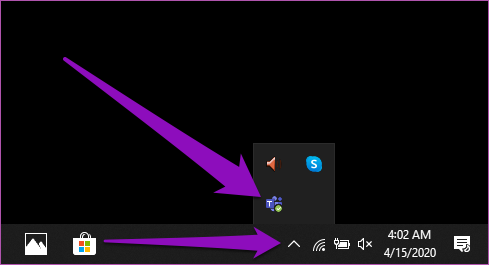
Passo 2: Em seguida, selecione Configurações no menu de contexto.
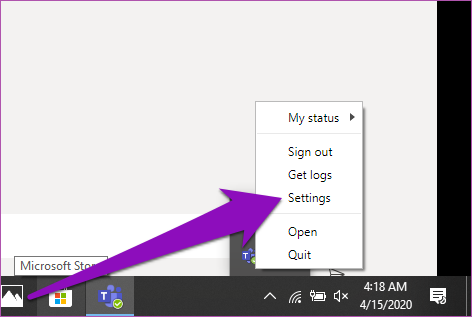
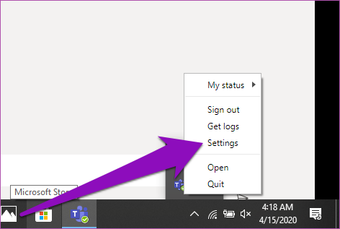
Isso iniciará o aplicativo Microsoft Teams e o redirecionará automaticamente para a página Configurações do aplicativo.
Etapa 3: Desmarque a opção 'Iniciar automaticamente o aplicativo' e feche o menu Configurações.
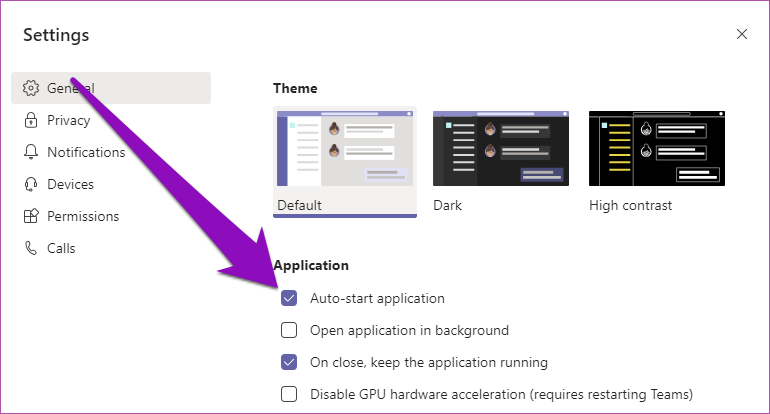
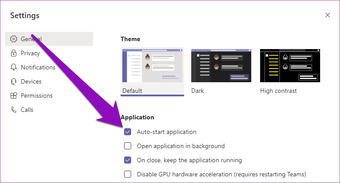
Se você não conseguir encontrar o ícone do Microsoft Teams na barra de tarefas do seu PC, não precisa se preocupar. Siga os passos abaixo.
Passo 1: Inicie o aplicativo Microsoft Teams na página inicial do seu PC ou no menu Iniciar.
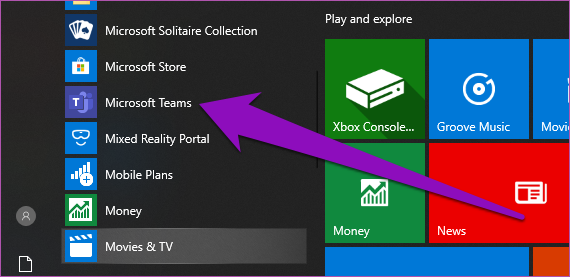
Passo 2: Quando o aplicativo for iniciado, toque no ícone do perfil no canto superior direito do aplicativo.
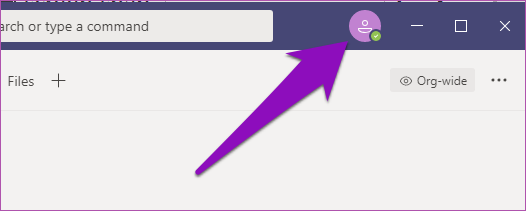
Etapa 3: Selecione configurações.
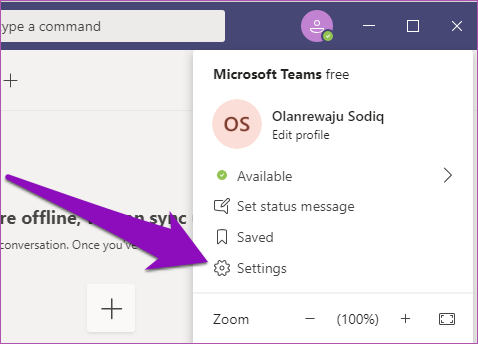
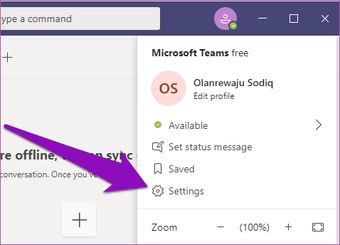
Passo 4: Na seção Geral do menu Configurações, desmarque a opção 'Inicialização automática do aplicativo'.
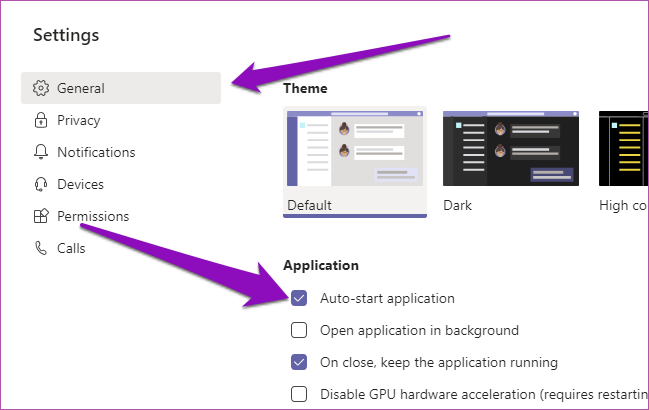
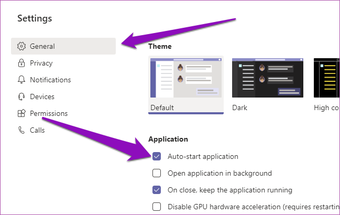
E é isso, o Microsoft Teams não deve mais iniciar automaticamente cada vez que você liga o PC.
Método 2: usando o Gerenciador de tarefas do Windows
Na rara instância em que o Microsoft Teams ainda continua a iniciar automaticamente após instruí-lo a não usar o Método nº 1 acima, você pode desativar o início automático do aplicativo usando o Gerenciador de Tarefas do Windows.
Passo 1: Use o atalho do Windows + X para iniciar o Menu de Acesso Rápido do Windows e selecione Gerenciador de Tarefas.
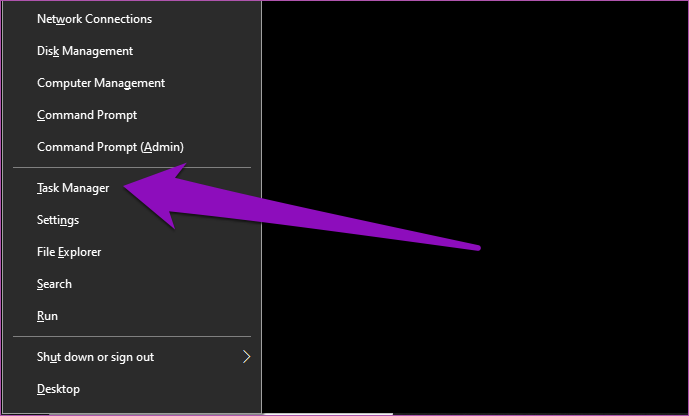
Dica profissional: Você também pode usar o atalho de teclado Ctrl + Shift + Esc para iniciar diretamente o Gerenciador de tarefas do Windows.
Passo 2: No Gerenciador de tarefas, clique na guia Inicialização.
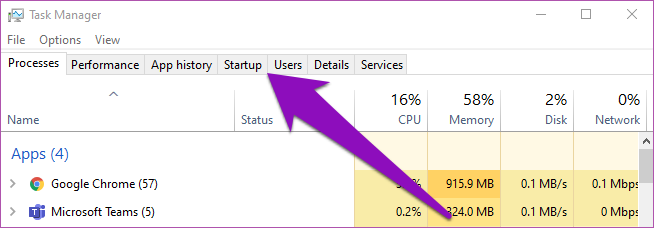
Etapa 3: Clique com o botão direito do mouse em Microsoft Teams e selecione Desativar. Como alternativa, clique em Microsoft Teams e toque no botão Desativar no canto inferior direito da seção.
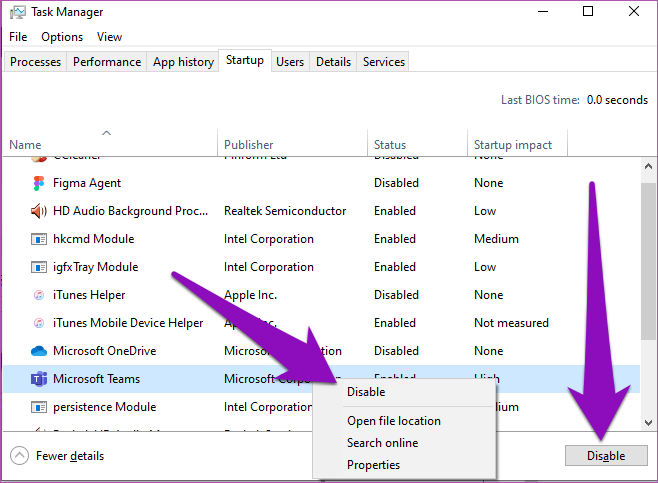
Se você deseja reverter essa ação posteriormente e fazer com que o Microsoft Teams seja iniciado automaticamente novamente, siga as mesmas etapas e toque em Habilitar.
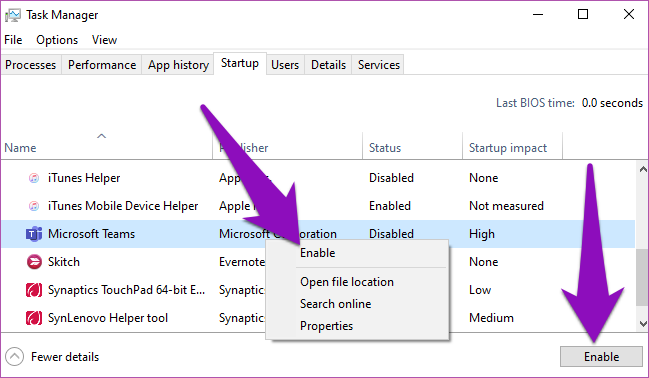
Você também pode usar esse método para impedir que qualquer outro aplicativo no seu computador Windows seja iniciado automaticamente. Basta iniciar o Windows Task Manager, vá para a seção Inicialização e desabilite qualquer aplicativo que consome muita energia e consome muita energia que você mal usa ou não precisa para iniciar automaticamente. Isso economizará e prolongará bastante a vida da bateria do seu PC com Windows 10.
Método 3: usando o Microsoft Registry Editor
Ambos os métodos acima devem impedir que o Microsoft Teams seja iniciado automaticamente no seu PC com Windows 10. Se você estiver se sentindo aventureiro, pode experimentar este método (técnico). Isso envolve a exclusão do arquivo de inicialização automática do Microsoft Teams no Editor do Registro do Windows.
Nota: Siga as etapas abaixo detalhadamente para não atrapalhar nenhum arquivo ou configuração no Registro do Windows. Portanto, é recomendável que você faça backup do Registro do Windows do seu PC para poder restaurá-lo caso algo dê errado.
Passo 1: Use a tecla Windows + R atalho de teclado para iniciar a caixa de diálogo Executar.
Passo 2: Tipo regedit na caixa e selecione OK ou toque em Enter no teclado.
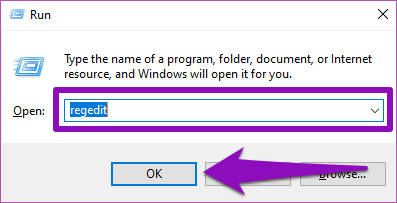
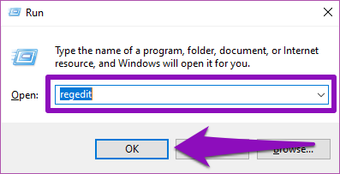
Isso iniciará o Editor do Registro do Windows.
Etapa 3: Cole o caminho abaixo na barra de endereços do Editor do Registro e toque em Enter no teclado.
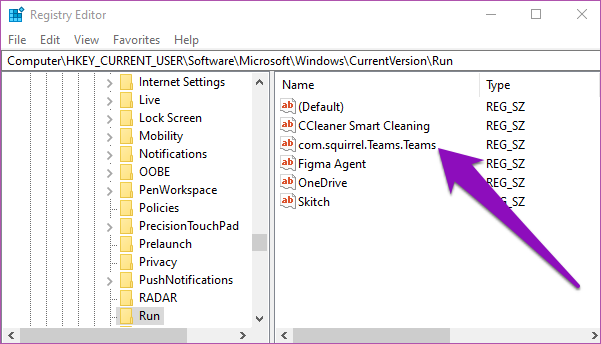
HKEY_CURRENT_USER Software Microsoft Windows CurrentVersion Run
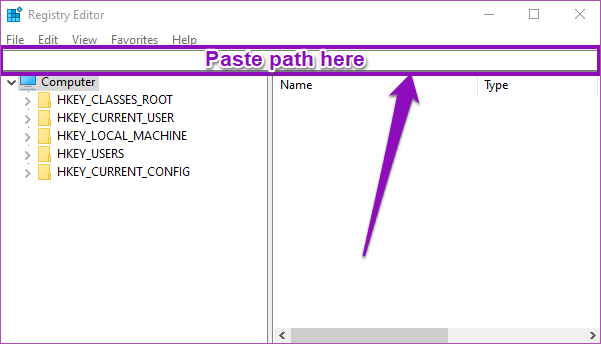
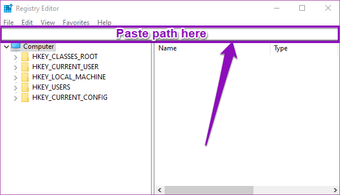
Isso abrirá a pasta Microsoft Run.
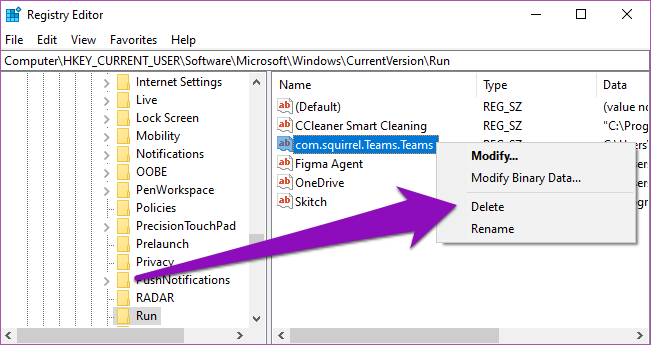
Passo 4: Clique com o botão direito do mouse no arquivo de registro de inicialização automática do Microsoft Teams (com.squirrel.Teams.Teams)
Etapa 5: Selecione Excluir.
Reinicie o computador e o aplicativo Microsoft Teams não deve mais ser iniciado automaticamente, a menos que você o inicie.
Próximo: Uma lista de 8 soluções simples para o Microsoft Teams que não abrem ou carregam erros no computador com Windows 10, Android, iOS e qualquer navegador é mencionada no próximo artigo.
Adicione ao Google Notícias


