
O Google Chrome tem uma vantagem sobre os navegadores rivais para Mac e Windows. No entanto, o Google Chrome pode se comportar de maneira estranha às vezes no Mac. Por exemplo, vimos o Google Chrome abrindo automaticamente na inicialização. Enquanto isso seria bom, mas nem todo mundo abre o Mac para navegar. Felizmente, você pode impedir o Google Chrome de abrir na inicialização do Mac.

Podemos entender os aplicativos de armazenamento em nuvem ou a abertura do gerenciador de senhas na inicialização do Mac. É essencial manter os arquivos e a pasta sincronizados no macOS. No entanto, nem todo mundo gostaria que o Google Chrome ou serviços de streaming de música como o Spotify fossem iniciados automaticamente na inicialização do Mac.
Veja como impedir que o Google Chrome seja inicializado no Mac. As soluções mencionadas abaixo também se aplicam a outros aplicativos de terceiros iniciados quando você faz login no sistema.
1. Use Dock
Os aplicativos como OneDrive ou 1Password são iniciados na inicialização para permanecer na barra de menus do Mac. No entanto, esse não é o caso do navegador Google Chrome.
Você encontrará aplicativos como Google Chrome e Spotify já abertos no dock do Mac. Para interromper o comportamento, passe o ponteiro do mouse sobre o aplicativo Chrome no Dock e clique com o botão direito nele.

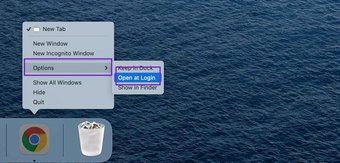
Se você estiver usando um trackpad, clique com dois dedos no ícone do aplicativo. Em seguida, selecione Opções e desative a opção Abrir no login.
De agora em diante, você não verá o Google Chrome abrindo automaticamente na inicialização do Mac.
2. Use o Menu de Preferências do Sistema
A Apple oferece uma maneira prática de verificar todos os aplicativos que abrem automaticamente na inicialização do Mac. Usando este método, você pode ver o Google Chrome e outros aplicativos e serviços sendo lançados na inicialização.
Siga os passos abaixo.
Passo 1: Clique no pequeno ícone da Apple no canto superior esquerdo.
Passo 2: Abra o menu Preferências do sistema.

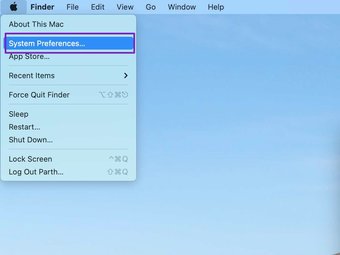
Como alternativa, você pode usar as teclas de comando + espaço e pesquisar Preferências do Sistema.
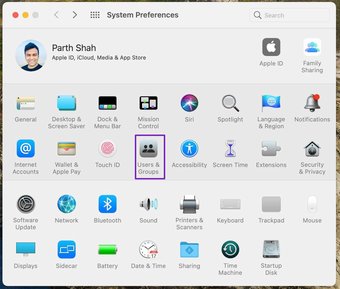
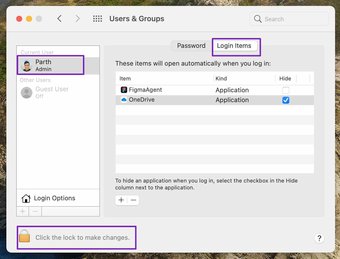
Etapa 3: Vá para Usuários e grupos.
Passo 4: Selecione sua conta e clique em Itens de Login à direita.

Etapa 5: Para fazer qualquer alteração, você precisa clicar no pequeno ícone de cadeado no canto inferior esquerdo e autenticar-se com a senha do Mac.
Etapa 6: Selecione o aplicativo que deseja remover da abertura na inicialização do Mac.

Etapa 7: Clique no ícone '-' na parte inferior e remova o aplicativo.

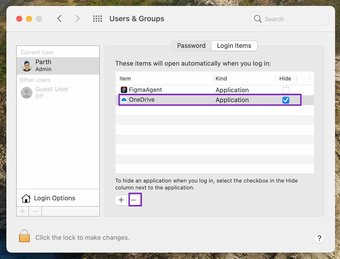
Da mesma forma, você pode dar uma olhada em outros aplicativos e serviços e removê-los da inicialização na inicialização do Mac.
Em nosso caso, encontramos o aplicativo Figma (um design de UI / UX) abrindo automaticamente na inicialização do Mac. Desabilitamos o serviço usando o mesmo truque.
Também em Tecnologia de Orientação
3. Use um aplicativo de terceiros
Os métodos mencionados acima devem resolver o problema para você. Se você ainda descobrir que o Google Chrome é iniciado automaticamente na inicialização, deve ajudar um aplicativo de terceiros.
Os métodos nativos são limitados apenas para mostrar aplicativos e determinados serviços. Você não pode desativar os serviços da Adobe e outros sistemas do Google sendo executados em segundo plano durante a inicialização.
Para uma inspeção detalhada, usaremos o aplicativo CleanMyMacX no Mac. Verifique as etapas abaixo.
Passo 1: Baixe CleanMyMac X no link abaixo.
Passo 2: Siga o processo de instalação normal e abra o aplicativo.
Etapa 3: Na tela inicial do CleanMyMac X, você encontrará a opção Otimização no menu Velocidade.

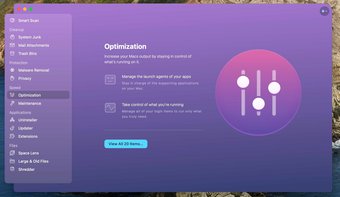
Passo 4: Selecione Exibir todos os itens do lado direito.

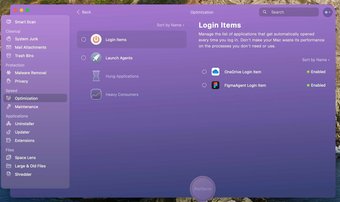
Etapa 5: A primeira opção são itens de login. Você encontrará aplicativos sendo executados durante a inicialização no Mac. Desative os aplicativos irrelevantes do mesmo menu.
Etapa 6: Passe para os segundos agentes de lançamento.

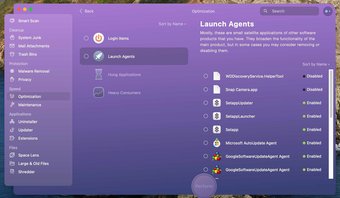
Esses são pequenos aplicativos de satélite de outros produtos de software que você possui. Eles ampliam a funcionalidade do produto principal. No entanto, em alguns casos, você pode considerar removê-los ou desativá-los.
Se você encontrar algum serviço relacionado ao Google Chrome na lista, será necessário desativá-lo.
Quanto ao preço, o CleanMyMac X custa US $ 29 como uma compra única.
Desativar o Google Chrome de iniciar na inicialização no Mac
Muitos aplicativos sendo executados na inicialização diminuem o tempo de inicialização do seu Mac. Além disso, com vários em execução em segundo plano, você fica com relativamente menos recursos para executar outro aplicativo.
É por isso que você deve impedir que o Google Chrome seja inicializado no Mac usando os métodos mencionados acima. Além disso, o Chrome era notório entre os usuários de Mac por consumir muitos recursos de memória, mas não mais. Ainda assim, não há um bom motivo para permitir que o Google Chrome seja iniciado na inicialização do Mac.
Próximo: O seu mecanismo de pesquisa do Google Chrome está sempre mudando para o Yahoo automaticamente? Leia a postagem abaixo para saber por que isso está acontecendo e como corrigir o problema.
O artigo acima pode conter links afiliados que ajudam a apoiar a Guiding Tech. No entanto, isso não afeta nossa integridade editorial. O conteúdo permanece imparcial e autêntico.
Fonte Adicione ao Google Notícias


