
Em vez de encher o feed das redes sociais com várias fotos de uma viagem recente, você pode criar uma bela colagem no seu iPhone e compartilhá-la com amigos e familiares. Mesmo que o aplicativo Fotos no iPhone venha com funções de edição capazes, não há como criar uma colagem nele. Você pode usar os aplicativos abaixo e fazer uma colagem no seu iPhone gratuitamente.

1. Google Fotos
O Google Fotos está prontamente disponível para download na App Store no iPhone. O aplicativo vem com a capacidade de criar uma colagem. Siga as etapas abaixo e faça uma colagem usando o Google Fotos no iPhone.
Passo 1: Baixe o aplicativo Google Fotos na App Store.
Baixe o Google Fotos para iPhone
Passo 2: Abra o aplicativo Google Fotos.
Etapa 3: Acesse o menu Biblioteca.
Passo 4: Selecione Utilitários na parte superior.
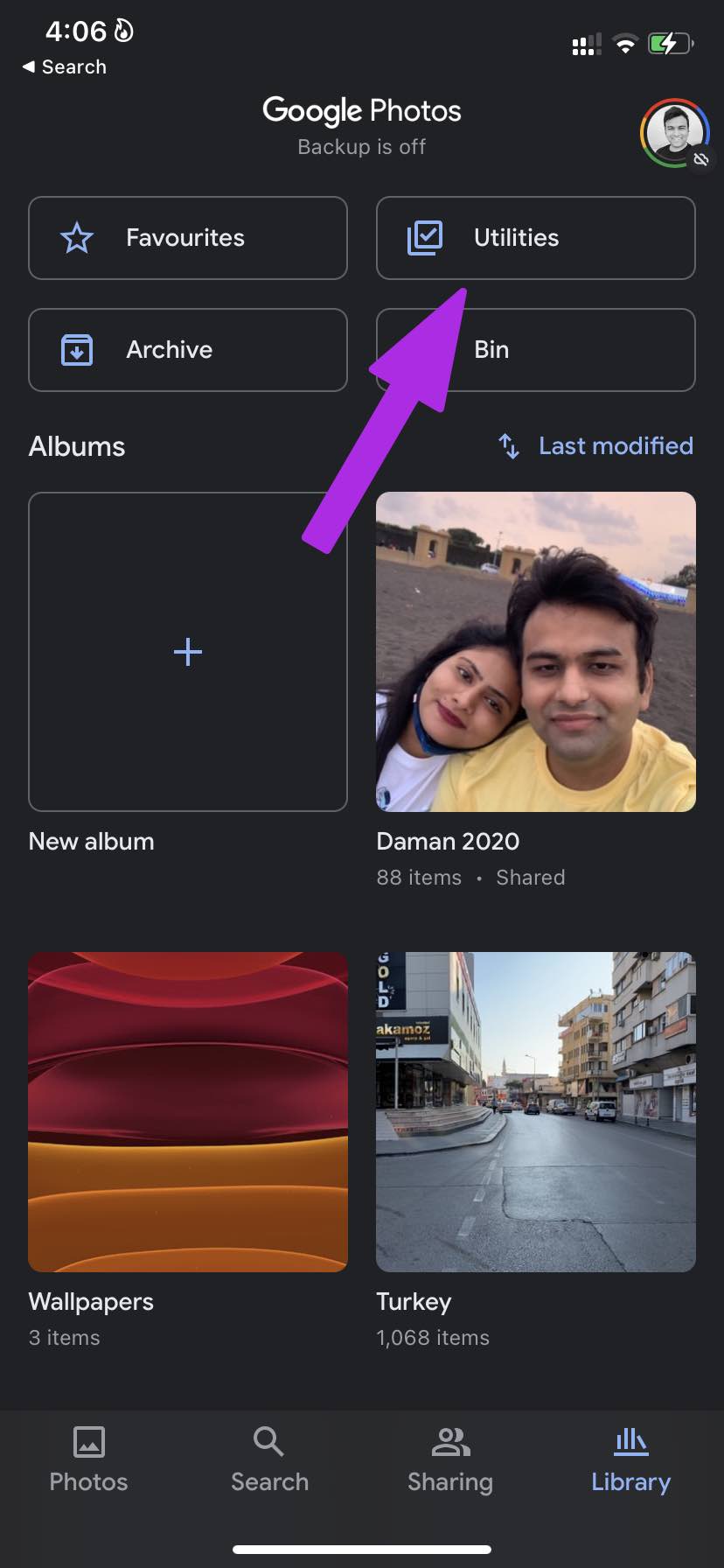
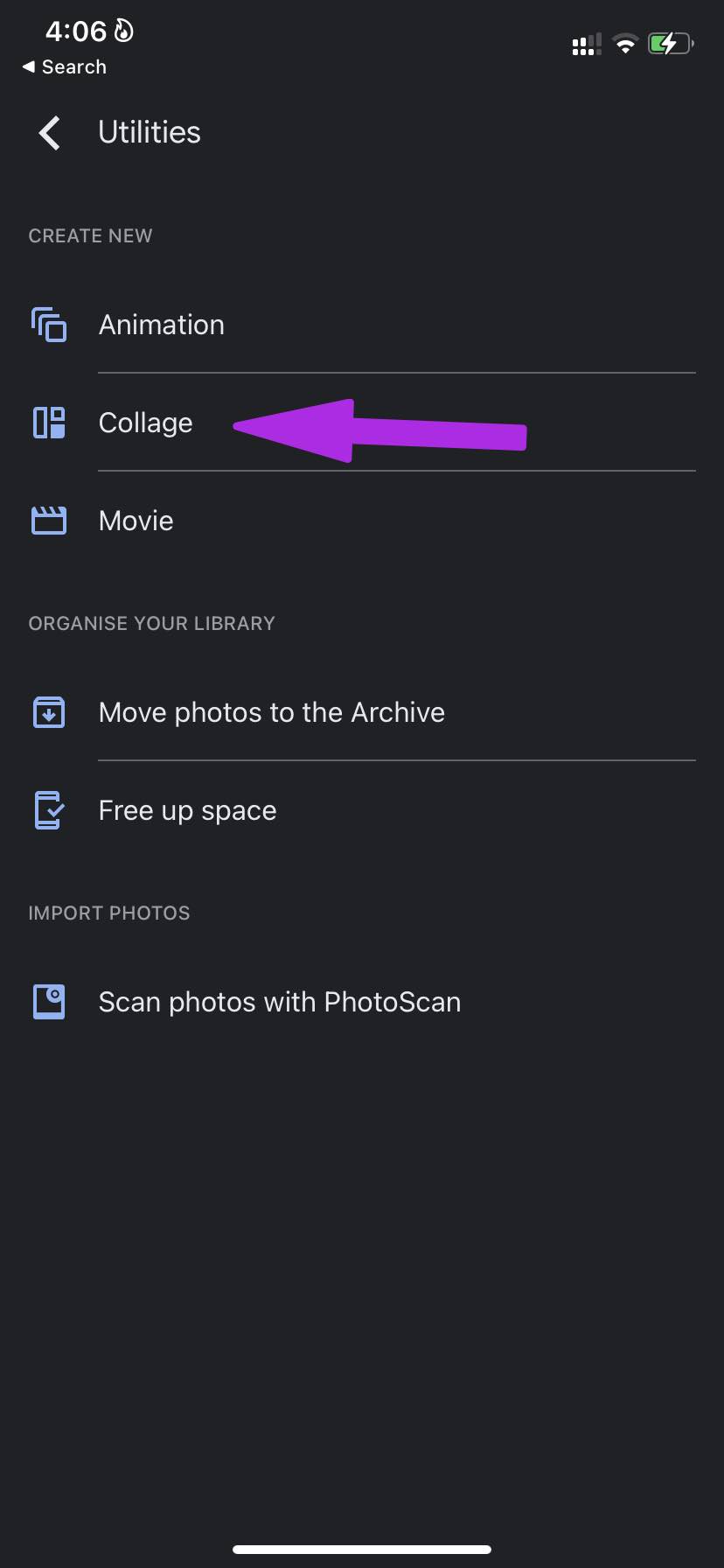
Etapa 5: Role para baixo e encontre criar uma nova seção. Toque em Colagem.
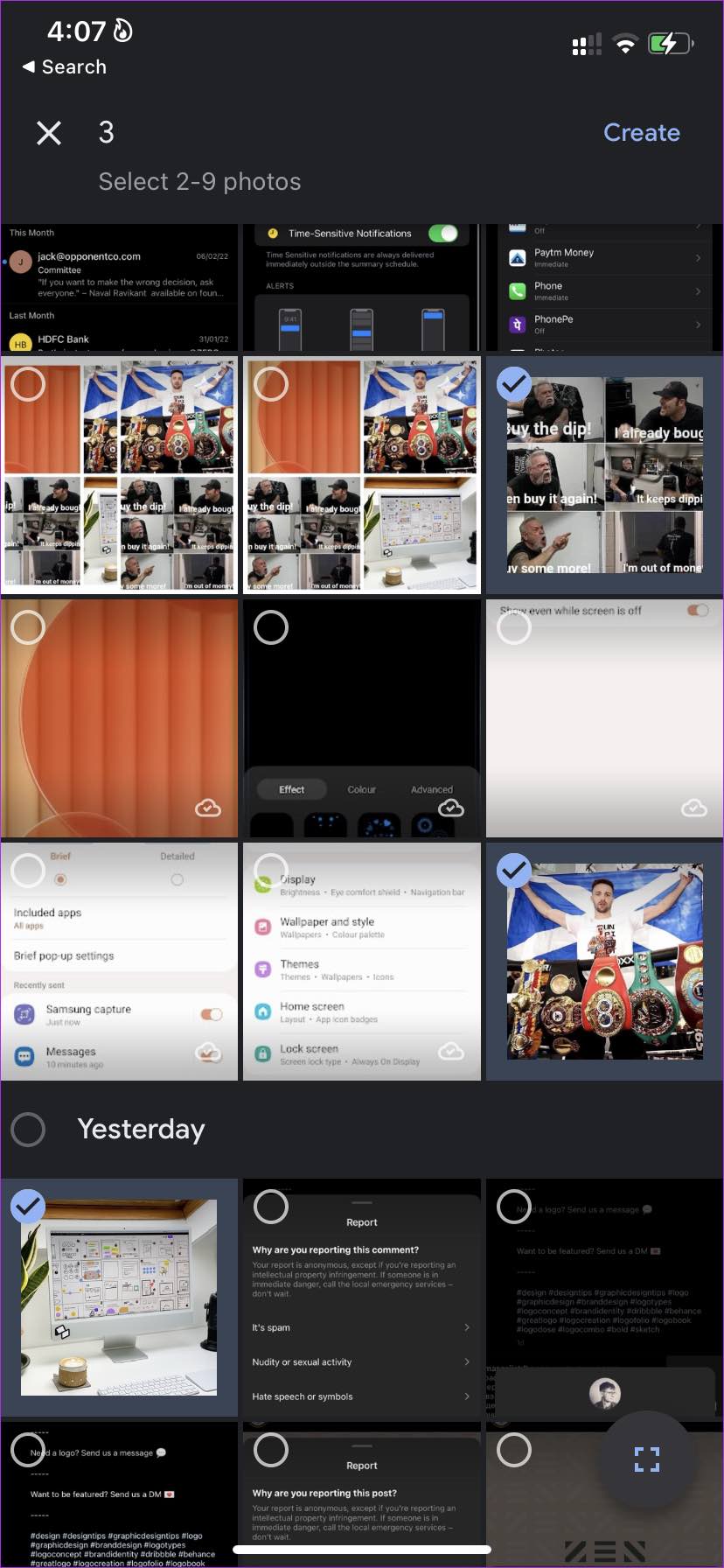
Etapa 6: O Google Fotos abrirá uma galeria de fotos e solicitará que você selecione no mínimo duas ou no máximo nove imagens da lista.
Etapa 7: Selecione as imagens e toque na opção Criar na parte superior.
O Google Fotos criará uma colagem no menu a seguir. Agora você pode editar a colagem com ferramentas de edição de fotos integradas, favoritar a imagem para facilitar o acesso e até compartilhá-la diretamente com outras pessoas.
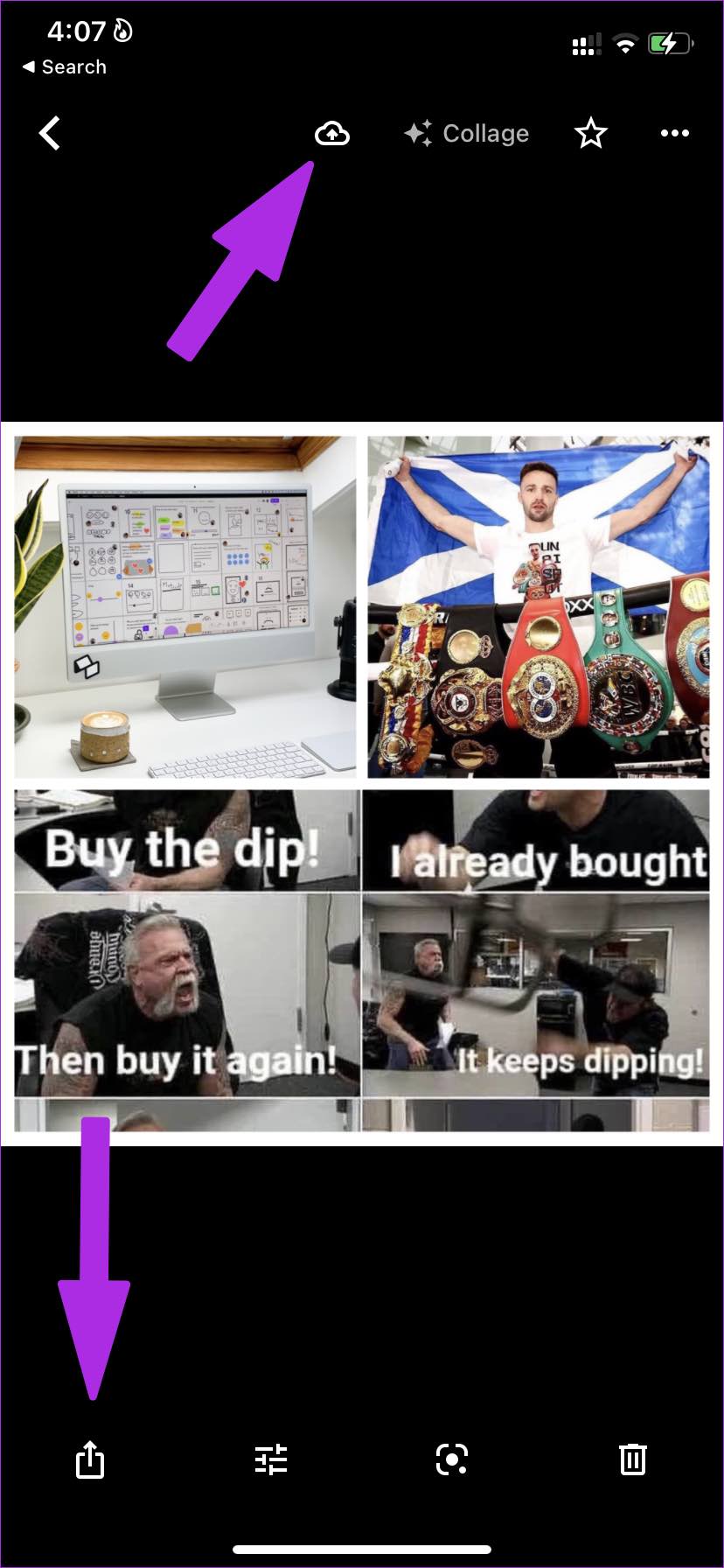
Se você gostar do resultado final, toque no ícone de backup na parte superior e o Fotos fará o upload da colagem criada para o serviço Google Fotos. Agora você pode acessar a colagem no Google Fotos Android e web.
2. Canva
O próximo aplicativo da lista é o Canva. É um dos melhores aplicativos para criar designs gráficos no iPhone. Se você acha as colagens do Google Fotos um pouco chatas, pode usar o Canva e surpreender a todos com belos modelos de colagem no aplicativo. Nos deixe mostrar como.
Passo 1: Instale o aplicativo Canva da App Store usando o link abaixo.
Baixe o Canva para iPhone
Passo 2: Abra o Canva e cadastre-se no serviço.
Etapa 3: Depois de criar uma conta com sucesso, faça login com os detalhes da conta e abra a página inicial do Canva.
Passo 4: No menu superior, role horizontalmente e toque em Mais.
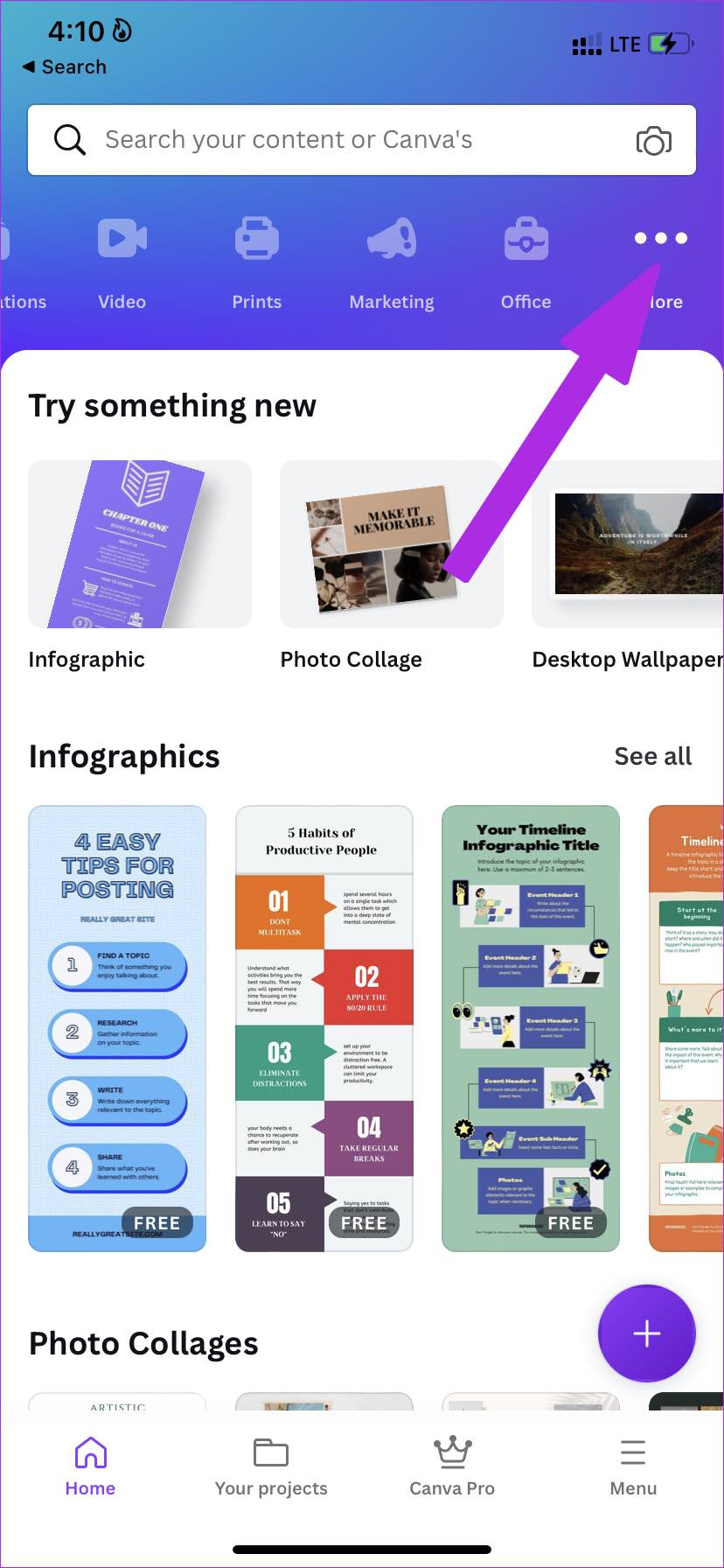
Etapa 5: No menu Experimente algo novo, selecione Colagem de fotos.
Etapa 6: O Canva apresentará uma lista dedicada de modelos de colagem.

Você também pode criar uma colagem do zero. Aconselhamos que você use modelos para economizar tempo. Além disso, esses modelos são projetados por profissionais. Você certamente vai tropeçar em algo que você gosta.
A maioria dos modelos de colagem no Canva são gratuitos, enquanto alguns exigem uma assinatura do Canva Pro.
Etapa 7: No menu de edição do Canva, selecione uma imagem no modelo e toque no botão Substituir para adicionar uma imagem do aplicativo iPhone Photos.
Etapa 8: Substitua todas as imagens pelas suas imagens preferidas. Você pode editar o texto, alterar as cores do plano de fundo, aplicar efeitos e clicar no botão Salvar na parte superior quando estiver satisfeito com o resultado final.
O Canva salvará a imagem no aplicativo Fotos do iPhone. Sua colagem criada agora está pronta para ser compartilhada.
3. Adobe Creative Cloud Express
A Adobe lançou recentemente sua alternativa ao Canva – o aplicativo Creative Cloud Express em dispositivos móveis e na web. O software faz parte da assinatura da Creative Cloud da Adobe. Veja como você pode usar o Adobe CC Express no iPhone para criar colagens.
Passo 1: Baixe o aplicativo CC Express no iPhone usando o link abaixo.
Baixe o CC Express no iPhone
Passo 2: Faça login com os detalhes da sua conta da Adobe.
Etapa 3: Na página inicial do CC Express, selecione a opção Colagens na parte superior.
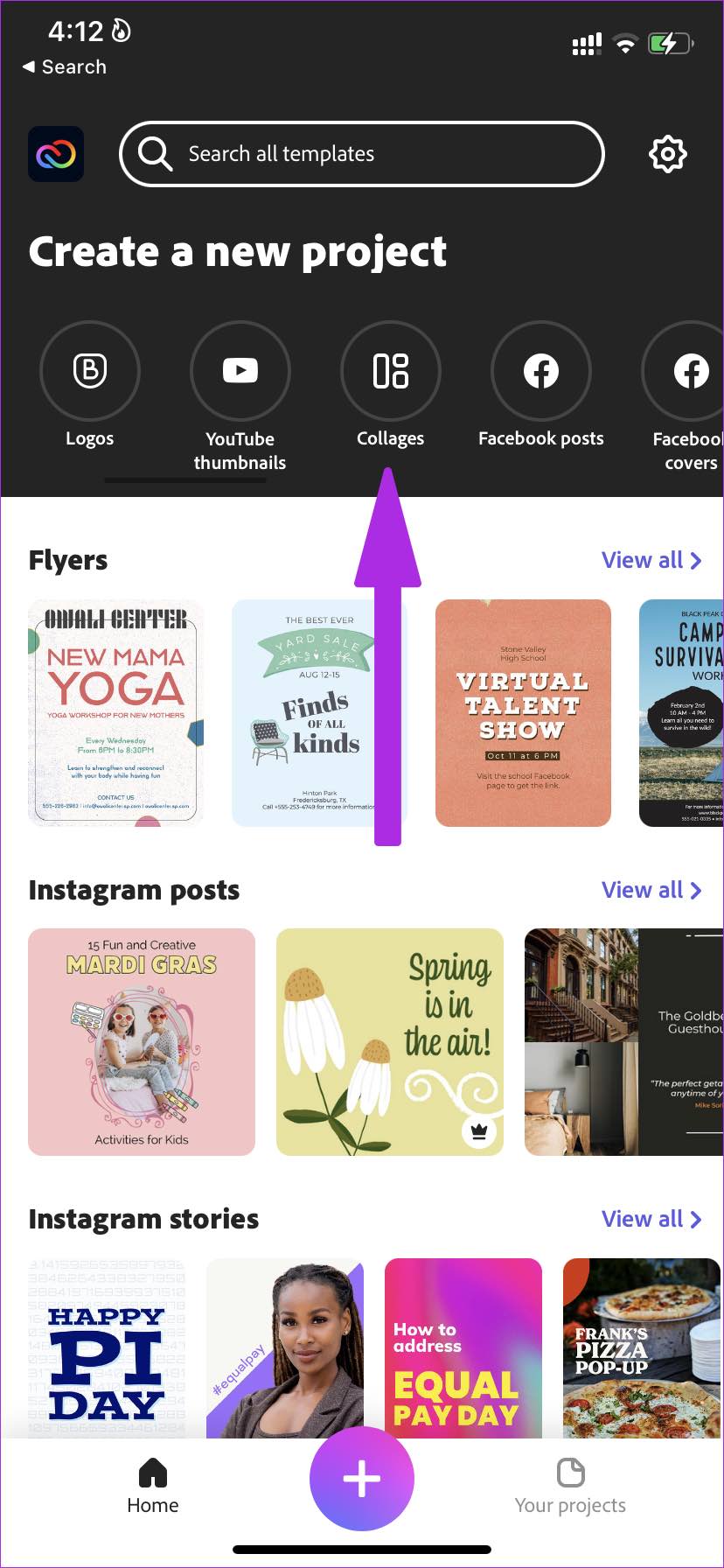
Passo 4: Selecione um modelo integrado ou comece do zero.
Etapa 5: Depois de definir um modelo, toque na opção Remixar este modelo na parte inferior.
Etapa 6: No menu de edição do CC Express, toque em Adicionar e coloque fotos do armazenamento do iPhone.
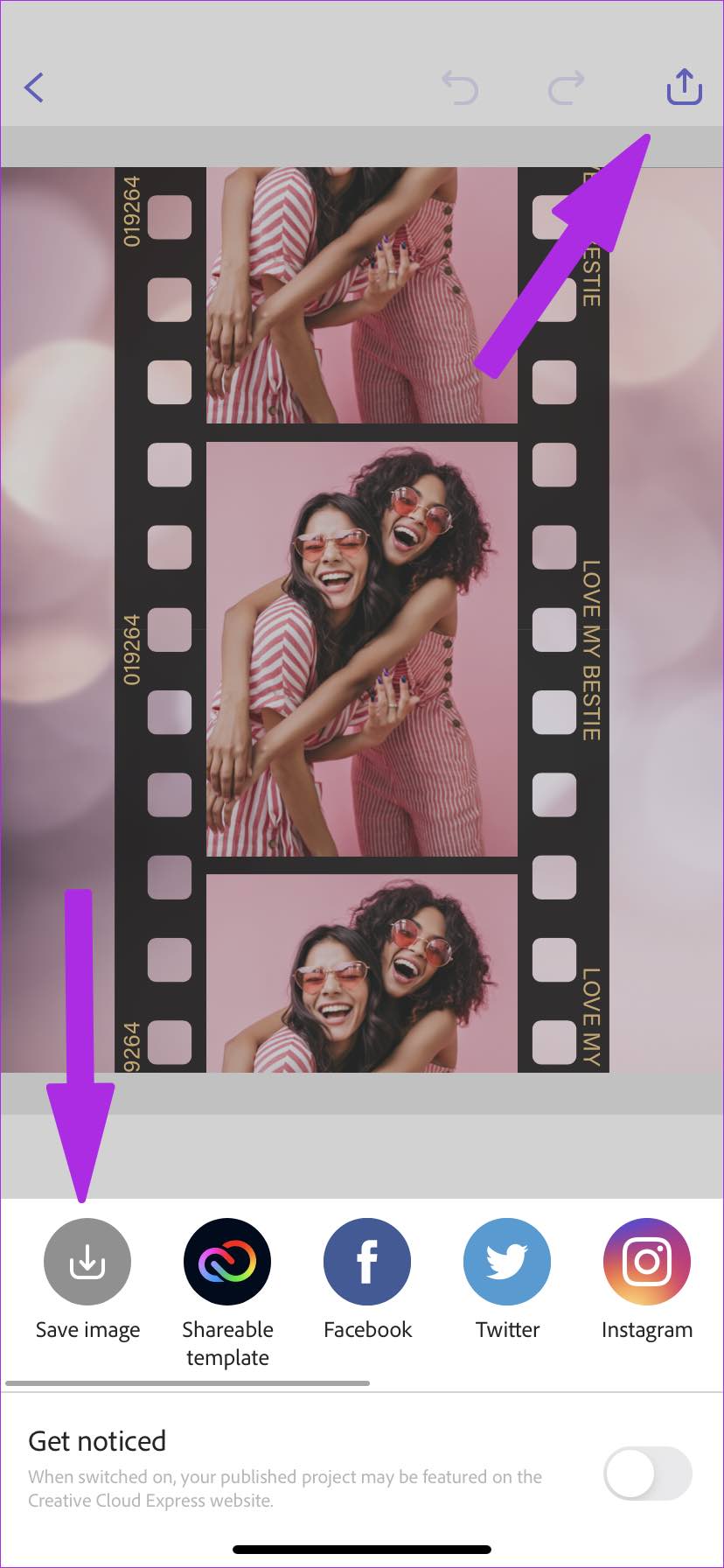
Quando estiver satisfeito com a imagem final, clique no ícone Compartilhar na parte superior e selecione Salvar imagem.
Mostre sua criatividade no iPhone
O Canva vem com os melhores modelos para criar colagens atraentes no iPhone. Não recomendamos experimentar aplicativos dedicados de terceiros para fazer uma colagem, especialmente aqueles cheios de anúncios. Alguns aplicativos incompletos podem induzi-lo a pagar assinaturas caras.
Qual aplicativo você escolherá para fazer uma colagem no seu iPhone? Compartilhe sua preferência nos comentários abaixo.
Fonte Adicione ao Google Notícias


