
Às vezes, os vídeos que você baixa no Telegram não são reproduzidos no seu telefone Android. Isso ocorre porque alguns arquivos de vídeo, como AVI, MKV ou FLV, podem não funcionar com o player padrão no Android. Felizmente, existem algumas maneiras de corrigir os vídeos baixados pelo Telegram que não estão sendo reproduzidos no Android.
Esta postagem mostrará como corrigir vídeos do Telegram para reprodução no Android e mostrar players de vídeo de terceiros que você pode usar para reproduzir vídeos baixados do Telegram.
1. Certifique-se de baixar o vídeo completo
O Telegram suporta até 2 GB de uploads de vídeo. Pode haver momentos em que você baixa um arquivo de vídeo com tamanho de até 1 GB e tenta reproduzi-lo no aplicativo Galeria antes que o processo de download seja concluído.
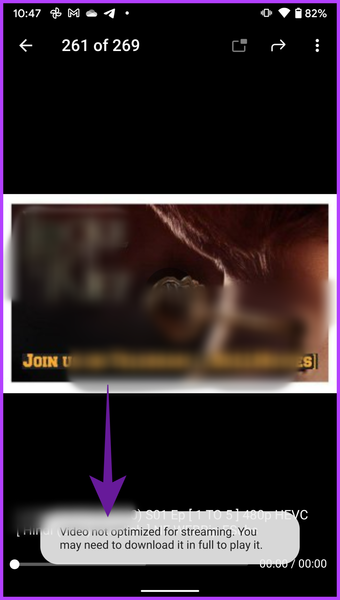
Você precisa baixar o vídeo completo do Telegram e só então tentar reproduzir o mesmo no aplicativo Galeria. Se você tentar reproduzir o vídeo antes de baixá-lo, o Telegram mostrará este erro 'Vídeo não otimizado para streaming, talvez seja necessário baixá-lo completo para reproduzi-lo.'

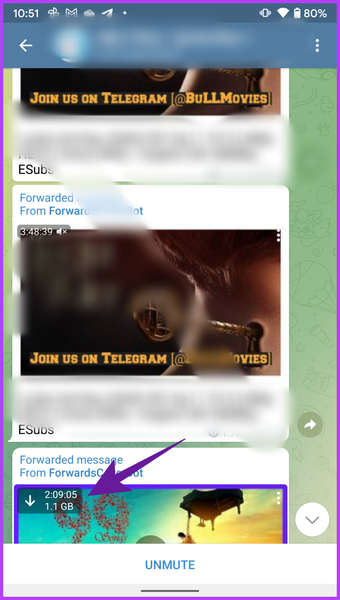
Abra o Telegram no Android e vá para o grupo ou canal do Telegram. Encontre um vídeo que você deseja baixar e verifique o tamanho do arquivo de vídeo na miniatura.
Depois de começar a baixar o vídeo, você verá o progresso ao vivo na mesma miniatura.

Se você estiver usando um telefone Android com mais de 4 GB de RAM, poderá minimizar o aplicativo Telegram e continuar usando seu telefone. Se você perceber que o sistema operacional está pausando o processo de download de vídeo em segundo plano, mantenha o Telegram aberto até que ele termine o processo de download.
Após o término do processo de download, você pode tocar no menu de três pontos na miniatura do vídeo e salvá-lo no armazenamento do dispositivo.

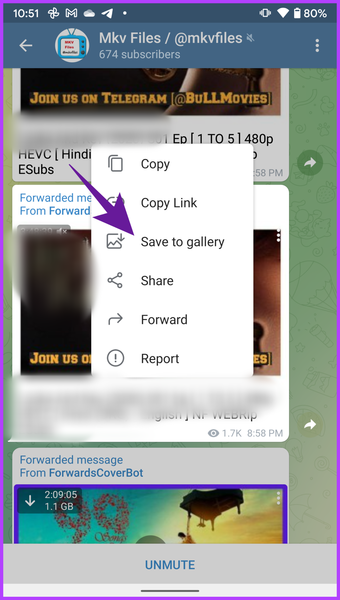
2. Reproduza vídeos no Google Fotos
Todos os vídeos baixados ficam em uma pasta separada do Telegram no aplicativo Google Fotos no Android. O Google Fotos suporta formatos de vídeo amplamente reconhecidos, como MP4 no Android, e reproduzirá esses vídeos sem nenhum problema.
Passo 1: Abra o aplicativo Google Fotos no Android.
Passo 2: Acesse o menu Biblioteca.

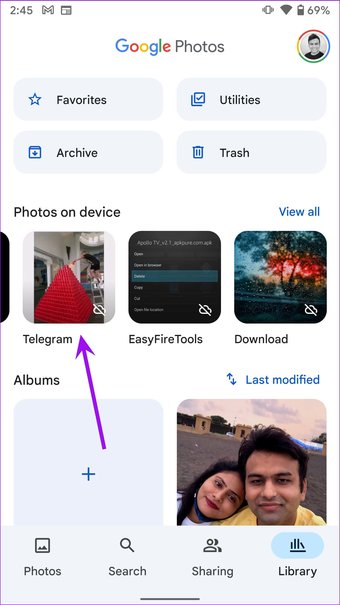
Etapa 3: Encontre a pasta Telegram. Abra-o e comece a reproduzir o vídeo.

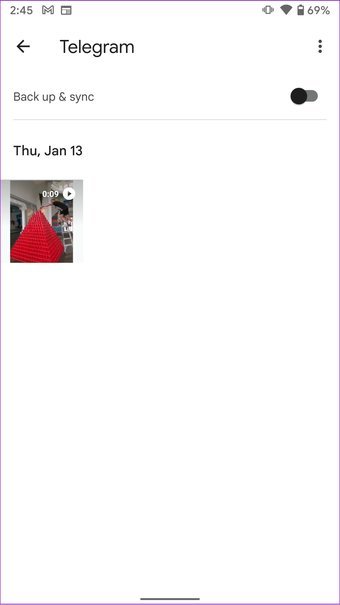
Se o Google Fotos suportar o vídeo do Telegram baixado, você verá a miniatura do vídeo conforme mostrado nas capturas de tela acima.
Pode haver momentos em que você não verá a miniatura do vídeo baixado do Telegram e notará apenas uma tela preta como miniatura do vídeo.

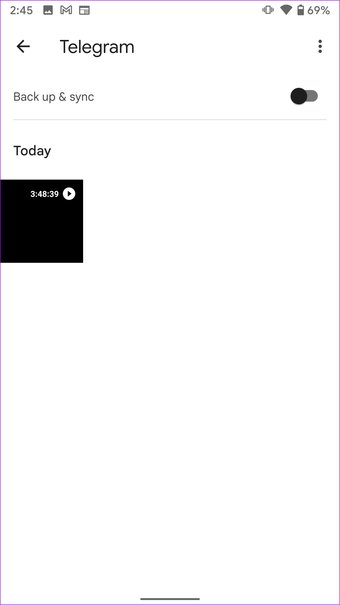
Ele mostra que o Google Fotos não pode reproduzir o vídeo do Telegram no Android e você deve ajudar um player de vídeo de terceiros no Android.
Também em Tecnologia de Orientação
3. Use o VLC Media Player
A maioria dos telefones Android vem com o Google Fotos como o media player padrão. Enquanto o Google Fotos acerta nos truques de compartilhamento, edição e colaboração, o player de vídeo deixa muito a desejar.
Por exemplo, você não reproduzirá determinados arquivos de vídeo como MKV ou FLV usando o player de vídeo padrão no Android. Deixe-nos mostrar como você pode usar um media player VLC e reproduzir qualquer vídeo do Telegram nele.
Passo 1: Abra a Google Play Store e procure o media player VLC.
Passo 2: Toque em Instalar e baixe o aplicativo no seu telefone Android.

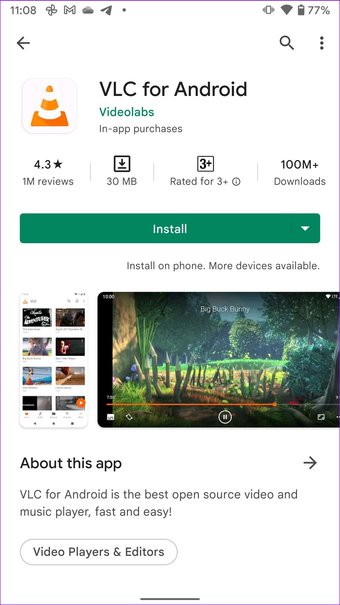
Etapa 3: Abra o aplicativo VLC e dê as permissões necessárias para verificar o armazenamento do telefone.
Passo 4: O VLC encontrará todos os vídeos do armazenamento do dispositivo e os mostrará na guia Vídeo.

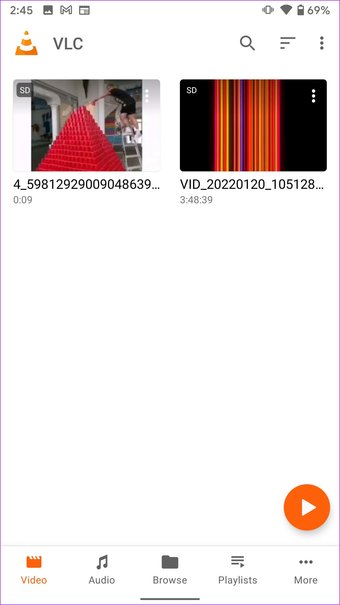
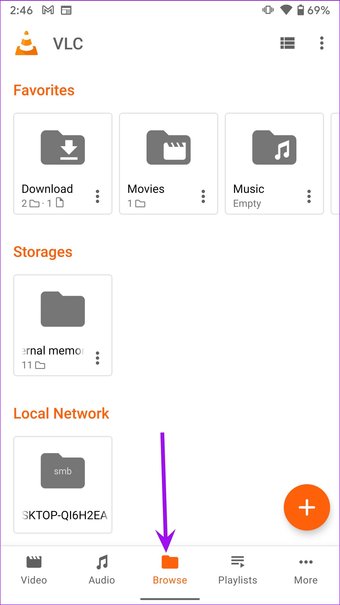
Etapa 5: Se você ainda não vir os vídeos do Telegram na página inicial do VLC, poderá ir para a guia Procurar e selecionar os arquivos de vídeo das pastas do dispositivo.

Há outra maneira também. Você pode usar o gerenciador de arquivos padrão no Android, encontrar o vídeo do Telegram baixado e abri-lo no VLC. Aqui está como.
Passo 1: Abra o aplicativo Arquivos no Android.
Passo 2: Toque no filtro Vídeos na parte superior.

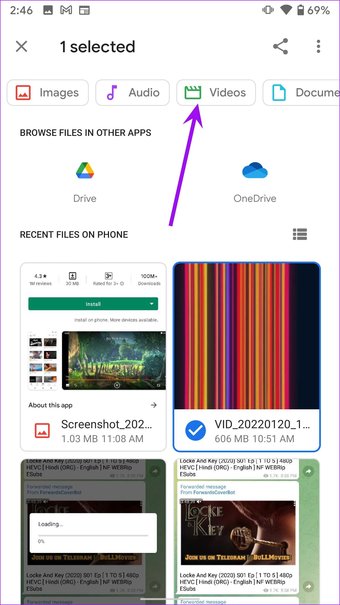

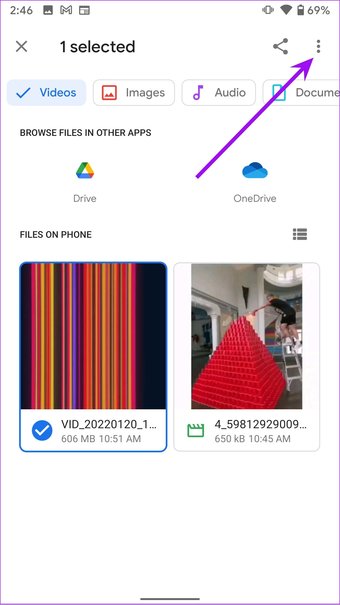
Etapa 3: Encontre o vídeo do Telegram na lista e pressione e segure a miniatura do vídeo.
Passo 4: Toque no menu de três pontos na parte superior e selecione a opção Abrir com.

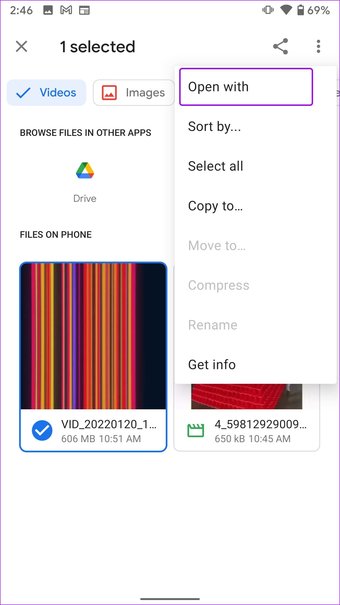

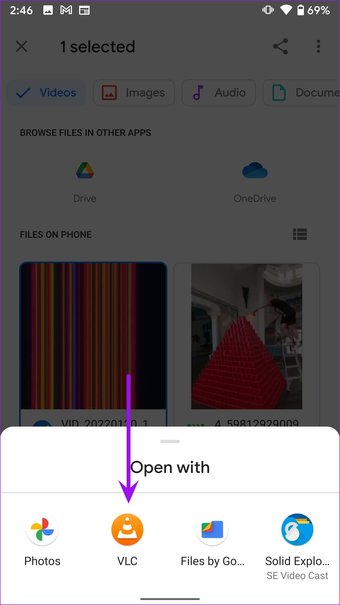
Etapa 5: Selecione o VLC nas sugestões e o player VLC começará a reproduzir o vídeo do Telegram sem problemas.
Reproduza vídeos do Telegram no Android
Qual é o objetivo de compartilhar e baixar vídeos pelo Telegram quando você não pode reproduzi-lo no seu telefone Android? Certifique-se de passar pelo processo completo de download e usar o VLC se tiver algum problema com a reprodução de vídeo.
O artigo acima pode conter links de afiliados que ajudam a dar suporte ao Guiding Tech. No entanto, isso não afeta nossa integridade editorial. O conteúdo permanece imparcial e autêntico.
Fonte Adicione ao Google Notícias


