
Você costuma assistir a uma tela preta sempre que inicia o Google Chrome no seu PC com Windows? Ou talvez, a janela do Chrome abruptamente fique preta? Esse é um dos muitos problemas que os usuários do Chrome encontram. Neste guia, mostraremos três (3) maneiras de corrigir o problema de tela preta do Chrome no Windows 10.

Freqüentemente, o Chrome congela e exibe uma página em preto porque está tendo dificuldades para usar a unidade gráfica (GPU) do seu PC. Outras vezes, a presença de arquivos em excesso / corrompidos na pasta de cache da GPU do navegador pode levar a esse mau funcionamento. Os métodos de solução de problemas abaixo são correções eficazes para o problema de tela preta do Chrome. Vamos vê-los.
Método 1: Desativar aceleração de hardware
Normalmente, a Aceleração de Hardware no Chrome ajuda o navegador a lidar melhor com tarefas com muitos gráficos, com a ajuda do hardware gráfico (GPU) do seu computador. Embora o recurso tenha sido projetado para ajudar a aumentar a velocidade geral do navegador, foi a causa raiz de alguns problemas relacionados ao desempenho, incluindo esse problema de tela preta.
Muitos usuários confirmaram que desativar a aceleração de hardware do Chrome os ajudou a corrigir o problema de tela preta em seu PC com Windows 10. Você deve tentar o mesmo para impedir que o Google Chrome fique preto no futuro.
Passo 1: Na página inicial do seu PC, clique com o botão direito do mouse no ícone de atalho do Google Chrome e selecione Propriedades.


Passo 2: Navegue até a guia Atalho. Você fará algumas modificações no caminho de atalho do Chrome na caixa de diálogo Destino. No entanto, tenha muito cuidado com o caminho exato.

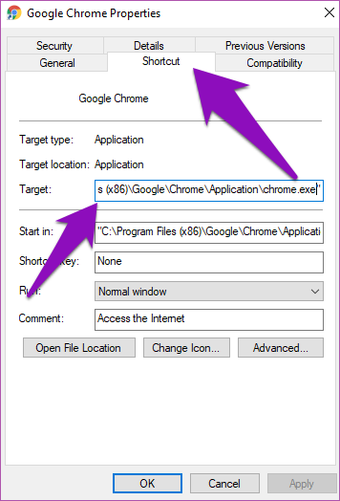
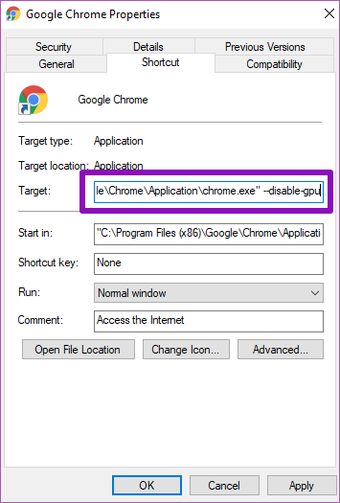
Etapa 3: Agora, coloque o cursor no final do caminho, toque na tecla barra de espaço uma vez (para adicionar um espaço) e digite --disable-gpu no fim. O caminho na caixa de diálogo Destino agora deve ficar assim:
"C: Arquivos de programas (x86) Google Chrome Application chrome.exe" --disable-gpu

Passo 4: Toque em Aplicar e toque em Continuar para conceder permissão administrativa para alterar as configurações.

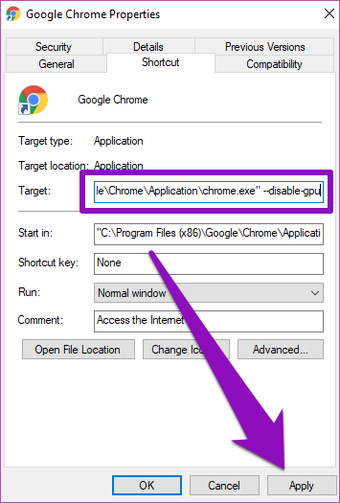


Etapa 5: Em seguida, clique em OK.


Com isso, você instruiu seu computador a impedir o Chrome de usar a GPU do seu PC sempre que iniciar o navegador usando o atalho do aplicativo.
Em seguida, você deve desativar a aceleração de hardware no próprio navegador Chrome.
Nota: Se a janela ativa do Chrome estiver presa na tela preta, talvez seja necessário aguardar a limpeza antes de desativar a aceleração de hardware no aplicativo. Quando isso acontecer, vá para a Etapa 6 abaixo. Se o Chrome ainda estiver preso na tela preta, vá diretamente para o Método 2.
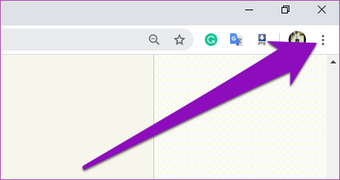
Etapa 6: Inicie o Chrome e toque no ícone do menu com três pontos no canto superior direito do aplicativo.

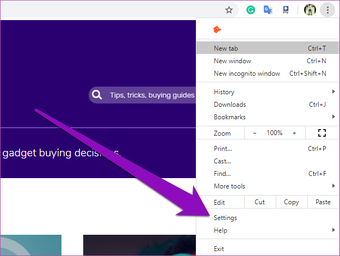
Etapa 7: Selecione configurações.

Etapa 8: Role até a parte inferior da página Configurações e selecione Avançado.


Etapa 9: Na seção Sistema, desmarque a opção 'Usar aceleração de hardware quando disponível'.

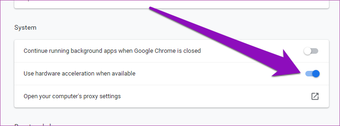
Agora, reinicie o seu navegador Chrome. No entanto, certifique-se de salvar as abas abertas para não perder nenhum trabalho importante.
Pinte o preto
O problema da tela preta pode ficar bastante frustrante e, às vezes, tornar o Chrome inutilizável. Siga as etapas listadas em qualquer um dos métodos mencionados acima para obter o Chrome funcionando sem falhas no seu computador com Windows 10. Se nenhuma dessas dicas de solução de problemas funcionar, considere os métodos mencionados acima para que o Chrome funcione sem falhas no computador com Windows 10. Se nenhuma dessas dicas de solução de problemas funcionar, considere atualizar o Google Chrome para a versão mais recente.
Próximo: A pesquisa do Google está causando problemas ou o preenchimento automático não está funcionando no Chrome no seu PC? Corrija-o com as soluções no artigo vinculado abaixo.
O artigo acima pode conter links afiliados que ajudam a apoiar a Guiding Tech. No entanto, isso não afeta nossa integridade editorial. O conteúdo permanece imparcial e autêntico.
Fonte Adicione ao Google Notícias


