
O sistema operacional Windows e o software instalado nele geralmente criam arquivos temporários (ou temporários) no seu computador. Esses arquivos vêm com seus benefícios e tendem a ter efeitos negativos no seu PC a longo prazo. Os arquivos temporários acumulados podem consumir espaço de armazenamento no disco rígido do computador, uma vez que às vezes ocorrem alguns gigabytes. A exclusão deles pode liberar espaço de armazenamento e, consequentemente, acelerar o desempenho do seu PC.
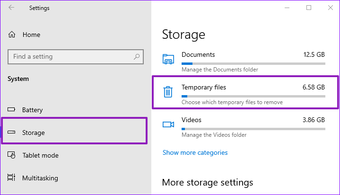
A remoção de arquivos temporários é tão fácil quanto navegar para Configurações> Sistema> Armazenamento> Arquivos temporários. Isso fará a varredura no seu PC em busca de arquivos temporários redundantes que podem ser excluídos para recuperar o espaço de armazenamento no seu dispositivo. Apesar de simples, alguns usuários relatam que os arquivos temporários permanecem no PC após serem excluídos pelo menu Configurações do Windows.

Você pode corrigir esse problema atualizando o sistema operacional do seu PC. É bem possível que o bug esteja relacionado à versão do sistema operacional. Se os arquivos temporários ainda não forem excluídos através do menu Configurações, consulte os métodos abaixo para removê-los do seu computador.
1. Use a limpeza de disco
A Limpeza de disco é um utilitário de manutenção de disco embutido no sistema operacional Windows para ajudar os usuários a limpar arquivos de sistema indesejados do disco rígido de seu PC. Obviamente, ele não aparecerá na área de trabalho como outros programas. Se o menu Configurações do Windows se recusar a excluir arquivos temporários, você poderá usar o utilitário Limpeza de Disco do Windows; ele analisa e exclui arquivos temporários da mesma forma.
Passo 1: Inicie a caixa Executar do Windows (tecla Windows + R), digite ao controle na caixa de diálogo Abrir e toque em OK.

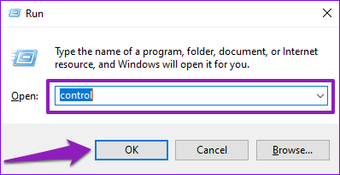
Isso iniciará o painel de controle.
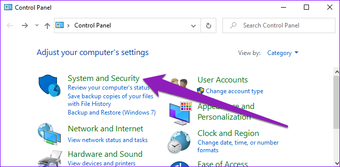
Passo 2: Toque em 'Sistema e segurança'.

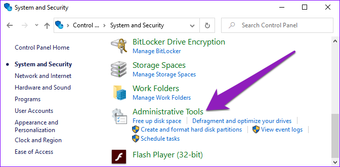
Etapa 3: Selecione Ferramentas Administrativas.

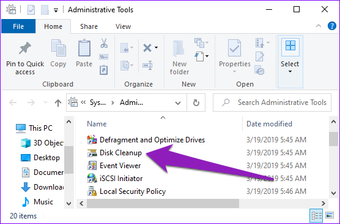
Isso iniciará uma nova janela de Ferramentas Administrativas.
Passo 4: Clique duas vezes em Limpeza de disco.

Etapa 5: Na janela Limpeza de disco, toque em 'Limpar arquivos do sistema'.

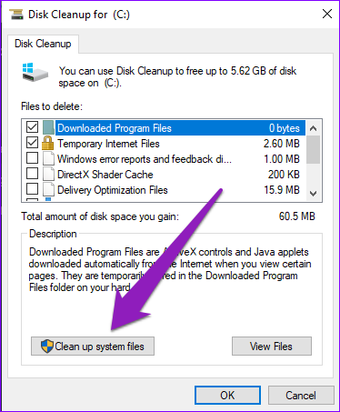
O utilitário Limpeza de disco continuará analisando quanto espaço você pode liberar no seu computador.

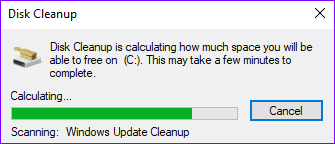
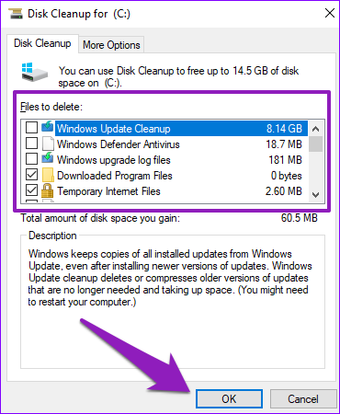
Etapa 6: Marque os arquivos que deseja excluir na seção 'Arquivos a serem excluídos' e toque em OK para continuar.

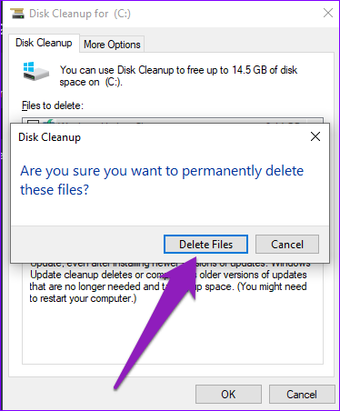
Etapa 7: Toque em Excluir arquivos no prompt de confirmação para continuar.

2. Use o prompt de comando
Você também pode usar o prompt de comando para excluir arquivos temporários no seu PC se o menu Configurações do Windows não o fizer. É ainda mais fácil e menos complicado do que usar a Limpeza de Disco do Windows.
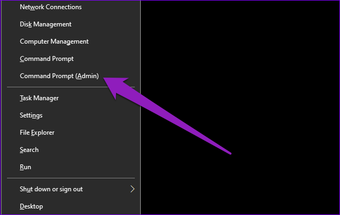
Passo 1: Inicie o menu de acesso rápido do Windows usando o logotipo do Windows + o atalho de teclado X e selecione 'Prompt de comando (administrador)'.

Passo 2: Cole o comando abaixo no console do prompt de comando e pressione a tecla Enter no teclado.
del /q /f /s %temp%* && del /s /q C:Windowstemp*

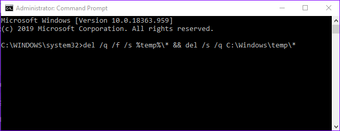
A descrição acima é uma linha de comando combinada que exclui os arquivos temporários dos usuários e os arquivos temporários do sistema no seu computador com Windows. Aqui está um detalhamento da linha de comando.
del /q /f /s %temp%* —— this deletes temporary users files.
del /s /q C:Windowstemp* —— this deletes temporary system files.
Nota: Recomendamos que você feche todos os aplicativos ativos e reinicie o seu PC antes de executar este comando.
3. Use aplicativos de terceiros

Outra maneira de remover facilmente arquivos temporários que não estão sendo excluídos do menu Configurações do Windows é usar ferramentas / software de otimização de armazenamento de terceiros. Algumas dessas ferramentas são gratuitas e efetivamente eliminam arquivos temporários do seu computador Windows com o clique de um botão.
CCleaner é um aplicativo que tentamos, testamos e achamos eficaz. O CCleaner é um otimizador de sistema completo e ferramenta de privacidade que ajuda os usuários do Windows a desinstalar aplicativos, remover arquivos indesejados, corrigir erros do sistema e muito mais.
Veja como usar o CCleaner para remover arquivos temporários do seu computador com Windows.
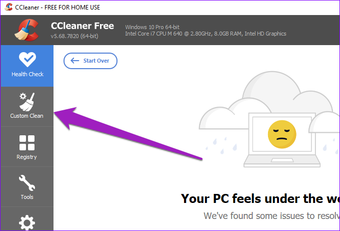
Passo 1: Inicie o CCleaner e navegue até a seção Limpeza personalizada.

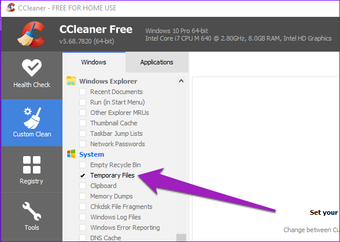
Passo 2: Marque os arquivos temporários que deseja excluir e desmarque todas as outras opções no menu esquerdo do aplicativo.

Etapa 3: Toque no botão Analisar.

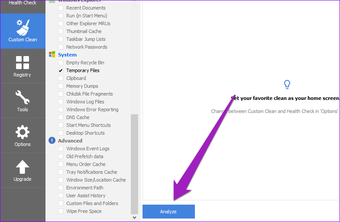
Isso irá procurar no seu PC arquivos temporários.
Nota: Recomendamos que você feche outros aplicativos antes deste processo.
Posteriormente, será exibida uma visualização dos arquivos temporários que foram detectados.

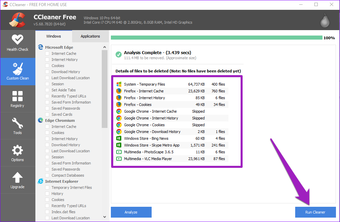
Passo 4: Toque no botão Executar limpador para excluir os arquivos temporários do seu computador.

Seja meticuloso sobre isso
Embora os métodos mencionados acima excluam arquivos temporários no seu computador quando o menu Configurações do Windows falhar, é recomendável usar os métodos 1 e 3 (por exemplo, Limpeza de disco e aplicativos de terceiros). Isso ocorre porque você pode selecionar / escolher os arquivos temporários que deseja excluir. Com o método 2 (a opção Prompt de Comando), não há liberdade para escolher os arquivos a serem excluídos, pois todos os arquivos temporários serão apagados do seu PC após a execução da linha de comando. Deixe-nos saber quais métodos funcionaram a mágica do seu computador ou qualquer ajuda.
Próximo: Leia a postagem no link abaixo para saber como corrigir o problema de PIN do Windows 10 não está funcionando. Não há necessidade de redefinir ou formatar seu computador até você experimentar esses métodos.
O artigo acima pode conter links afiliados que ajudam a apoiar a Guiding Tech. No entanto, isso não afeta nossa integridade editorial. O conteúdo permanece imparcial e autêntico.
Fonte Adicione ao Google Notícias


