

O Skype é uma ferramenta popular de vídeo e chamada de voz com recursos incríveis. Se você precisar se comunicar com pessoas que falam um idioma totalmente diferente do seu, o recurso de tradução do Skype elimina a barreira do idioma ao traduzir suas mensagens e chamadas para o seu idioma preferido. Como outros recursos do Skype, a tradução no aplicativo geralmente falha em funcionar. Neste guia, destacamos três (3) correções simples e fáceis para fazer o Skype Translator funcionar no celular e no Windows.

Uma coisa é que o aplicativo inteiro não funcione e outra é que uma seção ou recurso do aplicativo pare de funcionar ou, ocasionalmente, funcione mal. Você pode tentar o golpe habitual de Reiniciar, Redefinir e Reinstalar. Se você tiver apenas problemas ao usar o recurso de tradução do aplicativo, siga os métodos abaixo.
1. Reativar conversação traduzida
Você deseja garantir que os serviços de tradução do Skype estejam ativados no seu aplicativo do Skype para a conversa que você deseja traduzir para outro idioma. Se estiver, desative o recurso e reative-o. Para ativar a conversa traduzida no Skype, siga as etapas abaixo.
No Windows
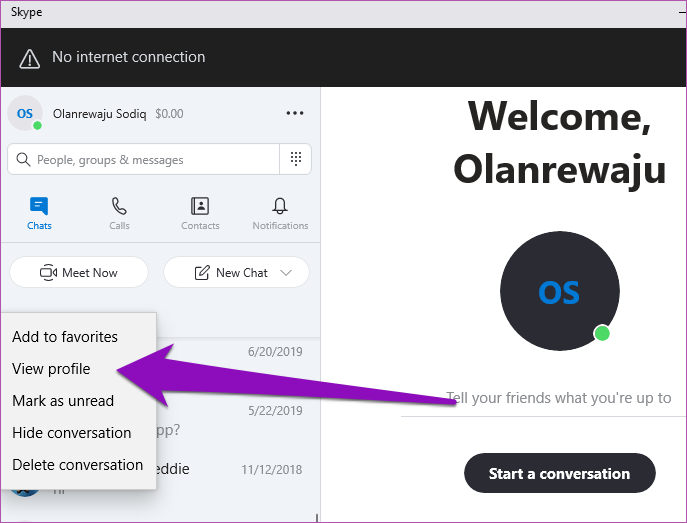
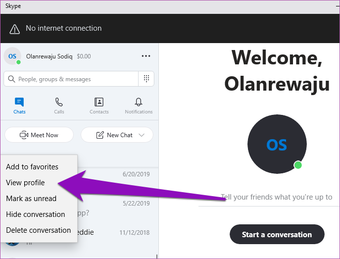
Passo 1: Inicie o aplicativo Skype e clique com o botão direito do mouse na conversa que deseja traduzir.
Passo 2: Selecione Visualizar perfil.
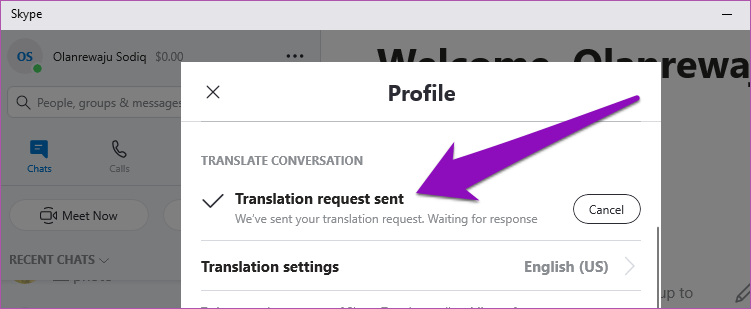
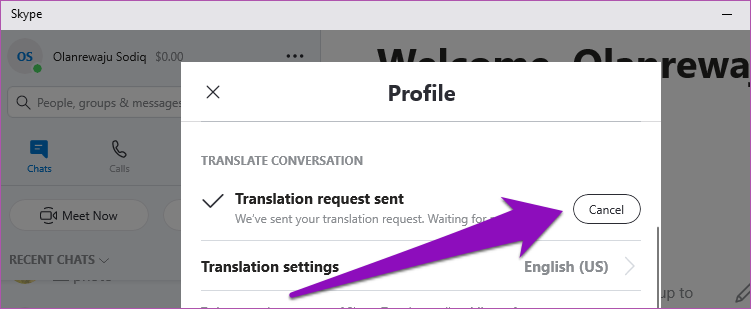
Etapa 3: Role até a parte inferior da seção Perfil e selecione a opção 'Enviar solicitação de tradução'.
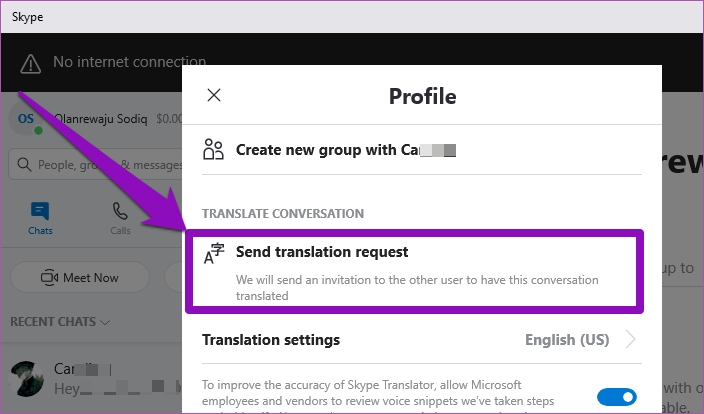
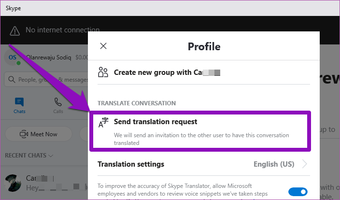
Você deverá ver a mensagem 'Solicitação de tradução enviada'.
No telemóvel
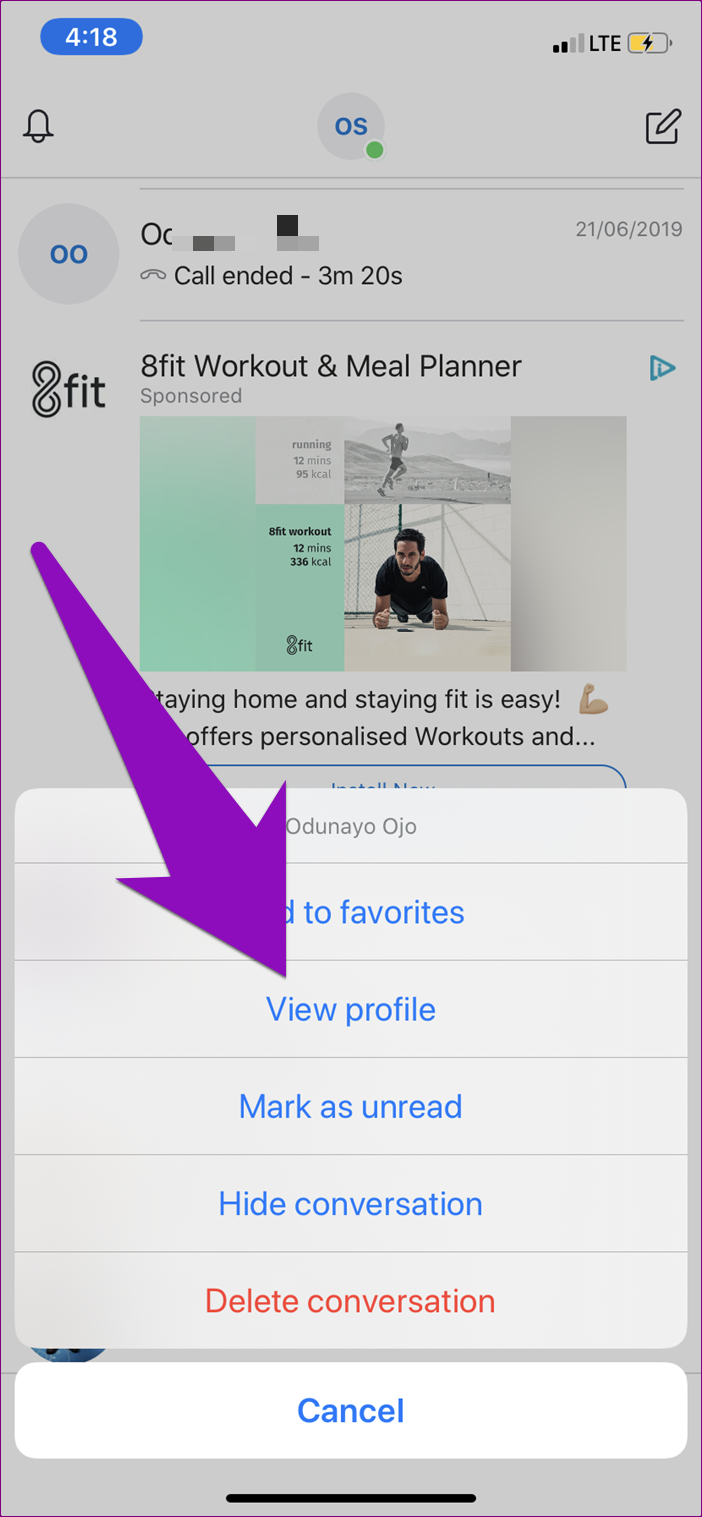
Passo 1: Inicie o aplicativo do Skype no seu dispositivo Android ou iOS e pressione e segure a conversa que deseja traduzir.
Passo 2: Em seguida, selecione Ver perfil.
Etapa 3: Role até a parte inferior da página Perfil e selecione a opção 'Enviar solicitação de tradução'.
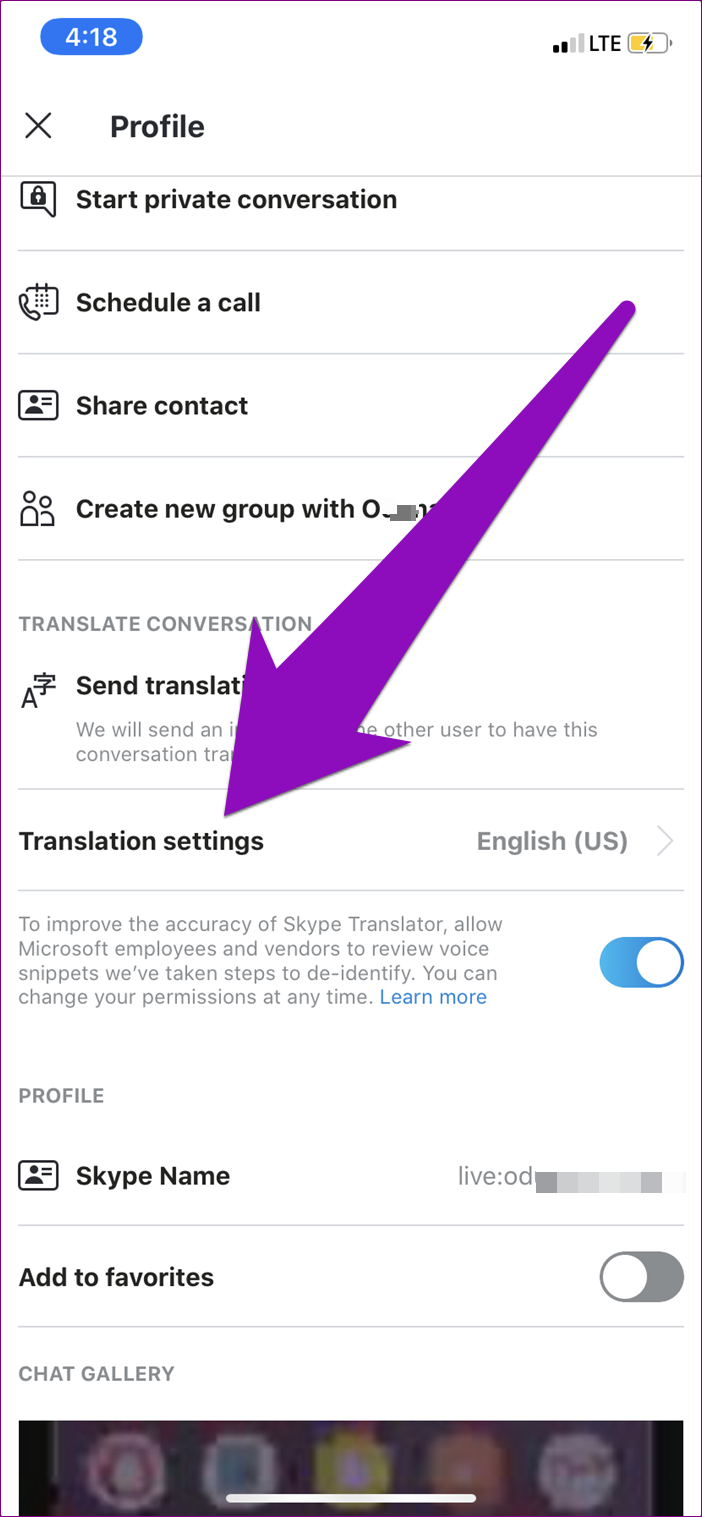
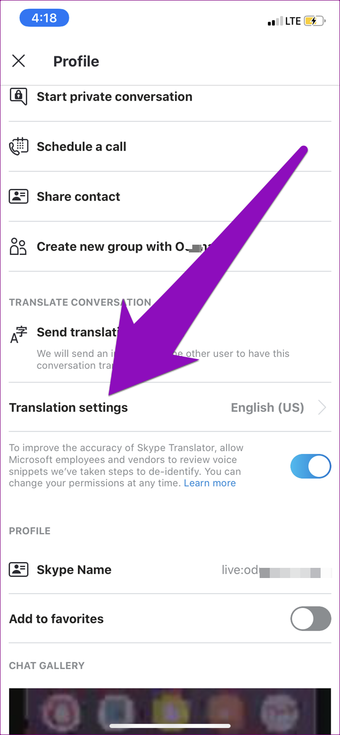
Uma mensagem 'Solicitação de tradução enviada' seria exibida.
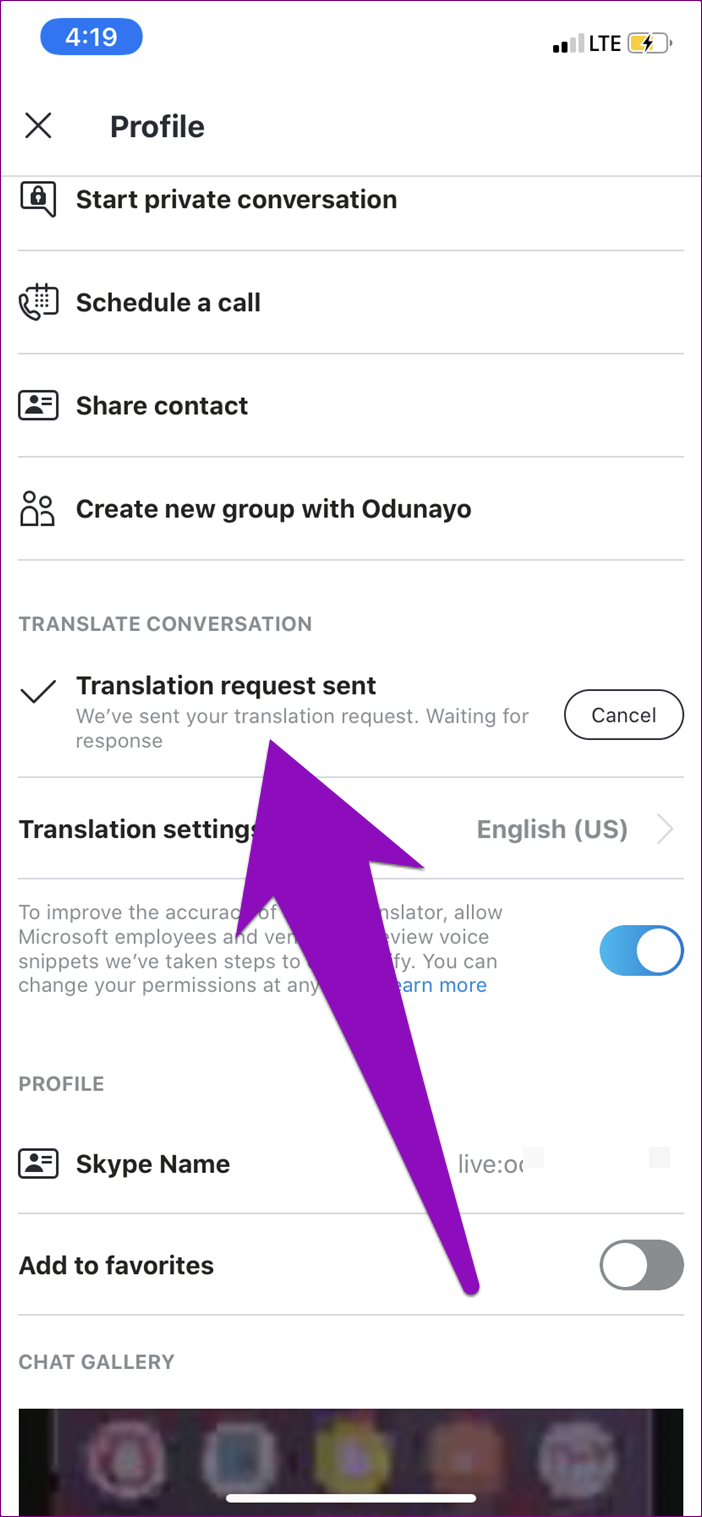
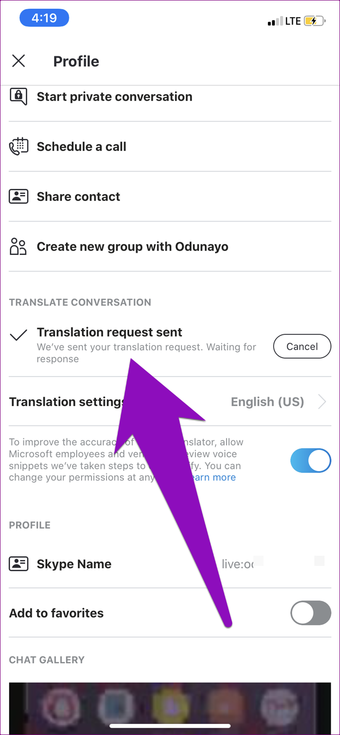
Agora, é aqui que o problema com o Tradutor do Skype não funciona pode surgir. Se a outra parte não aceitar sua solicitação de tradução, o tradutor do Skype não funcionará para textos e chamadas. Dito isso, verifique se o seu contato aceita sua solicitação de tradução. Se eles não receberam nenhuma solicitação, você pode cancelar a que você enviou anteriormente e reenviar uma nova solicitação.
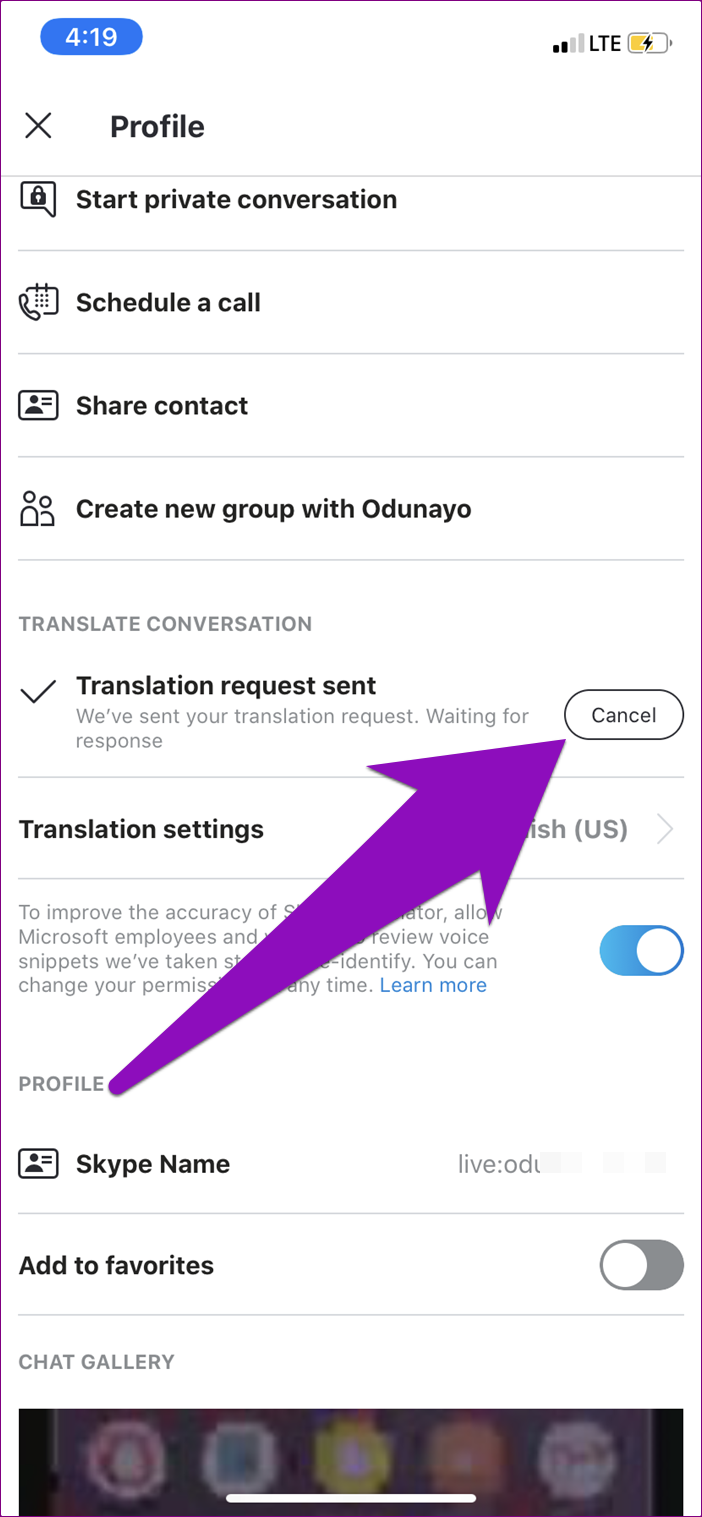
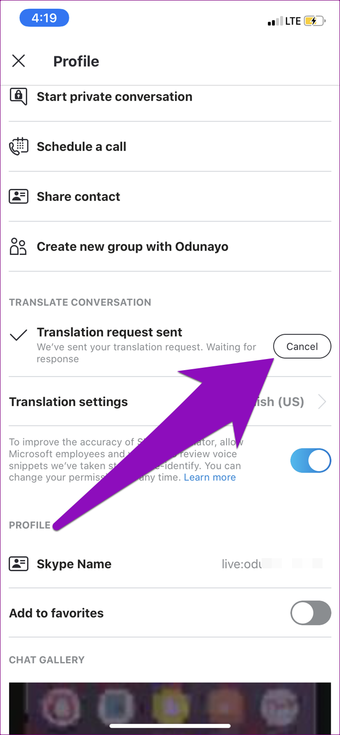
Toque no botão Cancelar ao lado da mensagem 'Solicitação de tradução enviada' e reenvie a solicitação.
2. Reparar e redefinir o Skype
Se a tradução do Skype ainda não funcionar, você pode instruir o sistema operacional Windows a reparar o aplicativo e corrigir qualquer problema que não funcione corretamente. Se a reparação do Skype não conseguir que o tradutor funcione, redefina o aplicativo para colocar as coisas em ordem novamente. Siga as etapas abaixo para fazer isso.
Passo 1: Inicie o menu Configurações do Windows e selecione Aplicativos.
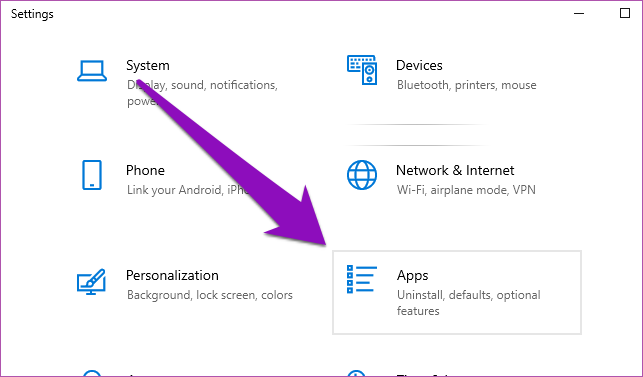
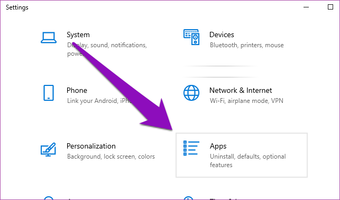
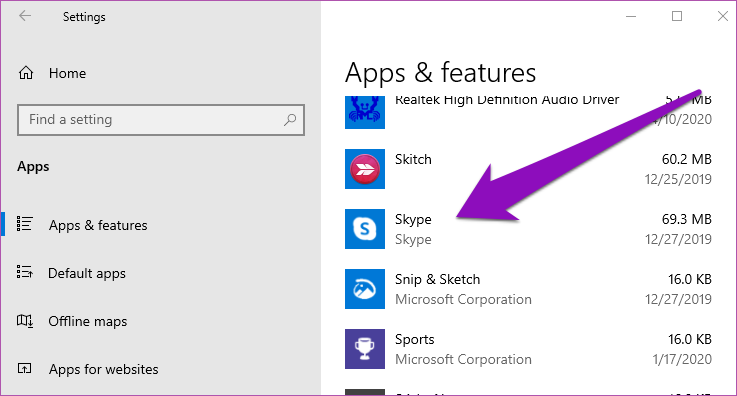
Passo 2: Role até a parte inferior da página 'Aplicativos e recursos' e clique no Skype.

Etapa 3: Em seguida, clique em Opções avançadas.
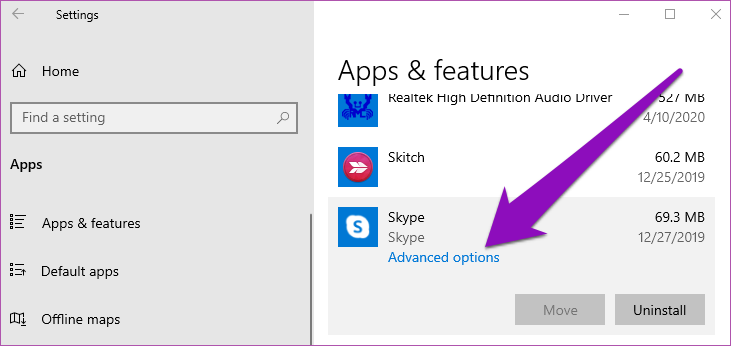
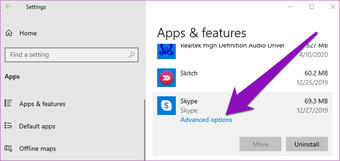
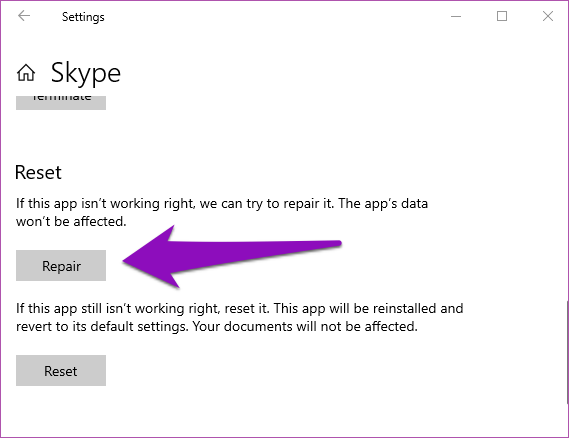
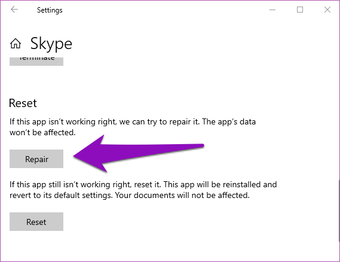
Passo 4: Agora, clique em Reparar e aguarde alguns segundos.
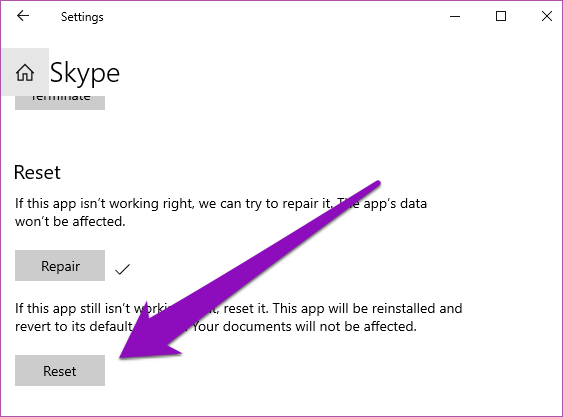
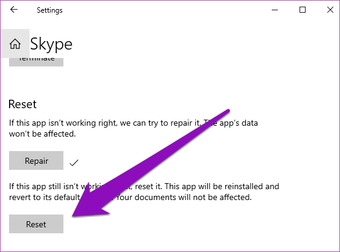
Verifique se a função Tradutor agora funciona com seu contato. Caso contrário, redefina o aplicativo clicando no botão Redefinir.
3. Atualize o Skype
A atualização do Skype também pode ajudar a corrigir problemas de tradutor do Skype. Mais importante, você também deve garantir que o contato cujas mensagens e chamadas você deseja traduzir também possua a versão mais recente do Skype instalada no dispositivo. Isso ocorre porque o serviço de tradução do Skype funciona em um modelo de via de mão dupla. Seu contato pode não receber o convite para que suas conversas sejam traduzidas se elas não estiverem executando a versão mais recente do Skype.
No PC
Vá para a Microsoft Store no seu computador Windows para atualizar o aplicativo do Skype e peça ao seu contato para fazer o mesmo.
No telemóvel
Se você usa um smartphone ou tablet Android, inicie o aplicativo Play Store e atualize seu aplicativo Skype. Para usuários de iPhone e iPad, atualize o Skype na App Store.
Lembre-se de dizer ao seu contato para atualizar os aplicativos deles também.
Outro motivo pelo qual você deve (regularmente) atualizar seu aplicativo do Skype é se livrar dos bugs que podem estar fazendo com que o Translation não funcione. A tradução do Skype poderá falhar se a compilação que carrega o recurso estiver com defeito / com defeito. Nesse caso, você terá que esperar até a Microsoft lançar uma correção para o problema.
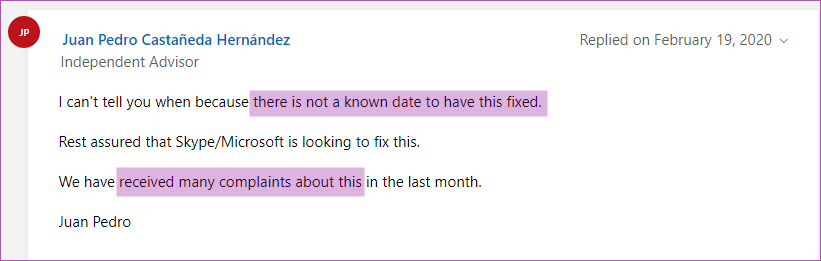
Seguindo o tópico da solução no fórum da Microsoft, um Consultor Independente confirmou que o problema com o Tradutor do Skype é geral e a Microsoft ainda precisa corrigi-lo. Então você pode ter que esperar.
Comunicar sem Barreiras
A tradução do Skype é, sem dúvida, um ótimo recurso. Sua instabilidade é, no entanto, triste - pelo menos para aqueles que a usam com muita frequência. Normalmente, os métodos 1 e 2 listados acima devem corrigir o recurso de Tradução do Skype e fazê-lo funcionar novamente se o problema for do seu dispositivo ou do aplicativo do Skype. Se o serviço de tradução do Skype estiver inoperante ou com defeito no final da Microsoft, você não terá outra escolha a não ser esperar que uma atualização seja lançada para corrigir o recurso. Como alternativa, você pode usar outras alternativas de chamada de vídeo que oferecem serviços de tradução.
Próximo: Não é possível fazer chamadas de vídeo ou voz do Skype no seu smartphone Android porque o aplicativo não funciona? Confira 7 maneiras de fazer o Skype funcionar novamente.
Última atualização em 24 de abril de 2020
Fonte Adicione ao Google Notícias


