
Os códigos QR trazem a conveniência de apenas digitalizar um bloco de código e seguir em frente. O aplicativo de câmera do iPhone vem com um scanner de código QR embutido que funciona normalmente, sem nenhum aplicativo ou extensão extra.
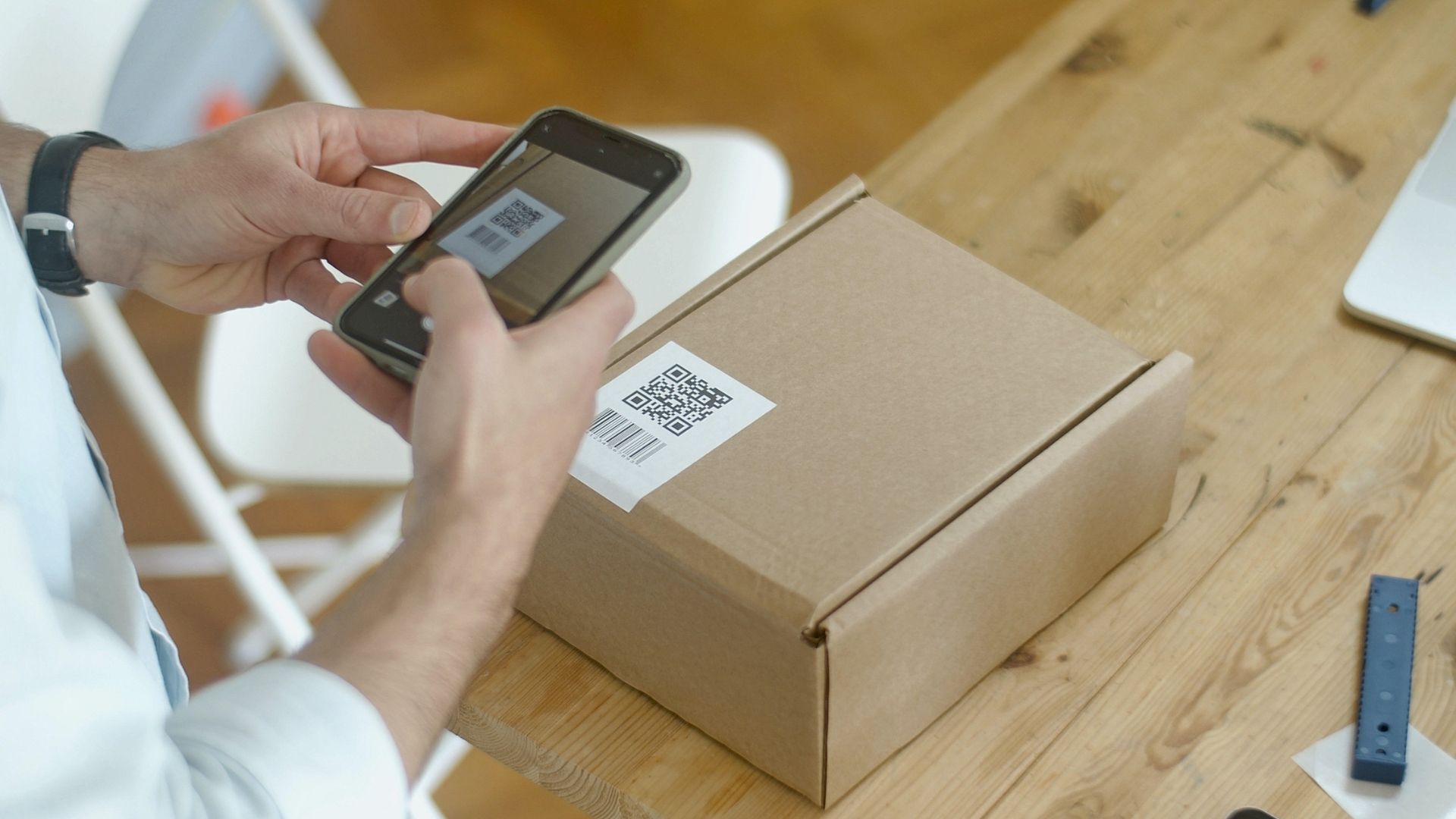
Mas, às vezes, o scanner de código QR parece não funcionar corretamente – o aplicativo da câmera não o digitaliza ou não mostra o pop-up para abrir o site ou aplicativo relevante. Aqui está um guia para corrigir o código QR que não funciona no iPhone.
1. Ative o QR Code Scanner nas configurações da câmera
Você pode escanear rapidamente um código QR apontando a câmera do seu iPhone para ele. Se isso não funcionar, é provável que você não tenha ativado a leitura de QR Code para o aplicativo Câmera. É muito fácil ativá-lo manualmente. Siga esses passos.
Passo 1: Abra o aplicativo Configurações.
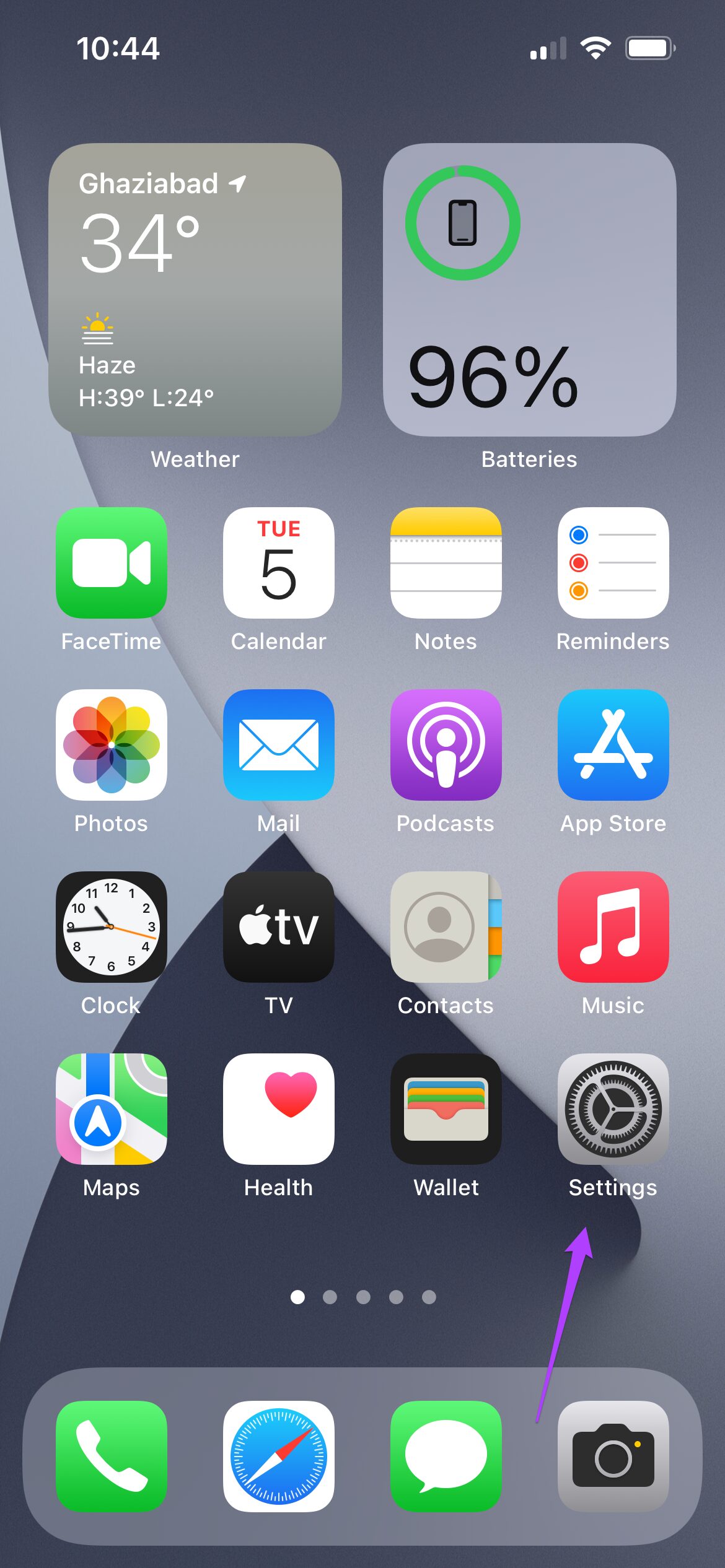
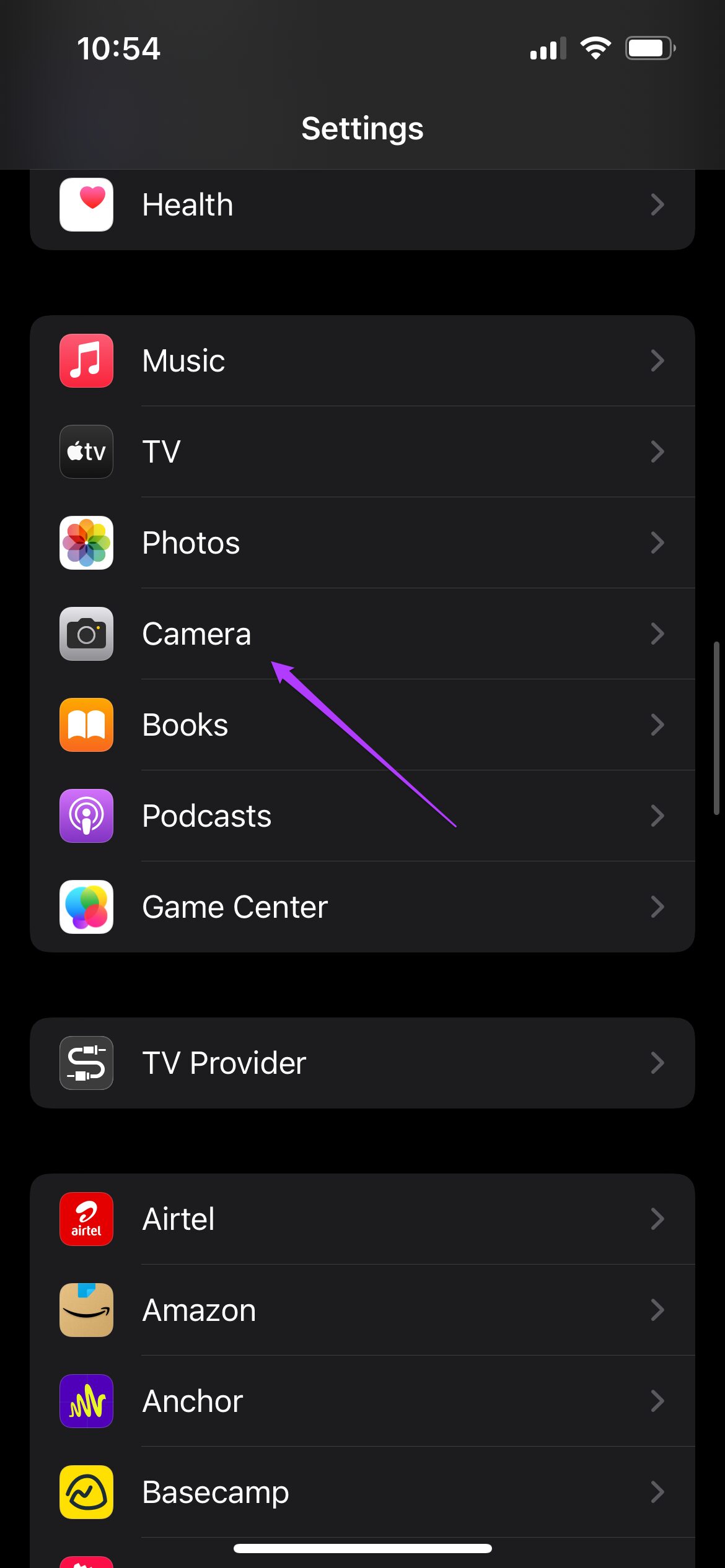
Passo 2: Role para baixo e toque em Câmera.
Etapa 3: Ative a opção Digitalizar códigos QR.

Isso permitirá a digitalização de código QR para sua câmera. Em seguida, você pode verificar se está funcionando.
Abra o aplicativo Câmera e aponte a câmera para um código QR.
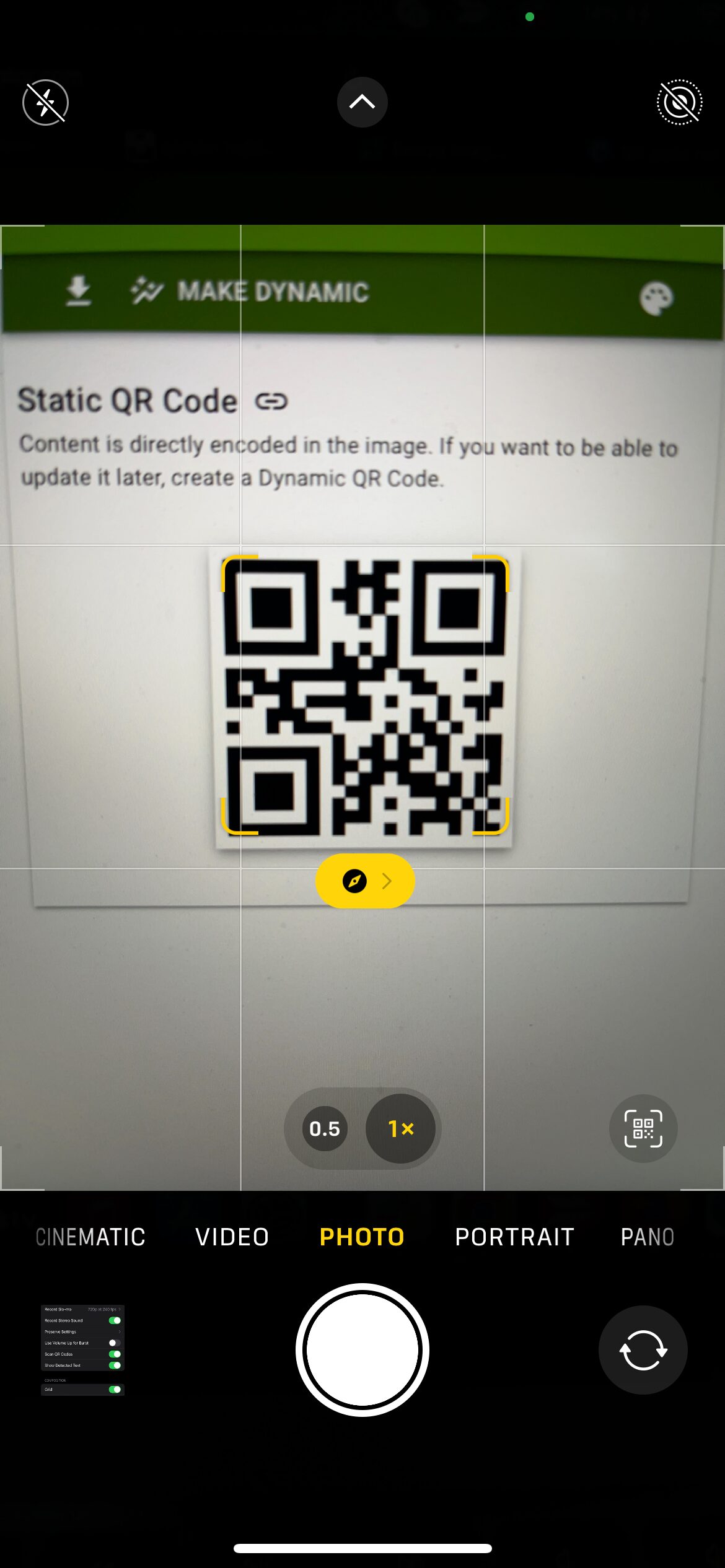
Você verá um ícone de bússola amarelo com um link da web aparecendo no visor. Toque nele e abra-o no Safari ou outro navegador.
2. Verifique se há atualização do iOS
Se você não viu a opção QR Codes Scan nas configurações da câmera, você pode estar usando uma versão mais antiga do iOS. O scanner de código QR é um recurso que chegou aos usuários do iPhone em 2017 com a primeira versão beta do iOS 11.
Você pode verificar se o seu iPhone possui atualizações pendentes seguindo algumas etapas fáceis.
Passo 1: Abra o aplicativo Configurações.
Passo 2: Role para baixo e toque em Geral.
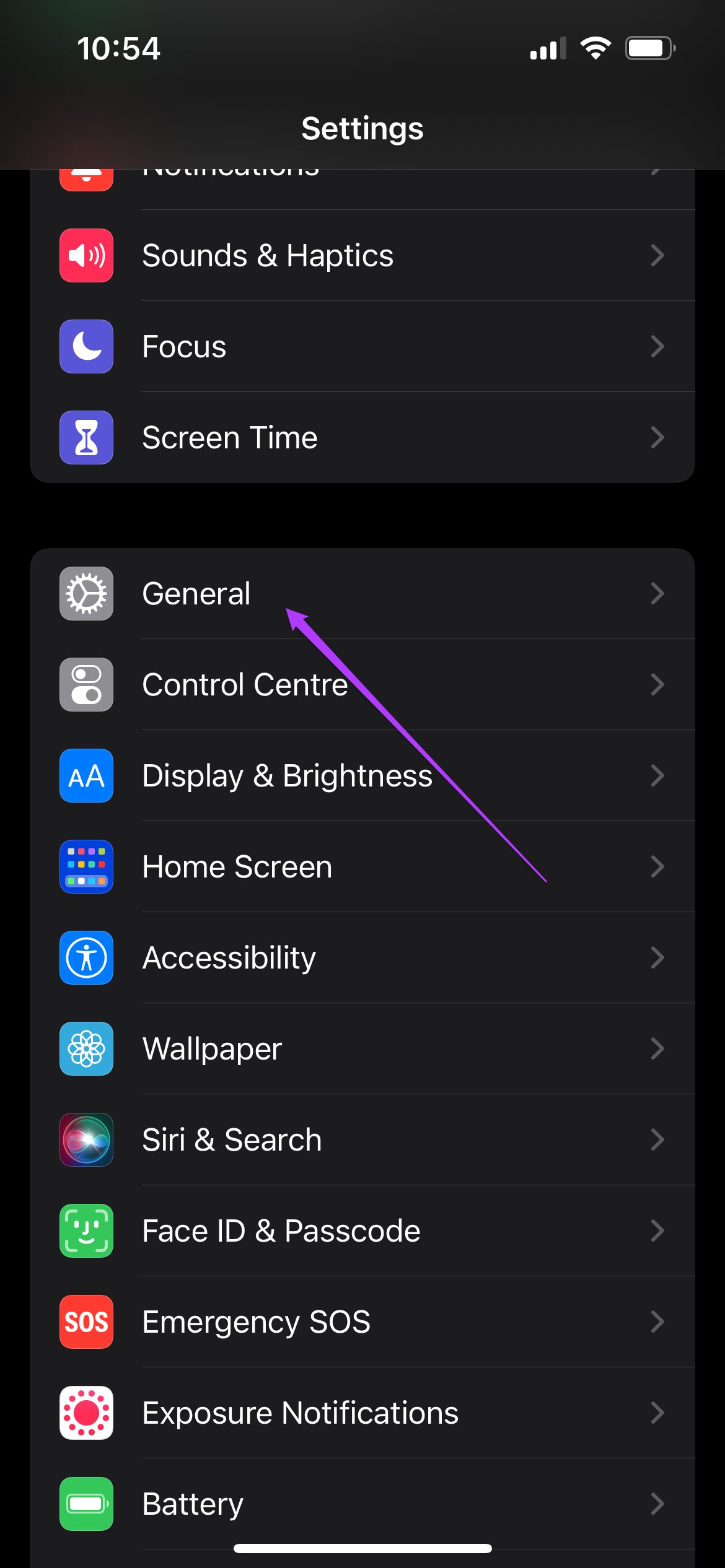
Etapa 3: Toque em Atualização de software.
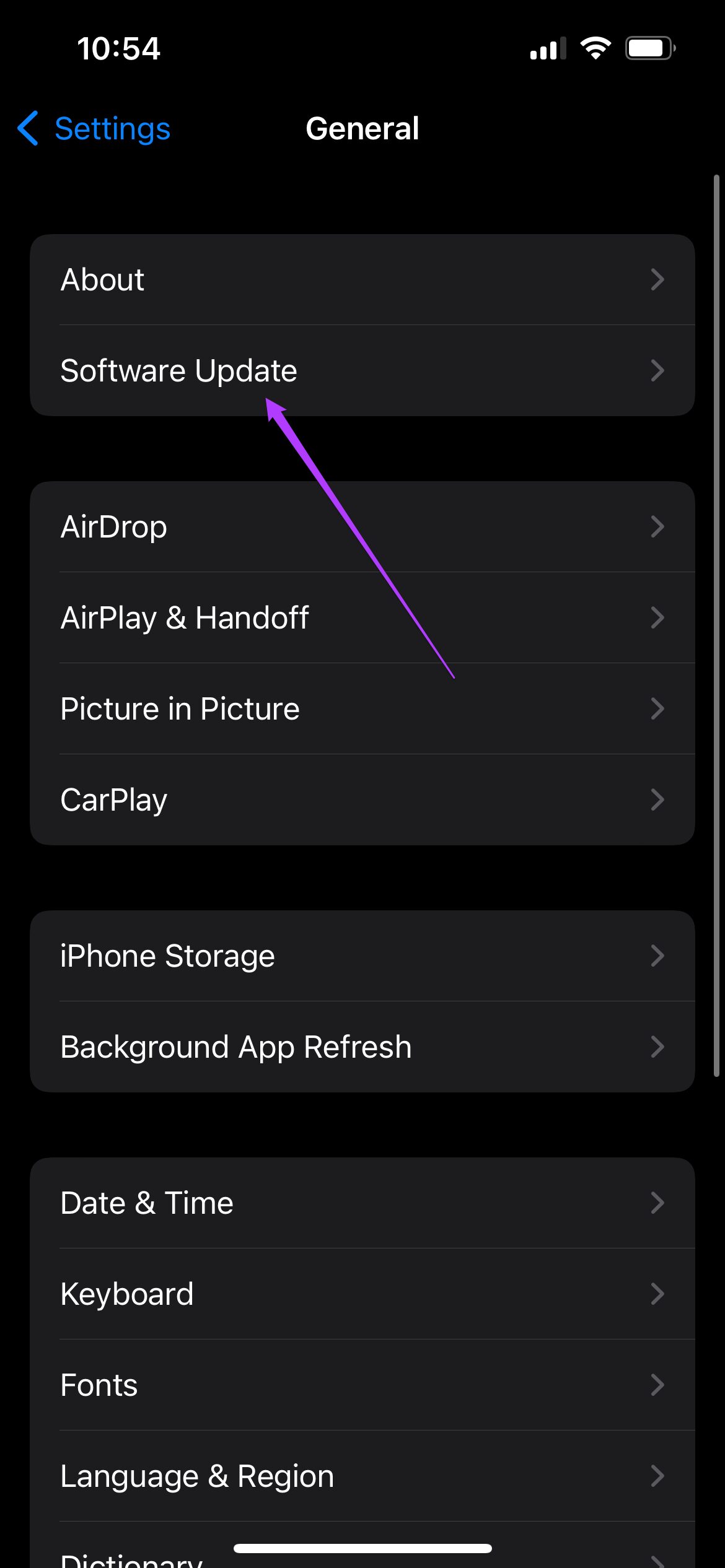
Verifique se você está usando o iOS 11 ou superior. Caso contrário, recomendamos que você o instale no seu iPhone.
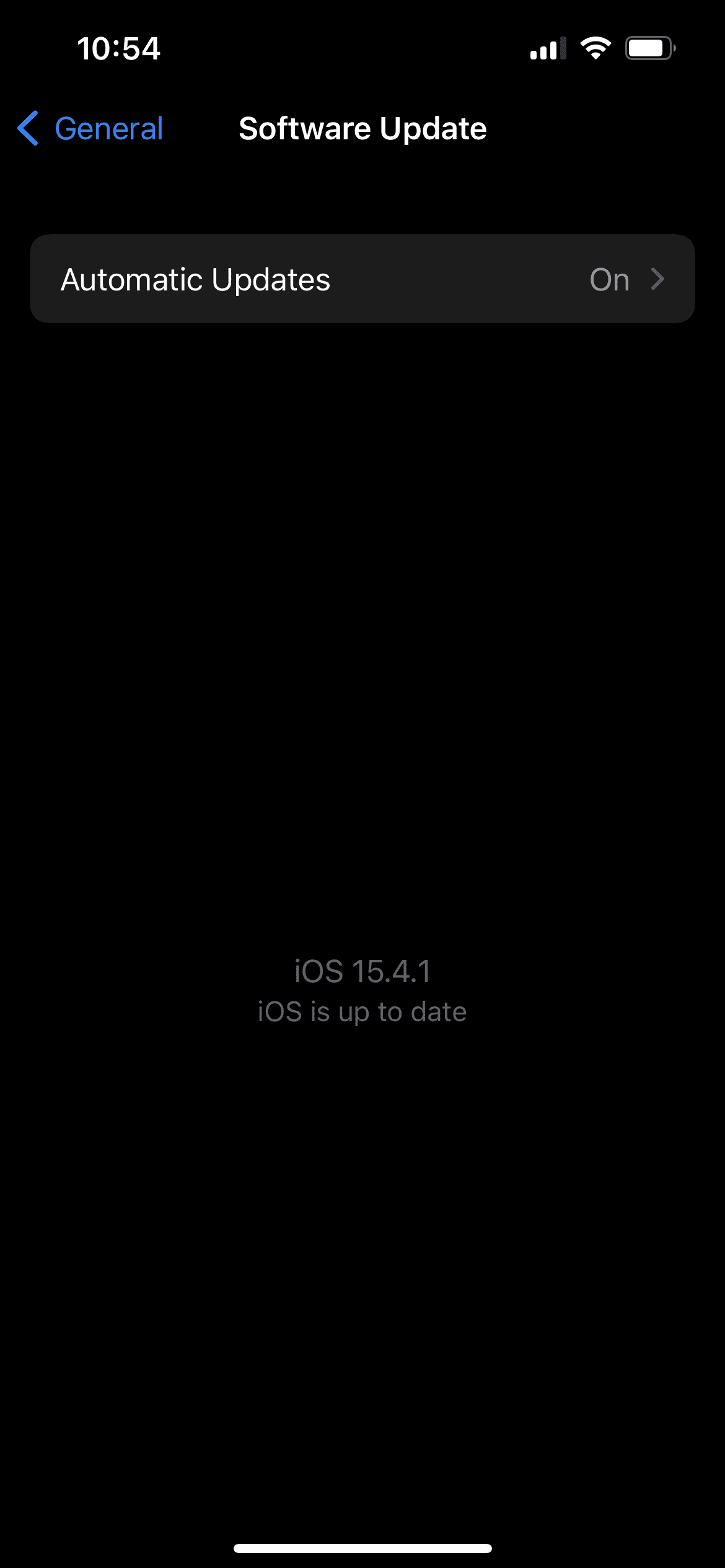
Após a atualização do iOS, seu dispositivo obtém a opção necessária para usar o scanner de código QR. Mas se ainda não estiver funcionando, você terá que habilitar manualmente as opções usando as etapas mencionadas acima.
3. Remova o aplicativo da câmera do plano de fundo
O scanner de código QR deve começar a funcionar por padrão após a atualização do software do iPhone. Mas se você ainda não conseguir digitalizar códigos QR, tente remover o aplicativo Câmera da execução em segundo plano. Aqui está como.
Passo 1: Desbloqueie seu iPhone.
Passo 2: Deslize para cima a partir da borda inferior da tela e pressione e segure.
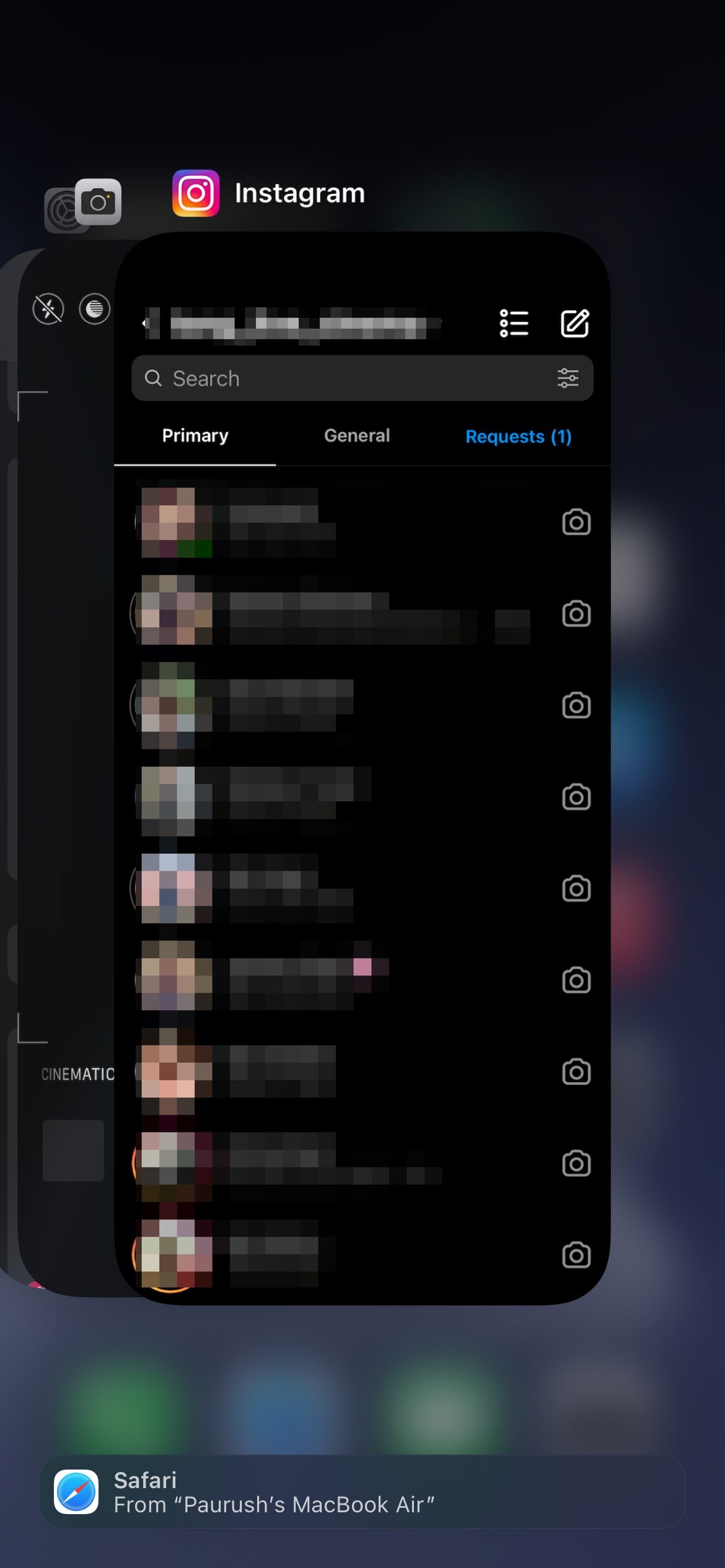
Todos os aplicativos executados em segundo plano aparecerão na tela do seu iPhone.
Etapa 3: Deslize para a direita para procurar o aplicativo Câmera.
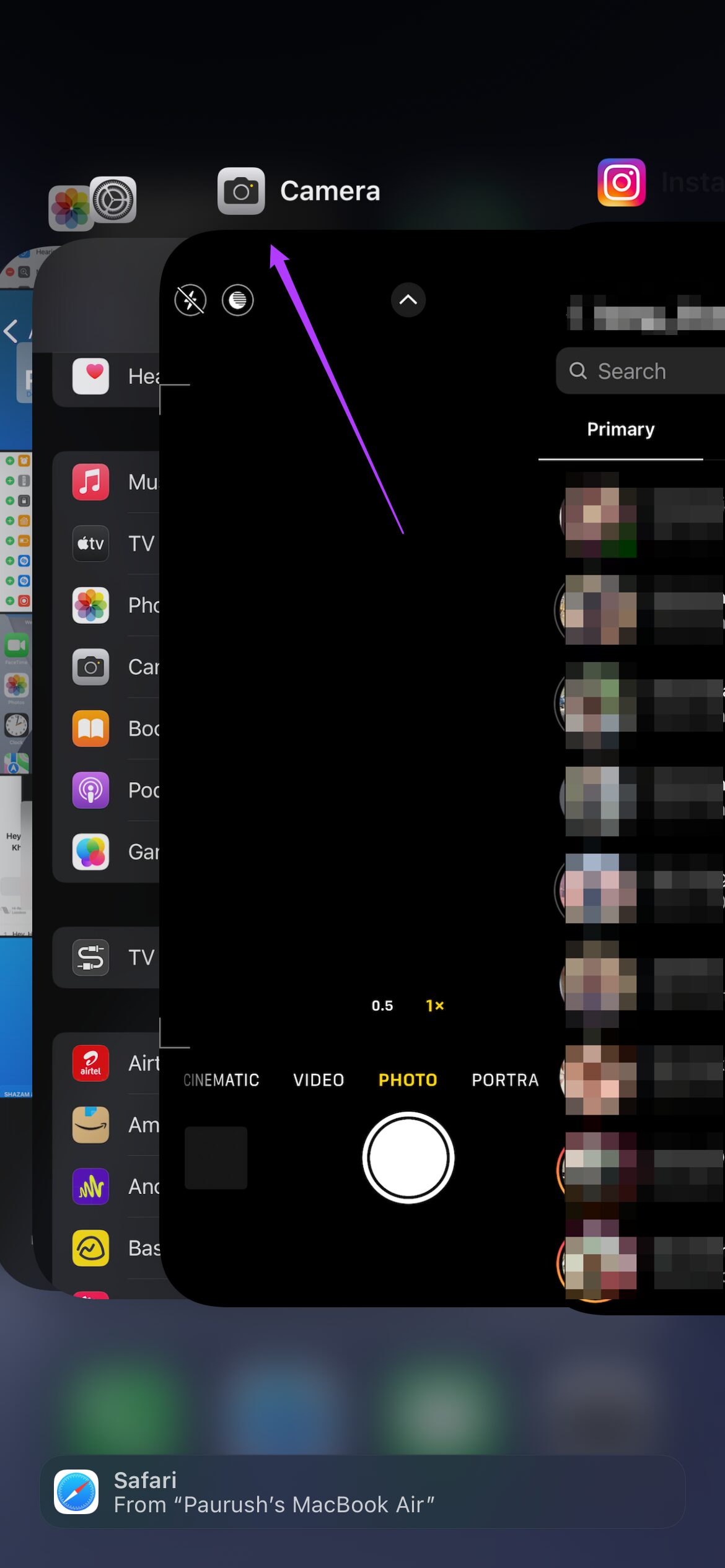
Passo 4: Toque e deslize para cima na janela do aplicativo Câmera.
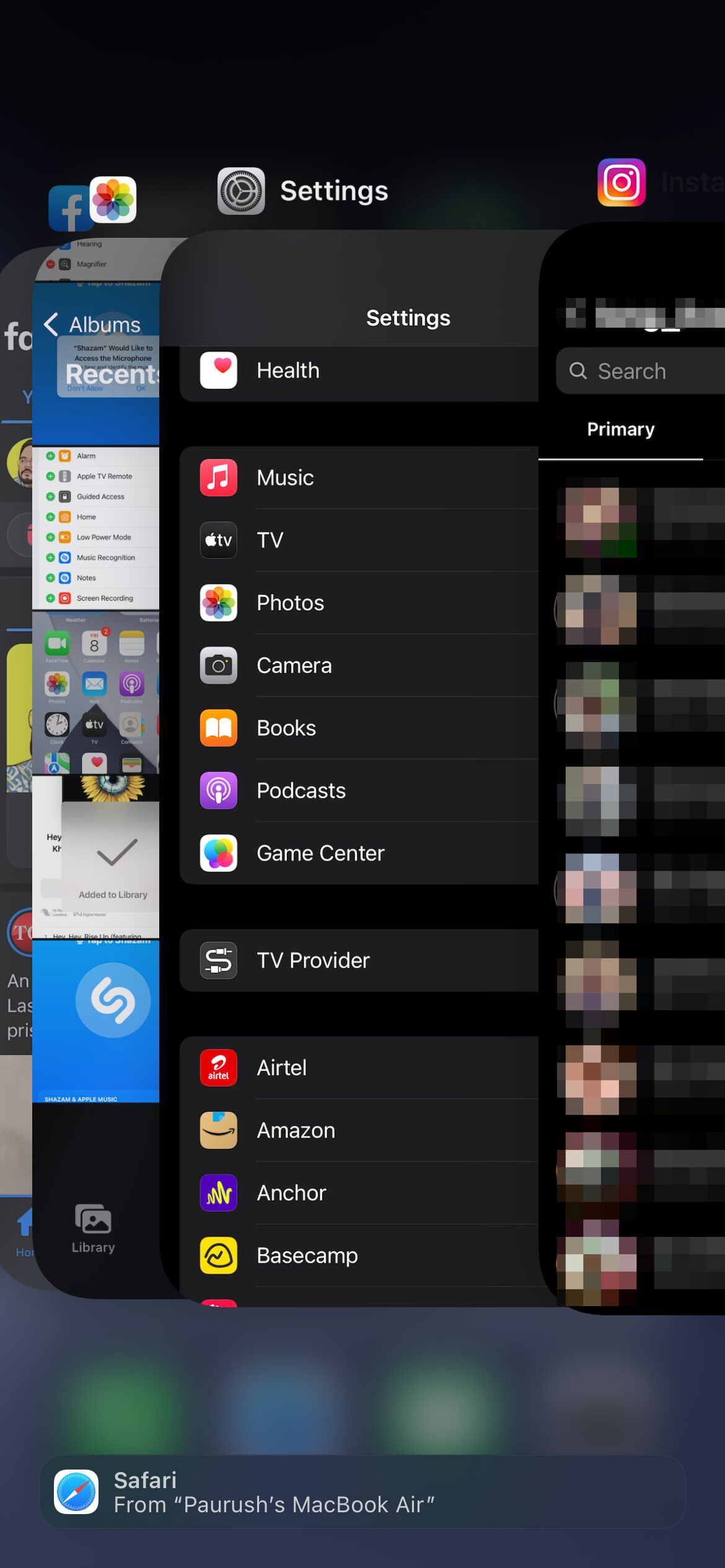
Você removeu com sucesso o aplicativo Câmera da execução em segundo plano.
Etapa 5: Toque acima ou abaixo da lista de aplicativos para retornar à tela inicial.
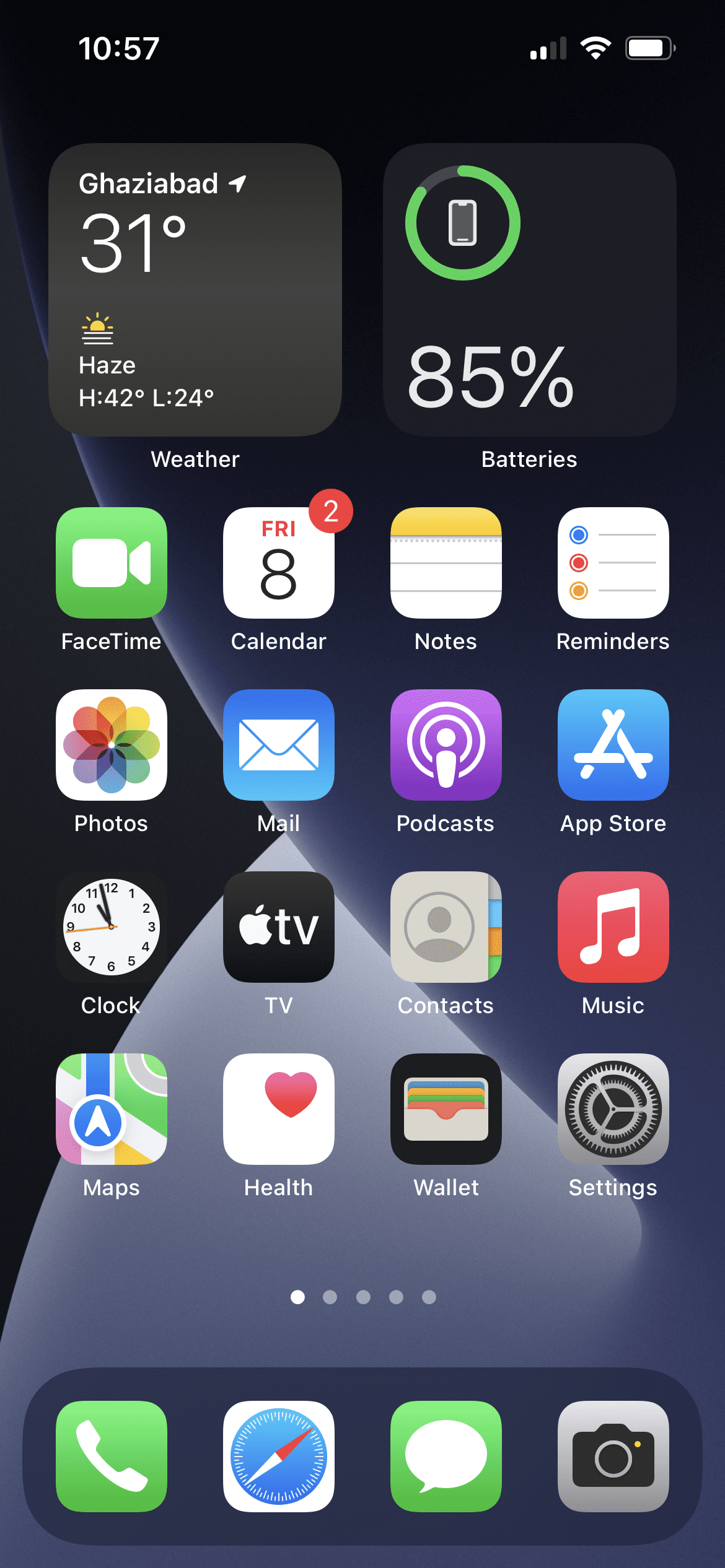
Etapa 6: Inicie o aplicativo Câmera e digitalize o código QR.
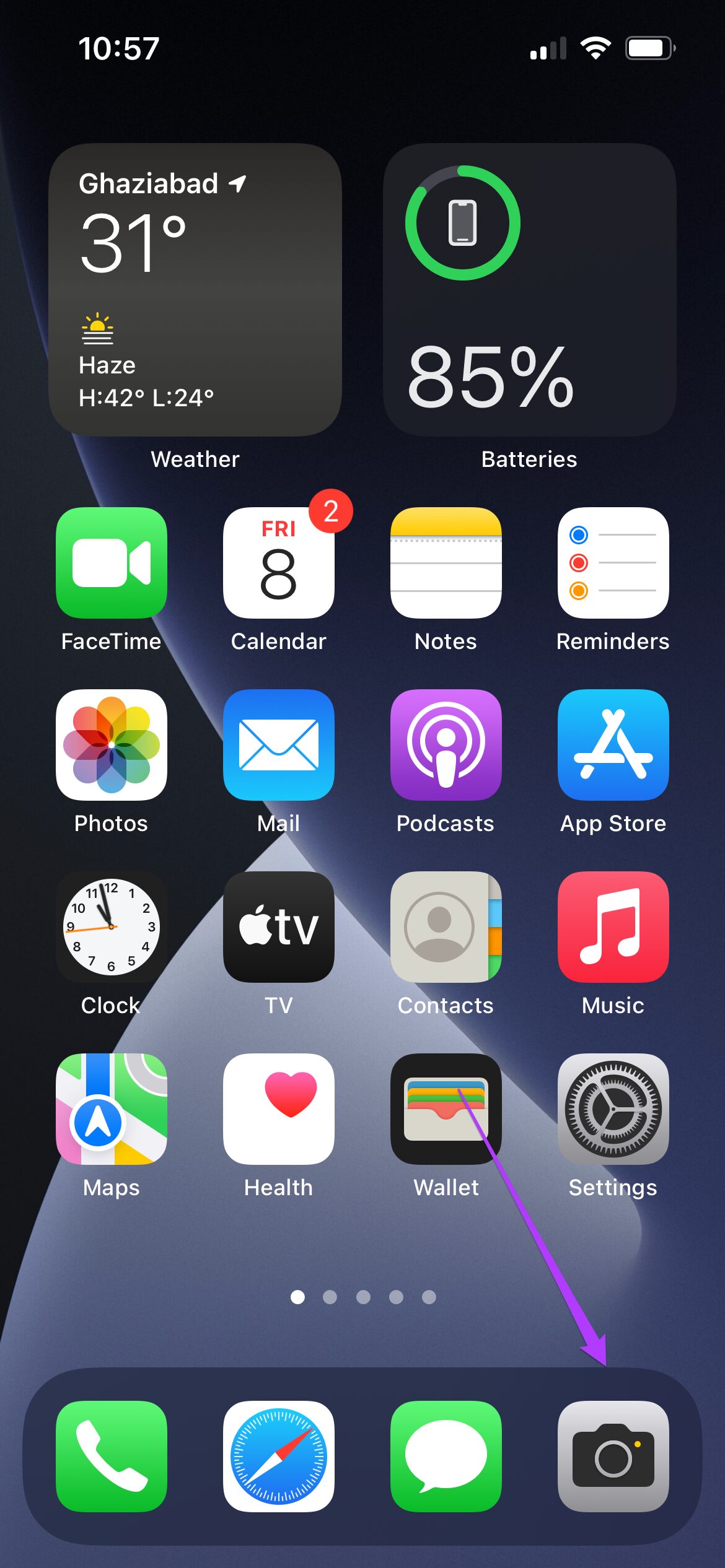
Se o seu iPhone tiver um botão Home, basta 'pressionar duas vezes o botão Home' e remover o aplicativo Câmera. Retorne à tela inicial e inicie o aplicativo Câmera novamente.
Adicionar QR Code Scanner no Centro de Controle
Para digitalizar um código QR, você não precisa apenas iniciar o aplicativo da câmera o tempo todo. Existe uma alternativa interessante para abrir o modo de scanner da câmera rapidamente. Se você deseja habilitar o scanner de código QR nativo, siga estas etapas fáceis.
Passo 1: Abra o aplicativo Configurações.
Passo 2: Toque em Centro de Controle.
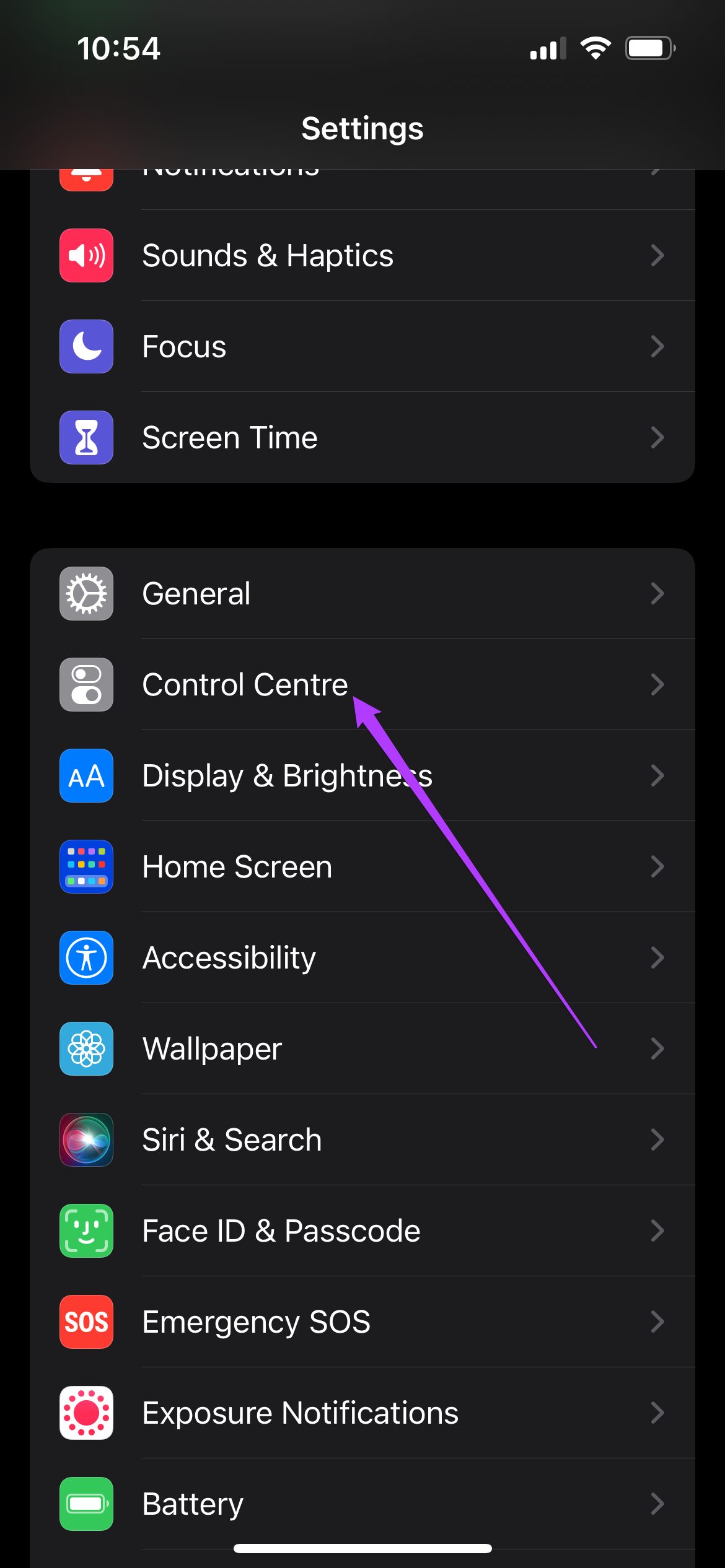
Etapa 3: Em Mais controles, role para baixo e procure por Code Scanner.
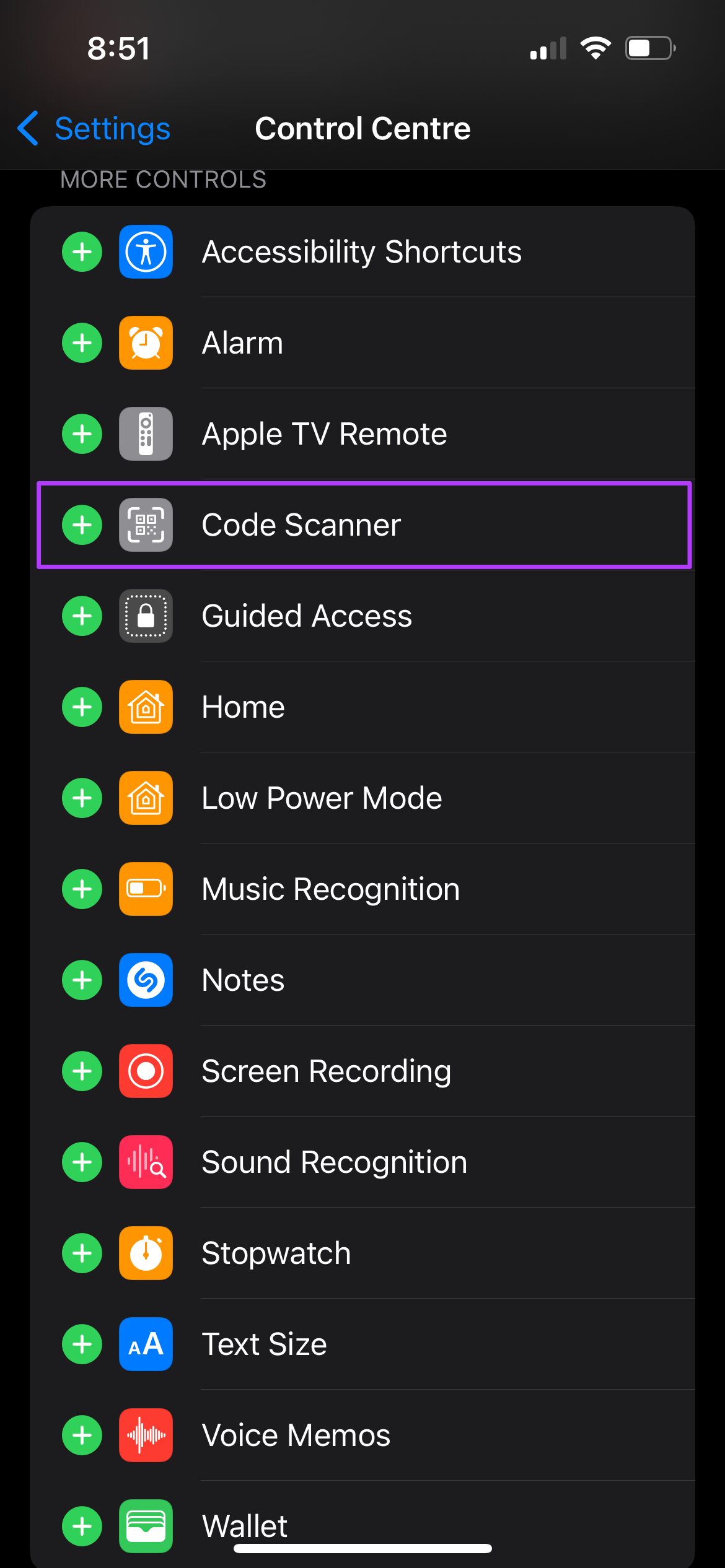
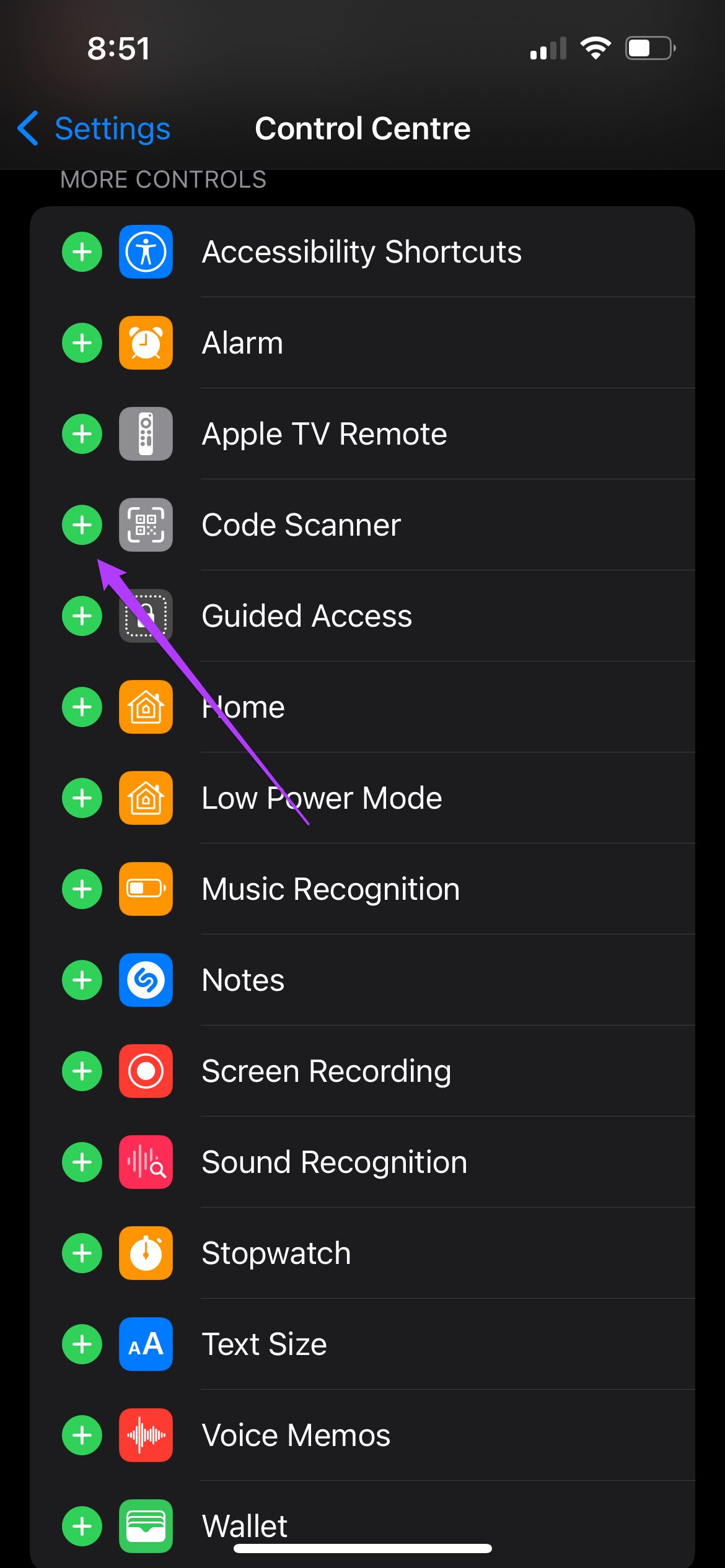
Passo 4: Ative o Code Scanner pressionando o ícone verde de adição.
Etapa 5: Feche o aplicativo Configurações e acesse o Centro de Controle na tela inicial.
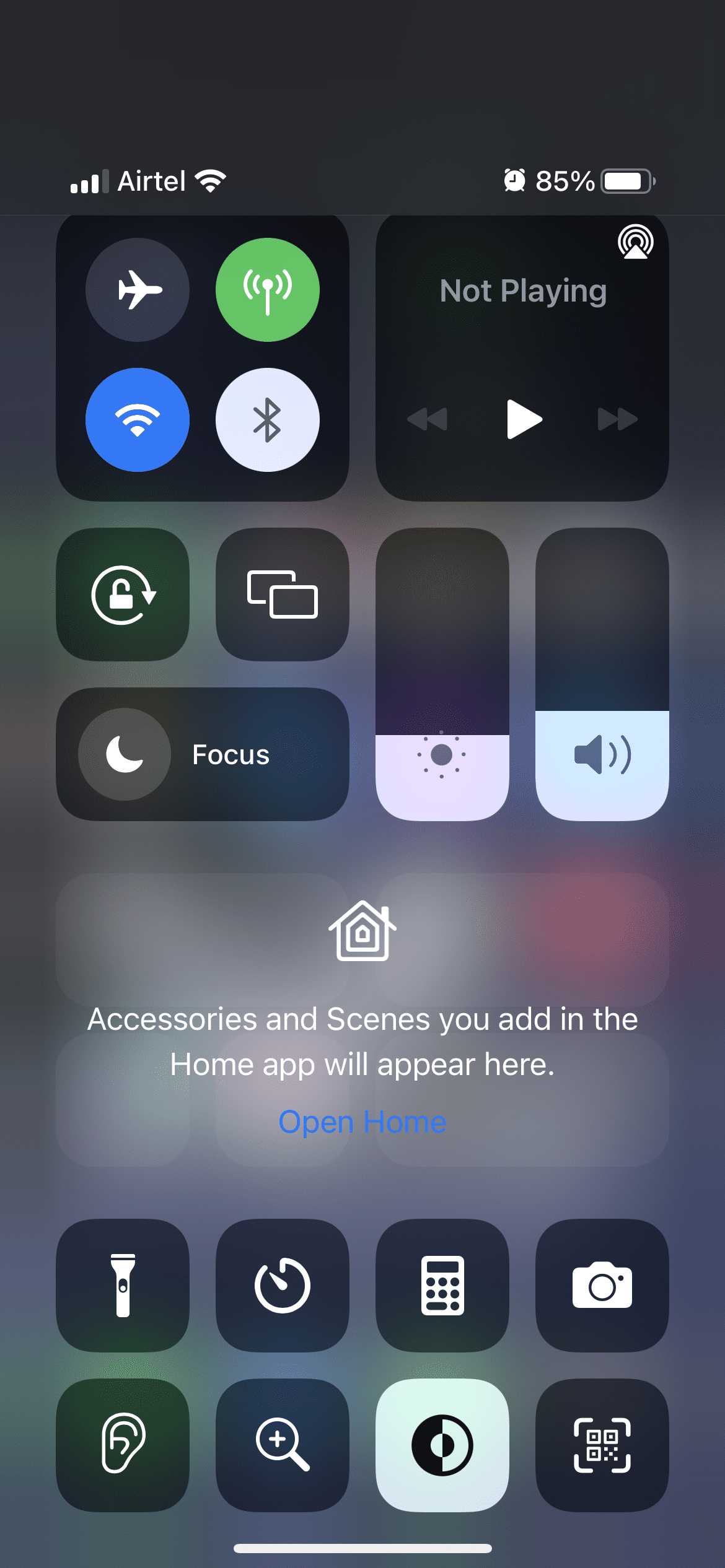
Etapa 6: Toque no ícone do scanner de código QR.
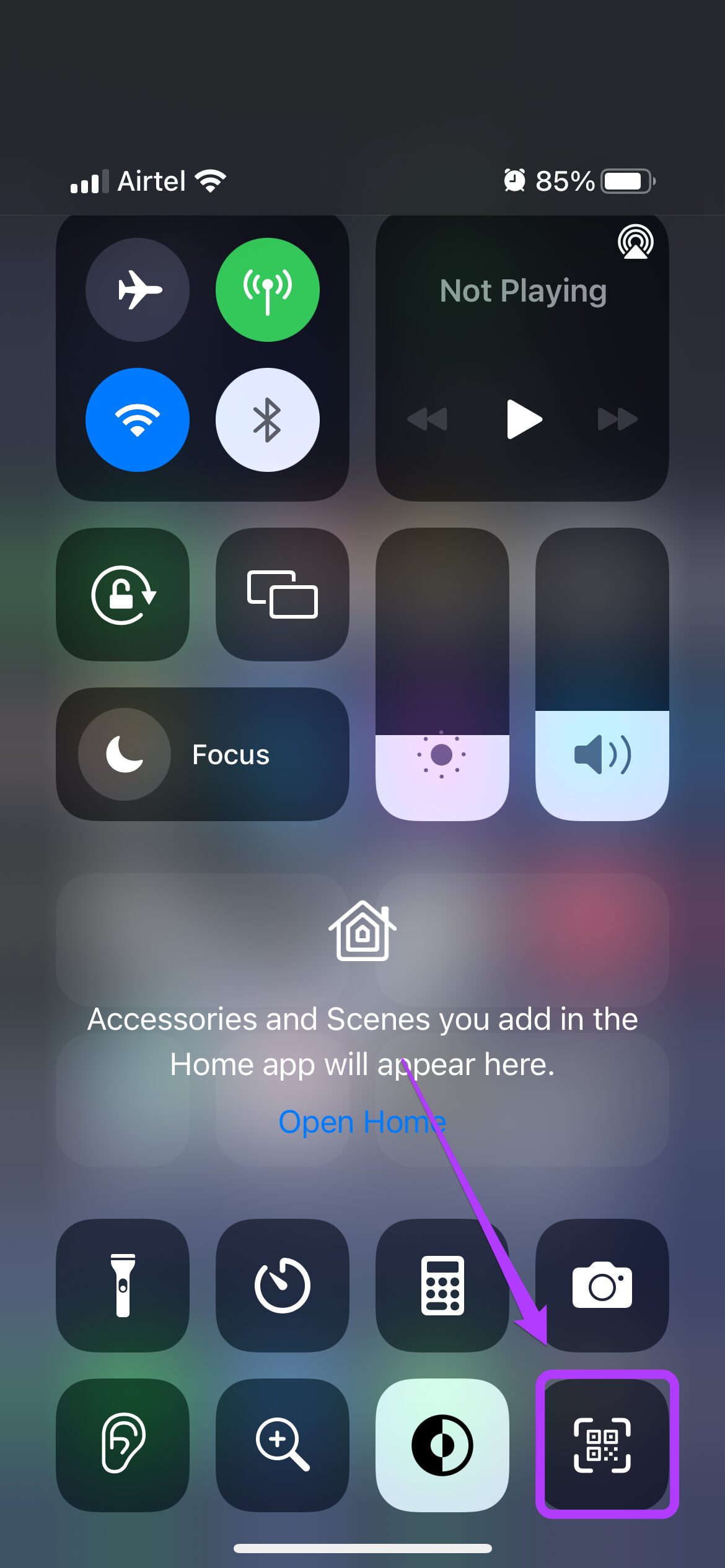
Etapa 7: Digitalize o código QR usando o aplicativo nativo.
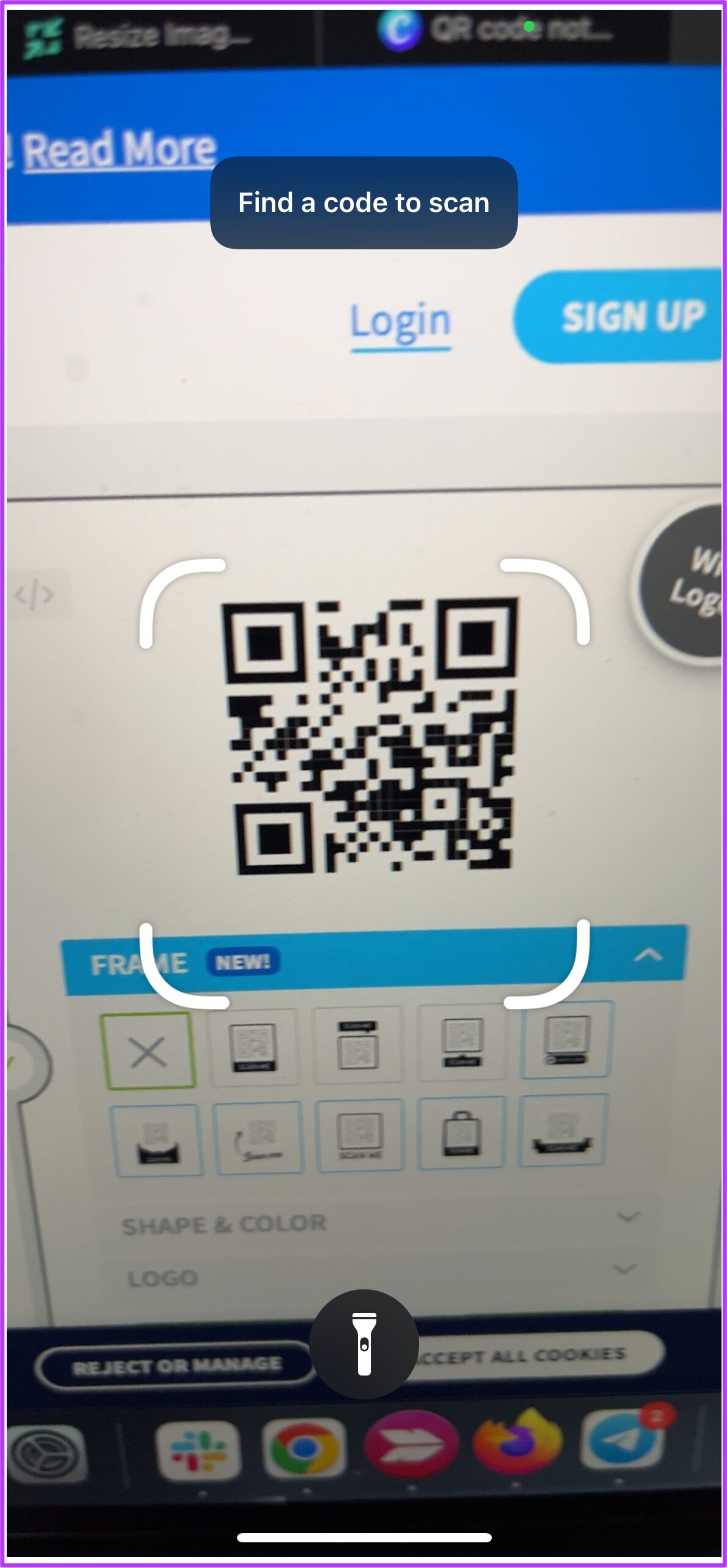
O link da web associado ao código QR será aberto em seu navegador padrão. Este é outro método fácil de digitalizar rapidamente códigos QR para compras, aplicativos, pagamentos, etc.
Desbloqueie sites com código QR
A digitalização do código QR é a maneira mais simples de desbloquear as páginas da Web específicas por trás do código QR. Mas você precisa ter cuidado com sua privacidade. Certifique-se de não fornecer seus dados pessoais ou bancários para um site desconhecido. Verifique as páginas da web que você visita usando códigos QR. Também apenas para seu conhecimento, a forma completa do código QR é o código de resposta rápida.
Fonte Adicione ao Google Notícias


