
O recurso Mobile Hotspot oferece aos usuários do Windows 10 a capacidade de usar o computador como roteador. Embora esse seja um recurso bastante bacana, ele vem com seus problemas. Às vezes, o Mobile Hotspot não funciona. E, quando isso acontece, é desativado automaticamente em intervalos. Se o seu Windows 10 Mobile Hotspot continuar desligando abruptamente durante o uso, consulte as soluções neste guia.

Quando o ponto de acesso móvel do seu PC continua desligado, raramente é porque algo está errado com o seu computador. Embora o problema possa ter ocorrido devido a algumas falhas no sistema com o Windows Mobile Hotspot Service, o recurso está configurado para disparar em intervalos definidos automaticamente. No entanto, o bom é que você pode ajustar as configurações do Mobile Hotspot de acordo com suas preferências, para que elas permaneçam ativadas durante o uso. Confira três maneiras de fazer isso abaixo.
1. Desative a economia de energia do ponto de acesso móvel
O recurso de ponto de acesso do Windows Mobile consome muita energia, principalmente para usuários de laptop. Se o laptop não estiver conectado / carregando, deixar o hotspot móvel ativado pode esgotar rapidamente a bateria do laptop. Para ajudar os usuários a economizar a bateria do PC, o Windows desativa automaticamente o hotspot móvel quando nenhum dispositivo está conectado. Você achará esse recurso bastante útil se tiver a tendência de deixar o hotpot para celular ativado após cada uso.
Dito isso, se você deseja que o hotspot móvel seja ativado o tempo todo e desative-o manualmente quando não for necessário, siga as etapas listadas abaixo para desativar o recurso de economia de energia do Windows 10.
Vá para Configurações> Rede e Internet> Ponto de acesso móvel e verifique se o Ponto de acesso móvel está ativado. Na parte inferior do menu Mobile hotspot, desative a opção Economia de energia.

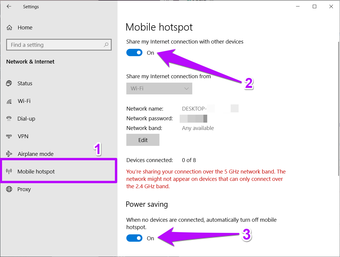
Isso impedirá que o hotspot móvel do seu PC seja desligado automaticamente quando nenhum dispositivo estiver conectado.
2. Reinicie o serviço de ponto de acesso do Windows Mobile
Como mencionado anteriormente, o Windows 10 Mobile Hotspot pode ficar desativado se houver uma falha no Serviço de Hotspot do Windows Mobile. Você pode corrigir isso reiniciando o serviço. Aqui está como.
Passo 1: Abra a caixa Windows Run usando o atalho de teclado 'Windows key + R'.
Passo 2: Tipo services.msc na caixa de diálogo Abrir e toque em OK.

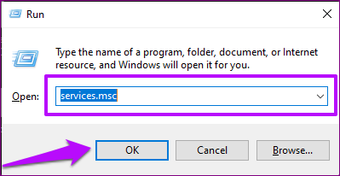
Isso iniciará o Microsoft Management Console.
Etapa 3: Localize 'Windows Mobile Hotspot Service' na lista de serviços. Clique com o botão direito do mouse e selecione Reiniciar.

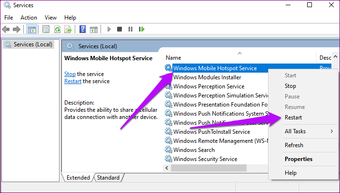
Como alternativa, você pode reiniciar o Serviço de Hotspot do Windows Mobile usando o Prompt de Comando.
Passo 1: Abra o Menu de Acesso Rápido do Windows usando o atalho 'Windows key + X' e selecione 'Prompt de Comando (Admin)'.

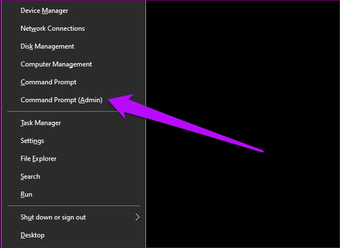
Isso iniciará o Windows Command Processor.
Passo 2: Em seguida, digite o código abaixo no console do prompt de comando e pressione Enter no teclado.
powershell -windowstyle hidden -command "Start-Process cmd -ArgumentList '/s,/c,net stop "icssvc" & REG ADD "HKLMSYSTEMCurrentControlSetServicesicssvcSettings" /V PeerlessTimeoutEnabled /T REG_DWORD /D 0 /F & net start "icssvc"' -Verb runAs"

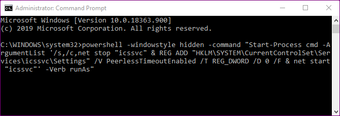
Isso fechará e reabrirá o console do prompt de comando. Ao reabrir, você verá uma mensagem notificando que 'O serviço Windows Mobile Hotspot Service está sendo reiniciado'.

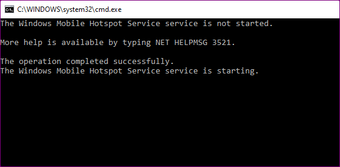
O console do prompt de comando será fechado após a execução bem-sucedida do comando. Agora inicie o hotspot móvel do seu PC e verifique se ele permanece ligado. Se o serviço continuar desativando durante o uso, prossiga para o próximo método de solução de problemas abaixo.
3. Aumente os limites de tempo limite do ponto de acesso móvel
Por padrão, o serviço de ponto de acesso do Windows 10 Mobile será desativado automaticamente quando atender a duas condições:
- TIoutout inigualável: quando não há dispositivos conectados ao ponto de acesso.
- Tempo limite da conexão: quando não houver conexão de dados de Internet / celular na fonte de rede (com / sem fio) sendo compartilhada.

Para o tempo limite inigualável, o ponto de acesso móvel será desativado em 5 minutos se não houver dispositivos conectados ao ponto de acesso. Curiosamente, isso pode ser aumentado para um máximo de 120 minutos. Para o Tempo limite da conexão, o período de tempo limite padrão é de 20 minutos, ou seja, o ponto de acesso móvel será desativado se a rede de origem não tiver conexão com a Internet após 20 minutos. Você pode aumentar esse limite até 60 minutos. Como mencionado anteriormente, essas limitações existem para ajudar os usuários a economizar a bateria do PC.
Dica rápida: Para economizar bateria, lembre-se sempre de desativar o hotspot móvel sempre que não estiver sendo usado.
Siga as etapas abaixo para aumentar os limites de tempo limite do ponto de acesso móvel no seu computador com Windows 10.
Nota: Antes de prosseguir com as etapas abaixo, é altamente recomendável que você faça backup dos arquivos do Windows 10 PC Registry. Isso permite a recuperação fácil de arquivos, caso algo dê errado, interrompido ou excluído acidentalmente durante o processo.
Passo 1: Abra a caixa Windows Run usando o atalho de teclado 'Windows key + R'.
Etapa 2: Tipo regedit na caixa de diálogo Abrir e toque em OK.

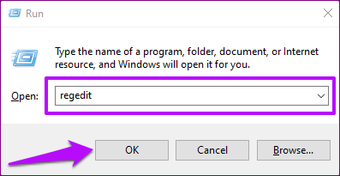
Isso iniciará o Editor do Registro do Windows.
Etapa 3: Para modificar o tempo limite inigualável, cole o diretório abaixo na barra de endereços do Editor do Registro e pressione Enter no teclado.
HKLM System ControlSet001 Services ICSSVC Settings

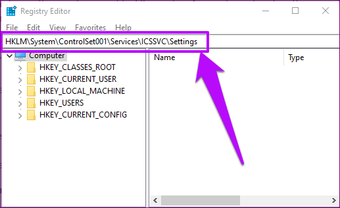
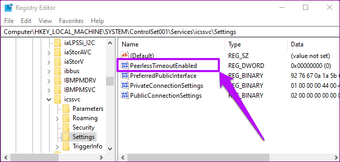
Passo 4: Para alterar o Tempo limite inigualável, clique duas vezes em PeerlessTimeoutEnabled.

Etapa 5: Defina os dados do valor como 120 e toque em OK.

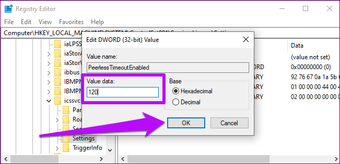
Isso alterará o tempo limite da conexão inigualável para 120 minutos. Em seguida, crie uma nova chave do registro que alterará o Tempo limite de conexão padrão do ponto de acesso móvel do seu PC.
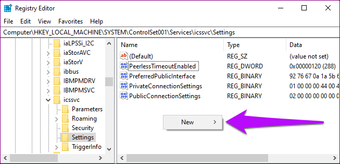
Etapa 6: Clique com o botão direito do mouse em qualquer espaço dentro do HKLM System ControlSet001 Services ICSSVC Settings diretório e selecione Novo.

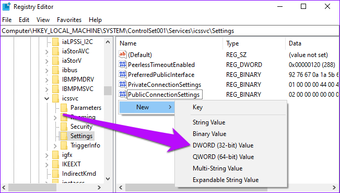
Etapa 7: Selecione 'DWORD (32 bits)' no menu de contexto.

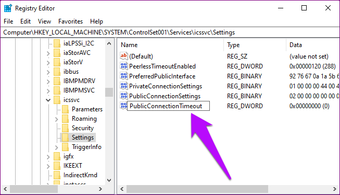
Etapa 8: Nomeie a chave do registro PublicConnectionTimeout e pressione Enter no teclado.

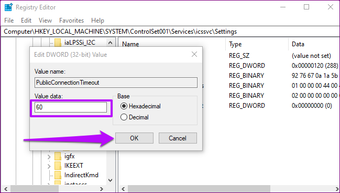
Etapa 9: Agora, clique duas vezes no recém-criado PublicConnectionTimeout chave do registro, altere os dados do valor para 60 e toque em OK.

Etapa 10: Reinicie seu computador para efetuar as alterações.
Próximo: Leia o guia abaixo para aprender 12 maneiras de corrigir o problema do PIN do Windows 10 não está funcionando. Não há necessidade de redefinir ou formatar seu computador até você experimentar esses métodos.
Adicione ao Google NotíciasNeste artigo
O artigo acima pode conter links afiliados que ajudam a apoiar a Guiding Tech. No entanto, isso não afeta nossa integridade editorial. O conteúdo permanece imparcial e autêntico.


