
Embora o navegador da Web Chrome continue melhorando, é normal ter problemas ao usá-lo no seu computador ocasionalmente. Se você estiver tentando visitar um site e receber uma mensagem de erro com a mensagem 'Seu relógio está adiantado' ou 'Seu relógio está atrasado', não fique perturbado. É corrigível e ensinaremos como limpar o erro nesta postagem.
Normalmente, o Chrome exibe esse erro quando há um problema com a configuração de data e hora do seu PC. No entanto, você pode atribuir o erro a outros fatores também. Abordamos tudo o que você precisa saber sobre como corrigir o erro "O relógio está adiantado" do Chrome abaixo.
1. Corrija data e hora incorretas no seu PC
Os certificados de segurança ajudam seu navegador a mantê-lo seguro na Internet. Se a data do seu dispositivo (móvel ou PC) estiver incorreta, isso poderá prejudicar a capacidade do Chrome de verificar os certificados de segurança de um site. Essa é outra razão pela qual você veria o erro 'Seu relógio está adiantado' na tela do computador. Para corrigi-lo, basta ajustar a hora e a data do seu computador.
Passo 1: Clique com o botão direito do mouse na seção data e hora na barra de tarefas do seu computador.
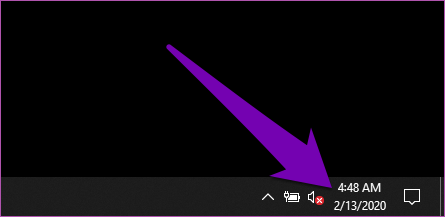
Passo 2: Selecione a opção 'Ajustar data / hora'.
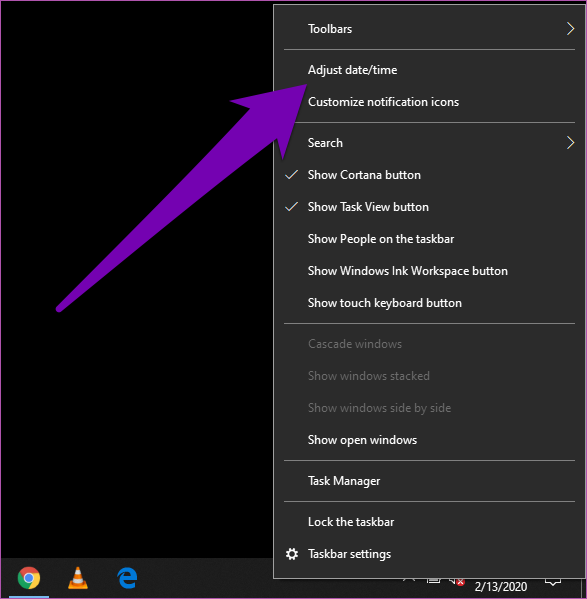
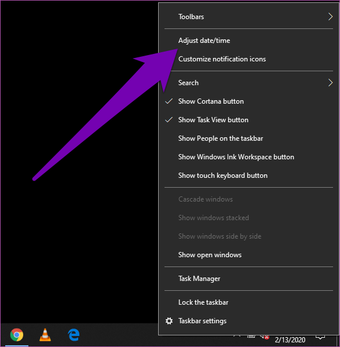
Isso o redireciona para a seção 'Data e hora' do menu Configurações do Windows.
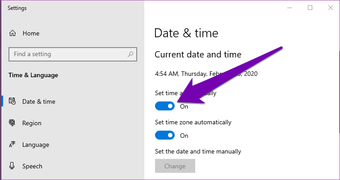
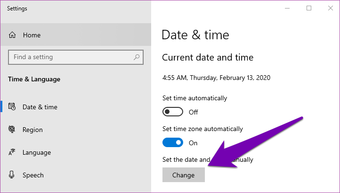
Etapa 3: Se a data e a hora do seu PC estiverem incorretas, desative a opção 'Definir hora automaticamente'.

Passo 4: Na opção 'Definir hora e data manualmente', toque no botão Alterar.
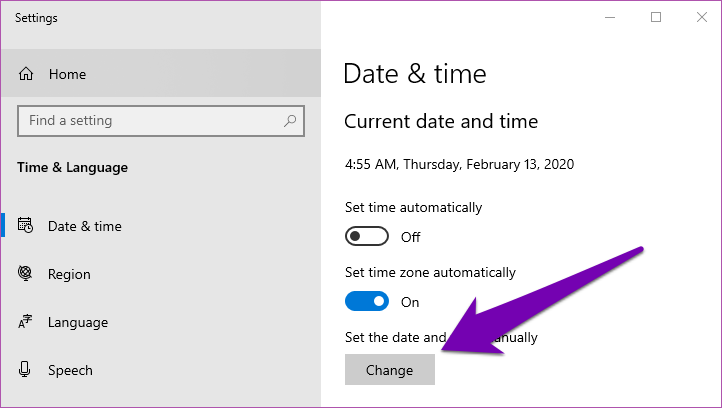
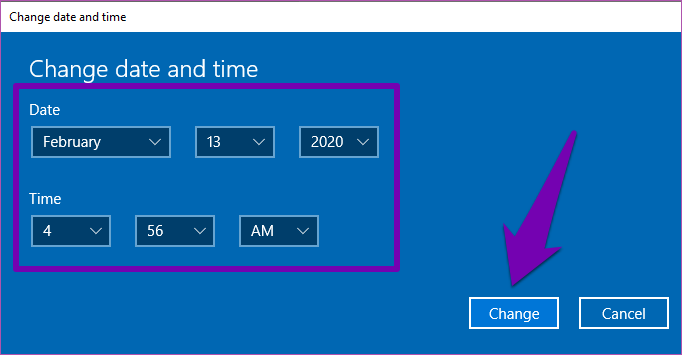
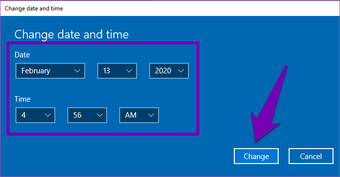
Prossiga para ajustar a data e hora do sistema inserindo as informações de hora corretas.
Como alternativa, você pode simplesmente sincronizar a hora do seu PC com o Windows Time Server. Dessa forma, você pode ter uma hora / data atualizada e precisa no seu computador. Para fazer isso, basta tocar no botão Sincronizar não na seção 'Sincronizar seu relógio' no menu de configurações 'Data e hora'.

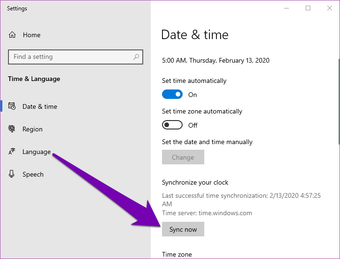
Nota: Sincronizar seu relógio com o Windows Time Server requer uma conexão ativa com a Internet.
2. Limpar cookies e cache do navegador
Arquivos temporários (imagens em cache e cookies) que armazenam informações incorretas ou desatualizadas de calendário e hora são algumas vezes responsáveis pelo erro 'Seu tempo está adiantado (ou atrasado)' no navegador Chrome. O Chrome pode estar obtendo informações de data e hora (incorretas) desses arquivos, daí a necessidade de excluí-los. Isso forçaria o Chrome a recuperar as informações de data e hora do seu computador.
A exclusão desses arquivos temporários pode ajudar a limpar esse erro. Veja como fazê-lo.
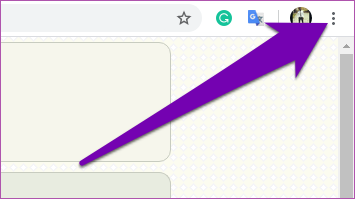
Passo 1: Toque no ícone do menu do Chrome no canto superior direito do navegador.
Passo 2: Selecione configurações.
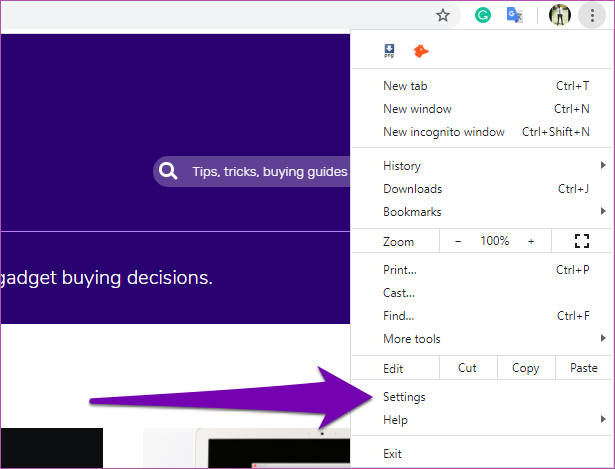
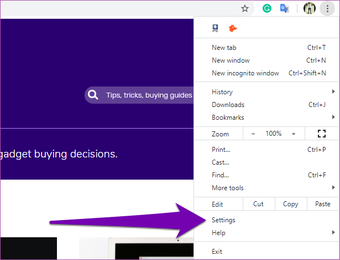
Isso abre o menu Configurações do Chrome em uma nova guia.
Etapa 3: Expanda o menu Configurações avançadas.
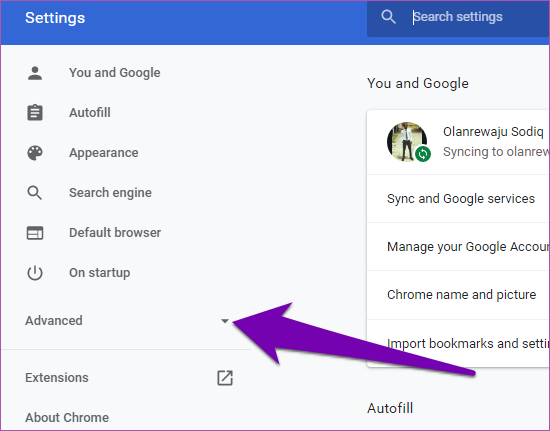
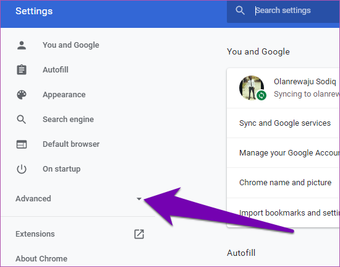
Passo 4: Em seguida, selecione 'Privacidade e segurança'.
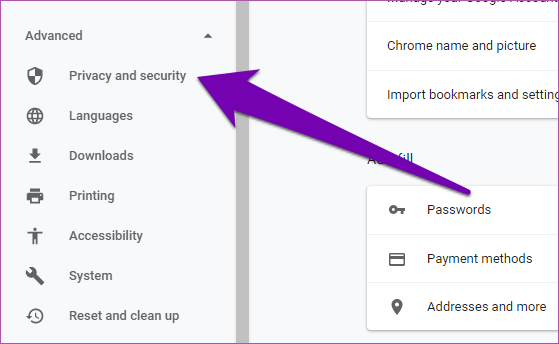
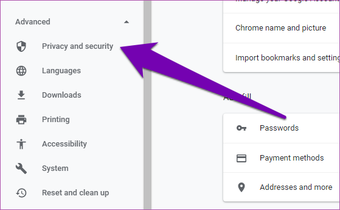
Etapa 5: Clique na opção 'Limpar dados de navegação'.
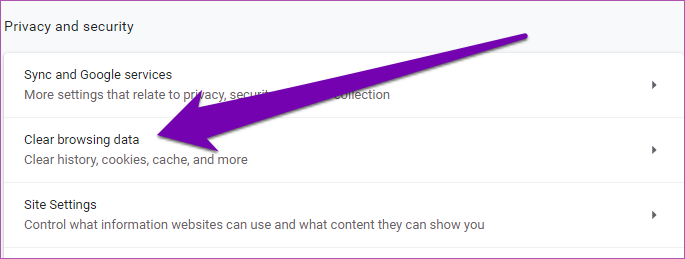
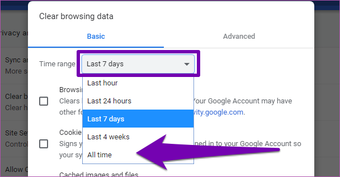
Etapa 6: Toque no botão suspenso Intervalo de tempo e altere o intervalo para Todo o tempo.

Etapa 7: Verifique se as opções 'Cookies e outros dados do site' e Imagens e arquivos em cache estão marcadas e toque no botão Limpar dados para continuar.
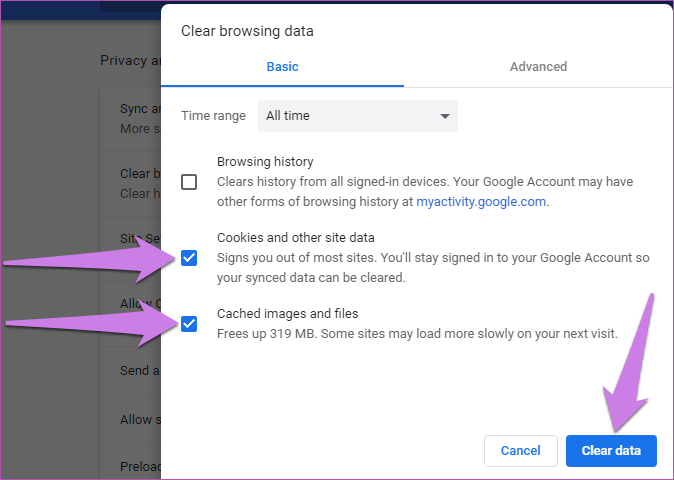
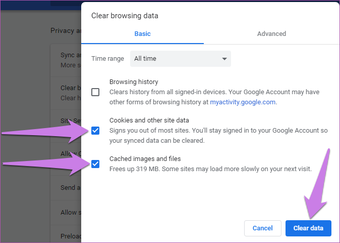
Isso excluirá todos os cookies e arquivos de cache do navegador. Quando o processo estiver concluído, feche o navegador Chrome e reinicie o computador. Na reinicialização, o erro 'Seu relógio está adiantado / abaixo' não deve mais aparecer.
Nota: A limpeza de cookies e arquivos em cache fará com que você saia da maioria dos sites em que você já fez login no navegador. Sua conta do Google, no entanto, permanecerá conectada.
3. Substitua a bateria do CMOS
Se o navegador Chrome continuar exibindo o erro de hora após limpar os cookies e o cache e sincronizar o relógio do seu PC com o Windows Time Server, é hora de substituir a bateria CMOS do seu PC - provavelmente é a razão pela qual o relógio do seu PC continua falhando ou redefinindo.


Uma bateria CMOS é diferente da bateria comum que alimenta seu laptop. É uma bateria de tamanho pequeno que geralmente está localizada na placa-mãe do seu PC e é responsável por manter a hora, a data e outras configurações do sistema no seu computador. Você já se perguntou como a data e a hora do seu computador permanecem precisas mesmo quando você o desliga ou remove a bateria? Sim, a bateria do CMOS é responsável por isso.
Próximo: O modo escuro do Chrome não está funcionando no seu computador Windows? Faça com que seja exibido o mais rápido possível com as dicas úteis para solução de problemas no artigo abaixo.
Adicione ao Google Notícias


