

O OneDrive é sem dúvida uma das melhores soluções de armazenamento e backup em nuvem para computadores Windows. Suas funcionalidades são ilimitadas e é tão fácil de usar quanto de configurar. Com seu uso, você enfrentará algumas falhas ocasionais. Um exemplo comum é o código de erro 0x8004de40, que é uma indicação de que o aplicativo OneDrive está enfrentando alguns problemas de conectividade. Se o seu aplicativo OneDrive exibir esse erro, explicamos três maneiras diferentes de corrigi-lo nos parágrafos abaixo.

Para cada problema / problema do OneDrive, há um código de erro anexado que ajuda a diagnosticar facilmente o que deu errado com o aplicativo. Vamos explicar o que causa o erro 0x8004de40 e como corrigi-lo abaixo.
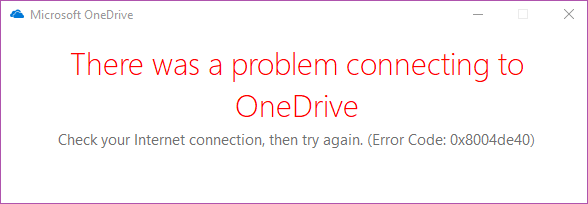
Para saber mais sobre os códigos de erro do OneDrive, visite o centro de suporte do Microsoft Office. Por enquanto, vamos falar sobre o código de erro 0x8004de40 e suas soluções.
Método 1: verifique sua conexão com a Internet
Segundo a Microsoft, o código de erro 0x8004de40 no OneDrive significa que o aplicativo está tendo dificuldades para se conectar à nuvem. E a principal causa disso é uma conexão à Internet ruim ou instável. Para limpar esse erro, a primeira coisa a fazer é confirmar se está tudo bem com sua conexão com a Internet.
Se você estiver acessando a Internet usando um cabo Ethernet, verifique se o cabo está conectado corretamente. Se for uma conexão sem fio, confirme se o seu roteador está funcionando corretamente. Você também pode tentar reiniciar o seu roteador.
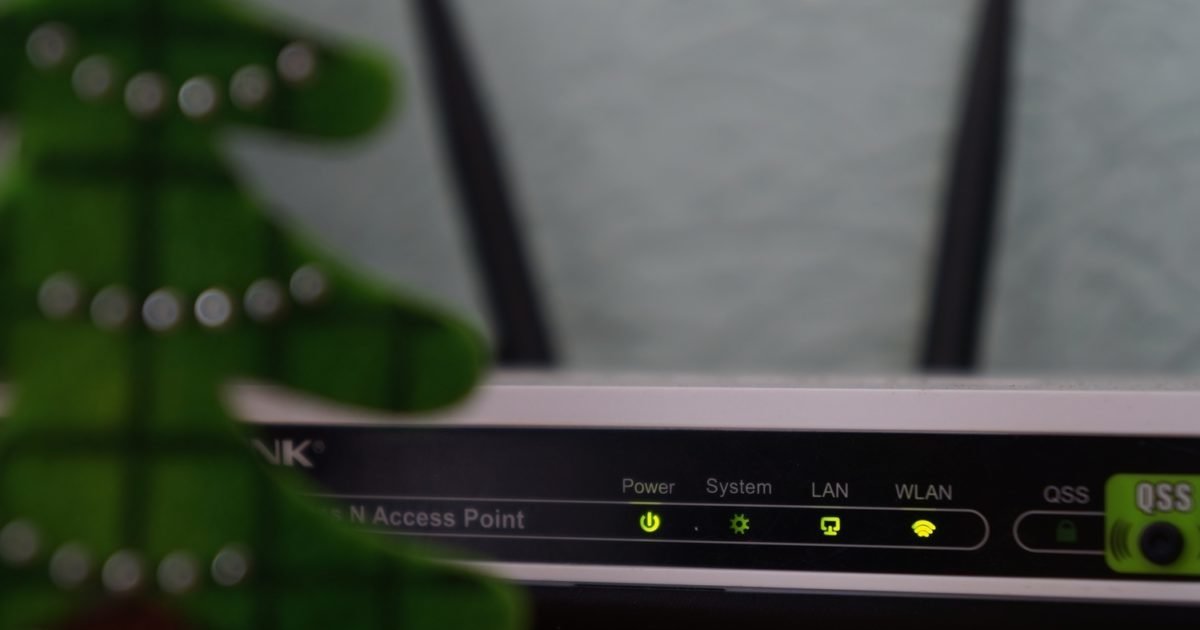

Outra maneira de verificar se a Internet está funcionando perfeitamente é iniciar o navegador da Web e abrir algumas páginas da Web. Se o seu navegador carregar as páginas com sucesso, isso significa que não há problemas com sua conexão com a Internet. Caso contrário, convém consertar seu roteador ou conexão Ethernet.
No entanto, se sua conexão à Internet estiver funcionando perfeitamente e você puder usar a Internet com todos os outros aplicativos do seu PC, exceto o OneDrive, tente outros métodos abaixo para limpar o código de erro 0x8004de40.
Método 2: Redefinir o soquete do Windows (Winsock)
Uma das soluções de solução de problemas mais comuns e eficazes para problemas de rede e conectividade em um computador Windows é redefinir o Windows Socket (em breve chamado Winsock). Para iniciantes, o Winsock é um programa - mais parecido com um intermediário - que facilita a conexão e a troca de dados entre o aplicativo / software do seu computador e a Internet.


Em palavras mais simples, o Winsock é a razão pela qual seus aplicativos podem usar a Internet. Se a sua conexão à Internet for forte e estável, mas alguns de seus aplicativos não puderem acessar a rede, redefinir o Winsock pode ajudar a corrigir o problema.
O erro 0x8004de40 decorre da incapacidade do OneDrive de se conectar à Internet e uma redefinição do Winsock deve corrigir qualquer problema de rede que esteja afetando o aplicativo. Siga as etapas abaixo para redefinir os soquetes do Windows do seu PC e fazer com que o OneDrive volte a funcionar.
Passo 1: Toque no atalho Windows Key + X para abrir o menu Acesso Rápido do Windows.
Passo 2: Toque em Prompt de Comando (Admin) e conceda acesso administrativo ao aplicativo.
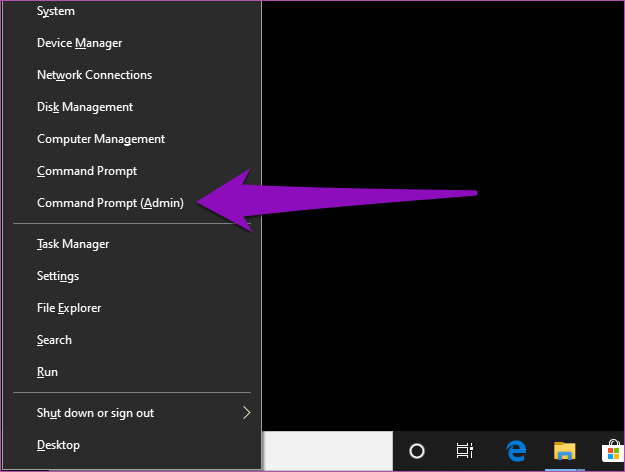
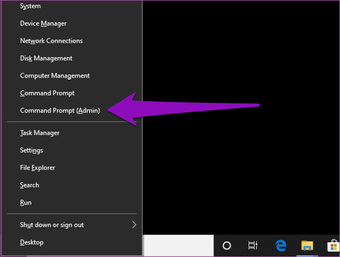
Isso iniciará a interface do prompt de comando do Windows.
Etapa 3: Tipo netsh winsock redefinir catálogo comando no terminal Prompt de Comando e pressione o botão Enter.
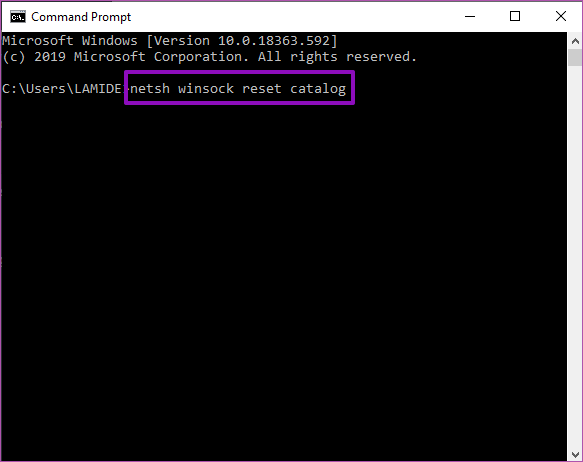
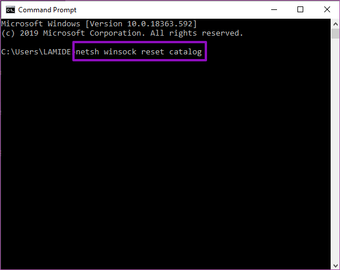
Isso redefinirá os soquetes do Windows do seu computador e corrigirá os problemas de conectividade.
Passo 4: Reinicie o seu computador para concluir a redefinição do Winsock.
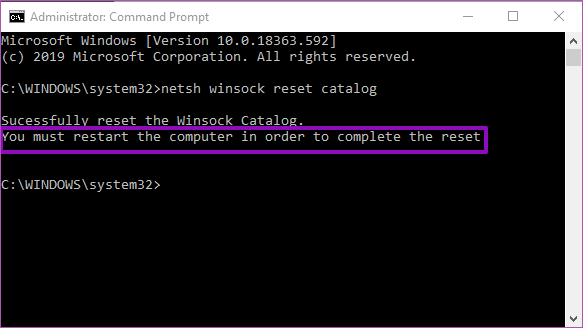
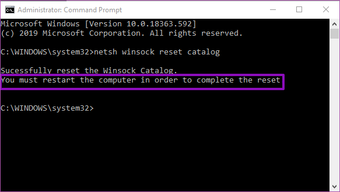
Tente entrar no OneDrive após reiniciar o computador, e o código de erro 0x8004de40 não deverá mais aparecer.
Método 3: Redefinir o OneDrive
Quando um aplicativo ou programa no seu PC com Windows começa a se comportar ou funcionar de maneira anormal, uma das correções mais rápidas é redefinir o aplicativo. Isso faz com que o aplicativo volte ao estado padrão que estava quando você o instalou recentemente no seu computador.
Redefinir o aplicativo OneDrive também pode ajudar a limpar o erro 0x8004de40 e veja como fazê-lo.
Passo 1: Toque no botão Windows Key + R no teclado para iniciar a caixa de diálogo Executar do Windows.
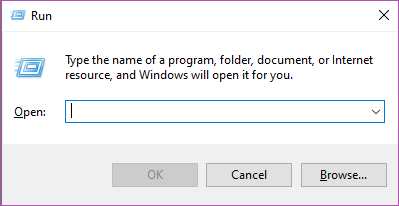
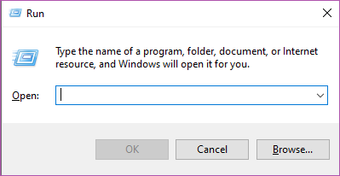
Passo 2: Digite ou cole este comando % localappdata% Microsoft OneDrive onedrive.exe / reset na caixa fornecida e pressione Enter no teclado ou toque em OK.
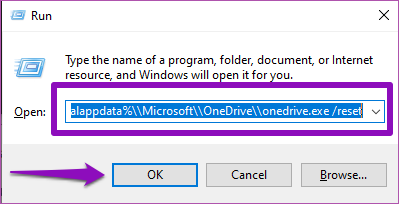
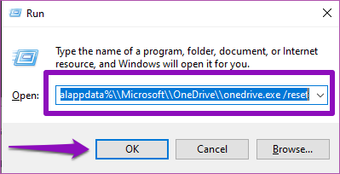
Esse comando redefiniria o aplicativo OneDrive.
Etapa 3: Inicie o OneDrive após o processo de redefinição e ele deve funcionar sem problemas, sem qualquer mensagem de erro. Como alternativa, você pode colar este comando % localappdata% Microsoft OneDrive onedrive.exe na caixa de diálogo Executar e toque em OK para iniciar rapidamente o OneDrive.
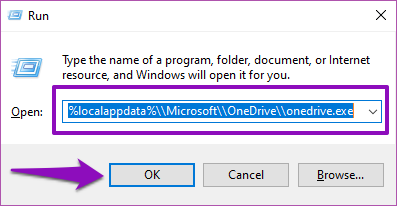
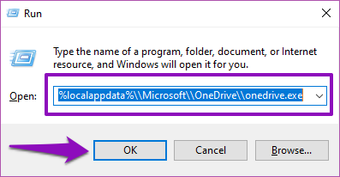
Também recomendamos reiniciar o computador depois de redefinir o aplicativo OneDrive.
Nota: A redefinição de um aplicativo pode excluir alguns dados, configurações e outras preferências salvas do aplicativo.
Isso significa que você pode precisar configurar o aplicativo OneDrive do zero, ou seja, redigitar suas credenciais de login e reconfigurar suas preferências. O bom é que a redefinição do aplicativo apaga o erro do OneDrive 0x8004de40.
Próximo: Você tem várias contas do OneDrive? Veja como adicioná-los ao seu computador com Windows e gerenciá-los de forma eficaz no artigo abaixo.
Adicione ao Google Notícias


