O Microsoft Teams é uma das melhores ferramentas de gerenciamento de equipe para empresas e organizações colaborarem e se comunicarem remotamente. Você perde informações e atualizações úteis de sua equipe ou colegas? Isso é possível se o aplicativo Microsoft Teams não estiver enviando notificações para novas mensagens, menções e outras coisas. Você pode se perguntar o que aconteceu e procurar correções para o aplicativo Microsoft Teams enviando notificações apropriadas no Windows 10.
Corrigir notificações das equipes da Microsoft que não funcionam no Windows 10 imagem em destaque "width =" 1280 "height =" 720 "tamanhos de dados =" tamanhos automáticos "=" (largura mínima: 976px) 700px, (largura mínima: 448px) 75vw, 90vw "srcset =" /wp-content/uploads/2020/04/As-3-principais-maneiras-de-corrigir-as-notificacoes-do-Microsoft.png 1280w, https : //cdn.guidingtech.com/imager/assets/2020/04/812225/fix-microsoft-teams-notifications-not-working-windows-10-featured-image_935adec67b324b146ff212ec4c69054f.png? 1585807543 700w, https: // cdn. guidingtech.com/imager/assets/2020/04/812225/fix-microsoft-teams-notifications-not-working-windows-10-featured-image_40dd5eab97016030a3870d712fd9ef0f.png?1585807543 500w, https://cdn.guidingtech.com/imager /assets/2020/04/812225/fix-microsoft-teams-notifications-not-working-windows-10-featured-image_7c4a12eb7455b3a1ce1ef1cadcf29289.png?1585807544 340w

Neste post, listamos 3 soluções possíveis para corrigir isso. Vamos direto ao assunto, certo?

1. Desligue o Economizador de bateria

Você ativou a opção Economizador de bateria no seu laptop Windows? Em caso afirmativo, convém desativar esse recurso para receber as notificações do Microsoft Teams sem demora. O Battery Saver ajuda você a economizar energia da bateria do seu computador com Windows 10, suspendendo temporariamente processos como atualizações de aplicativos, atualizações ao vivo dos blocos do Menu Iniciar etc. No entanto, o Battery Saver também impede que alguns aplicativos enviem notificações (push).

Para corrigir o problema ausente das notificações do Microsoft Teams, tente desativar o economizador de bateria do seu PC. Siga as etapas abaixo para ver como.

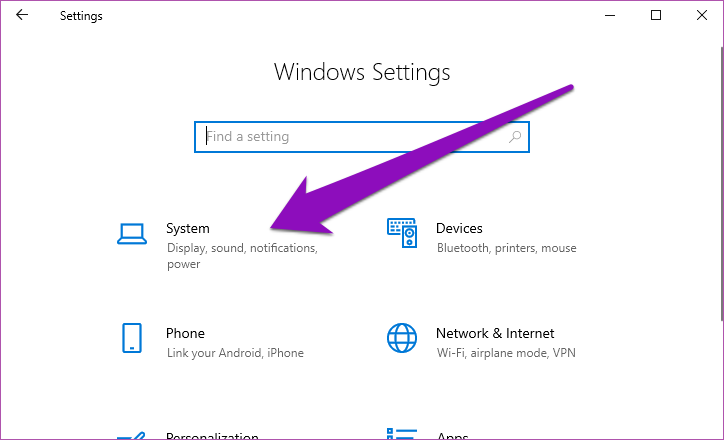
Passo 1: Inicie o menu Configurações do Windows.

Passo 2: Selecione Sistema.
Corrigir notificações das equipes da microsoft que não funcionam no windows 10 Corrigir notificações das equipes da Microsoft que não funcionam no Windows 10 "width =" 724 "height =" 440 "tamanhos de dados =" auto "tamanhos =" (largura mínima: 976px) 700px, (largura mínima: 448px) 75vw, 90vw "srcset = "/wp-content/uploads/2020/04/1586450365_733_As-3-principais-maneiras-de-corrigir-as-notificacoes-do-Microsoft.png 724w, https: //cdn.guidingtech .com / imager / assets / 2020/04/812721 / fix-microsoft-teams-Notifications-not-working-windows-10_935adec67b324b146ff212ec4c69054f.png? 1585807545 700w, https://cdn.guidingtech.com/imager/assets/2020/ 04/812721 / fix-microsoft-teams-Notifications-not-working-windows-10_40dd5eab97016030a3870d712fd9ef0f.png? 1585807545 500w, https://cdn.guidingtech.com/imager/assets/2020/04/812721/fix-microsoft-teams -notificações-não-funciona-janelas-10_7c4a12eb7455b3a1ce1ef1cadcf29289.png? 1585807546 340w

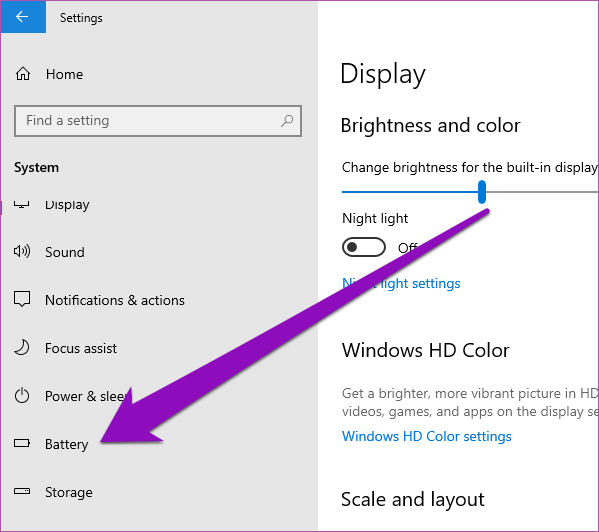
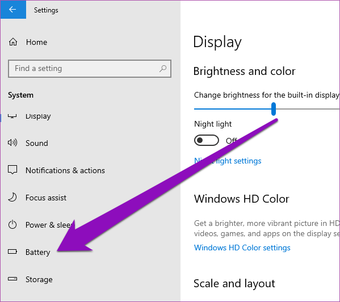
Etapa 3: Toque em Bateria no painel esquerdo.

Corrigir notificações das equipes da microsoft que não funcionam no windows 10 01 Corrigir notificações das equipes da Microsoft que não funcionam com o Windows 10 01 "width =" 599 "height =" 532 "tamanhos de dados =" tamanhos automáticos "=" (largura mínima: 976px) 700px, (largura mínima: 448px) 75vw, 90vw " srcset = "/wp-content/uploads/2020/04/1586450365_648_As-3-principais-maneiras-de-corrigir-as-notificacoes-do-Microsoft.png 599w, https: // cdn.guidingtech.com/imager/assets/2020/04/812699/fix-microsoft-teams-notifications-not-working-windows-10-01_40dd5eab97016030a3870d712fd9ef0f.png?1585807548 500w, https://cdn.guidingtech.com/imager /assets/2020/04/812699/fix-microsoft-teams-notifications-not-working-windows-10-01_7c4a12eb7455b3a1ce1ef1cadcf29289.png?1585807548 340w

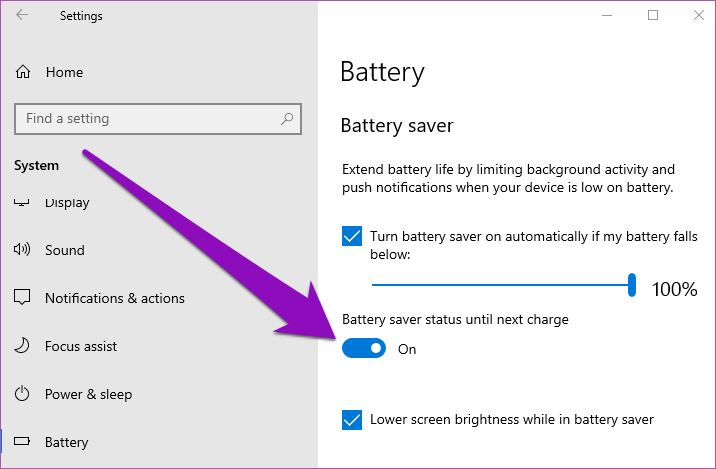
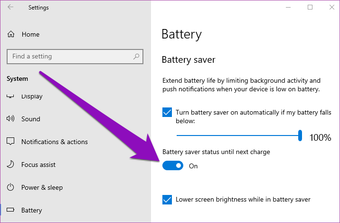
Passo 4: Vá até a seção Economia de bateria e desative a opção 'Status da economia de bateria até a próxima carga'.

Corrigir notificações das equipes da microsoft que não funcionam no windows 10 02 Corrigir notificações das equipes da Microsoft que não funcionam com o Windows 10 02 "width =" 716 "height =" 469 "tamanhos de dados =" tamanhos automáticos "=" (largura mínima: 976px) 700px, (largura mínima: 448px) 75vw, 90vw " srcset = "/wp-content/uploads/2020/04/1586450366_968_As-3-principais-maneiras-de-corrigir-as-notificacoes-do-Microsoft.png 716w, https: // cdn.guidingtech.com/imager/assets/2020/04/812700/fix-microsoft-teams-notifications-not-working-windows-10-02_935adec67b324b146ff212ec4c69054f.png?1585807549 700w, https://cdn.guidingtech.com/imager /assets/2020/04/812700/fix-microsoft-teams-notifications-not-working-windows-10-02_40dd5eab97016030a3870d712fd9ef0f.png?1585807550 500w, https://cdn.guidingtech.com/imager/assets/2020/04/ 812700 / fix-microsoft-teams-Notifications-not-working-windows-10-02_7c4a12eb7455b3a1ce1ef1cadcf29289.png? 1585807550 340w

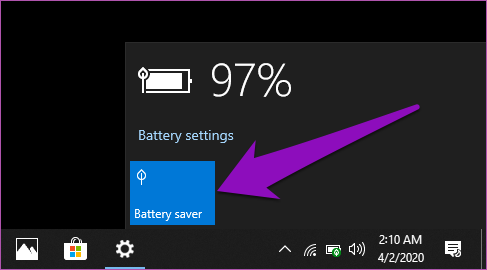
Como alternativa, você pode tocar no ícone da bateria na barra de tarefas do seu PC e clicar na opção Economia de bateria no painel da bateria.

Corrigir notificações das equipes da microsoft que não funcionam no windows 10 03 Corrigir notificações das equipes da Microsoft que não funcionam no Windows 10 03 "width =" 487 "height =" 270 "tamanhos de dados =" tamanhos automáticos "=" (largura mínima: 976px) 700px, (largura mínima: 448px) 75vw, 90vw " srcset = "/wp-content/uploads/2020/04/1586450366_163_As-3-principais-maneiras-de-corrigir-as-notificacoes-do-Microsoft.png 487w, https: // cdn.guidingtech.com/imager/assets/2020/04/812701/fix-microsoft-teams-notifications-not-working-windows-10-03_7c4a12eb7455b3a1ce1ef1cadcf29289.png?1585807552 340w

Outra maneira rápida de tirar o computador Windows do modo de economia de bateria é conectá-lo a uma fonte de energia. O sistema operacional Windows 10 foi projetado para desativar automaticamente o Economizador de bateria sempre que seu PC estiver conectado / carregando.

Depois de desativar o Economizador de bateria, verifique se as notificações das equipes da Microsoft agora chegam ou não.

2. Desative o Assistente de Foco

O Focus Assist é outro recurso do Windows 10 que pode alterar a maneira como as notificações de seus aplicativos são entregues. Quando ativado, o Focus ajuda a silenciar as notificações de seus aplicativos e as oculta. Pense no assistente Focus como o 'Não perturbe' para dispositivos Windows 10. Leia nosso guia detalhado sobre o Focus Assist e como ele funciona.

Sempre que as notificações do Microsoft Teams parecem não estar funcionando, é possível que o Assistente de Foco esteja ativado e pare essas notificações. Portanto, se você o tiver ativado, desative-o.

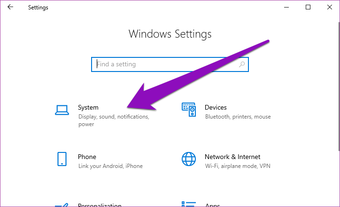
Passo 1: Inicie o menu Configurações do Windows.

Passo 2: Selecione Sistema.
Corrigir notificações das equipes da microsoft que não funcionam no windows 10 Corrigir notificações das equipes da Microsoft que não funcionam no Windows 10 "width =" 724 "height =" 440 "tamanhos de dados =" tamanhos automáticos "=" (largura mínima: 976px) 700px, (largura mínima: 448px) 75vw, 90vw "srcset = "/wp-content/uploads/2020/04/1586450365_733_As-3-principais-maneiras-de-corrigir-as-notificacoes-do-Microsoft.png 724w, https: //cdn.guidingtech .com / imager / assets / 2020/04/812721 / fix-microsoft-teams-Notifications-not-working-windows-10_935adec67b324b146ff212ec4c69054f.png? 1585807545 700w, https://cdn.guidingtech.com/imager/assets/2020/ 04/812721 / fix-microsoft-teams-Notifications-not-working-windows-10_40dd5eab97016030a3870d712fd9ef0f.png? 1585807545 500w, https://cdn.guidingtech.com/imager/assets/2020/04/812721/fix-microsoft-teams -notificações-não-funciona-janelas-10_7c4a12eb7455b3a1ce1ef1cadcf29289.png? 1585807546 340w

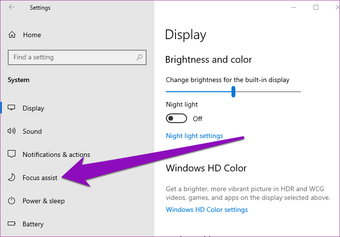
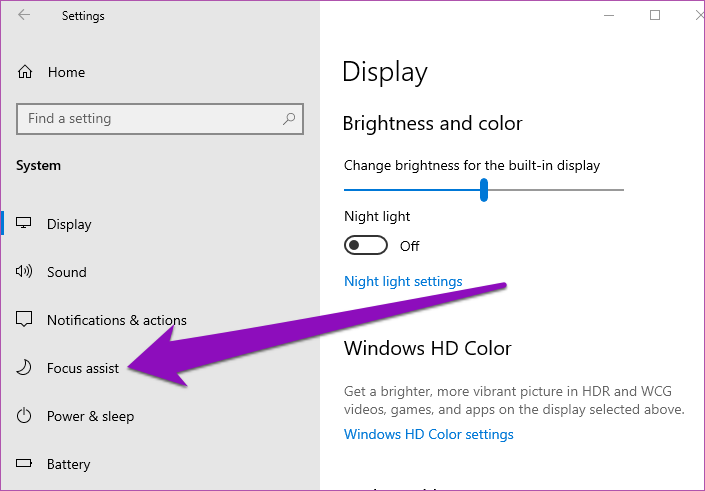
Etapa 3: Toque na opção Assistente de foco no menu à esquerda.
Corrigir notificações das equipes da microsoft que não funcionam no windows 10 04 Corrigir notificações das equipes da Microsoft que não funcionam no Windows 10 04 "width =" 705 "height =" 491 "tamanhos de dados =" auto "tamanhos =" (largura mínima: 976px) 700px, (largura mínima: 448px) 75vw, 90vw " srcset = "/wp-content/uploads/2020/04/1586450367_966_As-3-principais-maneiras-de-corrigir-as-notificacoes-do-Microsoft.png 705w, https: // cdn.guidingtech.com/imager/assets/2020/04/812702/fix-microsoft-teams-notifications-not-working-windows-10-04_935adec67b324b146ff212ec4c69054f.png?1585807553 700w, https://cdn.guidingtech.com/imager /assets/2020/04/812702/fix-microsoft-teams-notifications-not-working-windows-10-04_40dd5eab97016030a3870d712fd9ef0f.png?1585807554 500w, https://cdn.guidingtech.com/imager/assets/2020/04/ 812702 / fix-microsoft-teams-Notifications-not-working-windows-10-04_7c4a12eb7455b3a1ce1ef1cadcf29289.png? 1585807554 340w

Passo 4: Se você tiver ativado um dos modos de assistência ao foco (apenas prioridade ou apenas alarmes), toque em Desligado para desativar o recurso.
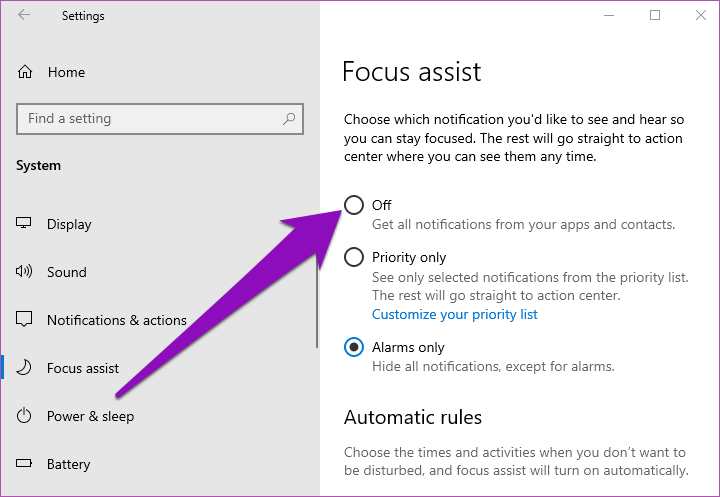
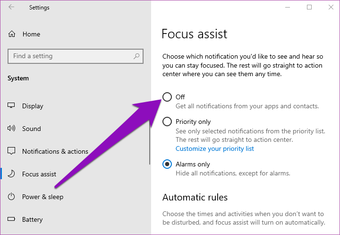
Corrigir notificações das equipes da microsoft que não funcionam no windows 10 05 Corrigir notificações das equipes da Microsoft que não funcionam com o Windows 10 05 "width =" 720 "height =" 497 "tamanhos de dados =" auto "tamanhos =" (largura mínima: 976px) 700px, (largura mínima: 448px) 75vw, 90vw " srcset = "/wp-content/uploads/2020/04/1586450367_778_As-3-principais-maneiras-de-corrigir-as-notificacoes-do-Microsoft.png 720w, https: // cdn.guidingtech.com/imager/assets/2020/04/812703/fix-microsoft-teams-notifications-not-working-windows-10-05_935adec67b324b146ff212ec4c69054f.png?1585807555 700w, https://cdn.guidingtech.com/imager /assets/2020/04/812703/fix-microsoft-teams-notifications-not-working-windows-10-05_40dd5eab97016030a3870d712fd9ef0f.png?1585807556 500w, https://cdn.guidingtech.com/imager/assets/2020/04/ 812703 / fix-microsoft-teams-Notifications-not-working-windows-10-05_7c4a12eb7455b3a1ce1ef1cadcf29289.png? 1585807556 340w

Depois disso, as notificações do Microsoft Teams agora devem funcionar e as notificações devem começar a aparecer.

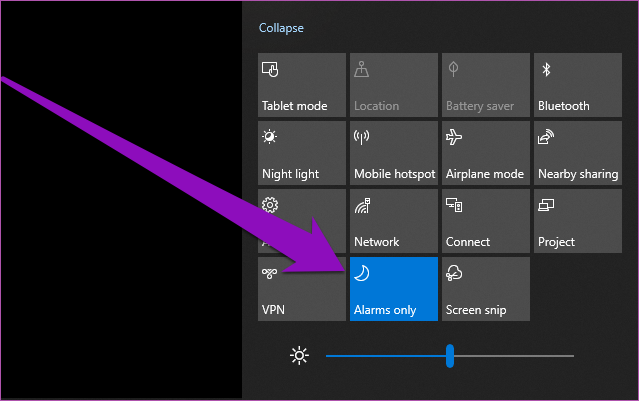
Como alternativa, você pode desativar rapidamente o Modo Assistente no Windows Action Center. Toque no ícone de texto no canto inferior direito da tela do seu PC.
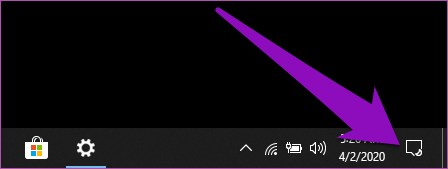
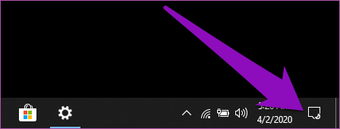
Corrigir notificações de equipes da microsoft que não funcionam no windows 10 06 Corrigir notificações das equipes da Microsoft que não funcionam no Windows 10 06 "width =" 448 "height =" 169 "tamanhos de dados =" auto "tamanhos =" (largura mínima: 976px) 700px, (largura mínima: 448px) 75vw, 90vw " srcset = "/wp-content/uploads/2020/04/1586450368_766_As-3-principais-maneiras-de-corrigir-as-notificacoes-do-Microsoft.png 448w, https: // cdn.guidingtech.com/imager/assets/2020/04/812704/fix-microsoft-teams-notifications-not-working-windows-10-06_7c4a12eb7455b3a1ce1ef1cadcf29289.png?1585807557 340w

Dica profissional: Use a tecla Windows + Um atalho de teclado para iniciar o Centro de Ação no seu PC com Windows rapidamente.

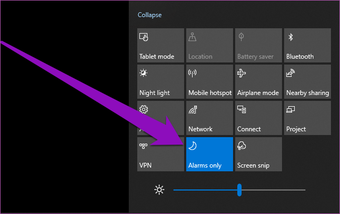
Em seguida, toque apenas em Alarmes (ou apenas Prioridade, dependendo do modo de Assistência ao Foco que você ativou) para desativar o Assistente de Foco.
Corrigir notificações de equipes da microsoft que não funcionam no windows 10 07 Corrigir notificações das equipes da Microsoft que não funcionam no Windows 10 07 "width =" 639 "height =" 401 "tamanhos de dados =" auto "tamanhos =" (largura mínima: 976px) 700px (largura mínima: 448px) 75vw, 90vw " srcset = "/wp-content/uploads/2020/04/1586450368_992_As-3-principais-maneiras-de-corrigir-as-notificacoes-do-Microsoft.png 639w, https: // cdn.guidingtech.com/imager/assets/2020/04/812705/fix-microsoft-teams-notifications-not-working-windows-10-07_40dd5eab97016030a3870d712fd9ef0f.png?1585807560 500w, https://cdn.guidingtech.com/imager /assets/2020/04/812705/fix-microsoft-teams-notifications-not-working-windows-10-07_7c4a12eb7455b3a1ce1ef1cadcf29289.png?1585807560 340w

3. Desativar ou editar regras automáticas do Focus Assist

Se você precisar usar o Focus Assist para realizar algumas tarefas no seu computador, poderá personalizar quando e como o Focus Assist funciona, em vez de desativá-lo. Dessa forma, você ainda poderá usar o Assistente de Foco e o recurso não impediria a entrada de notificações do Microsoft Teams.

Corrigir notificações das equipes da microsoft que não funcionam no windows 10 12 Corrigir notificações das equipes da Microsoft que não funcionam no Windows 10 12 "width =" 910 "height =" 607 "tamanhos de dados =" tamanhos automáticos "=" (largura mínima: 976px) 700px, (largura mínima: 448px) 75vw, 90vw " srcset = "/wp-content/uploads/2020/04/1586450369_625_As-3-principais-maneiras-de-corrigir-as-notificacoes-do-Microsoft.png 910w, https: // cdn.guidingtech.com/imager/assets/2020/04/812752/fix-microsoft-teams-notifications-not-working-windows-10-12_935adec67b324b146ff212ec4c69054f.png?1585807561 700w, https://cdn.guidingtech.com/imager /assets/2020/04/812752/fix-microsoft-teams-notifications-not-working-windows-10-12_40dd5eab97016030a3870d712fd9ef0f.png?1585807562 500w, https://cdn.guidingtech.com/imager/assets/2020/04/ 812752 / fix-microsoft-teams-Notifications-not-working-windows-10-12_7c4a12eb7455b3a1ce1ef1cadcf29289.png? 1585807563 340w

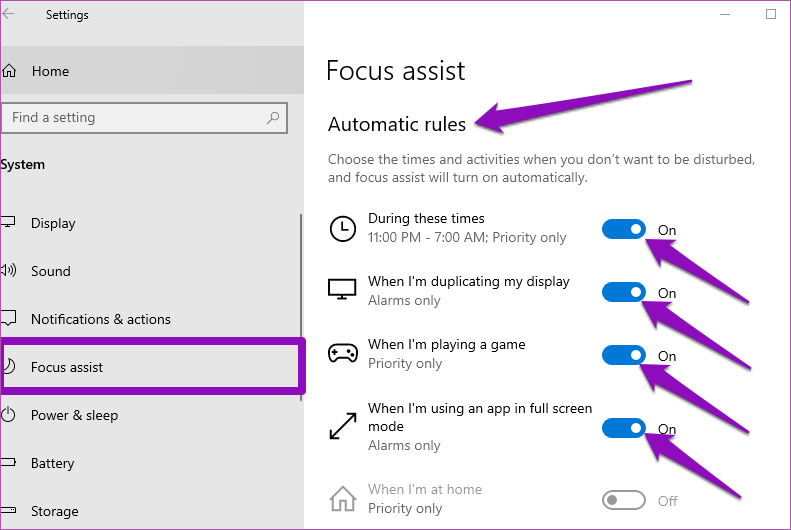
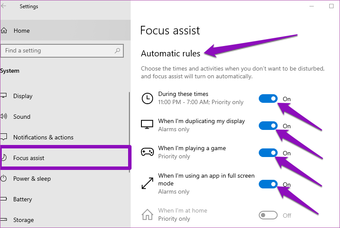
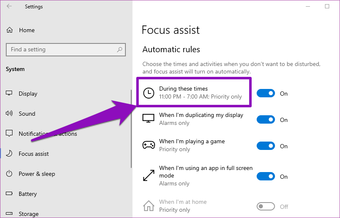
Por padrão, o recurso de assistência ao foco foi projetado para ser ativado quando você estiver realizando determinadas atividades que requerem atenção total no computador. Isso interromperia todas as notificações vindas da maioria dos aplicativos, incluindo o Microsoft Teams. Quando você joga, o Focus Assist pode ser ativado automaticamente para pausar todas as notificações do Microsoft Teams e enviá-las silenciosamente para o Centro de Ação. O mesmo se aplica à projeção / duplicação da tela em um monitor externo e ao uso de um aplicativo no modo de tela cheia.

Para desativar essas regras automáticas do Focus Assist, inicie o menu Configurações do seu PC e navegue até Sistema> Focus Assist. Agora, desative todas as regras / condições que ativam o Focus Assist no seu computador automaticamente.
Corrigir notificações de equipes da microsoft que não funcionam no windows 10 08 Corrigir notificações das equipes da Microsoft que não funcionam com o Windows 10 08 "width =" 791 "height =" 530 "tamanhos de dados =" tamanhos automáticos "=" (largura mínima: 976px) 700px, (largura mínima: 448px) 75vw, 90vw " srcset = "/wp-content/uploads/2020/04/1586450369_171_As-3-principais-maneiras-de-corrigir-as-notificacoes-do-Microsoft.png 791w, https: // cdn.guidingtech.com/imager/assets/2020/04/812706/fix-microsoft-teams-notifications-not-working-windows-10-08_935adec67b324b146ff212ec4c69054f.png?1585807564 700w, https://cdn.guidingtech.com/imager /assets/2020/04/812706/fix-microsoft-teams-notifications-not-working-windows-10-08_40dd5eab97016030a3870d712fd9ef0f.png?1585807564 500w, https://cdn.guidingtech.com/imager/assets/2020/04/ 812706 / fix-microsoft-teams-Notifications-not-working-windows-10-08_7c4a12eb7455b3a1ce1ef1cadcf29289.png? 1585807565 340w

Agora, ao executar qualquer uma dessas atividades no seu computador, você deve receber notificações do Microsoft Teams.

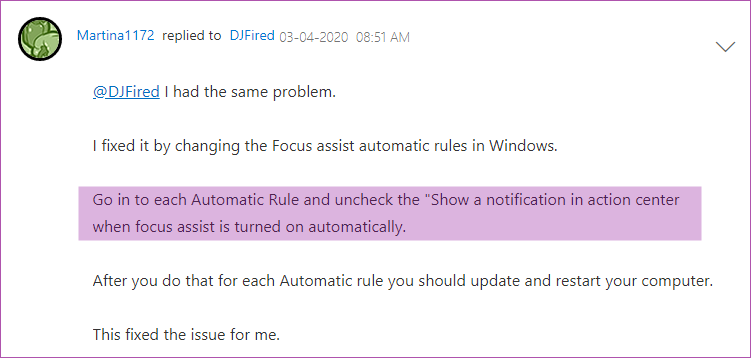
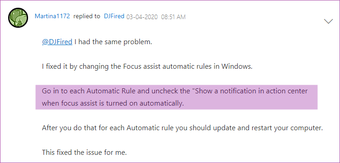
Se você não deseja desabilitar essas regras / condições automáticas, uma solução alternativa é editar cada regra para permitir que as notificações apareçam mesmo quando o Assistente de Foco for ativado automaticamente. Dessa forma, sua notificação do Microsoft Teams não seria mais interrompida ou enviada para o Centro de Ação. Muitos usuários confirmaram que poderia ser uma solução realmente eficaz.
Corrigir notificações das equipes da microsoft que não funcionam no windows 10 09 Corrigir notificações das equipes da Microsoft que não funcionam no Windows 10 09 "width =" 751 "height =" 358 "tamanhos de dados =" tamanhos automáticos "=" (largura mínima: 976px) 700px, (largura mínima: 448px) 75vw, 90vw " srcset = "/wp-content/uploads/2020/04/1586450370_199_As-3-principais-maneiras-de-corrigir-as-notificacoes-do-Microsoft.png 751w, https: // www. cdn.guidingtech.com/imager/assets/2020/04/812751/fix-microsoft-teams-notifications-not-working-windows-10-09_200402_054940_935adec67b324b146ff212ec4c69054f.png?1585807566 700w, https://cdn.guidingtech /assets/2020/04/812751/fix-microsoft-teams-notifications-not-working-windows-10-09_200402_054940_40dd5eab97016030a3870d712fd9ef0f.png?1585807566 500w, https://cdn.guidingtech.com/imager/assets/20/04 812751 / fix-microsoft-teams-Notifications-not-working-windows-10-09_200402_054940_7c4a12eb7455b3a1ce1ef1cadcf29289.png? 1585807567 340w

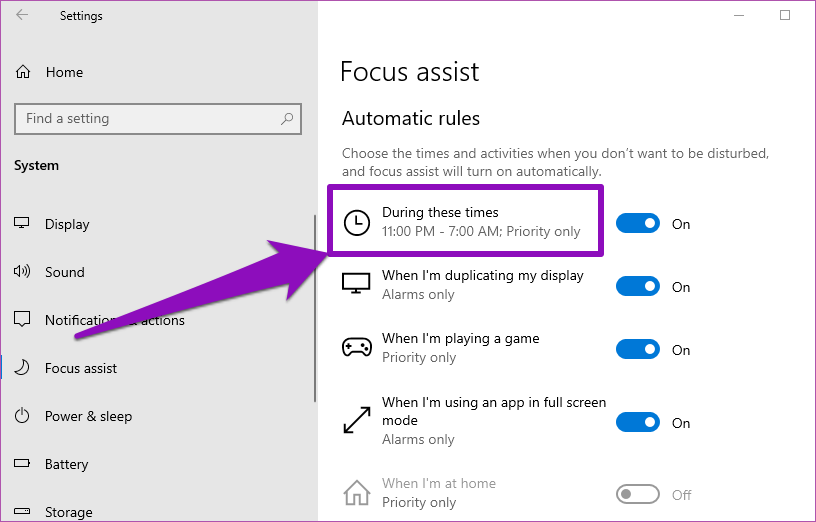
Navegue para Configurações> Sistema> Assistente de foco no seu PC e toque em cada uma das regras automáticas.
Corrigir notificações das equipes da microsoft que não funcionam no windows 10 10 Corrigir notificações das equipes da Microsoft que não funcionam com o Windows 10 10 "width =" 816 "height =" 522 "tamanhos de dados =" tamanhos automáticos "=" (largura mínima: 976px) 700px, (largura mínima: 448px) 75vw, 90vw " srcset = "/wp-content/uploads/2020/04/1586450370_496_As-3-principais-maneiras-de-corrigir-as-notificacoes-do-Microsoft.png 816w, https: // cdn.guidingtech.com/imager/assets/2020/04/812719/fix-microsoft-teams-notifications-not-working-windows-10-10_935adec67b324b146ff212ec4c69054f.png?1585807568 700w, https://cdn.guidingtech.com/imager /assets/2020/04/812719/fix-microsoft-teams-notifications-not-working-windows-10-10_40dd5eab97016030a3870d712fd9ef0f.png?1585807568 500w, https://cdn.guidingtech.com/imager/assets/2020/04/ 812719 / fix-microsoft-teams-Notifications-not-working-windows-10-10_7c4a12eb7455b3a1ce1ef1cadcf29289.png? 1585807568 340w

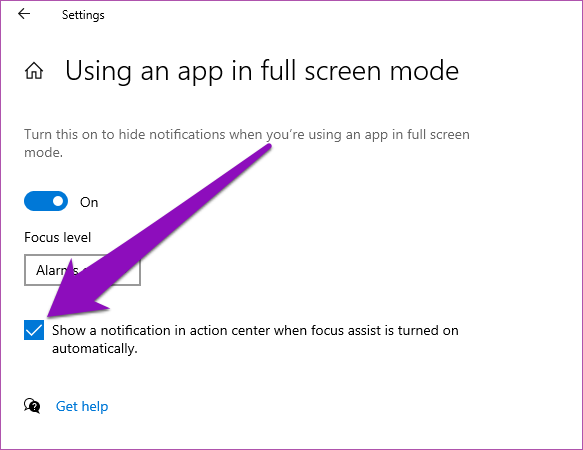
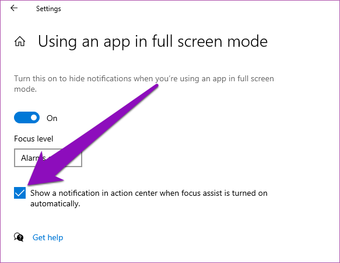
Em seguida, desmarque a opção 'Mostrar uma notificação no centro de ação quando o Assistente de foco for ativado automaticamente'.
Corrigir notificações das equipes da microsoft que não funcionam no windows 10 11 Corrigir notificações das equipes da Microsoft que não funcionam com o Windows 10 11 "width =" 583 "height =" 450 "tamanhos de dados =" auto "tamanhos =" (largura mínima: 976px) 700px, (largura mínima: 448px) 75vw, 90vw " srcset = "/wp-content/uploads/2020/04/1586450370_724_As-3-principais-maneiras-de-corrigir-as-notificacoes-do-Microsoft.png 583w, https: // cdn.guidingtech.com/imager/assets/2020/04/812720/fix-microsoft-teams-notifications-not-working-windows-10-11_40dd5eab97016030a3870d712fd9ef0f.png?1585807570 500w, https://cdn.guidingtech.com/imager /assets/2020/04/812720/fix-microsoft-teams-notifications-not-working-windows-10-11_7c4a12eb7455b3a1ce1ef1cadcf29289.png?1585807570 340w

Ajuste todas as outras regras automáticas no menu de configurações do Assistente de foco e reinicie o computador.

Próximo: Você está no mercado procurando webcams para as reuniões do Microsoft Teams? Confira a postagem no link abaixo para descobrir as melhores webcams para videochamadas e videoconferências.

Adicione ao Google Notícias
Neste artigo
  1. 1. Desligue o Economizador de bateria
  2. 2. Desative o Assistente de Foco
  3. 3. Desativar ou editar regras automáticas do Focus Assist