
E se você quiser fazer uma apresentação de um documento do Microsoft Word? A maneira óbvia é transferir o conteúdo do documento do Word para um slide do PowerPoint, copiando e colando o texto. No entanto, esse processo pode ser entediante, especialmente se o documento do Word tiver muito texto.


Uma alternativa para copiar e colar conteúdo entre arquivos do PowerPoint e do Word seria converter o documento do Word em um PowerPoint. Existem três maneiras de fazer a conversão de documentos do Word para PowerPoint. Eles incluem:
Usando a opção Exportar para PowerPoint no Office para a Web
Usando o Word Web App, os assinantes do Microsoft 365 podem converter facilmente documentos do Word em apresentações do PowerPoint. A apresentação é criada com base em todas as seções resumidas do arquivo do Word e usando IA, imagens, fontes e ícones podem ser adicionados.
Aqui estão as etapas a seguir para usar essa opção.
Passo 1: Abra um navegador (de preferência um navegador baseado em Chromium).

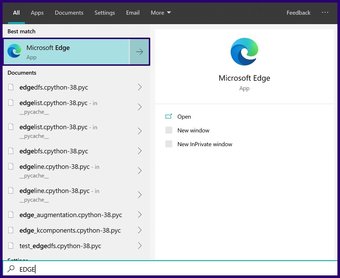
Passo 2: Vá para Word.Office.com e faça login usando os detalhes de sua conta do Microsoft 365.


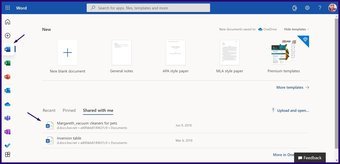
Etapa 3: Inicie o documento do Word que você planeja converter.

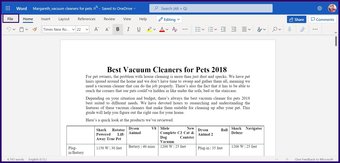
Passo 4: No documento Word aberto, clique em Arquivo.


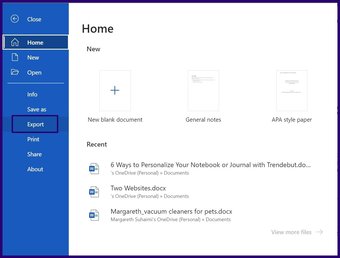
Etapa 6: Selecione a opção Exportar para apresentação do PowerPoint.

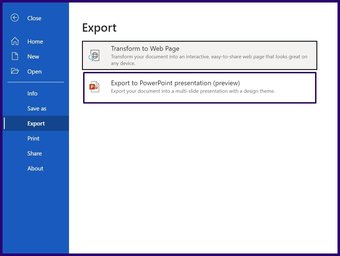
Etapa 7: Escolha o seu tema PowerPoint preferido e clique em Exportar.


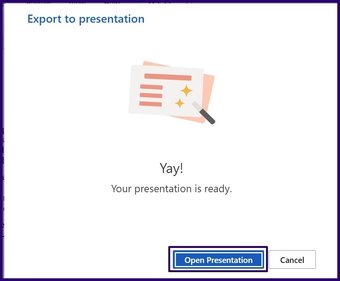
Etapa 8: Clique em Abrir apresentação para ver seu documento convertido.

Embora esse método seja rápido e direto, ele tem as seguintes limitações:
- Suporta apenas o idioma inglês.
- Ele não pode ser usado nos navegadores Internet Explorer ou Safari.
- O conteúdo de mídia só pode ser adicionado após a transformação.
Também em Tecnologia de Orientação
Importando o documento do Word para o PowerPoint
Você pode importar documentos do Word diretamente para o PowerPoint. No entanto, antes de importar, os usuários podem precisar formatar o documento para garantir que ele tenha uma aparência atraente no PowerPoint. Aqui estão as etapas para importar o Word para o PowerPoint.
Passo 1: Inicie o documento do Word.
Passo 2: Para cada seção do documento do Word que você gostaria de ter um slide individual, adicione um cabeçalho selecionando Título 1, 2, etc. na guia Página Inicial, dentro do grupo Estilos.

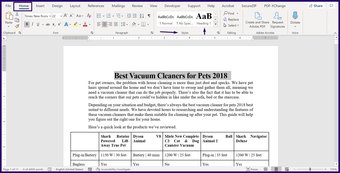
Etapa 3: Para garantir que slides separados sejam criados para cada nova seção, pressione a tecla Enter no teclado para deixar uma linha em branco entre o final de uma seção e o título de uma nova seção.
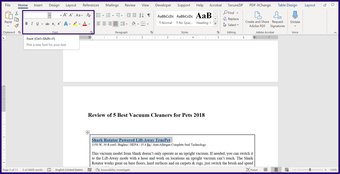
Passo 4: Depois de criar o contorno, você pode alterar o tamanho, a cor e o tipo da fonte.

Etapa 5: Clique em Salvar para salvar as novas alterações no documento.
Etapa 6: Inicie o PowerPoint.

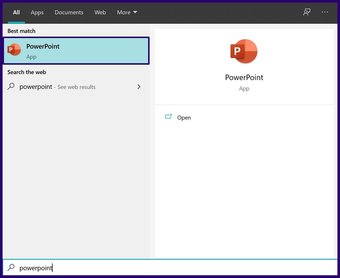
Etapa 7: Clique em Arquivo e selecione Abrir.

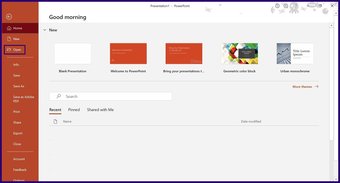

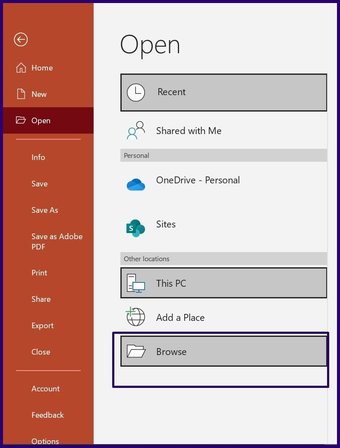
Etapa 9: No File Explorer, altere o tipo de arquivo de Todas as apresentações do PowerPoint para Todos os contornos.

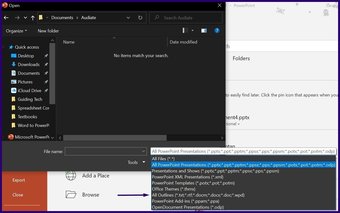
Etapa 10: Selecione o documento formatado no local salvo e clique em Abrir e o PowerPoint criará uma nova apresentação com base em seus cabeçalhos.
Agora que você tem as seções para sua apresentação, pode adicionar mais conteúdo e incluir o design de sua preferência.
Usando um conversor de arquivo online
Uma das maneiras mais fáceis de converter seus documentos do Word em apresentações do PowerPoint é usar um conversor de arquivos online. Existem opções disponíveis e a maioria delas funciona da mesma maneira. Verifique as etapas abaixo para descobrir como converter seus documentos em apresentações usando um conversor de arquivos online:
Passo 1: Digite o endereço do conversor de arquivo online em seu navegador e pressione Enter. Para este guia, estamos usando a ferramenta Online2PDF para converter um arquivo do Word em uma apresentação.


Passo 2: Clique em converter Word para PowerPoint.
Etapa 3: Carregue o documento do Word clicando em Carregar ou Selecionar arquivos e navegue até o local do arquivo em seu PC.

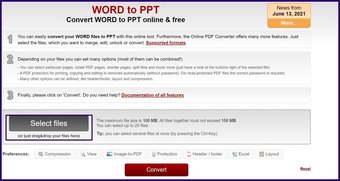
Passo 4: Para iniciar a conversão, selecione Converter.

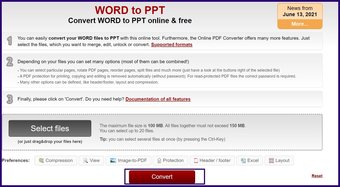
Etapa 5: Clique em Download para ver o arquivo convertido em sua área de trabalho.
Se a privacidade dos dados for uma preocupação, usar conversores online pode não ser a melhor opção, pois não há garantia de que seus dados sejam armazenados e compartilhados com outras partes.
Convertendo PowerPoints em Keynotes
Usando qualquer um dos três métodos mencionados acima, você poderá converter seu documento do Word em PowerPoint. Se quiser usar o software da Apple, você pode converter apresentações do PowerPoint em palestras.
O artigo acima pode conter links afiliados que ajudam a apoiar a Guiding Tech. No entanto, isso não afeta nossa integridade editorial. O conteúdo permanece imparcial e autêntico.
Fonte Adicione ao Google Notícias


