
Light Mode é, foi e sempre será o inimigo público número 1 para nós. Sendo uma coruja noturna, sua interface excessivamente brilhante simplesmente não é para nós. Então, você pode imaginar nossa alegria absoluta quando o Modo Escuro finalmente chegou ao Windows. Se o Modo Escuro também é o seu melhor amigo, aqui estão 3 maneiras de ativar o Modo Escuro no Windows 11.
Ativar o modo escuro não é apenas definir uma preferência de cor. Com o tempo, a tela brilhante do seu monitor pode até afetar seus padrões de sono, especialmente se você trabalha até tarde da noite. Se for esse o caso, é possível ativar o Modo Escuro no Windows 11 em um horário definido? Vamos dar uma olhada.
Uma das maneiras mais fáceis de habilitar o Modo Escuro no Windows 11 é usando o menu Cores. Isso permitirá que você ative instantaneamente o modo escuro em todo o sistema. Siga os passos abaixo para fazê-lo.
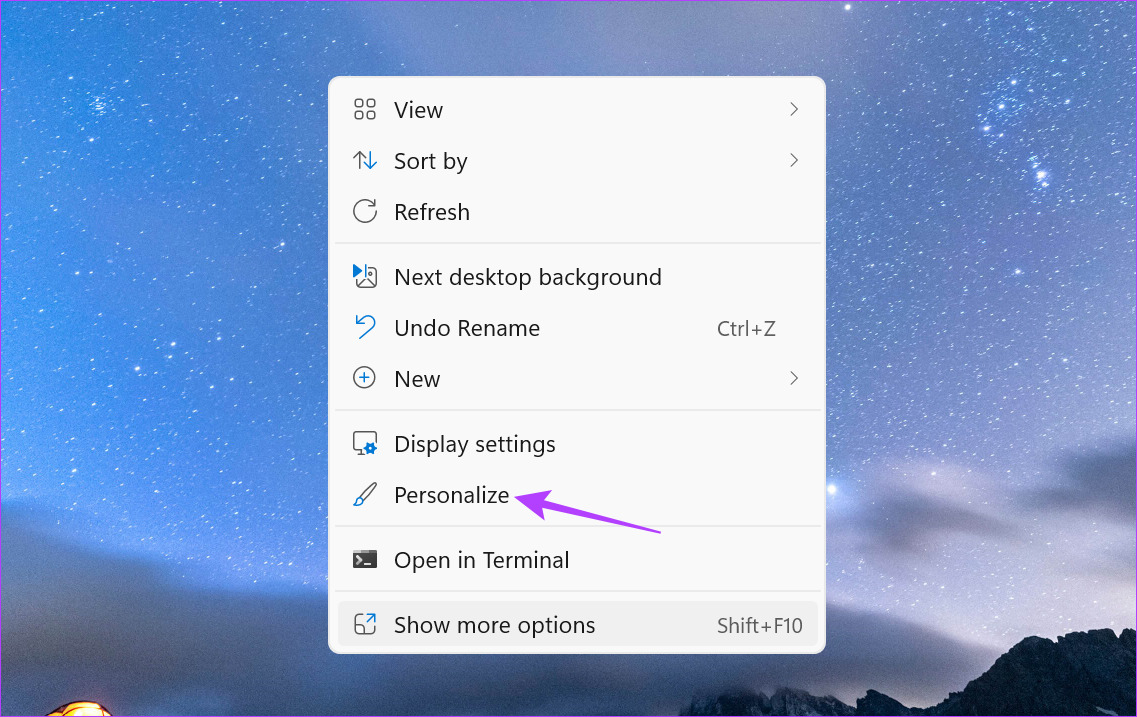
Passo 1: Clique com o botão direito do mouse na área de trabalho e clique em Personalizar.
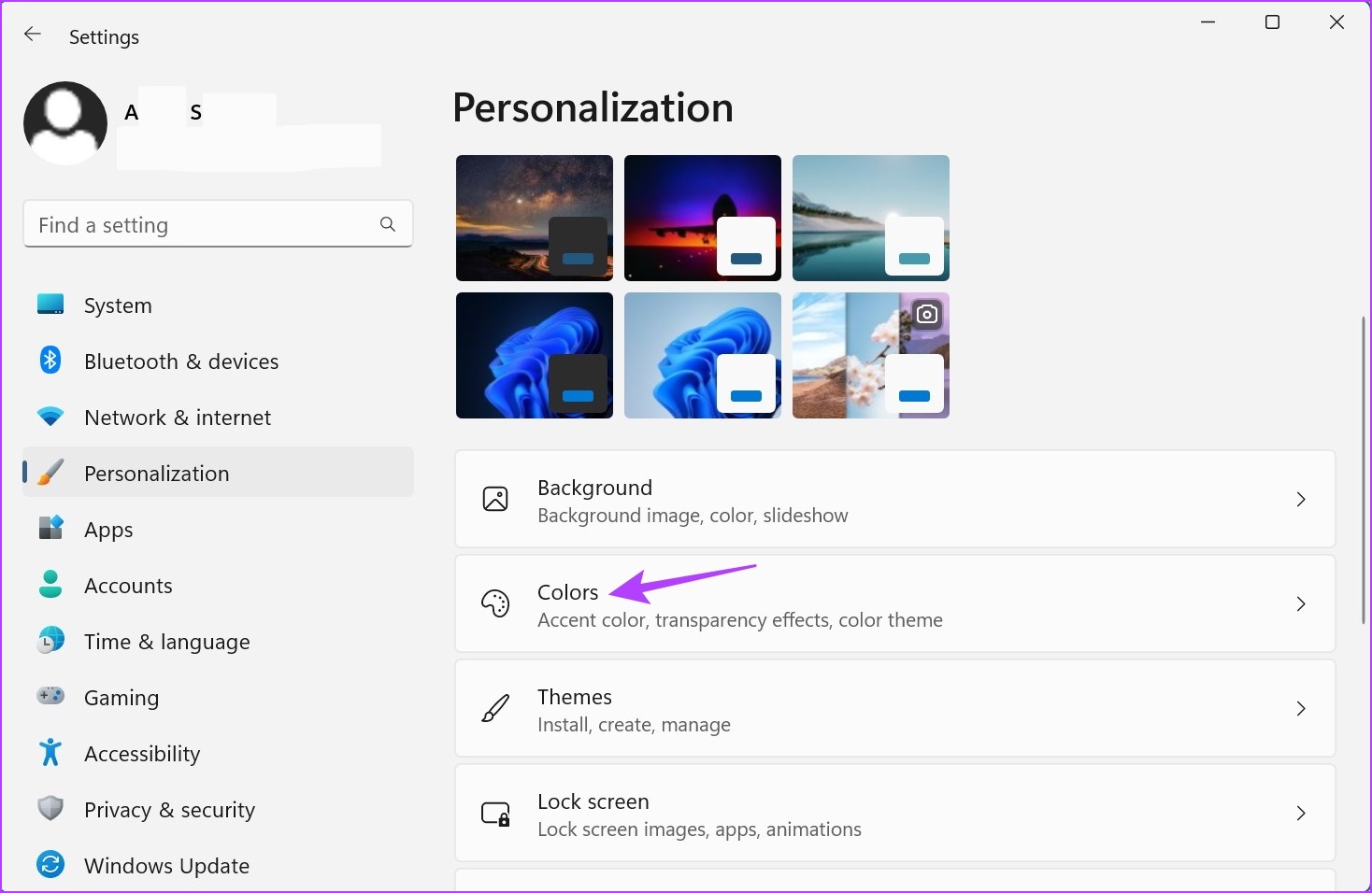
Passo 2: Role para baixo e clique em Cores.
Etapa 3: Aqui, clique no menu suspenso 'Escolha seu modo'.
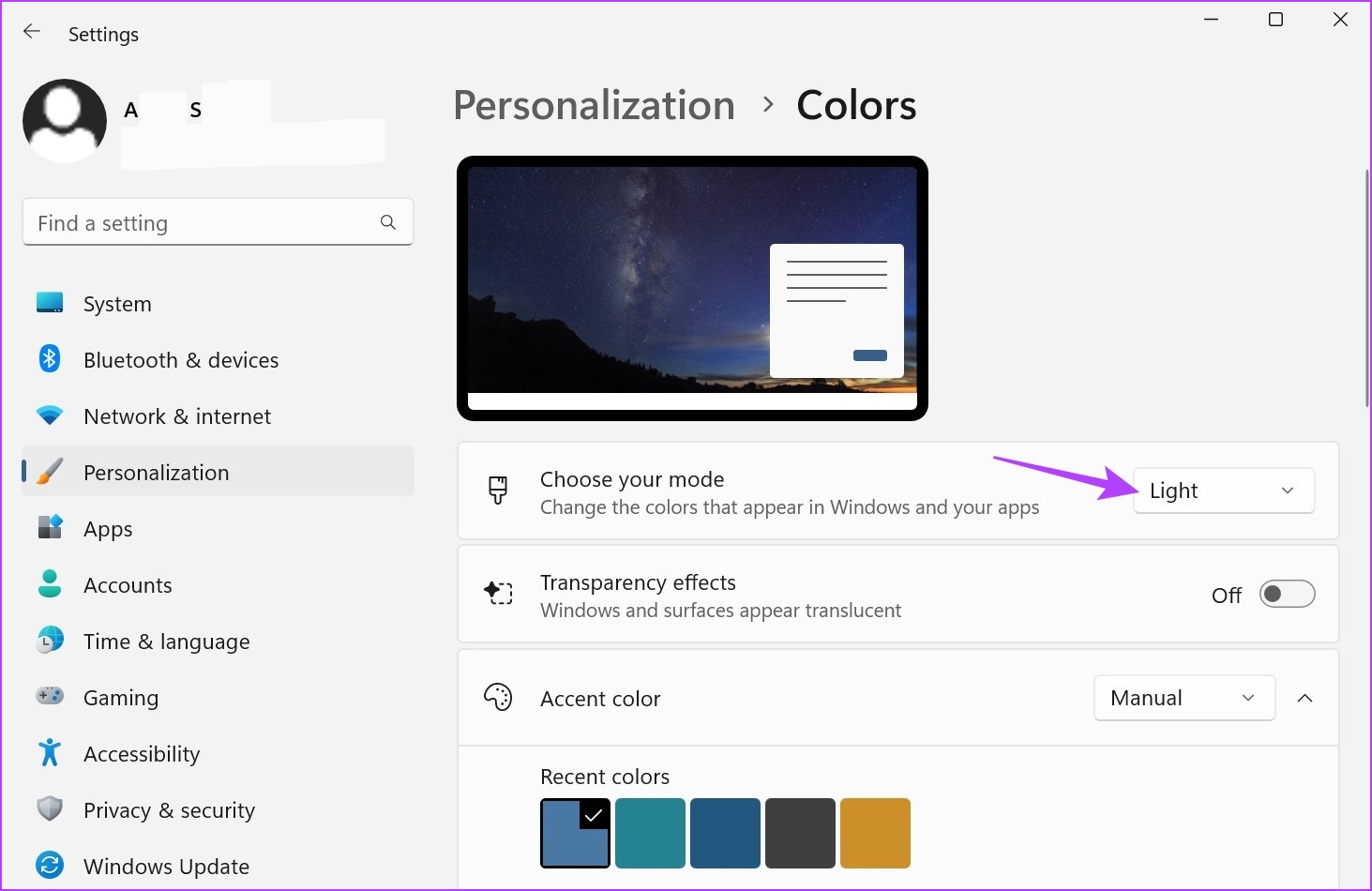
Passo 4: Clique em Escuro.
Dica: Você pode até selecionar Personalizado e alterar apenas os serviços ou aplicativos do Windows para o Modo Escuro.
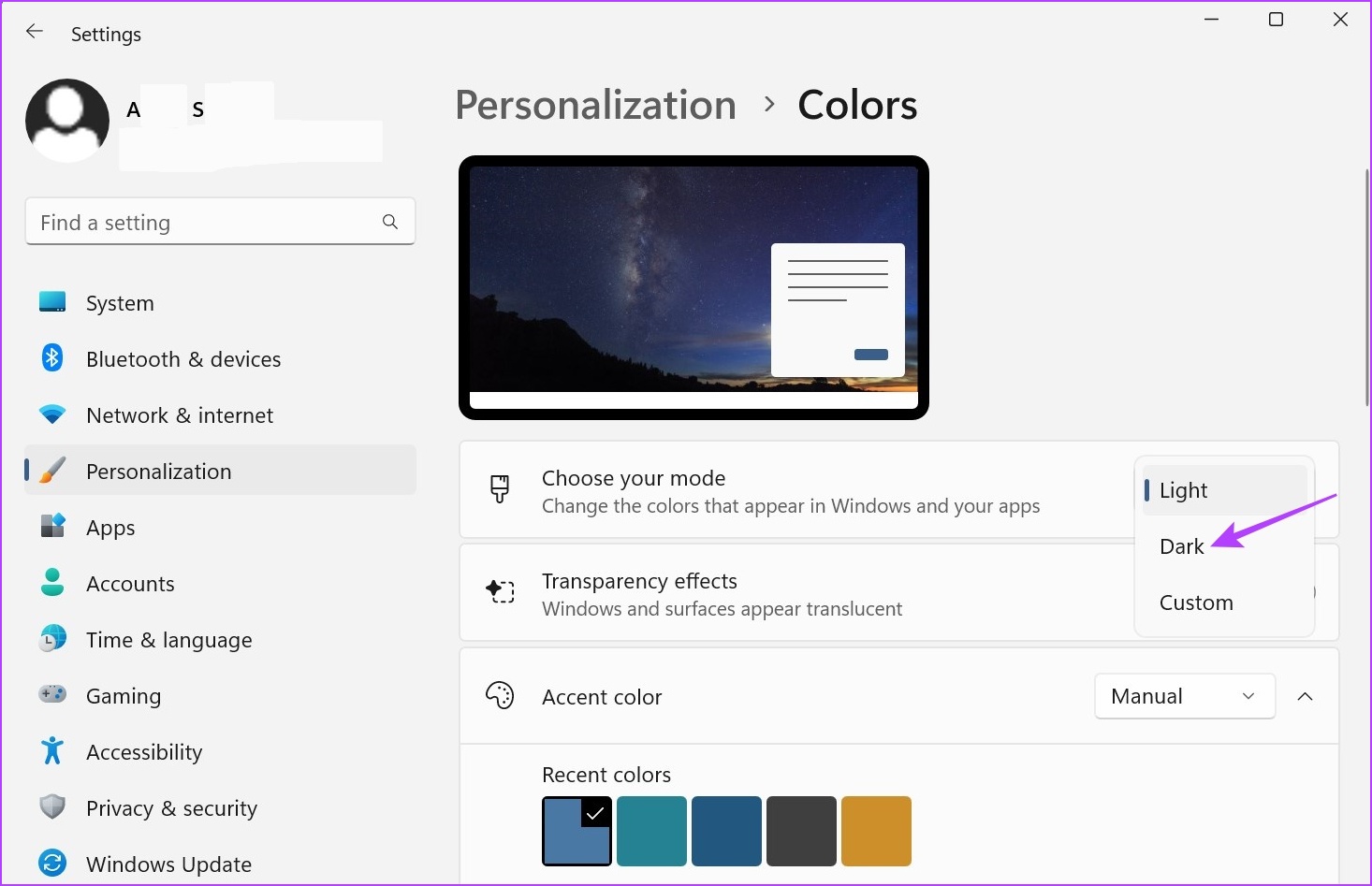
Isso ativará o Modo Escuro no Windows 11.
Você também pode alterar o tema no Windows 11 para ativar o Modo Escuro. Isso personalizará ainda mais o Windows 11, permitindo que você escolha entre diferentes planos de fundo que acompanham o tema. Veja como fazer isso.
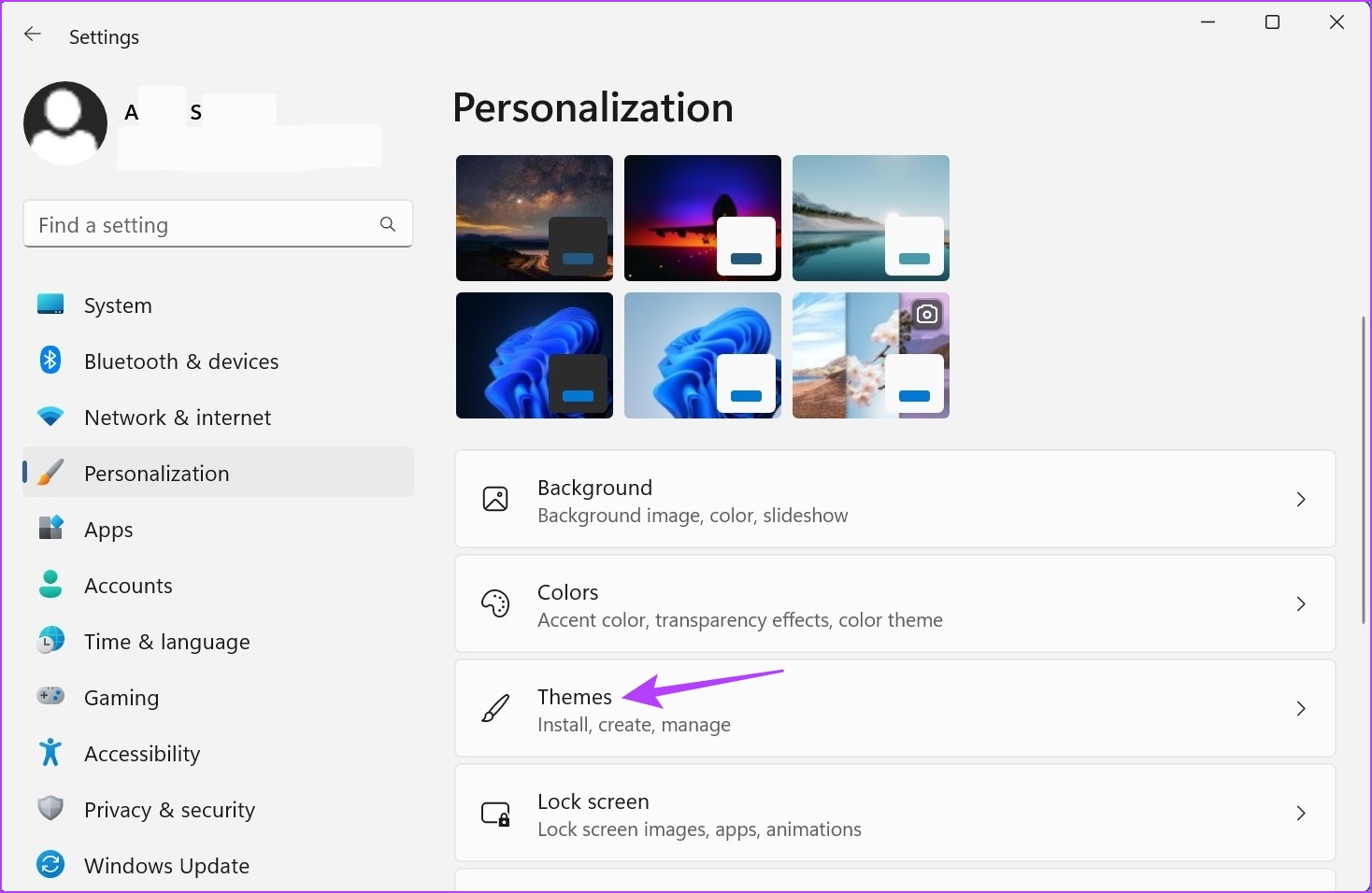
Passo 1: Clique com o botão direito do mouse na área de trabalho e clique em Personalizar.
Passo 2: Aqui, clique em Temas.
Etapa 3: Em seguida, role para baixo e selecione qualquer um dos temas escuros do Windows 11 nas opções disponíveis.
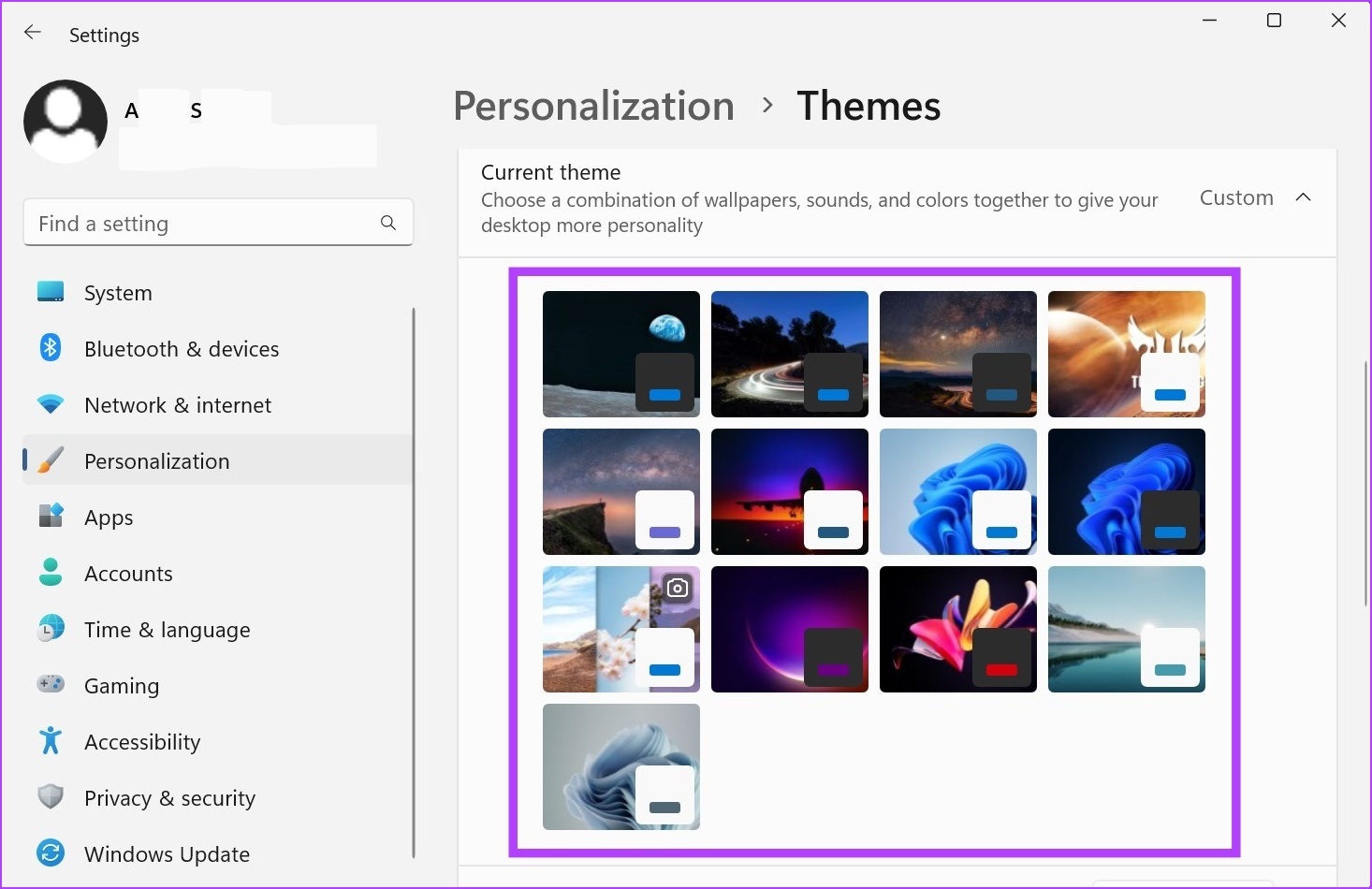
Isso mudará o plano de fundo do Windows 11 e ativará o Modo Escuro também. Além disso, você também pode usar as configurações do tema de contraste para ativar o Modo Escuro. Veja como.
Passo 4: Na página Temas, role mais para baixo e clique em Temas de contraste.
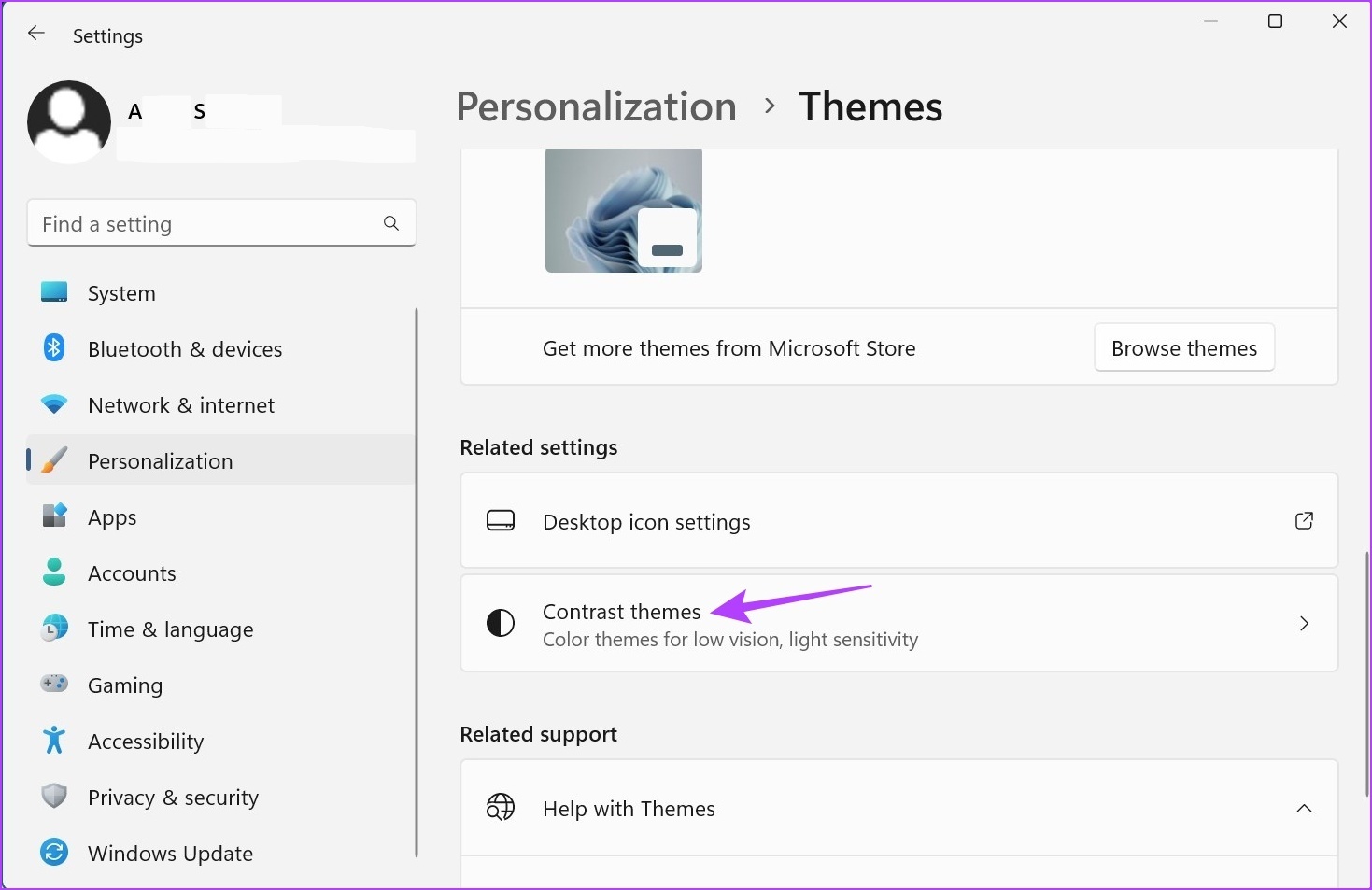
Passo 5: Aqui, clique no menu suspenso Temas de contraste.
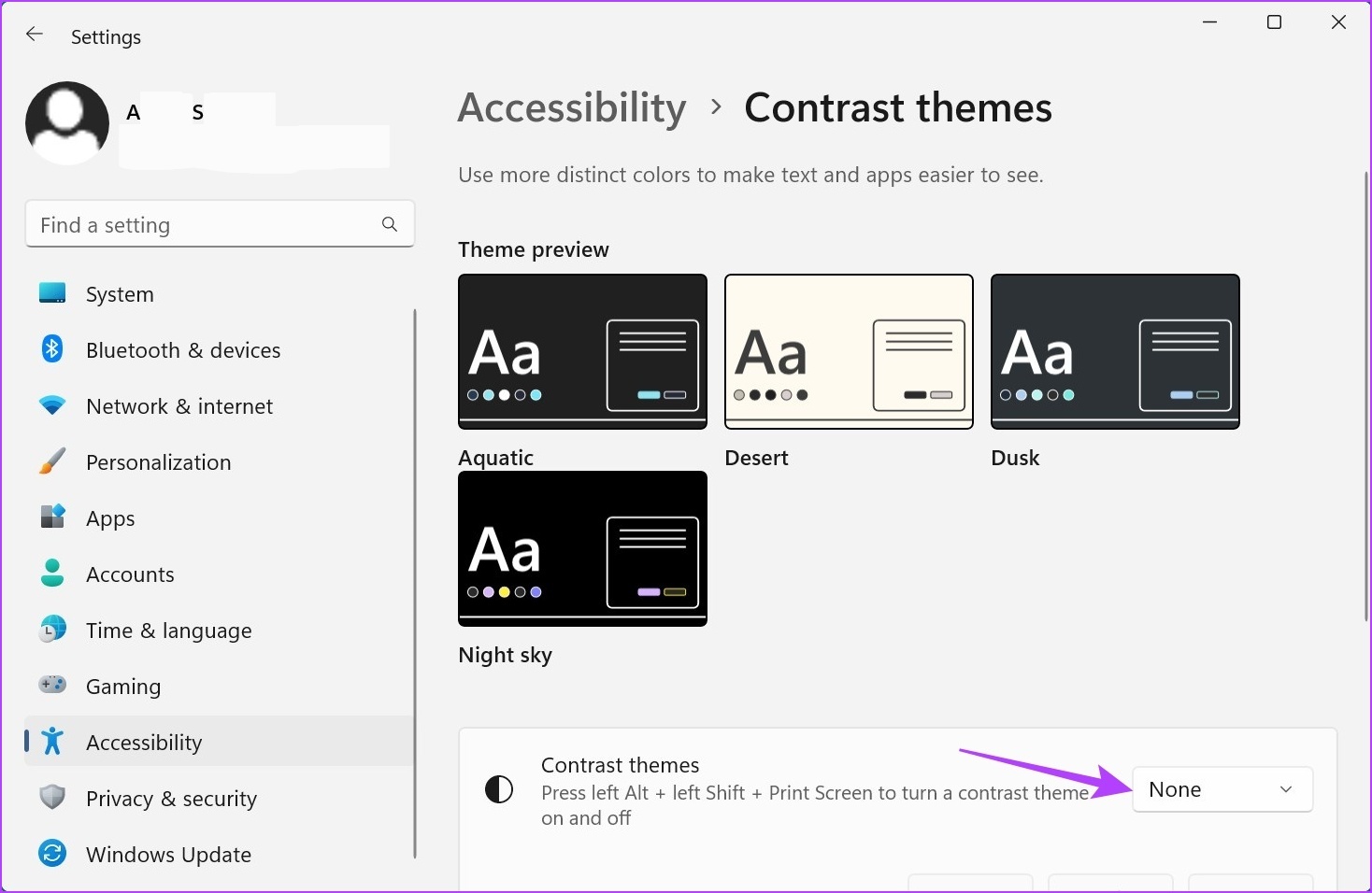
Passo 6: Em seguida, selecione entre os temas Aquático, Crepúsculo e Céu noturno e clique em Aplicar.
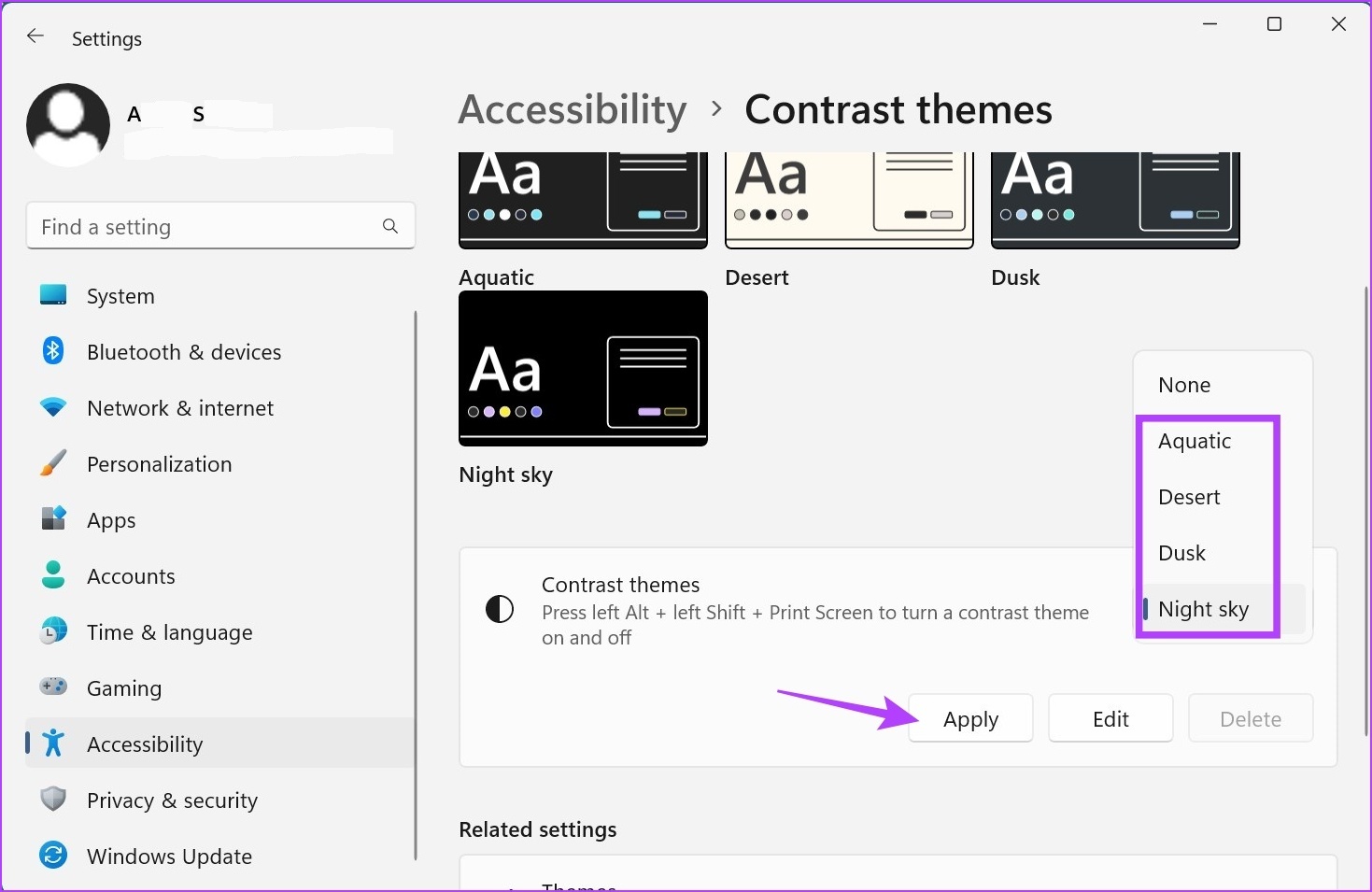
Isso inverterá as cores do sistema para ativar o Modo Escuro.
3. Agende o Modo Escuro no Windows 11
O uso de aplicativos de terceiros, como o Modo Escuro Automático, permite ativar o Modo Escuro automaticamente no Windows 11 em um horário definido. Isso pode ser útil se você deseja ativar o Modo escuro apenas por um determinado número de horas todos os dias. Veja como fazer isso.
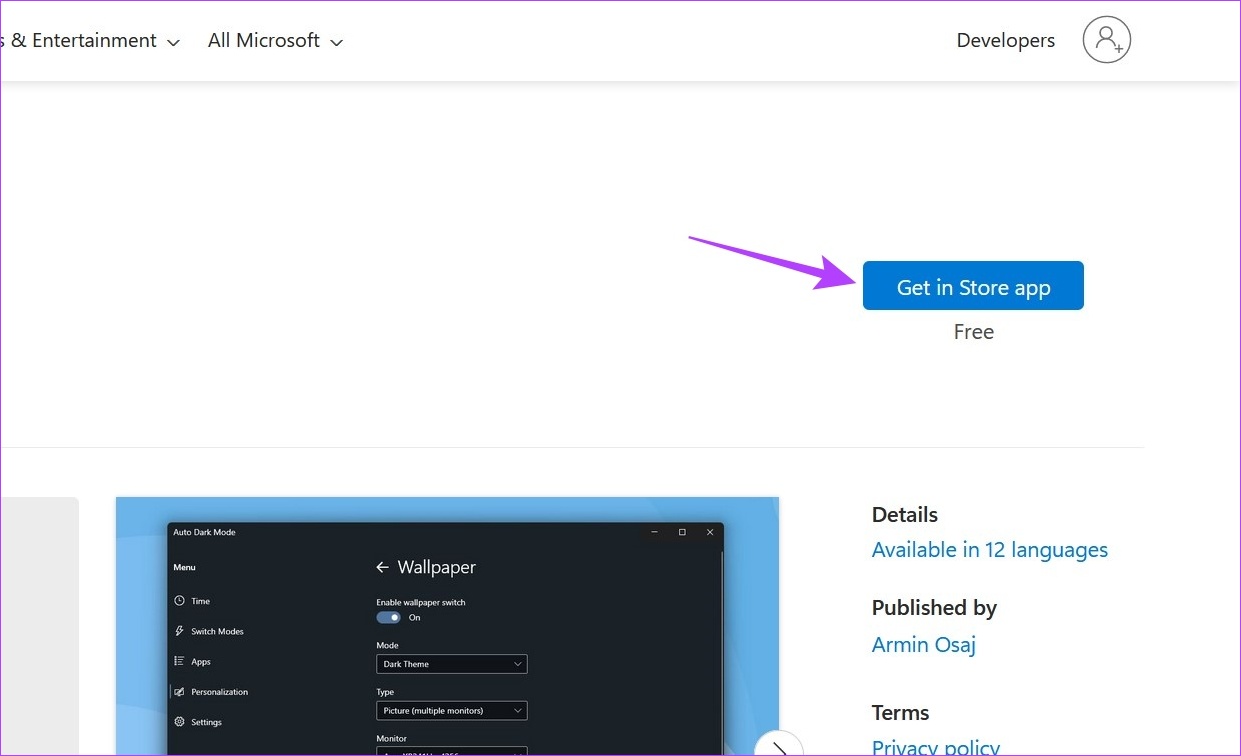
Passo 1: Use o link abaixo para abrir a página da Microsoft Store para o aplicativo Auto Dark Mode.
Passo 2: Em seguida, clique em 'Get in Store app' e siga as instruções na tela para concluir a instalação do aplicativo.
Etapa 3: Depois de instalado, abra o aplicativo.
Passo 4: Selecione 'Definir horários personalizados'.
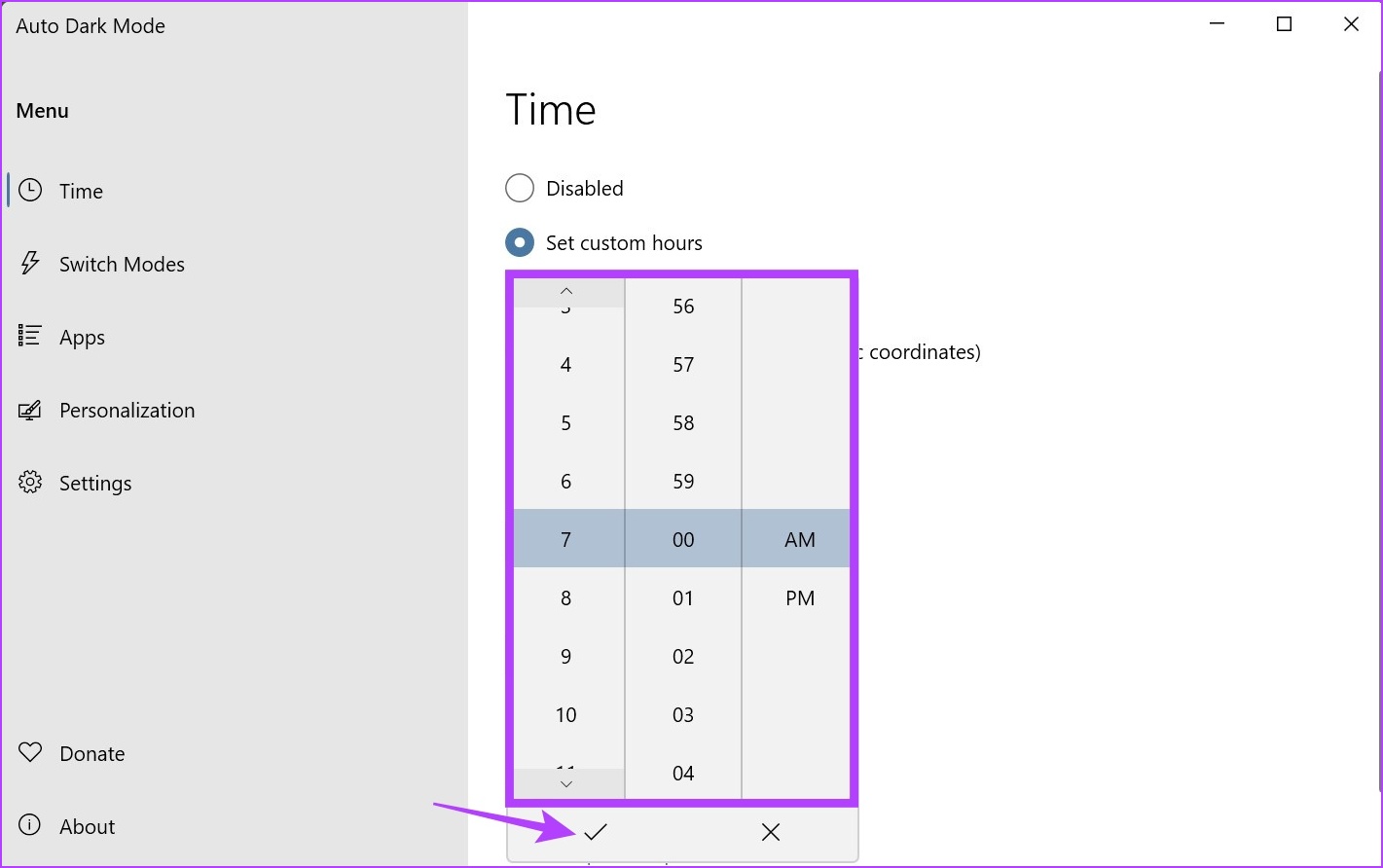
Passo 5: Em seguida, vá para a seção 'Hora de início personalizada' e clique na hora em Escuro.
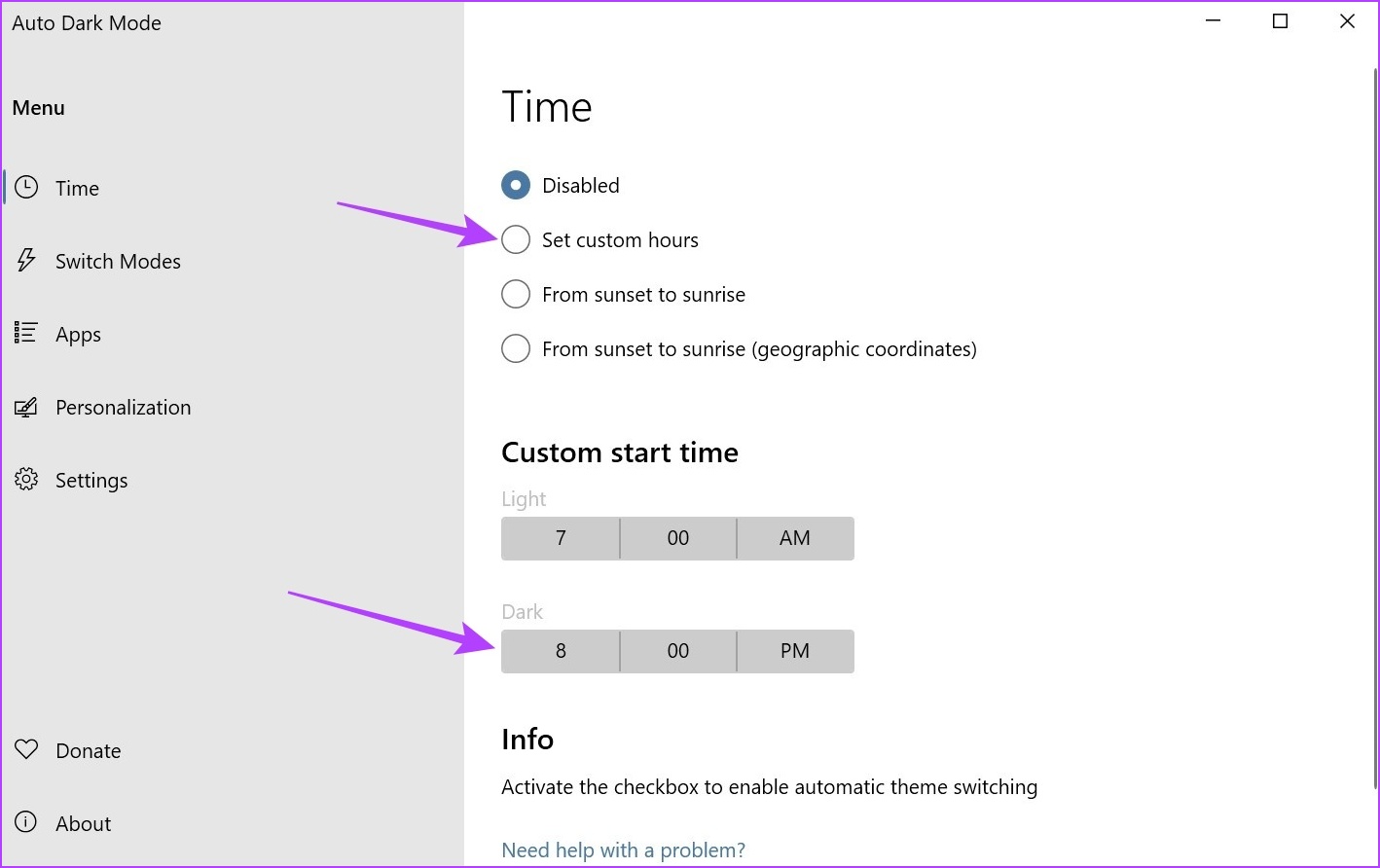
Passo 6: Selecione a hora em que deseja que o Modo Escuro seja ativado e clique em concluído para confirmar. Em seguida, repita o mesmo processo com o tempo no modo claro para definir o tempo para desligar o modo escuro.
Passo 7: Como alternativa, se você não deseja definir um horário, pode selecionar a opção 'Do pôr do sol ao nascer do sol' para fazer com que o Windows mude automaticamente para o Modo Escuro quando for noite.
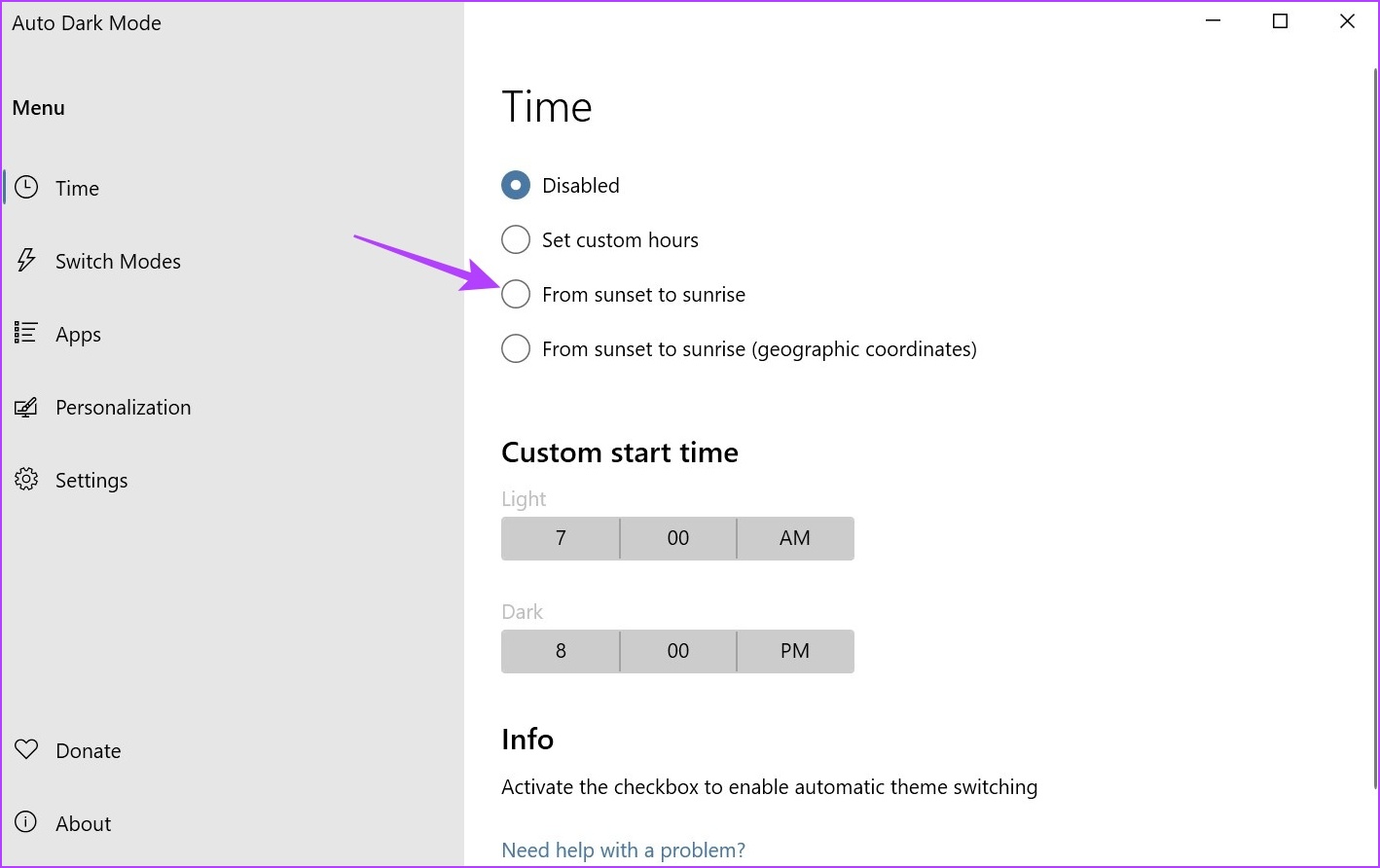
Isso agendará o Modo Escuro no Windows 11. Além disso, você também pode usar o aplicativo Auto Dark Mode para ativar o Modo Escuro para todos os aplicativos do Office. Veja como.
Passo 8: Na barra de menus, clique em Aplicativos.
Passo 9: Em seguida, vá para a lista suspensa de aplicativos do Office e clique em Sempre escuro.
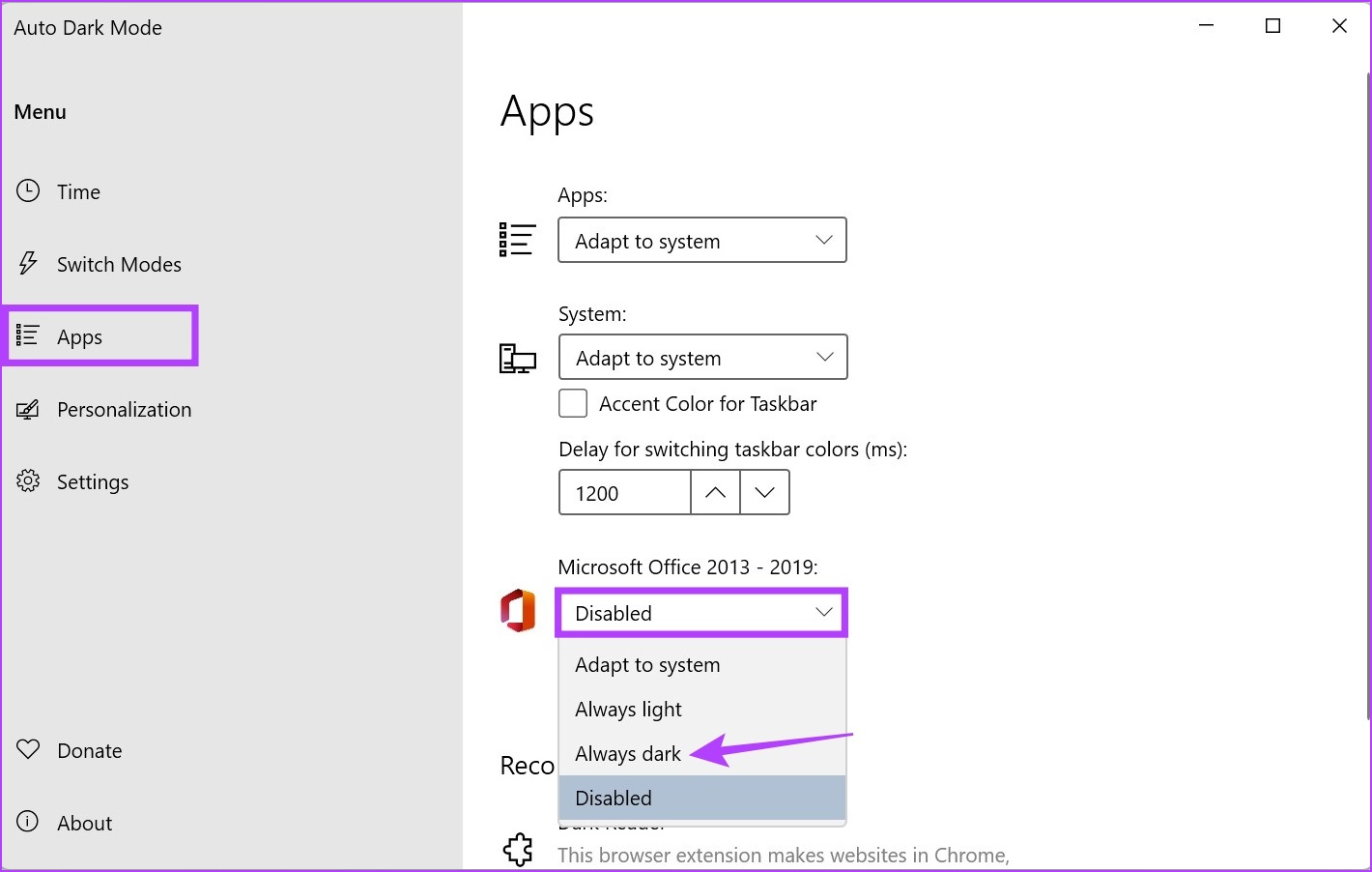
Isso habilitará o Modo Escuro para todos os aplicativos do Office atualmente instalados em seu dispositivo.
Como habilitar o modo escuro do Windows 11 para aplicativos do Office
Você também pode habilitar o Modo Escuro para os aplicativos do Office atualmente instalados no Windows 11 usando o menu de configurações. Isso permitirá que você alterne todos os aplicativos do Office para o modo escuro de uma só vez. Siga os passos abaixo para fazê-lo.
Observação: Para fins de demonstração, usaremos o aplicativo OneNote.
Passo 1: Abra o OneNote.
Passo 2: Aqui, clique em Arquivo.
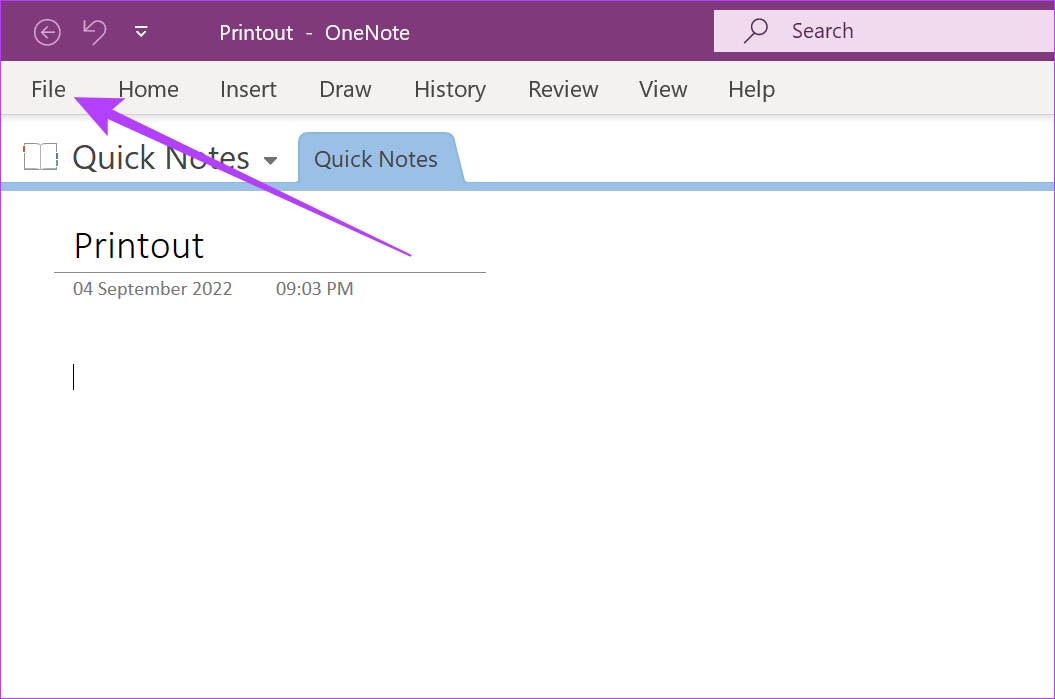
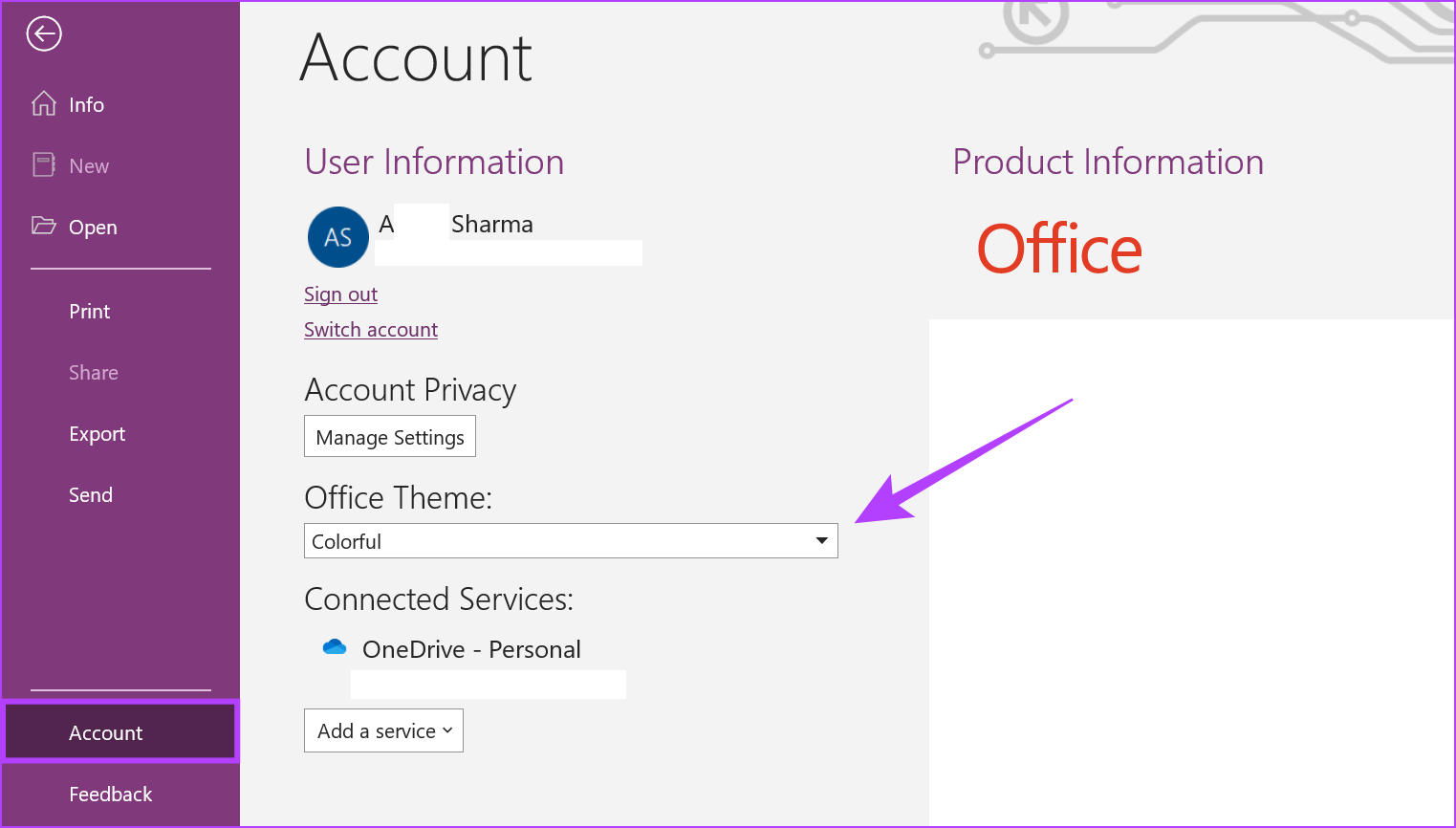
Etapa 3: Em seguida, clique na guia Conta na barra lateral.
Passo 4: Aqui, clique no menu suspenso Tema do Office.
Passo 5: Clique em Preto.
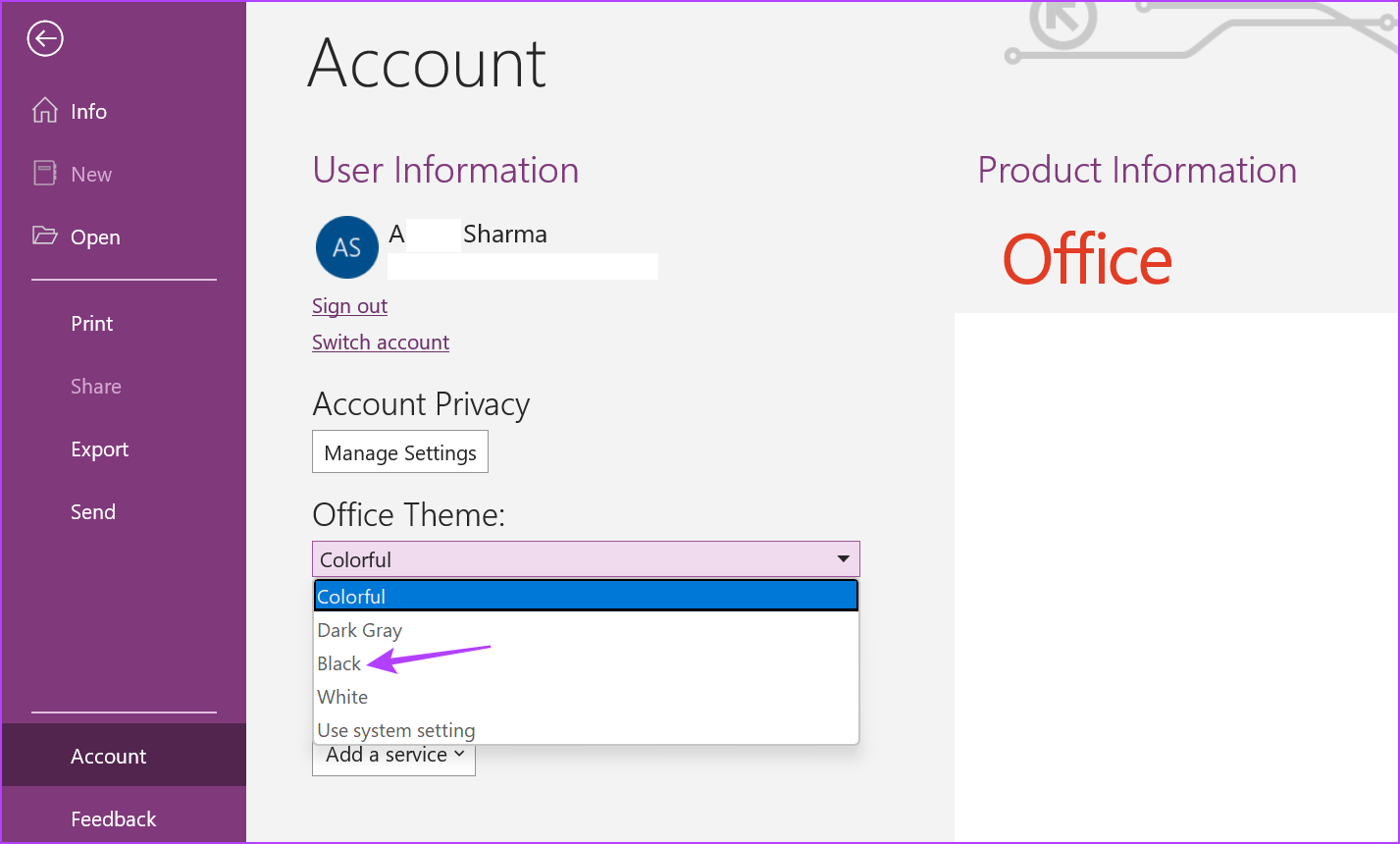
Isso habilitará o Modo escuro para o OneNote e todos os outros aplicativos do Office, independentemente da cor do sistema. Como alternativa, você pode consultar nosso outro artigo se desejar desativar o Modo Escuro em seus aplicativos do Office.
Bônus: Ative o Night Light no Windows 11
Embora a luz noturna não seja páreo para o modo escuro, ela pode atuar como um espaço reservado temporário, diminuindo o impacto da luz azul na tela. E é realmente muito fácil ligá-lo.
Passo 1: No canto inferior direito da tela, clique no ícone de Wi-Fi, som ou bateria na barra de tarefas para abrir as Configurações rápidas.
Dica: Veja como personalizar as Configurações rápidas no Windows 11.
Passo 2: Aqui, clique em Luz noturna.
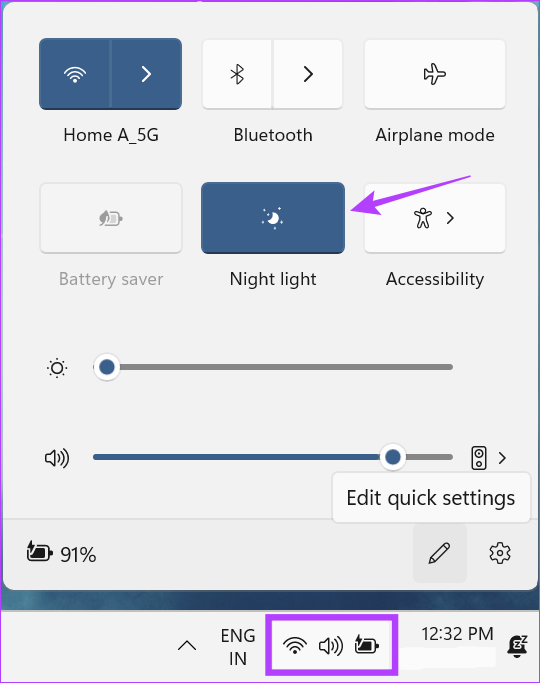
Isso ativará a luz noturna em todo o sistema no Windows 11.
Perguntas frequentes para ativar o modo escuro no Windows 11
Sim, você pode voltar para o modo Claro no Windows 11. Basta seguir as etapas acima e, em vez de Preto/Escuro, selecionar a opção Claro.
Sim, você também pode usar o Editor do Registro para ativar o modo Escuro no Windows 11. No entanto, quaisquer alterações feitas aqui podem afetar seu sistema e fazer com que ele não funcione corretamente. Portanto, não recomendamos o uso do Editor do Registro para ativar o modo escuro.
Sim, como todos os aplicativos do Windows, o Gerenciador de Tarefas também possui um Modo Escuro. Ele será ativado automaticamente assim que o Modo Escuro for definido em todo o sistema.
Conforto para os olhos
Portanto, essas foram todas as maneiras pelas quais você pode ativar o Modo Escuro no Windows 11. Essa cor atualizada do Windows certamente será mais agradável aos olhos. Além disso, se você quiser ajustar as configurações de exibição, confira como alterar a resolução da tela no Windows 11.


