
A combinação de hardware de baixo custo e um site com muito conteúdo acaba sendo lenta. Mas, graças aos desenvolvedores de navegadores da web, recursos como Smooth Scrolling o tornam suportável. Este já é um recurso popular no Google Chrome, no entanto, também está disponível no Mozilla Firefox. Neste guia, mostraremos como ativar a rolagem suave no Firefox.

Temos não uma, mas três maneiras de ativar a rolagem suave no Firefox se as configurações padrão não forem boas o suficiente para você. Todos esses métodos são bastante fáceis de implementar conforme você segue as instruções passo a passo. Antes de ativarmos a rolagem suave, vamos entender o que isso significa.
O que é rolagem suave no Firefox
O recurso Smooth Scrolling no Firefox não ajusta seu hardware para melhorar a experiência de rolagem. Em vez disso, é mais um aprimoramento de software. Portanto, quando você usa o mouse ou o touchpad para rolar por uma página e toda vez que desliza o dedo para baixo ou gira a roda, a página se move para baixo em um determinado valor.

Agora, e se diminuirmos a taxa na qual a página rola para baixo toda vez que você deslizar para baixo ou rolar a roda do mouse para baixo? A experiência certamente seria menos instável e mais suave. Você não sentirá um salto repentino no conteúdo ao rolar para baixo, e a página se moverá mais lentamente e em quantidades menores. Isso é o que a rolagem suave faz.
Depois de habilitar esse recurso, o código que executa o front-end é modificado e algumas linhas para implementar a rolagem suave são adicionadas. Não se preocupe, não há necessidade de você fazer uma aula de codificação para permitir uma rolagem suave. Vá para a próxima seção.
Como rolar suavemente no Firefox
Temos alternâncias e ferramentas simples que ajudam a permitir uma rolagem suave no Firefox. Vamos começar com a maneira mais fácil de fazer isso.
1. Use o recurso integrado para ativar a rolagem suave
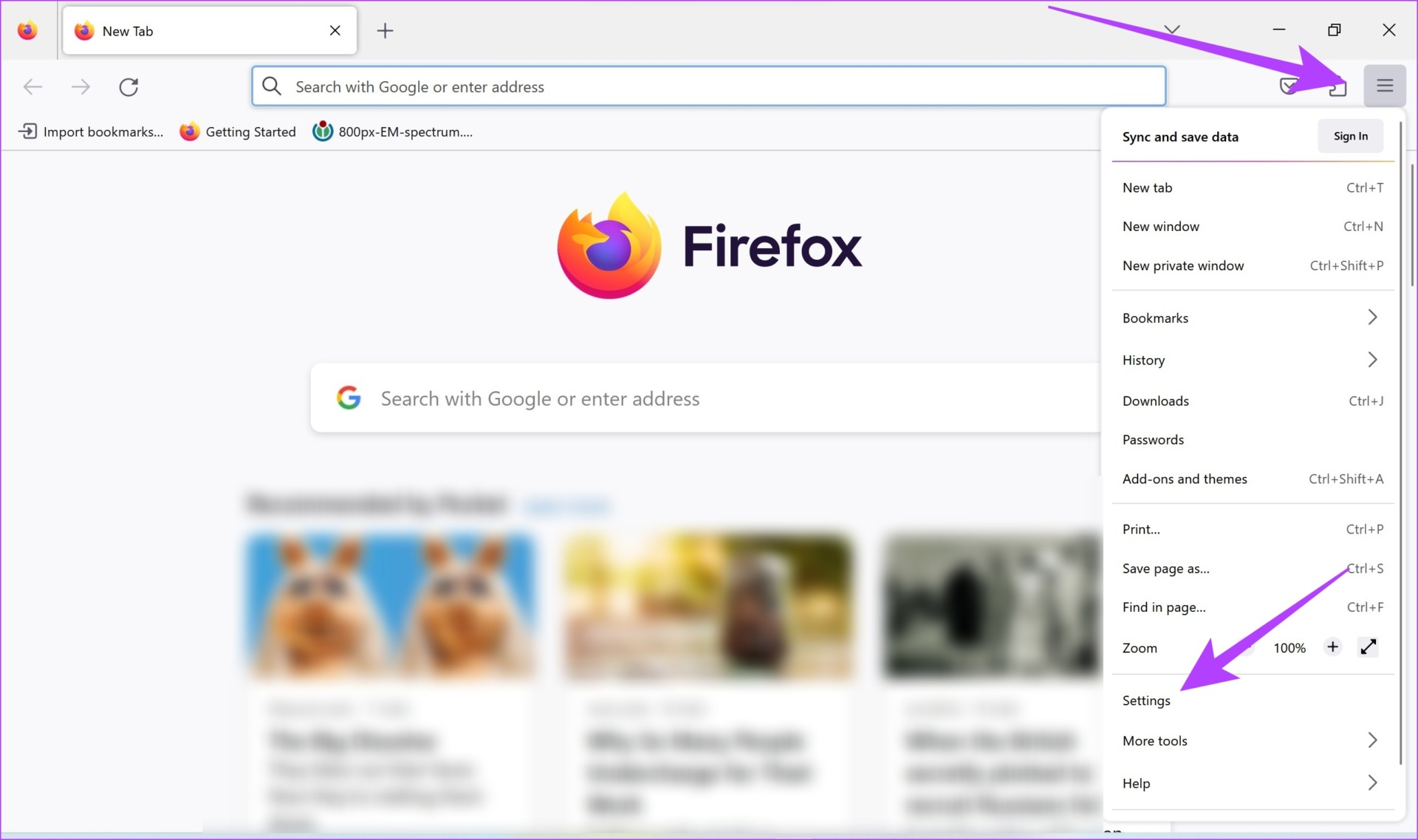
Passo 1: Abra o Mozilla Firefox e clique no ícone do menu Firefox no canto superior direito.
Passo 2: Clique em Configurações.
Etapa 3: Role para baixo para encontrar a seção de navegação e marque a caixa 'Usar rolagem suave'.
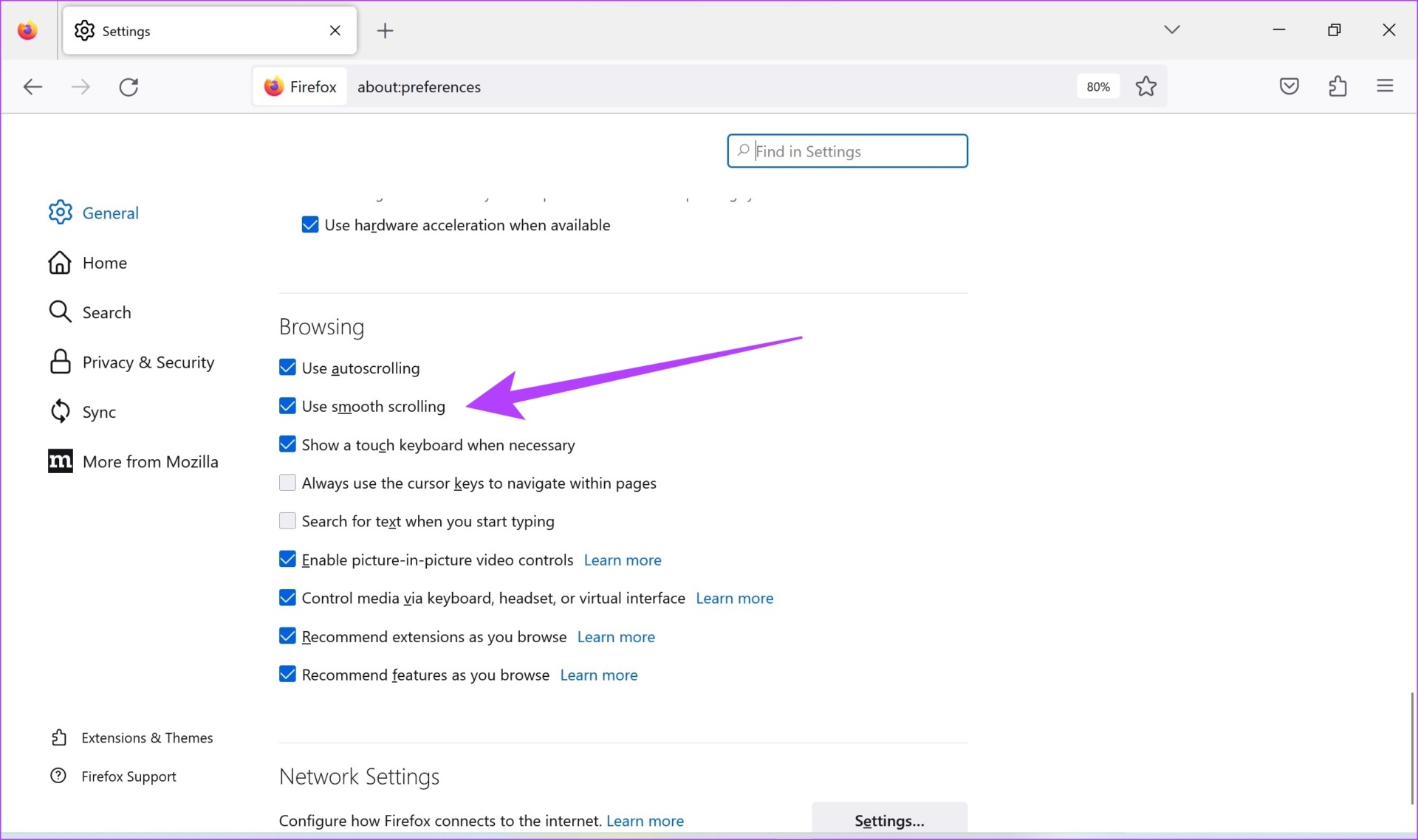
É assim que você pode habilitar a rolagem suave no Firefox. No entanto, se você não encontrar a opção ou não conseguir ativá-la, aqui está uma maneira alternativa.
2. Habilite a rolagem suave em About.Config
About.Config é uma página que mostra todos os recursos experimentais que você pode usar no Firefox. É semelhante às bandeiras no Google Chrome. About.Config também tem a opção de ativar a rolagem suave no Firefox. Veja como você pode usá-lo:
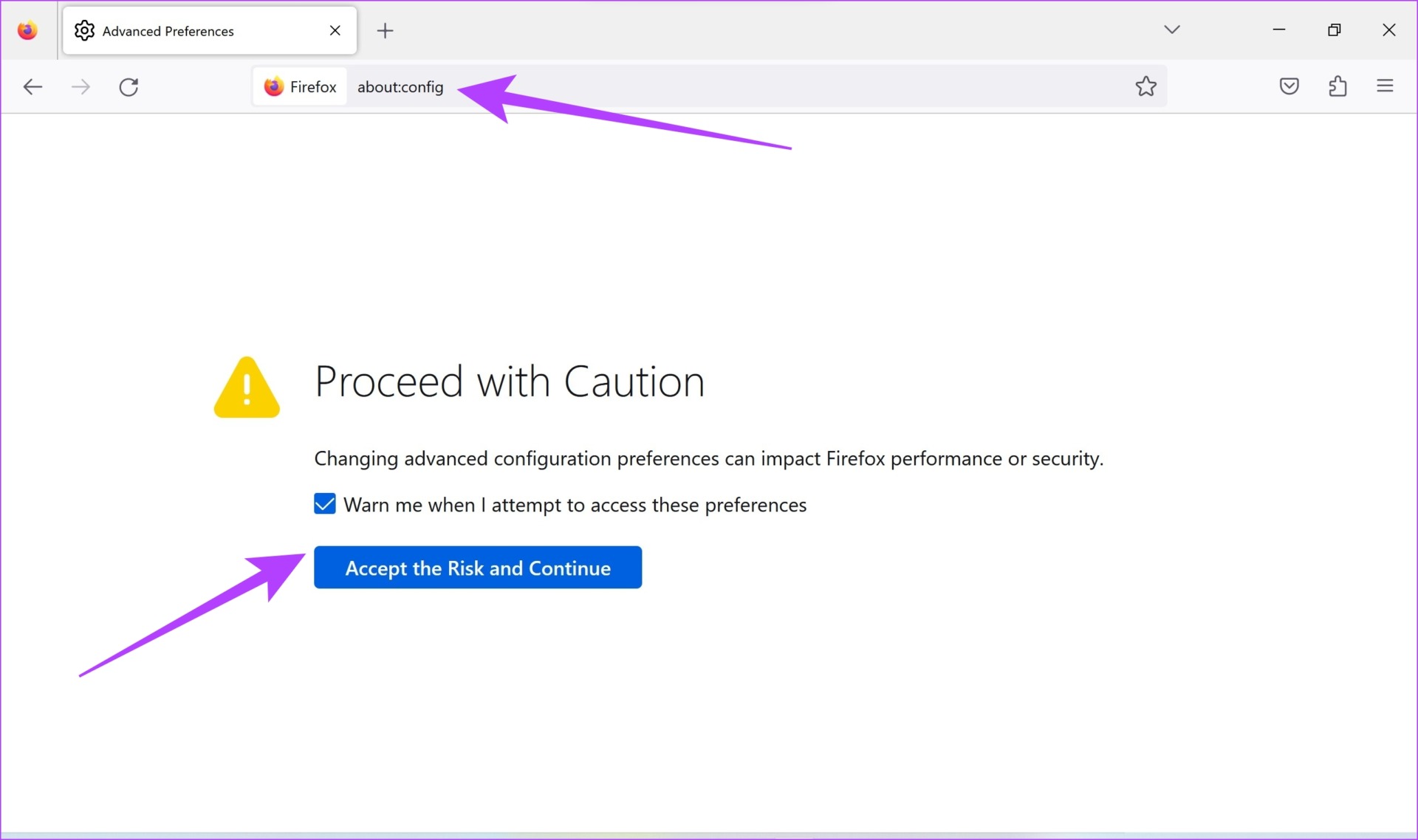
Passo 1: Abra o Firefox e digite sobre.config na barra de endereços do Firefox e pressione Enter no teclado.
Passo 2: Toque em 'Aceitar o risco e continuar'.
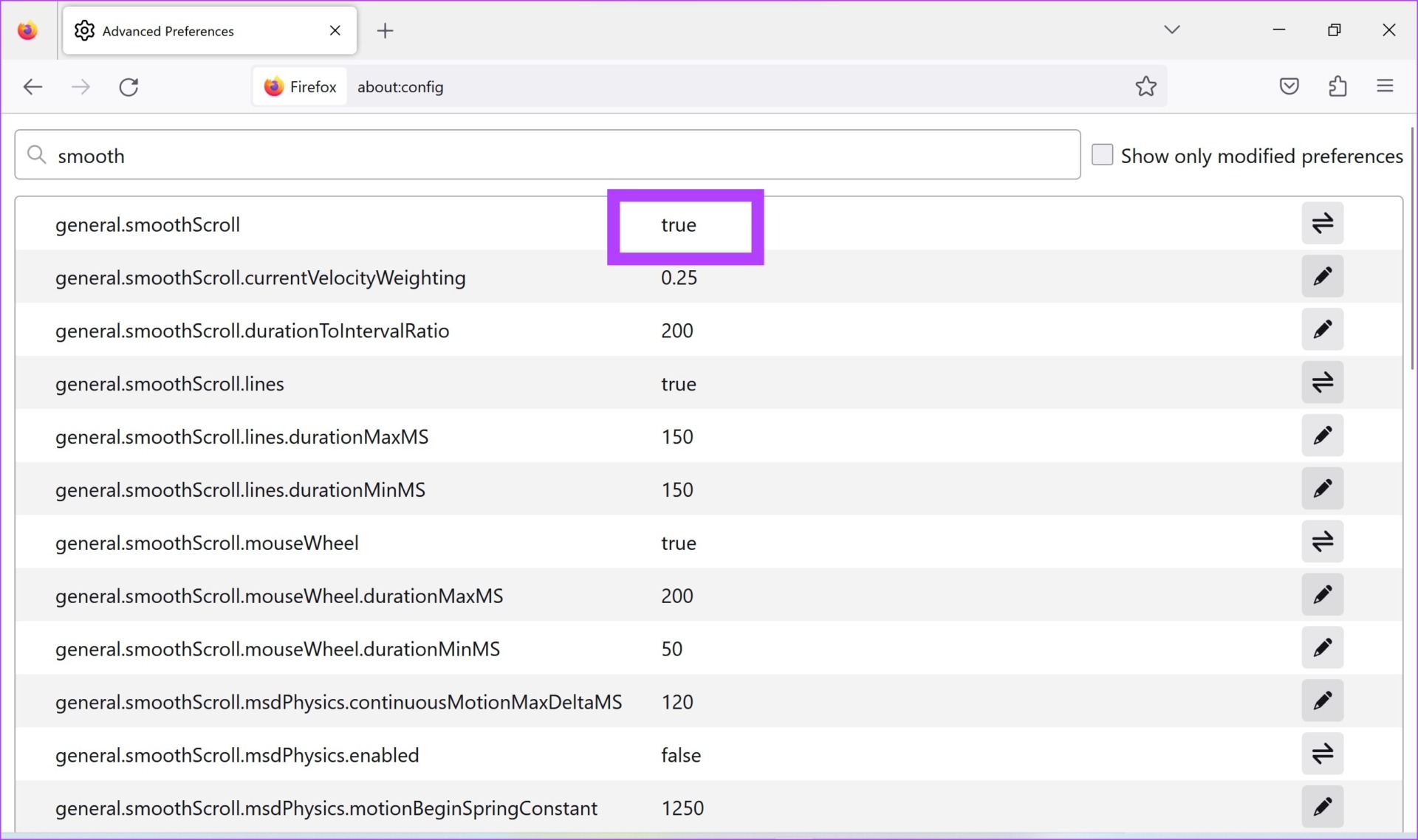
Etapa 3: Agora, procure por suave para encontrar a seguinte configuração 'general.smooth.Scroll'.
Passo 4: Se for falso ao lado de 'general.smooth.Scroll', clique no botão para torná-lo verdadeiro.
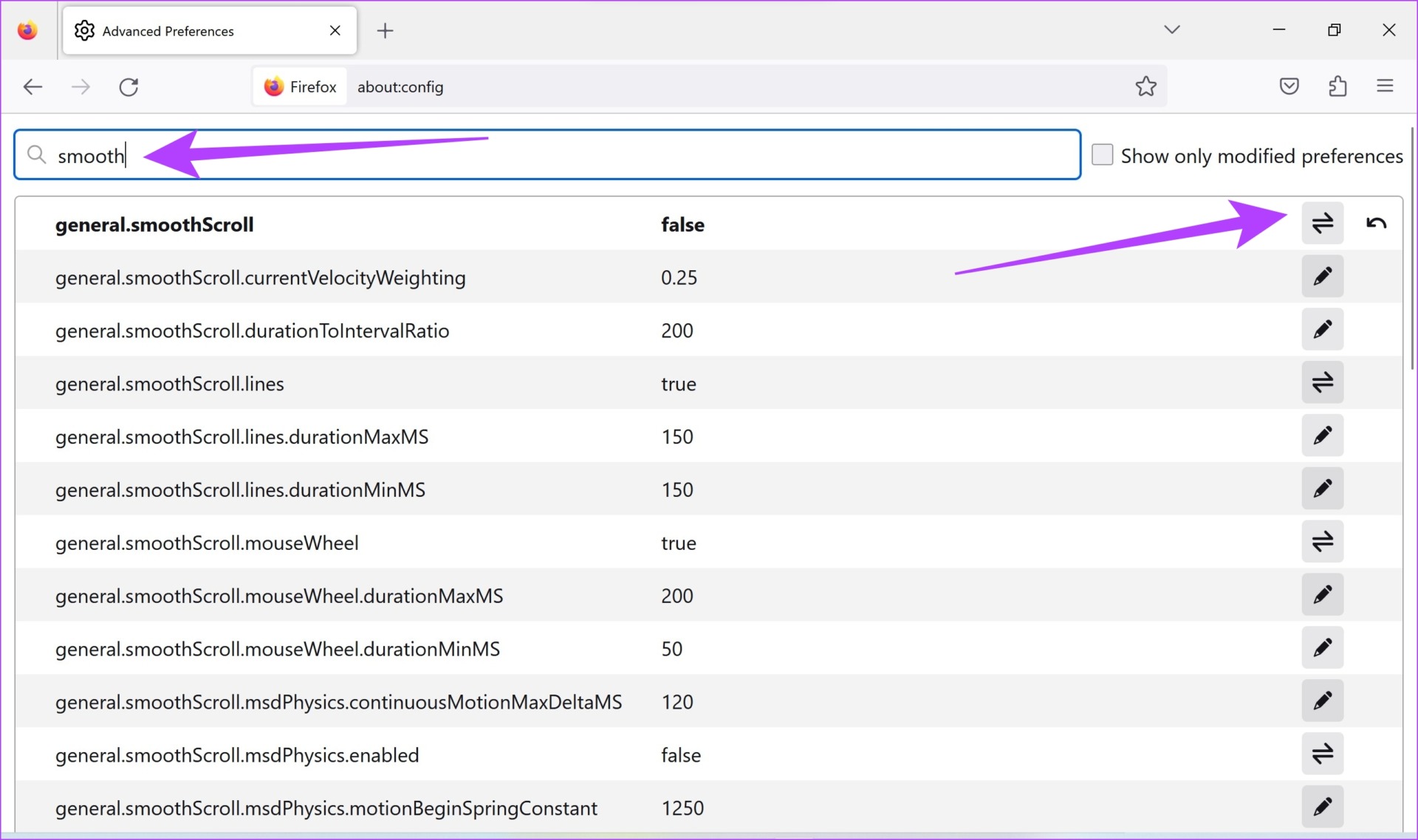
Agora você pode ver que a configuração diz true. Isso significa que a rolagem suave agora é eficaz no Firefox.
Os métodos acima serão suficientes se você for um usuário comum. No entanto, se você estiver testando um site ou quiser ajustar o recurso de rolagem suave, aqui está uma extensão que o ajudará a ajustar as propriedades da rolagem suave.
3. Use um complemento de terceiros para uma rolagem suave
Yet Another Smooth Scrolling WE é um complemento para o Firefox que não apenas permite a rolagem suave, mas também ajuda a ajustar e personalizar o recurso. Veja como instalar e usar a extensão.
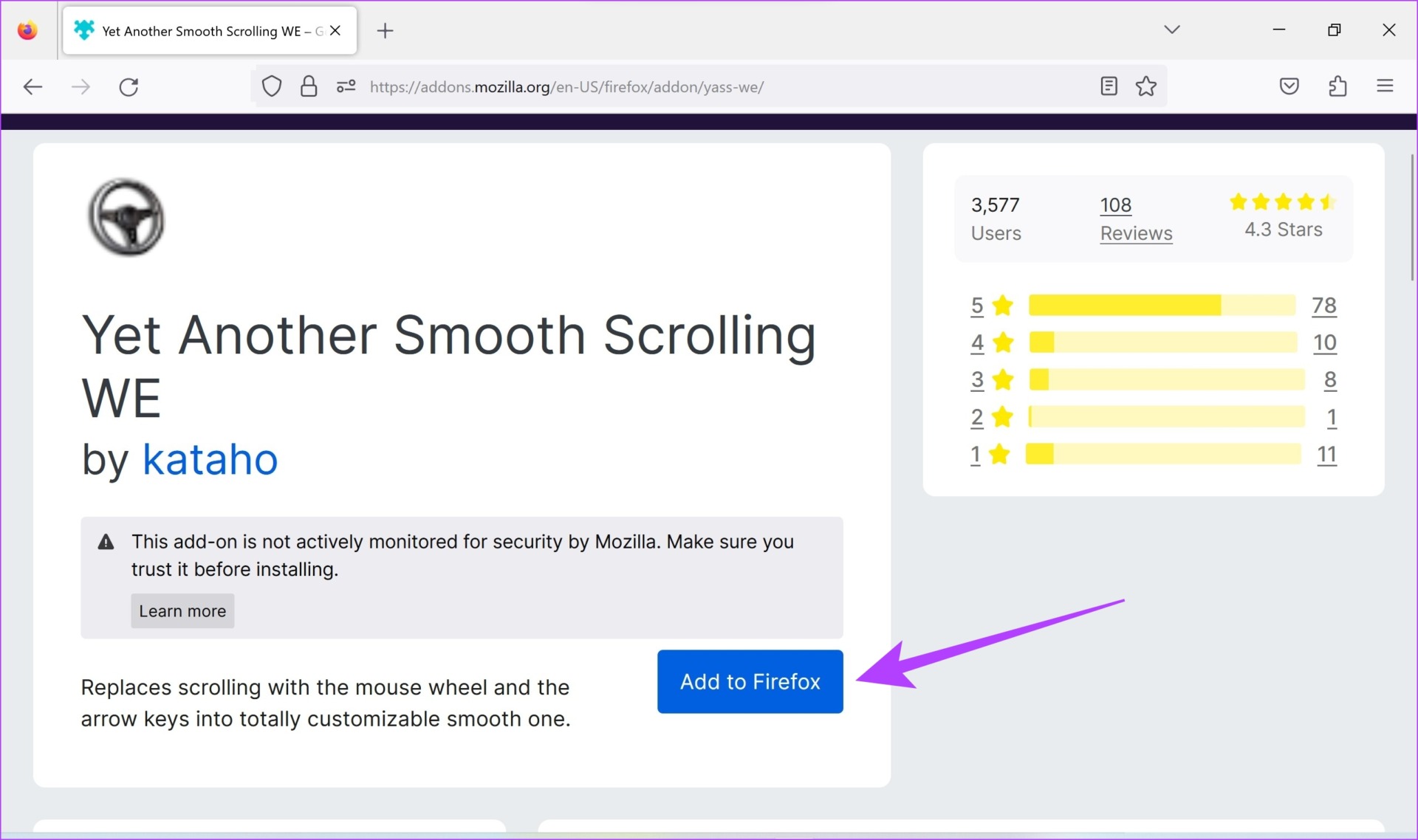
Passo 1: Abra o Firefox, visite a página do complemento 'Yet Another Smooth Scrolling WE' usando o link abaixo e toque em 'Adicionar ao Firefox'.
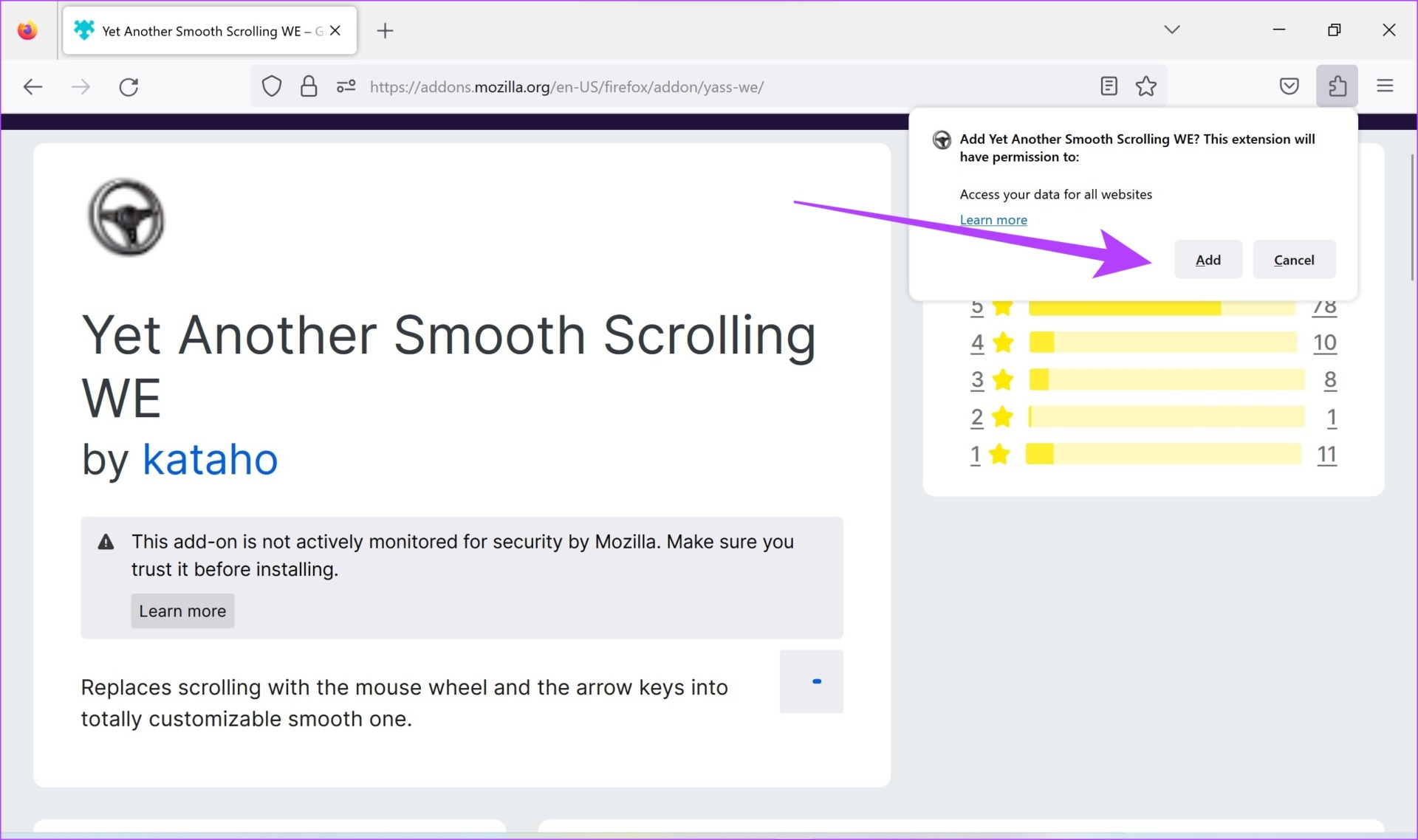
Passo 2: Toque em Adicionar novamente para confirmar. O complemento agora será instalado no Firefox.
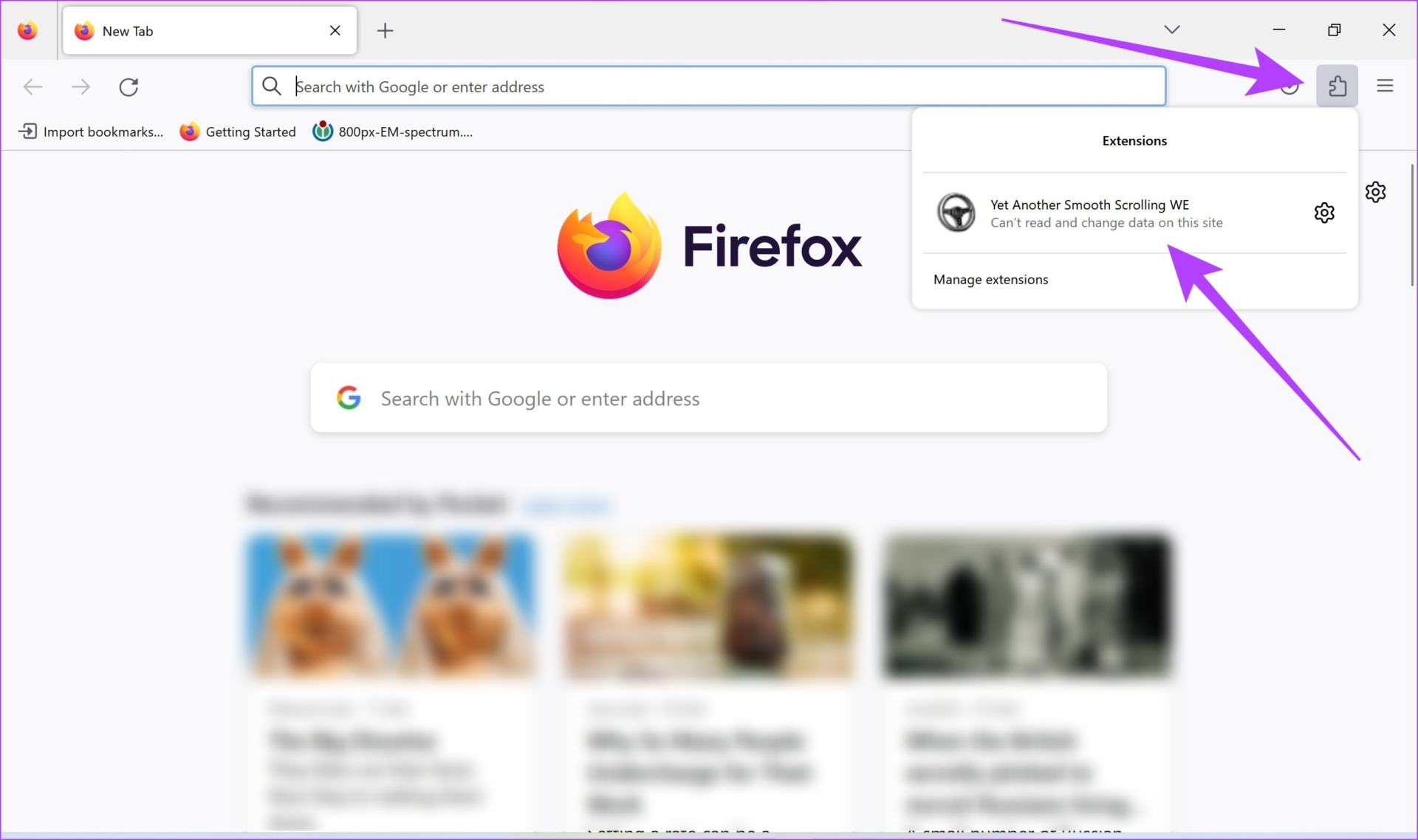
Etapa 3: Toque no ícone Add-ons e selecione a extensão instalada.
Passo 4: Certifique-se de que a extensão esteja habilitada e marque a caixa para o mesmo.
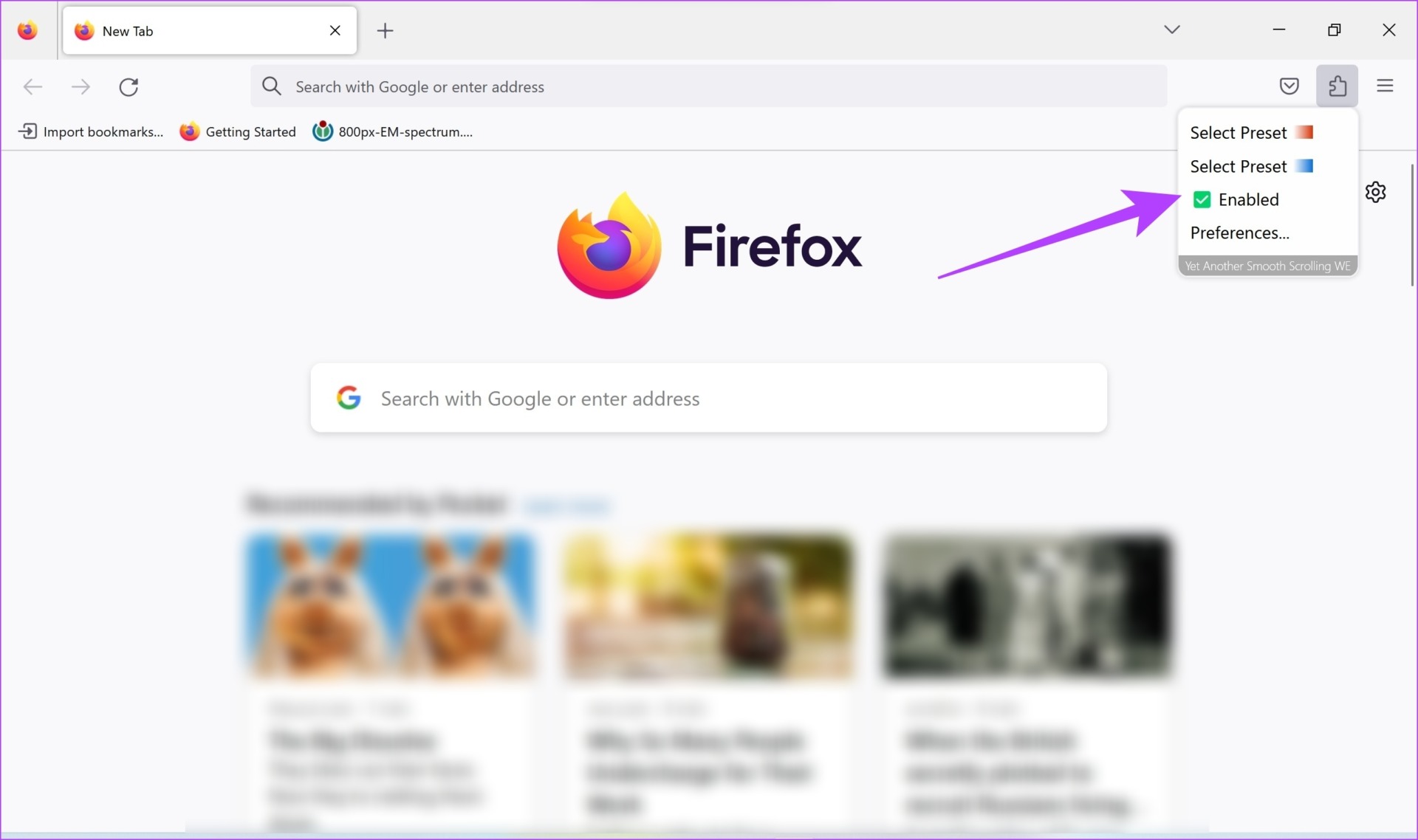
Passo 5: Para personalizar a extensão, toque em Preferências.
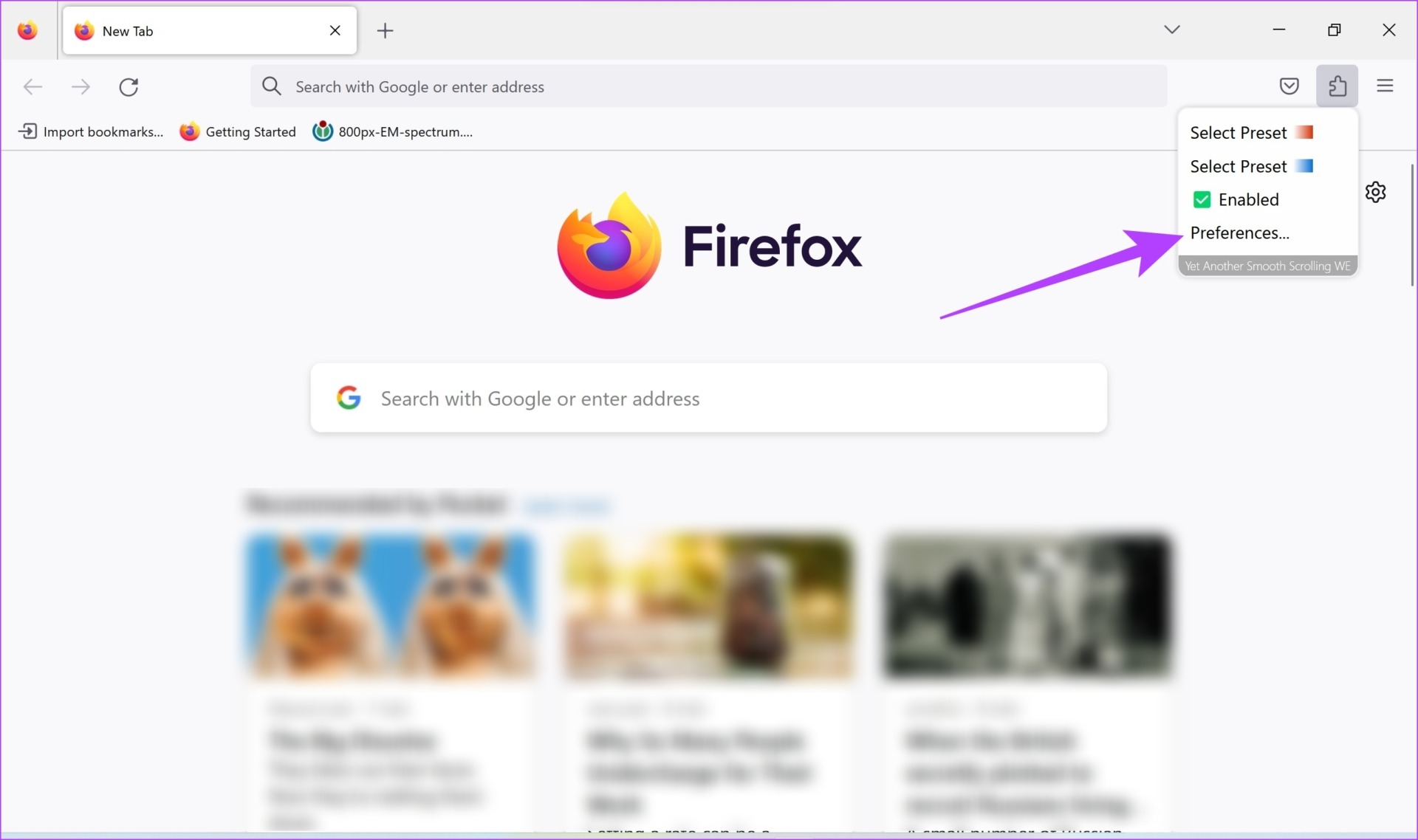
Passo 6: Na primeira das quatro guias, você obtém opções para aumentar a suavidade e a aceleração da rolagem. Faça conforme sua preferência.
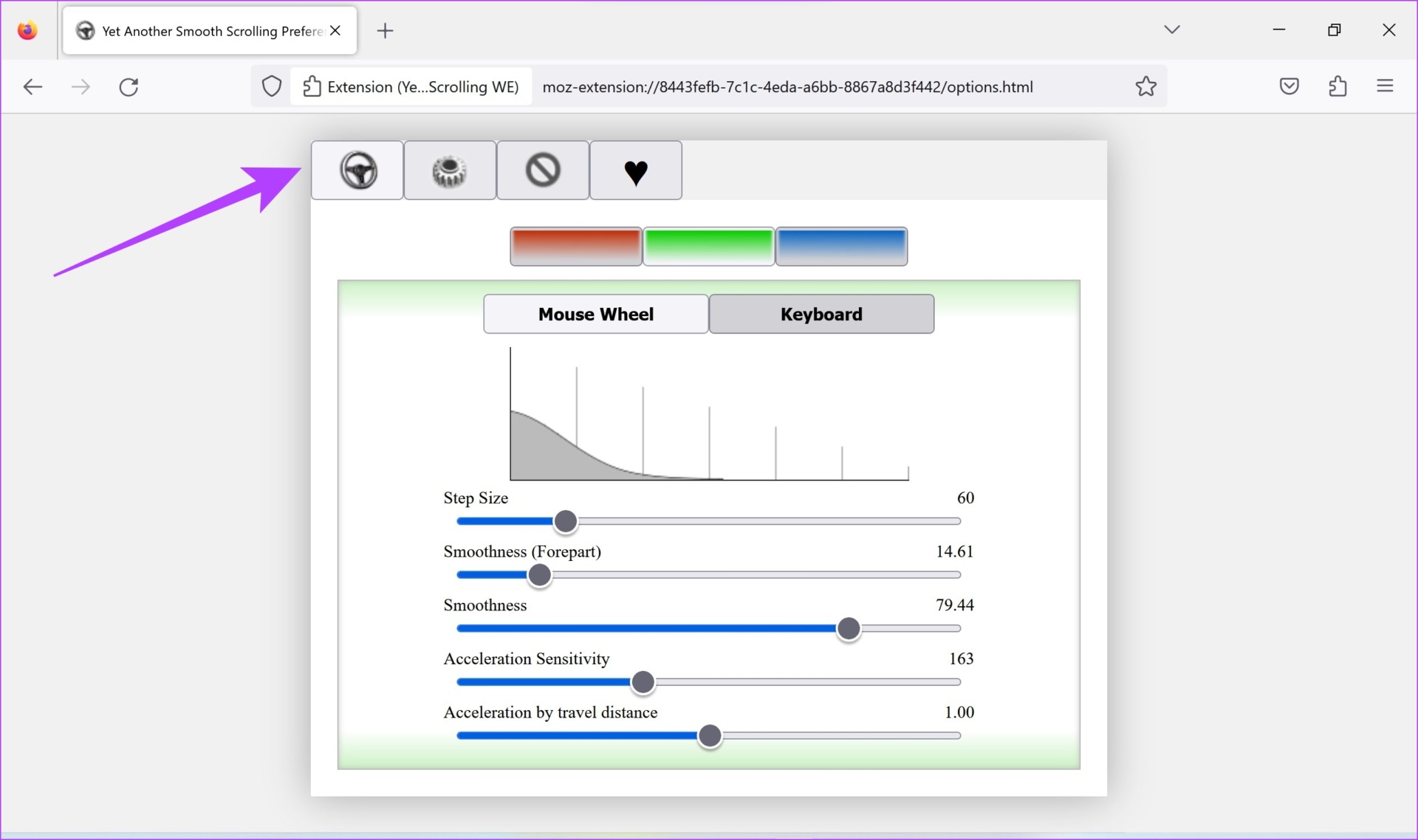
Passo 7: Se você for para a terceira guia, poderá inserir o URL dos sites nos quais não deseja que a rolagem suave seja ativada.
Isso é tudo o que você pode fazer se quiser habilitar a rolagem suave no Firefox. Se você tiver mais perguntas, consulte a próxima seção.
Perguntas frequentes sobre a rolagem suave do Firefox
Sim, o Firefox tem o recurso de rolagem automática e você pode habilitá-lo em Configurações.
A rolagem automática rola automaticamente a página para você, enquanto a rolagem suave aprimora o desempenho da rolagem manual.
Você pode desativar o recurso nas configurações ou desativar o complemento que permite a rolagem suave no Firefox.
Sim, quando ativado, a rolagem suave funciona no touchpad, bem como no uso das teclas de rolagem do teclado.
Role até o conteúdo do seu coração
Esperamos que este artigo tenha ajudado você a ativar a rolagem suave no Firefox. Como mencionado anteriormente, esse é um recurso bastante inteligente que ajusta o software para aprimorar sua experiência de navegação na web. Portanto, se você estiver executando o Firefox em um computador antigo com hardware de baixo custo, esse recurso é obrigatório!
No entanto, se o navegador estiver usando muitos recursos, veja como você pode corrigir o Firefox usando memória no Windows.


