
O aplicativo Mail no iOS não é o melhor com facilidade de uso e recursos. A interface carece de muita intuitividade e categorizar e-mails é um desafio. É por isso que mudar para o Gmail como o aplicativo de e-mail padrão é uma boa opção. O aplicativo Gmail no iOS tem muitos recursos e um layout uniforme em todas as plataformas. Portanto, se você usa o Gmail no seu computador, estará familiarizado com a maneira como o aplicativo funciona no seu iPhone.
O processo de anexar arquivos a um e-mail não é semelhante no Gmail. Não é tão simples, pois o sistema de arquivos do iPhone não é totalmente acessível, ao contrário do Android. Aqui estão as 3 principais maneiras de anexar arquivos facilmente no Gmail a partir do seu iPhone.
Quais arquivos você pode anexar no Gmail para iPhone
Em um dispositivo Android ou computador, você tem acesso ao gerenciador de arquivos para procurar qualquer arquivo desejado e anexá-lo a um e-mail. Em um iPhone, isso não é possível. No entanto, você tem acesso ao aplicativo Arquivos, para poder anexar alguns arquivos que salvou offline no seu iPhone.
Anexar imagens do aplicativo Fotos ou diretamente da câmera é mais simples. Você também pode adicionar anexos que recebeu de outros e-mails ou até importar um arquivo do Google Drive. Vamos ver como você pode fazer tudo isso.
1. Como anexar fotos no Gmail para iPhone
O arquivo mais fácil de anexar no Gmail para iPhone é uma imagem. Você pode anexar uma foto já capturada ou tirar uma diretamente da câmera no aplicativo Gmail. Aqui está como fazê-lo.
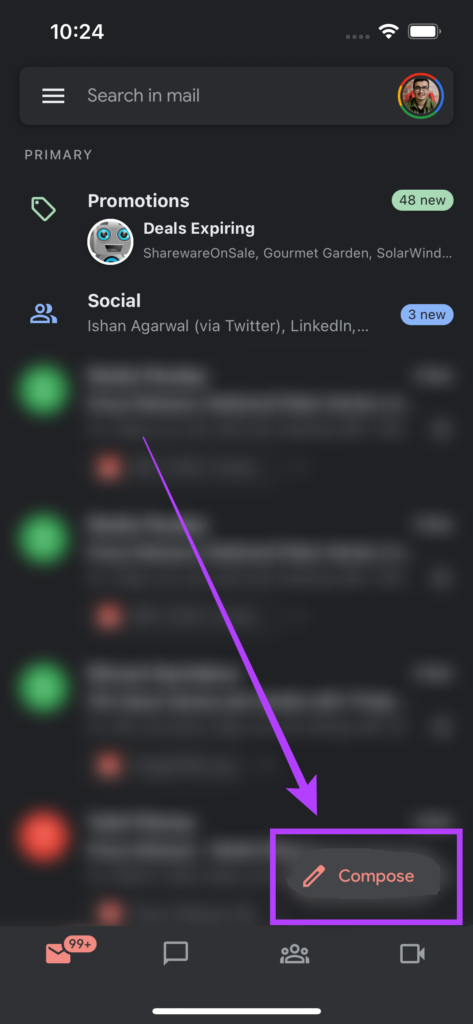
Passo 1: Abra o aplicativo Gmail no seu iPhone e toque na opção Compor.
Passo 2: Insira o endereço de e-mail do destinatário e todas as informações necessárias no corpo do e-mail.
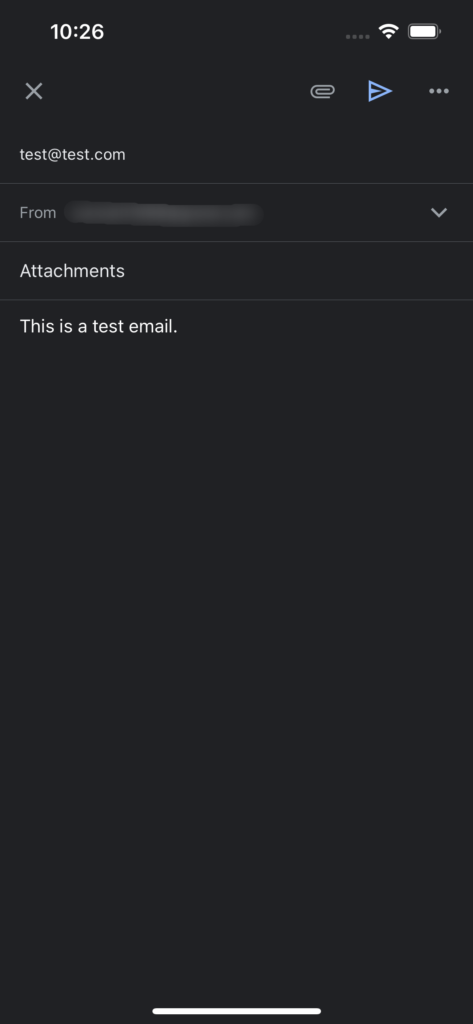
Etapa 3: Toque no ícone Anexar no canto superior direito da tela.

Passo 4: Agora você verá um pop-up na parte inferior da tela com a opção Fotos. Agora você pode rolar horizontalmente nas miniaturas das fotos e tocar em uma imagem para adicioná-la como anexo.
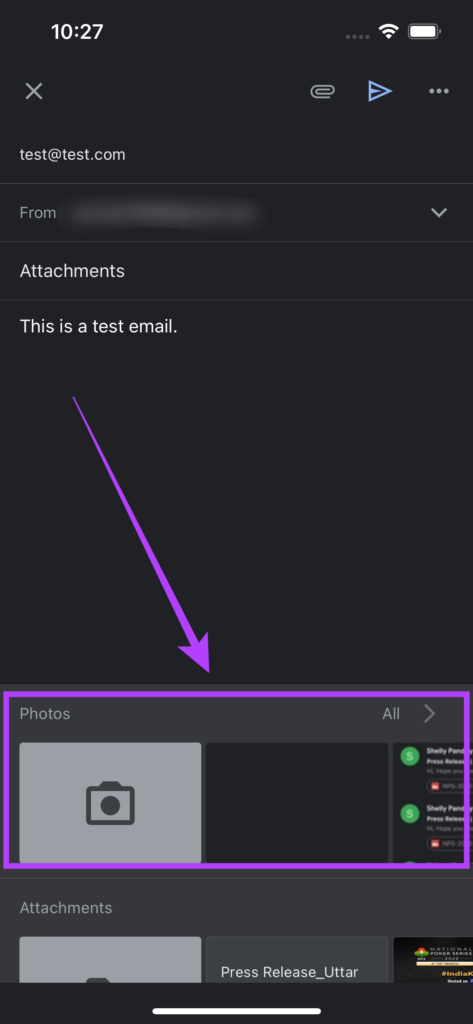
Etapa 5: Se você quiser ver melhor sua galeria e quiser adicionar uma imagem que não é exibida, selecione a opção Todas para abrir o aplicativo Fotos. Escolha as imagens que deseja anexar aqui.
Etapa 6: Caso você queira clicar em uma nova foto para anexar, toque no ícone da câmera no menu pop-up e isso o levará ao visor da câmera.
Etapa 7: Tire a foto ou vídeo desejado e selecione Usar foto.
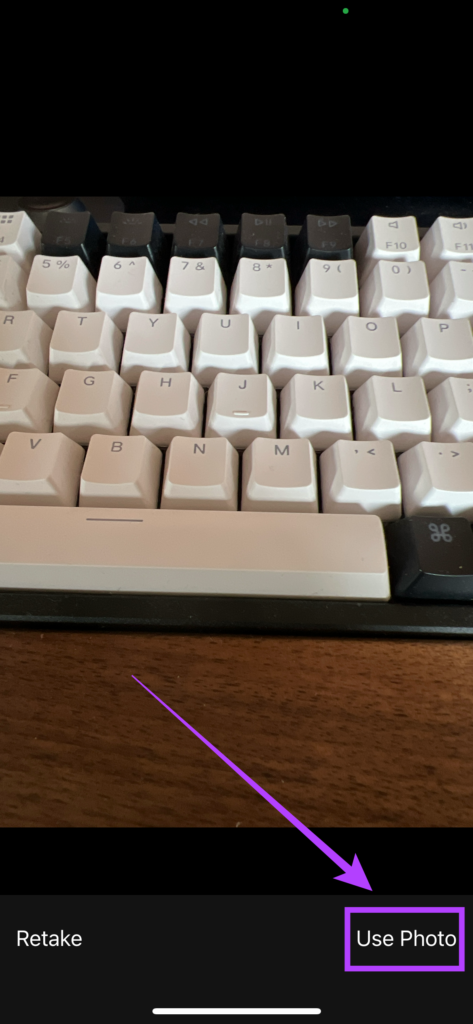
Você adicionou com sucesso uma foto como anexo no Gmail no seu iPhone. Repita o processo para adicionar várias fotos.
2. Como anexar documentos no Gmail para iPhone
Este é um cenário mais comum em que você deseja enviar um documento assinado para alguém ou uma apresentação para uma reunião. Veja como você pode fazer isso.
Passo 1: Abra o aplicativo Gmail no seu iPhone e toque na opção Compor.
Passo 2: Insira o endereço de e-mail do destinatário e todas as informações necessárias no corpo do e-mail.
Etapa 3: Toque no ícone Anexar no canto superior direito da tela.
Passo 4: Agora você verá um pop-up na parte inferior da tela. Deslize um pouco para cima e você revelará todas as opções de anexo.
Etapa 5: Na seção Anexos, você verá seus anexos recebidos recentemente. Você pode selecionar um arquivo desta seção, se desejar.
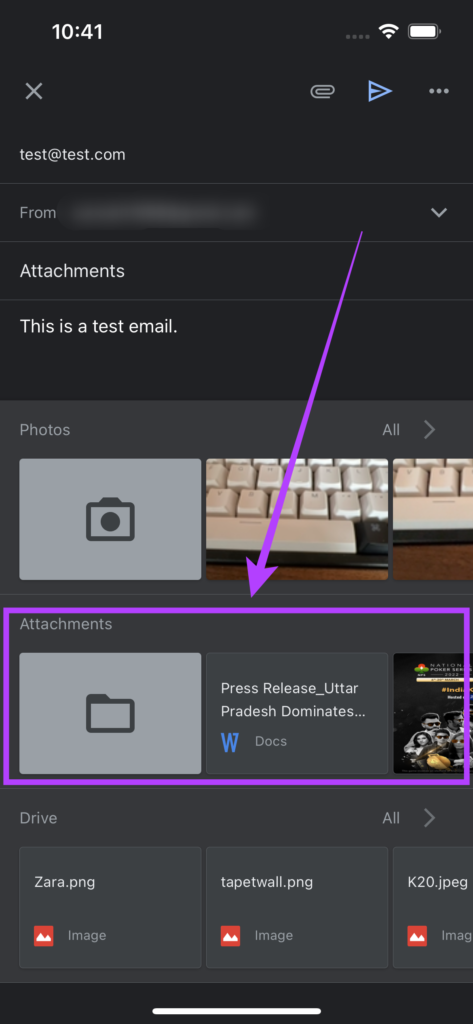
Etapa 6: Se você deseja anexar um documento armazenado no seu iPhone, toque na miniatura da pasta para abrir o aplicativo Arquivos.

Etapa 7: Navegue até o local onde seu arquivo está armazenado e toque nele para adicioná-lo como anexo.

Você verá que o iOS adiciona o documento ao seu e-mail como um anexo. Repita o processo para adicionar vários documentos.
3. Como anexar arquivos do Google Drive no Gmail para iPhone
Você também pode anexar arquivos da conta do Google Drive diretamente ao aplicativo Gmail no iPhone. Veja como fazer isso.
Passo 1: Abra o aplicativo Gmail no seu iPhone e toque na opção Compor.
Passo 2: Insira o endereço de e-mail do destinatário e todas as informações necessárias no corpo do e-mail.
Etapa 3: Toque no ícone Anexar no canto superior direito da tela.
Passo 4: Agora você verá um pop-up na parte inferior da tela. Deslize um pouco para cima e você revelará todas as opções de anexo.
Etapa 5: Seus arquivos mais recentes serão exibidos na seção Drive. Você pode percorrê-los para selecionar um arquivo.
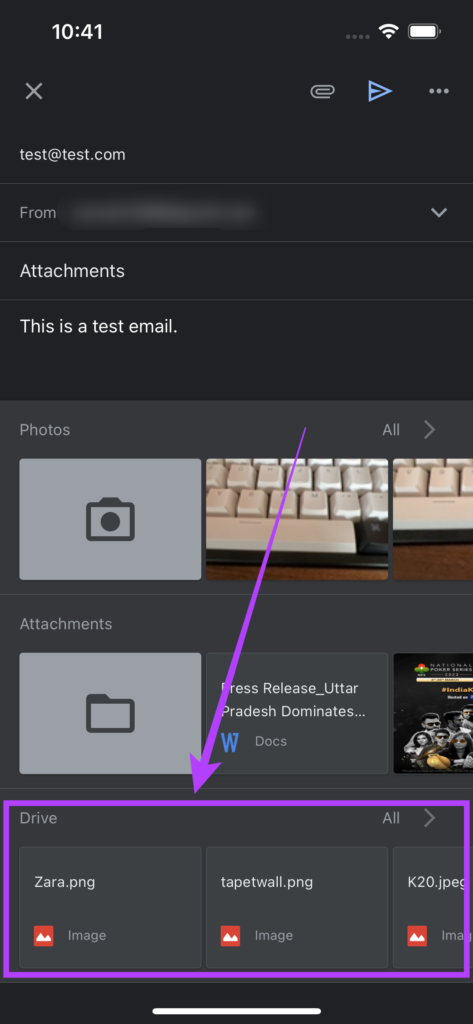
Etapa 6: Como alternativa, toque na opção Todos para abrir o aplicativo Drive e escolha o arquivo relevante para anexar.
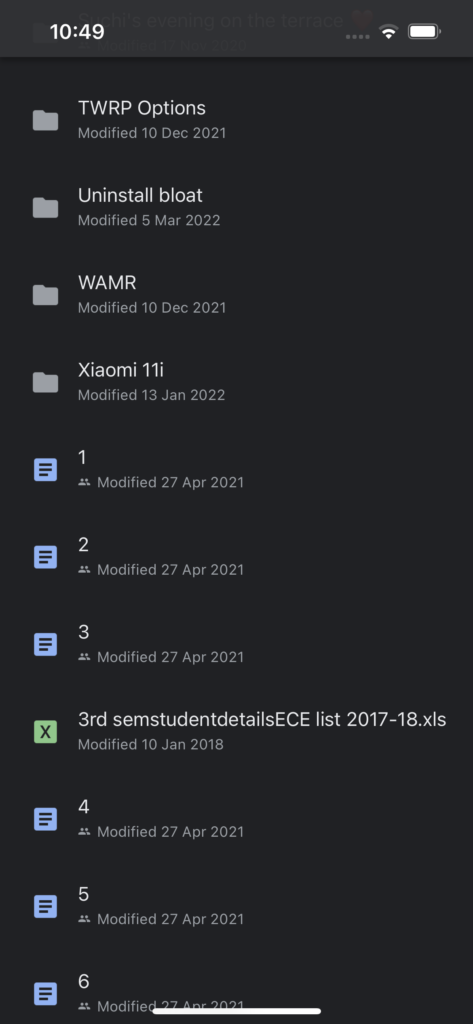
Repita o processo para adicionar vários arquivos do Google Drive ao seu e-mail.
Anexe arquivos no iPhone com facilidade
Agora você pode anexar qualquer arquivo que desejar em seu iPhone, independentemente do formato em que está. Basta salvar qualquer arquivo que desejar da Internet no aplicativo Arquivos e adicioná-lo como anexo. Você vai ser bom para ir!
Fonte Adicione ao Google Notícias


