
As guias são uma parte essencial do Google Chrome. Podemos frequentemente negar sua importância, mas, se não fosse pelas maneiras fáceis de controlar e gerenciar guias, nossa vida on-line teria sido tão difícil. Nós os usamos diariamente e, às vezes, sua aparência pode se tornar entediante. Então, por que não mudar a aparência das guias do Chrome para se adequar às nossas preferências? Sim, você pode adicionar cores às guias do Chrome. Mostraremos como alterar a cor da barra de guias no navegador Chrome.


A personalização de guias no Chrome ajuda a identificar facilmente as guias, organizá-las e aumentar a visibilidade da guia ativa. Existem três métodos para alterar a cor das guias no Chrome. Enquanto os dois primeiros recebem a ajuda dos temas do Chrome, os últimos usam grupos de guias.
Aqui está nosso guia com três métodos para alterar a cor da guia no Chrome.
1. Use Temas do Chrome para alterar a cor da guia
Os temas ajudam você a personalizar a aparência do Chrome ao seu gosto. Quando você altera o tema do Chrome, a cor da barra de ferramentas ou da barra superior do Chrome é alterada. Isso inclui a cor de suas guias, barra de pesquisa (barra de endereço) e barra de favoritos (se ativa). A alteração de temas também afetará a aparência da nova página da guia no Chrome.
Quando você tem muitas guias abertas, é difícil identificar a guia ativa. As cores padrão do Chrome não ajudam muito, pois a diferença de cores é insignificante. É aí que os temas podem ajudar. A aplicação de um tema diferente do Chrome ajuda a alterar a cor da guia ativa.
Nota: Os temas do Chrome são sincronizados nos seus dispositivos conectados. Saiba o que mais pode sincronizar no Chrome.
Aqui estão as etapas para alterar seu tema do Chrome:
Passo 1: Inicie o Chrome e clique no ícone de três pontos na parte superior. Escolha Configurações no menu.

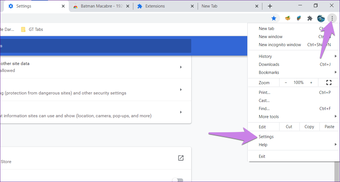
Passo 2: Em Configurações, role para baixo até a seção Aparência. Clique em Temas.

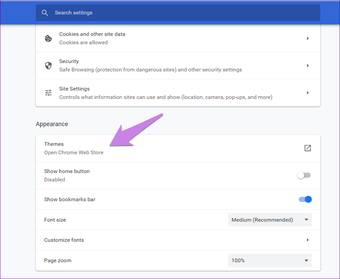
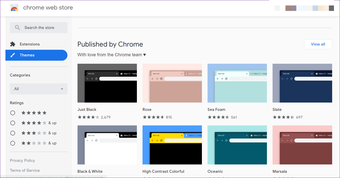
Etapa 3: O navegador o levará à loja on-line de temas do Chrome. O Google oferece diversos temas interessantes. Você os encontrará no início da loja Tema. Mas se você não gosta da coleção deles, pode escolher um tema diferente rolando para baixo. Clique no tema que você deseja ativar.

Passo 4: Na página do tema, clique em Adicionar ao Chrome.

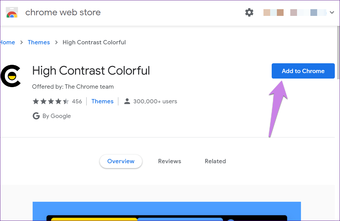
Aguarde o Chrome instalar o tema. Quando o tema estiver instalado e ativado, a cor das suas guias mudará.


Também na Guiding Tech
3. Alterar a cor da guia usando grupos de guias
Adicionar um sotaque colorido é outra maneira elegante de distinguir suas guias. Você verá uma linha colorida sob suas guias. Se você estava procurando organizar guias, alterando sua cor, esse método que usa grupos de guias seria útil.
Introduzido recentemente pelo Google, os grupos de guias ajudam você a agrupar as guias de acordo com sua natureza, uso, prioridade etc. O agrupamento deve ser feito manualmente pelo usuário. Você pode atribuir uma cor para guias no mesmo grupo. Grupos diferentes podem ter cores diferentes.


Para criar um grupo de guias, clique com o botão direito do mouse na guia na barra superior. Escolha Adicionar ao novo grupo.

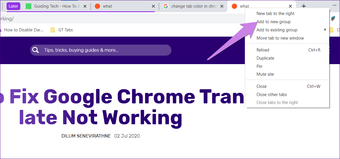
Um ponto cinza aparecerá no lado esquerdo da guia. Clique nele para nomear o grupo de guias e atribuir uma cor.

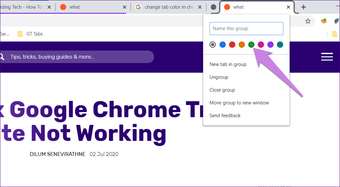
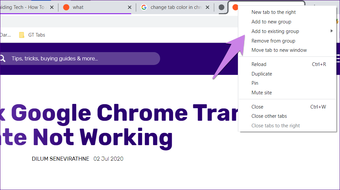
Para adicionar guias a um grupo existente, arraste-as para o grupo ou clique com o botão direito do mouse nelas e escolha Adicionar ao grupo existente. Da mesma forma, para remover uma guia de um grupo, arraste-a para fora ou escolha Remover do grupo clicando com o botão direito do mouse.

Próximo: Descubra os recursos, dicas e truques ocultos relacionados às guias no Google Chrome no próximo link.
O artigo acima pode conter links afiliados que ajudam a apoiar a Guiding Tech. No entanto, isso não afeta nossa integridade editorial. O conteúdo permanece imparcial e autêntico.
Fonte Adicione ao Google Notícias


