Exceto por alguns itens essenciais, como o iCloud Drive e o Photos, os usuários do Windows não podem usar a maioria dos aplicativos e serviços do ecossistema da Apple. Alguns deles são bastante básicos e é surpreendente que a Apple ainda resista a fornecer qualquer suporte diretamente. Isso inclui o aplicativo Notes no iPhone, que não funciona com o Windows.
Acessar o Iphone Notes Windows em destaque Alt "width =" 1392 "height =" 824 "tamanhos de dados =" tamanhos automáticos "=" (largura mínima: 976px) 700px, (largura mínima: 448px) 75vw, 90vw "srcset =" /wp-content/uploads/2020/05/As-3-principais-maneiras-de-acessar-as-notas-do-iPhone.png 1392w, https://cdn.guidingtech.com/imager/assets /2020/05/889909/Access-Iphone-Notes-Windows-Featured-Alt_935adec67b324b146ff212ec4c69054f.png?1588213959 700w, https://cdn.guidingtech.com/imager/assets/2020/05/889909/Access-Iphone-Notes- Windows-Featured-Alt_40dd5eab97016030a3870d712fd9ef0f.png? 1588213960 500w, https://cdn.guidingtech.com/imager/assets/2020/05/889909/Access-Iphone-Notes-Windows-Featured-Alt_7c4ac11a12eb745528152151f1f12aa2eb7455282aa12eb745528152f4

Mas não desista da esperança. Se você deseja acessar as notas no seu iPhone a partir do seu PC com Windows, pode confiar em algumas soluções alternativas.

Esses métodos envolvem o acesso ao Notes no formulário de aplicativo da web, o uso de uma configuração do navegador para fazer o Notes funcionar como um aplicativo de desktop e a sincronização das anotações do iPhone no Gmail. Portanto, sem mais delongas, vamos vê-los.

1. Notes Web App

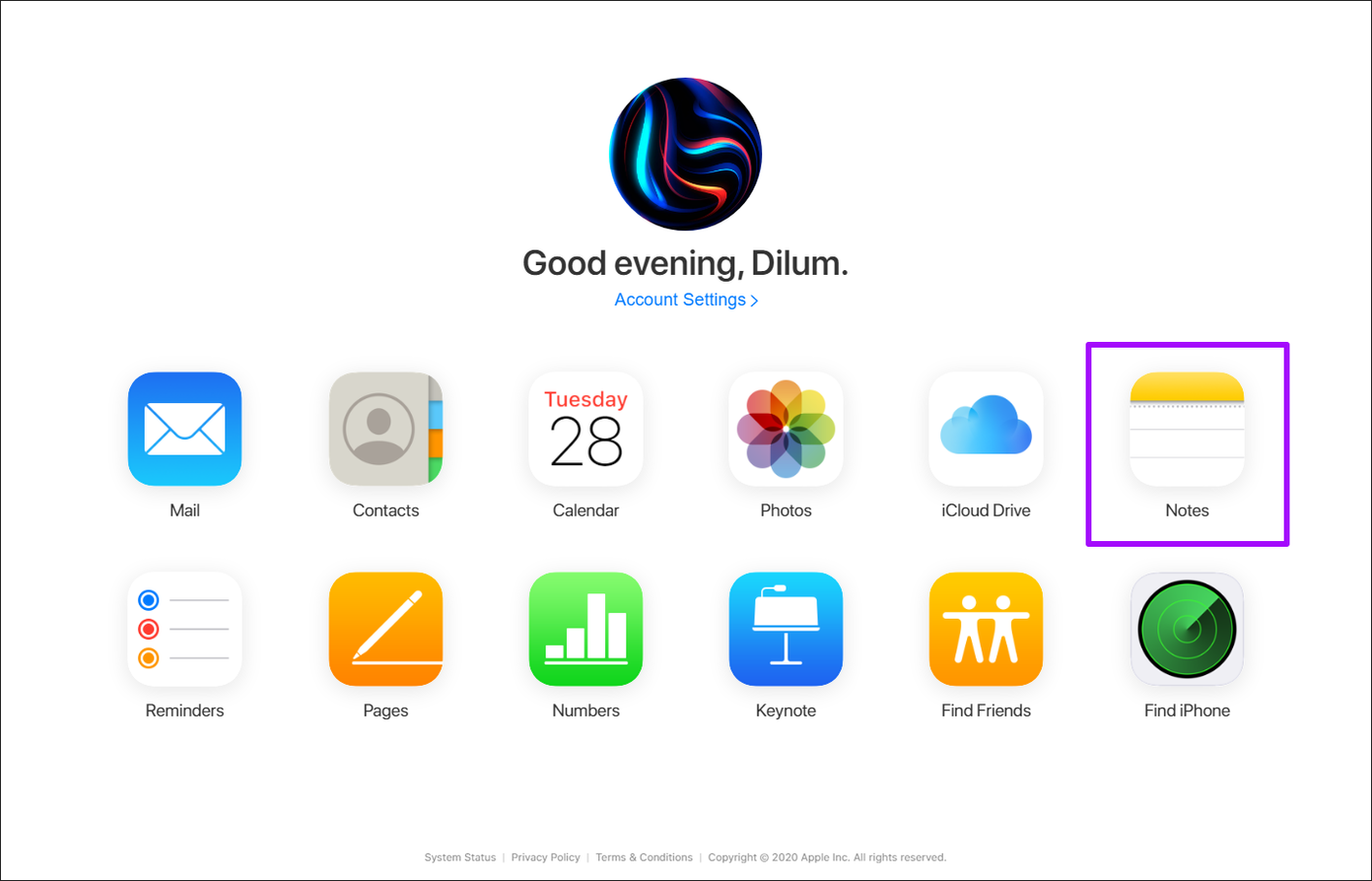
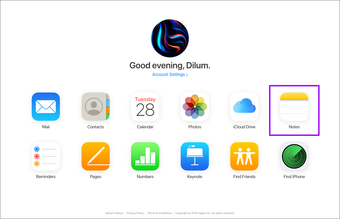
A Apple disponibiliza vários aplicativos e serviços importantes on-line, incluindo o Notes. Acesse o iCloud.com e faça login com suas credenciais de ID Apple; pode ser necessário inserir um código de autenticação do seu iPhone para continuar. Quando solicitado, selecione 'Confiar' apenas se o seu computador pertencer a você.

No iCloud Launchpad que aparece, você verá atalhos para muitos aplicativos da Apple. Clique em Notas e você deverá ter acesso instantâneo às notas no seu iPhone.
Acesse Iphone Notes Windows 1 Acesse o Windows Notes do Windows 1 "width =" 1392 "height =" 894 "tamanhos de dados =" tamanhos automáticos "=" (largura mínima: 976px) 700px, (largura mínima: 448px) 75vw, 90vw "srcset =" https : //cdn.guidingtech.com/imager/assets/2020/05/889897/Access-Iphone-Notes-Windows-1_4d470f76dc99e18ad75087b1b8410ea9.png? 1588213963 1392w, https://cdn.guidingtech.com/imager/assets/2020/ 05/889897 / Access-Iphone-Notes-Windows-1_935adec67b324b146ff212ec4c69054f.png? 1588213963 700w, https://cdn.guidingtech.com/imager/assets/2020/05/889897/Access-Iphone-Notes-Windows-1_40dd5eab970f030a70970df5eab970df5eab9707f ? 1588213964 500w, /wp-content/uploads/2020/05/1588782953_369_As-3-principais-maneiras-de-acessar-as-notas-do-iPhone.png 340w

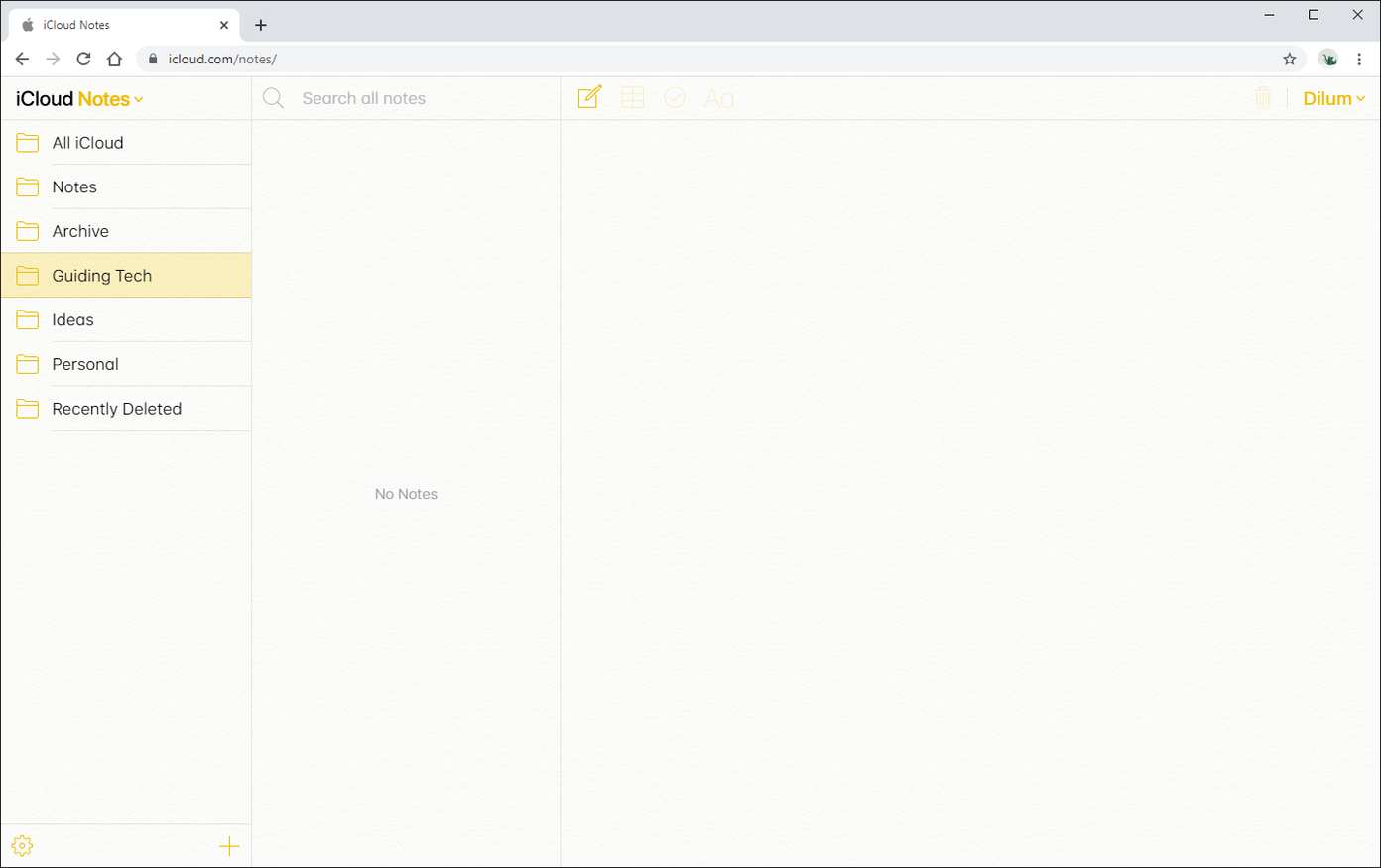
Não apenas você pode ler suas anotações, mas também pode editá-las, criar novas anotações, adicionar ou renomear pastas, tão facilmente quanto no iPhone. Você também pode compartilhar anotações com outras pessoas. Quaisquer alterações feitas serão sincronizadas com o seu iPhone via iCloud. No entanto, o aplicativo Web Notes não permite arquivar ou bloquear notas.
Acesse o Iphone Notes Windows 2 Acessar Iphone Notes Windows 2 "width =" 1392 "height =" 875 "tamanhos de dados =" tamanhos automáticos "=" (largura mínima: 976px) 700px, (largura mínima: 448px) 75vw, 90vw "srcset =" https : //cdn.guidingtech.com/imager/assets/2020/05/889898/Access-Iphone-Notes-Windows-2_4d470f76dc99e18ad75087b1b8410ea9.png? 1588213968 1392w, https://cdn.guidingtech.com/imager/assets/2020/ 05/889898 / Access-Iphone-Notes-Windows-2_935adec67b324b146ff212ec4c69054f.png? 1588213967 700w, https://cdn.guidingtech.com/imager/assets/2020/05/889898/Access-Iphone-Notes-Windows-2_fdd5eab970df5eab970df5eab970d4eaa ? 1588213969 500w, /wp-content/uploads/2020/05/1588782955_471_As-3-principais-maneiras-de-acessar-as-notas-do-iPhone.png 340w

Se você não vir suas anotações, ative a sincronização do iCloud para anotações no seu iPhone. Em seguida, vá para Configurações> ID da Apple> iCloud e ligue o interruptor ao lado de Notas.

Dito isto, você não pode visualizar ou editar nenhuma nota presente na pasta On My iPhone do aplicativo Notes em seu iPhone. Se você ainda deseja acessá-los, mova as notas para uma pasta na seção iCloud do aplicativo Notes.

Importante: Se você usa um computador público ou compartilhado, saia do iCloud depois de terminar de acessar as anotações do iPhone. Quando solicitado a confirmar, clique na opção Sair (não na opção Confiar e Sair).

2. Crie um aplicativo da Web progressivo (PWA) para anotações

Se você planeja acessar suas anotações do iPhone regularmente, pode tornar a experiência de abrir e usar o aplicativo da web do Notes muito mais conveniente, forçando-o a funcionar como um PWA (aplicativo da web progressivo). Para isso, você precisa usar o Google Chrome ou o novo navegador Microsoft Edge Chromium.

Atenção: Não crie PWAs em computadores públicos ou compartilhados.

Comece fazendo login no iCloud.com. Marque a caixa ao lado de 'Mantenha-me conectado' ao inserir suas credenciais de ID Apple e clique em Confiar quando solicitado.

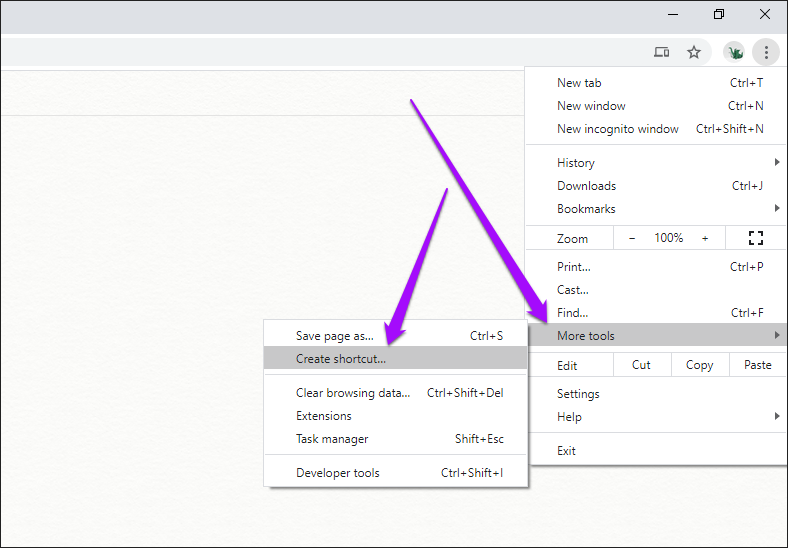
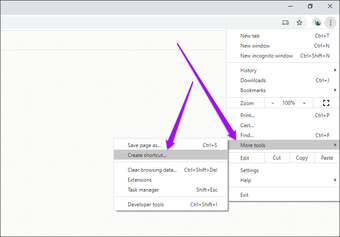
Na barra de ativação do iCloud, clique em Notas. Após o carregamento do aplicativo Web Notes, abra o menu do navegador Chrome, aponte para Mais Ferramentas e clique em Criar Atalho.
Acesse o Iphone Notes Windows 4 Acessar Iphone Notes Windows 4 "width =" 788 "height =" 548 "tamanhos de dados =" auto "tamanhos =" (largura mínima: 976px) 700px, (largura mínima: 448px) 75vw, 90vw "srcset =" https : //cdn.guidingtech.com/imager/assets/2020/05/889900/Access-Iphone-Notes-Windows-4_4d470f76dc99e18ad75087b1b8410ea9.png? 1588213971 788w, https://cdn.guidingtech.com/imager/assets/2020/ 05/889900 / Access-Iphone-Notes-Windows-4_935adec67b324b146ff212ec4c69054f.png? 1588213972 700w, https://cdn.guidingtech.com/imager/assets/2020/05/889900/Access-Iphone-Notes-Windows-4_40dd5eab970112df5eab970112 ? 1588213973 500w, /wp-content/uploads/2020/05/1588782956_752_As-3-principais-maneiras-de-acessar-as-notas-do-iPhone.png 340w

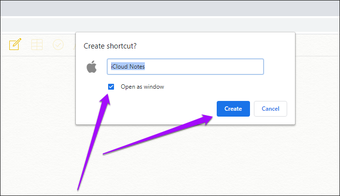
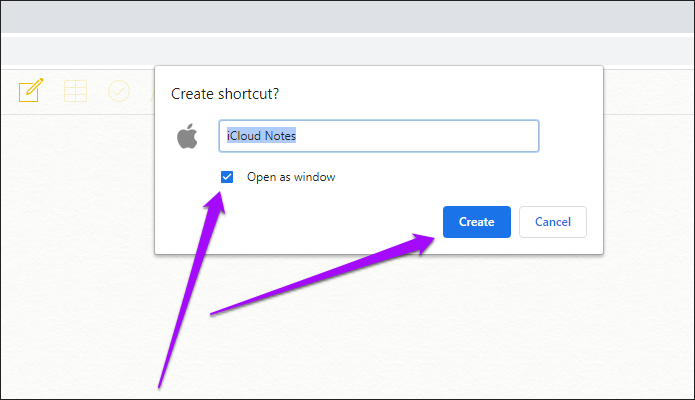
Marque a caixa ao lado de Abrir como janela e clique em Criar.
Acesse o Iphone Notes Windows 5 Acessar Iphone Notes Windows 5 "width =" 695 "height =" 400 "tamanhos de dados =" auto "tamanhos =" (largura mínima: 976px) 700px, (largura mínima: 448px) 75vw, 90vw "srcset =" https : //cdn.guidingtech.com/imager/assets/2020/05/889901/Access-Iphone-Notes-Windows-5_4d470f76dc99e18ad75087b1b8410ea9.png? 1588213974 695w, https://cdn.guidingtech.com/imager/assets/2020/ 05/889901 / Access-Iphone-Notes-Windows-5_40dd5eab97016030a3870d712fd9ef0f.png? 1588213975 500w, https://cdn.guidingtech.com/imager/assets/2020/05/889901/Access-Iphone-Notes-Windows-5_7c4a12a7b1a1a4a12a1b4a12aa ? 1588213975 340w

No Edge, abra o menu do navegador, aponte para Aplicativos, clique em 'Instalar este site como um aplicativo' e clique em Instalar.

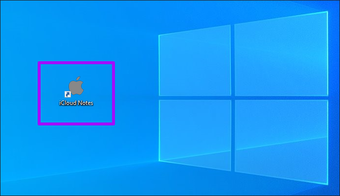
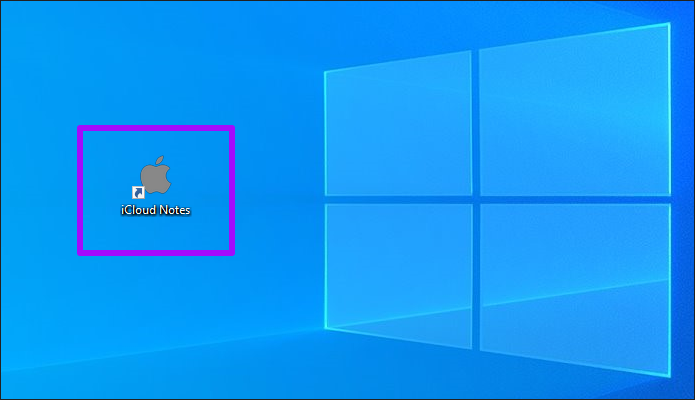
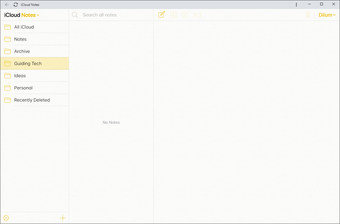
Agora você pode acessar o Notes clicando no ícone do iCloud Notes na área de trabalho.
Acesse o Iphone Notes Windows 6 Acessar Iphone Notes Windows 6 "width =" 695 "height =" 400 "tamanhos de dados =" auto "tamanhos =" (largura mínima: 976px) 700px, (largura mínima: 448px) 75vw, 90vw "srcset =" https : //cdn.guidingtech.com/imager/assets/2020/05/889902/Access-Iphone-Notes-Windows-6_4d470f76dc99e18ad75087b1b8410ea9.png? 1588213976 695w, https://cdn.guidingtech.com/imager/assets/2020/ 05/889902 / Access-Iphone-Notes-Windows-6_40dd5eab97016030a3870d712fd9ef0f.png? 1588213977 500w, https://cdn.guidingtech.com/imager/assets/2020/05/889902/Access-Iphone-Notes-Windows-6indb3c7a4a28a1c4a12a7a1aaaaaaaaaaaaaaaaaaaaaaaaaaaaaaaaaaaaaaaaaaaaaaaaaaaaaaaaaaaaaaaaaaaaaaaaaaaaaaaaaaaaaaaaaaaaasa ? 1588213977 340w

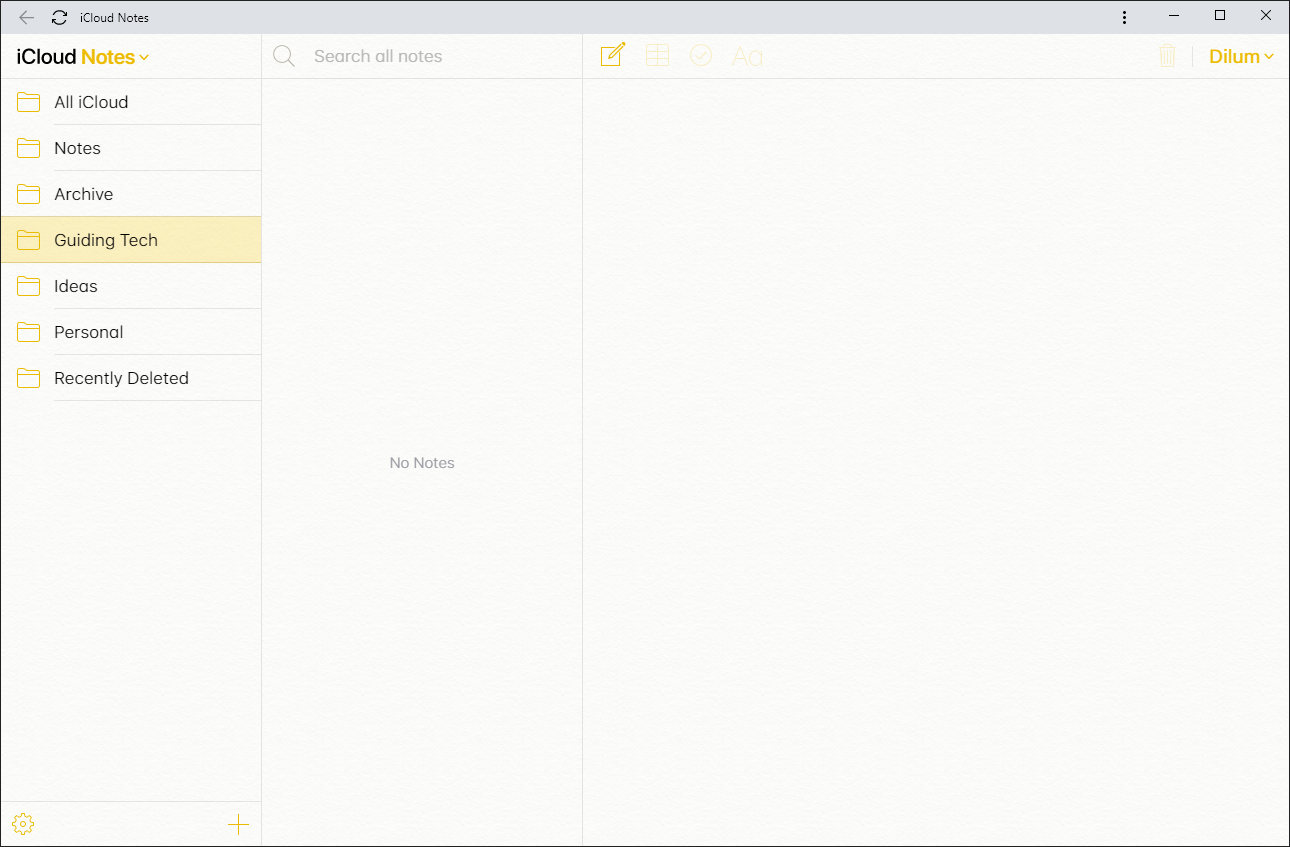
O aplicativo da web será aberto em uma janela dedicada do Chrome ou Edge sem a barra de endereços e oferecerá uma experiência muito parecida com o do aplicativo. Você pode visualizar, adicionar, editar ou compartilhar notas sem problemas.
Acesse o Iphone Notes Windows 7 Acessar Iphone Notes Windows 7 "width =" 1290 "height =" 847 "tamanhos de dados =" tamanhos automáticos "=" (largura mínima: 976px) 700px, (largura mínima: 448px) 75vw, 90vw "srcset =" https : //cdn.guidingtech.com/imager/assets/2020/05/889903/Access-Iphone-Notes-Windows-7_4d470f76dc99e18ad75087b1b8410ea9.png? 1588213980 1290w, https://cdn.guidingtech.com/imager/assets/2020/ 05/889903 / Access-Iphone-Notes-Windows-7_935adec67b324b146ff212ec4c69054f.png? 1588213981 700w, https://cdn.guidingtech.com/imager/assets/2020/05/889903/Access-Iphone-Notes-Windows-0indows3077040d7d5eab970d7d5eab9aaaaaaaaaaaaaaaaaaaaaaaaaaaaaaaaaaaaaaaaaaaaaaaaaaaaaaaaaaaaaaaaaaaaaaaaaaaaaaaaaaaaaaaaaaaaaaaaaaaaaaaaaaaaaaaaaaaaaaaaaaaaaaaaaaaaaaaaaaaaaaaaaaaaaaaaaaaaaaaaaaaaaaaaaaaaaaaaaaaaaaaaaaaa em ? 1588213982 500w, /wp-content/uploads/2020/05/1588782959_773_As-3-principais-maneiras-de-acessar-as-notas-do-iPhone.png 340w

Como você optou por permanecer conectado ao iCloud.com (e também confia no seu computador), é possível abrir facilmente o Notes usando o atalho da área de trabalho e acessar as anotações do iPhone sempre que desejar.

Iniciar anotação

Os três métodos listados acima devem ajudar bastante ao lidar com as notas do seu iPhone em um PC. Considerando que não há nada no horizonte em termos de um aplicativo Notes dedicado para Windows, é melhor você se acostumar com eles rapidamente.

Próximo: O Google Keep é uma excelente alternativa de plataforma cruzada para o aplicativo Notes do iPhone. Veja como transferir facilmente suas anotações para ele.

Última atualização em 6 de maio de 2020
O artigo acima pode conter links afiliados que ajudam a apoiar a Guiding Tech. No entanto, isso não afeta nossa integridade editorial. O conteúdo permanece imparcial e autêntico.


Fonte Adicione ao Google Notícias
Neste artigo
  1. 1. Notes Web App
  2. 2. Crie um aplicativo da Web progressivo (PWA) para anotações
  3. Iniciar anotação