
Há algumas coisas mais chatas do que usar seu PC no modo de segurança. Para começar, seu PC está em uma resolução mais baixa, apenas alguns aplicativos funcionam e não há animações. Muito chato, né? Bem, agora imagine seu PC preso no modo de segurança para sempre? Se você se encontrou em uma situação semelhante, este guia é para você.

Idealmente, uma simples reinicialização deve ser suficiente para tirá-lo do modo de segurança no Windows 11. Mas se esse não for o caso e seu PC continuar inicializando no modo de segurança, é hora de cavar um pouco mais fundo e forçar seu caminho fora disso.
Neste guia, compartilharemos alguns métodos de solução de problemas que ajudarão você a sair do modo de segurança no Windows rapidamente. Então, sem mais delongas, vamos começar.
Passo 1: Clique com o botão direito do mouse no menu Iniciar e selecione Executar no menu resultante.
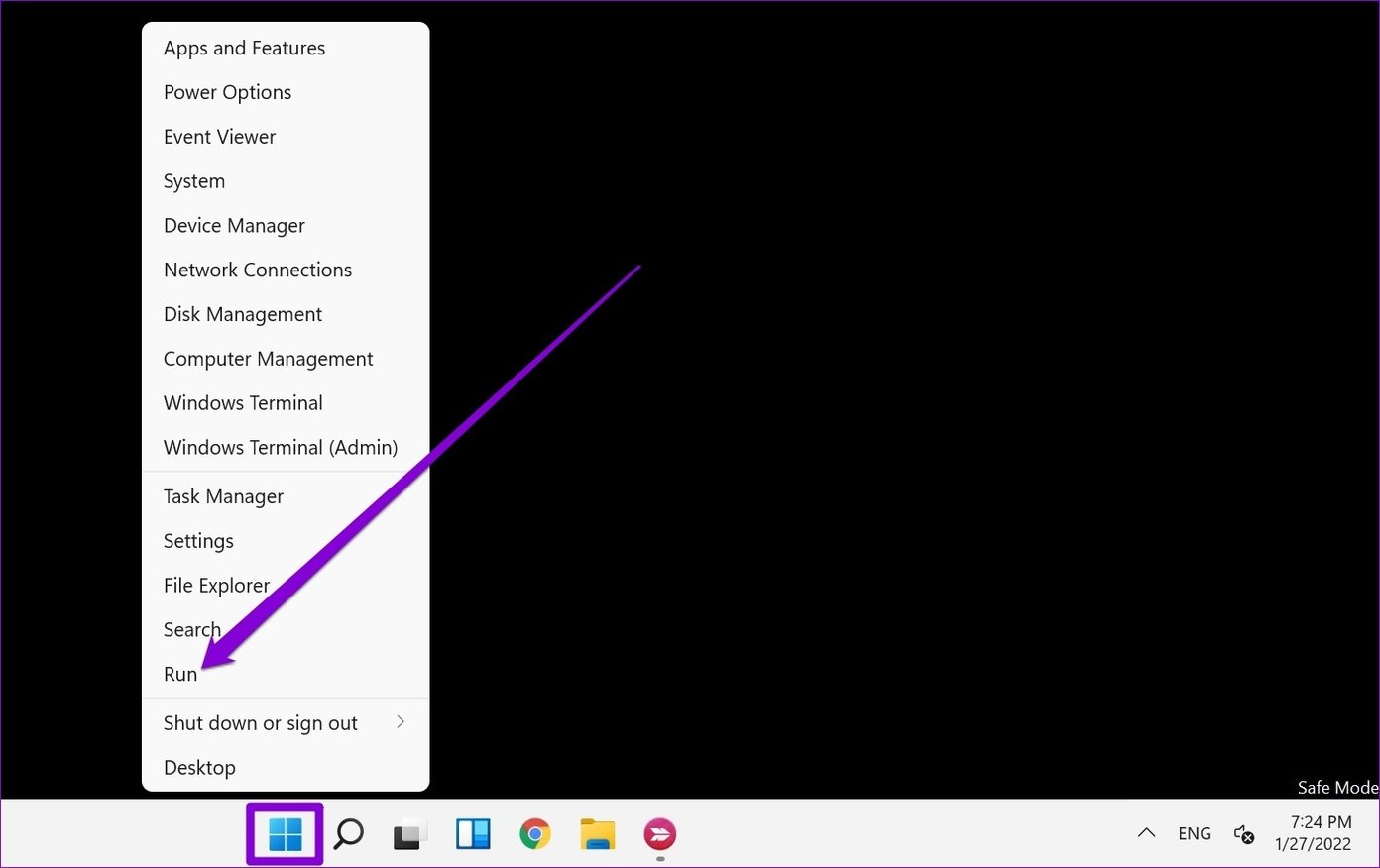
Como alternativa, você também pode pressionar a tecla Windows + R para iniciar a caixa de diálogo Executar.
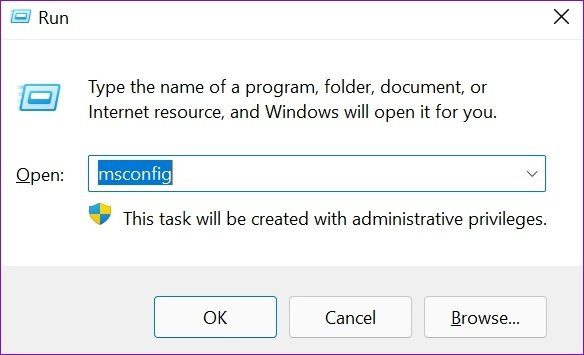
Passo 2: No campo Abrir, digite msconfig e pressione Enter.
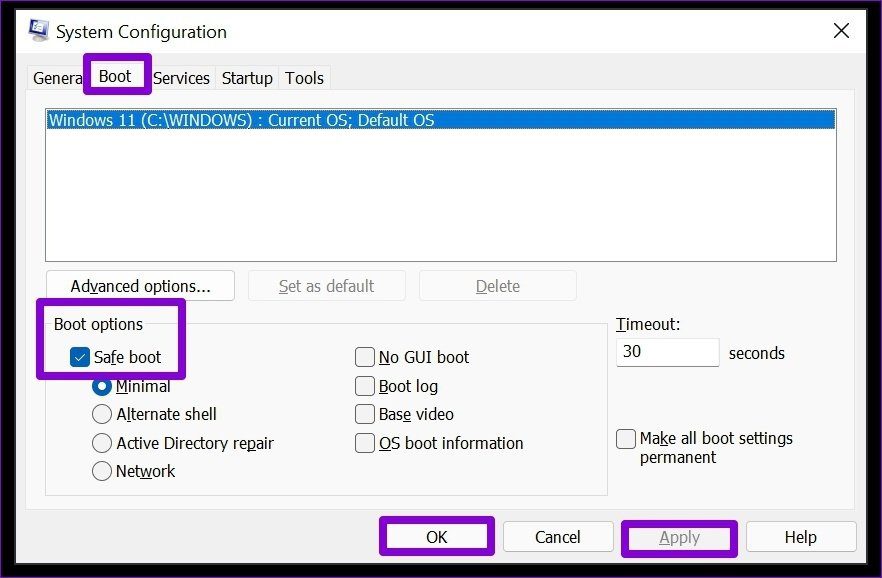
Etapa 3: Na janela Configuração do sistema que é aberta, alterne para a guia Inicialização. Em Opções de inicialização, desmarque a opção Inicialização segura e clique em Aplicar seguido de OK.
Passo 4: Quando solicitado, você pode reiniciar seu PC imediatamente ou sair sem reiniciar.
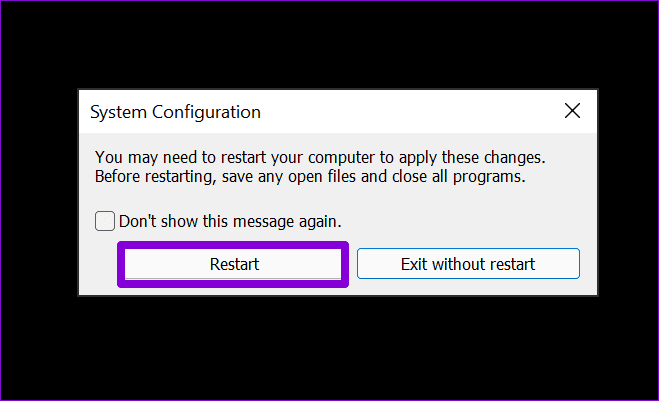
É isso. À medida que o seu PC for reiniciado, ele sairá do modo de segurança e deverá inicializar normalmente.
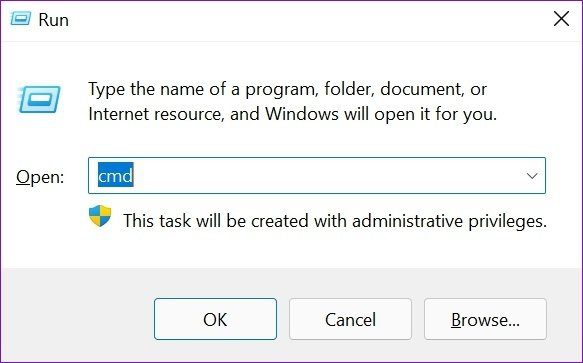
Passo 1: Pressione a tecla Windows + R para iniciar a caixa de diálogo Executar e digite cmd no campo Aberto. Mantenha pressionado Ctrl + Shift e pressione Enter para abrir o prompt de comando com privilégios administrativos.
Passo 2: No console, digite o seguinte comando e pressione Enter.
bcdedit /deletevalue {current} safeboot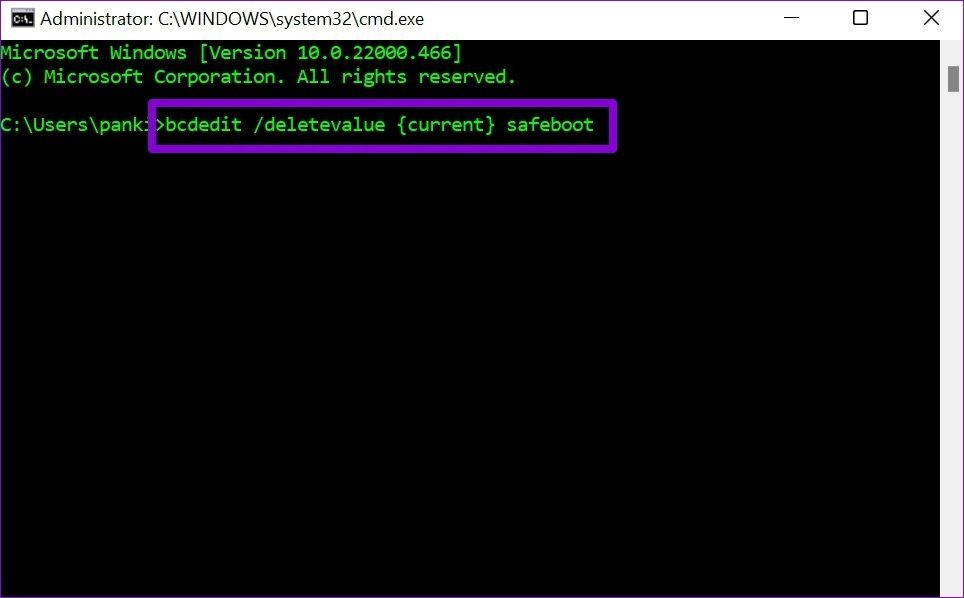
Levará apenas um momento e se tudo correr bem, você verá uma mensagem que diz 'A operação foi concluída com sucesso'.
Etapa 3: Por fim, digite o seguinte comando no console para reiniciar seu PC.
shutdown /r
Depois que seu PC reiniciar, ele deverá inicializar no modo normal.
Siga as etapas abaixo para acessar as configurações avançadas de inicialização no Windows 11.
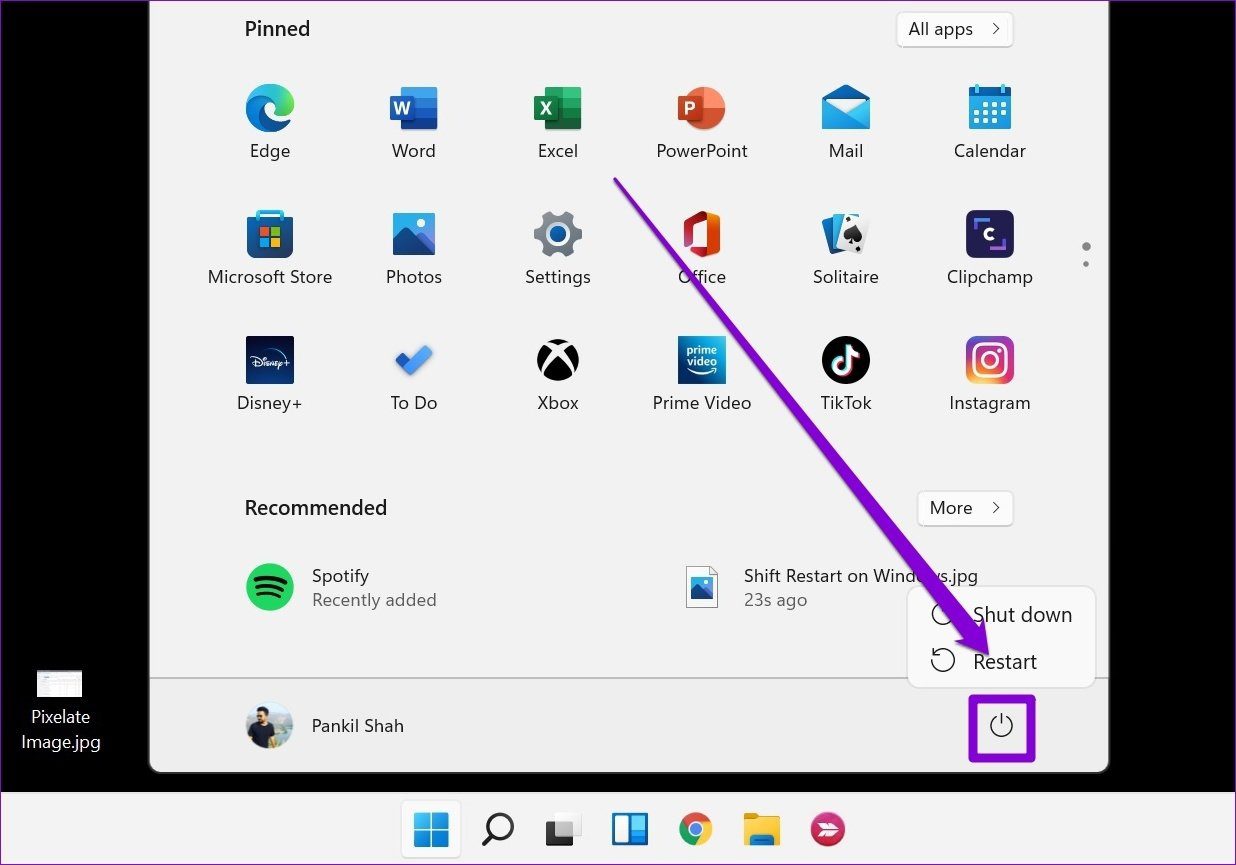
Passo 1: Abra o menu Iniciar e clique no ícone Energia para explorar as opções de energia.
Passo 2: Mantenha pressionada a tecla Shift no teclado e selecione Reiniciar nas opções de energia.
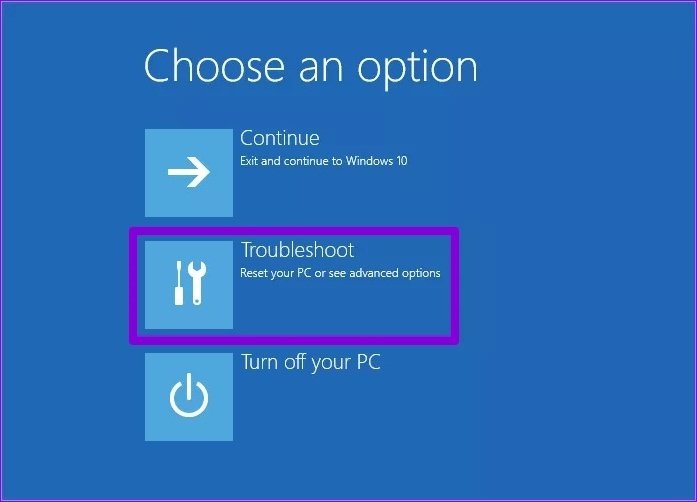
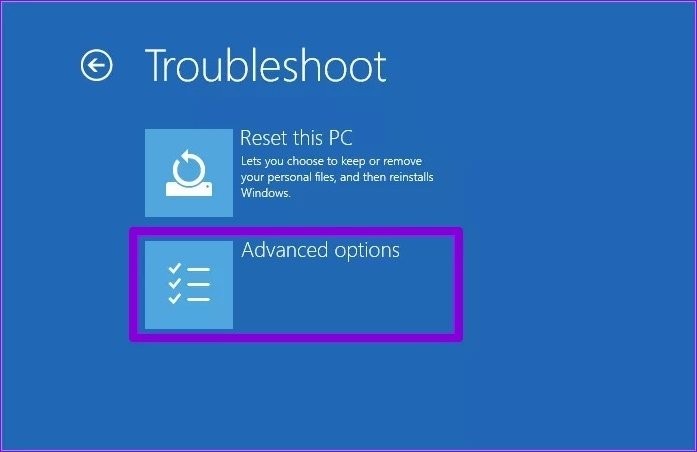
Etapa 3: Aguarde a reinicialização do seu PC e você será saudado com uma tela azul solicitando que você escolha uma opção. Selecione Solucionar problemas.
Passo 4: Em seguida, vá para Opções avançadas.
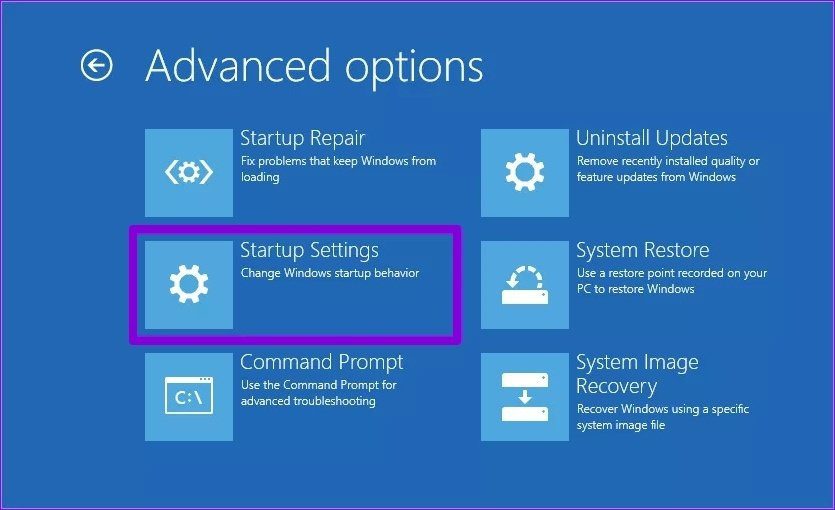
Etapa 5: Na tela a seguir, clique no bloco Configuração de inicialização.
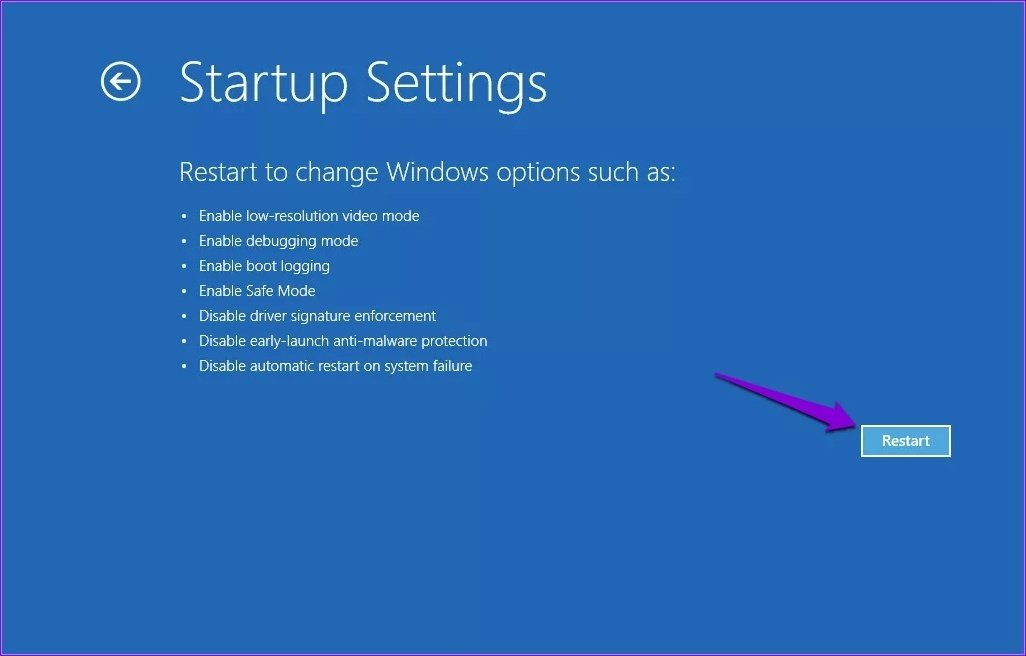
Etapa 6: Depois disso, pressione o botão Reiniciar para acessar várias configurações de inicialização.
Etapa 7: Por fim, pressione a tecla Enter na tela Configurações de inicialização para sair do modo de segurança.
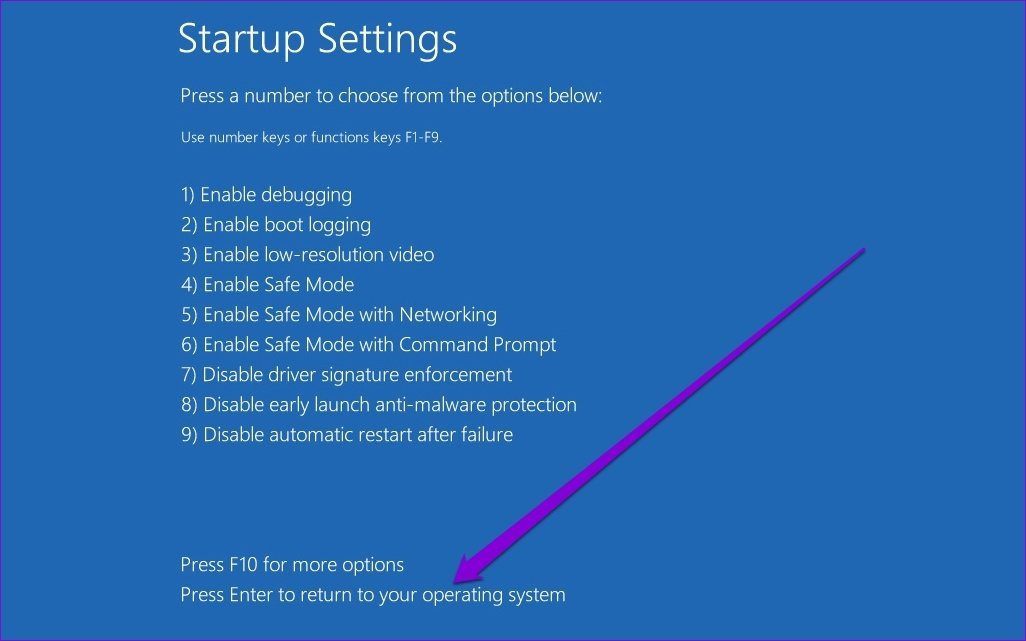
Isso deve resolver o problema e seu PC deve sair do modo de segurança sem problemas.
Espero que os métodos acima tenham ajudado você a sair do modo de segurança no Windows 11 PC. Mas se o seu PC ainda estiver com dificuldades e você não conseguir resolver o problema, sinta-se à vontade para entrar em contato conosco deixando um comentário abaixo.
Fonte Adicione ao Google Notícias


