
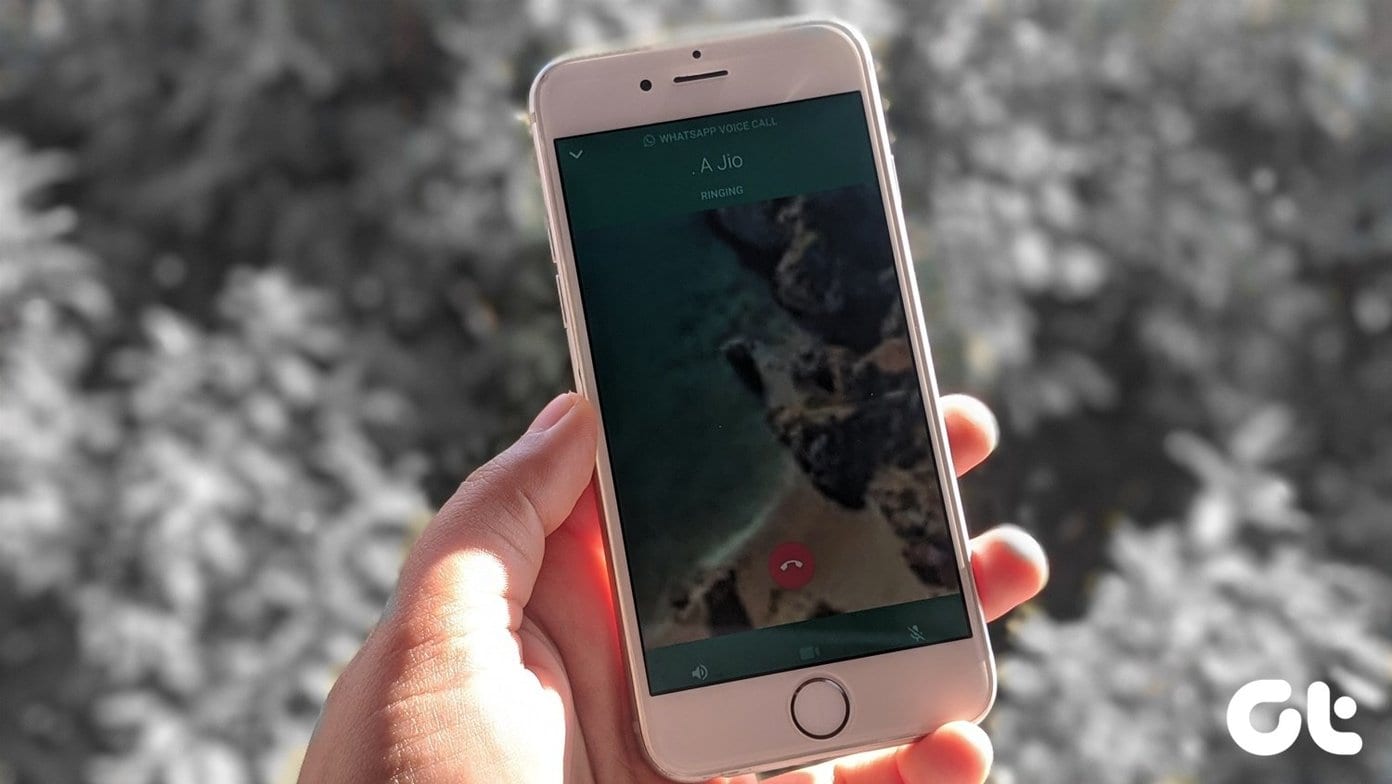
O WhatsApp foi lançado como um aplicativo de mensagens, mas logo adicionou recursos de áudio, como chamadas e mensagens de voz. Agora, você pode fazer chamadas de voz e vídeo. Você pode até fazer videochamadas em grupo. Embora tudo isso pareça legal, às vezes, o serviço de chamada nos dá muitos problemas. Se você estiver enfrentando problemas ao usar as chamadas do WhatsApp, descubra como resolver isso nesta postagem.

As chamadas do WhatsApp podem não estar funcionando por vários motivos. Isso inclui restrições de dados em segundo plano, falta de permissões necessárias, como microfone, problemas de rede e muito mais.
Mas não se preocupe. Esta postagem ajudará você a resolver todos os seus problemas relacionados às chamadas do WhatsApp. Vamos verificar as soluções para Android e iPhone.
1. Reinicie os dispositivos
Você deve começar com a solução típica de reiniciar o seu Android ou iPhone. Para isso, desligue o dispositivo e ligue-o ou use a opção de reinicialização nativa. Se possível, desconecte o roteador também por 20 segundos e conecte-o novamente.


2. Garanta uma boa conexão com a Internet
O WhatsApp precisa da Internet para funcionar. Seja mensagens ou chamadas. Mas, para chamadas, ele precisa de uma conexão estável e de pelo menos uma rede 3G, se você estiver usando dados móveis. Verifique se você possui uma conexão forte à Internet. Você também deve desligar e ligar sua conexão de rede (Wi-Fi ou dados móveis).
3. Switch Network
Às vezes, o problema pode estar apenas na sua rede. Portanto, tente conectar-se a uma rede diferente. Ou seja, se você estiver no Wi-Fi, conecte-se via dados móveis e vice-versa.
Nota: Se você possui um roteador de banda dupla, tente conectar um telefone de suporte à banda de 5 GHz do seu roteador.
4. Ative o modo avião
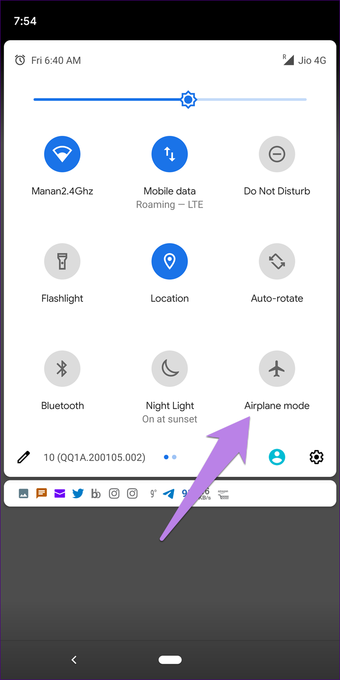
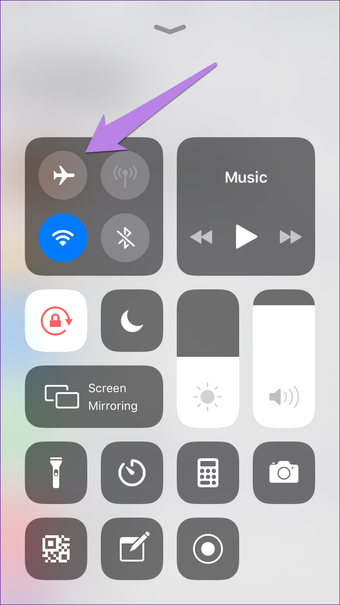
O modo avião atua como um salva-vidas em situações específicas. Embora tenha sido projetado para bloquear todas as comunicações, também ajuda na correção de problemas de rede no telefone. Portanto, ative-o por 20 segundos no telefone e desative-o. Em seguida, tente ligar para pessoas usando o WhatsApp. Você encontrará o modo avião em configurações rápidas no Android. Também pode ser acessado em Configurações> Rede.
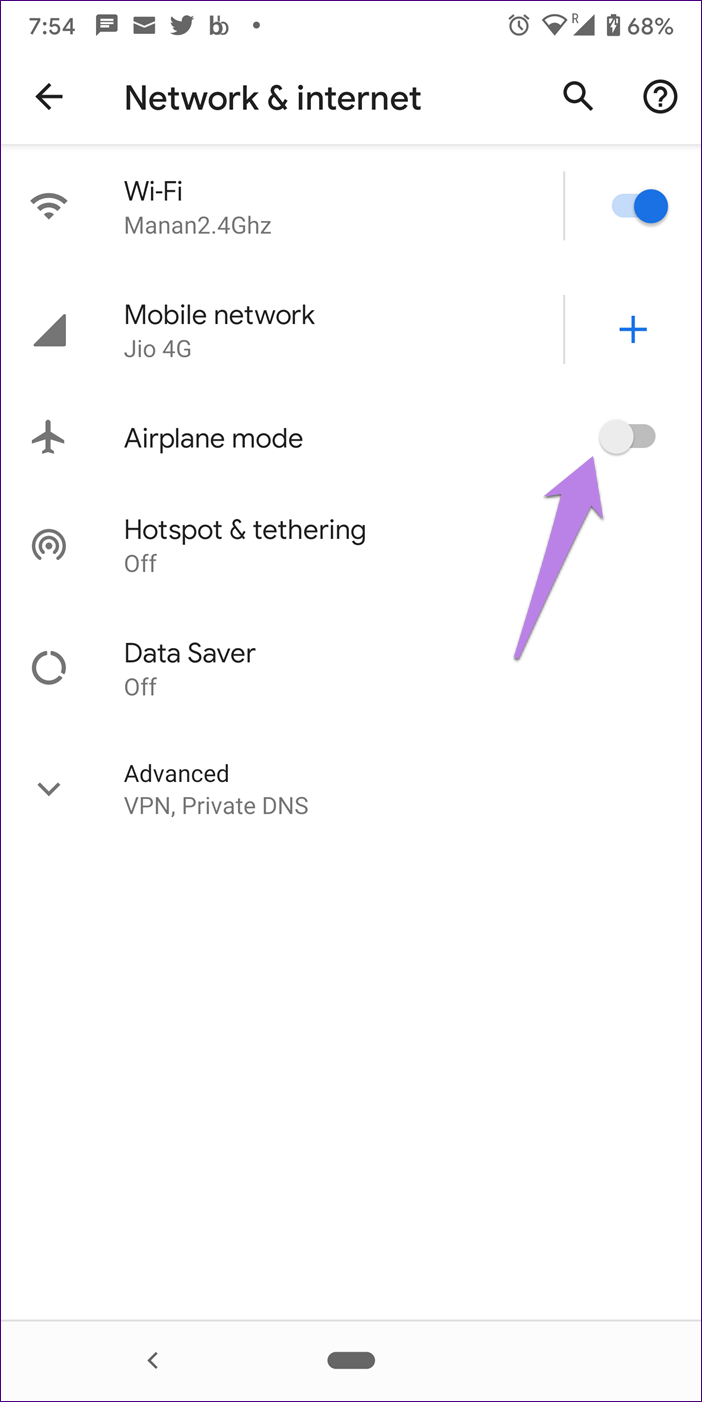
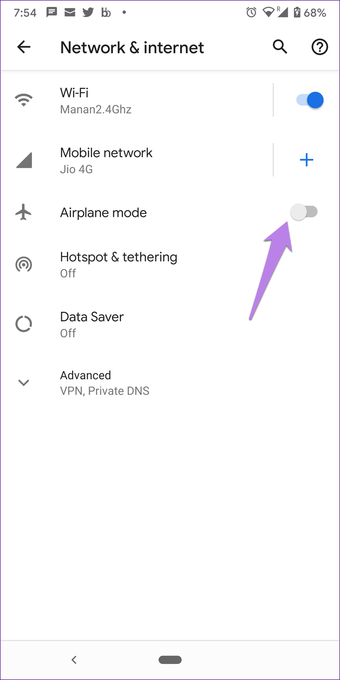
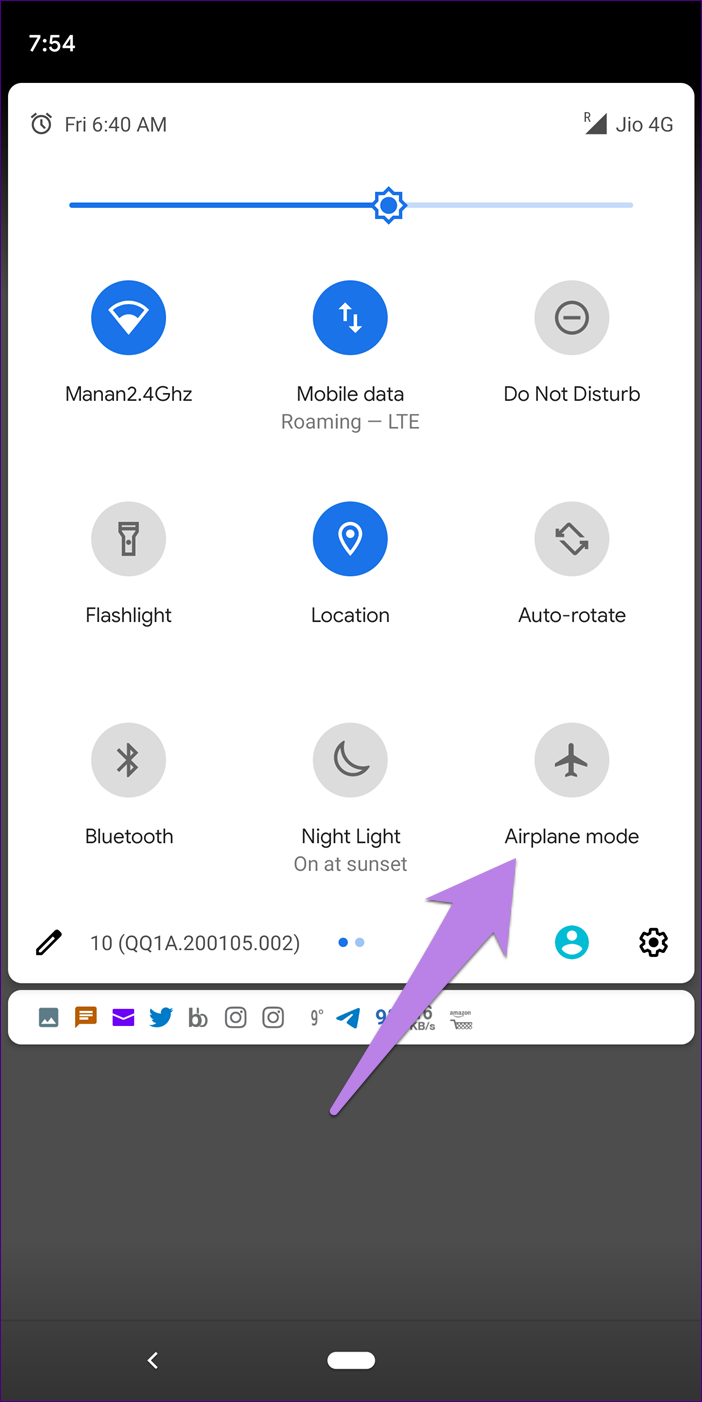
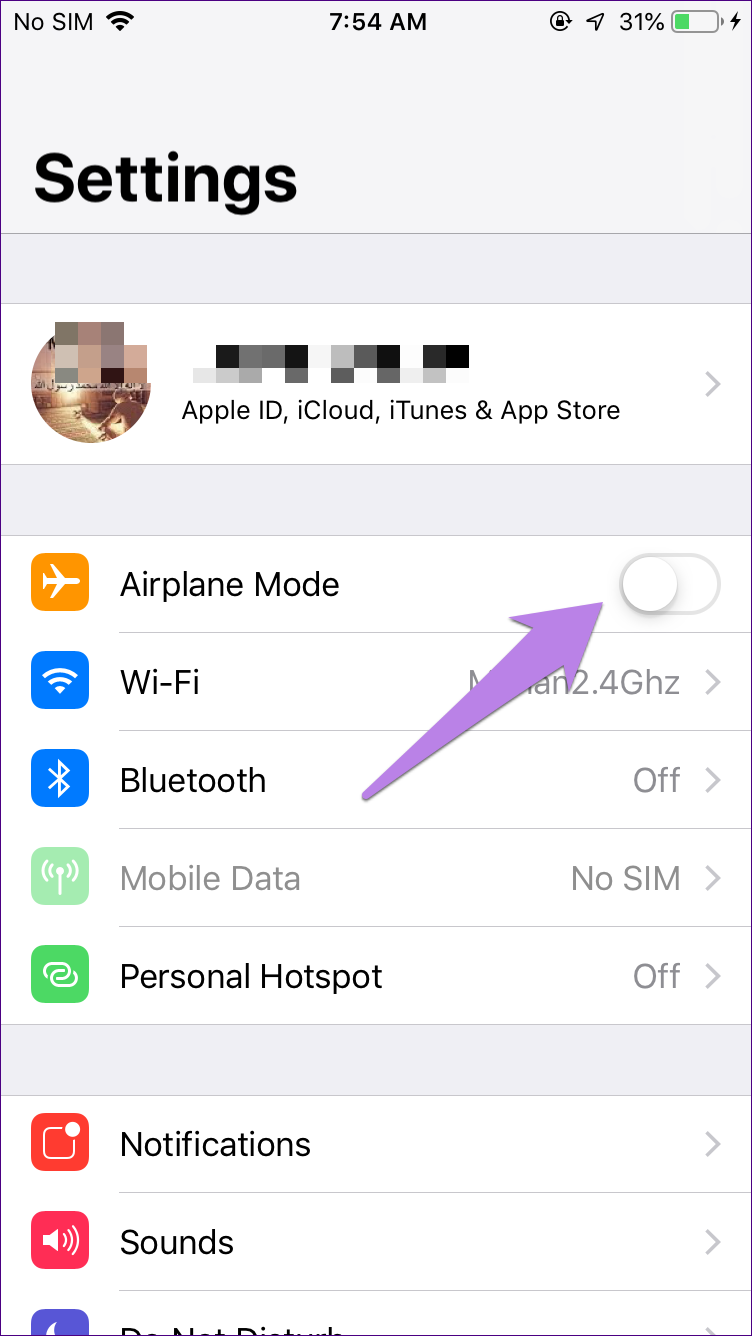
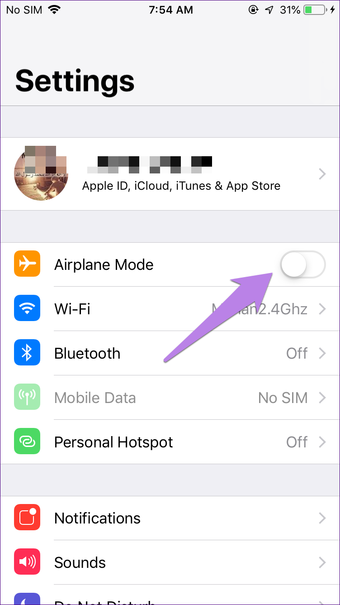
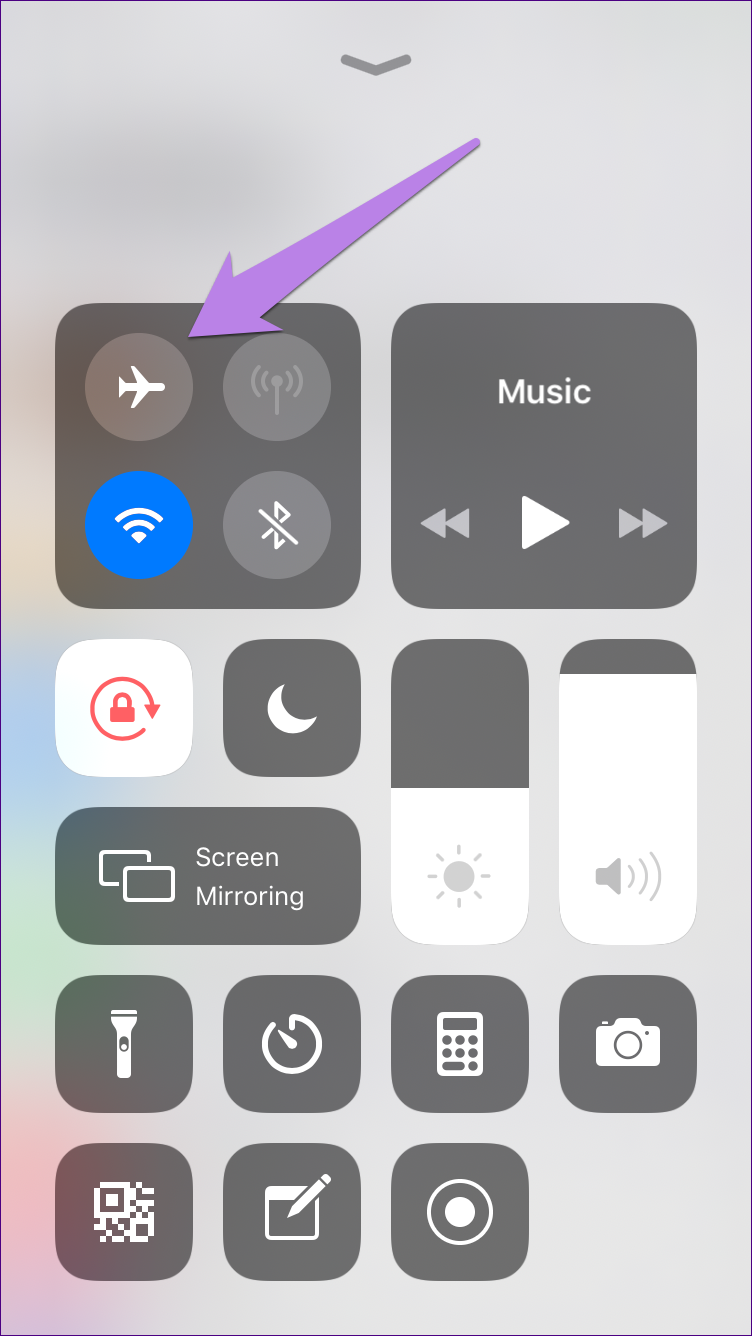
No iPhone, ele está presente no Centro de Controle e em Configurações.
5. Desativar economia de bateria
O modo de economia de bateria impede que os aplicativos sejam executados em segundo plano. Verifique se o modo de economia de bateria está ativado no seu telefone. Se for esse o caso, desative-o ou exclua o WhatsApp. Você encontrará o modo geralmente nas configurações da bateria.
6. Desligue o Bluetooth
Às vezes, até o Bluetooth é responsável pelo comportamento irregular das chamadas do WhatsApp. Especialmente se você tiver um fone de ouvido ou alto-falante sem fio conectado. Embora não deva ser o caso, não há nada de errado em desativá-lo por um tempo para solucionar problemas do WhatsApp.
7. Conceda as permissões necessárias ao WhatsApp
A principal causa de problemas por trás das chamadas do WhatsApp é a falta de permissões adequadas. O WhatsApp precisa do microfone e de outras permissões para fazer chamadas. Então, você precisa verificar se ele possui essas permissões.
Veja como fazer isso no Android e no iPhone.
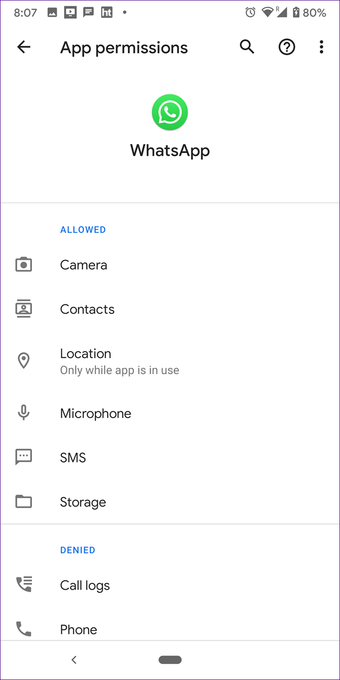
Verifique as permissões do WhatsApp no Android
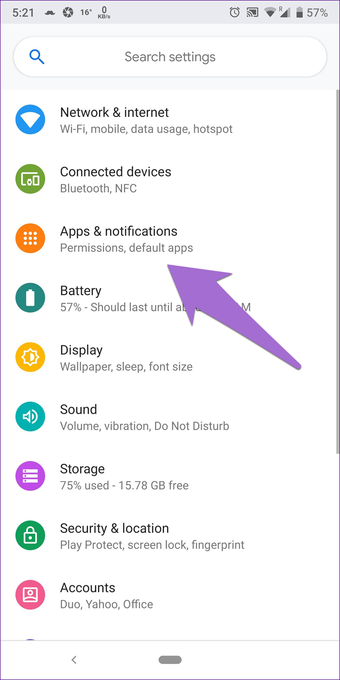
Passo 1: Abra Configurações no seu telefone e acesse Aplicativos ou Aplicativos e notificações.
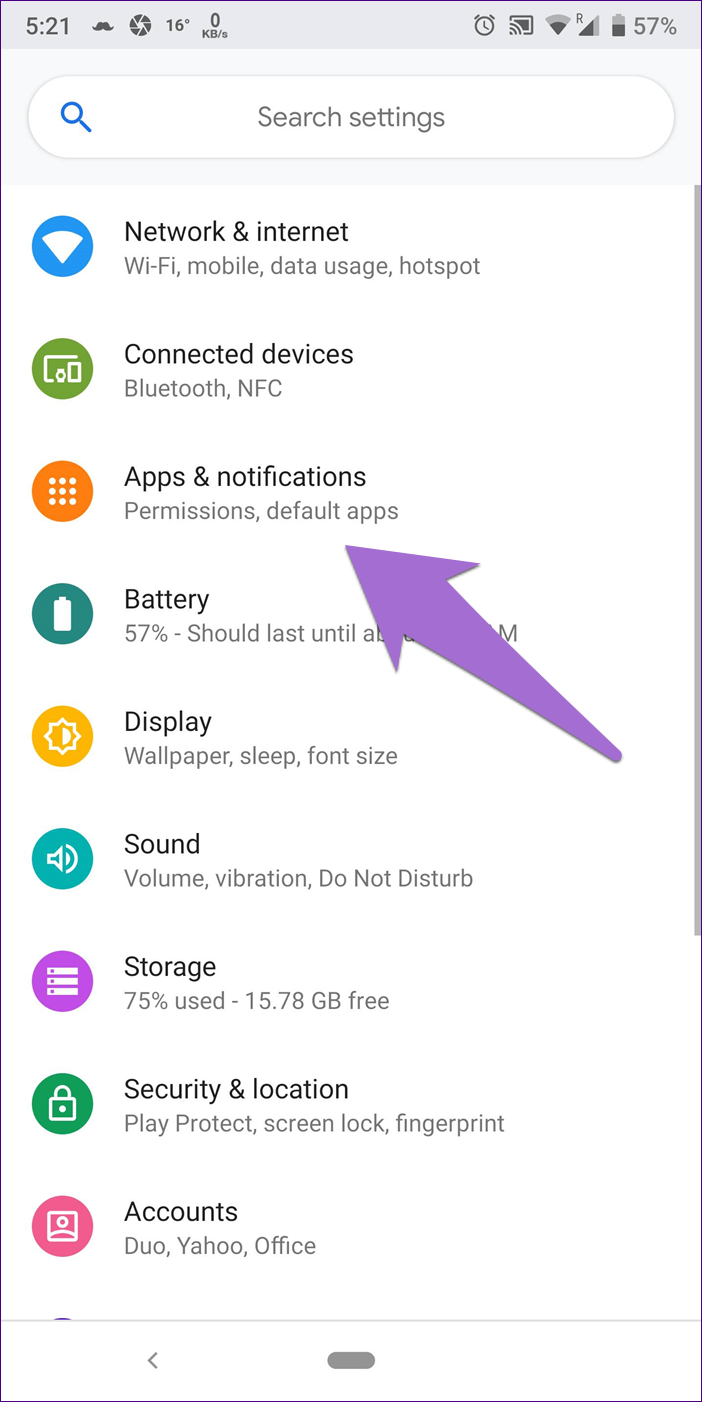
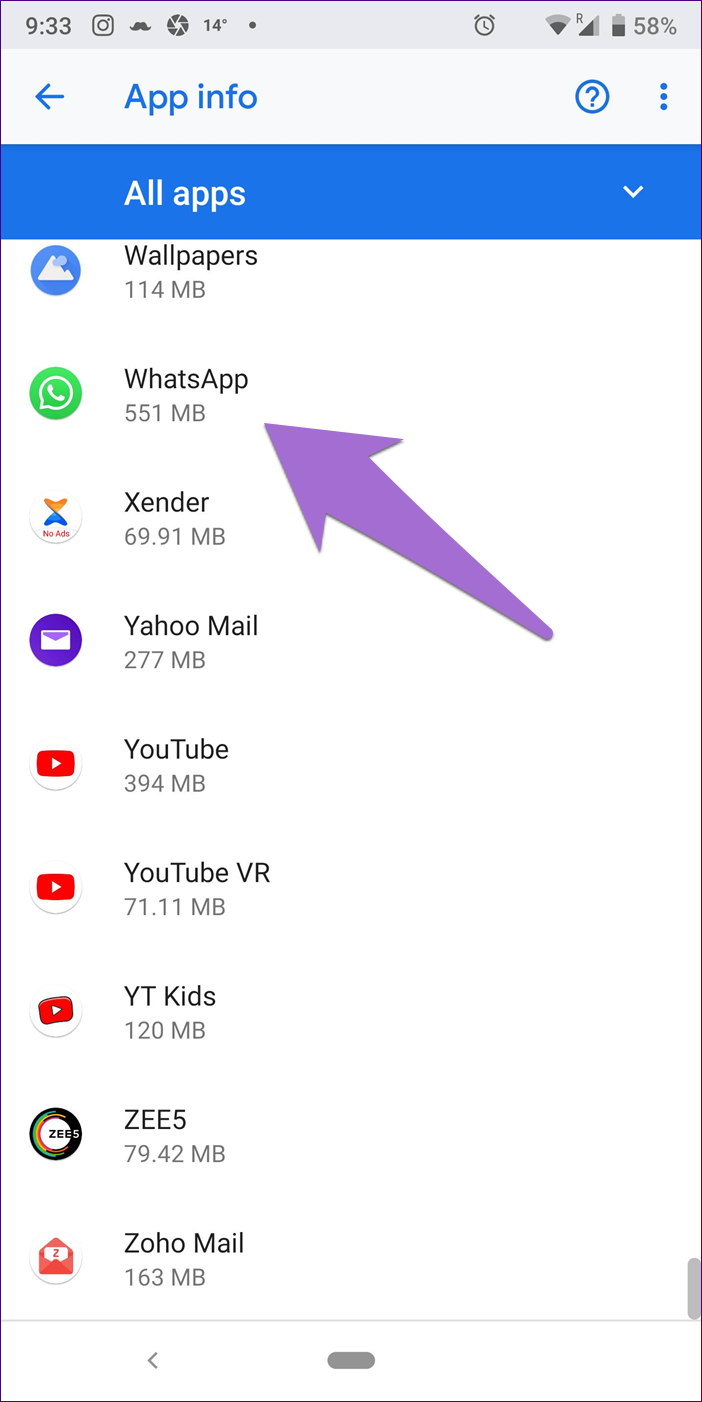
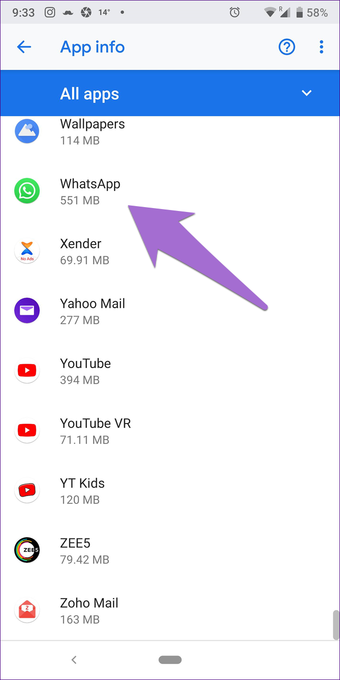
Passo 2: Toque no WhatsApp em Todos os aplicativos.
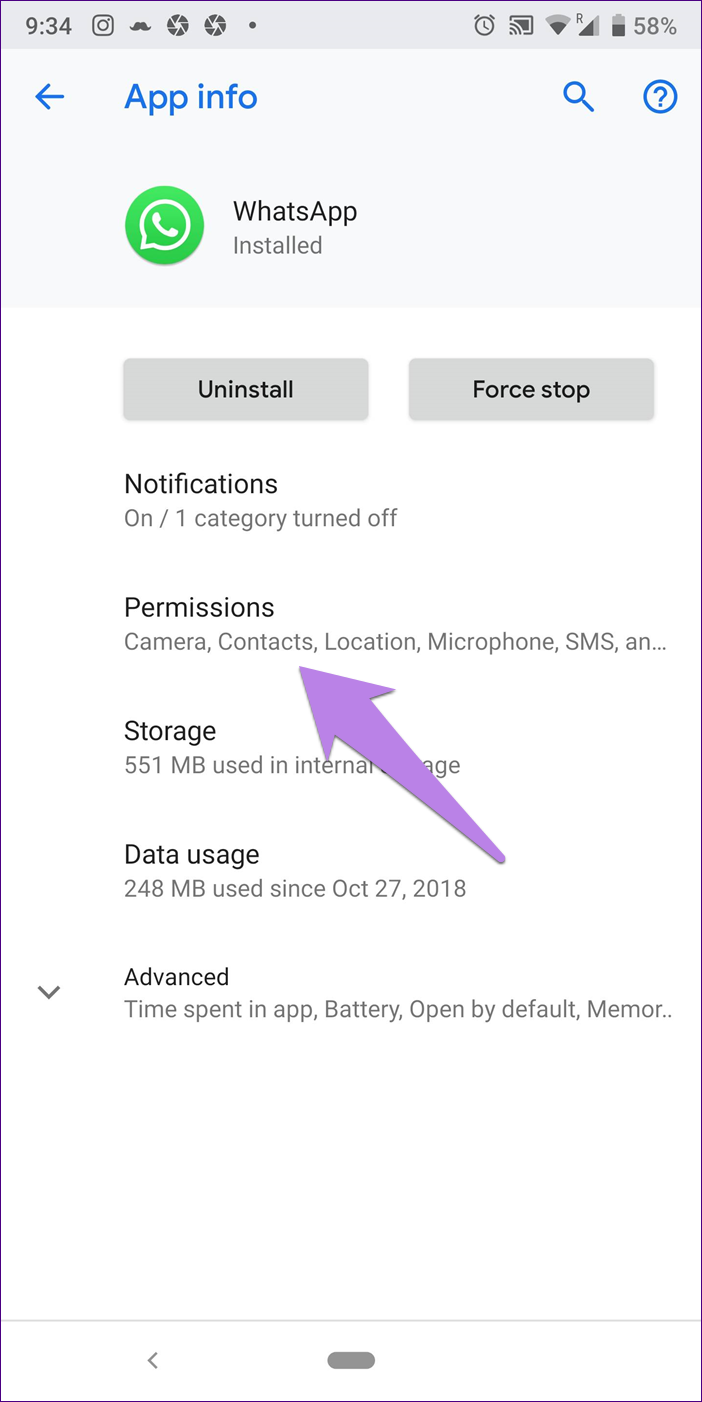
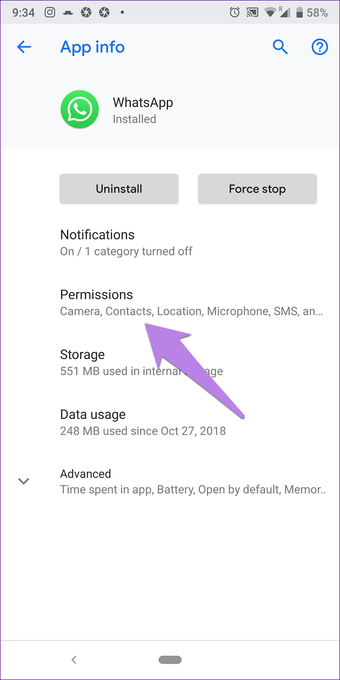
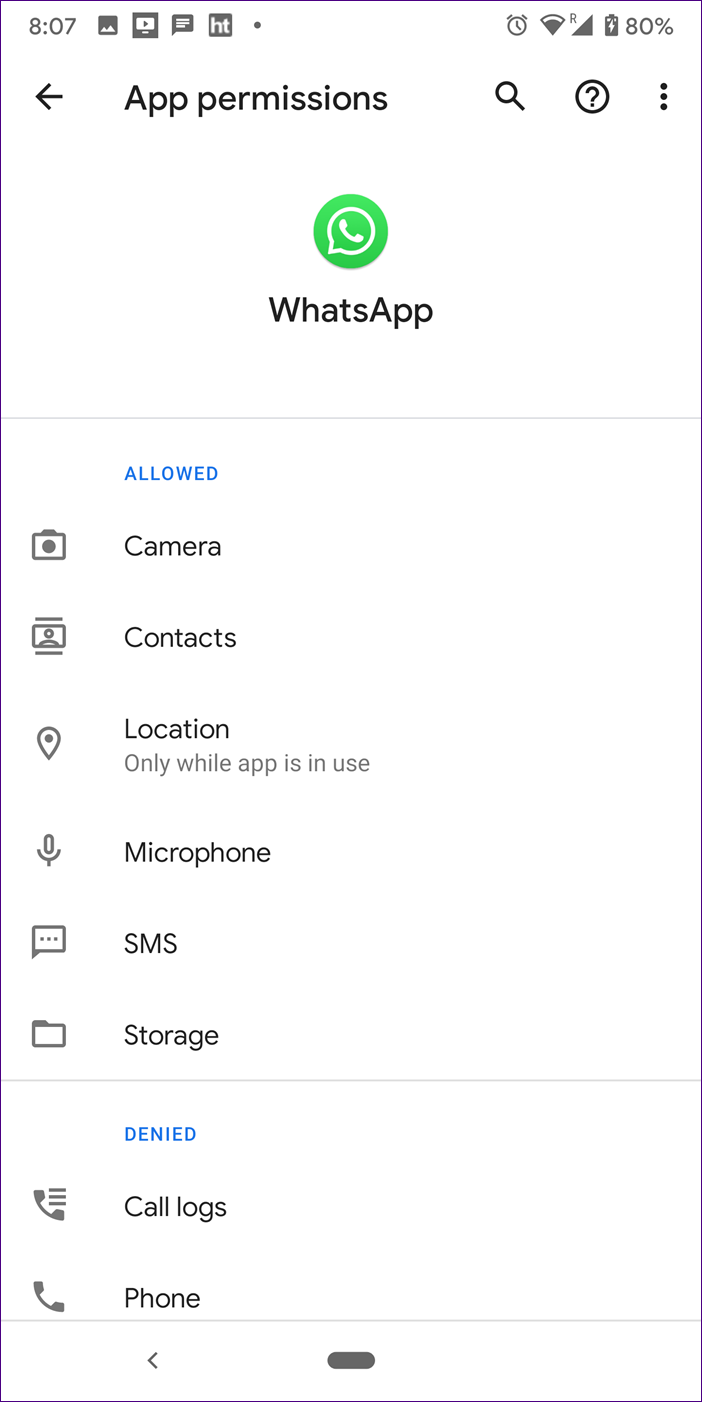
etapa 3: Toque em Permissões. Conceda permissões de câmera e microfone. Para isso, toque no nome da permissão e permita ou ative a alternância.
Verifique as permissões do WhatsApp no iPhone
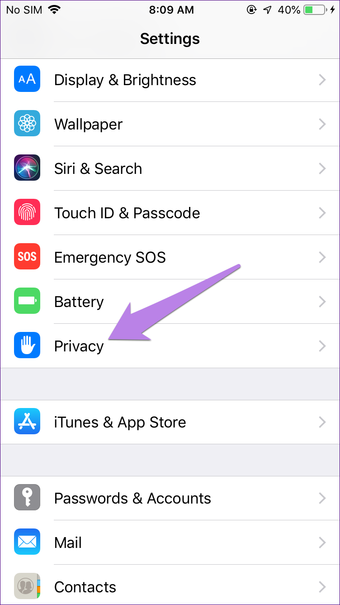
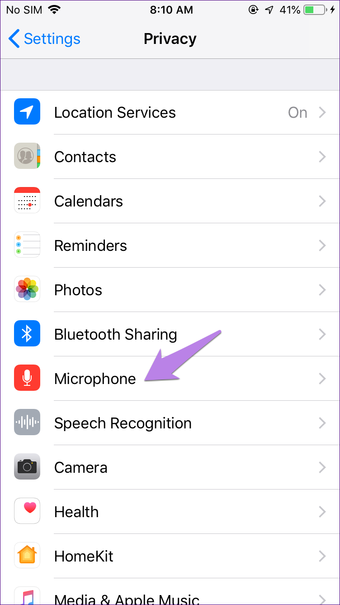
Passo 1: Abra o aplicativo Configurações e vá para Privacidade.
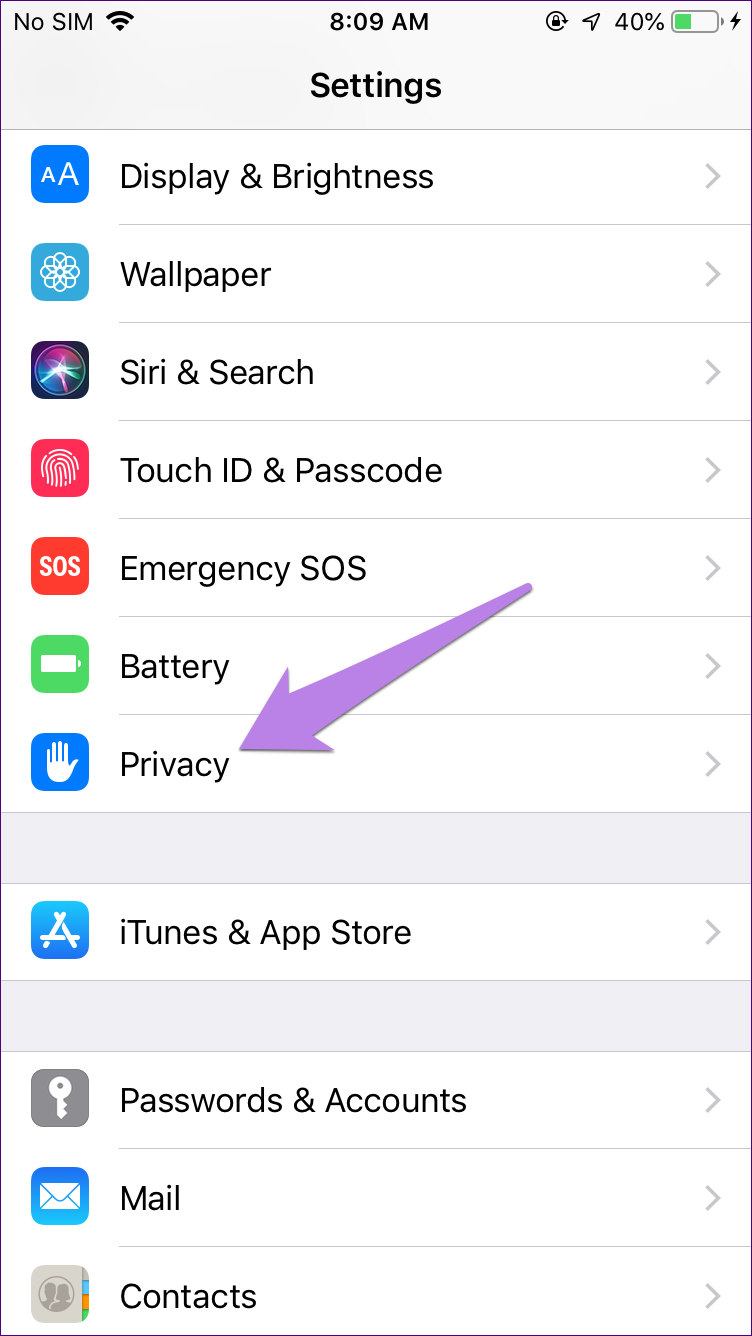
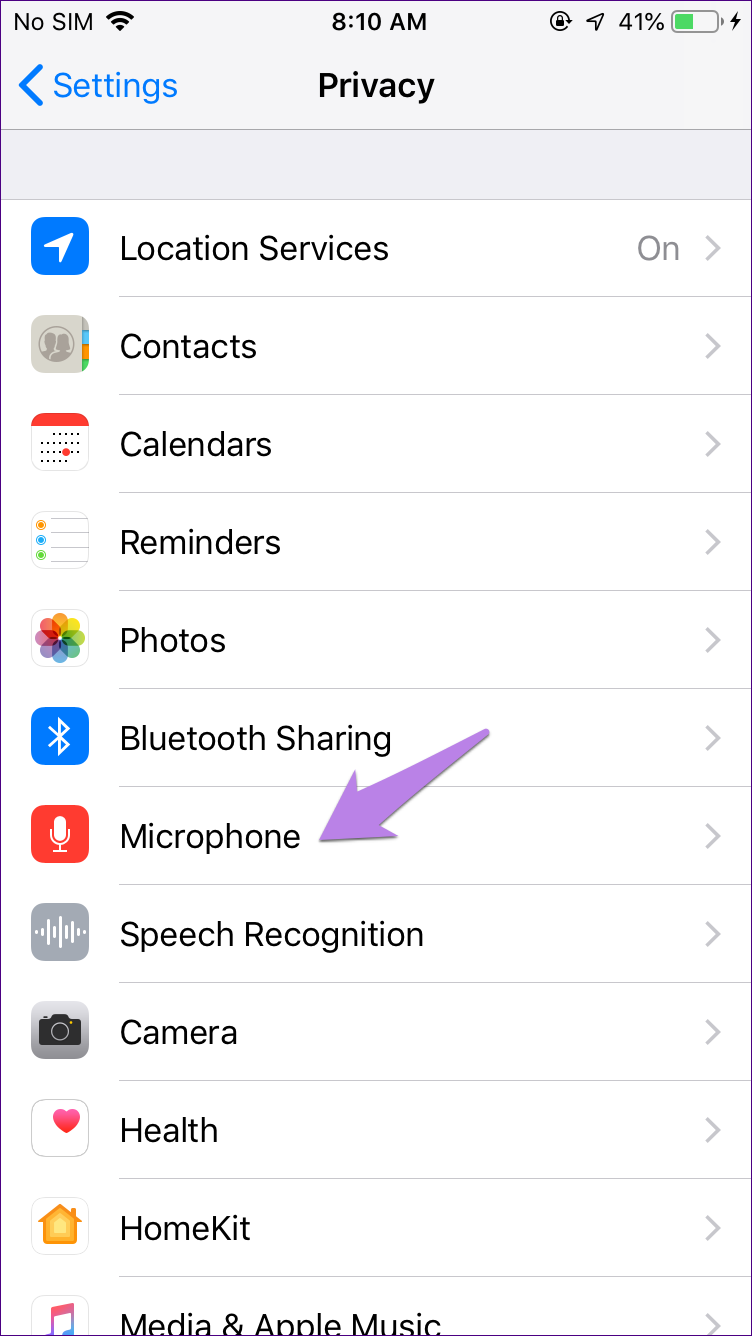
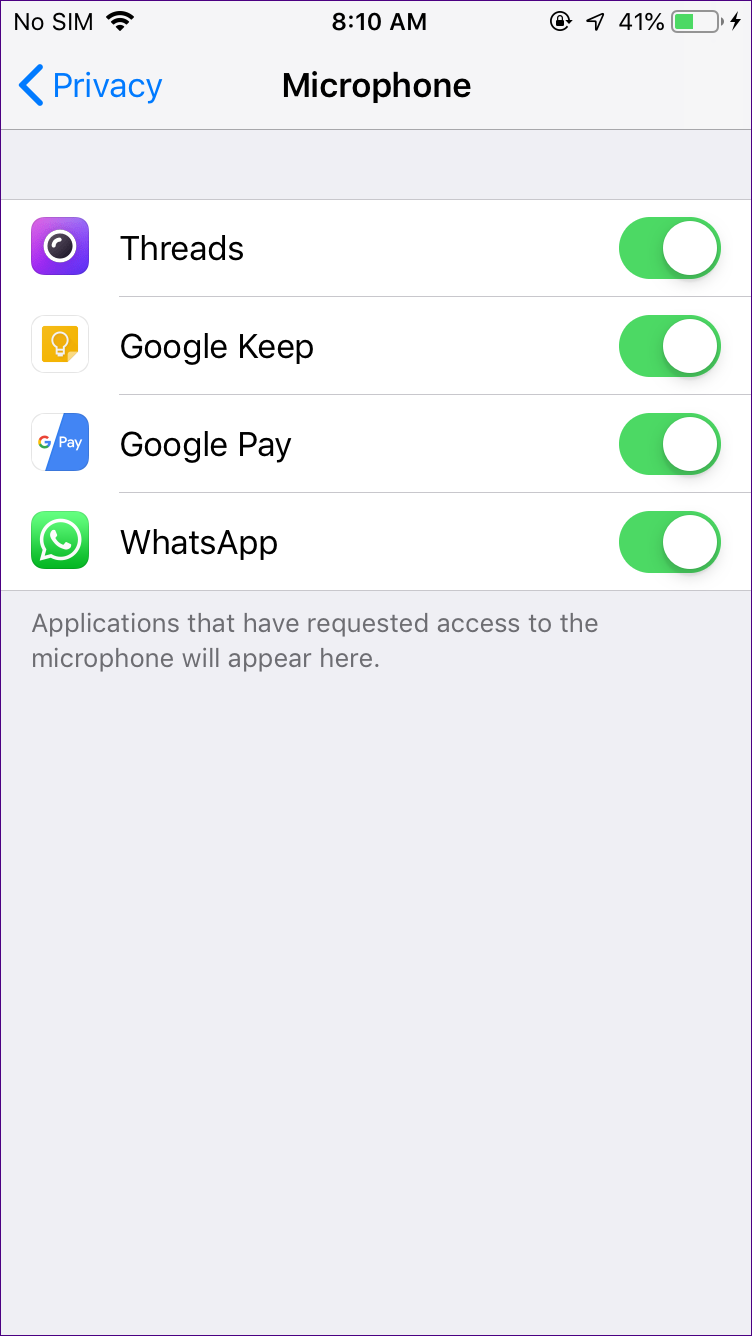
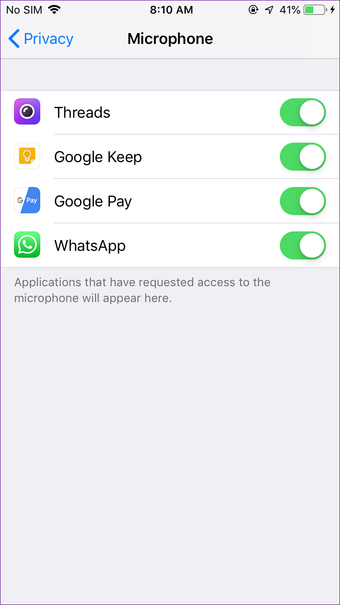
Passo 2: Toque no microfone. Ative a alternância ao lado de WhatsApp. Se já estiver ativado, desligue-o e ative-o novamente.
Gorjeta: Você também deve verificar em Configurações> WhatsApp. Verifique se o microfone está ligado.
8. Desativar modo de economia de dados
O trabalho do modo de proteção de dados é consumir menos dados. Enquanto isso, ele bloqueia certos recursos de aplicativos como o WhatsApp. Tente desativar o modo de economia de dados ou dados baixos no seu Android e iPhone. Para fazer isso, digite o modo de economia de dados na pesquisa presente nas configurações. Em seguida, desligue-o.
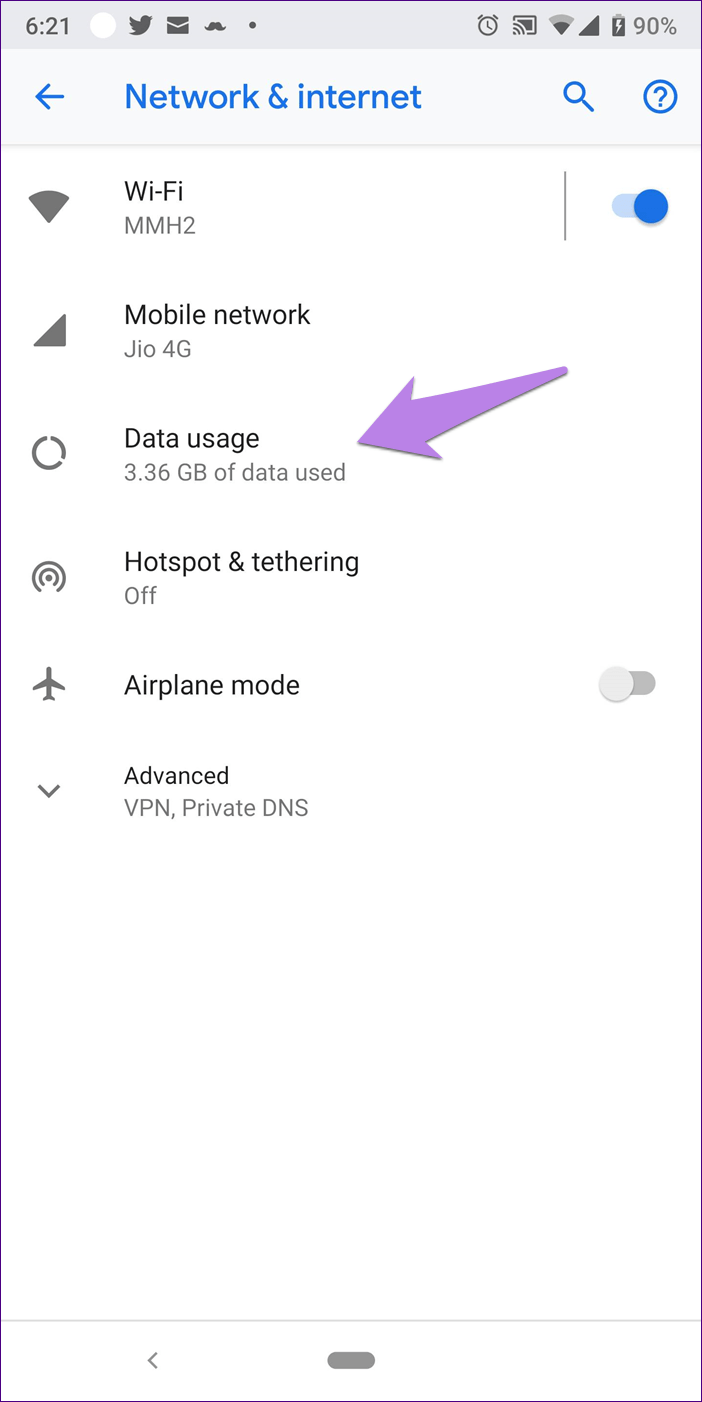
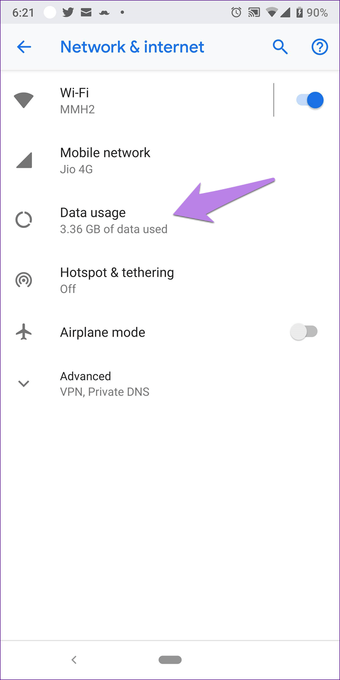
Gorjeta: No Android, você encontrará a opção de limite de dados. Aumente ou desative.
9. Verifique as restrições no WhatsApp (somente iPhone)
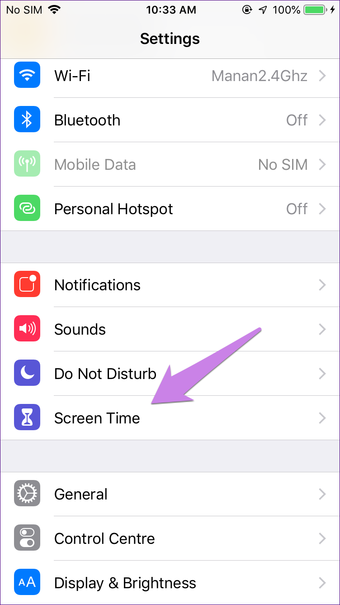
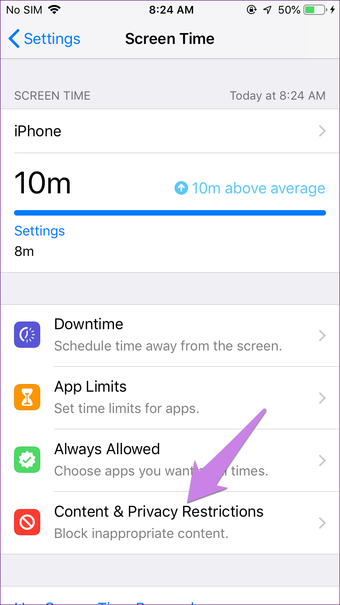
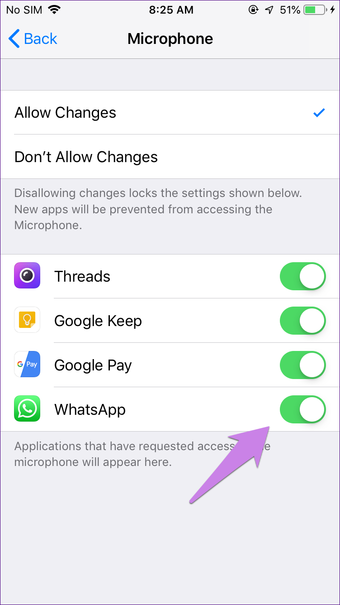
Passo 1: Abra Configurações e toque em Screen Time.
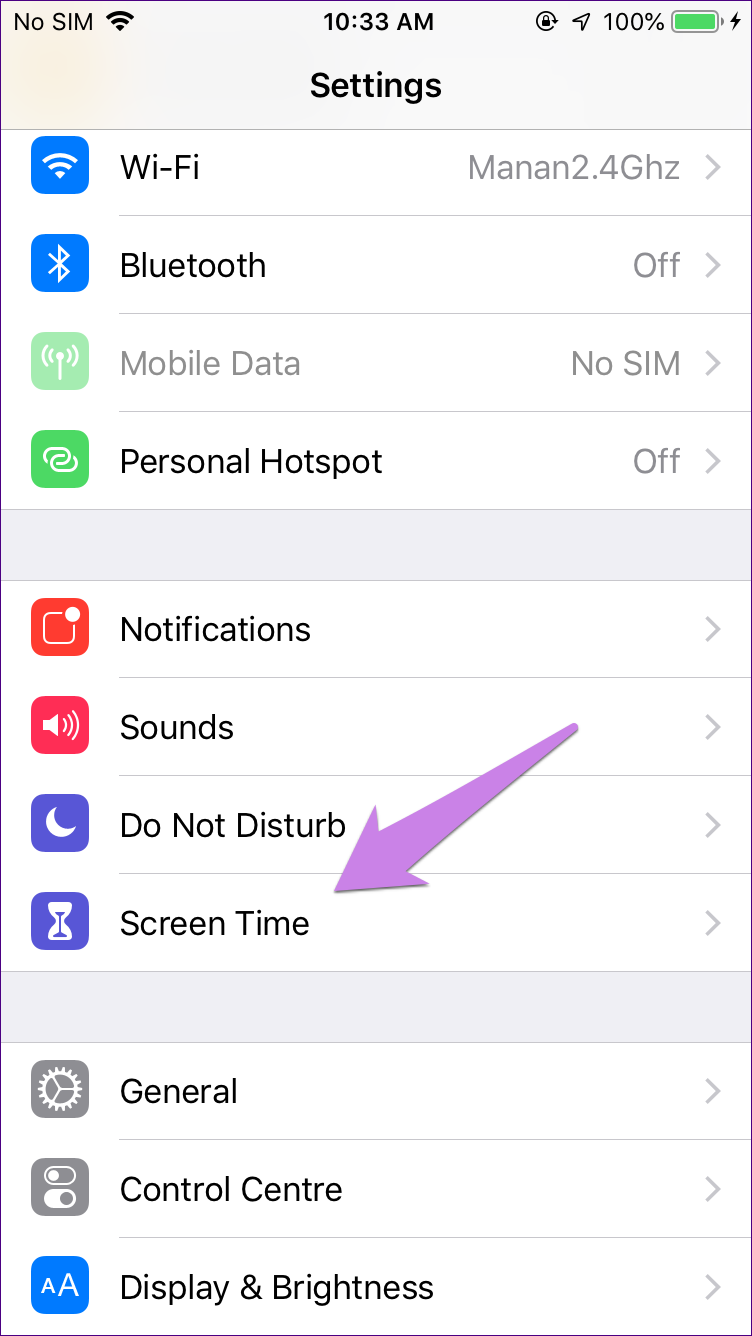
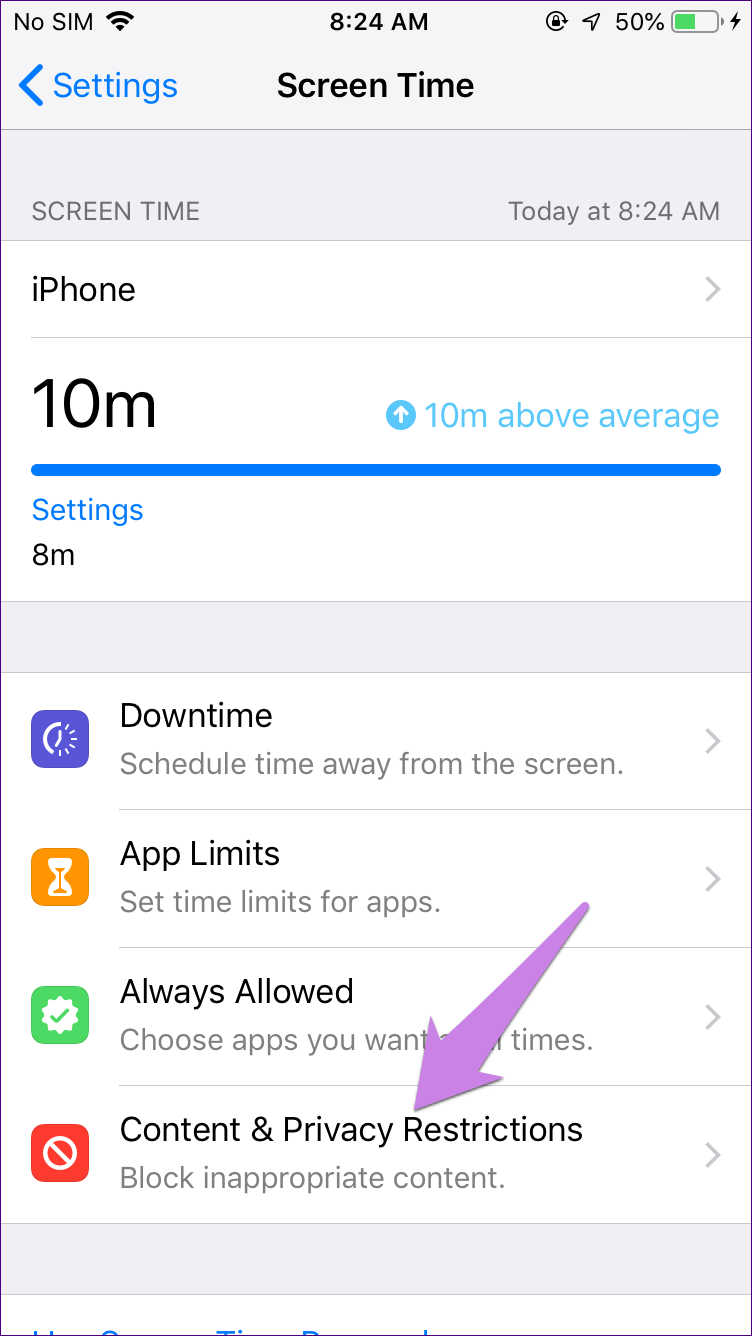
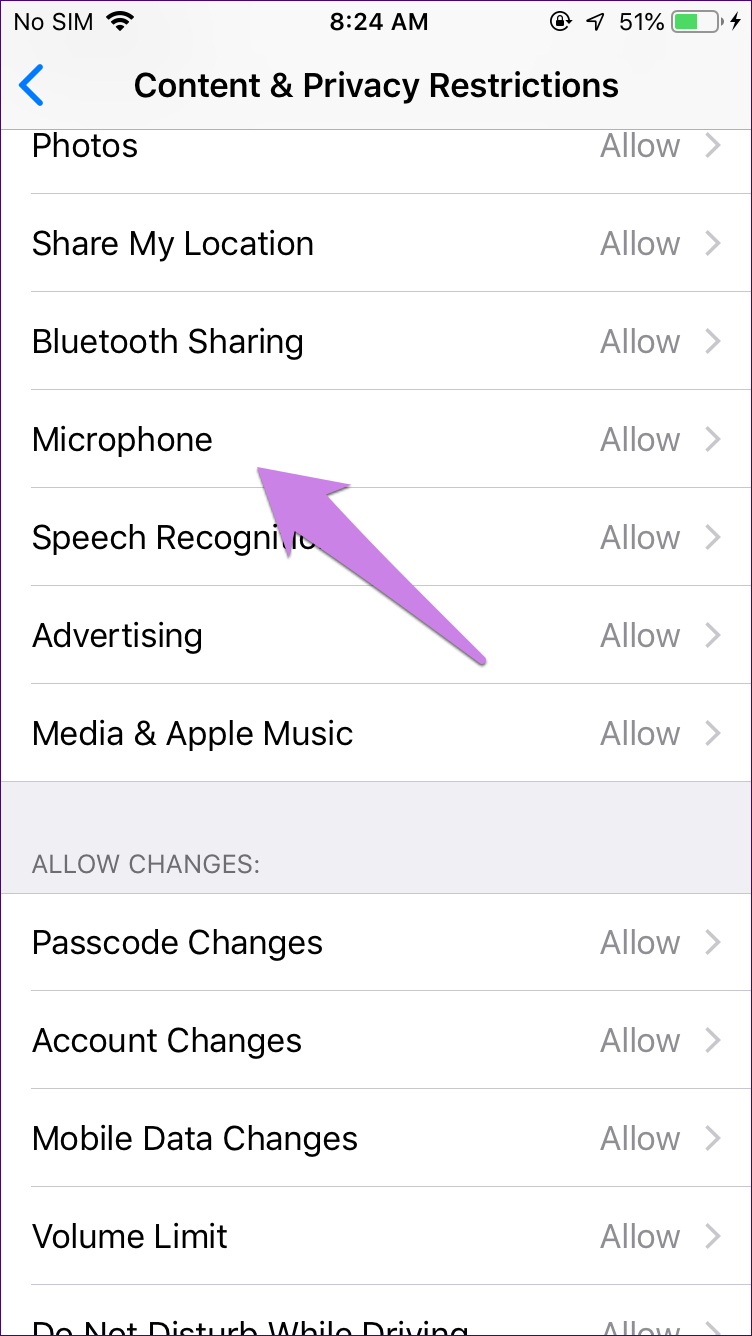
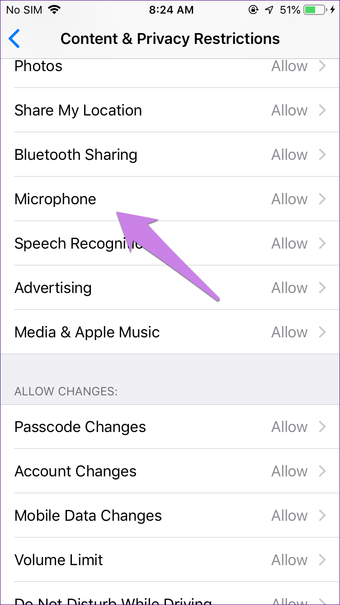
Passo 2: Toque em Restrições de conteúdo e privacidade. Toque no microfone.
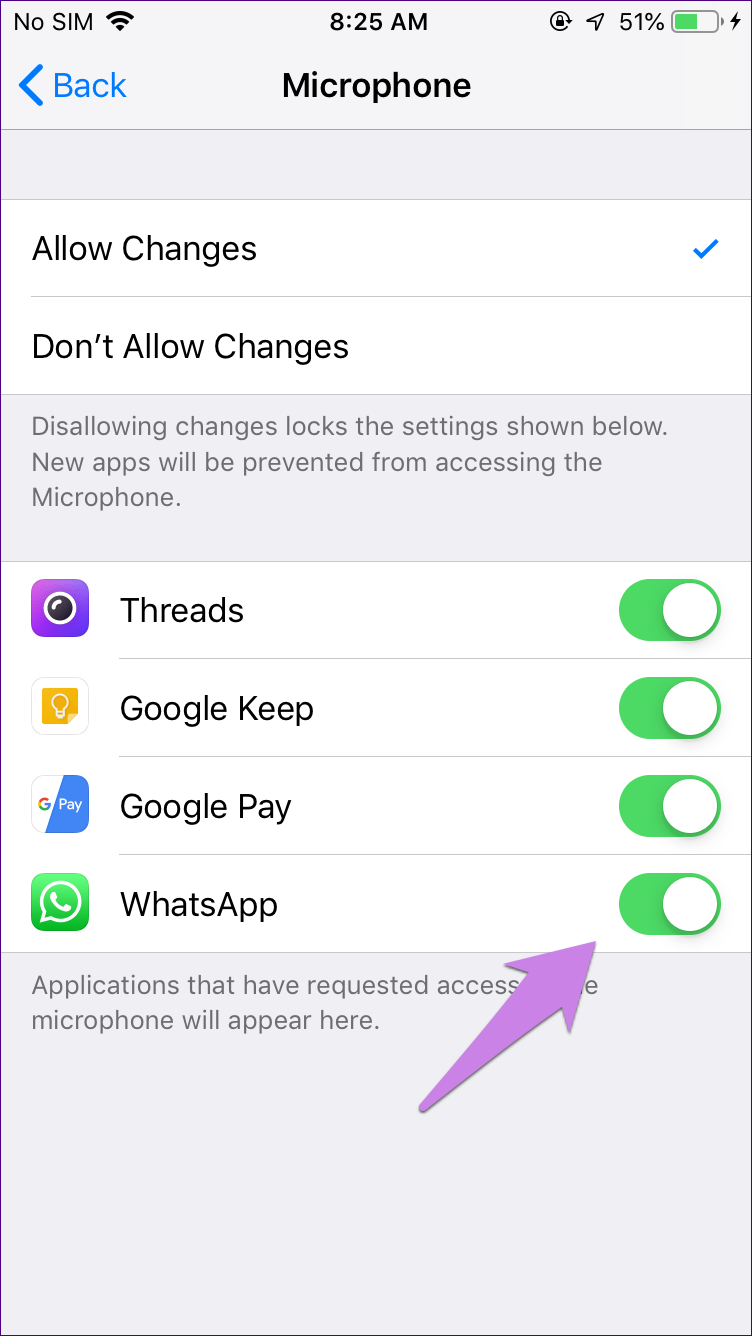
etapa 3: Marque a opção ao lado de WhatsApp. Deve ser verde. Caso contrário, toque em Permitir alterações e ative a alternância.
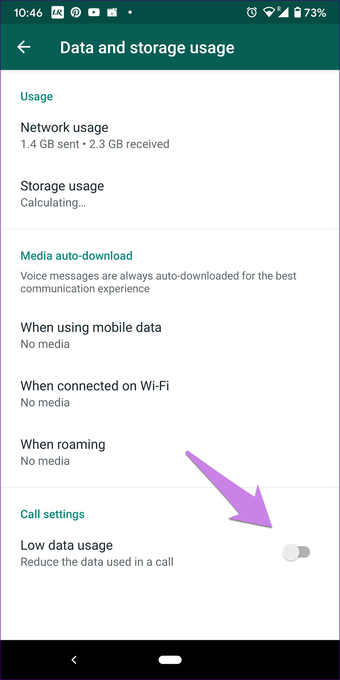
10. Alterar configuração de baixa utilização de dados
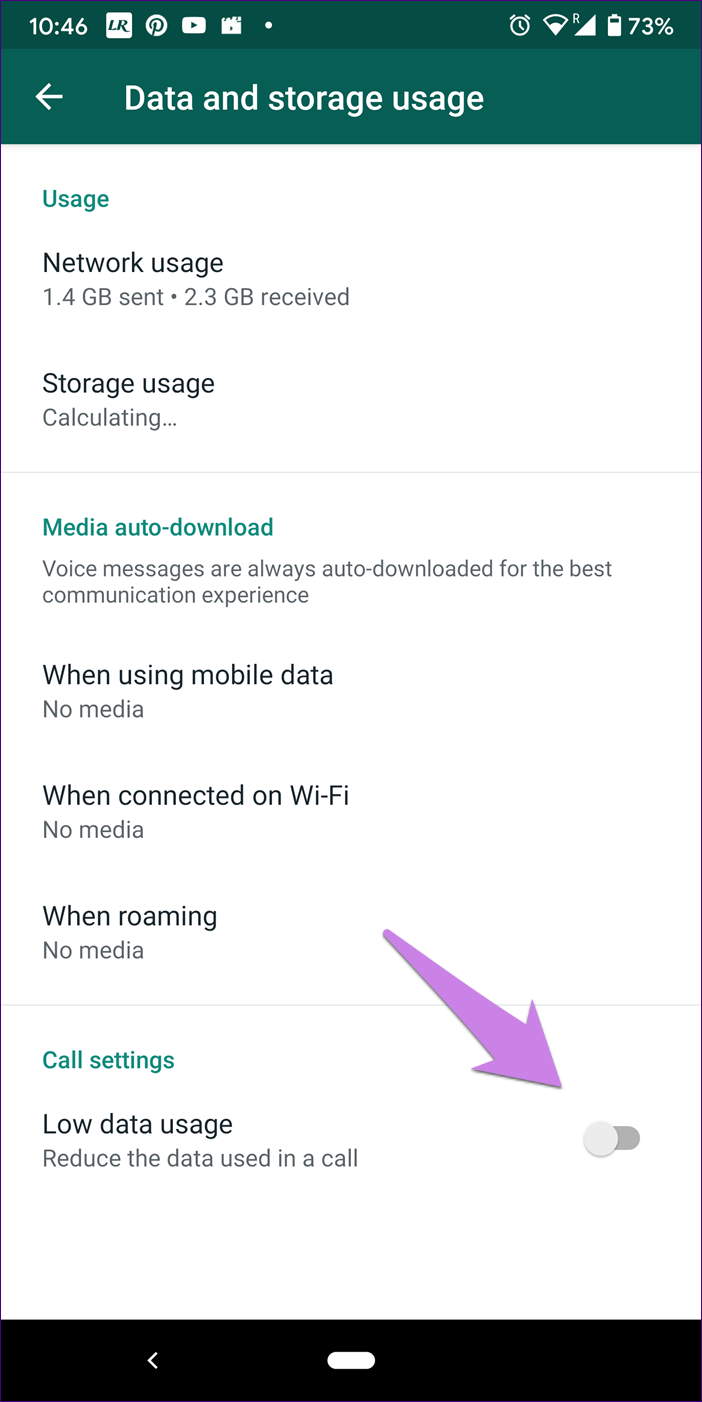
O WhatsApp fornece uma configuração nativa para diminuir o uso de dados. Você deve tentar ativá-lo ou desativá-lo para verificar se isso resolve o problema.
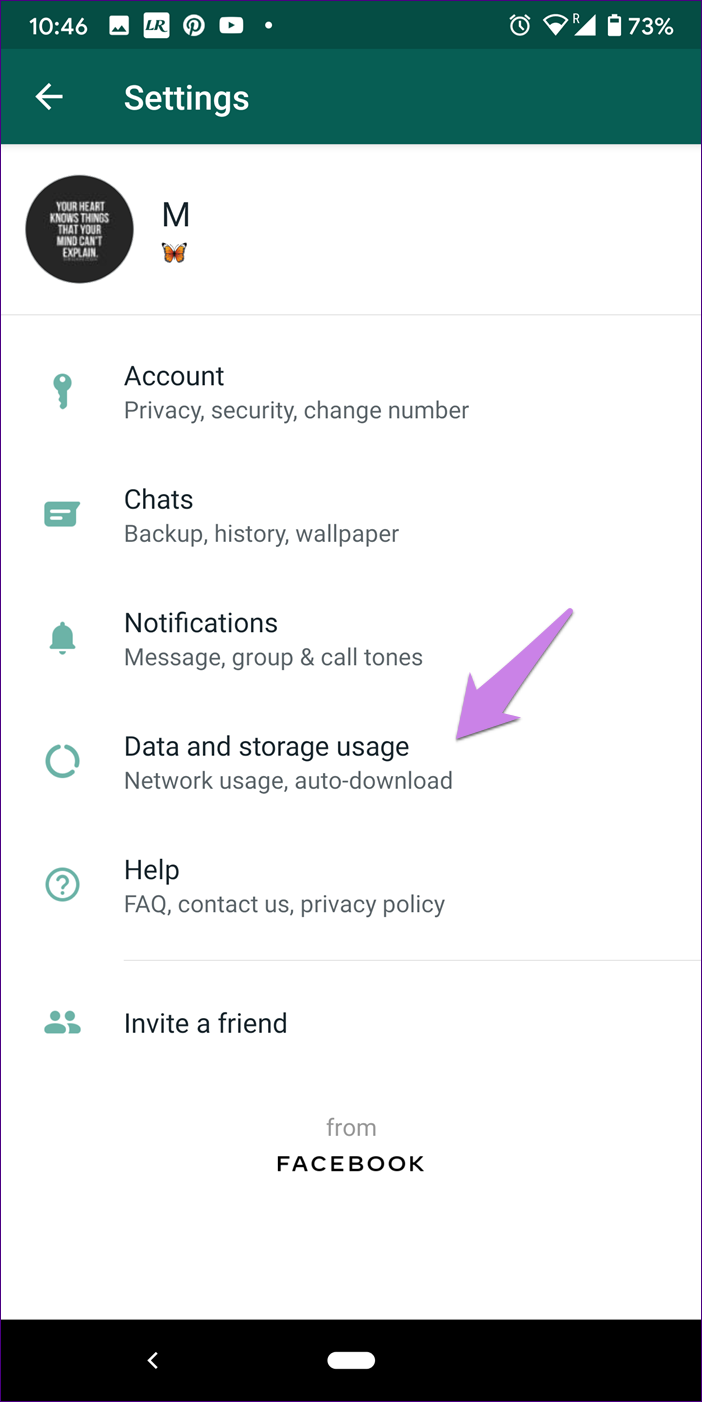
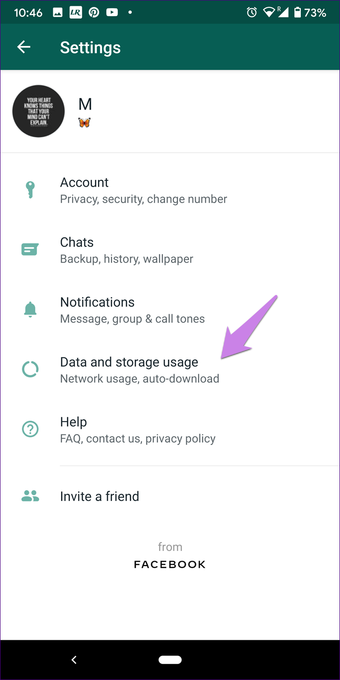
Para alterar, abra as configurações do WhatsApp no aplicativo. Toque em Dados e uso de armazenamento. Desative a alternância ao lado de Baixo uso de dados.
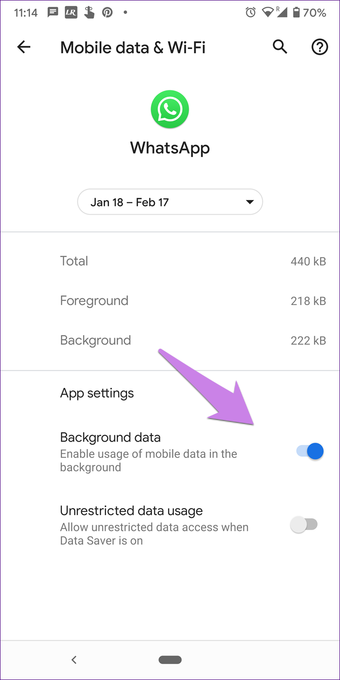
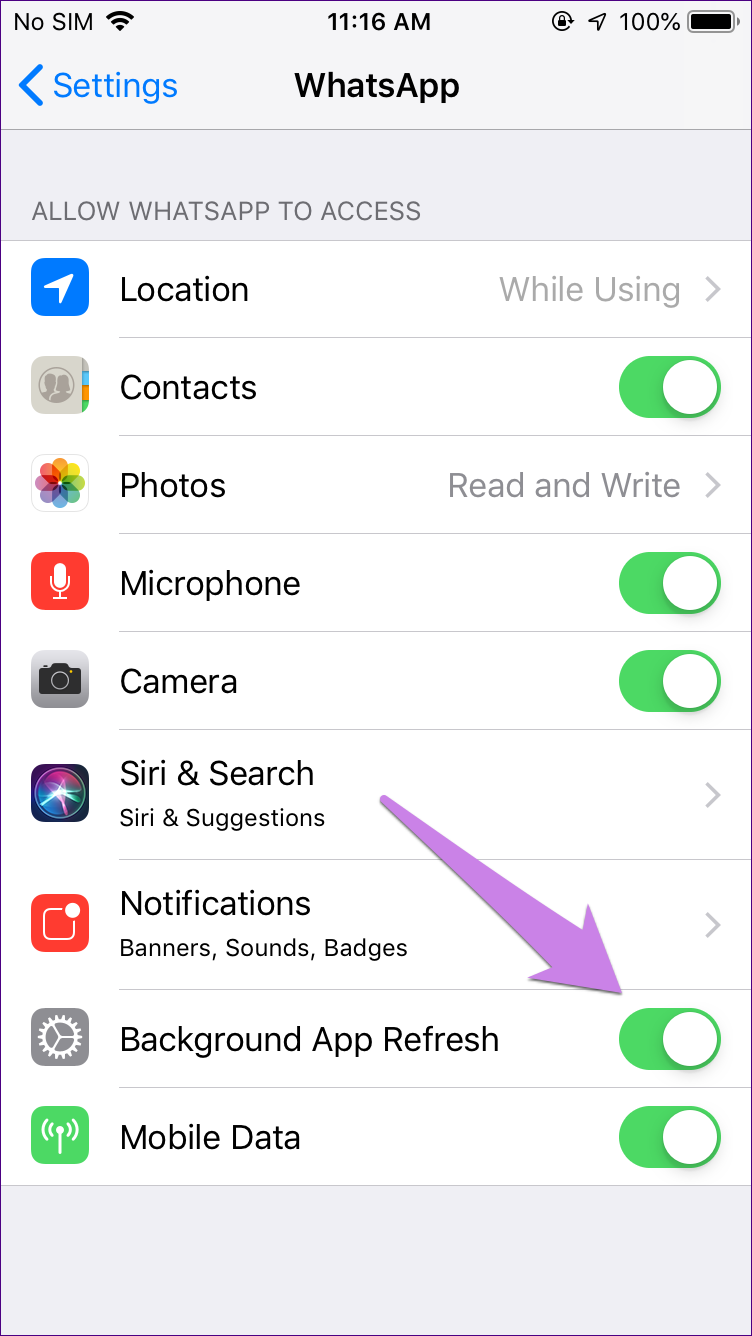
11. Ative o uso de dados em segundo plano
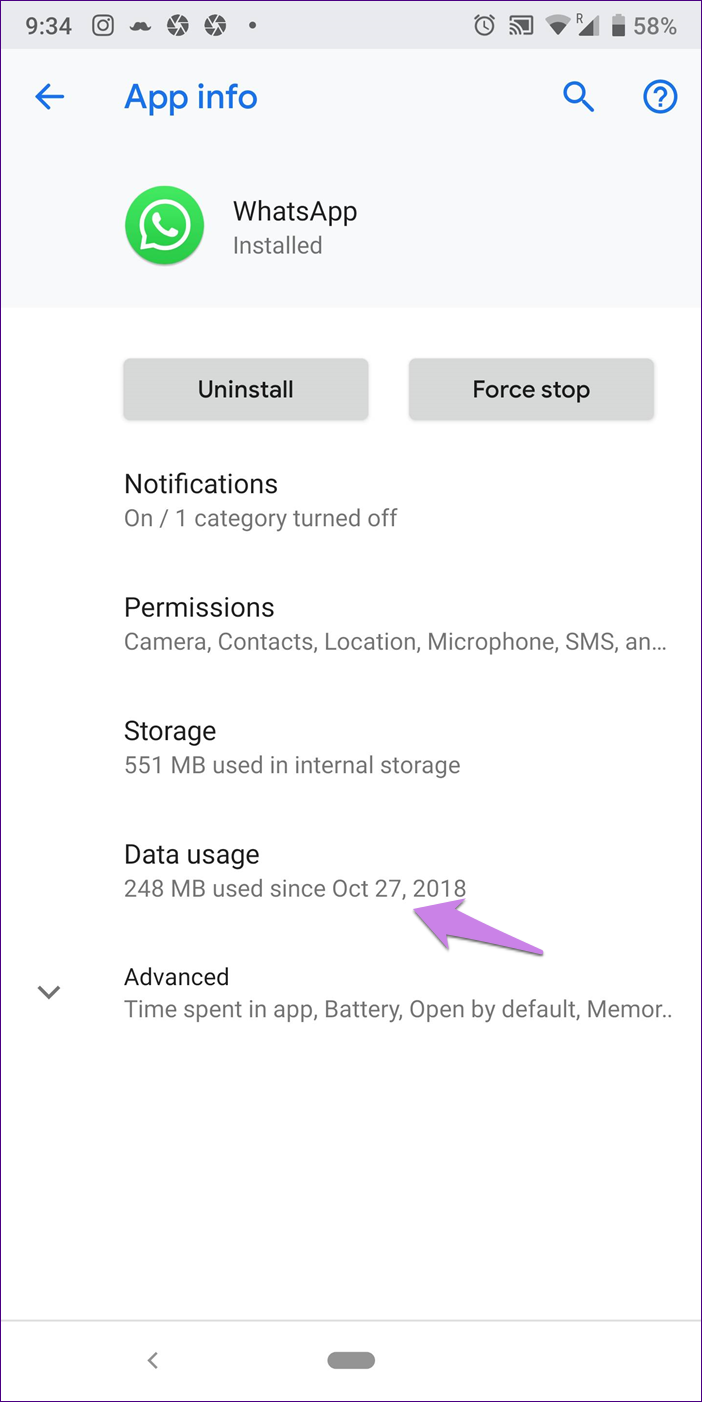
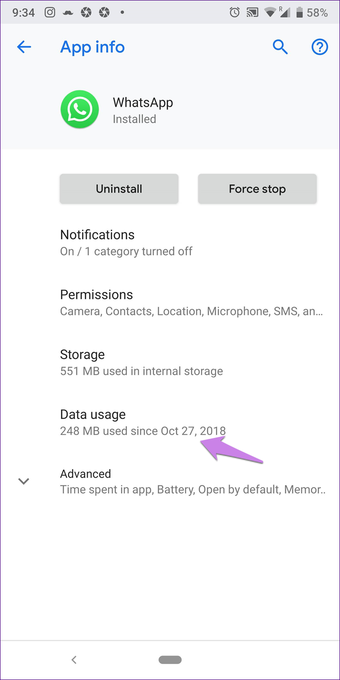
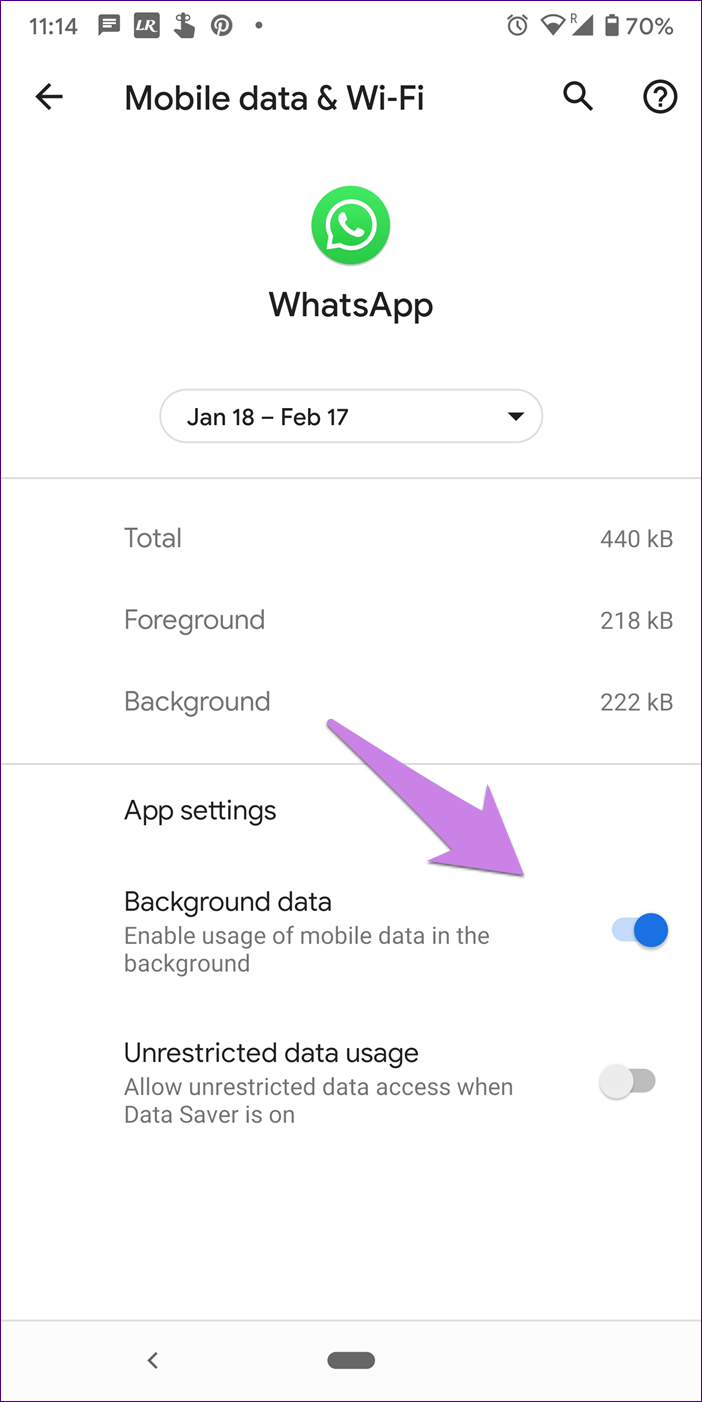
Para fazer isso no Android, abra Configurações e vá para Aplicativos> WhatsApp. Toque em Uso de dados ou Dados móveis e Wi-Fi. Ativar dados em segundo plano.
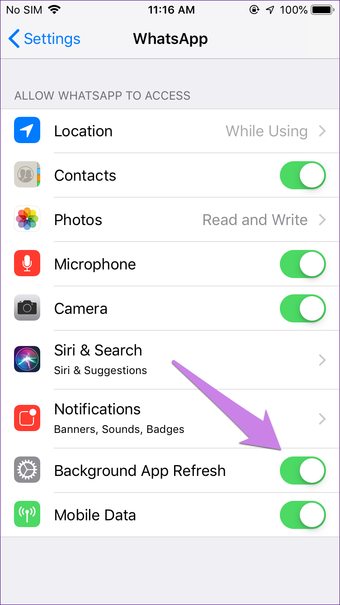
No iPhone, abra Configurações e vá para o WhatsApp. Ative a alternância ao lado da atualização do aplicativo em segundo plano.
12. Todo WhatsApp para usar dados móveis (iPhone)
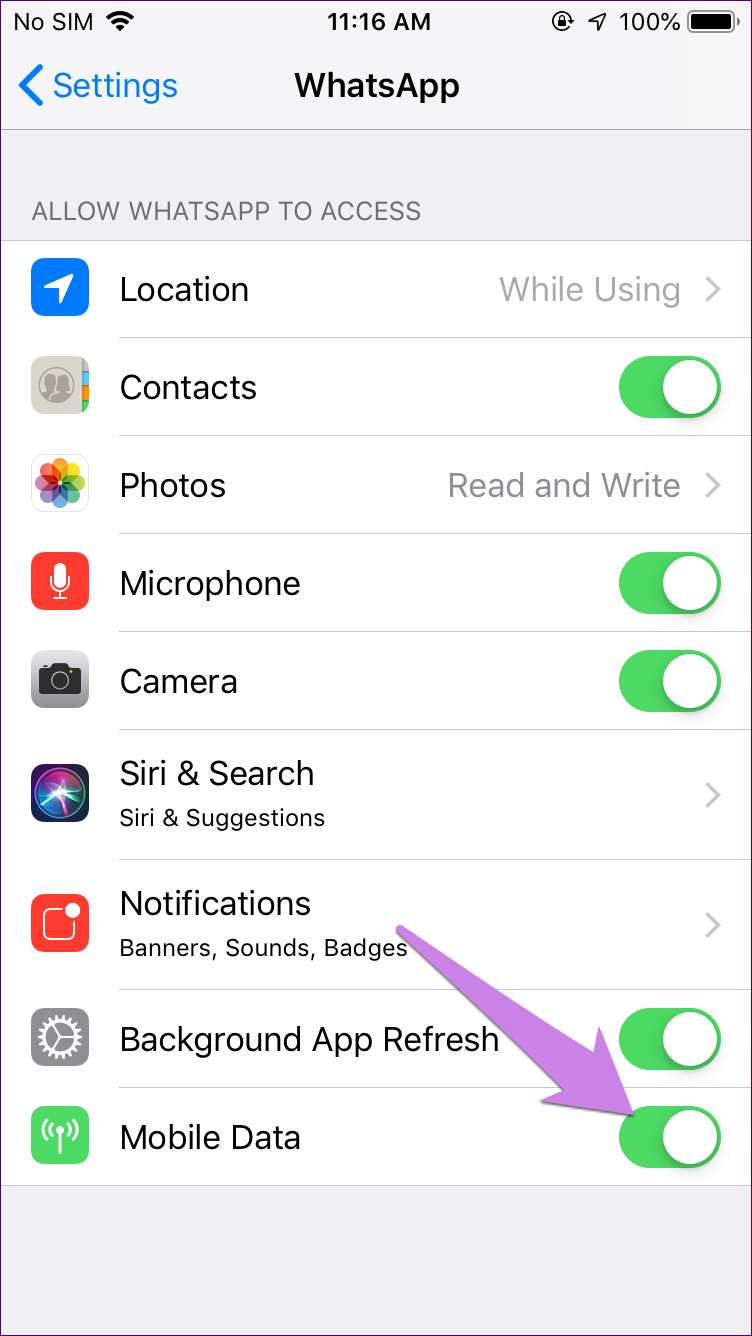
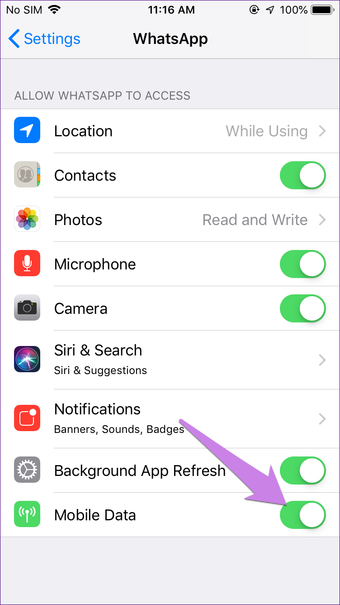
No iPhone, você pode restringir a execução de aplicativos em dados móveis. Se a configuração estiver ativada para o WhatsApp, você terá problemas. Para corrigi-lo, abra Configurações no iPhone. Role para baixo e toque no WhatsApp. Ative a alternância ao lado de Dados móveis. Você também deve tentar outras dicas para corrigir aplicativos que funcionam apenas em Wi-Fi e não em dados móveis
13. Desativar cancelamento de ruído (iPhone)
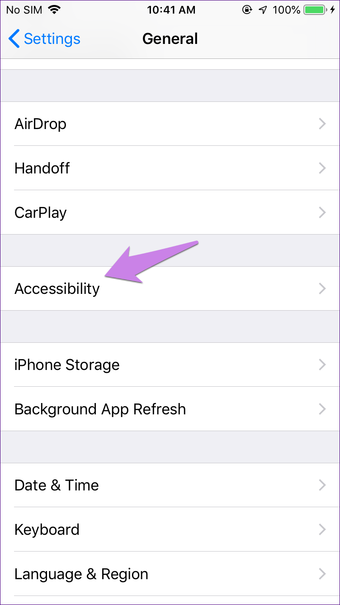
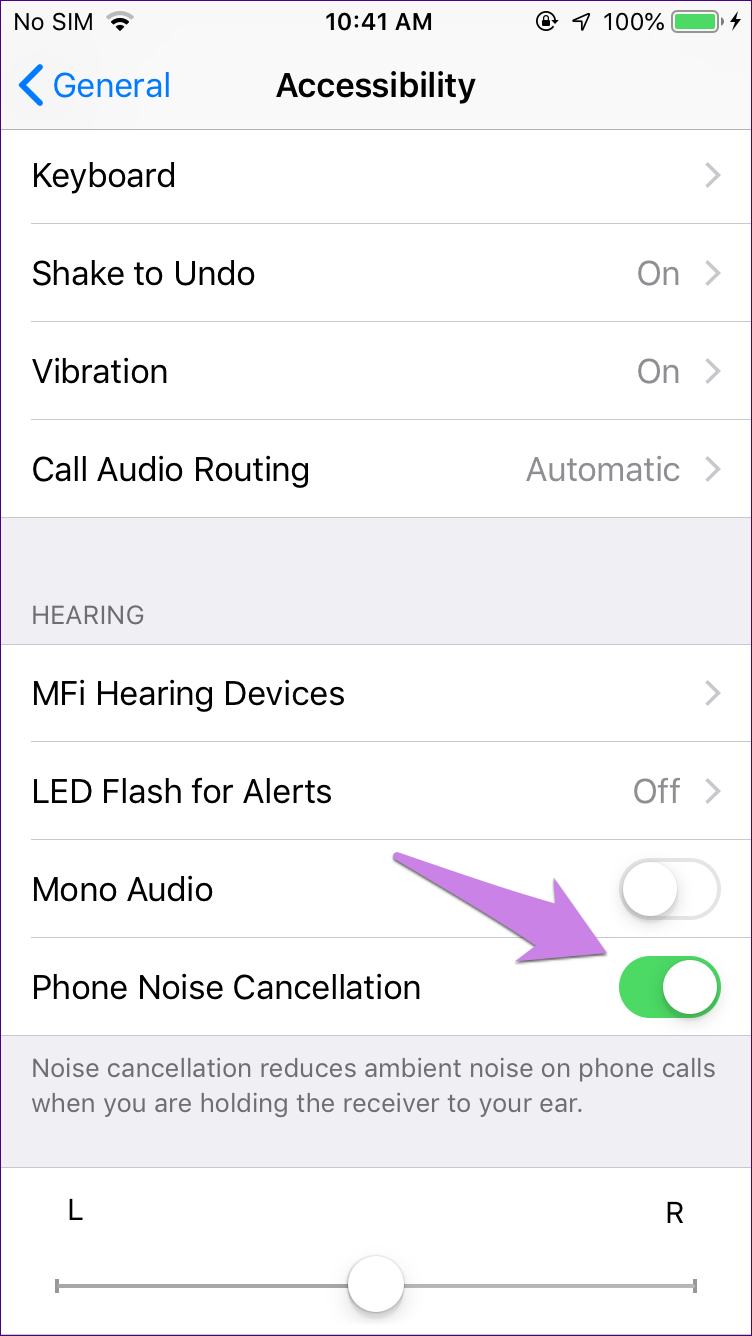
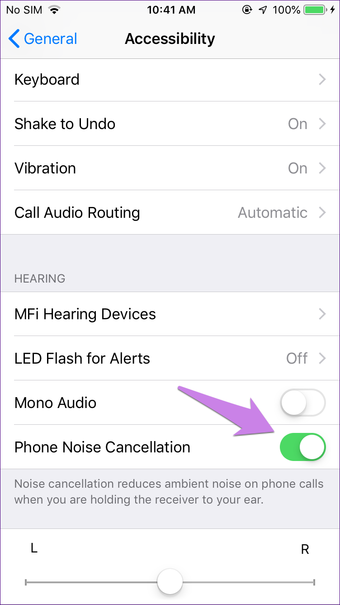
Se houver um problema de áudio nas chamadas do WhatsApp, tente desativar o cancelamento de ruído no iPhone. Para isso, siga estas etapas:
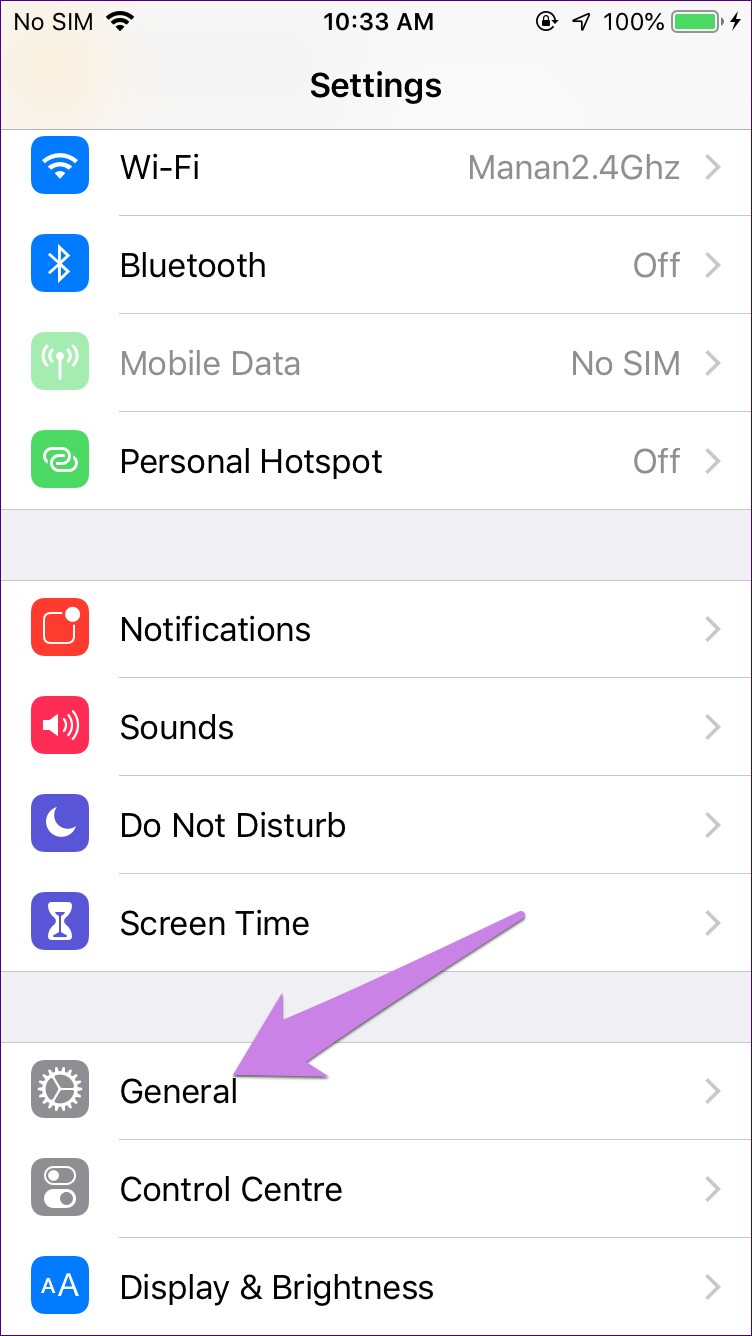
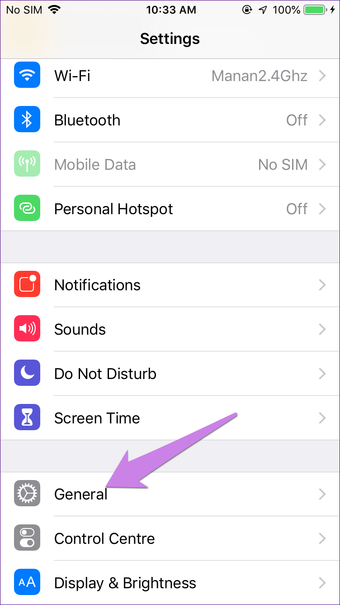
Passo 1: Abra o aplicativo Configurações e toque em Geral.
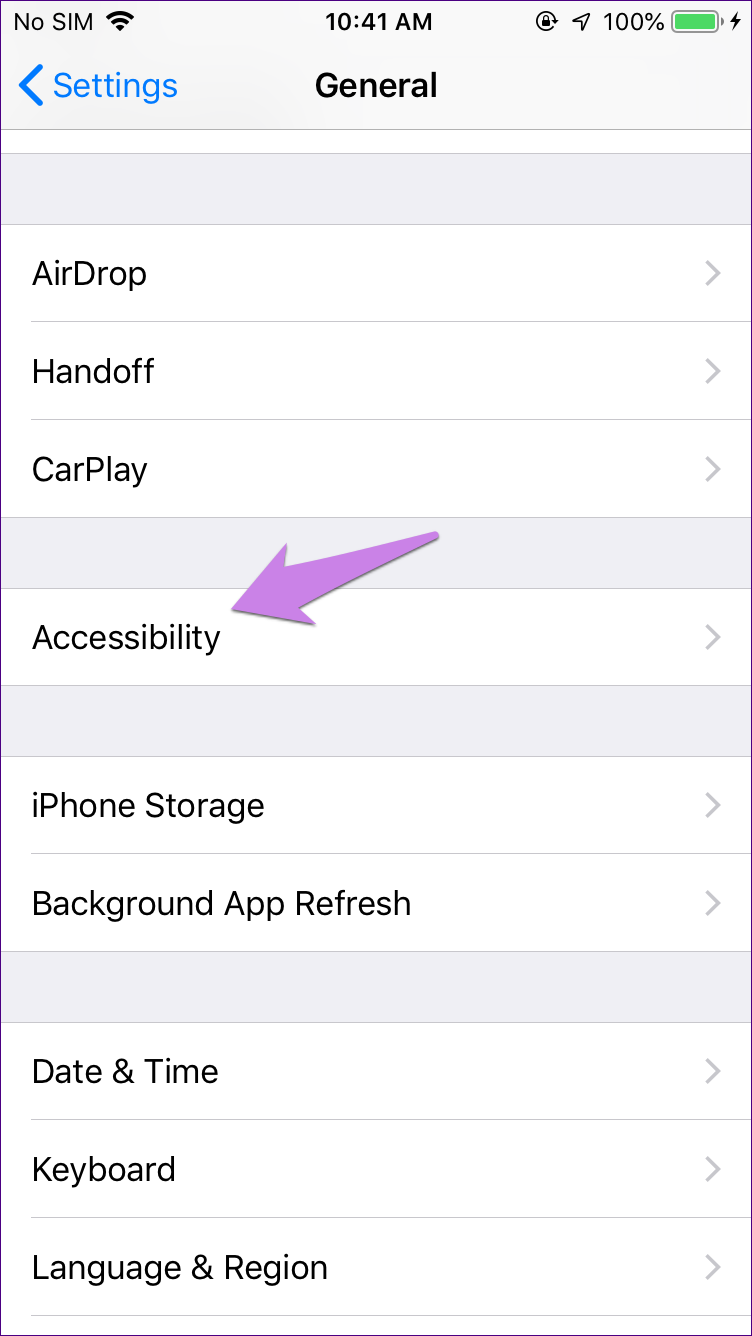
Passo 2: Toque em Acessibilidade. Desative a alternância ao lado de Cancelamento de ruído do telefone.
14. Desative o Wi-Fi Assist (iPhone)
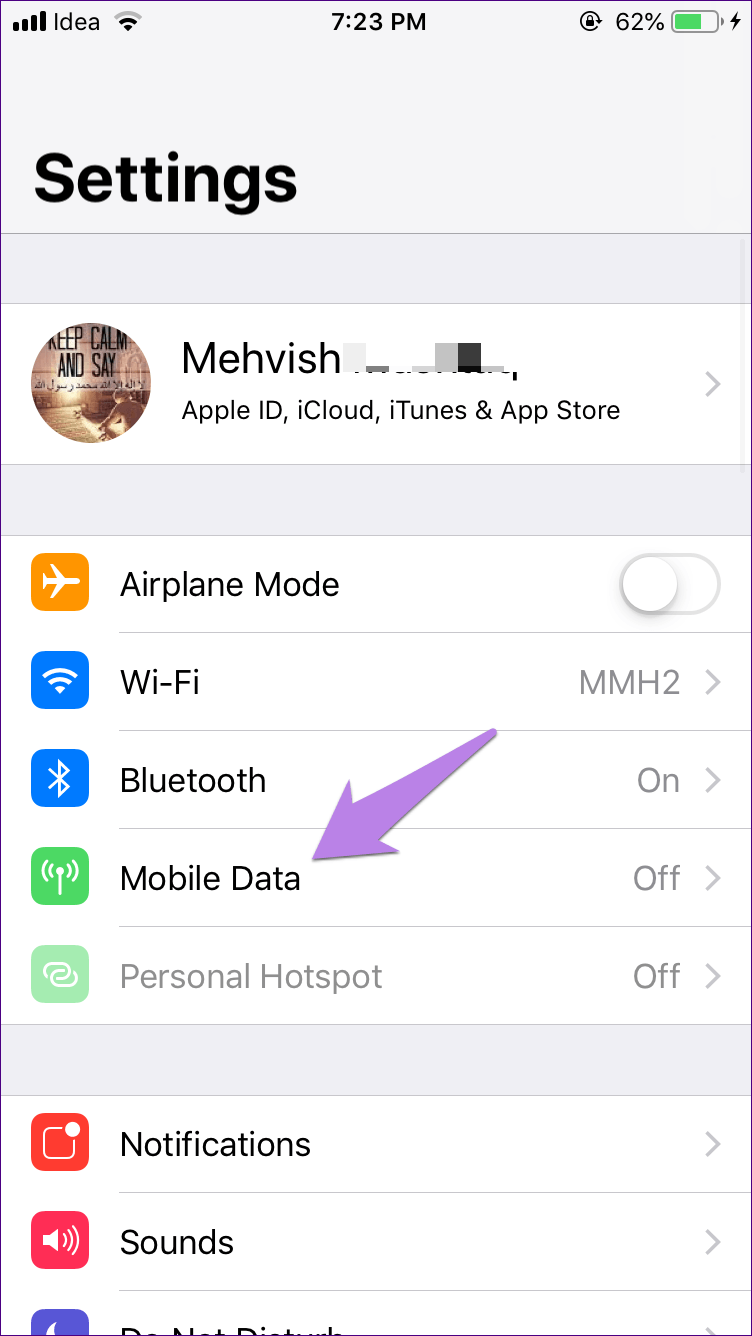
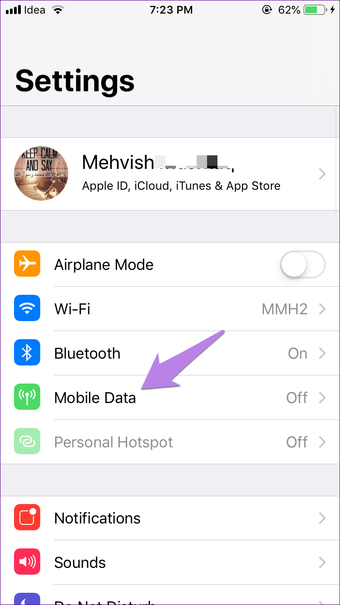
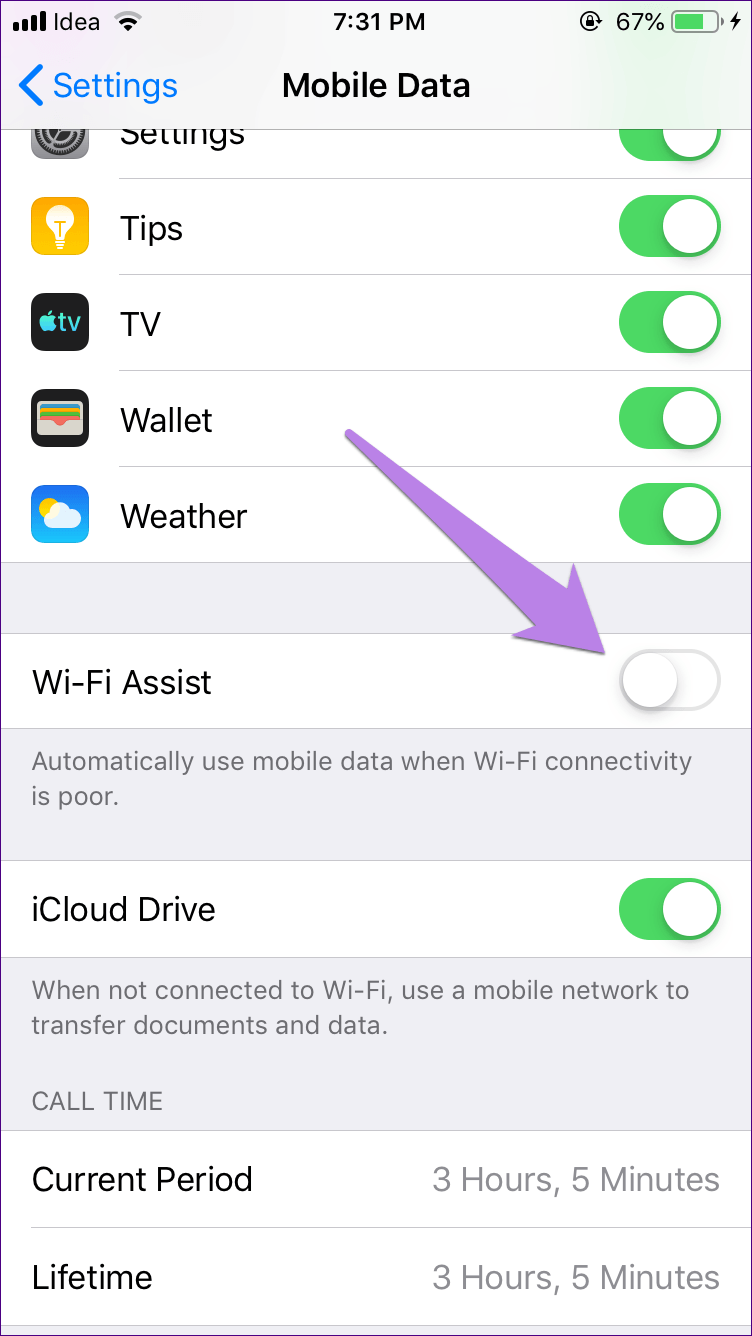
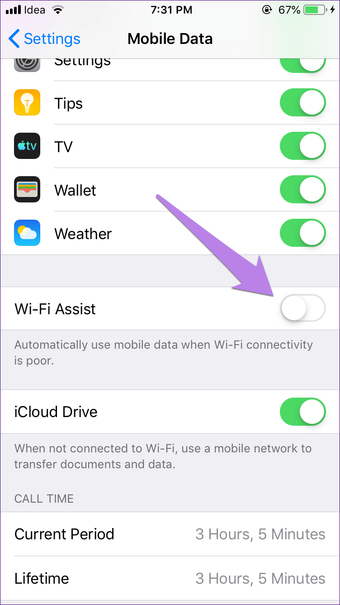
Para fazer isso, abra Configurações e vá para Dados móveis. Role para baixo e desative o Wi-Fi Assist desativando a alternância. Confira mais dicas para corrigir problemas de conectividade no iPhone.
15. Limpar cache (Android)
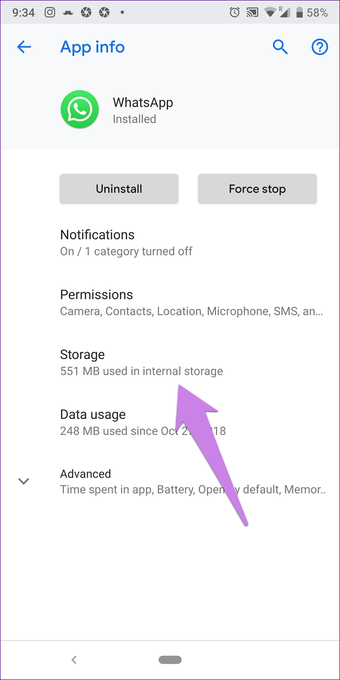
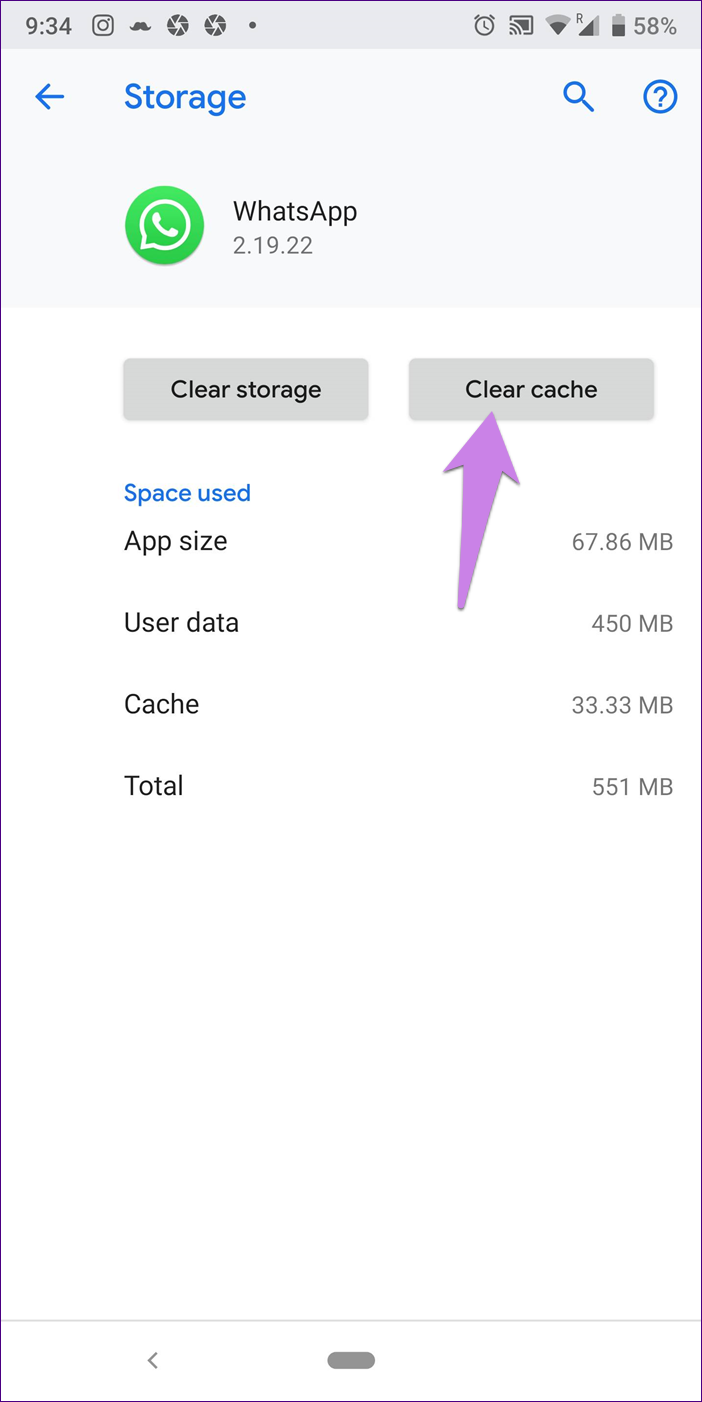
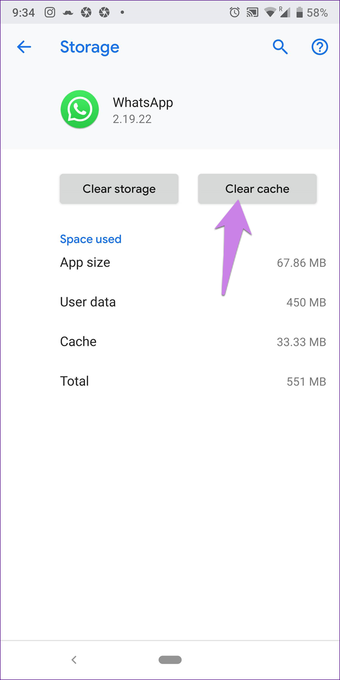
A limpeza do cache não excluirá nenhum dado pessoal do seu telefone. Ele remove apenas os arquivos temporários. No entanto, não toque em Limpar armazenamento ou Limpar dados, pois isso excluirá todos os seus bate-papos do WhatsApp.
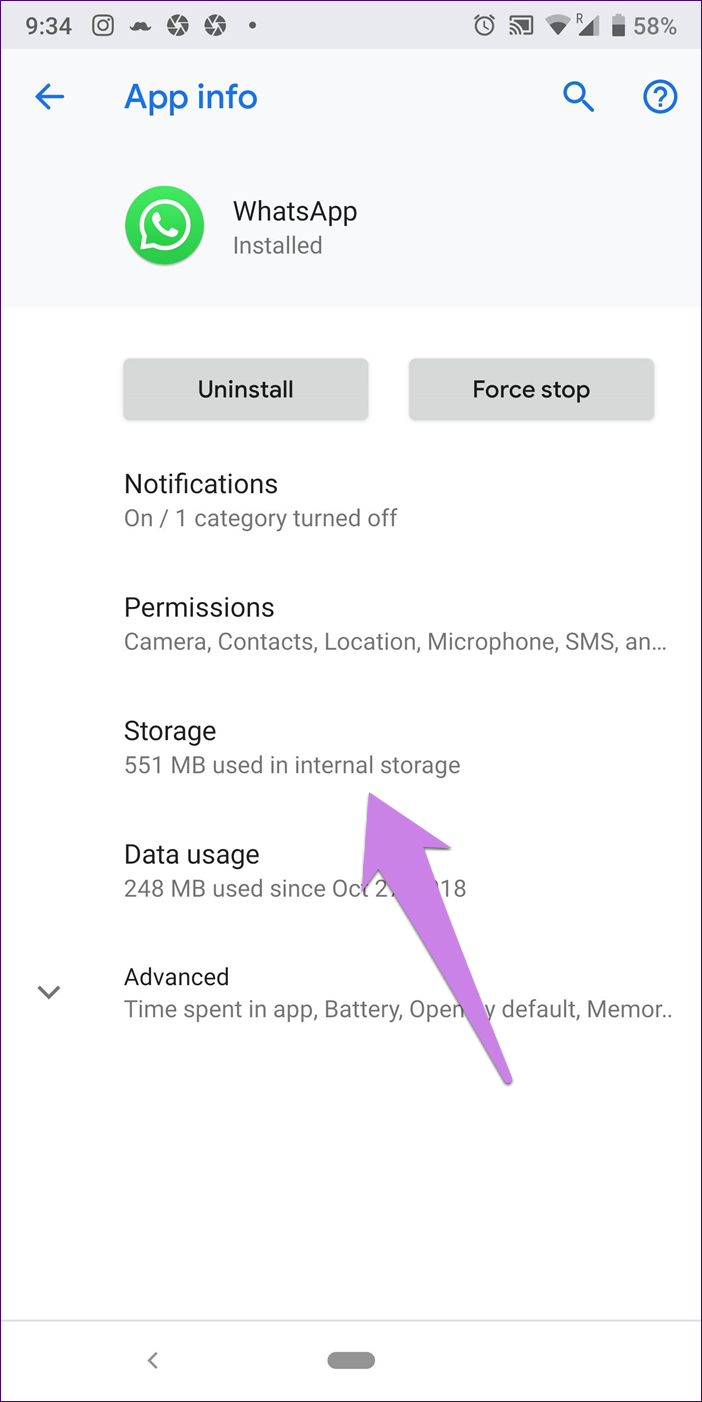
Para limpar o cache do WhatsApp, abra Configurações no seu telefone e vá para Aplicativos ou Aplicativos e notificações. Toque no WhatsApp em Todos os aplicativos. Toque em Armazenamento, seguido de Limpar cache.
Tip: You should try clearing cache for your default browser on both Android and iPhone.
16. Reset App Preferences (Android)
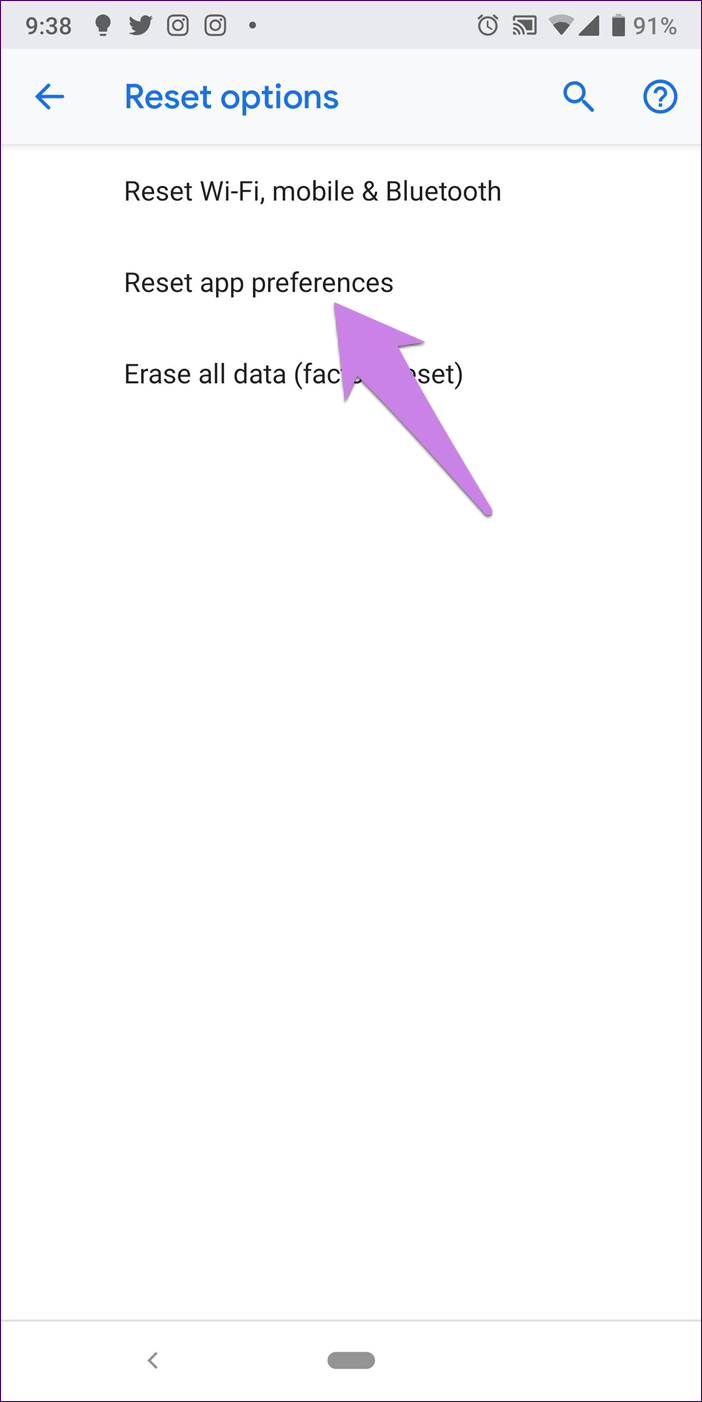
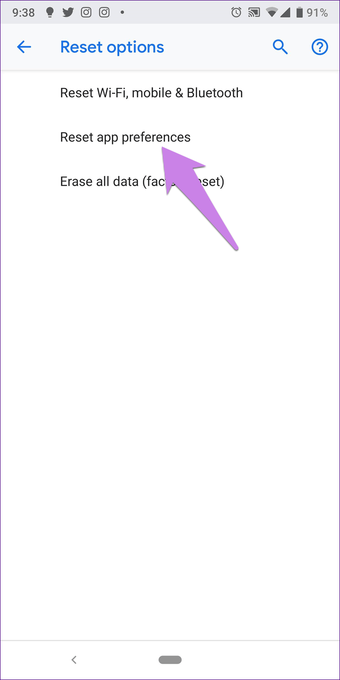
On Android phones, you should also try resetting app preferences. Similar to reset network settings, it will not delete any data, but it will restore all the settings on your phone to their original (factory) values.
To do so, open Settings and go to System. Tap on Reset followed by Reset app preferences. Alternatively, use the search bar in settings to find reset app preferences.
17. Check Third-Party Apps
Did you recently install any calling or VPN app? Take a look at your recently installed apps. One of them might be interfering with WhatsApp calling.
On Android phones, you should check the security or cache cleaning apps that come preinstalled. Sometimes, they change certain permissions related to apps, thus causing issues.
18. Update WhatsApp
Sometimes, the issue is in the app itself and the latest version will fix it. So, open WhatsApp on App Store (iPhone) and Google Play Store (Android) to update it. Also, find out how to know if an app needs an update.
19. Reset Network Settings
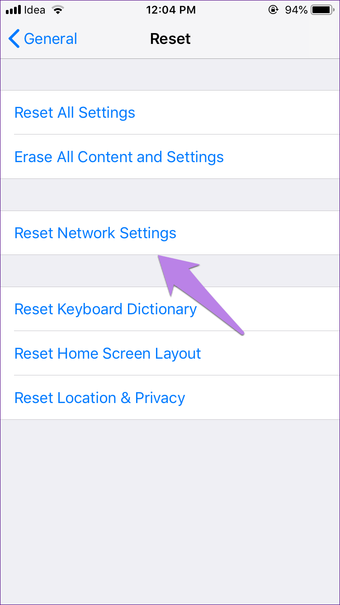
Both Android and iPhone provide a native setting to restore network settings to their original values. By doing so, network-related issues are fixed. So try it if calls on WhatsApp aren’t working. Resetting network settings will not delete any data from your phone. Learn in detail what happens by resetting network settings.
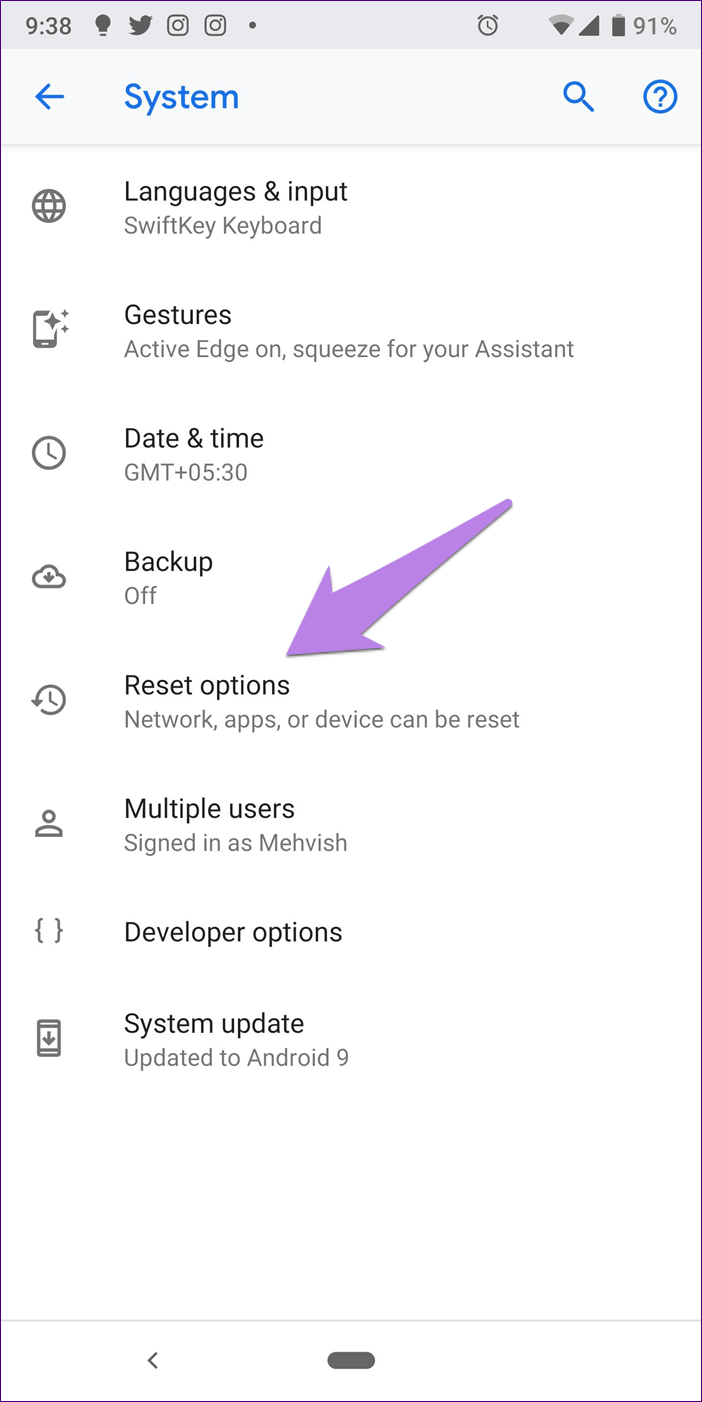
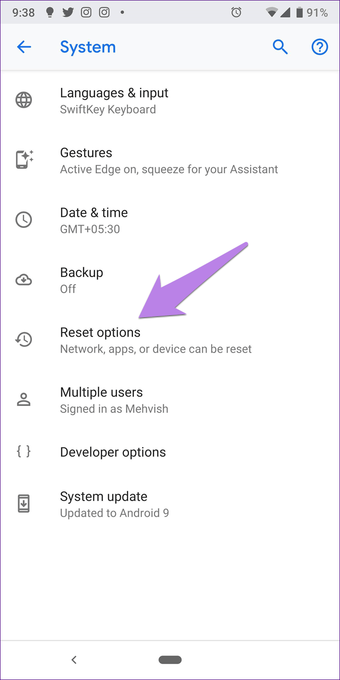
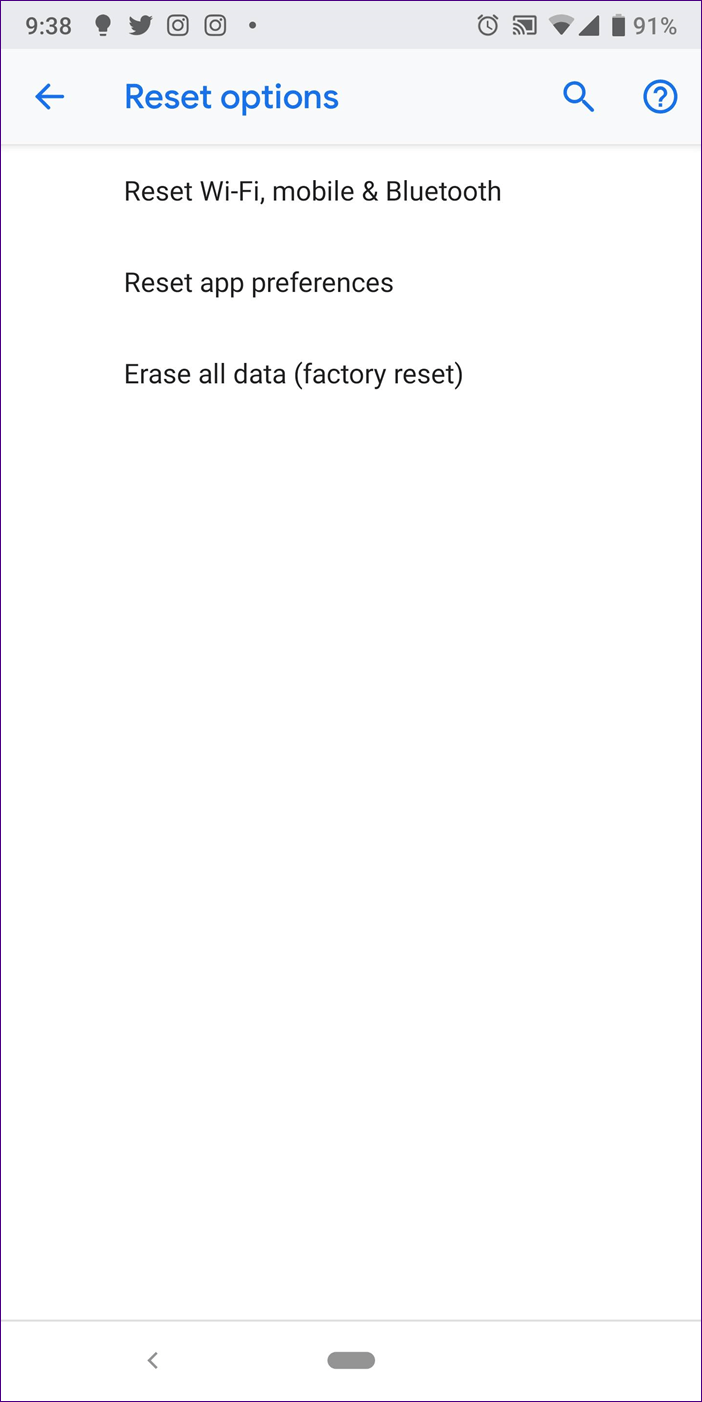
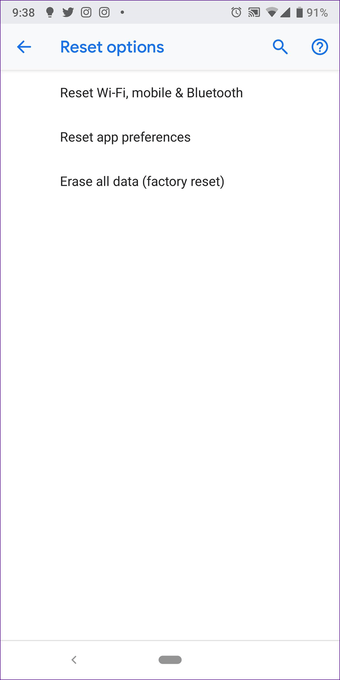
To reset network settings on Android, open Settings and go to System. Tap on Reset followed by Reset Wi-Fi, mobile & Bluetooth. You can also use the search bar to find reset settings.
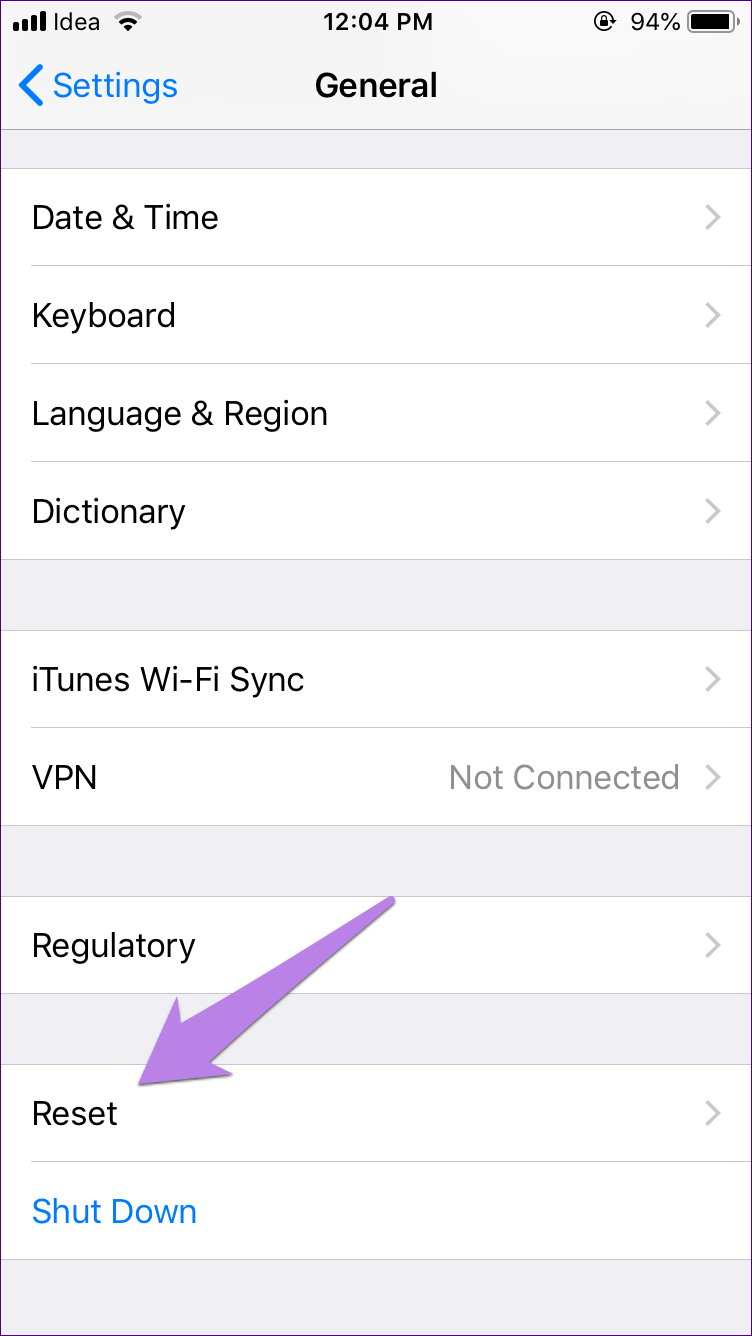
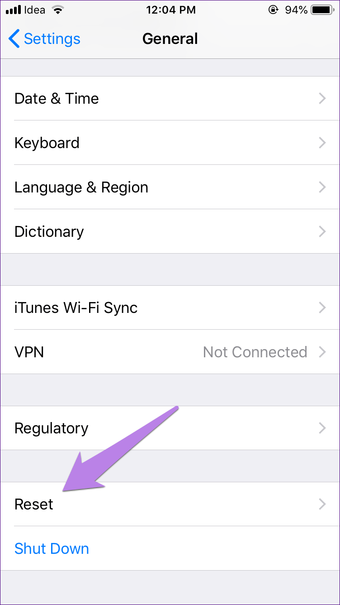
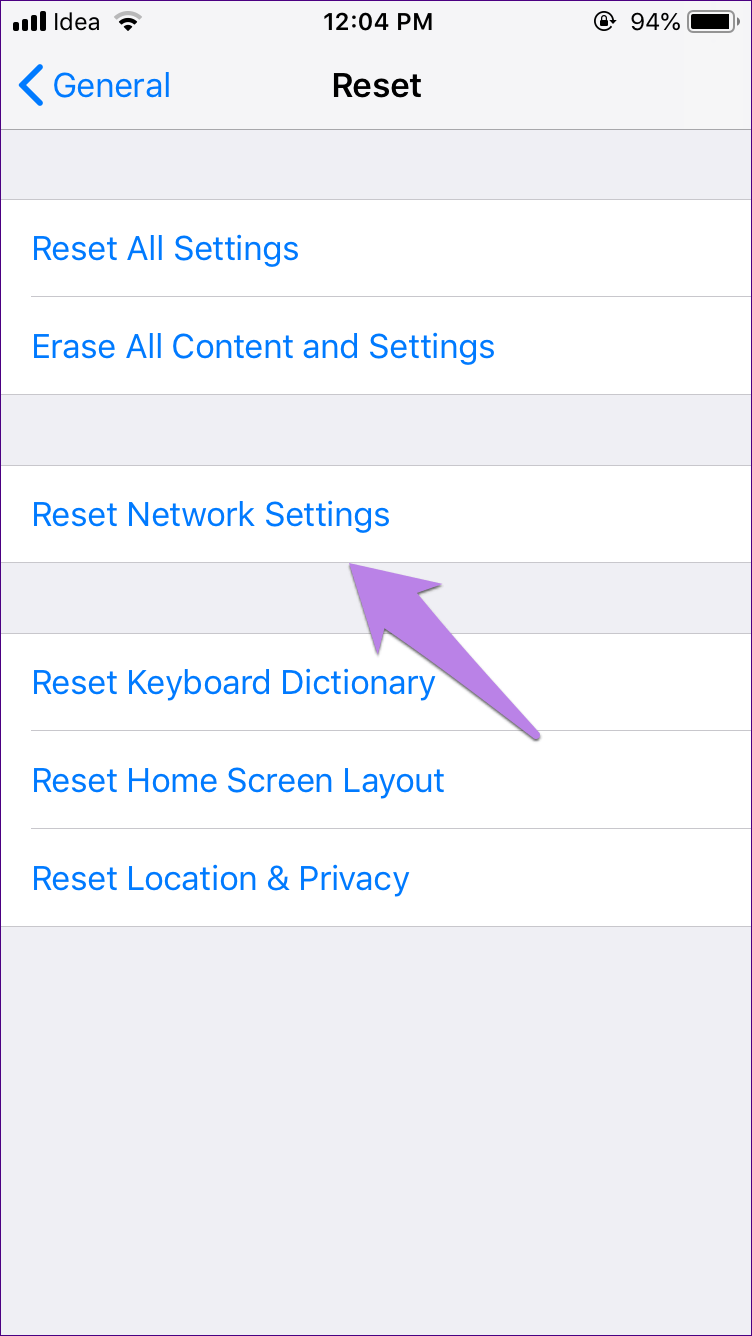
On iPhone, go to Settings > General > Reset> Reset network settings.
20. Reinstall WhatsApp
If the issue persists, uninstall WhatsApp from your phone. Do back up your data before uninstalling the app as it will delete your chats. Once uninstalled, install the app again. Check out in detail what happens after uninstalling WhatsApp.
21. Replace Microphone
Did you recently change the display of your phone? That might have caused microphone issues. Take it back to the phone repair shop and get it fixed.
Bonus: WhatsApp Call Notification Not Working
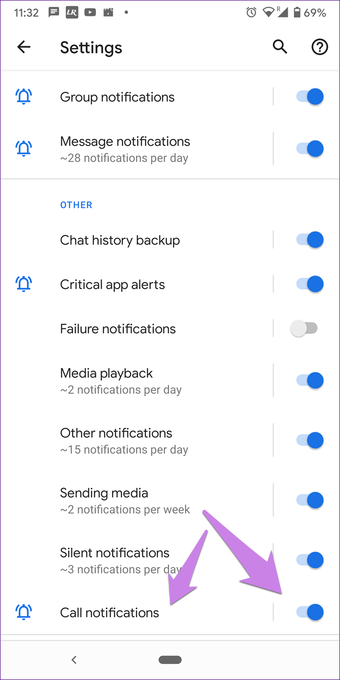
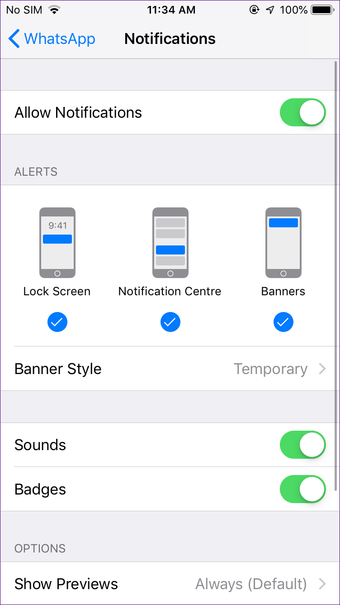
If you aren’t receiving notifications for WhatsApp calls, the notification settings might have changed.
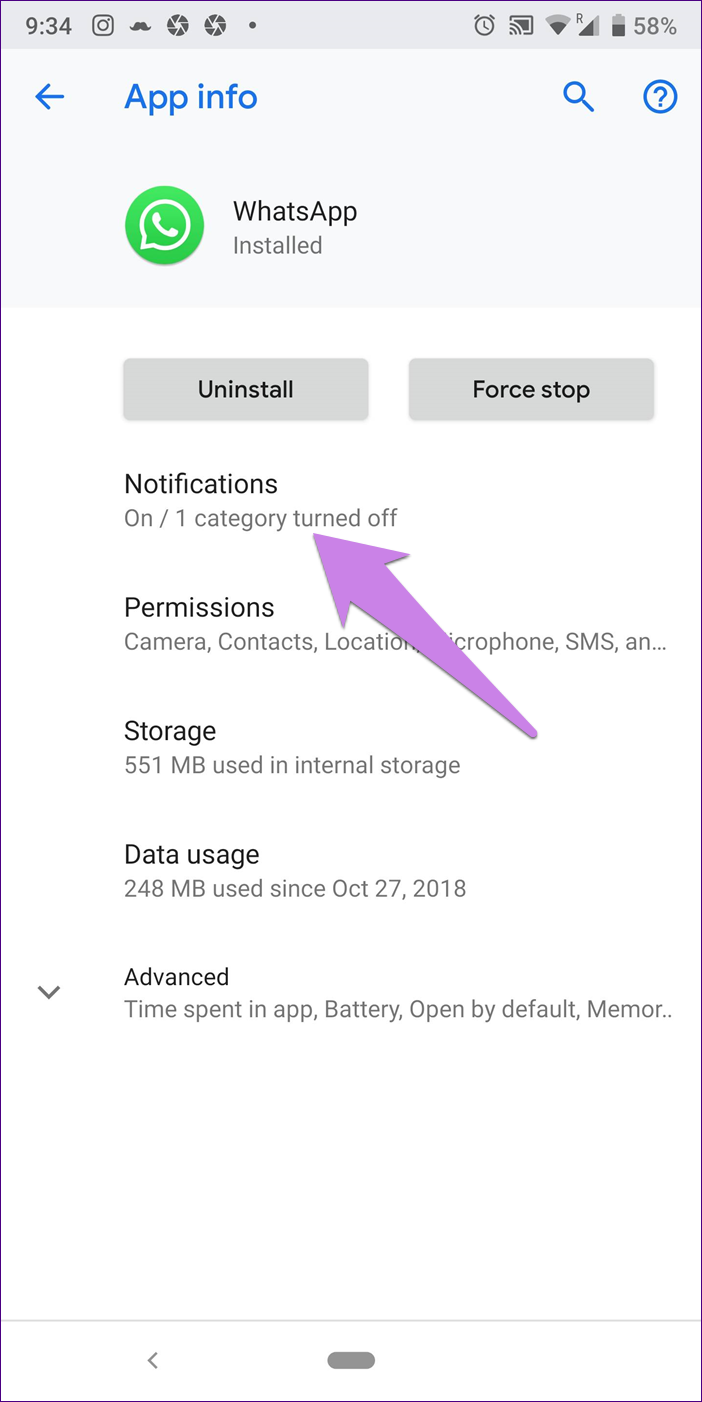
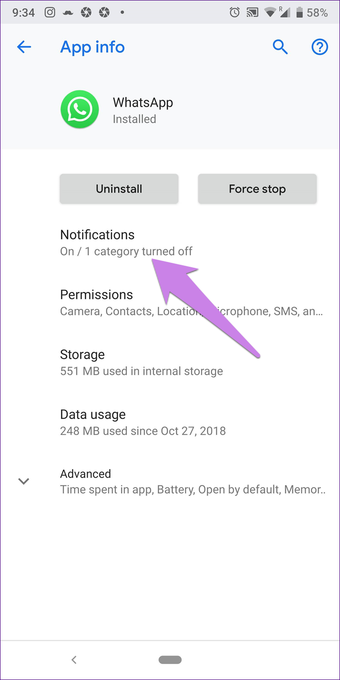
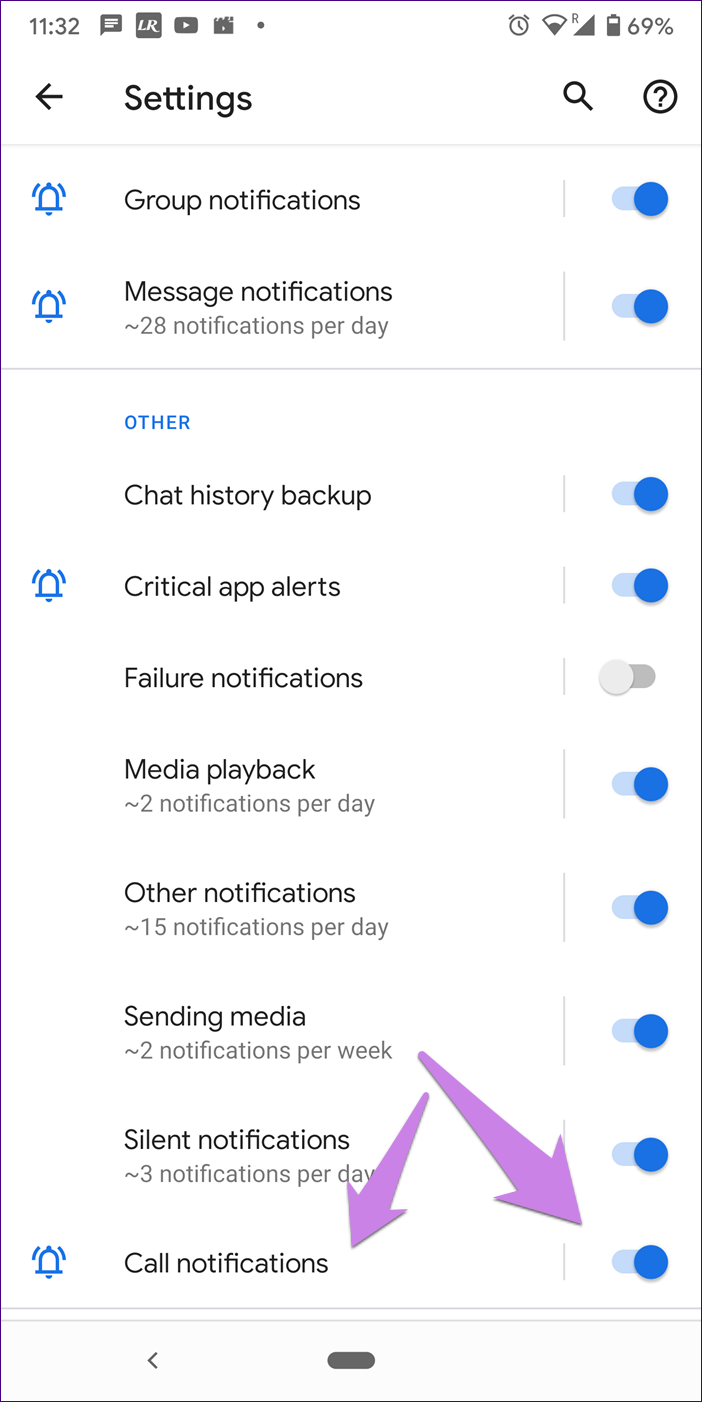
To fix it on Android, open Settings > Apps > WhatsApp. Tap on Notifications. Enable notifications. You will also see Call notifications. Enable it. Tap on the notification types to further customize it.
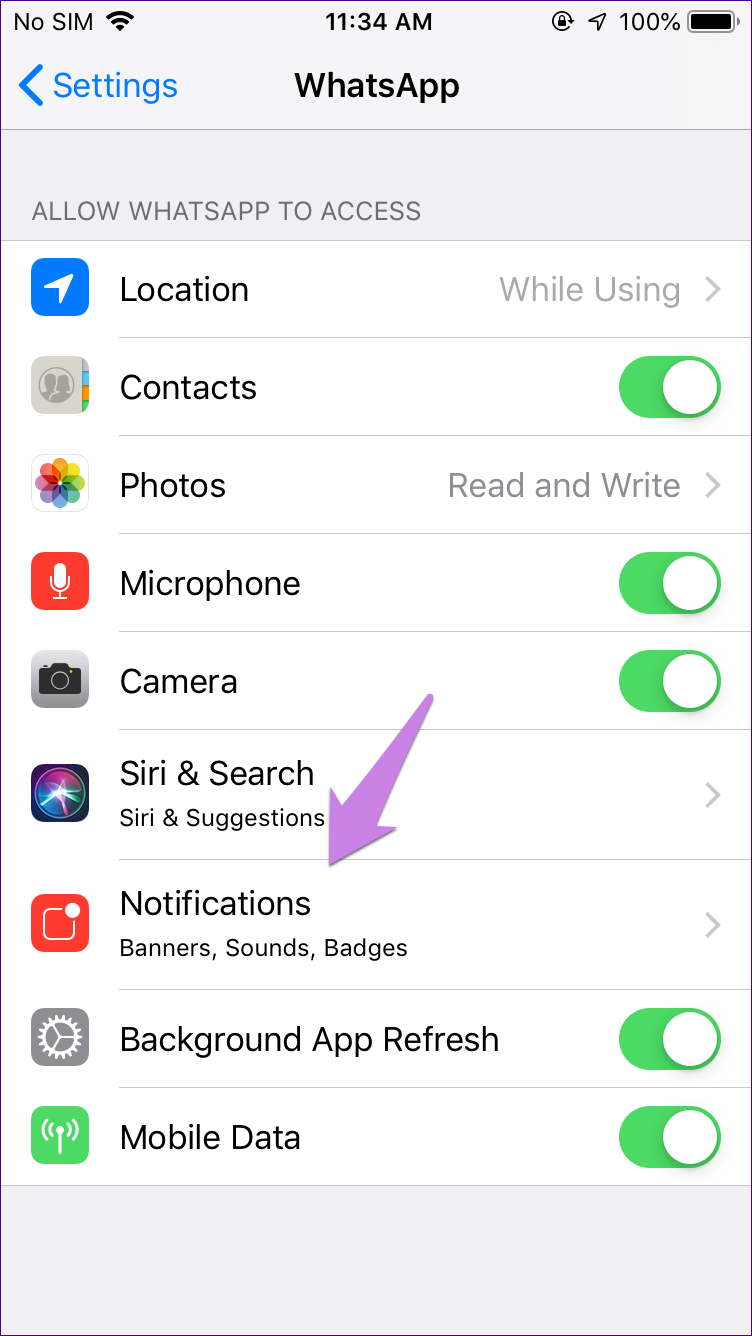
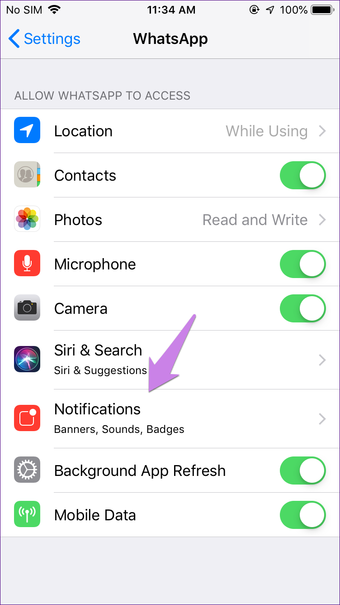
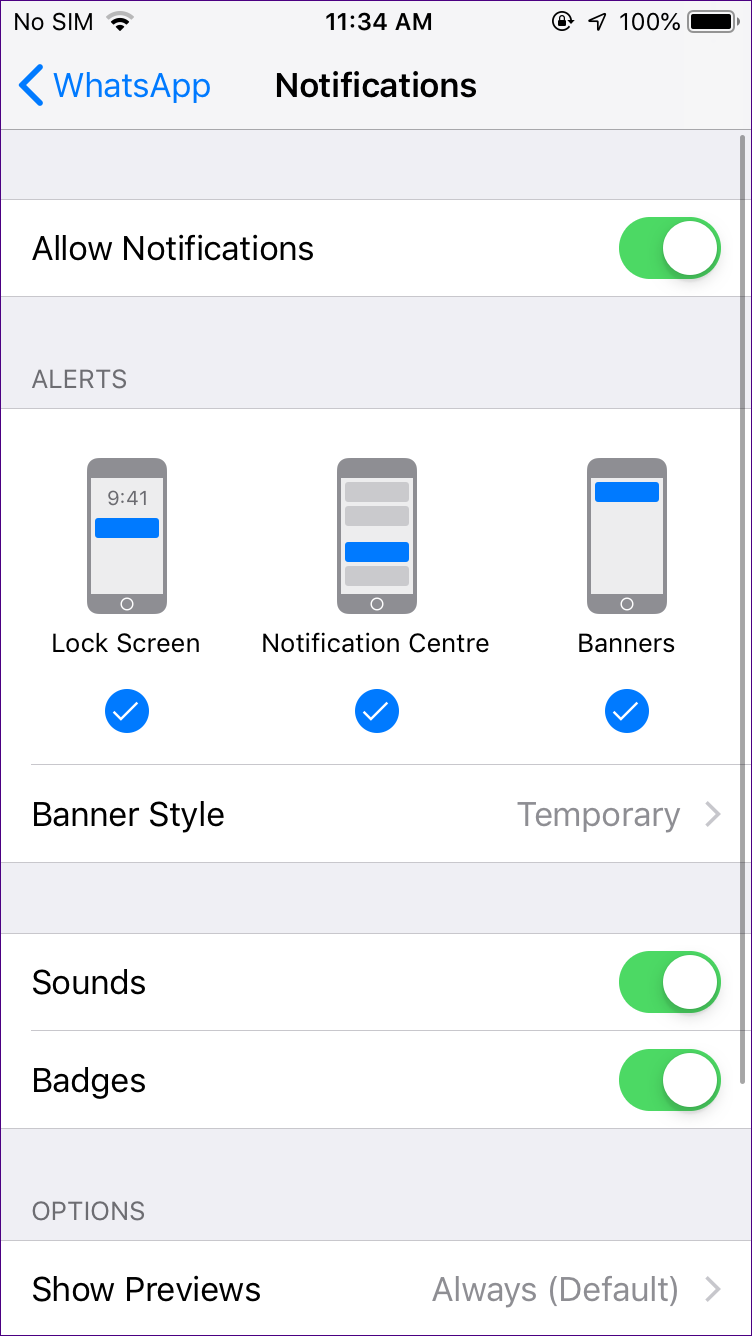
On iPhone, open Settings > WhatsApp > Notifications. Enable the required notification type.
It’s Not You
If, after trying everything, WhatsApp calls still continue to lag or you are unable to hear the other person, then the problem might be on their end only. Try calling someone else and see how things go for them. Also, WhatsApp calling is blocked in some countries like the UAE. So if you are trying to call people over there, you might face issues.
Next up: Thinking of deleting your WhatsApp account? Find out what happens when you delete WhatsApp account permanently on Android and iPhone from the next link.
Last updated on 27 Jan, 2020
Fonte Adicione ao Google Notícias
Neste artigo
- 1. Reinicie os dispositivos
- 2. Garanta uma boa conexão com a Internet
- 3. Switch Network
- 4. Ative o modo avião
- 5. Desativar economia de bateria
- 6. Desligue o Bluetooth
- 7. Conceda as permissões necessárias ao WhatsApp
- 8. Desativar modo de economia de dados
- 9. Verifique as restrições no WhatsApp (somente iPhone)
- 10. Alterar configuração de baixa utilização de dados
- 11. Ative o uso de dados em segundo plano
- 12. Todo WhatsApp para usar dados móveis (iPhone)
- 13. Desativar cancelamento de ruído (iPhone)
- 14. Desative o Wi-Fi Assist (iPhone)
- 15. Limpar cache (Android)
- 16. Reset App Preferences (Android)
- 17. Check Third-Party Apps
- 18. Update WhatsApp
- 19. Reset Network Settings
- 20. Reinstall WhatsApp
- 21. Replace Microphone
- Bonus: WhatsApp Call Notification Not Working
- It’s Not You


