As guias são o coração e a alma de qualquer navegador. Imagine um navegador que possa abrir apenas uma guia por vez. Ninguém iria querer passar por essa terrível experiência. Mas ter a capacidade de abrir várias guias também leva à confusão e desorganização. É por isso que você deve saber como organizar as guias. Nesta postagem, mostraremos várias dicas para gerenciar e organizar guias no Google Chrome.
Dicas da guia Google Chrome truques fi "width =" 1392 "height =" 783 "data-size =" auto "size =" (largura mínima: 976px) 700px, (largura mínima: 448px) 75vw, 90vw "srcset =" /wp-content/uploads/2020/04/As-21-principais-dicas-e-truques-uteis-da-guia-Google.jpg 1392w, https://cdn.guidingtech.com/imager/assets /2020/04/875676/google-chrome-tab-tips-tricks-fi_935adec67b324b146ff212ec4c69054f.jpg?1587471331 700w, https://cdn.guidingtech.com/imager/assets/2020/04/875676/google-chrome-tab- dicas-truques-fi_40dd5eab97016030a3870d712fd9ef0f.jpg? 1587471331 500w, https://cdn.guidingtech.com/imager/assets/2020/04/875676/google-chrome-tab-tips-trips-tricks-fi_7c4a12eb7455b1a

Como o trabalho principal do Chrome é realizado em uma guia, o conhecimento das dicas e truques relacionados às guias aprimorará drasticamente sua experiência geral no uso do navegador Chrome.

Vamos verificar as dicas e truques úteis da guia Google Chrome para Windows.

1. Reabrir a aba fechada recentemente

Muitas vezes, pressionamos acidentalmente o botão de cruz (fechar) em uma guia, fechando-a. Claro, você pode verificar seu histórico do Chrome e abri-lo a partir daí, mas esse é um longo caminho a percorrer. O Chrome oferece maneiras mais simples de reabrir as guias fechadas recentemente.

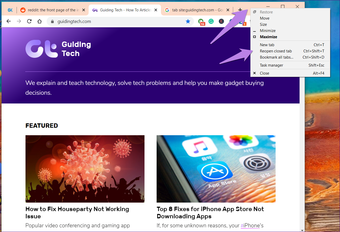
Para fazer isso, use o atalho Ctrl + Shift + T (Windows) ou Command + Shift + T (Mac). Se a lembrança dos atalhos não é a sua xícara de café, basta clicar com o botão direito do mouse em qualquer lugar do espaço na barra de título do Chrome. Ou seja, próximo ao novo ícone da guia (+). Um menu será aberto. Clique na guia Reabrir fechada. Isso abrirá a guia fechada recentemente. Descubra como restaurar guias após uma reinicialização.

Truques das dicas da guia do Google Chrome 3 Dicas da guia Google Chrome truques 3 "width =" 1320 "height =" 899 "tamanhos de dados =" tamanhos automáticos "=" (largura mínima: 976px) 700px, (largura mínima: 448px) 75vw, 90vw "srcset =" /wp-content/uploads/2020/04/As-21-principais-dicas-e-truques-uteis-da-guia-Google.png 1320w, https://cdn.guidingtech.com/imager/assets /2020/04/875295/google-chrome-tab-tips-tricks-3_935adec67b324b146ff212ec4c69054f.png?1587467593 700w, https://cdn.guidingtech.com/imager/assets/2020/04/875295/google-chrome-tab- dicas-truques-3_40dd5eab97016030a3870d712fd9ef0f.png? 1587467595 500w, https://cdn.guidingtech.com/imager/assets/2020/04/875295/google-chrome-tab-tips-trips-tricks-3_7c4a12eb7455b1a

Dica profissional: Use esse atalho várias vezes para abrir outras guias fechadas anteriormente.

2. Reorganizar guias

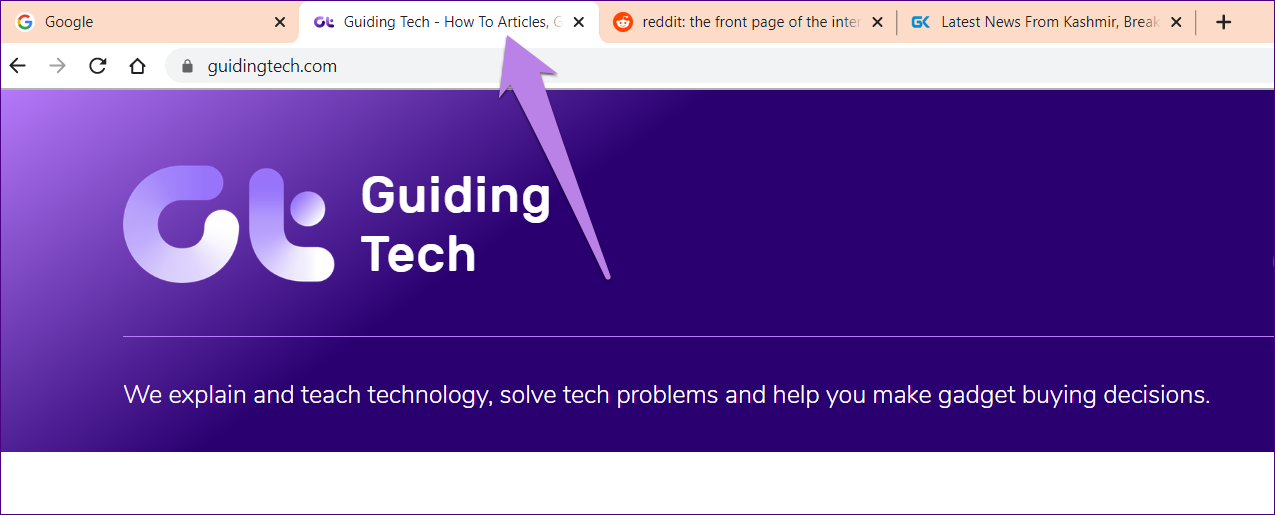
Você pode conhecer este. Mas para as pessoas que desconhecem, quando você abre uma guia, isso não significa que ela está presa nessa posição. Você pode alterar sua posição e mantê-lo próximo a guias semelhantes. Para isso, passe o mouse sobre a guia e mantenha pressionado o botão esquerdo do mouse. Em seguida, arraste-o para a nova posição. Tão simples como isso.
Dicas da guia do Google Chrome truques 1 Dicas da guia Google Chrome truques 1 "width =" 1275 "height =" 515 "tamanhos de dados =" auto "tamanhos =" (largura mínima: 976px) 700px, (largura mínima: 448px) 75vw, 90vw "srcset =" /wp-content/uploads/2020/04/1587929550_162_As-21-principais-dicas-e-truques-uteis-da-guia-Google.png 1275w, https://cdn.guidingtech.com/imager/assets /2020/04/875293/google-chrome-tab-tips-tricks-1_935adec67b324b146ff212ec4c69054f.png?1587467598 700w, https://cdn.guidingtech.com/imager/assets/2020/04/875293/google-chrome-tab- tips-tricks-1_40dd5eab97016030a3870d712fd9ef0f.png? 1587467599 500w, https://cdn.guidingtech.com/imager/assets/2020/04/875293/google-chrome-tab-tips-tricks-1_7c4a12ebc755b3a1
Dicas da guia Google Chrome truques 2 Dicas da guia Google Chrome truques 2 "width =" 1265 "height =" 491 "tamanhos de dados =" tamanhos automáticos "=" (largura mínima: 976px) 700px, (largura mínima: 448px) 75vw, 90vw "srcset =" /wp-content/uploads/2020/04/1587929550_156_As-21-principais-dicas-e-truques-uteis-da-guia-Google.png 1265w, https://cdn.guidingtech.com/imager/assets /2020/04/875294/google-chrome-tab-tips-tricks-2_935adec67b324b146ff212ec4c69054f.png?1587467601 700w, https://cdn.guidingtech.com/imager/assets/2020/04/875294/google-chrome-tab- dicas-truques-2_40dd5eab97016030a3870d712fd9ef0f.png? 1587467602 500w, https://cdn.guidingtech.com/imager/assets/2020/04/875294/google-chrome-tab-tab-tips-tricks-2_7c4a12ebc115154f7c4a7bcfb8a1bcfb5aaaaaaaaaaaaaaaaaaaaaaaaaaaaaaaaaaaaaaaaaaaaaaaaaaaaaaaaaaaaaaaaaaaaaaaaaaaaaaaaaaaaaaaaaaaaaaaaaaaaaaaaaaaaaaaaaaaaaaaaaaaaaaaaaaaaaaaaaaaaaaaaaaaaaaaaaaaaaaaaas

Gorjeta: Você pode reorganizar várias guias usando o truque da guia de seleção múltipla mencionado abaixo. Ou seja, selecione as guias e arraste-as.

Para abrir um link em uma nova guia, geralmente clicamos com o botão direito do mouse e selecionamos a opção Nova guia. Como alternativa, se o mouse tiver um botão do meio, clique nele para abrir o link em uma nova guia no Chrome. Você também pode pressionar a tecla Ctrl + esquerda do mouse para abri-la em uma nova guia.

Se você deseja abrir todos os links no Chrome em uma nova guia por padrão, precisará da ajuda de uma extensão como o Clique na guia. Veja como usar a extensão e outras maneiras de abrir todos os links em uma nova guia no Chrome.

5. Abra a guia em uma nova janela

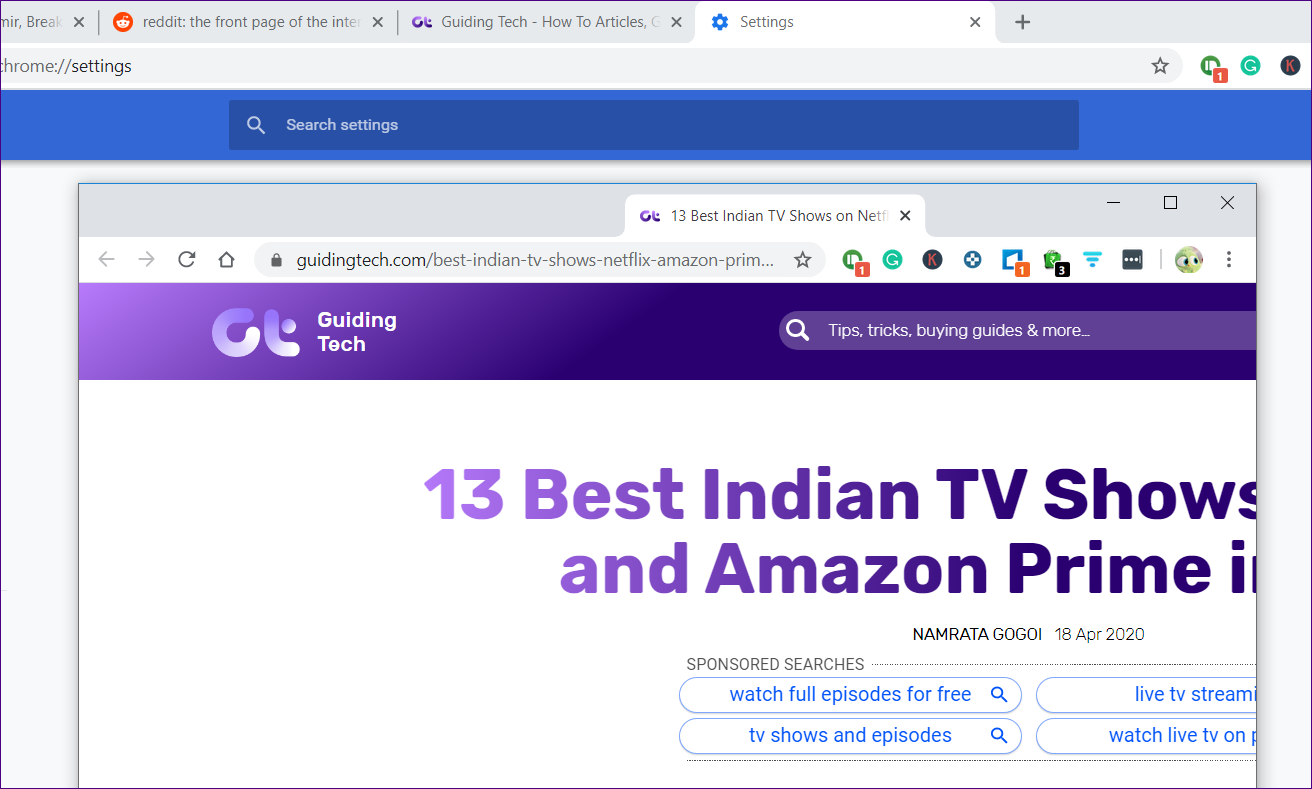
Não é segredo que o Chrome oferece suporte à abertura de guias em várias janelas. E se você deseja abrir uma guia atual em uma nova janela? Bem, é uma brincadeira de criança fazer isso.

Tudo o que você precisa fazer é clicar na guia na barra de título e arrastá-la para baixo. Você verá uma nova janela será aberta com a guia existente.

Dicas da guia Google Chrome truques 6 Dicas da guia Google Chrome truques 6 "width =" 1312 "height =" 789 "tamanhos de dados =" tamanhos automáticos "=" (largura mínima: 976px) 700px, (largura mínima: 448px) 75vw, 90vw "srcset =" /wp-content/uploads/2020/04/1587929551_373_As-21-principais-dicas-e-truques-uteis-da-guia-Google.png 1312w, https://cdn.guidingtech.com/imager/assets /2020/04/875298/google-chrome-tab-tips-tricks-6_935adec67b324b146ff212ec4c69054f.png?1587467604 700w, https://cdn.guidingtech.com/imager/assets/2020/04/875298/google-chrome-tab- dicas-truques-6_40dd5eab97016030a3870d712fd9ef0f.png? 1587467606 500w, https://cdn.guidingtech.com/imager/assets/2020/04/875298/google-chrome-tab-tab-tips-trips-tricks-6_7c4a12ebc4a7c6a7c6a6fb6a7b6cfb7a6fb6a6fb6a6fb5a6fb6a7fb5a7e6e6e6e6e6e6e6f6fc5a6b6a6fc5a7fc Em

Dica profissional: Descubra como abrir a guia atual no modo de navegação anônima no Chrome.

6. Mover guias entre o Windows Chrome

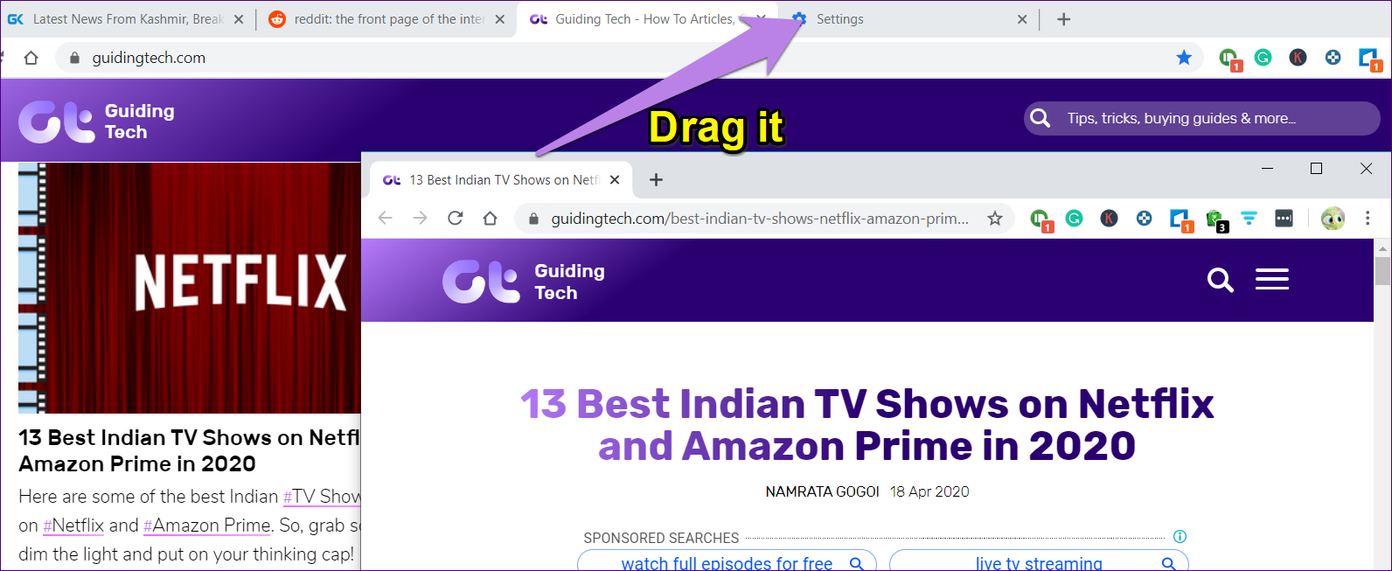
Se você deseja mover uma guia entre duas janelas do Chrome, abra as duas e mantenha-as lado a lado ou uma sobre a outra. Em seguida, arraste a guia da janela existente para qualquer lugar na barra de título da janela preferida do Chrome.
Dicas da guia Google Chrome truques 7a Dicas da guia Google Chrome truques 7a "width =" 1392 "height =" 571 "data-size =" auto "size =" (largura mínima: 976px) 700px, (largura mínima: 448px) 75vw, 90vw "srcset =" /wp-content/uploads/2020/04/1587929552_732_As-21-principais-dicas-e-truques-uteis-da-guia-Google.png 1392w, https://cdn.guidingtech.com/imager/assets /2020/04/875433/google-chrome-tab-tips-tricks-7a_935adec67b324b146ff212ec4c69054f.png?1587467608 700w, https://cdn.guidingtech.com/imager/assets/2020/04/875433/google-chrome-tab- dicas-truques-7a_40dd5eab97016030a3870d712fd9ef0f.png? 1587467609 500w, https://cdn.guidingtech.com/imager/assets/2020/04/875433/google-chrome-tab-tab-tips-trips-tricks-7a_7c4c11a1eb7455b5aa7b7fb5c7aa7b7fb5e7e6e7e7e7e7b6fb6c7aa

7. Procure por abas abertas

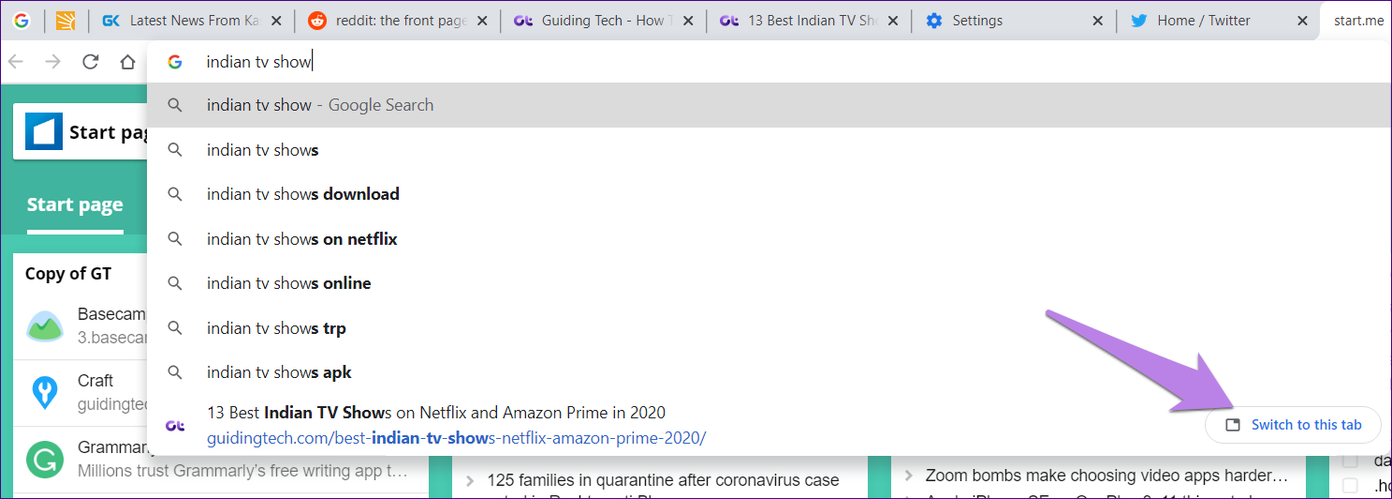
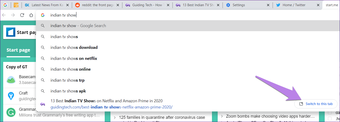
Às vezes, tendemos a ter várias guias abertas e fica difícil encontrar a que precisamos. Em vez de abrir cada guia, você pode digitar o nome do site ou o URL na caixa de pesquisa, e o Chrome mostrará o site nos URLs sugeridos. Clique em Alternar para esta guia para ir para essa guia.
Dicas da guia Google Chrome truques 8 Dicas da guia Google Chrome truques 8 "width =" 1392 "height =" 499 "tamanhos de dados =" auto "tamanhos =" (largura mínima: 976px) 700px, (largura mínima: 448px) 75vw, 90vw "srcset =" /wp-content/uploads/2020/04/1587929553_647_As-21-principais-dicas-e-truques-uteis-da-guia-Google.png 1392w, https://cdn.guidingtech.com/imager/assets /2020/04/875300/google-chrome-tab-tips-tricks-8_935adec67b324b146ff212ec4c69054f.png?1587467611 700w, https://cdn.guidingtech.com/imager/assets/2020/04/875300/google-chrome-tab- dicas-truques-8_40dd5eab97016030a3870d712fd9ef0f.png? 1587467612 500w, https://cdn.guidingtech.com/imager/assets/2020/04/875300/google-chrome-tab-tab-tips-tricks-8_7c4a12ebc4c12a7b7c7d8e7e6e8e1e8e8e8e6e6e1e0e1

8. Guias de pinos

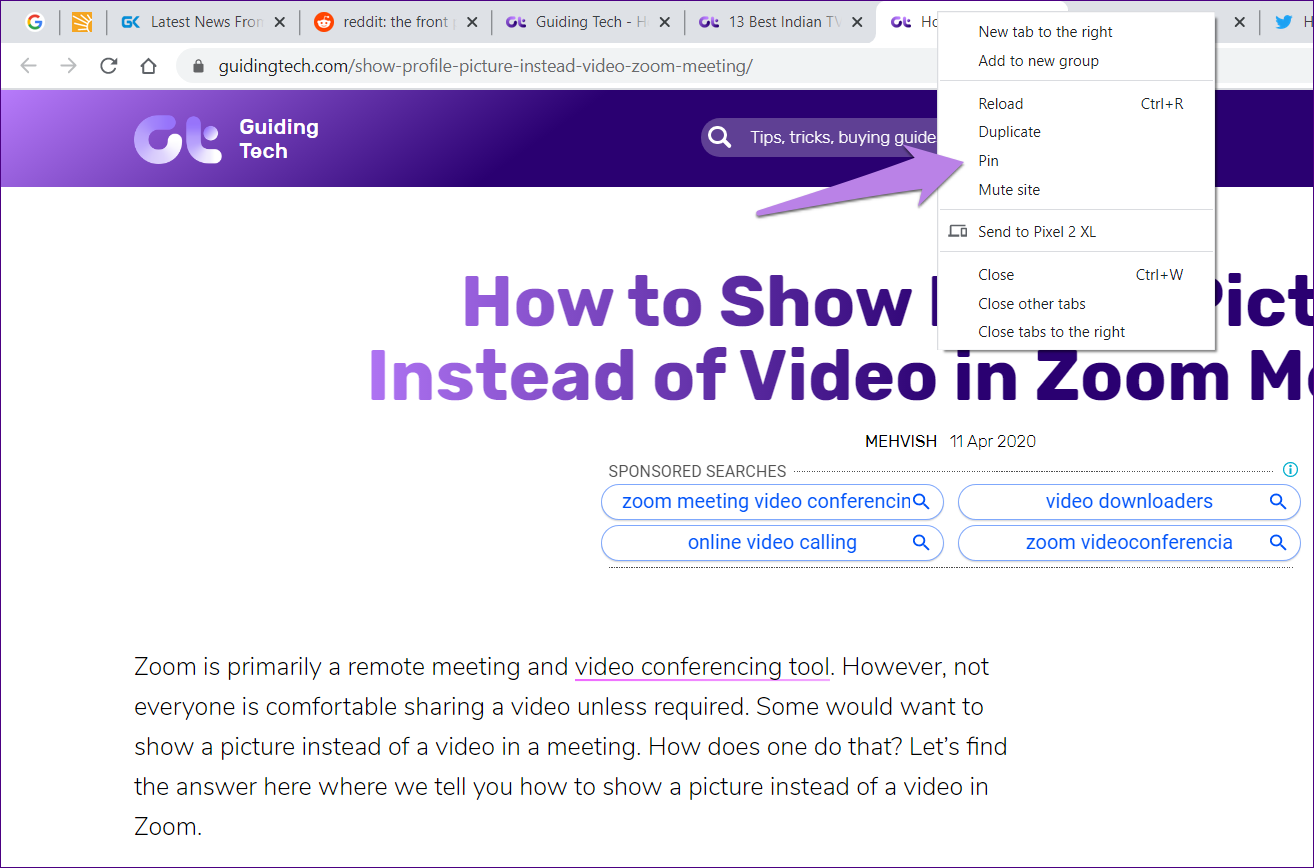
Fixar guias é útil se determinadas guias estiverem sempre abertas no Chrome ou se você precisar delas com frequência. Quando você fixa uma guia e fecha o Chrome, as guias fixadas estarão lá quando você reabrir o Chrome. Da mesma forma, se você quiser economizar espaço na barra de título do Chrome, pode fixar suas guias. Isso ocorre porque as guias fixadas são minimizadas e mantidas separadamente no canto esquerdo.

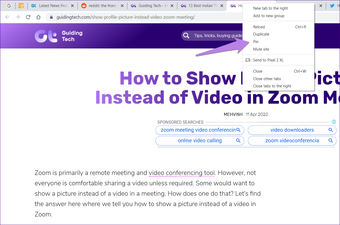
Para fixar uma guia, clique com o botão direito nela e selecione Fixar. Ele se moverá para o lado esquerdo. Para desafixar, clique com o botão direito do mouse novamente e selecione Desafixar.
Dicas da guia Google Chrome truques 9 Dicas da guia Google Chrome truques 9 "width =" 1314 "height =" 868 "tamanhos de dados =" auto "tamanhos =" (largura mínima: 976px) 700px, (largura mínima: 448px) 75vw, 90vw "srcset =" /wp-content/uploads/2020/04/1587929554_916_As-21-principais-dicas-e-truques-uteis-da-guia-Google.png 1314w, https://cdn.guidingtech.com/imager/assets /2020/04/875301/google-chrome-tab-tips-tricks-9_935adec67b324b146ff212ec4c69054f.png?1587467614 700w, https://cdn.guidingtech.com/imager/assets/2020/04/875301/google-chrome-tab- dicas-tricks-9_40dd5eab97016030a3870d712fd9ef0f.png? 1587467616 500w, /wp-content/uploads/2020/04/1587929554_343_As-21-principais-dicas-e-truques-uteis-da-guia-Google.png 340W

9. Guia Duplicar

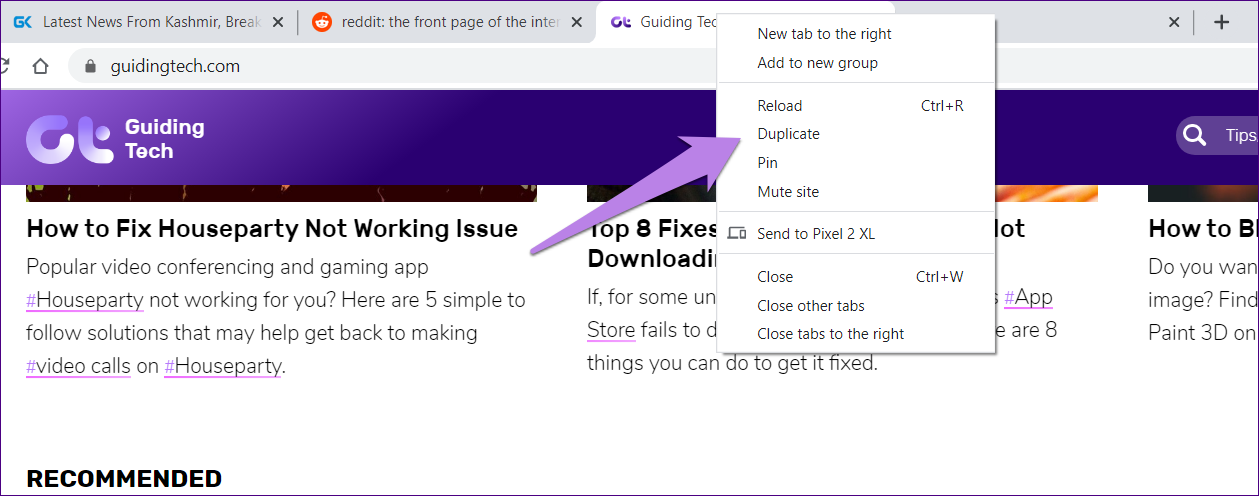
Se você deseja abrir várias instâncias da mesma guia, não precisa abrir o site novamente. Simplesmente, clique com o botão direito na guia e selecione Duplicar. Uma nova guia com o mesmo link será aberta ao lado da guia existente.
Dicas da guia Google Chrome - truques 10 Dicas da guia Google Chrome truques 10 "width =" 1259 "height =" 496 "tamanhos de dados =" tamanhos automáticos "=" (largura mínima: 976px) 700px, (largura mínima: 448px) 75vw, 90vw "srcset =" /wp-content/uploads/2020/04/1587929554_387_As-21-principais-dicas-e-truques-uteis-da-guia-Google.png 1259w, https://cdn.guidingtech.com/imager/assets /2020/04/875302/google-chrome-tab-tips-tricks-10_935adec67b324b146ff212ec4c69054f.png?1587467618 700w, https://cdn.guidingtech.com/imager/assets/2020/04/875302/google-chrome-tab- dicas-truques-10_40dd5eab97016030a3870d712fd9ef0f.png? 1587467619 500w, https://cdn.guidingtech.com/imager/assets/2020/04/875302/google-chrome-tab-tab-tips-tricks-tricks-10_7c4a12ebc455c3a1b7c7aa8ebc8aaaaaaaaaaaaaaaaaaaaaaaaaaaaaaaaaaaaaaaaaaaaaaaaaaaaaaaaaaaaaaaaaaaaaaaaaaaaaaaaaaaaaaaaaaaaaaaaaaaaaaaaaaaaaaaaaaaaaaaaaaaaaaaaaaaaaaaaaaaaaaaaaaaaaaaaaaaaaaaaaaaaaas

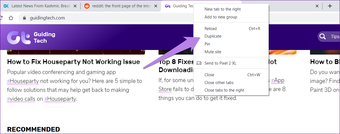
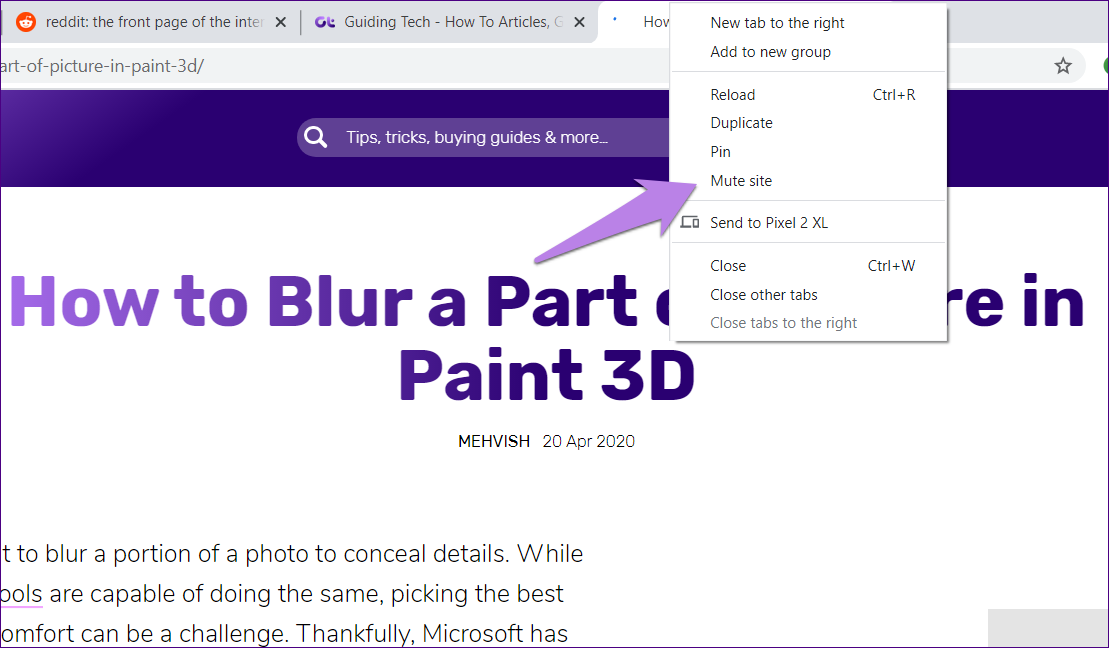
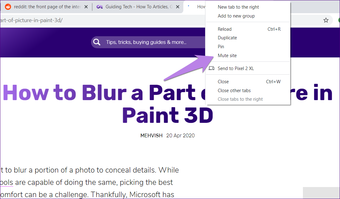
10. Silenciar site

Às vezes, quando você abre um site, ele começa a reproduzir áudio do nada. Em vez de silenciar o computador inteiro, você pode silenciar guias individuais. Para isso, clique com o botão direito na guia e selecione Mute site.
Dicas da guia Google Chrome 11 Dicas da guia Google Chrome truques 11 "width =" 1109 "height =" 648 "tamanhos de dados =" tamanhos automáticos "=" (largura mínima: 976px) 700px, (largura mínima: 448px) 75vw, 90vw "srcset =" /wp-content/uploads/2020/04/1587929555_774_As-21-principais-dicas-e-truques-uteis-da-guia-Google.png 1109w, https://cdn.guidingtech.com/imager/assets /2020/04/875303/google-chrome-tab-tips-tricks-11_935adec67b324b146ff212ec4c69054f.png?1587467621 700w, https://cdn.guidingtech.com/imager/assets/2020/04/875303/google-chrome-tab- dicas-truques-11_40dd5eab97016030a3870d712fd9ef0f.png? 1587467621 500w, https://cdn.guidingtech.com/imager/assets/2020/04/875303/google-chrome-tab-tab-tips-tricks-11_7c4a12ebc455153c1a6b7c7a6e6e7e6e6e1e6e1e6e1e1

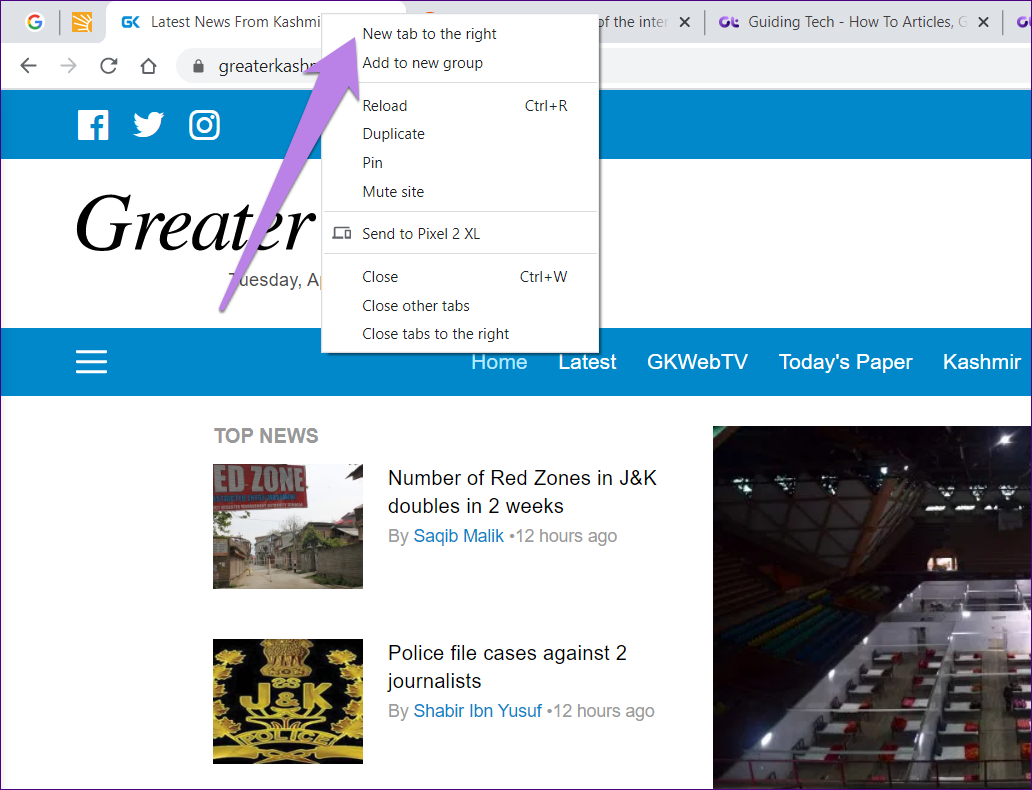
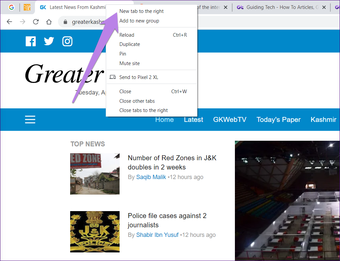
11. Adicione uma guia na posição preferida

Quando você cria uma nova guia, ela é adicionada principalmente após as guias existentes no lado direito extremo. Se você deseja adicioná-lo após uma determinada guia, clique com o botão direito do mouse nessa guia e selecione Adicionar guia à direita. Sua nova guia estará disponível ao lado da guia existente.
Dicas da guia Google Chrome 12 Dicas da guia Google Chrome truques 12 "width =" 1032 "height =" 790 "tamanhos de dados =" tamanhos automáticos "=" (largura mínima: 976px) 700px, (largura mínima: 448px) 75vw, 90vw "srcset =" /wp-content/uploads/2020/04/1587929555_907_As-21-principais-dicas-e-truques-uteis-da-guia-Google.png 1032w, https://cdn.guidingtech.com/imager/assets /2020/04/875304/google-chrome-tab-tips-tricks-12_935adec67b324b146ff212ec4c69054f.png?1587467623 700w, https://cdn.guidingtech.com/imager/assets/2020/04/875304/google-chrome-tab- dicas-truques-12_40dd5eab97016030a3870d712fd9ef0f.png? 1587467625 500w, https://cdn.guidingtech.com/imager/assets/2020/04/875304/google-chrome-tab-tab-tips-tricks-12_7c4a12ebc455154284c5aaa8ebf8aaa5e5e6e6e6e6e1e6e6e1e1

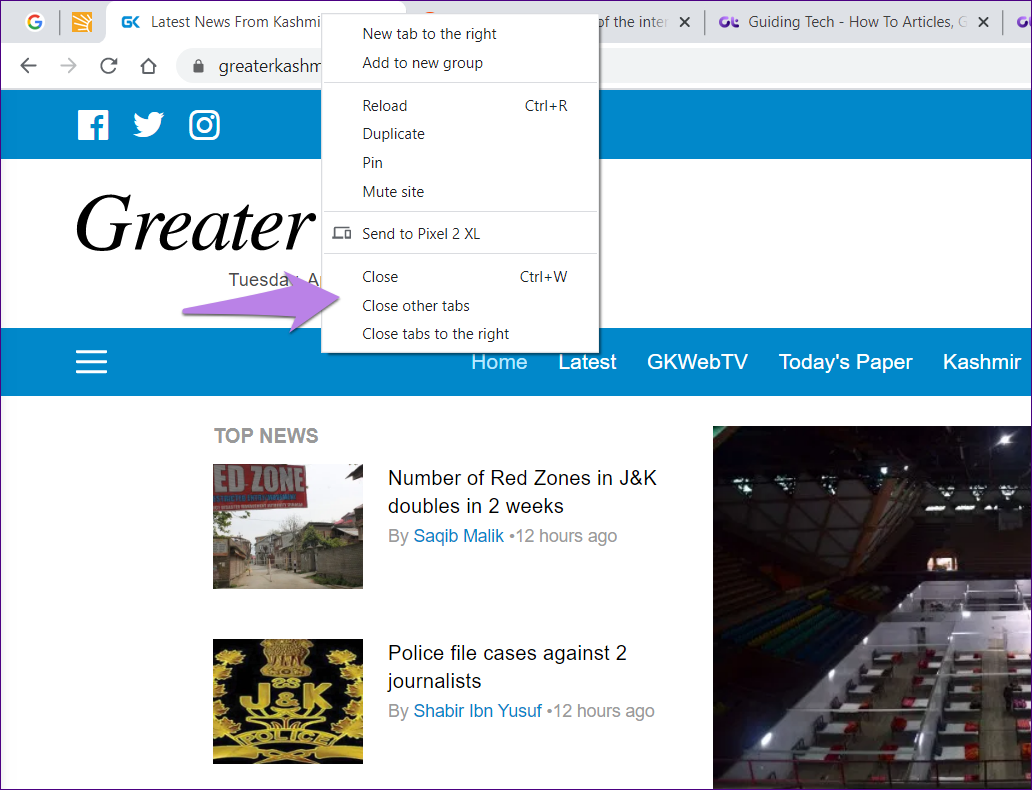
12. Feche as guias de maneiras diferentes

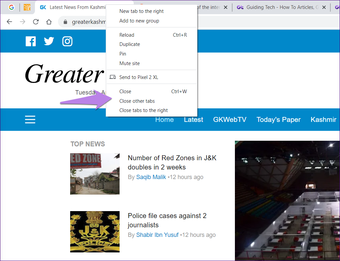
O Google Chrome oferece várias maneiras de fechar as guias atuais. Você pode fechar todas as outras guias, exceto a que você está usando, ou fechar as guias no lado direito da guia existente. Para isso, clique com o botão direito do mouse na guia e selecione a opção preferida.

Dica profissional: Reorganize as guias de maneira que as que você precisa estejam no lado esquerdo. Em seguida, feche os desnecessários presentes no lado direito com um único clique.
Dicas da guia Google Chrome 13 Dicas da guia Google Chrome truques 13 "width =" 1032 "height =" 790 "tamanhos de dados =" tamanhos automáticos "=" (largura mínima: 976px) 700px, (largura mínima: 448px) 75vw, 90vw "srcset =" /wp-content/uploads/2020/04/1587929556_441_As-21-principais-dicas-e-truques-uteis-da-guia-Google.png 1032w, https://cdn.guidingtech.com/imager/assets /2020/04/875305/google-chrome-tab-tips-tricks-13_935adec67b324b146ff212ec4c69054f.png?1587467627 700w, https://cdn.guidingtech.com/imager/assets/2020/04/875305/google-chrome-tab- dicas-tricks-13_40dd5eab97016030a3870d712fd9ef0f.png? 1587467629 500w, /wp-content/uploads/2020/04/1587929556_438_As-21-principais-dicas-e-truques-uteis-da-guia-Google.png 340W

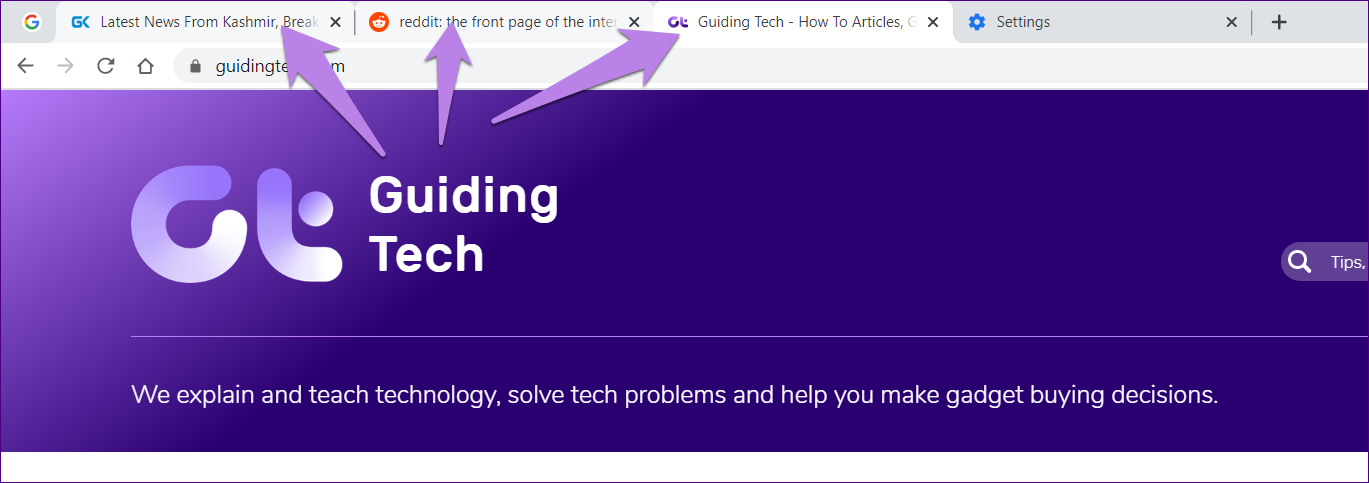
13. Selecione várias guias

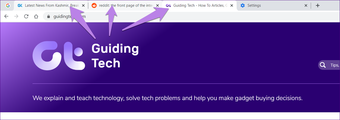
Normalmente, estamos acostumados a selecionar uma única guia no Chrome. Mas, se você quiser executar a mesma ação em várias guias, como silenciar, fixá-las ou arrastá-las para uma nova janela, etc., poderá selecionar várias guias.

Para fazer isso, passe o mouse sobre uma das guias que deseja selecionar. Mantenha pressionada a tecla Ctrl no Windows ou Command no Mac. Em seguida, clique nas guias que deseja selecionar uma a uma. Você verá que eles ficarão brancos indicando que foram selecionados. Agora, você pode executar todas as ações mencionadas acima.
Dicas da guia Google Chrome truques 4 Dicas da guia Google Chrome truques 4 "width =" 1369 "height =" 483 "tamanhos de dados =" tamanhos automáticos "=" (largura mínima: 976px) 700px, (largura mínima: 448px) 75vw, 90vw "srcset =" /wp-content/uploads/2020/04/1587929557_739_As-21-principais-dicas-e-truques-uteis-da-guia-Google.png 1369w, https://cdn.guidingtech.com/imager/assets /2020/04/875296/google-chrome-tab-tips-tricks-4_935adec67b324b146ff212ec4c69054f.png?1587467631 700w, https://cdn.guidingtech.com/imager/assets/2020/04/875296/google-chrome-tab- dicas-truques-4_40dd5eab97016030a3870d712fd9ef0f.png? 1587467631 500w, https://cdn.guidingtech.com/imager/assets/2020/04/875296/google-chrome-tab-tab-tips-trips-tricks-4_7c4a12ebce455b3a1fc7a7c6a7fbc7a6e6e6e6e6e8e6e6e6e1e1e1

14. Marcar todas as guias abertas

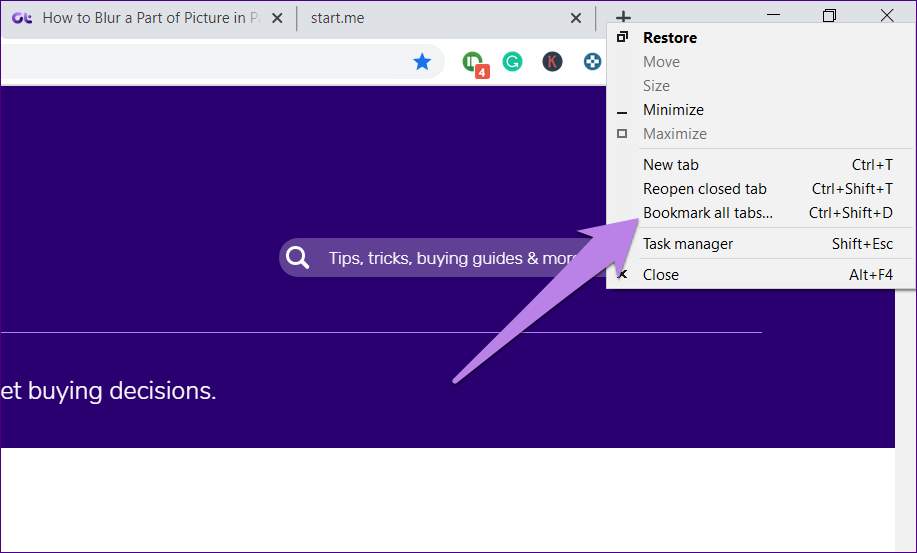
Todo mundo sabe como marcar uma única guia. Você clica no botão de estrela, e é isso. E se você quiser marcar todas as páginas da web atuais? Embora não seja recomendado, algumas pessoas o usam para salvar as páginas temporariamente para uso futuro.

Para fazer isso, clique com o botão direito do mouse em qualquer lugar da barra de título no Chrome. Selecione Adicionar todas as guias aos favoritos.
Dicas da guia Google Chrome 14 Dicas da guia Google Chrome truques 14 "width =" 917 "height =" 553 "data-size =" auto "size =" (largura mínima: 976px) 700px, (largura mínima: 448px) 75vw, 90vw "srcset =" /wp-content/uploads/2020/04/1587929557_51_As-21-principais-dicas-e-truques-uteis-da-guia-Google.png 917w, https://cdn.guidingtech.com/imager/assets /2020/04/875306/google-chrome-tab-tips-tricks-14_935adec67b324b146ff212ec4c69054f.png?1587467633 700w, https://cdn.guidingtech.com/imager/assets/2020/04/875306/google-chrome-tab- dicas-truques-14_40dd5eab97016030a3870d712fd9ef0f.png? 1587467633 500w, https://cdn.guidingtech.com/imager/assets/2020/04/875306/google-chrome-tab-tab-tips-tricks-14_7c4a12ebc455b3a1b4c7aaa8ebc8aaaaaaaaaaaaaaaaaaaaaaaaaaaaaaaaaaaaaaaaaaaaaaaaaaaaaaaaaaaaaaaaaaaaaaaaaaaaaaaaaaaaaaaaaaaaaaaaaaaaaaaaaaaaaaaaaaaaaaaaaaaaaaaaaaaaaaaaaaaaaaaaaaaaaaas

15. Criar grupos de guias

Se você gosta de organizar suas coisas, aproveite o recurso de agrupamento de guias. Observe que ele é um recurso experimental no momento; portanto, você precisará alterar o sinalizador do Chrome para ativá-lo. Depois de ativado, você pode codificar cores guias semelhantes no Chrome.

Para habilitar e usar esse recurso, siga estas etapas:

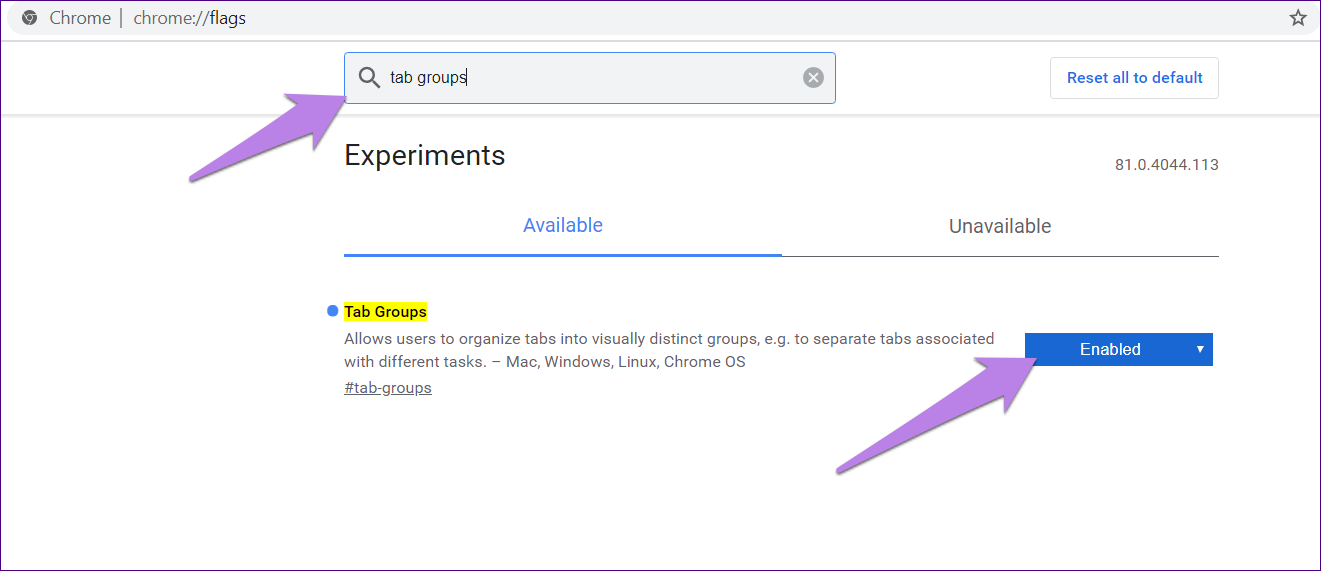
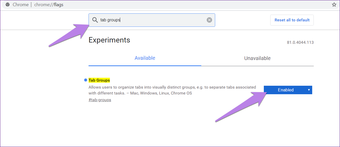
Passo 1: Digite chrome: // flags na barra de pesquisa do Chrome e pressione a tecla Enter.

Passo 2: Digite grupos de guias na caixa que indica Sinalizadores de pesquisa. Selecione Ativar na caixa suspensa ao lado de Grupos de guias.
Dicas da guia Google Chrome 15 Dicas da guia Google Chrome truques 15 "width =" 1321 "height =" 571 "tamanhos de dados =" auto "tamanhos =" (largura mínima: 976px) 700px, (largura mínima: 448px) 75vw, 90vw "srcset =" /wp-content/uploads/2020/04/1587929558_982_As-21-principais-dicas-e-truques-uteis-da-guia-Google.png 1321w, https://cdn.guidingtech.com/imager/assets /2020/04/875307/google-chrome-tab-tips-tricks-15_935adec67b324b146ff212ec4c69054f.png?1587467634 700w, https://cdn.guidingtech.com/imager/assets/2020/04/875307/google-chrome-tab- dicas-truques-15_40dd5eab97016030a3870d712fd9ef0f.png? 1587467635 500w, https://cdn.guidingtech.com/imager/assets/2020/04/875307/google-chrome-tab-tab-tips-tricks-15_7c4a12ebc455153151fc5aaa1e5e6e6e7e6e6e6e6e6e6e1

Etapa 3: Reinicie seu navegador.

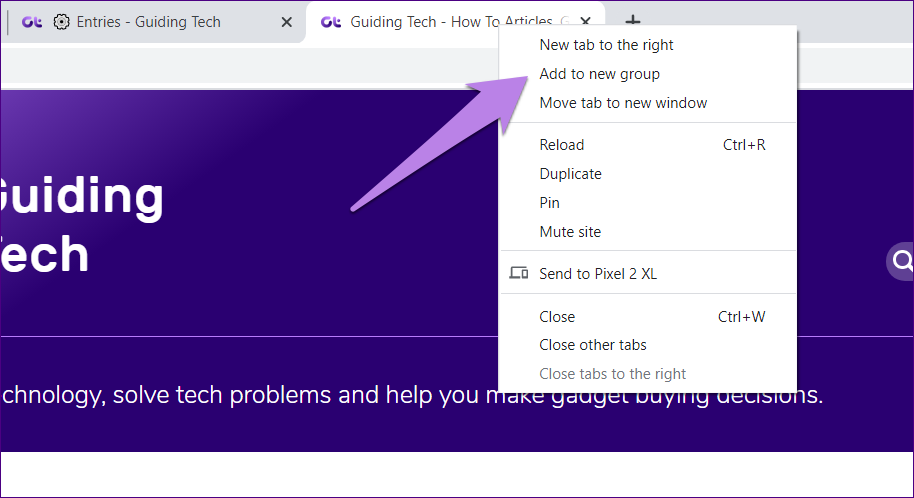
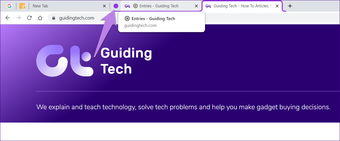
Passo 4: Clique com o botão direito do mouse em uma guia e você verá uma nova opção "Adicionar ao novo grupo". Clique nisso.
Dicas da guia Google Chrome 16 Dicas da guia Google Chrome truques 16 "width =" 914 "height =" 498 "tamanhos de dados =" tamanhos automáticos "=" (largura mínima: 976px) 700px, (largura mínima: 448px) 75vw, 90vw "srcset =" /wp-content/uploads/2020/04/1587929560_170_As-21-principais-dicas-e-truques-uteis-da-guia-Google.png 914w, https://cdn.guidingtech.com/imager/assets /2020/04/875308/google-chrome-tab-tips-tricks-16_935adec67b324b146ff212ec4c69054f.png?1587467636 700w, https://cdn.guidingtech.com/imager/assets/2020/04/875308/google-chrome-tab- dicas-truques-16_40dd5eab97016030a3870d712fd9ef0f.png? 1587467636 500w, https://cdn.guidingtech.com/imager/assets/2020/04/875308/google-chrome-tab-tab-tips-tricks-16tr7-16_7c4a12ebc7284c7a6bc7d7e6e7e7e7e8e7e6e7e6e1

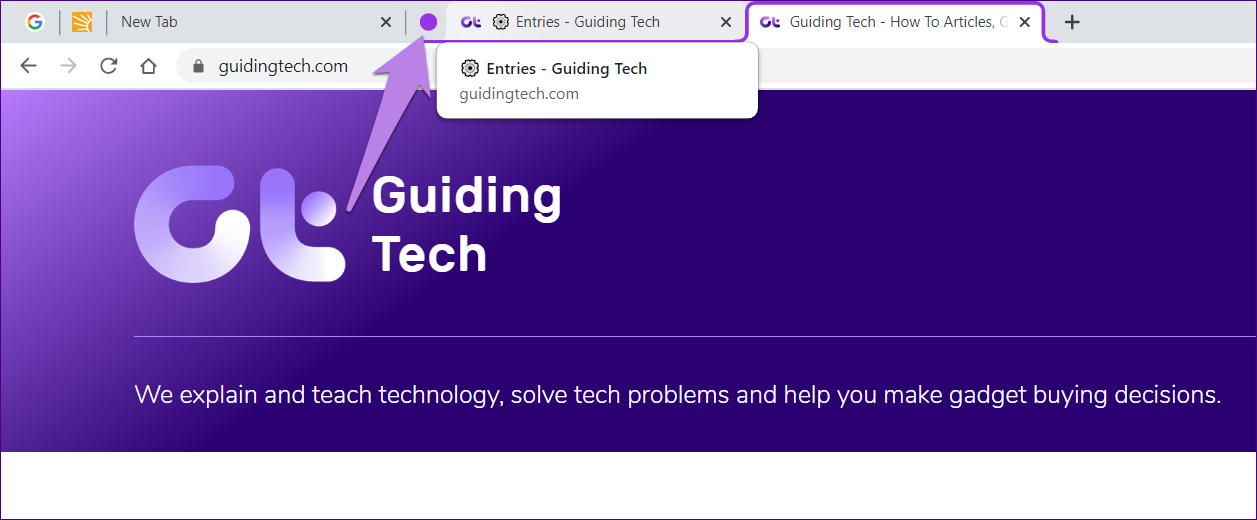
Etapa 5: Clique no ícone de cor presente antes da guia. Aqui você pode nomear o grupo ou alterar sua cor.
Dicas da guia Google Chrome 17 Dicas da guia Google Chrome truques 17 "width =" 1257 "height =" 520 "tamanhos de dados =" tamanhos automáticos "=" (largura mínima: 976px) 700px, (largura mínima: 448px) 75vw, 90vw "srcset =" /wp-content/uploads/2020/04/1587929560_340_As-21-principais-dicas-e-truques-uteis-da-guia-Google.png 1257w, https://cdn.guidingtech.com/imager/assets /2020/04/875309/google-chrome-tab-tips-tricks-17_935adec67b324b146ff212ec4c69054f.png?1587467638 700w, https://cdn.guidingtech.com/imager/assets/2020/04/875309/google-chrome-tab- dicas-truques-17_40dd5eab97016030a3870d712fd9ef0f.png? 1587467639 500w, https://cdn.guidingtech.com/imager/assets/2020/04/875309/google-chrome-tab-tab-tips-trips-tricks-17_7c4a12ebc740154c4a4e6e7e6e6d8e6e1e6e6e6e1e1

Etapa 6: Repita a etapa 4 para adicionar mais guias ao grupo ou criar um novo grupo.

15. Use atalhos de teclado

Quem não gosta de atalhos de teclado? É como mágica, exceto que o teclado é sua varinha mágica. Você pode usar os atalhos de teclado mencionados abaixo para gerenciar suas guias no Chrome.

Nota: Para usuários de Mac, substitua Ctrl pela tecla Command nos atalhos abaixo.

  • Ctrl + Tab: use este atalho para navegar entre as guias.
  • Ctrl + 1-9: use-o para ir para o número da guia especificado. Use Ctrl + 9 para ir para a guia mais à direita.
  • Ctrl + T: use-o para abrir uma nova guia.
  • Ctrl + W: feche a guia atual usando o atalho.

Gorjeta: Verifique a lista completa de atalhos de teclado do Chrome.

16. Alterar cor da guia

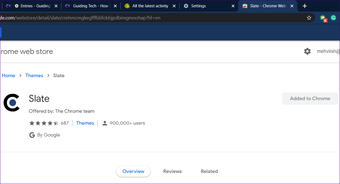
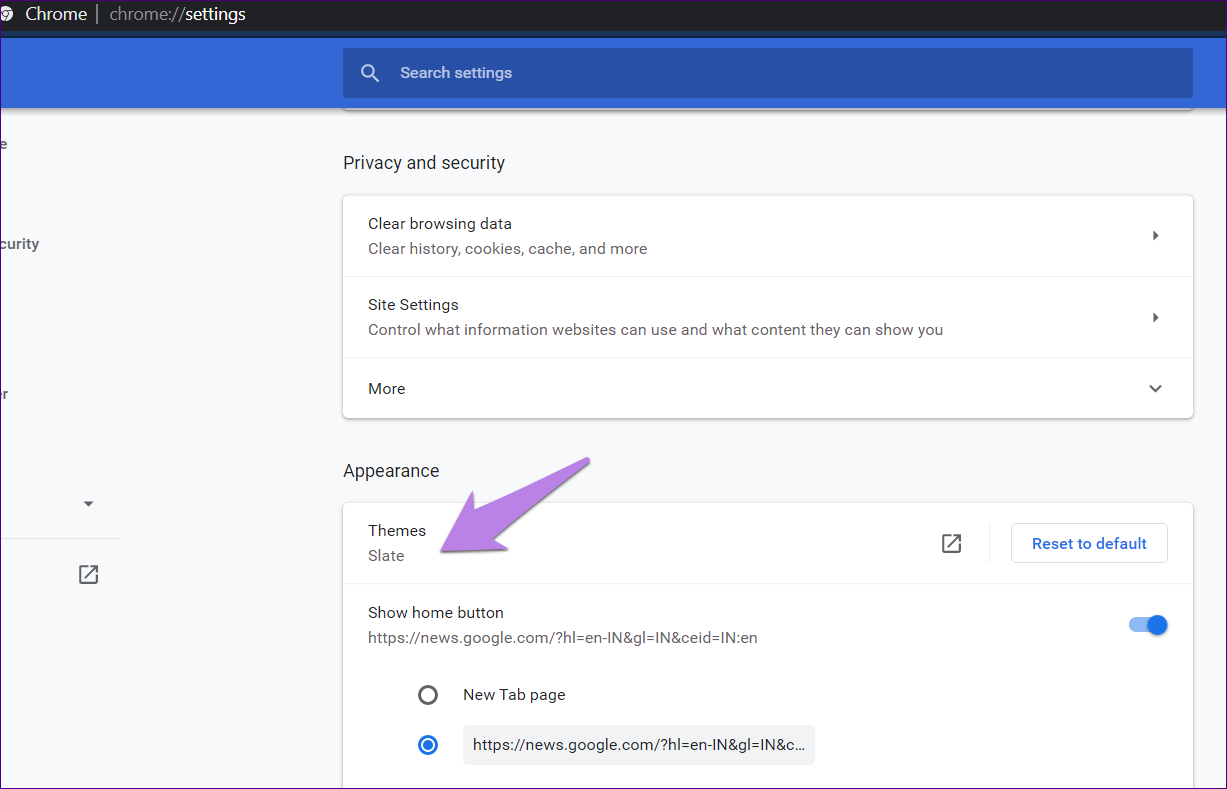
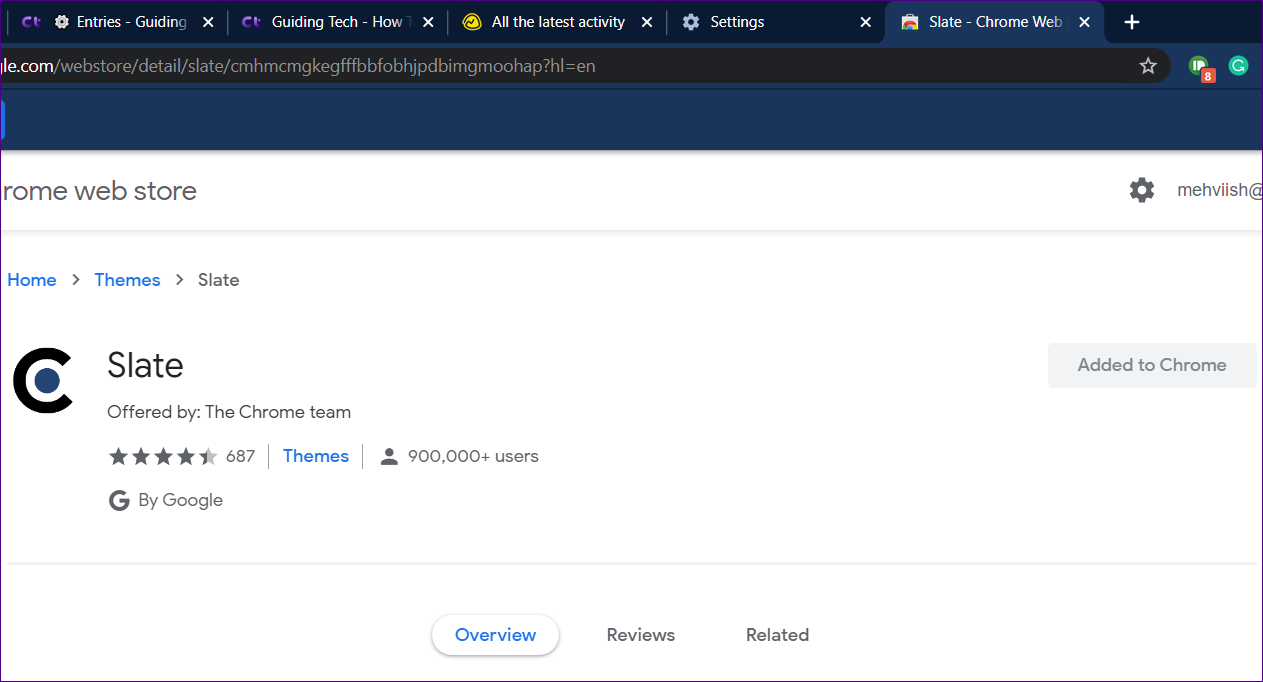
Entediado da mesma aparência para suas guias? Altere para uma cor diferente usando os temas do Chrome. Para fazer isso, vá para chrome: // settings /. Role para baixo e clique em Temas. Selecione um tema diferente.
Dicas da guia Google chrome truques 18 Dicas da guia Google Chrome truques 18 "width =" 1227 "height =" 789 "tamanhos de dados =" tamanhos automáticos "=" (largura mínima: 976px) 700px, (largura mínima: 448px) 75vw, 90vw "srcset =" /wp-content/uploads/2020/04/1587929561_935_As-21-principais-dicas-e-truques-uteis-da-guia-Google.png 1227w, https://cdn.guidingtech.com/imager/assets /2020/04/875310/google-chrome-tab-tips-tricks-18_935adec67b324b146ff212ec4c69054f.png?1587467641 700w, https://cdn.guidingtech.com/imager/assets/2020/04/875310/google-chrome-tab- dicas-truques-18_40dd5eab97016030a3870d712fd9ef0f.png? 1587467642 500w, https://cdn.guidingtech.com/imager/assets/2020/04/875310/google-chrome-tab-tab-tips-tricks-18_7c4a12ebc4c12a7b6cf7d8e7e6e6e6e6e6bcfb6a1e1

Suas guias agora terão uma cor diferente.
Dicas da guia Google Chrome 19 Dicas da guia Google Chrome truques 19 "width =" 1263 "height =" 682 "tamanhos de dados =" tamanhos automáticos "=" (largura mínima: 976px) 700px, (largura mínima: 448px) 75vw, 90vw "srcset =" /wp-content/uploads/2020/04/1587929561_179_As-21-principais-dicas-e-truques-uteis-da-guia-Google.png 1263w, https://cdn.guidingtech.com/imager/assets /2020/04/875311/google-chrome-tab-tips-tricks-19_935adec67b324b146ff212ec4c69054f.png?1587467643 700w, https://cdn.guidingtech.com/imager/assets/2020/04/875311/google-chrome-tab- dicas-truques-19_40dd5eab97016030a3870d712fd9ef0f.png? 1587467643 500w, https://cdn.guidingtech.com/imager/assets/2020/04/875311/google-chrome-tab-tab-tips-tricks-19_7c4a12ebc4c4a12eb7455b3a1ebc4aaa8eb7455b3a1ebc4aaaaaaaaaaaaaaaaaaaaaaaaaaaaaaaaaaaaaaaaaaaaaaaaaaaaaaaaaaaaaaaaaaaaaaaaaaaaaaaaaaaaaaaaaaaaaaaaaaaaaaaaaaaaaaaaaaaaaaaaaaaaaaaaaaaaaaaaaaaaaaaaaas

17. Encontre guias que estão abertas em outros dispositivos

Se você usar o recurso de login do Chrome, suas guias abertas também serão sincronizadas entre dispositivos, além de seus favoritos e histórico. É útil se você estava verificando uma página anteriormente no seu celular e agora deseja abri-la no seu laptop.

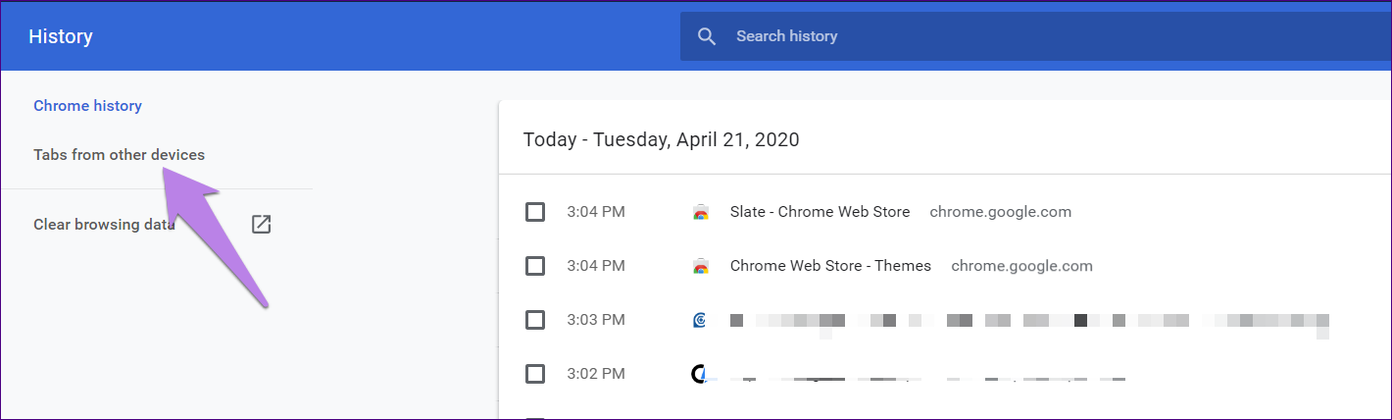
Para visualizar guias de outros dispositivos no seu PC, clique no ícone de três pontos na parte superior do Chrome. Selecione Histórico seguido por Histórico novamente. Como alternativa, use o atalho Ctrl + H. Clique nas guias de outros dispositivos no lado esquerdo.
Dicas da guia Google Chrome - truques 20 Dicas da guia Google Chrome truques 20 "width =" 1392 "height =" 420 "tamanhos de dados =" tamanhos automáticos "=" (largura mínima: 976px) 700px, (largura mínima: 448px) 75vw, 90vw "srcset =" /wp-content/uploads/2020/04/1587929562_112_As-21-principais-dicas-e-truques-uteis-da-guia-Google.png 1392w, https://cdn.guidingtech.com/imager/assets /2020/04/875312/google-chrome-tab-tips-tricks-20_935adec67b324b146ff212ec4c69054f.png?1587467645 700w, https://cdn.guidingtech.com/imager/assets/2020/04/875312/google-chrome-tab- dicas-truques-20_40dd5eab97016030a3870d712fd9ef0f.png? 1587467645 500w, https://cdn.guidingtech.com/imager/assets/2020/04/875312/google-chrome-tab-tab-tips-trips-20_7c4a12ebc4c12a7b6cf6ad1c4a7bcfb6aa1e6e6e6e6e6e6e6e1e0e0e0e1

18. Enviar guia para outros dispositivos

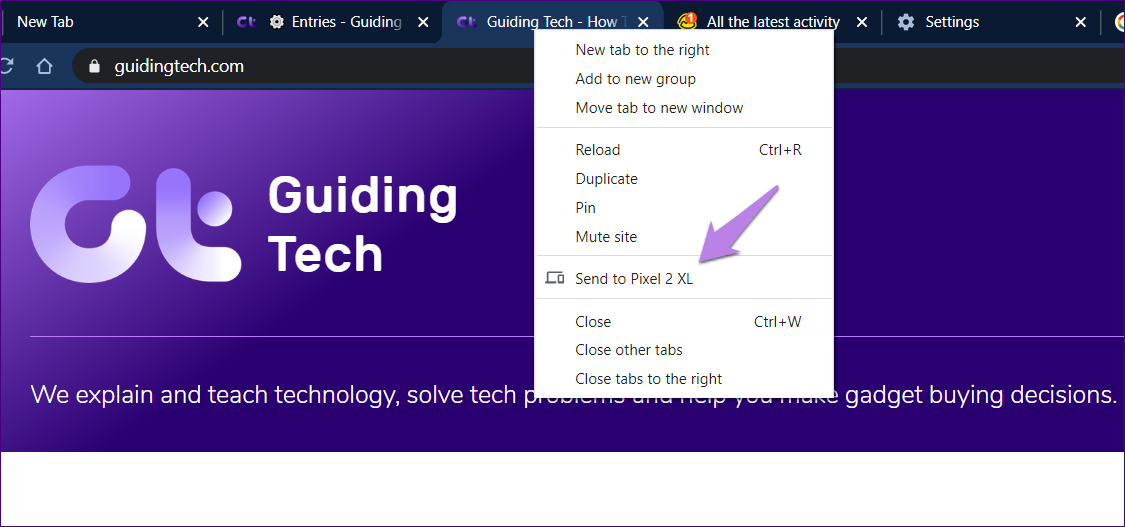
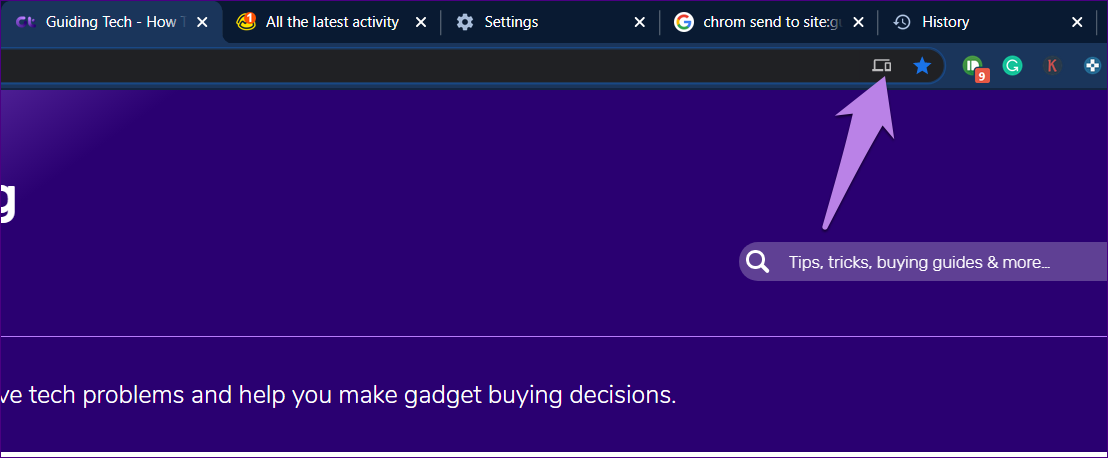
Às vezes, preciso compartilhar um link do meu PC para o celular. Antes, eu costumava receber a ajuda do Pushbullet ou Join, mas agora o Chrome tem um recurso nativo para fazer isso. Você precisa clicar com o botão direito do mouse na guia que deseja enviar para o outro dispositivo e clicar em Enviar para.
Dicas da guia Google chrome truques 21 Dicas da guia Google Chrome truques 21 "width =" 1125 "height =" 527 "tamanhos de dados =" tamanhos automáticos "=" (largura mínima: 976px) 700px, (largura mínima: 448px) 75vw, 90vw "srcset =" /wp-content/uploads/2020/04/1587929562_409_As-21-principais-dicas-e-truques-uteis-da-guia-Google.png 1125w, https://cdn.guidingtech.com/imager/assets /2020/04/875313/google-chrome-tab-tips-tricks-21_935adec67b324b146ff212ec4c69054f.png?1587467647 700w, https://cdn.guidingtech.com/imager/assets/2020/04/875313/google-chrome-tab- dicas-tricks-21_40dd5eab97016030a3870d712fd9ef0f.png? 1587467647 500w, /wp-content/uploads/2020/04/1587929563_164_As-21-principais-dicas-e-truques-uteis-da-guia-Google.png 340W

Você também pode clicar na barra de pesquisa e um novo ícone de compartilhamento aparecerá no lado direito. Clique nele para compartilhar.
Dicas da guia Google Chrome 22 Dicas da guia Google Chrome truques 22 "width =" 1108 "height =" 458 "tamanhos de dados =" tamanhos automáticos "=" (largura mínima: 976px) 700px, (largura mínima: 448px) 75vw, 90vw "srcset =" /wp-content/uploads/2020/04/1587929563_300_As-21-principais-dicas-e-truques-uteis-da-guia-Google.png 1108w, https://cdn.guidingtech.com/imager/assets /2020/04/875314/google-chrome-tab-tips-tricks-22_935adec67b324b146ff212ec4c69054f.png?1587467649 700w, https://cdn.guidingtech.com/imager/assets/2020/04/875314/google-chrome-tab- dicas-tricks-22_40dd5eab97016030a3870d712fd9ef0f.png? 1587467649 500w, /wp-content/uploads/2020/04/1587929563_656_As-21-principais-dicas-e-truques-uteis-da-guia-Google.png 340W

Nota: Isso funcionará apenas se você estiver usando o recurso de sincronização no Chrome. Caso ainda não funcione, descubra como corrigir o recurso Enviar para dispositivos que não está funcionando.

19. Página Alterar Novo Separador

Embora o Chrome permita que você personalize as guias que devem ser abertas ao iniciar o Chrome, ele não fornece uma opção nativa para alterar a nova página da guia. É aí que as extensões vêm em nosso socorro. Gosto da página da guia Novo do start.me e Toby. Você pode conferir nossa lista para encontrar mais extensões para personalizar a nova guia do Chrome.

20. Salvar guias para uso posterior

Você é um acumulador de guias? É hora de organizar a barra de título do Chrome e deixá-lo respirar ar fresco. Não há necessidade de manter as guias de armazenamento apenas porque você precisará delas no futuro. O que você pode fazer é instalar uma extensão do Chrome para adiar e gerenciar suas guias. Essas extensões salvam as páginas da web e você pode abri-las a qualquer momento a partir da extensão. Além disso, você pode criar pastas para organizar essas páginas da web temporárias.

A extensão que eu gosto é da Better-onetab. Outras extensões que você pode tentar são Tab Snooze e tabzen.

21. Desative o Chrome de abrir guias antigas

Ao reiniciar o Chrome ou abri-lo na inicialização, você poderá ver suas guias antigas. Existe uma configuração no Chrome que permite desativar o carregamento de guias antigas na inicialização. Consulte o nosso guia que o cobre em detalhes.

Dica de bônus: Exibir guias na barra de tarefas

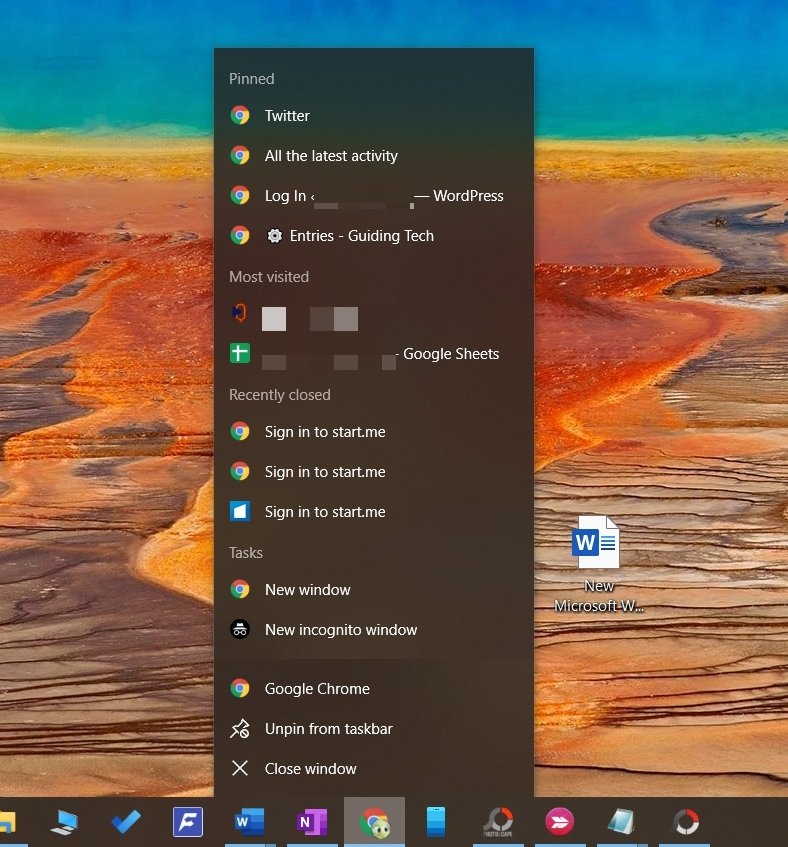
No Windows, clique com o botão direito do mouse no ícone do Chrome na barra de tarefas e você receberá várias categorias de guias, como Fixado, Mais visitado e Fechado recentemente. Você pode acessar suas guias rapidamente também na barra de tarefas.
Truques das dicas da guia Google Chrome 23 Dicas da guia Google chrome truques 23 "width =" 788 "height =" 847 "tamanhos de dados =" tamanhos automáticos "=" (largura mínima: 976px) 700px, (largura mínima: 448px) 75vw, 90vw "srcset =" /wp-content/uploads/2020/04/1587929564_843_As-21-principais-dicas-e-truques-uteis-da-guia-Google.jpg 788w, https://cdn.guidingtech.com/imager/assets /2020/04/875553/google-chrome-tab-tips-tricks-23_935adec67b324b146ff212ec4c69054f.jpg?1587471332 700w, https://cdn.guidingtech.com/imager/assets/2020/04/875553/google-chrome-tab- dicas-tricks-23_40dd5eab97016030a3870d712fd9ef0f.jpg? 1587471333 500w, /wp-content/uploads/2020/04/1587929564_242_As-21-principais-dicas-e-truques-uteis-da-guia-Google.jpg 340W

Veja os perfis do Chrome

Esperamos que você goste da nossa coleção de dicas e truques de guias do Chrome. Você também deve verificar o modo visitante e o recurso de perfis oferecido pelo Chrome. Você pode usá-los para organizar suas guias. Por exemplo, você pode criar perfis diferentes para uso pessoal e profissional, separando assim seus favoritos, histórico e muito mais.

Próximo: Confuso entre o modo visitante e o modo de navegação anônima no Chrome? Descubra como eles diferem no próximo link.

Última atualização em 26 de abril de 2020


Fonte Adicione ao Google Notícias
Neste artigo
  1. 1. Reabrir a aba fechada recentemente
  2. 2. Reorganizar guias
  3. 3. Abra o link em uma nova guia
  4. 4. Abra todos os links em uma nova guia
  5. 5. Abra a guia em uma nova janela
  6. 6. Mover guias entre o Windows Chrome
  7. 7. Procure por abas abertas
  8. 8. Guias de pinos
  9. 9. Guia Duplicar
  10. 10. Silenciar site
  11. 11. Adicione uma guia na posição preferida
  12. 12. Feche as guias de maneiras diferentes
  13. 13. Selecione várias guias
  14. 14. Marcar todas as guias abertas
  15. 15. Criar grupos de guias
  16. 15. Use atalhos de teclado
  17. 16. Alterar cor da guia
  18. 17. Encontre guias que estão abertas em outros dispositivos
  19. 18. Enviar guia para outros dispositivos
  20. 19. Página Alterar Novo Separador
  21. 20. Salvar guias para uso posterior
  22. 21. Desative o Chrome de abrir guias antigas
  23. Dica de bônus: Exibir guias na barra de tarefas
  24. Veja os perfis do Chrome