
Enquanto a Apple alto-falantes do iPhone também melhoraram drasticamente com configurações estéreo, eles ainda não conseguem igualar os alto-falantes maiores em um Mac. Até mesmo o MacBook Air básico possui alto-falantes de alta qualidade que aprimore sua experiência de consumo de mídia.
Dados os impressionantes alto-falantes de um Mac, não seria ótimo se você pudesse reproduzir mídia de um iPhone pelos alto-falantes do seu Mac? O áudio soaria muito mais alto e mais completo do que nos alto-falantes de um iPhone. Também é um truque legal para festas quando você não tem um alto-falante Bluetooth para se conectar e tem uma sala grande com muitas pessoas.
Se isso parece interessante para você, aqui estão duas maneiras pelas quais você pode reproduzir mídia de um iPhone pelos alto-falantes do seu Mac.
1. Usando um cabo USB
Este é um método mais básico que já existe há algum tempo. Você pode rotear o áudio interno do seu iPhone pelos alto-falantes do seu Mac conectando seu iPhone ao mac e selecionando o iPhone como fonte de entrada. Você pode usar o cabo fornecido com o telefone ou conferir alguns dos melhores cabos USB-C para Lightning para iPhone.
Passo 1: Conecte a extremidade relâmpago do cabo ao seu iPhone e a extremidade USB ao seu Mac. Os cabos USB-C e USB-A farão o trabalho.
Passo 2: Uma vez conectado, pressione a tecla Command + barra de espaço no seu Mac para abrir a Pesquisa Spotlight.
Etapa 3: Digite Audio MIDI Setup e pressione Enter.
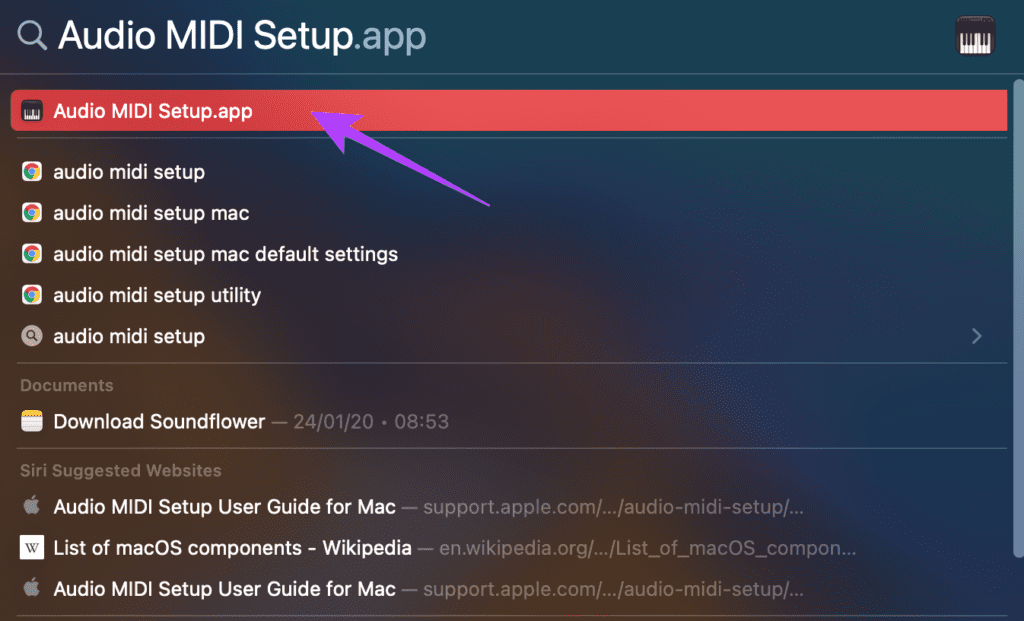
Passo 4: O aplicativo Audio MIDI Setup será aberto no seu Mac. É aqui que você verá uma lista de todos os dispositivos de som de entrada e saída conectados ao seu Mac. O alto-falante interno, microfone, fones de ouvido externos, etc., serão listados na coluna da esquerda.
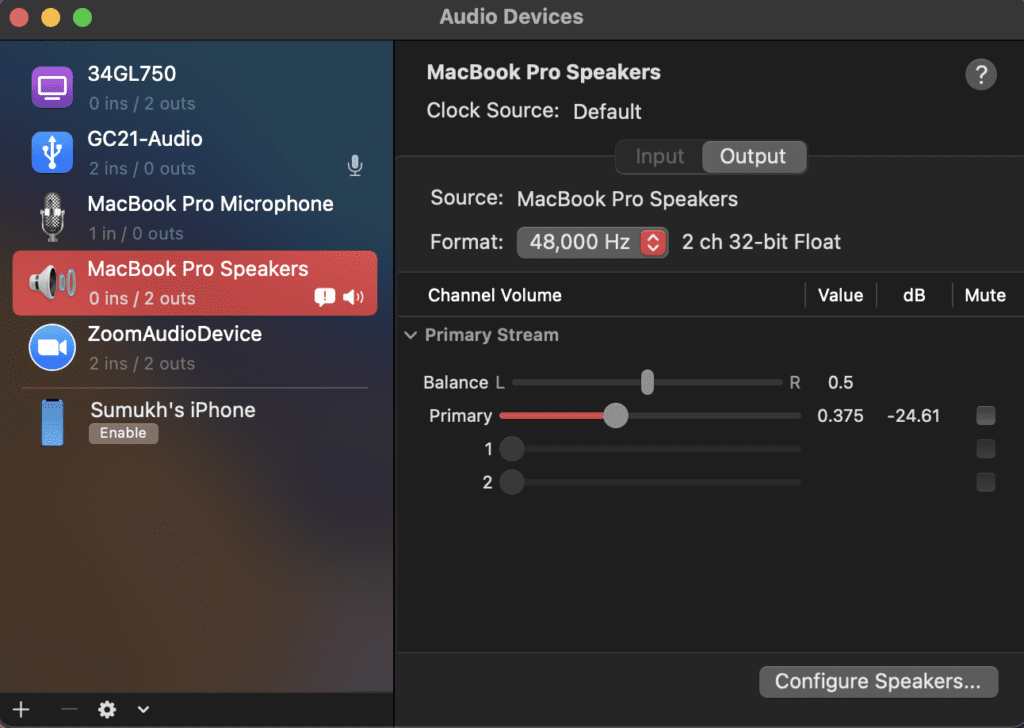
Etapa 5: Você notaria que, como seu iPhone está conectado, você também verá seu iPhone listado como um dispositivo no painel esquerdo. Toque no botão Ativar abaixo dele.
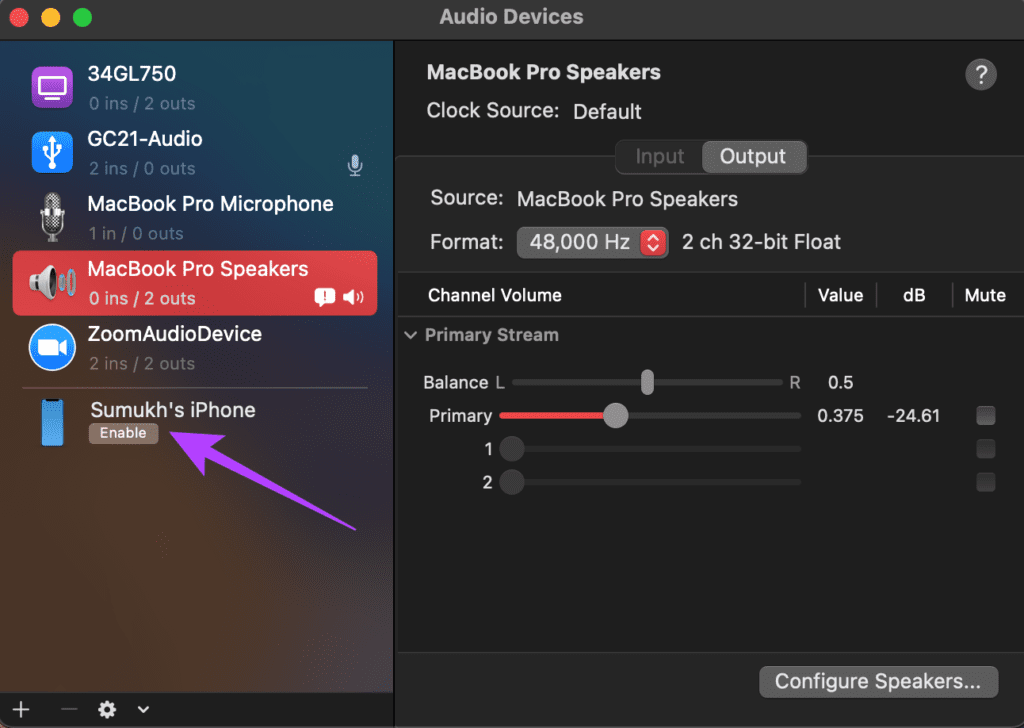
Etapa 6: Depois de habilitá-lo, você verá o iPhone listado acima com 2 entradas e 0 saídas. Isso significa que o iPhone agora está atuando como um dispositivo de entrada para os alto-falantes do seu Mac.
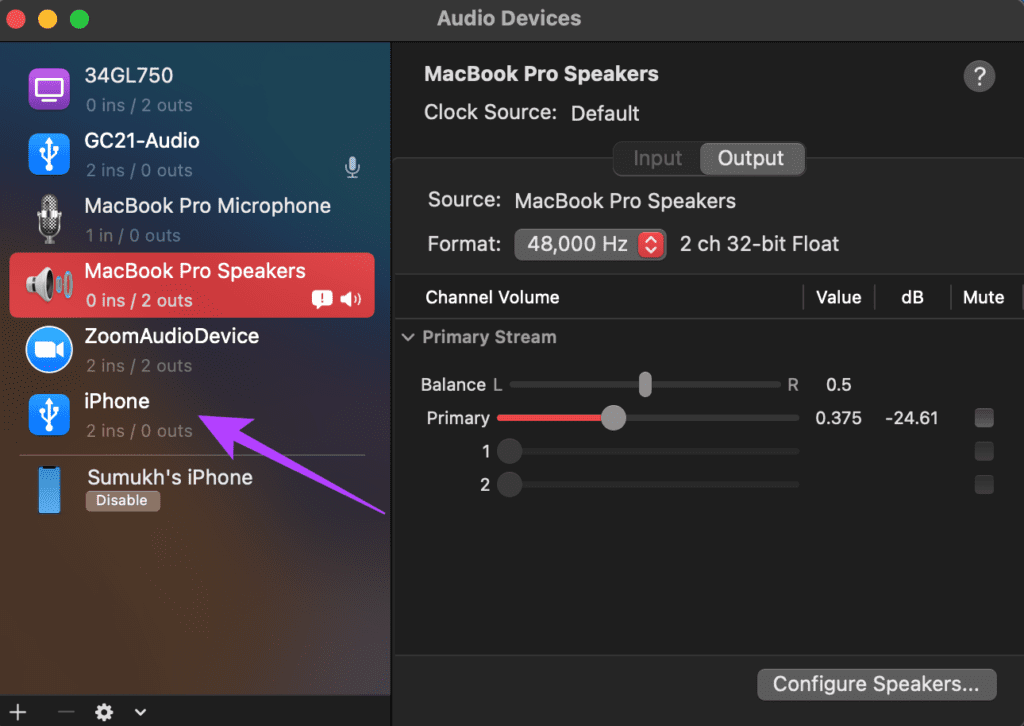
Etapa 7: Reproduza um arquivo de mídia de sua escolha no seu iPhone e ele será reproduzido pelos alto-falantes do seu Mac.
Observe que esse método funciona apenas para mídia, para que você possa reproduzir músicas e vídeos. No entanto, se você receber uma ligação, o áudio será roteado apenas pelo iPhone e não pelo Mac.
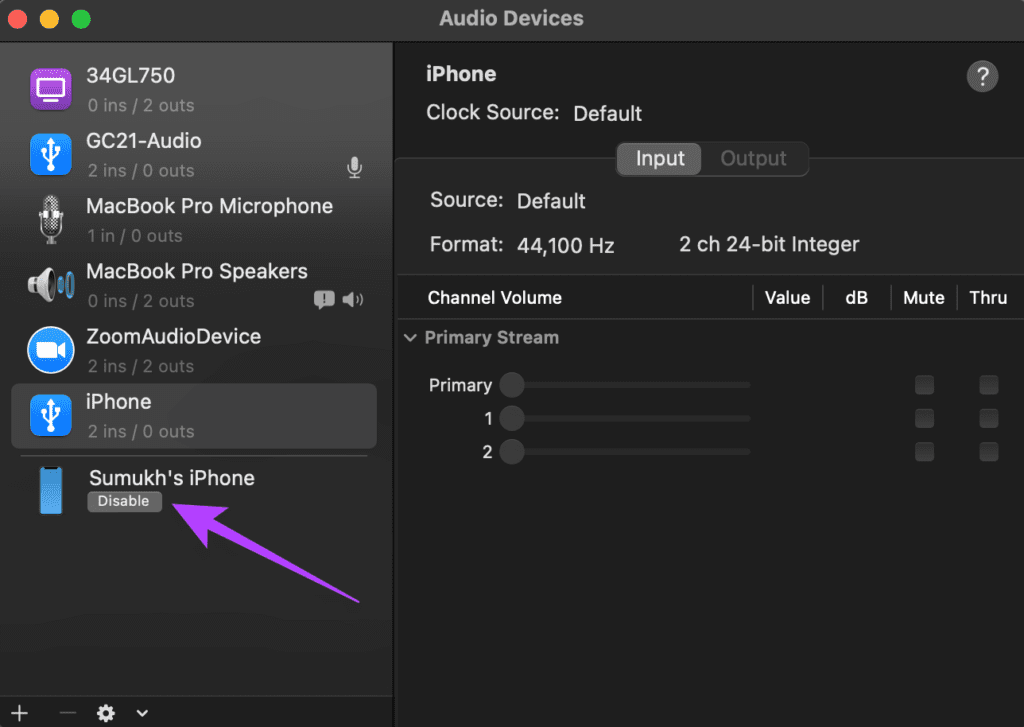
Para interromper a reprodução de mídia do seu iPhone, volte para Configuração de áudio MIDI e clique em Desativar abaixo do seu iPhone. Em seguida, desconecte o cabo.
2. Usando o AirPlay
Com o macOS Monterey, a Apple introduziu um novo recurso interessante em que seu Mac pode se comportar como um alto-falante AirPlay. Portanto, se você tiver um iPhone ou iPad, poderá reproduzir músicas e vídeos diretamente no alto-falante do Mac sem fio usando o AirPlay. Aqui está como fazê-lo.
Passo 1: Atualize seu Mac para macOS Monterey ou posterior e iPhone para iOS 15 ou posterior. Este truque não funcionará em Macs com versões de software mais antigas.
Passo 2: Faça login com o mesmo ID Apple no Mac e no iPhone.
Etapa 3: Verifique se o Wi-Fi está ativado no iPhone e no Mac.
Passo 4: Reproduza o áudio de sua escolha no seu iPhone. Arraste para o Centro de Controle deslizando da seção superior direita da tela. Deslize de baixo para cima para iPhones com um botão de início para abri-lo.
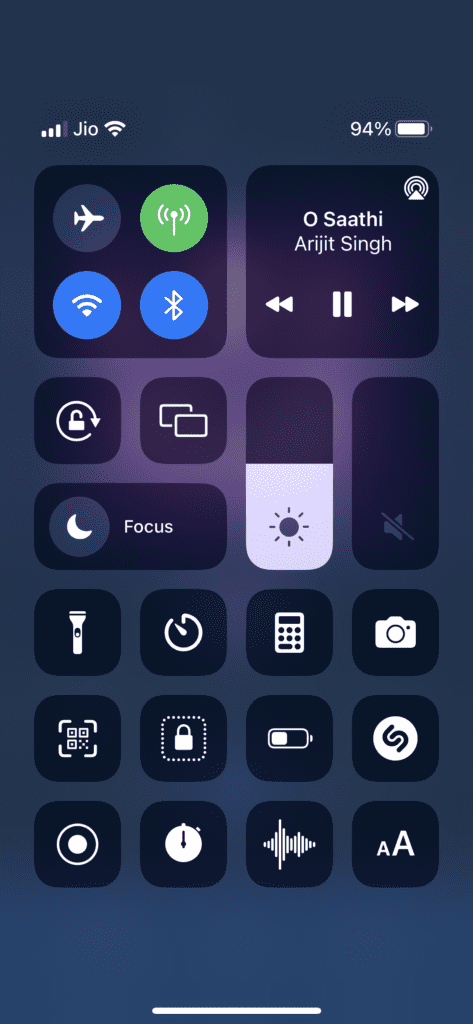
Etapa 5: Toque e segure o widget Música no Centro de Controle para abrir os controles de mídia.
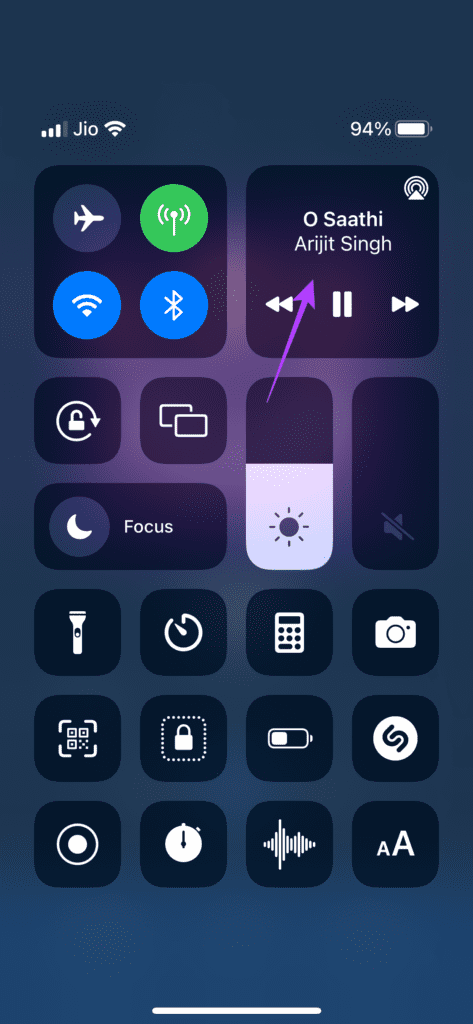
Etapa 6: Selecione o ícone AirPlay. Você encontrará seu Mac listado em Alto-falantes e TVs. Toque nele.
Os alto-falantes do Mac reproduzirão seu áudio. Se você deseja voltar para os alto-falantes do seu iPhone, volte para o widget de mídia no Centro de Controle e toque em iPhone.
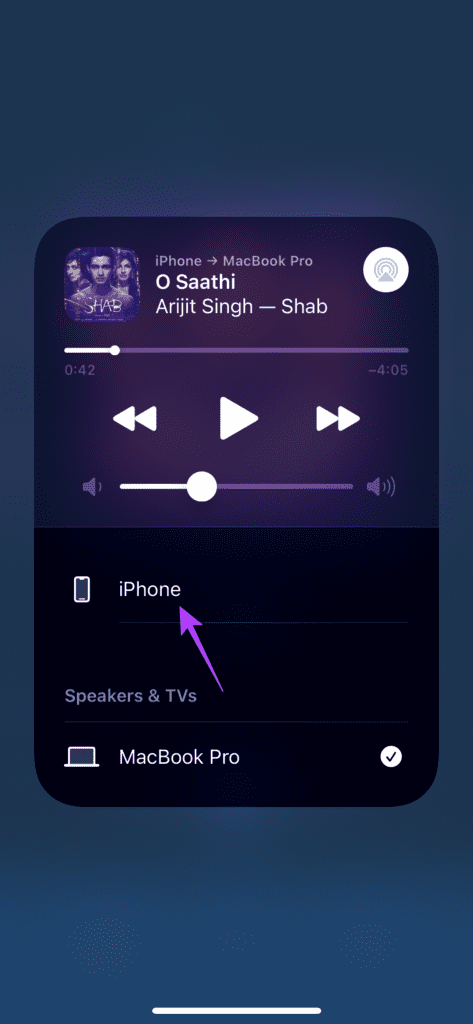
O AirPlay dá um passo adiante, permitindo que você reproduza áudio pelos alto-falantes do Mac e transmita vídeo na tela grande do seu Mac. Aqui está como fazê-lo.
Passo 1: Abra um vídeo de sua escolha no YouTube, Safari ou em qualquer aplicativo de streaming.

Passo 2: Procure o botão Transmitir ou o botão AirPlay, dependendo do aplicativo que você está usando.
Etapa 3: Se você vir o botão Transmitir, toque nele e selecione 'Dispositivos AirPlay e Bluetooth'. Agora, selecione seu Mac na lista de dispositivos.
Se você vir o botão AirPlay, toque nele e escolha diretamente o seu Mac na lista.
Passo 4: O vídeo junto com o áudio agora começará a ser reproduzido no seu Mac.
Aproveite a mídia do iPhone no seu Mac
Agora você pode assistir a programas e filmes do seu iPhone diretamente na tela grande do seu Mac e curtir suas músicas favoritas pelos alto-falantes mais altos do seu Mac. Isso melhorará sua experiência de consumo de mídia e será um bom substituto para um alto-falante externo dedicado.
Fonte Adicione ao Google Notícias


