
A Apple continua a se “inspirar” no Android para adicionar novos recursos no iOS. A App Library no iOS é uma dessas adições recentes. Ele traz a capacidade de adicionar widgets na tela inicial. Os usuários continuam esperando por uma maneira simples de ocultar fotos e vídeos no iPhone.
Se você tiver fotos e vídeos sensíveis no seu iPhone, terá que descobrir maneiras de ocultá-los. O aplicativo Fotos no iOS oferece a opção nativa ocultar fotos e vídeos. Mas eles ficam visíveis em uma pasta chamada Hidden e qualquer pessoa pode abri-la.
Existem algumas maneiras de ocultar fotos e vídeos no iPhone. Embora existam soluções alternativas, precisamos esperar até que a Apple traga uma opção nativa para proteger sua mídia com senha.
Ocultar mídia usando o aplicativo Fotos
A galeria padrão em um iPhone é o aplicativo Fotos. O aplicativo Fotos mostra todas as fotos e vídeos, incluindo imagens baixadas, arquivos de mídia recebidos por meio de serviços de mensagens como WhatsApp, capturas de tela, gravações de tela etc.
Portanto, ocultar sua mídia no próprio aplicativo Fotos é o método mais conveniente. Veja como você pode fazer isso.
Passo 1: Abra o aplicativo 'Fotos' no seu iPhone.
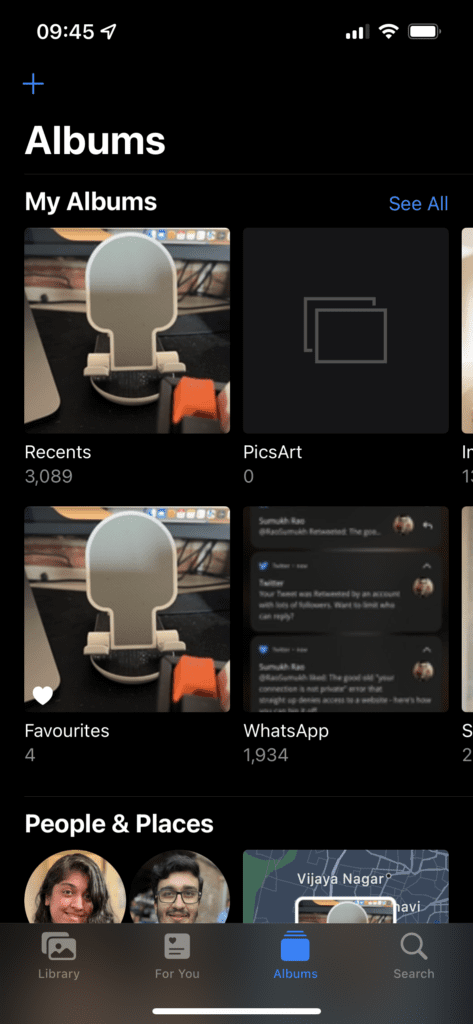
Passo 2: Toque no álbum que consiste nas fotos e vídeos que você deseja ocultar.
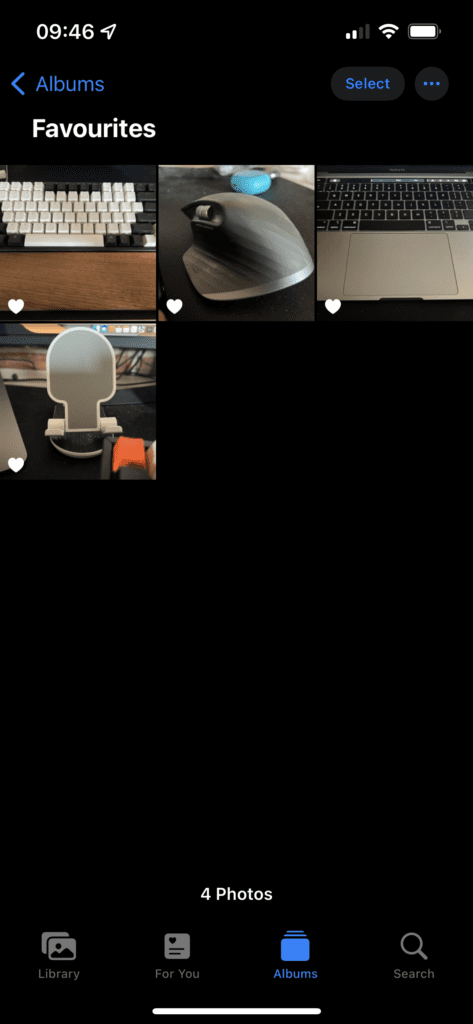
Etapa 3: Agora, toque no botão 'Selecionar' no canto superior direito da tela. Selecione todas as fotos e vídeos que deseja ocultar.
Passo 4: Depois de selecionar os arquivos, toque no ícone 'Compartilhar' no canto inferior esquerdo da tela.
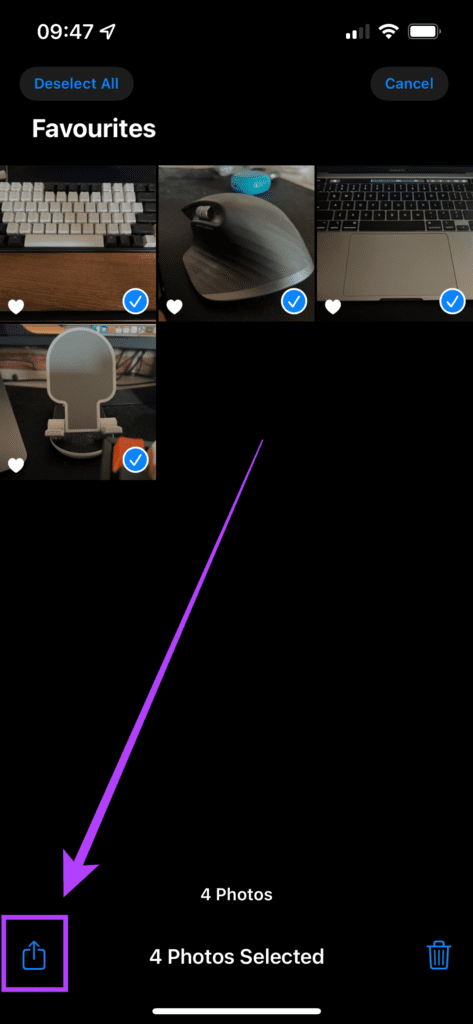
Etapa 5: Role para baixo até encontrar a opção 'Ocultar' e selecione-a.
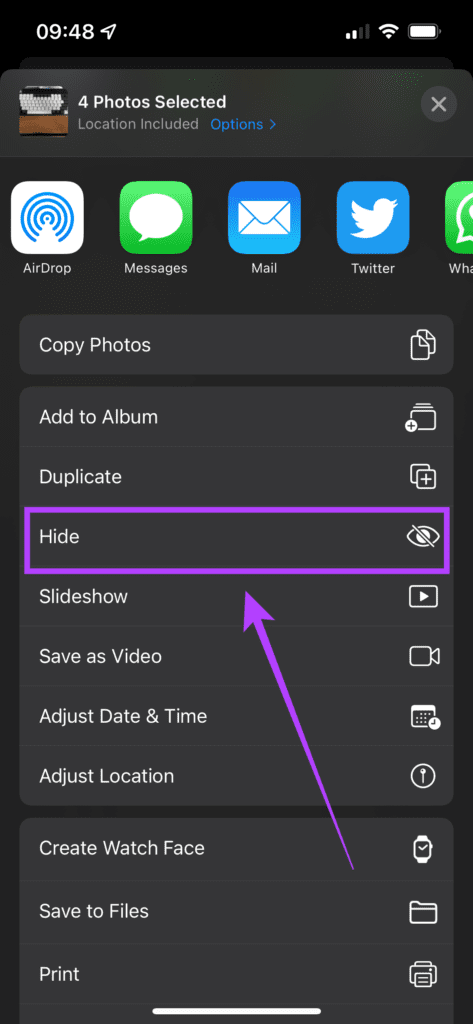
Etapa 6: Agora você verá um prompt perguntando se deseja ocultar a mídia. Selecione 'Ocultar fotos'. O aplicativo Fotos ocultará todos esses arquivos.
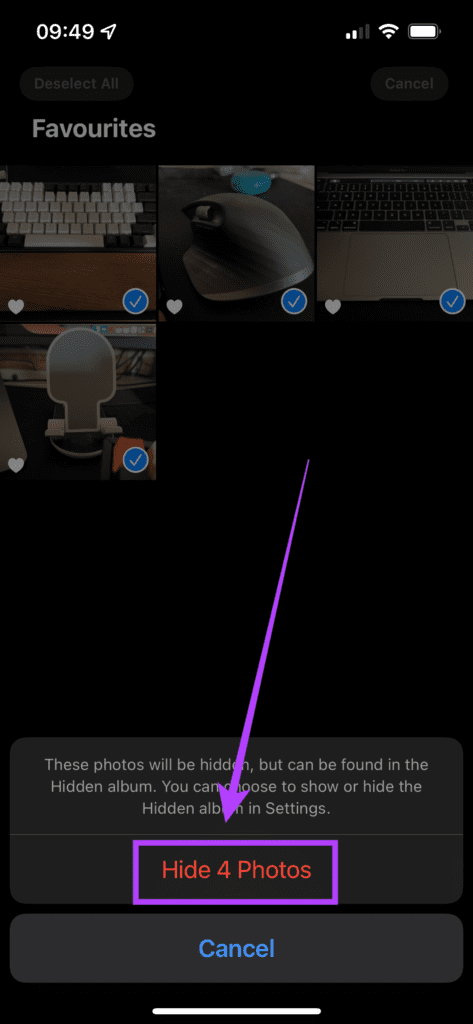
A maior ressalva é que, ao rolar para baixo no aplicativo Fotos, você verá uma opção intitulada 'Oculto' em 'Utilitários'. Tocar nele revelará todas as fotos que você escondeu anteriormente. Isso supera o propósito de esconder fotos e vídeos.
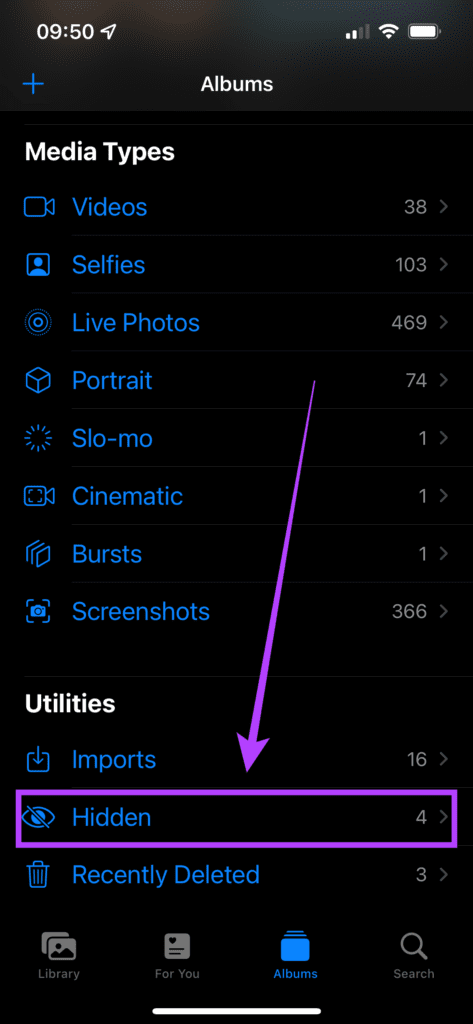
Felizmente, há uma solução simples para ocultar a própria pasta 'Oculta'.
Como ocultar a pasta 'oculta' no aplicativo de fotos
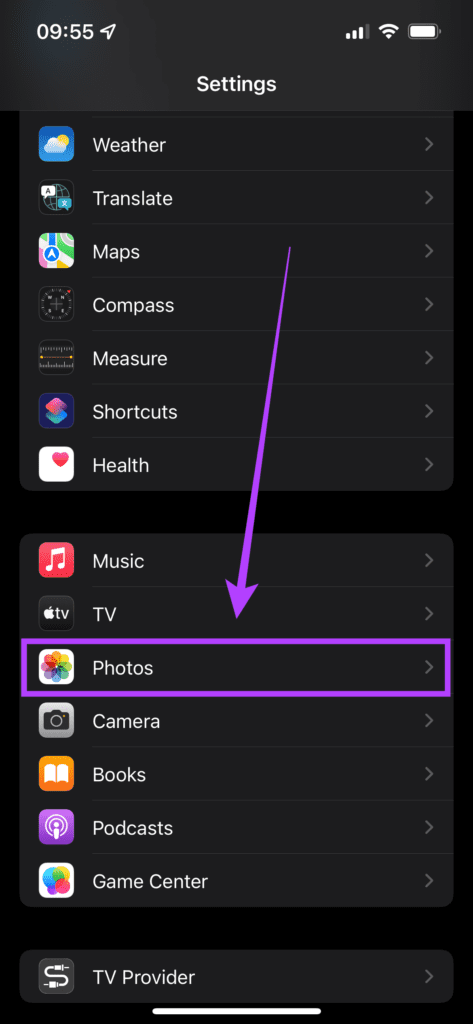
Passo 1: Abra o aplicativo 'Configurações' no seu iPhone. Role para baixo e toque na opção 'Fotos'.
Passo 2: Toque no botão ao lado de 'Álbum oculto' para desativá-lo. Isso impedirá que a pasta 'Oculto' apareça no aplicativo Fotos.
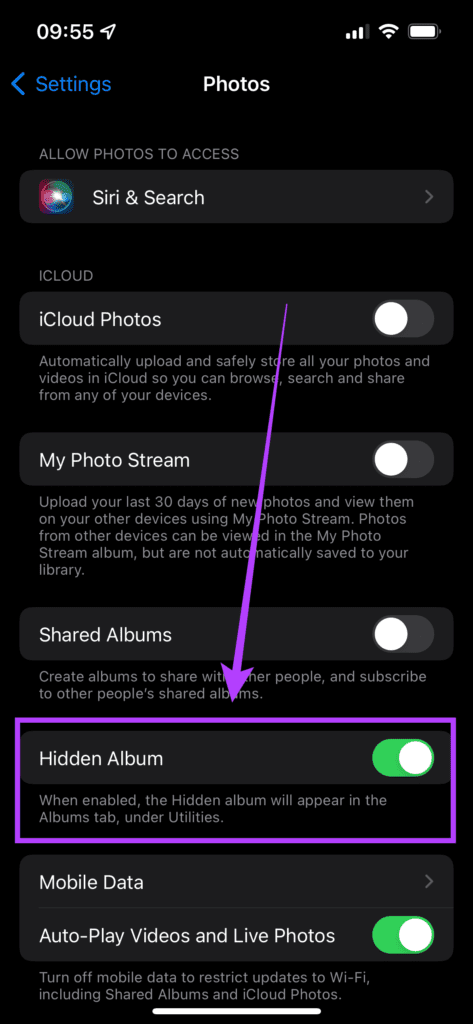
Agora, suas fotos e vídeos ocultos não podem ser acessados diretamente do aplicativo Fotos. Quando você quiser acessar a mídia oculta, volte para o aplicativo 'Configurações', navegue até 'Fotos' e ative o botão 'Álbum oculto' novamente. Agora você verá a pasta 'Oculto' novamente no aplicativo Fotos. Não se esqueça de desativá-lo novamente depois de visualizar a mídia.
Ocultar mídia usando o aplicativo Google Drive
Se você acha que é muito fácil para outra pessoa acessar sua mídia oculta por meio desse método, há outra solução alternativa que você pode usar por meio de um aplicativo de terceiros. O aplicativo que estamos usando é o Google Drive. Embora existam vários aplicativos de terceiros para ocultar fotos e vídeos, a maioria deles exibe anúncios. Veja como você pode ocultar fotos e vídeos no seu iPhone de maneira mais segura usando uma senha ou Face ID.
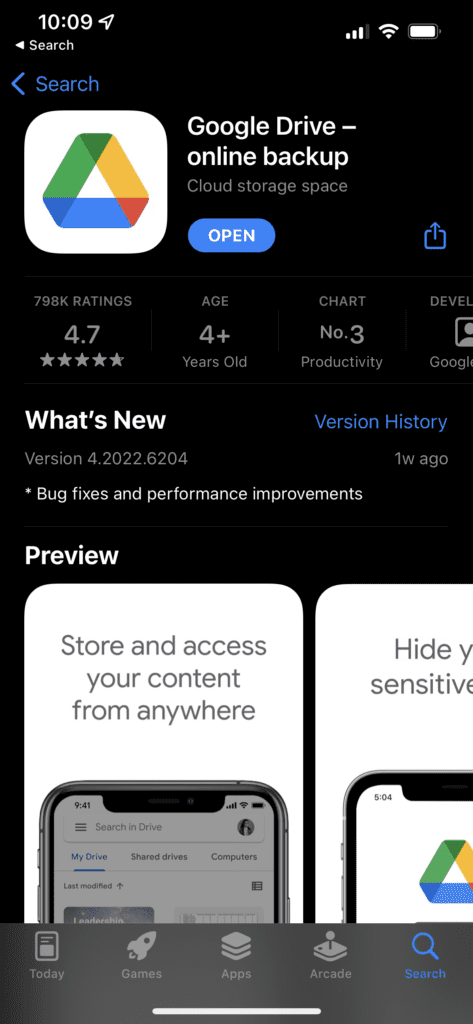
Passo 1: Caso ainda não o tenha, instale o aplicativo Google Drive no seu iPhone pela App Store.
Passo 2: Faça login com sua conta do Google no aplicativo. Dica: você pode criar uma nova conta na qual deseja armazenar apenas fotos e vídeos confidenciais.
Etapa 3: Depois de fazer login com sua conta, toque no ícone 'Mais' no canto inferior direito e selecione 'Carregar'.
Passo 4: Em seguida, escolha a opção 'Fotos e vídeos'.
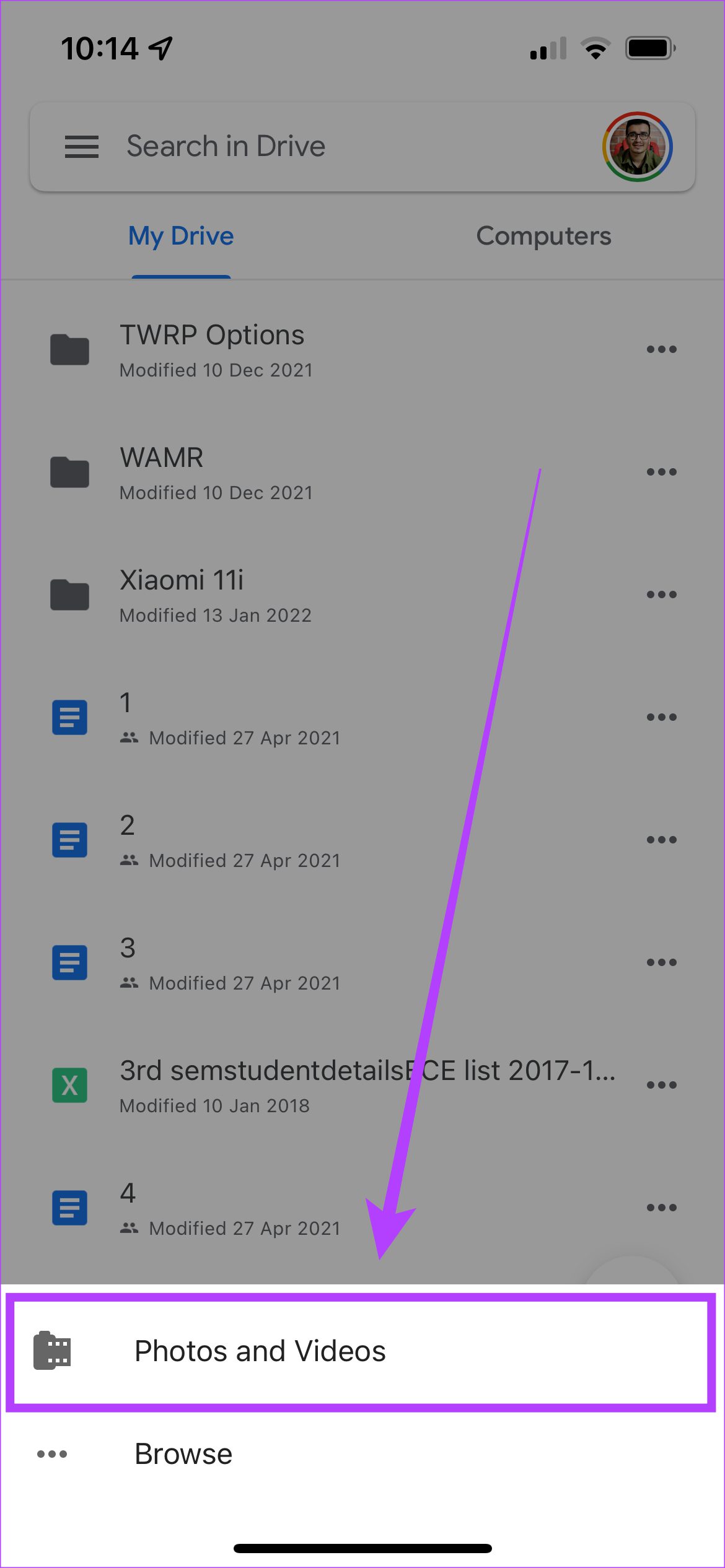
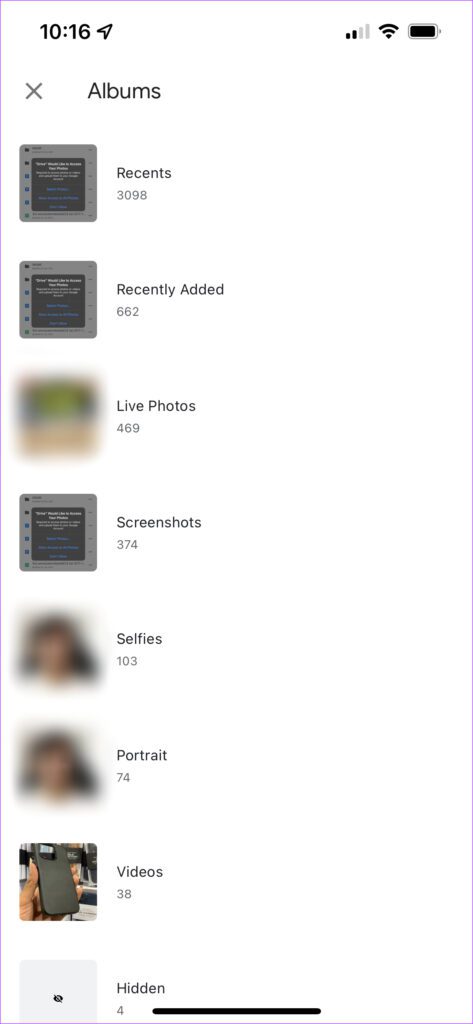
Agora você verá uma lista de todos os seus álbuns. Selecione o álbum relevante e carregue todas as fotos e vídeos que deseja ocultar.
Etapa 5: Depois de carregar a mídia, você pode optar por salvá-la offline para situações em que não tem acesso à internet. Você pode pressionar um dos arquivos para selecioná-lo e tocar no ícone 'Selecionar tudo' na parte superior. Ou selecione manualmente cada arquivo e toque nos três pontos no canto superior direito e selecione 'Disponibilizar offline'.
Etapa 6: Agora vem a parte principal. Para ocultar as fotos e vídeos e impedir que outras pessoas acessem o aplicativo Google Drive, toque no menu de hambúrguer no canto superior esquerdo e acesse 'Configurações'.
Etapa 7: Selecione 'Tela de privacidade' e ative-a. Você está pronto!
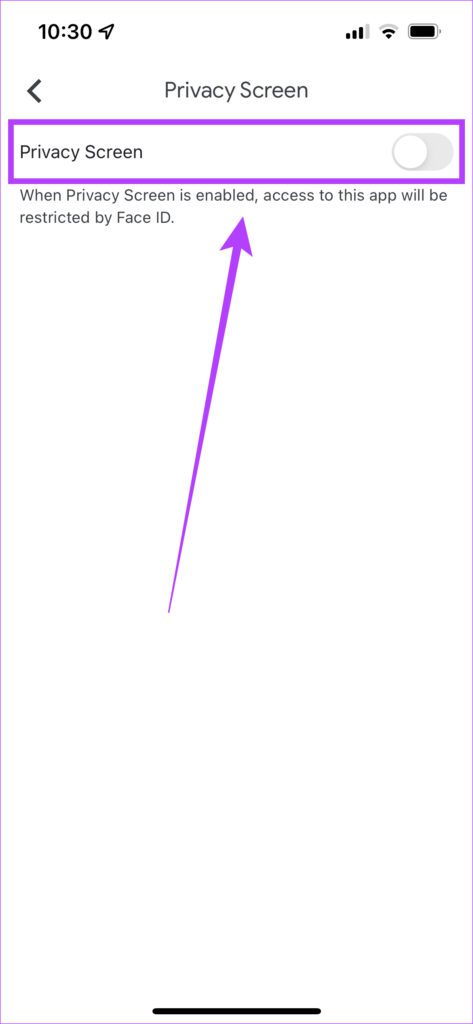
O aplicativo Google Drive agora está bloqueado com sua biometria e verificará o Face ID sempre que você o abrir.
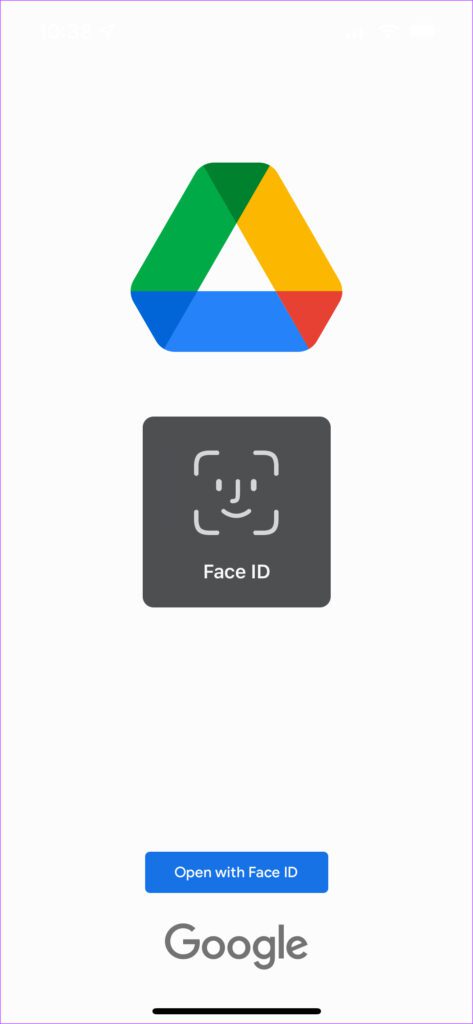
Isso ocultará e protegerá suas fotos e vídeos. Não se esqueça de excluir os arquivos de mídia indesejados do aplicativo Fotos no seu iPhone.
Oculte e proteja suas fotos e vídeos
Você pode proteger arquivos de mídia confidenciais, como documentos, carteiras de identidade etc. usando esse processo, também sem baixar um aplicativo de um desenvolvedor não reconhecido e arriscar seus dados. É simples e você pode escolher se deseja usar o aplicativo Fotos padrão com segurança um pouco menor ou deseja uma camada adicional de proteção com o Face ID.
Você também pode usar o Google Drive para armazenar com segurança outros arquivos e pastas do seu iPhone, além de apenas fotos e vídeos.
Fonte Adicione ao Google Notícias


