
Com muitos dados sendo armazenados em smartphones ultimamente, há uma preocupação crescente com a privacidade do usuário. Alguns aplicativos buscam permissões que podem não parecer necessárias para funcionar, enquanto alguns podem solicitar acesso à rede. Se você usa um aplicativo para armazenar dados importantes ou confidenciais, é melhor impedir que o aplicativo acesse a Internet.

Isso é para garantir que os dados do aplicativo permaneçam offline no seu dispositivo o tempo todo e não sejam carregados em um servidor remoto. Às vezes, também faz sentido bloquear o acesso de determinados aplicativos e jogos à Internet para impedi-los de exibir anúncios. Felizmente, é muito fácil fazer isso no seu telefone Android.
Por que você deve impedir que aplicativos acessem a Internet
Você pode usar um aplicativo para armazenar documentos importantes, como seus cartões de identificação. Os dados nesse aplicativo são confidenciais e você não deseja que eles saiam do seu dispositivo. Bloquear o acesso à Internet ao aplicativo garantirá que o aplicativo não possa enviar seus dados para qualquer outro local online.

Outro caso de uso pode ser jogar sem interrupções. Alguns jogos não exigem acesso à Internet para jogar, mas exibem anúncios pela Internet entre as sessões de jogo. Isso pode ficar chato ao longo de um tempo. Bloquear o acesso à Internet significaria que o jogo não pode mais exibir anúncios.
Como bloquear o acesso à Internet a aplicativos no Android
Existem duas maneiras de restringir o acesso de aplicativos à Internet em seu telefone Android. Dependendo do seu telefone, você pode tentar um dos dois métodos.
1. Use as configurações incorporadas para bloquear o acesso à Internet
Algumas skins personalizadas no Android têm uma opção integrada para desativar o acesso à Internet para aplicativos. Veja como você pode acessá-lo.
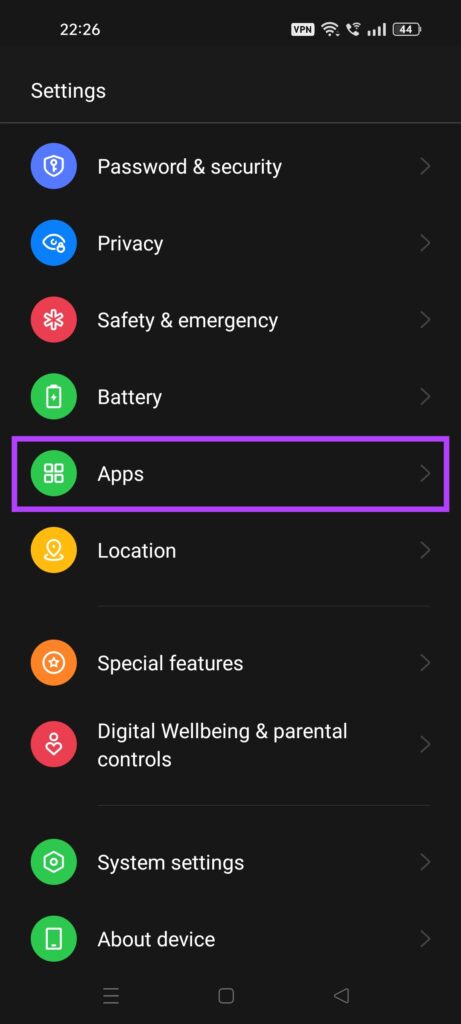
Passo 1: Abra o aplicativo Configurações no seu telefone e role para baixo para encontrar a opção Aplicativos. Toque nele.
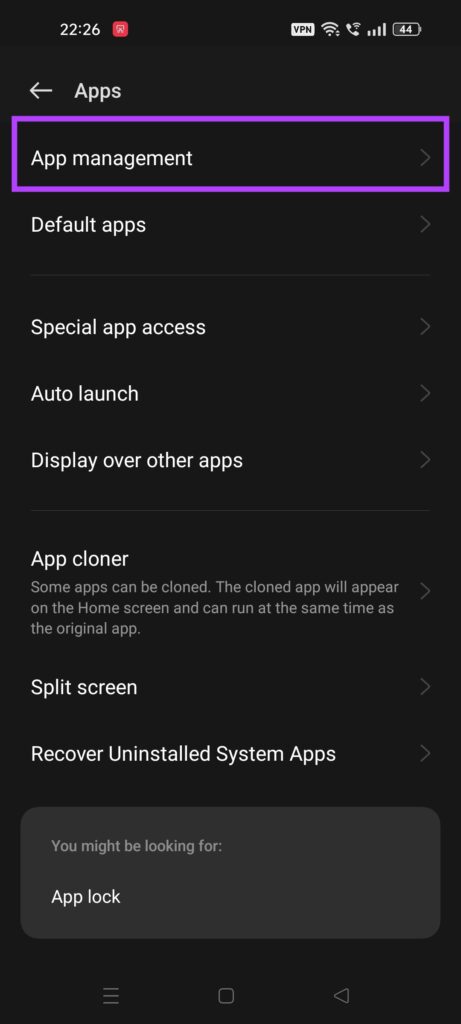
Passo 2: Selecione Gerenciamento de aplicativos.
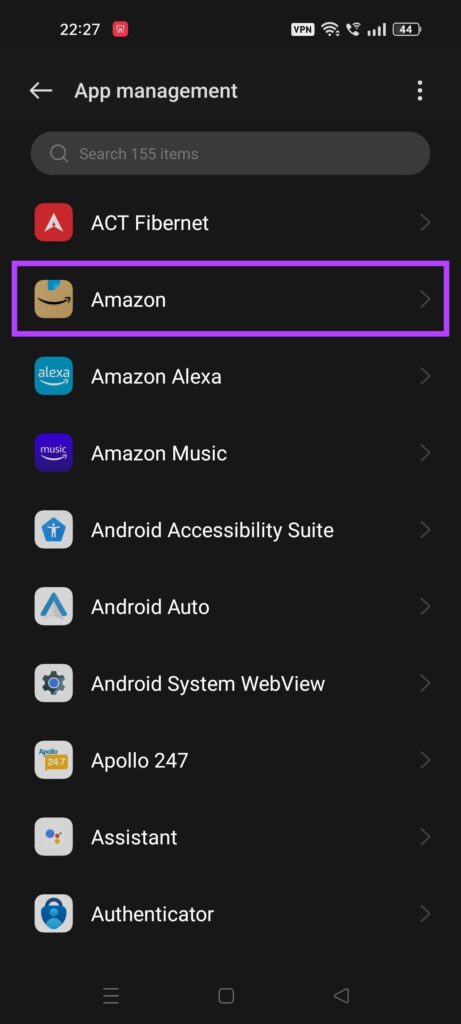
Etapa 3: Encontre o aplicativo que você deseja bloquear o acesso à Internet. Toque nele.
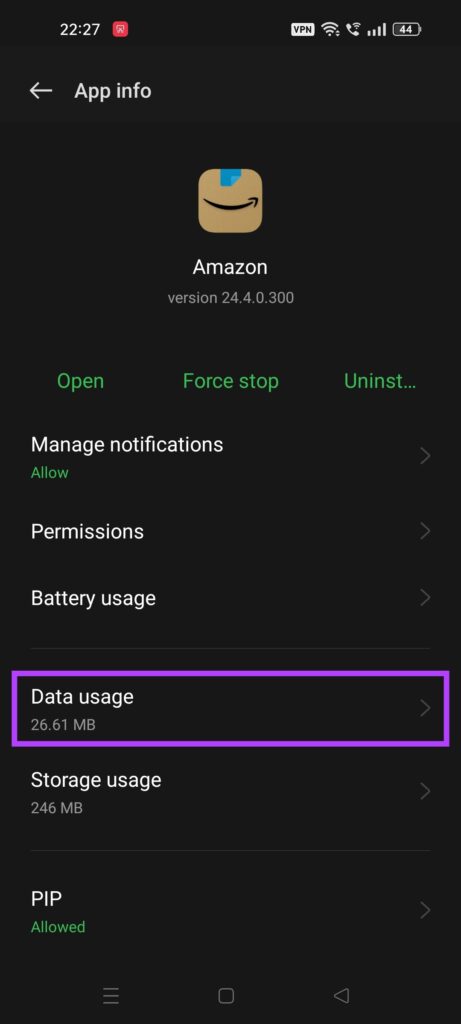
Passo 4: Agora, selecione a opção Uso de dados.
Etapa 5: Você encontrará duas alternâncias aqui. Ative-os dependendo se você deseja bloquear o acesso à Internet completamente ou apenas via Wi-Fi ou dados móveis. Você também pode optar por desabilitar apenas os dados em segundo plano.
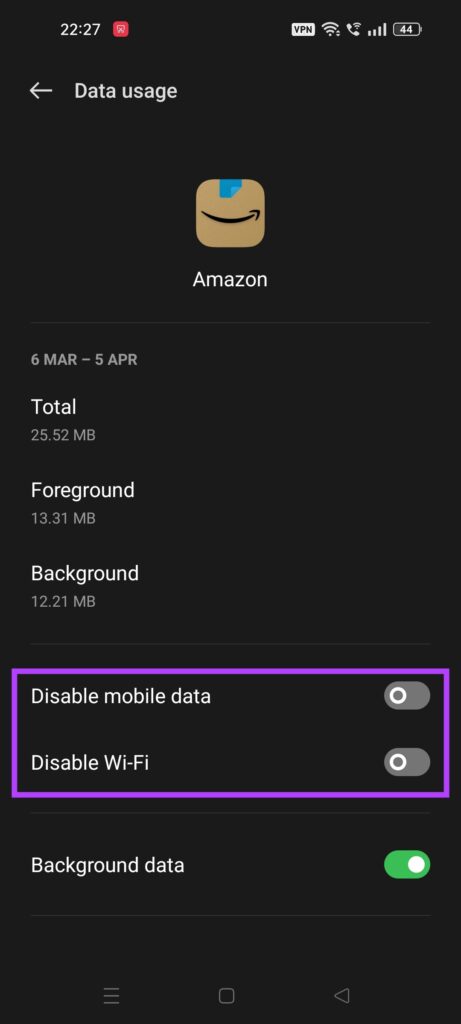
O aplicativo não terá mais acesso a uma conexão de internet no seu telefone.
Embora essa seja a melhor maneira de bloquear o acesso à Internet de aplicativos, essa opção não está presente em todos os telefones e versões do Android. Portanto, a próxima melhor solução é usar um aplicativo de terceiros que funcione universalmente em todos os telefones.
2. Use o aplicativo NetGuard
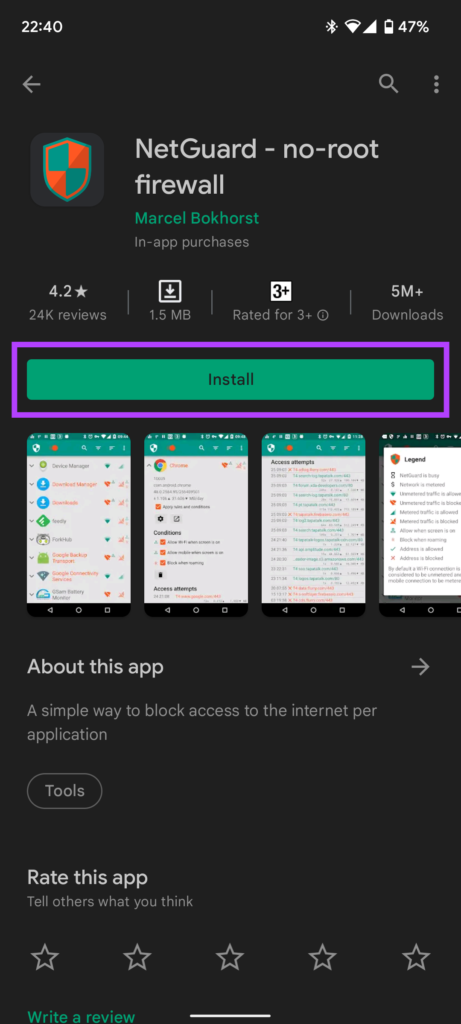
NetGuard é um aplicativo gratuito que você pode baixar na Play Store. Ele ajuda você a bloquear o acesso à Internet para aplicativos em seu telefone. Veja como você pode fazer isso.
Passo 1: Vá para a Play Store no seu telefone e instale o aplicativo NetGuard.
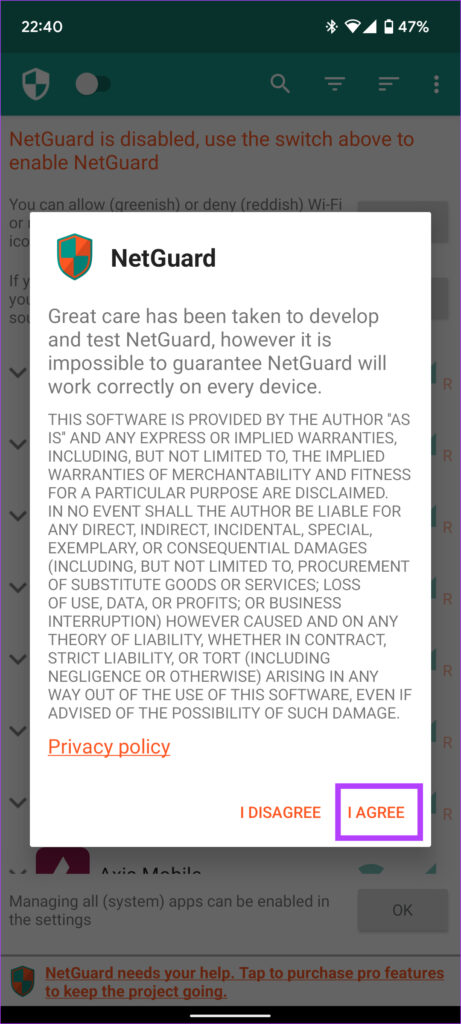
Passo 2: Abra o aplicativo uma vez instalado e selecione Concordo.
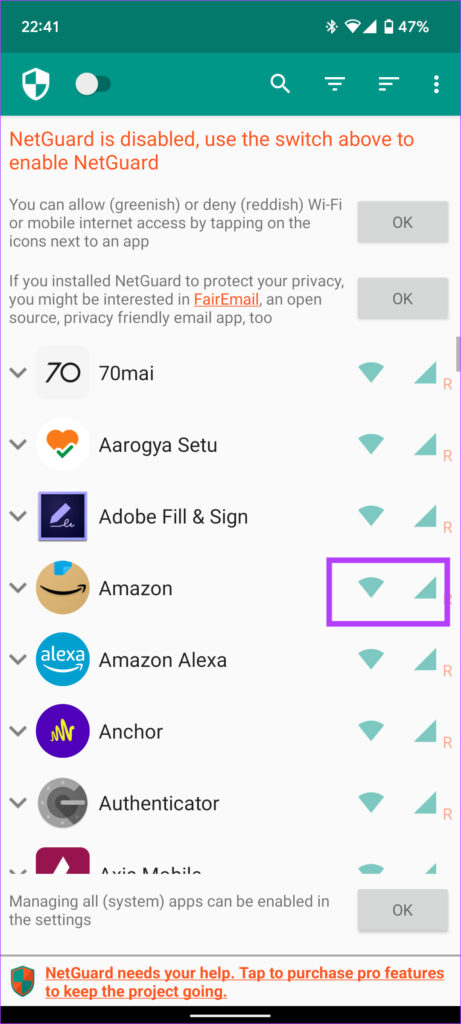
Etapa 3: Todos os aplicativos instalados no seu telefone serão listados no aplicativo.
Passo 4: Você verá dois ícones verdes listados ao lado de cada aplicativo. O primeiro ícone denota Wi-Fi e o segundo denota dados móveis.
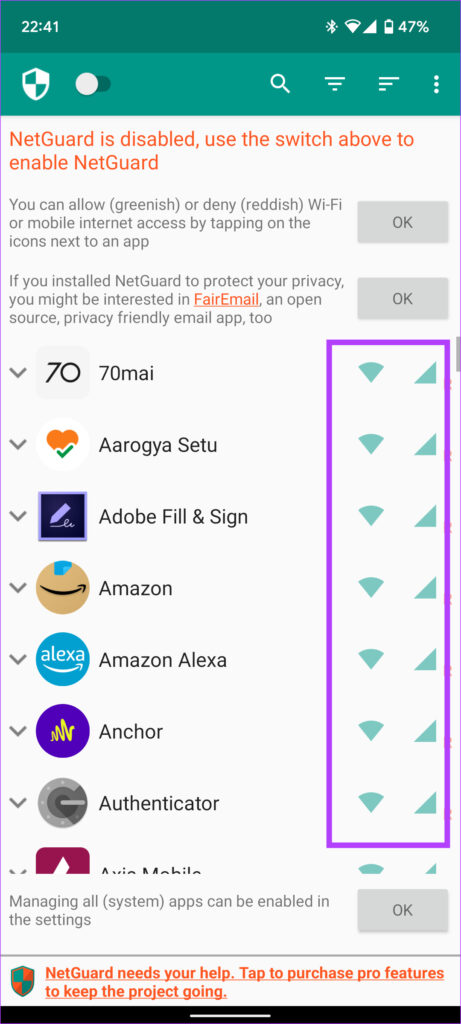
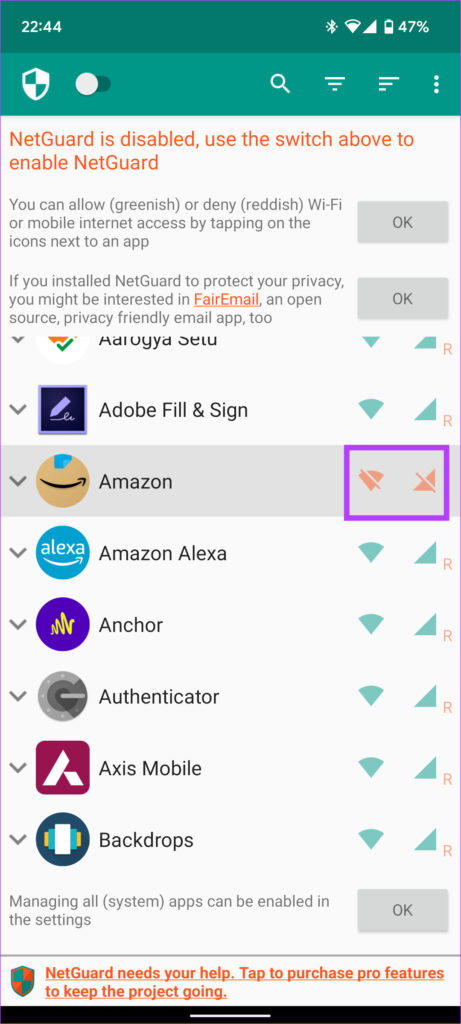
Etapa 5: Toque nos respectivos ícones ao lado do aplicativo ao qual você deseja desativar o acesso à Internet. Se você deseja desativar completamente o acesso à Internet, toque nos dois ícones.
Etapa 6: Os ícones agora ficarão vermelhos.
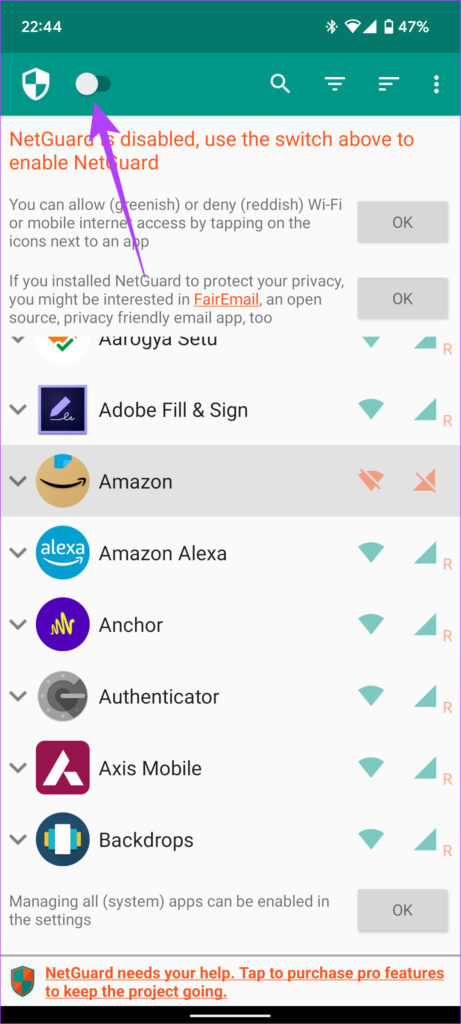
Etapa 7: Toque no botão no canto superior esquerdo para habilitar o NetGuard e bloquear o acesso à Internet ao aplicativo selecionado.
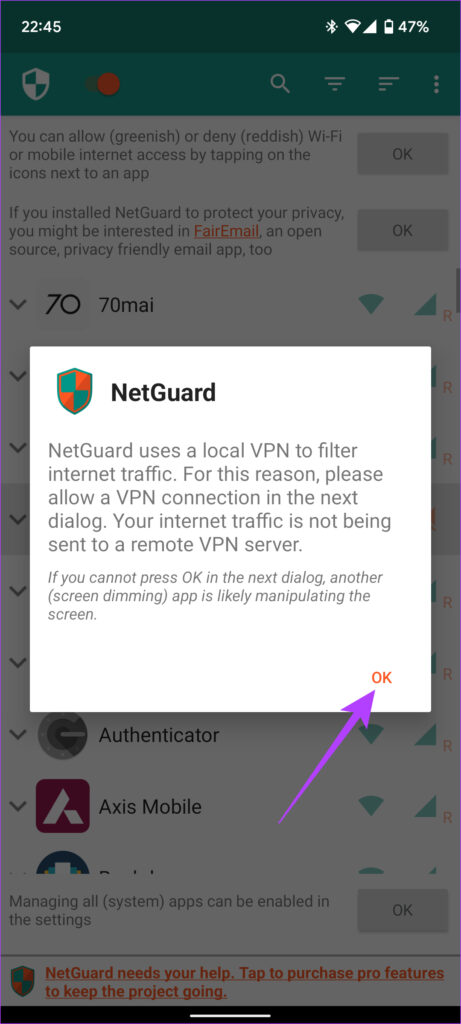
Etapa 8: Selecione OK no prompt. O NetGuard funciona essencialmente como uma VPN para bloquear o acesso à Internet a determinados aplicativos. Portanto, você precisará adicionar o NetGuard à lista de VPNs do seu telefone.
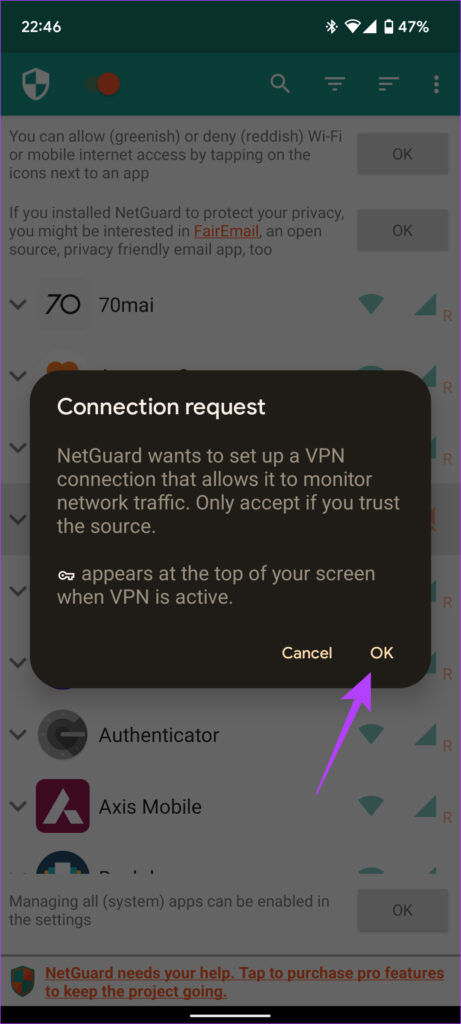
Etapa 9: Agora você verá uma solicitação de conexão informando que o NetGuard está tentando configurar uma conexão VPN. Toque em OK.
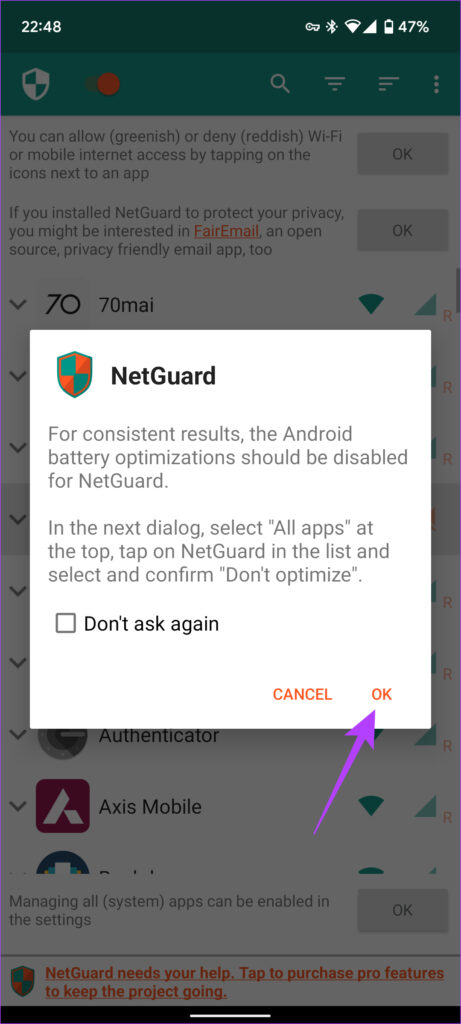
Etapa 10: Outro prompt aparecerá pedindo para você desativar a otimização da bateria. Esta etapa é opcional, mas garantirá que o NetGuard permaneça ativo o tempo todo. Selecione OK.
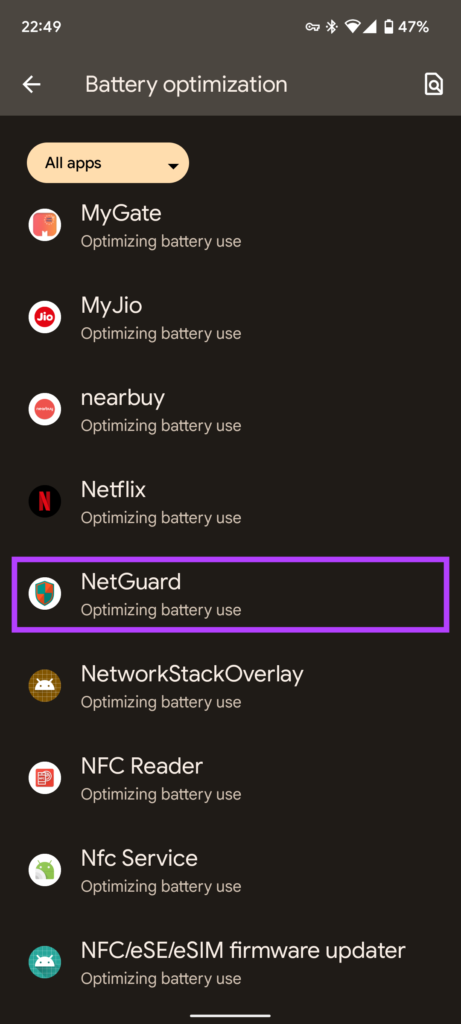
Etapa 11: Na tela que se abre, toque em Não otimizado e altere para Todos os aplicativos.
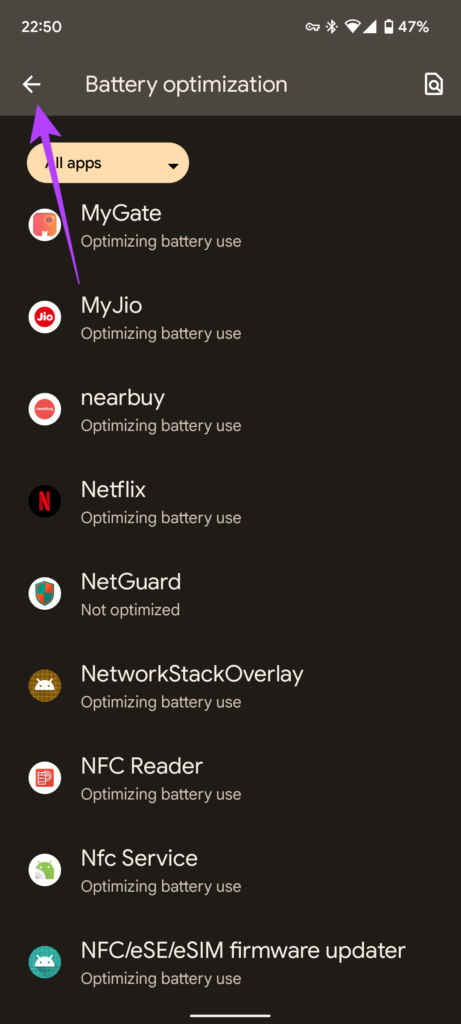
Etapa 12: Role até encontrar o NetGuard na lista de aplicativos. Toque nele.
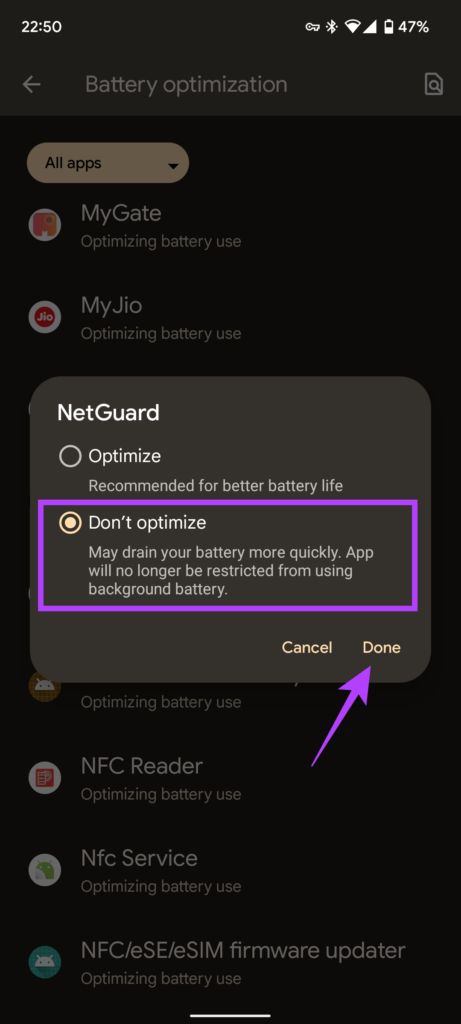
Etapa 13: Selecione Não otimizar e toque em Concluído.
Etapa 14: Use o botão Voltar no canto superior esquerdo para voltar ao NetGuard.
Agora você verá que o NetGuard está ativo e o aplicativo selecionado não tem acesso à Internet. Você pode verificar se o NetGuard está ativo procurando o ícone de chave no centro de notificações indicando que uma VPN está ativa.
Bloqueie o acesso à Internet e mantenha seus dados seguros
Use um dos dois métodos e bloqueie os aplicativos de acessar a Internet no seu telefone Android. Esses métodos garantem que seus dados permaneçam no seu dispositivo até que você queira movê-los conscientemente.
Fonte Adicione ao Google Notícias


