
Apesar das alegações da Microsoft de que o Windows 10 seria a última versão do Windows, agora temos o Windows 11 como a versão mais recente. O Windows 11 traz várias melhorias, recursos e uma reformulação visual. Se você deseja atualizar, veja como instalar o Windows 11 da maneira certa no seu computador.

Se você deseja instalar uma nova cópia do Windows 11 em seu PC, convém criar um disco inicializável útil para uso futuro. Se o seu PC com Windows travar e precisar de reparo ou algo for além da correção, você poderá usar o mesmo disco inicializável do Windows 11 para instalar uma nova cópia facilmente.
Você precisará de uma chave de licença para o seu PC sempre que desejar reinstalar a cópia do Windows 11 novamente. Da mesma forma, se você planeja usar essa unidade USB inicializável em outros computadores, precisará de uma chave de licença relevante do Windows 11 para ativar a versão.
Veja como você pode criar uma unidade USB inicializável do Windows 11. Existem duas maneiras principais de fazê-lo.
Crie um USB inicializável do Windows 11 usando a ferramenta de criação de mídia da Microsoft
A Microsoft torna extremamente fácil criar uma unidade USB inicializável do Windows 11 diretamente usando o programa oficial - Ferramenta de criação de mídia. Ao baixar a ISO do Windows 11, a ferramenta de criação de mídia será a primeira coisa que você precisará baixar no seu PC com Windows. Em seguida, insira uma unidade USB para criar um USB inicializável. Aqui está como funciona.
Preparando a unidade USB
Passo 1: Insira a unidade USB que você deseja usar como um disco inicializável do Windows 11. A unidade USB deve ter pelo menos 8 GB de capacidade e você deve formatá-la com partição FAT32 para usar o modo UEFI.
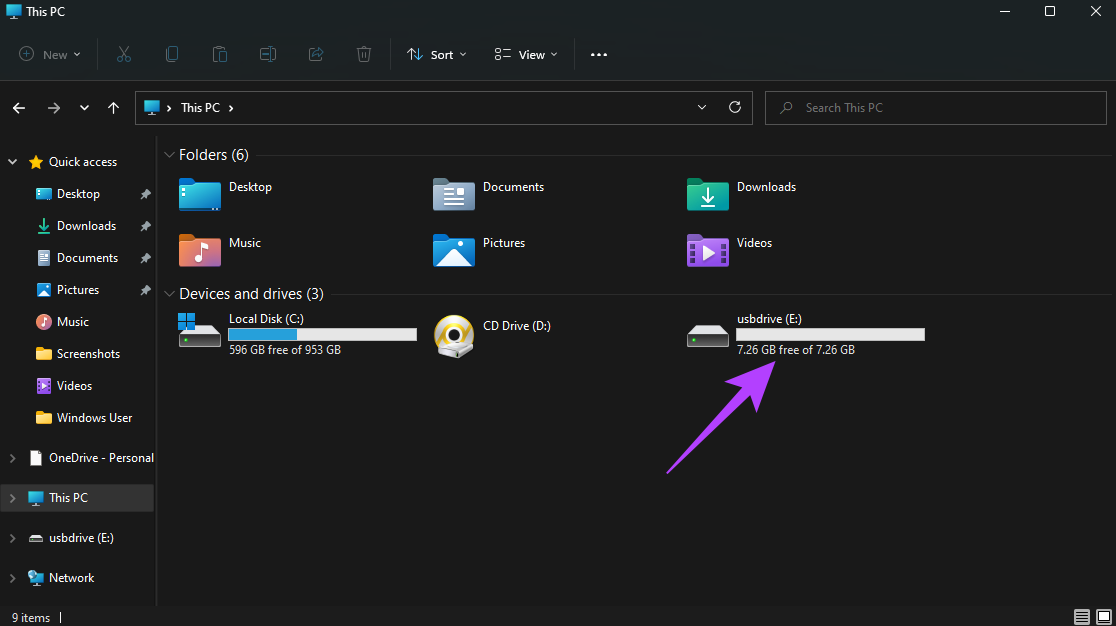
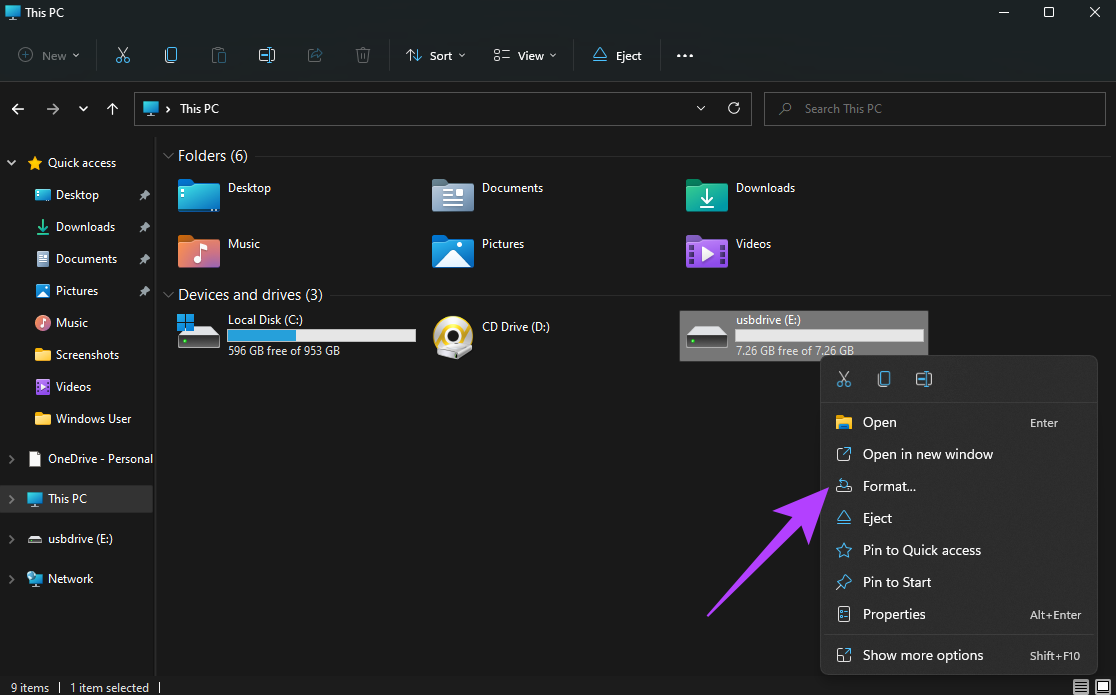
Passo 2: Abra o Windows Explorer e clique com o botão direito do mouse na unidade USB. Selecione Formato.
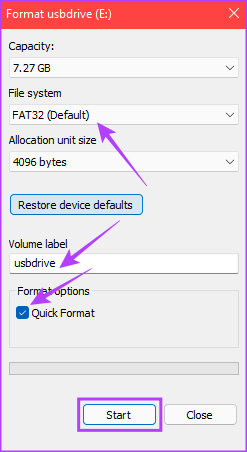
Etapa 3: Selecione o sistema de arquivos como FAT32 e digite um nome sob o rótulo Volume. Selecione a opção Quick Format e clique em Iniciar.
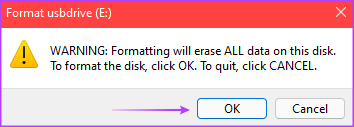
Passo 4: Clique em OK na caixa de diálogo para confirmar.
Etapa 5: Aguarde a formatação ser concluída. Clique em OK quando solicitado.
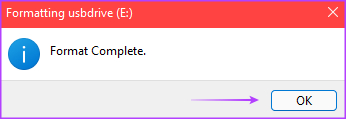
A unidade USB está agora pronta.
Criando a mídia de instalação
Passo 1: Vá até a página de download do Windows 11 da Microsoft e clique no botão Baixar agora na seção 'Criar mídia de instalação do Windows 11'.
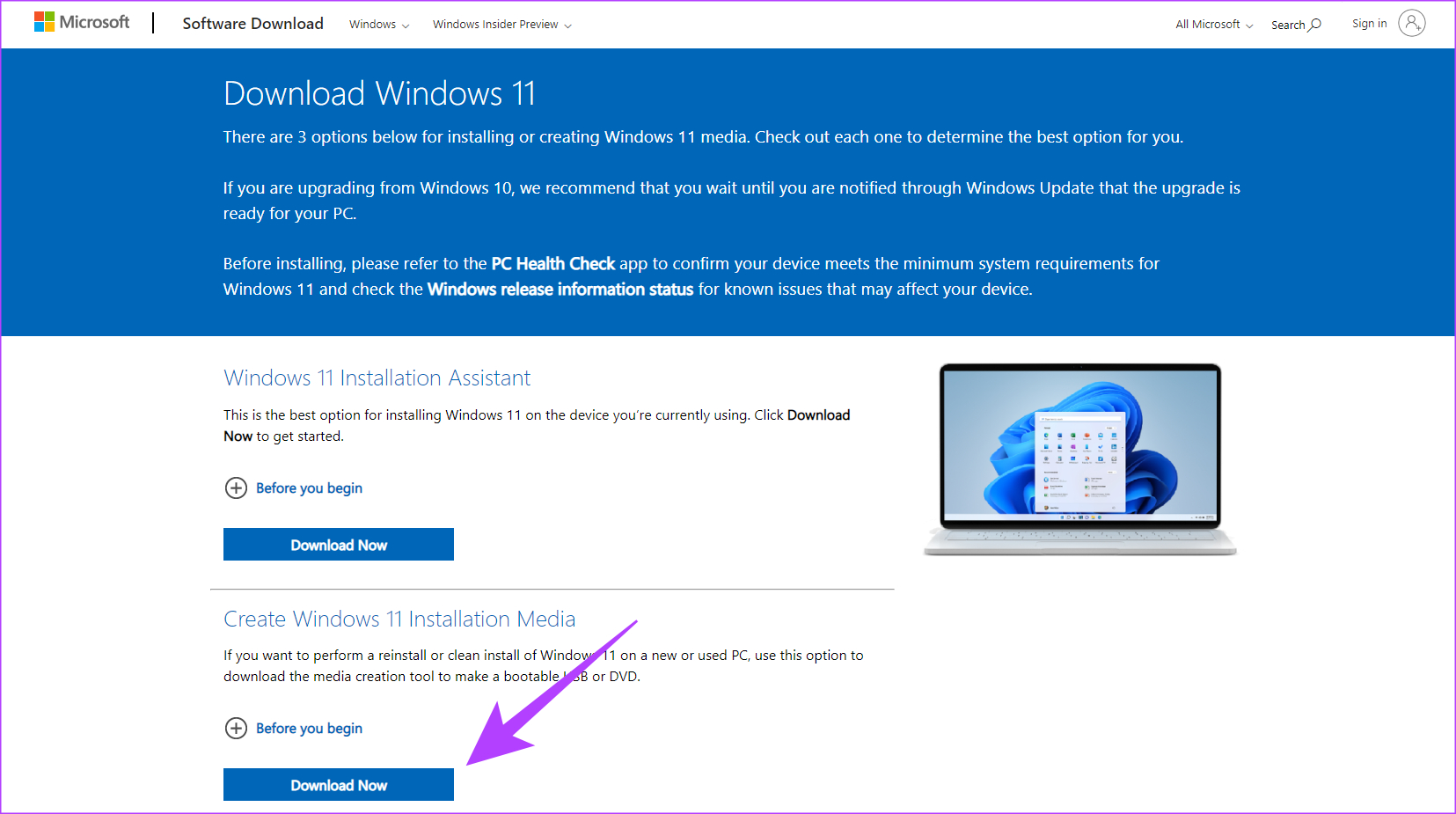
Passo 2: Isso fará o download da ferramenta de criação de mídia no seu PC. Inicie o programa a partir do local em que você o baixou.
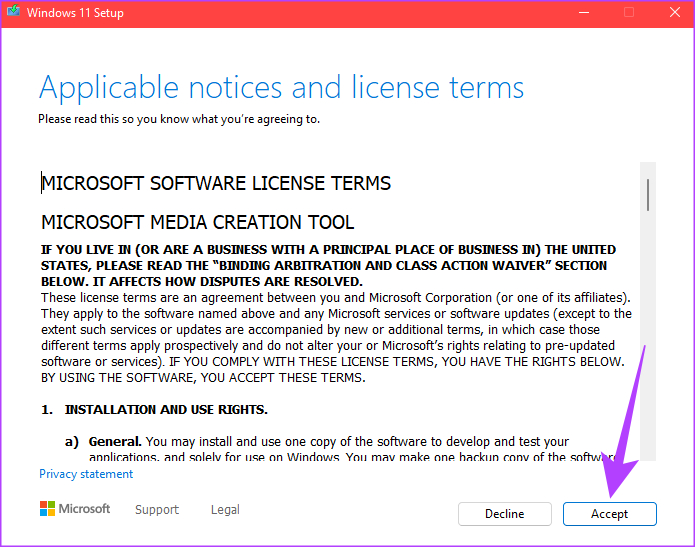
Etapa 3: Uma janela irá recebê-lo com a tela 'Avisos aplicáveis e termos de licença'. Clique no botão Aceitar para prosseguir.
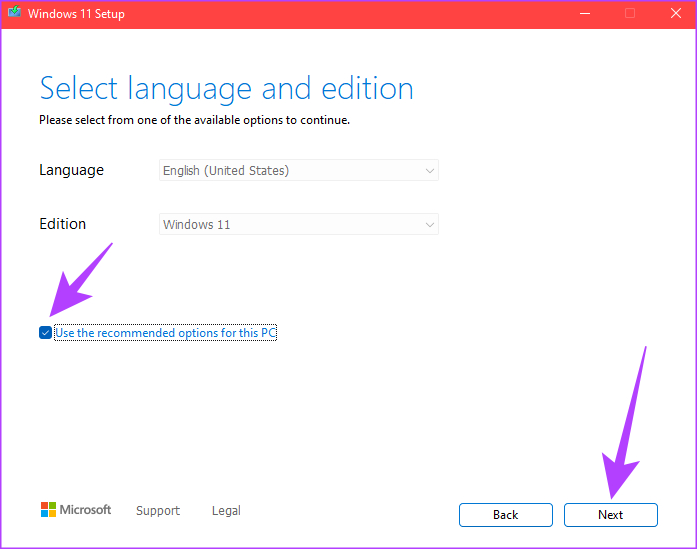
Passo 4: Selecione o idioma necessário na lista suspensa e escolha a edição apropriada do Windows que você deseja instalar. Opcionalmente, você pode marcar a caixa ao lado de 'Usar as opções recomendadas para este PC' para selecionar as configurações aplicadas no PC atual. Feito isso, clique no botão Avançar.
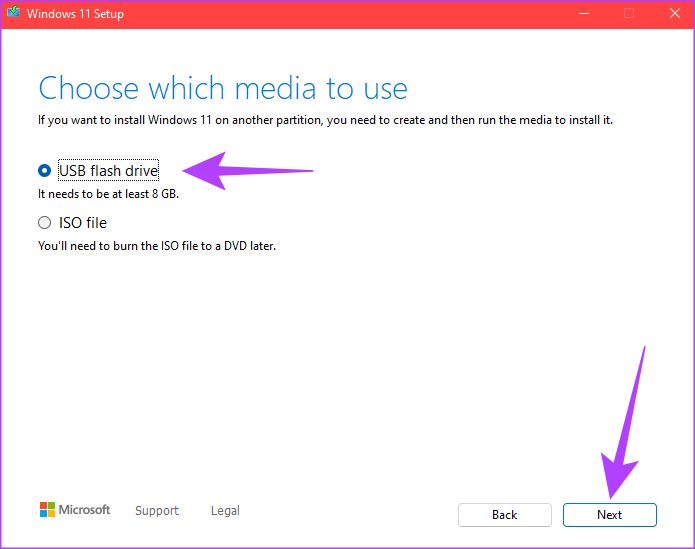
Etapa 5: Na próxima tela, selecione a unidade flash USB e clique no botão Avançar.
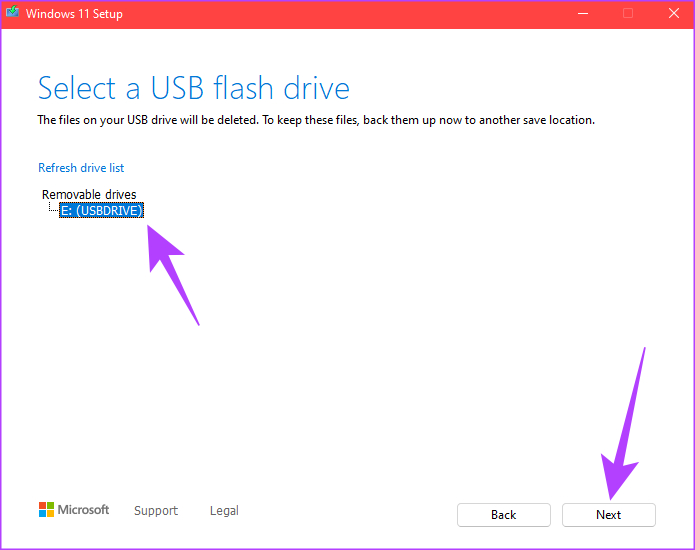
Etapa 6: Esta tela mostra a lista de unidades removíveis conectadas ao seu PC. Selecione a unidade correspondente à unidade flash USB e clique no botão Avançar.
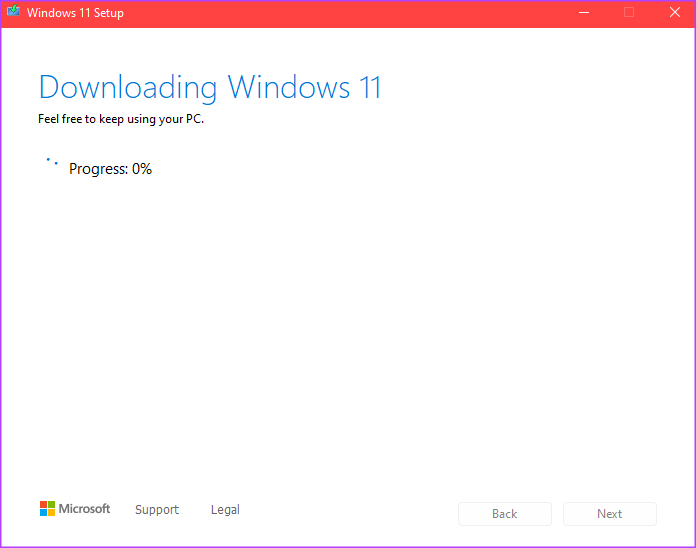
Etapa 7: A ferramenta de criação de mídia agora baixará o Windows 11 na unidade USB. Esse processo pode demorar um pouco, dependendo das velocidades de conexão com a Internet e das velocidades de gravação em sua unidade USB.
Etapa 8: Após a conclusão do processo de download e instalação, você verá uma mensagem que diz 'Sua unidade flash USB está pronta'. Clique no botão Concluir.
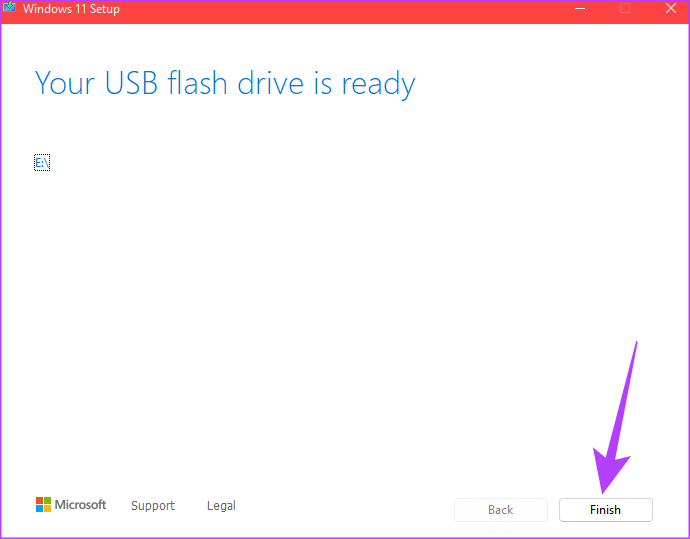
Sua unidade USB inicializável do Windows 11 foi criada. Conecte-o ao PC em que deseja instalar o Windows 11 e inicialize-o por meio do BIOS para iniciar a instalação.
Crie um USB inicializável do Windows 11 usando o Rufus
Rufus é uma ferramenta que pode ser usada para criar uma unidade inicializável para vários sistemas operacionais. Uma vantagem de usar o Rufus é que você pode criar unidades USB inicializáveis de qualquer sistema operacional que desejar, desde que tenha o arquivo ISO. Além disso, se você quiser experimentar o Windows 11 em hardware mais antigo e não compatível para evitar o erro 'Este PC não pode executar o Windows 11', você pode optar por ignorar o TPM (Trusted Platform Module) e a inicialização segura ao criar um Windows inicializável 11 disco USB.
Ignorando o TPM e os requisitos de inicialização segura usando o Rufus
Outra vantagem de usar o Rufus seria ignorar os requisitos mínimos do sistema para o Windows 11. Com o lançamento do Windows 11, o sistema operacional exige que sua placa-mãe tenha um TPM (Trusted Platform Module) instalado na forma de um chip físico ou um firmware- implementação baseada. Se você enfrentar o erro 'Este PC não pode executar o Windows 11', é como se você não tivesse habilitado o TPM no seu PC ou o hardware não o suportasse.

O TPM adiciona essencialmente uma camada de segurança aos dados armazenados em seu PC. Da mesma forma, o Secure Boot garante que apenas softwares confiáveis sejam instalados em seu PC. Habilitar o TPM e a Inicialização Segura é fundamental para instalar o Windows 11 em hardware compatível. No entanto, você pode ignorar esse requisito usando a versão mais recente do Rufus se tiver um PC mais antigo que não ofereça a opção TPM.
Observação: Não recomendamos ignorar as restrições do TPM e do Secure Boot, pois elas podem ser uma ameaça à segurança do seu PC. Prossiga com cuidado e use este método somente se você não conseguir habilitar o TPM e instalar o Windows da maneira oficial.
Baixando Rufus e Windows 11 ISO
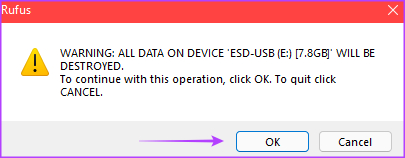
Passo 1: Insira a unidade USB em seu PC. Você não precisa formatá-lo, pois o Rufus fará isso automaticamente para você. Se os dados na unidade USB forem importantes, faça um backup, pois eles serão apagados.
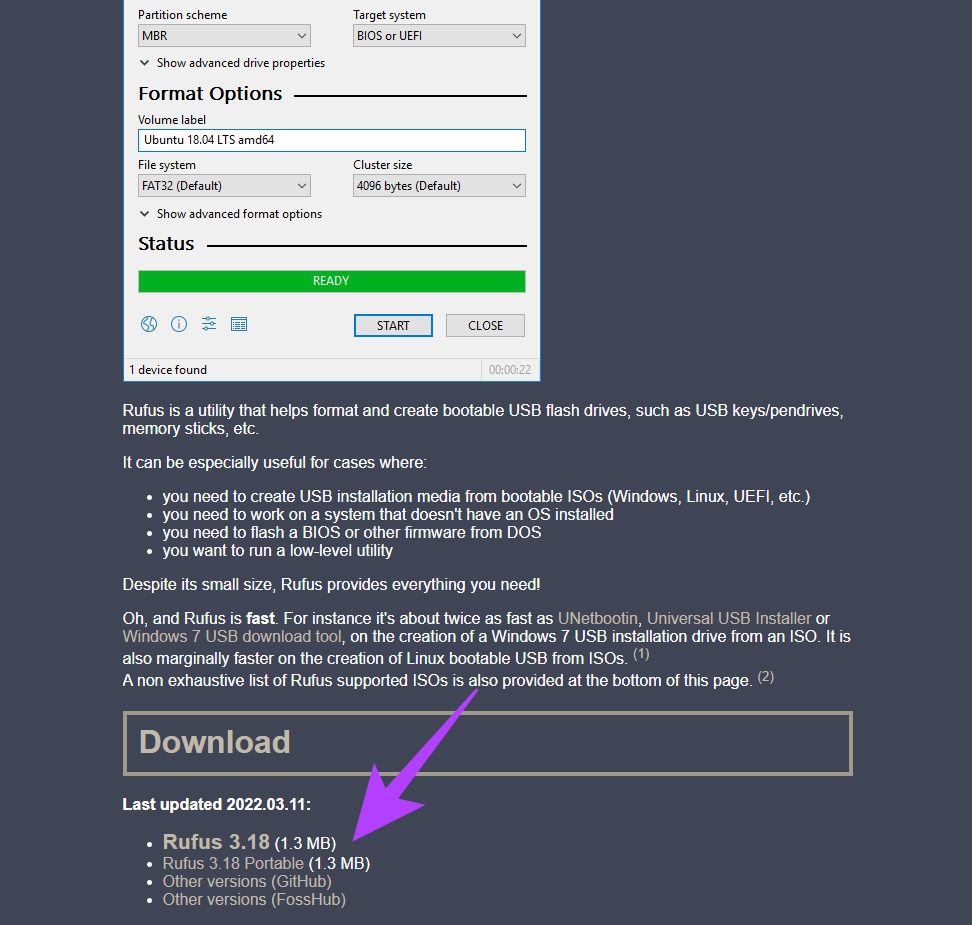
Passo 2: Baixe a versão mais recente do Rufus no site oficial.
Etapa 3: Junto com o Rufus, você também terá que baixar o arquivo ISO do Windows 11. Você pode obtê-lo na seção 'Baixar imagem de disco do Windows 11' no site da Microsoft.

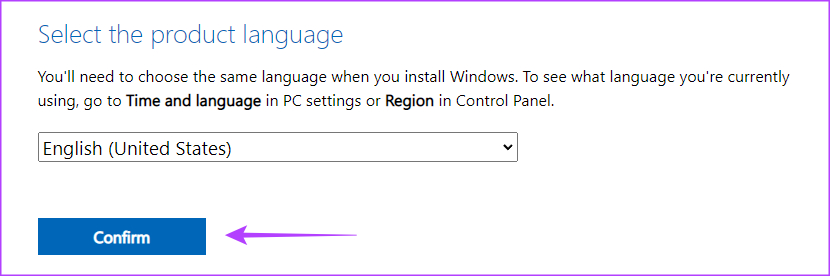
Passo 4: Depois de clicar no botão de download, você será solicitado a selecionar o idioma no qual deseja baixar o Windows 11. Selecione o idioma de sua escolha e clique em Confirmar.
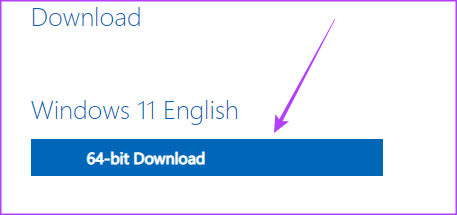
Etapa 5: Clique no botão Download de 64 bits e aguarde a conclusão.
Após os downloads relevantes do Windows 11 ISO, você pode continuar criando uma unidade USB inicializável.
Criando a mídia de instalação
Passo 1: Abra o Rufus no seu computador e selecione o caminho para a unidade USB como o dispositivo.
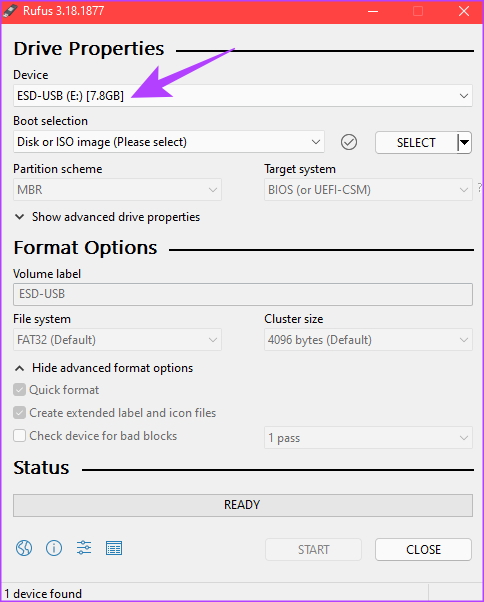
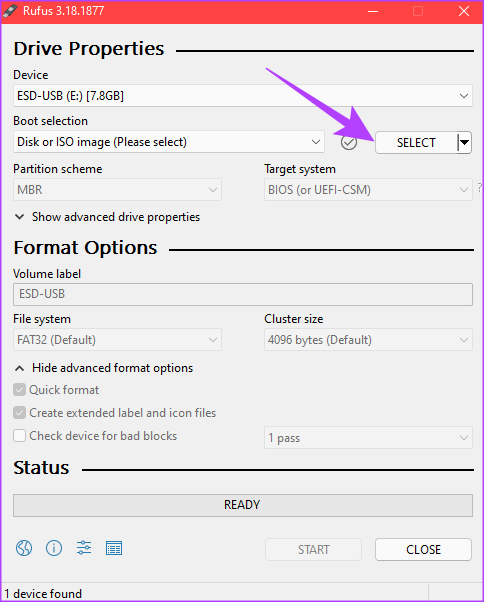
Passo 2: Clique no botão Selecionar ao lado de Seleção de inicialização.
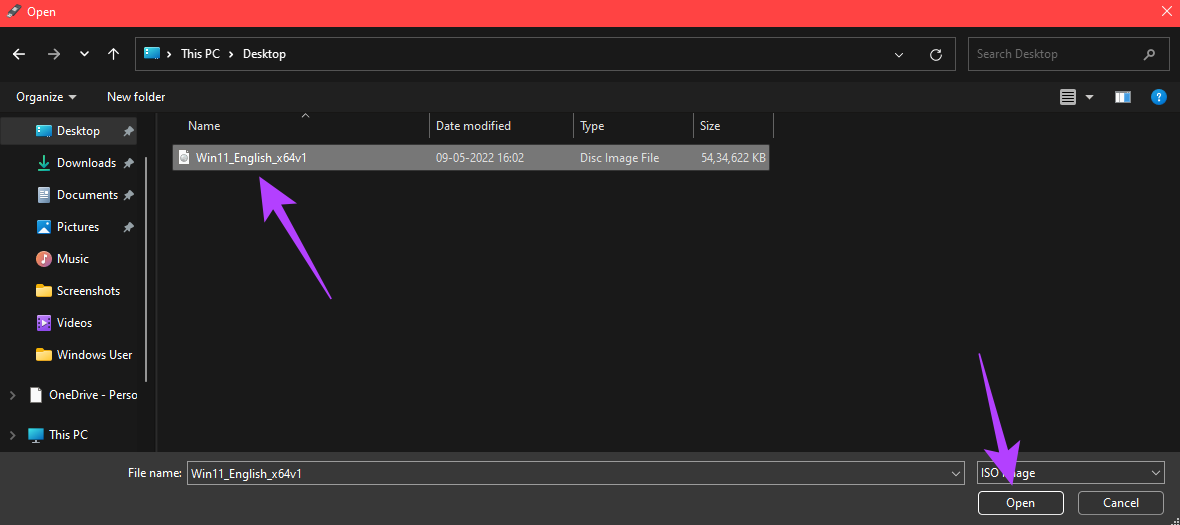
Etapa 3: Use a janela do Windows Explorer para navegar até o arquivo ISO do Windows 11 que você baixou. Selecione-o e clique em Abrir.
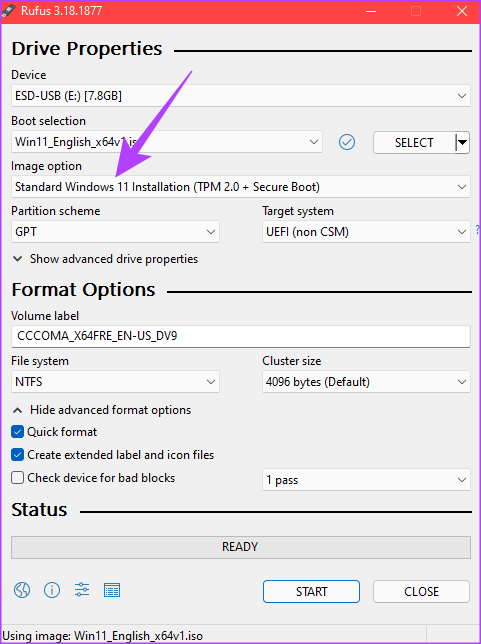
Passo 4: Na seção Opção de imagem, selecione 'Instalação padrão do Windows 11 (TPM 2.0 + Inicialização segura)' se o seu PC atender a esses dois requisitos.
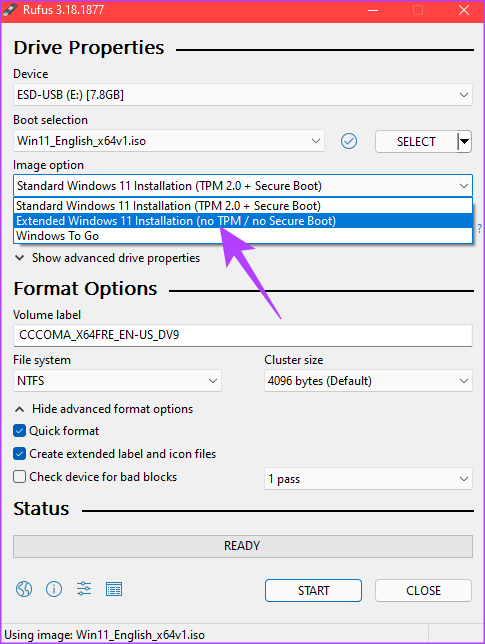
Se você deseja ignorar o TPM e a inicialização segura, selecione 'Instalação estendida do Windows 11 (sem TPM 2.0/sem inicialização segura).' Novamente, você deve escolher essa opção apenas se planeja instalar o Windows 11 em um computador com hardware mais antigo e sem suporte.
Etapa 5: Em Volume Label, você pode atribuir um novo nome como 'Windows 11 Installation Disk'. Depois de selecionar a opção necessária, clique em Iniciar.
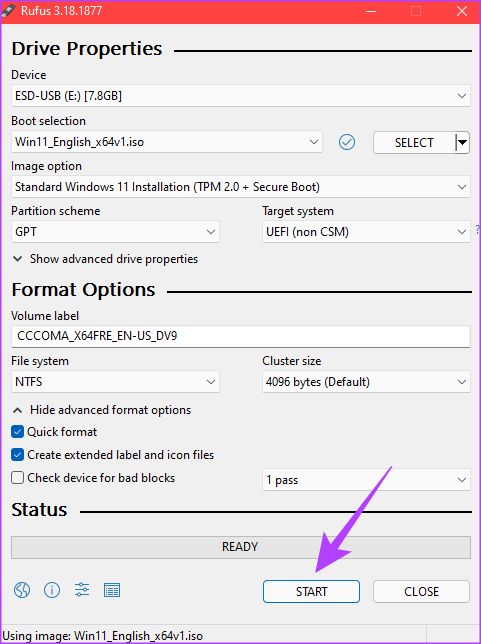
Etapa 6: Clique em OK quando solicitado.
Etapa 7: Aguarde o início do processo. Quando a barra de status na parte inferior ficar completamente verde, o USB inicializável do Windows 11 estará pronto para uso.
Instale o Windows 11 a partir de uma unidade USB no seu PC
Dependendo de seus requisitos, você pode escolher uma das formas de criar uma unidade USB inicializável para o Windows 11. Basta inserir a unidade USB em seu PC e alterar a unidade de inicialização do BIOS para a unidade USB. Siga o procedimento de instalação e você terá a unidade USB inicializável do Windows 11 pronta em pouco tempo.
Fonte Adicione ao Google Notícias


