
Se você usou o aplicativo Zoom para videochamadas em grupo, deve ter gostado do layout da visualização da galeria. O layout da galeria ou da grade permite visualizar até 49 participantes ao mesmo tempo na mesma tela. As pessoas que se mudaram para o Google Meet devido a problemas de segurança no Zoom se perguntaram como usar a exibição em grade no Google Meet. Vamos encontrar a resposta nesta postagem.
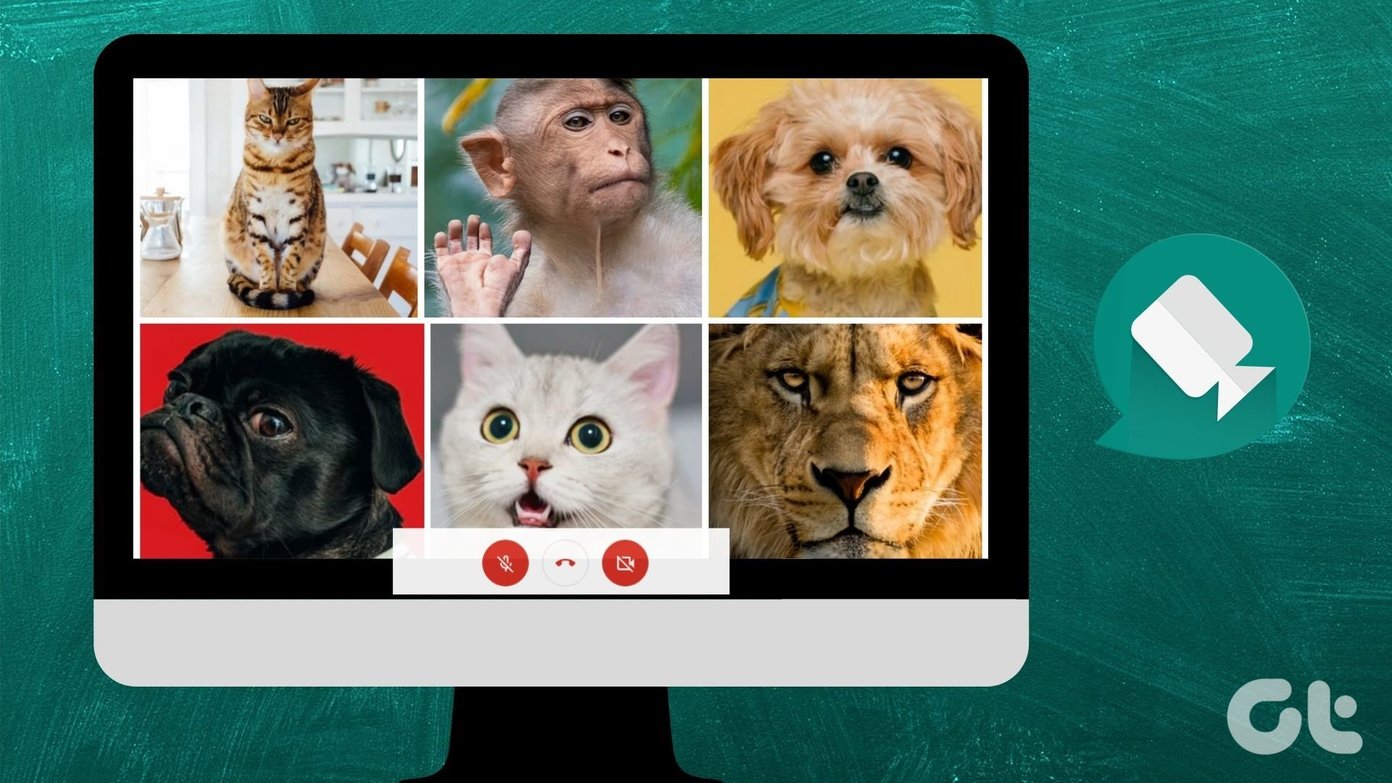

Anteriormente, o Google Meet permite visualizar apenas quatro participantes. Mas as coisas mudaram para sempre em abril de 2020, quando o Google introduziu o suporte para até 16 participantes em uma única tela. Se você quiser ver mais de 16 participantes, abordamos isso também neste post.
Portanto, vamos verificar os métodos para ver todos no Google Meet no Windows, Mac, Android, iPhone e iPad.
Como ativar a exibição em grade no Google Meet on Web
Existem dois métodos para exibir todos na tela Meet na web. No primeiro método, usaremos a ajuda de uma configuração de layout nativa, e o segundo método envolve o uso de uma extensão do Chrome. Enquanto o Google chama o layout como layout lado a lado, outros se referem a ele como a exibição em grade. Portanto, devemos usá-los alternadamente para evitar qualquer confusão.
Até a extensão do Chrome que sugerimos mais adiante neste post chama isso de visualização em grade. Bem, a vista em mosaico parece uma grade, não é?
Método 1: Usar layout lado a lado
Como mencionado acima, você pode ver até 16 participantes da reunião no Google Meet. Para isso, é necessário ativar a configuração de layout lado a lado no Google Meet.
Veja como visualizar todos os participantes no Google Meet:
Passo 1: Participe de uma reunião do Google Meet.
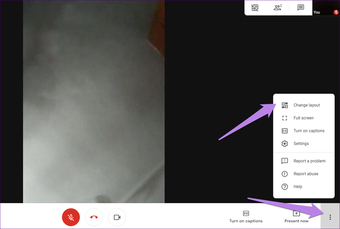
Passo 2: Dentro da reunião, clique no ícone de três pontos na parte inferior. Selecione Alterar layout no menu.

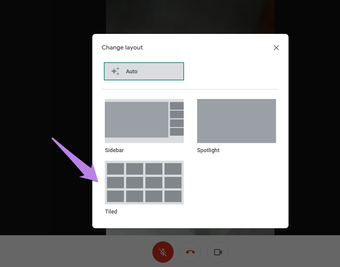
Etapa 3: Por padrão, o serviço seleciona Layout automático. Então, clique em lado a lado para visualizar até 16 participantes na tela.

Método 2: usar a extensão de exibição de grade do Google Meet
O método acima permite visualizar apenas até 16 participantes. E se você quiser ver mais pessoas do que isso? Felizmente, uma extensão do Chrome vem em nosso socorro - o Google Meet Grid View. Você precisa instalar a extensão no seu computador e ativar o modo de exibição Grade nas configurações de extensão.
Nota: A extensão ativará o layout da visualização em grade apenas do seu lado e não para outros participantes. Se outras pessoas quiserem a mesma visão, terão que instalar esta extensão. Você pode compartilhar esta página com eles para ajudá-los.
Veja como instalar e usar a extensão Grid View para o Google Meet.
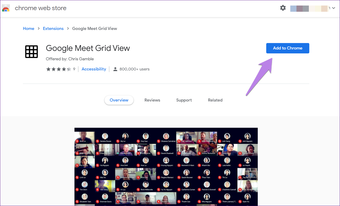
Passo 1: Abra a página de download da extensão Grid View no link fornecido abaixo no navegador Chrome do seu computador com Windows 10 ou Mac.
Clique em Adicionar ao Chrome.

Passo 2: Depois de instalado, você encontrará o ícone de extensão na barra de ferramentas de extensão, na parte superior do Chrome.

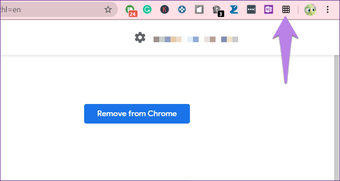
Gorjeta: Confira os melhores gerenciadores de extensão para Chrome.
Etapa 3: Agora, abra meet.google.com e participe de uma nova reunião.
Se você tentar usar a extensão para uma reunião em andamento ao instalá-la, talvez ela não funcione. Você receberá erros como o Grid View não está sendo executado. Portanto, desconecte a chamada Meet e entre novamente.

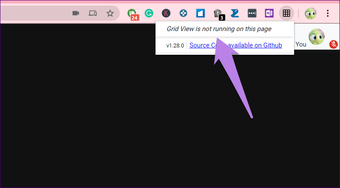
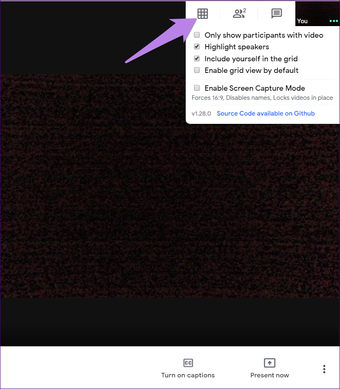
Passo 4: Clique no ícone da extensão Visualização em grade na mesma guia Chrome em que você está usando o Meet. Em seguida, marque a caixa ao lado de Ativar exibição em grade.

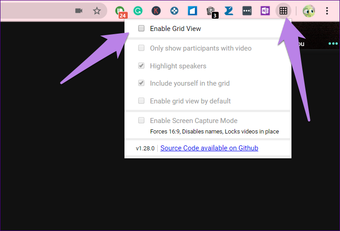
Poucas configurações se tornarão visíveis agora. Marque a caixa ao lado das configurações que você deseja ativar.

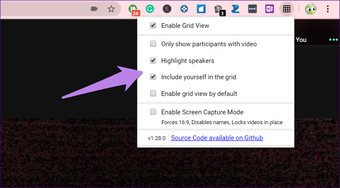
Se você observar de perto, verá que a extensão também adicionou um novo botão na janela do Meet. Você pode usá-lo para alterar as configurações de extensão e também ativar ou desativar a exibição em grade. Se o ícone tiver uma barra, isso significa que a funcionalidade de exibição da grade está desativada.

Correção: a extensão do Google Meet Grid View não está funcionando
Para alguns usuários, a extensão não funciona conforme o esperado. Aqui estão algumas dicas para corrigi-lo.
Voltar a reunião
Como mencionado acima, a extensão não funcionará após a instalação, se você estiver em uma reunião. Você precisa voltar à reunião. Você também pode tentar atualizar a guia Chrome.
Ativar extensão
Ativar a visualização em grade, como mostrado na Etapa # 4 acima, é obrigatório. Caso contrário, a extensão não funcionará.
Atualizar o Chrome
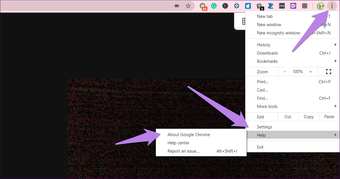
Você também deve tentar atualizar seu navegador. Isso corrigiu o problema para muitos usuários do Meet. Para atualizar o Chrome, clique no ícone de três pontos na parte superior do Chrome. Selecione Ajuda> Sobre o Chrome.

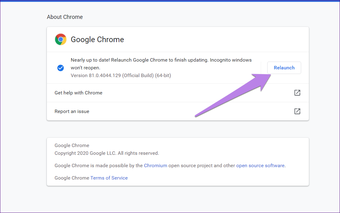
Seu navegador começará a procurar uma atualização disponível. Se estiver disponível, clique em Reiniciar para atualizar seu navegador.

Reinicie o PC
Quando foi a última vez que você reiniciou o computador? Não se lembra? Droga! Reinicie seu sistema agora e tente usar a extensão, como mostrado acima.
Como ativar a exibição em grade no Google Meet no Android, iPhone e iPad
O Google não oferece o layout em mosaico (ou visualização em grade) nativo em Conheça aplicativos para dispositivos móveis. Da mesma forma, a extensão do Chrome funciona apenas em um computador. Então, como se vê todos os participantes em telefones celulares e tablets?
Existem dois métodos.
Método 1: Abra o Google Meet em um navegador
Se você concorda em visualizar até 16 participantes em seu telefone celular, precisa abandonar o aplicativo Meet para celular e usá-lo através de um navegador. Então, você terá a opção de alterar o layout. Usaremos a ajuda do modo Área de trabalho no navegador móvel neste método.
Aqui estão as etapas em detalhes:
Passo 1: Inicie um navegador compatível com o modo Desktop. Este passo é necessário. Caso contrário, se você abrir o meet.google.com diretamente no seu telefone, será solicitado que você baixe ou inicie o aplicativo Google Meet. Nós não queremos isso.
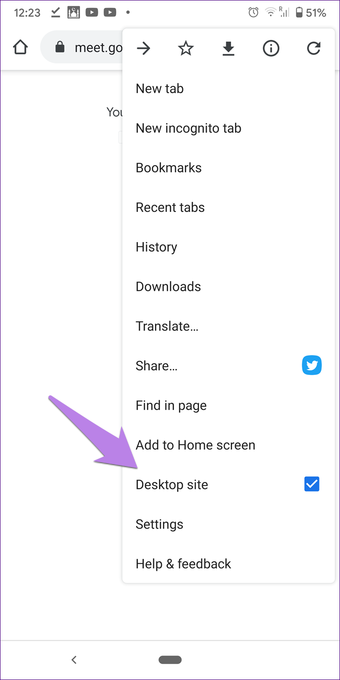
Por uma questão de simplicidade, usaremos o Chrome no celular. Então, abra o Chrome e toque no ícone de três pontos na parte superior. Selecione o site da área de trabalho.

Passo 2: Agora, abra meet.google.com e participe de uma reunião.
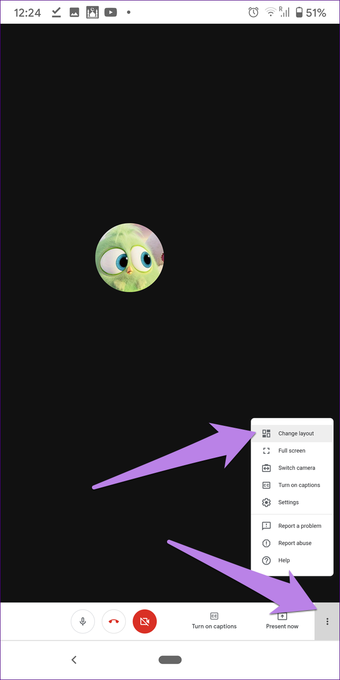
Etapa 3: Toque no ícone de três pontos na parte inferior da página Meet. Selecione Alterar layout.

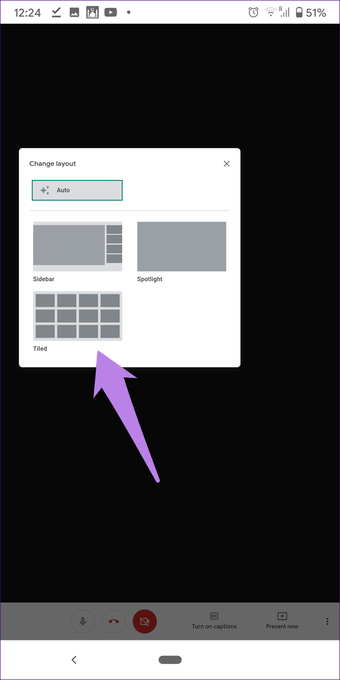
Passo 4: Escolha lado a lado no menu pop-up.

Método 2: tela atual
O compartilhamento de tela é conhecido como Presente agora ou Apresentação no Google Meet. Estaremos tendo a ajuda do mesmo. Um dos participantes que usa um computador precisa ativar a exibição em grade da reunião. Eles podem fazer isso usando a opção nativa ou usar a extensão conforme explicado acima. Então, eles terão que apresentar sua tela para outras pessoas.
Quando eles compartilham sua tela, todos os outros também poderão ver todos os participantes. Outros podem estar no celular ou no computador.
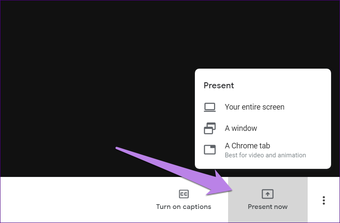
Para compartilhar a tela da Web, clique no botão Apresentar agora disponível na parte inferior da reunião do Google Meet. Escolha "Uma guia do Chrome". Em seguida, selecione a guia Google Meet na lista.

Gorjeta: Confira dicas e truques legais para gerenciar e usar as guias do Chrome.
Google Meet vs. Zoom
Com a crescente popularidade do Google Meet, o Google foi rápido o suficiente para aumentar o limite de participantes de 4 para 16 na visualização em mosaico. Esperamos que eles permitam mais participantes, conforme disponíveis no aplicativo Zoom. Então, você não precisará usar a extensão. Enquanto isso, verifique como o Zoom e o Google Meet diferem um do outro.
Próximo: O Google Meet é uma boa alternativa ao Zoom. Confira outras alternativas de videoconferência para o Zoom no próximo link.
O artigo acima pode conter links afiliados que ajudam a apoiar a Guiding Tech. No entanto, isso não afeta nossa integridade editorial. O conteúdo permanece imparcial e autêntico.
Fonte Adicione ao Google Notícias
Neste artigo
- Como ativar a exibição em grade no Google Meet on Web
- Método 1: Usar layout lado a lado
- Método 2: usar a extensão de exibição de grade do Google Meet
- Correção: a extensão do Google Meet Grid View não está funcionando
- Como ativar a exibição em grade no Google Meet no Android, iPhone e iPad
- Google Meet vs. Zoom


