

Quando você deseja instalar qualquer aplicativo no seu telefone Android, a Google Play Store é o seu lugar ideal. E com razão, porque é o mercado de todos os aplicativos. Infelizmente, às vezes, ele falha ao instalar ou atualizar os do seu telefone. Ele lança o erro de espera para download e fica preso nele. Nesta postagem, mostraremos como corrigir o Google Play Store parado ao aguardar o problema de download.

Você pode receber esse erro na forma de download pendente ou incapaz de fazer o download na Play Store também. Todas as soluções mencionadas neste post também funcionarão para esses problemas.
Vamos ver como corrigir problemas da Google Play Store, como aguardar o download em telefones Android.
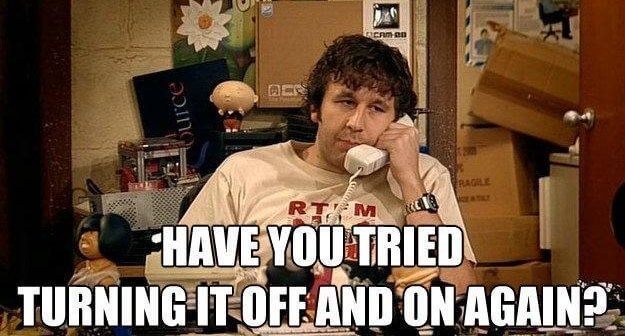
1. Reinicie o telefone
Você deve tentar reiniciar seu telefone ou tablet Android. Às vezes, este pequeno passo mostra resultados maravilhosos sem tocar em nenhuma outra configuração.
2. Verifique a conectividade com a Internet
A conexão de dados está funcionando no seu telefone? Abra qualquer site no navegador móvel para verificar se a conectividade com a Internet está ativa ou não. Talvez seus dados móveis ou Wi-Fi não estejam funcionando, e esse é o motivo da espera pelo erro de download na Play Store. Se você estiver com dificuldades para baixar aplicativos ou atualizações, consulte nosso guia detalhado para corrigir problemas do Google Play Store com dados móveis.
3. Verifique o armazenamento disponível
Você tem espaço suficiente no seu dispositivo para baixar ou atualizar o aplicativo necessário? Para verificar isso, vá para Configurações do telefone> Armazenamento. Você obterá uma visão geral detalhada do armazenamento disponível. Se o telefone estiver ficando sem armazenamento, comece removendo aplicativos e dados desnecessários para liberar espaço no telefone.
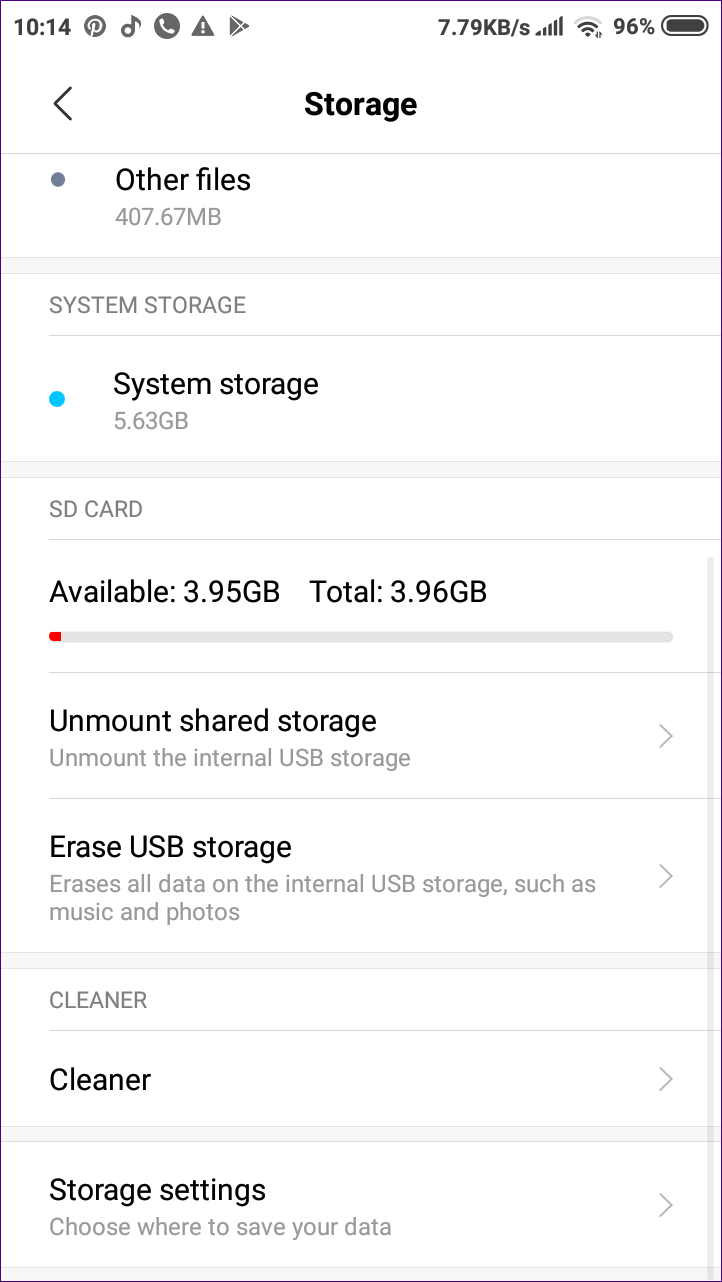
Você também deve dar uma olhada no armazenamento disponível no seu cartão SD, se você usar um. Se o problema persistir, remova-o do telefone e tente fazer o download dos aplicativos.
4. Verifique a data e hora do seu telefone
Às vezes, devido a data e hora incorretas no seu telefone, a Google Play Store para de baixar aplicativos, e esse é o motivo da espera pelo erro de download. Para corrigi-lo, você precisa corrigir a data e a hora no seu telefone.
Para isso, siga estas etapas:
Passo 1: Abra Configurações do telefone e vá para Sistema.
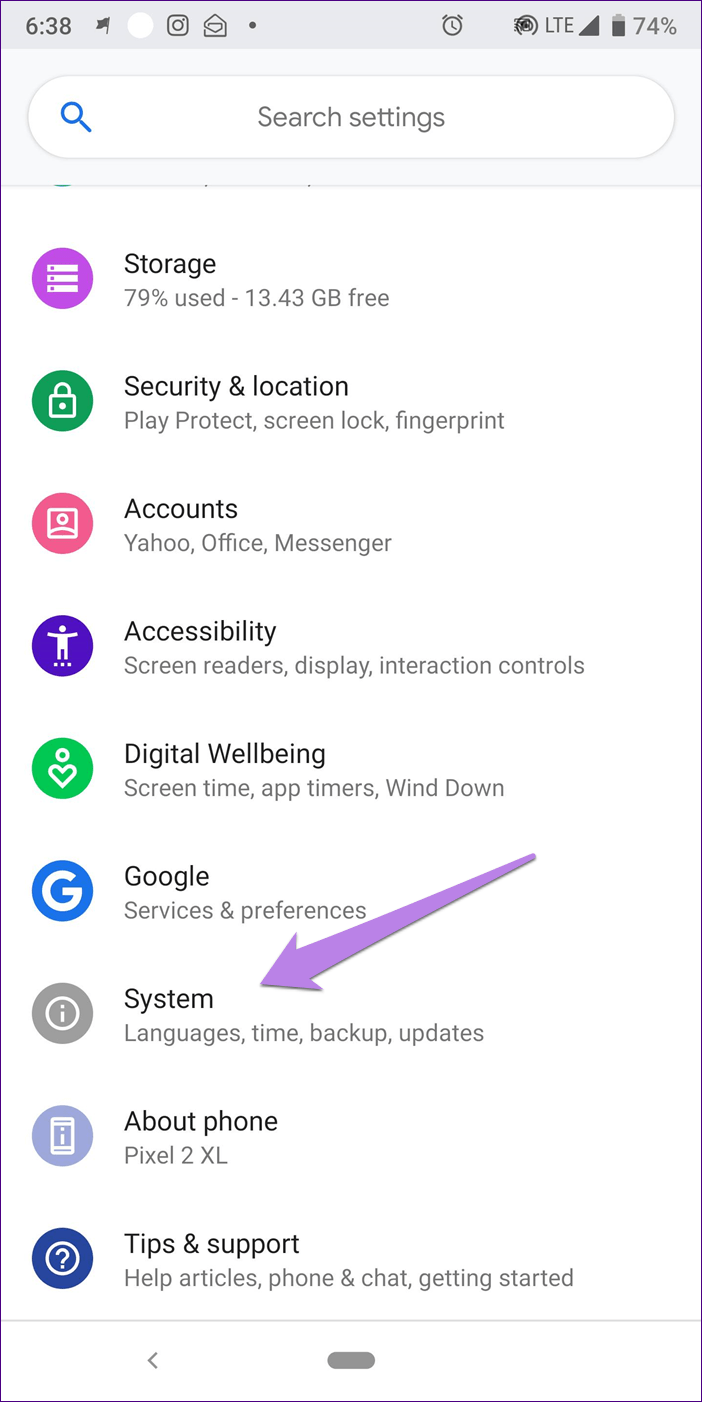
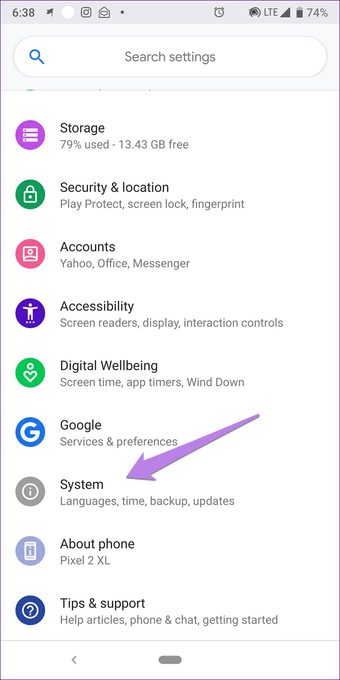
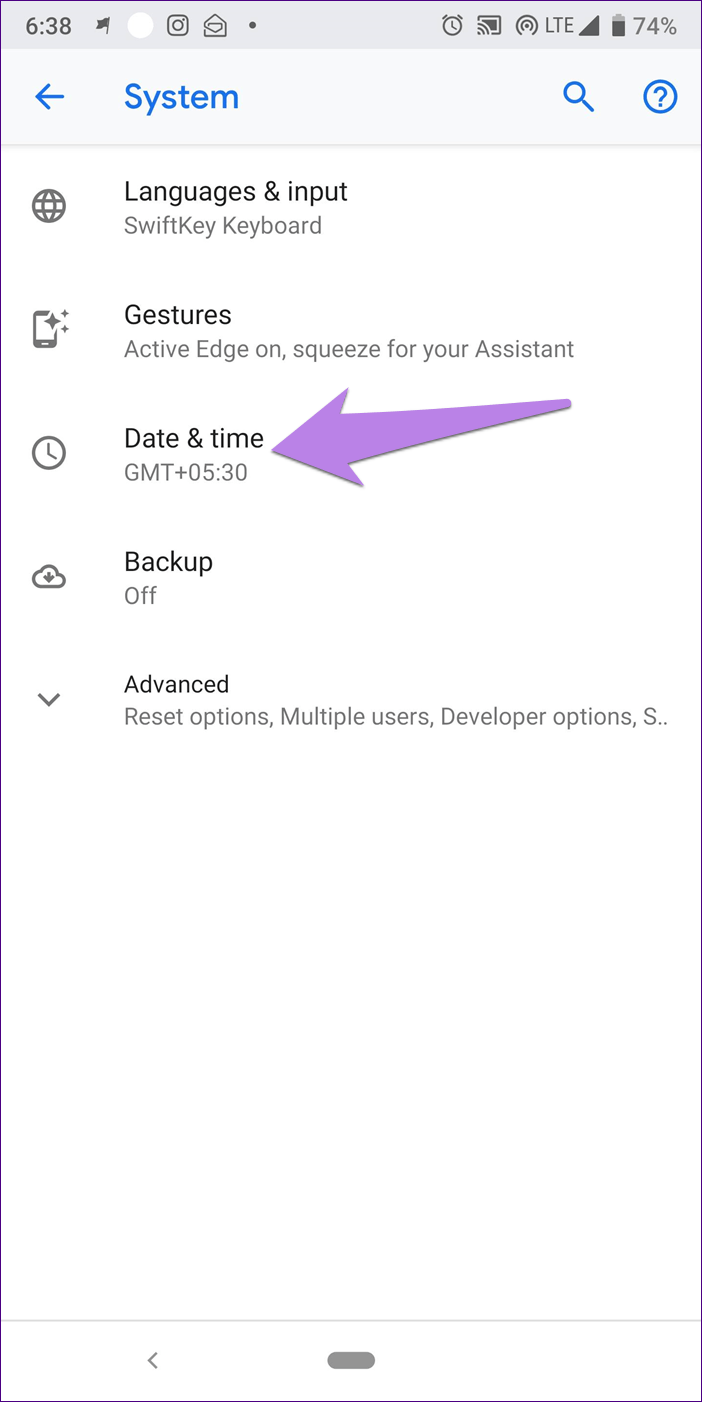
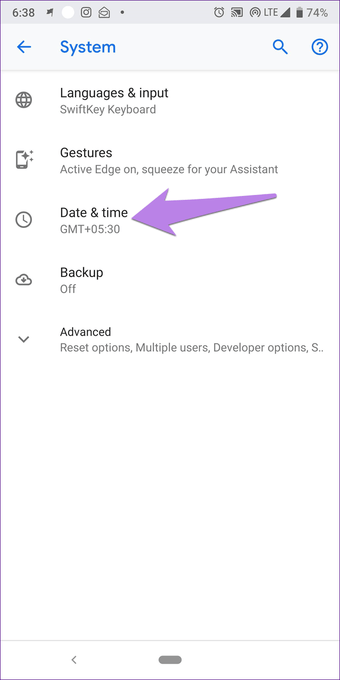
Passo 2: Toque em Data e hora. Em seguida, ative a alternância ao lado de Data e hora automáticas. Se já estiver ativado, desligue-o e ative-o novamente.
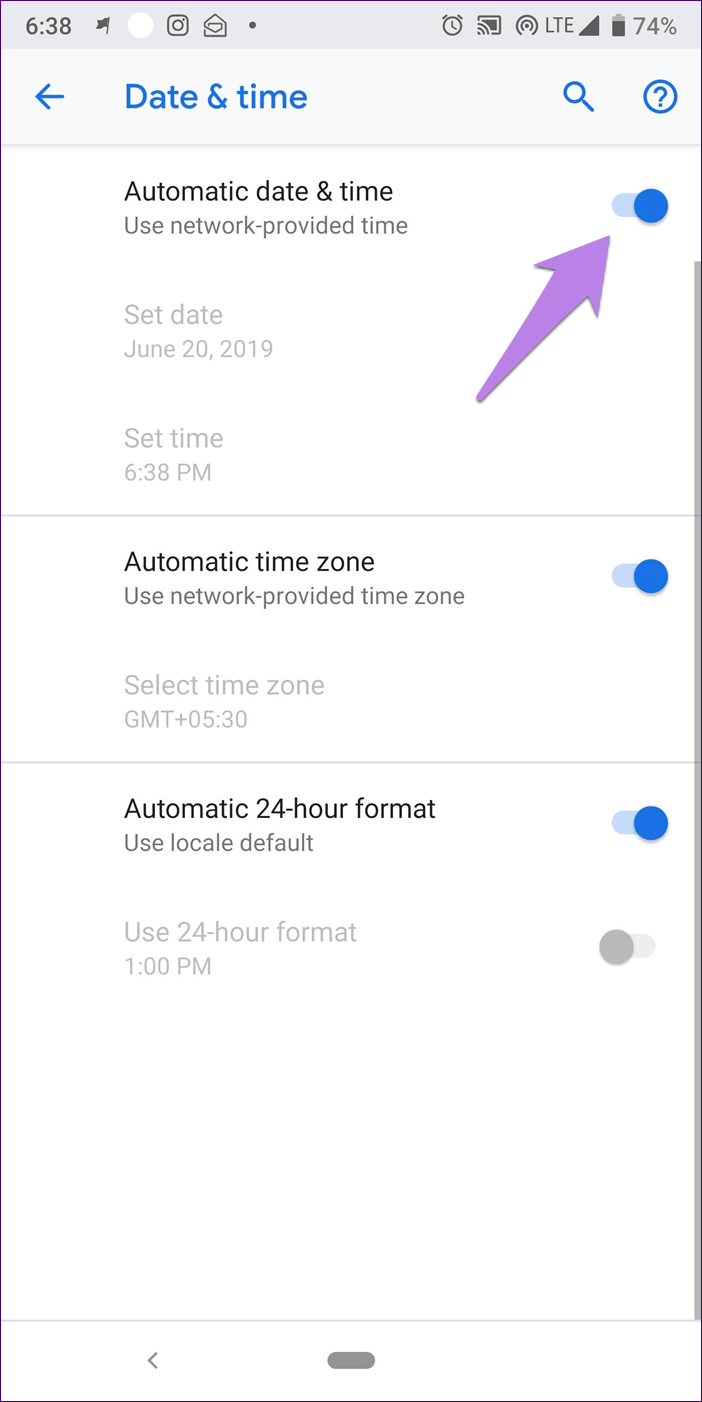
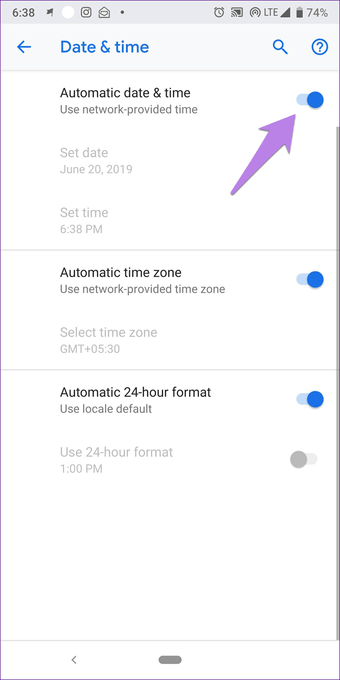
Etapa 3: Reinicie o telefone e tente baixar os aplicativos da Play Store.
5. Verifique a preferência de download de aplicativos
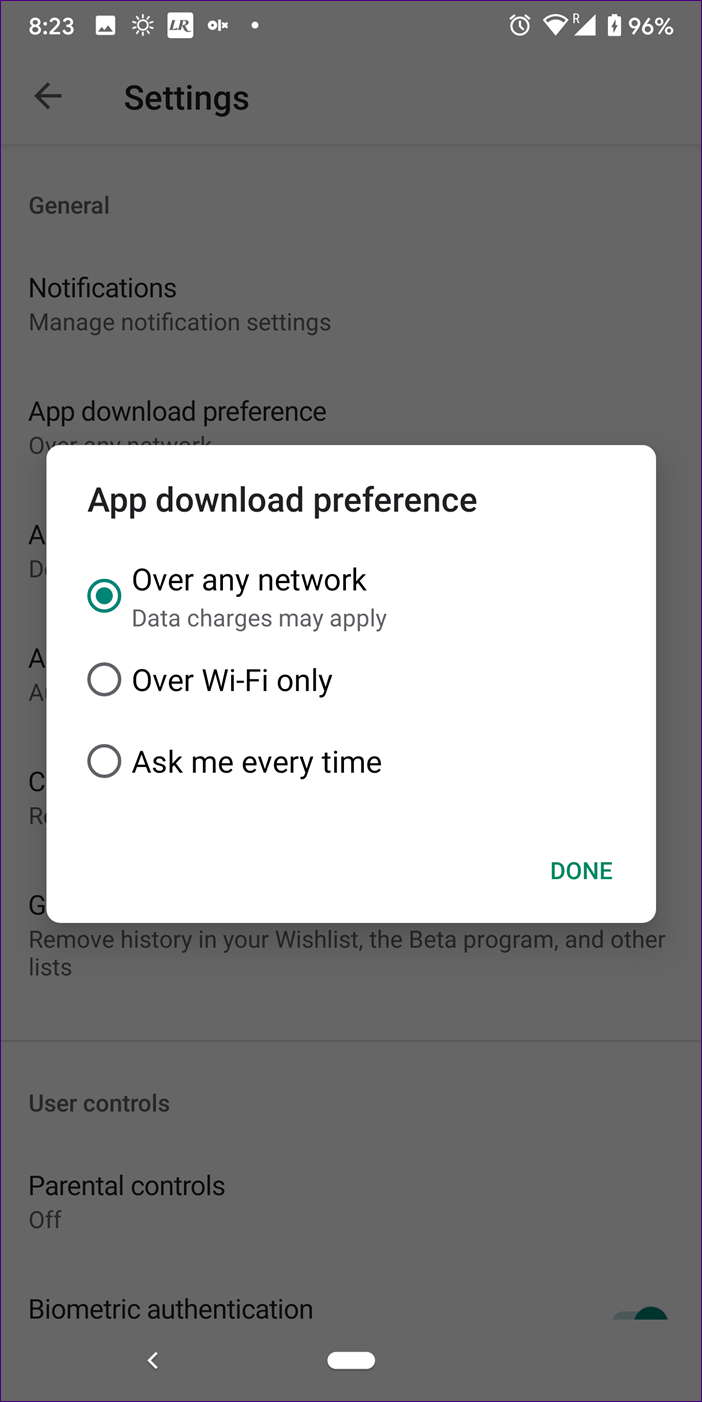
A Play Store vem com uma configuração nativa que permite selecionar o tipo de rede para baixar seus aplicativos. Você pode escolher apenas Wi-Fi, qualquer rede ou perguntar sempre. Essa configuração também pode ser o motivo do download pendente ou da espera de problemas de download.
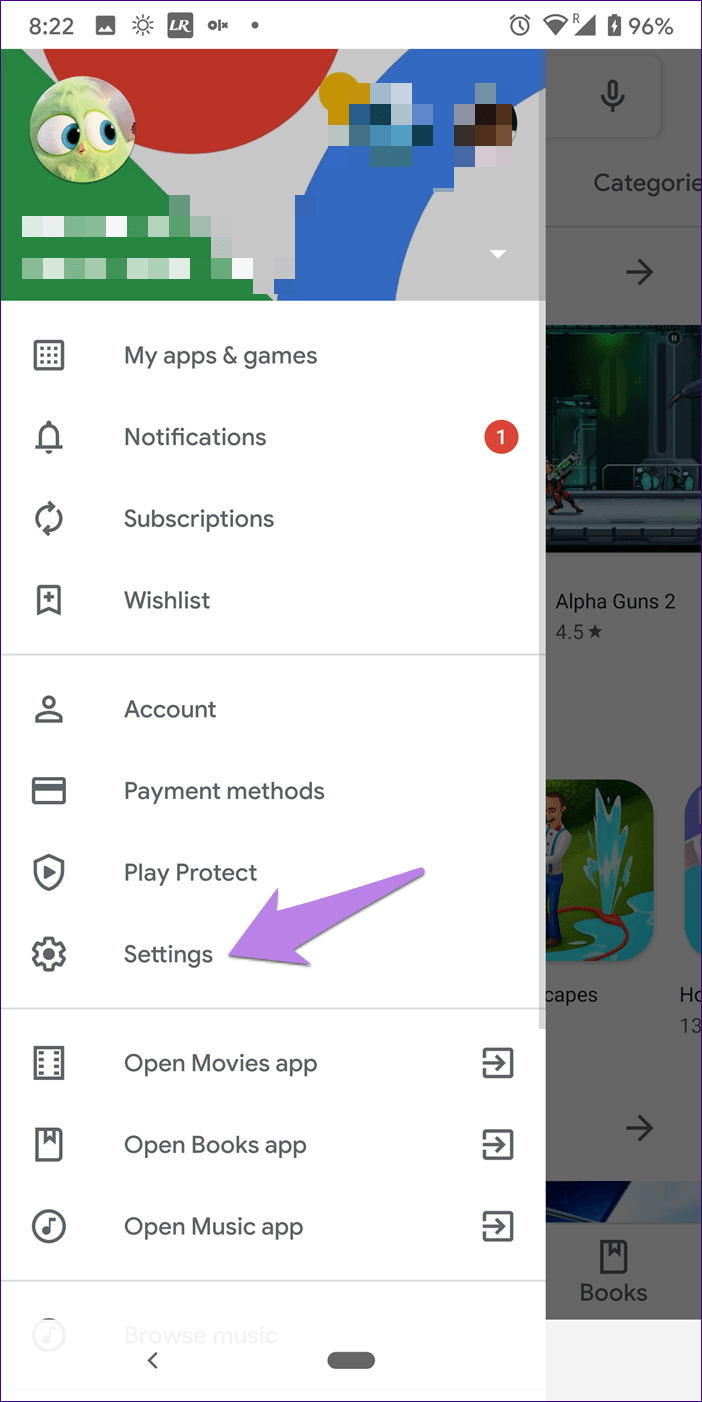
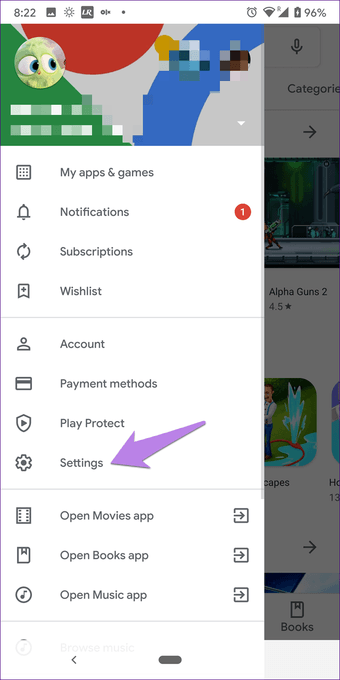
Para corrigi-lo, abra a Play Store e toque no ícone de três barras na parte superior. Toque em Configurações.
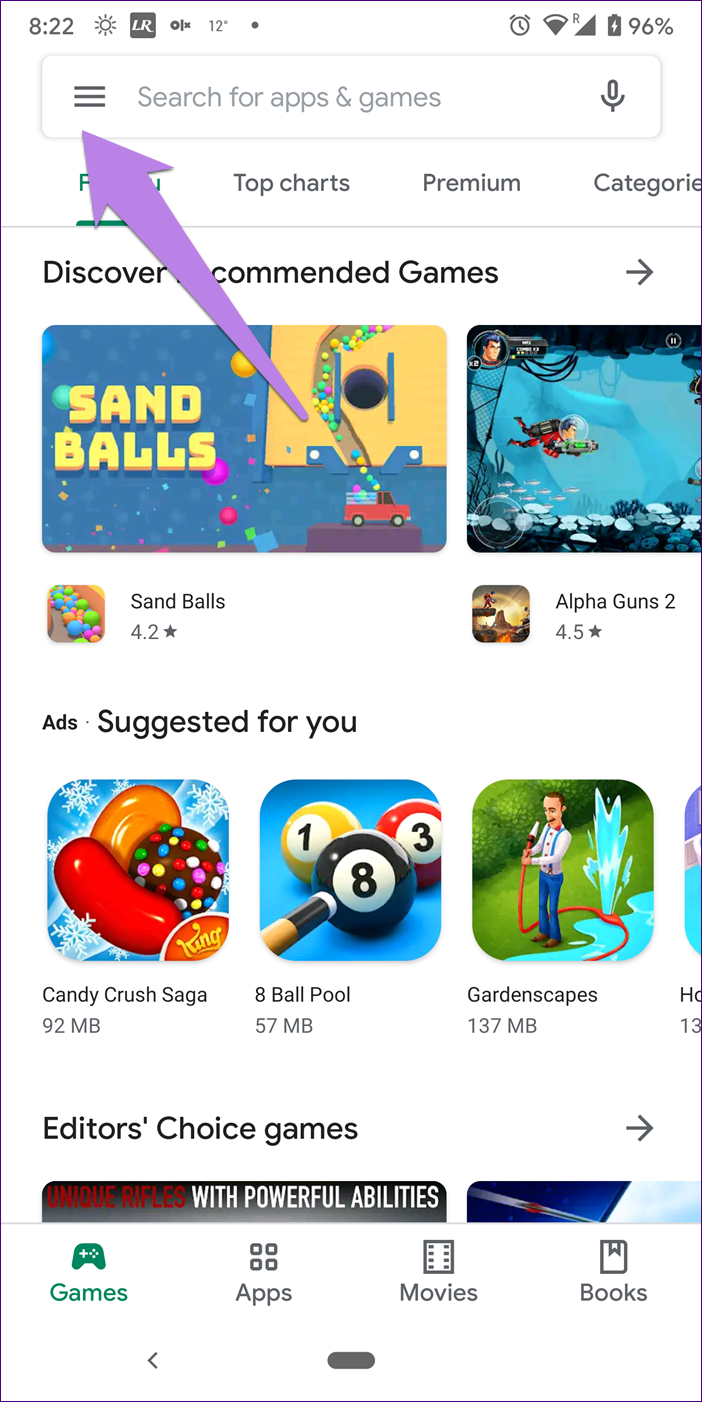
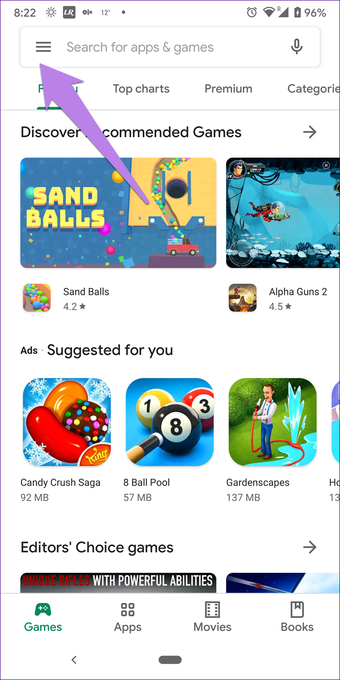
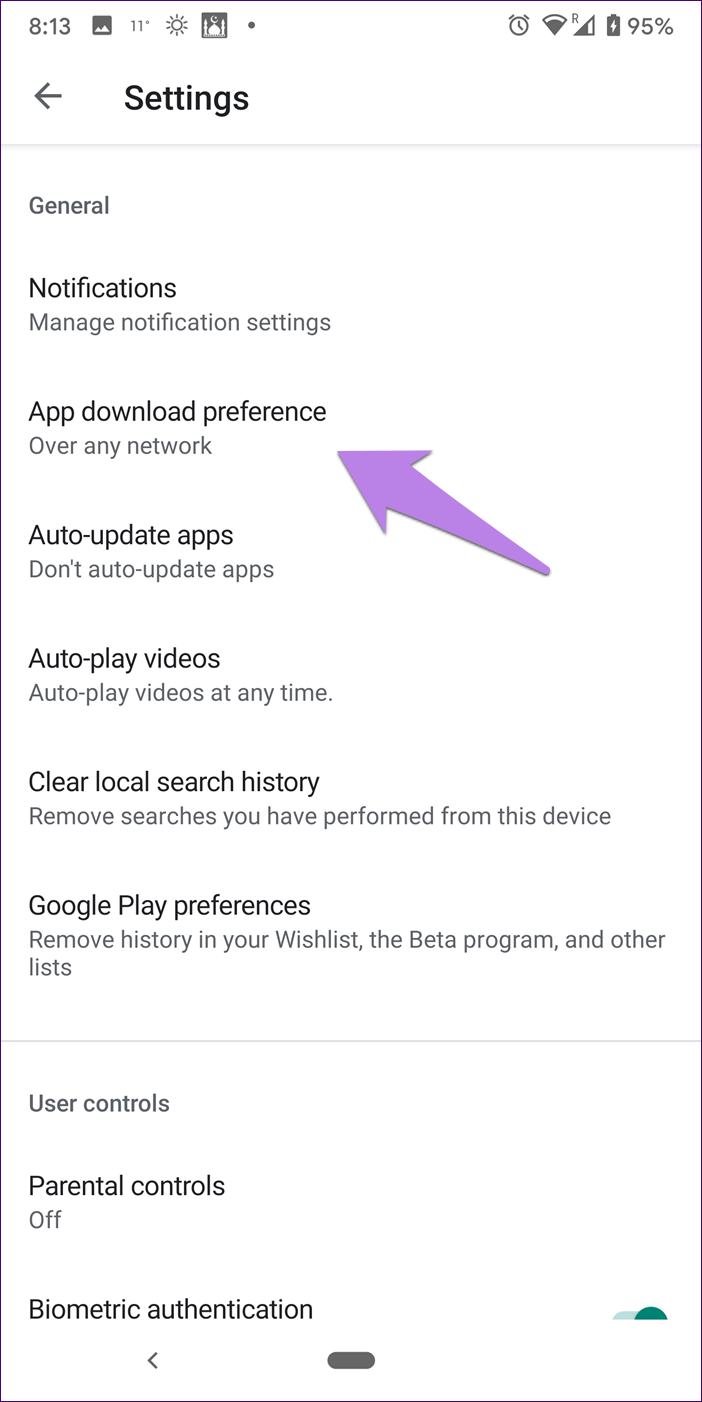
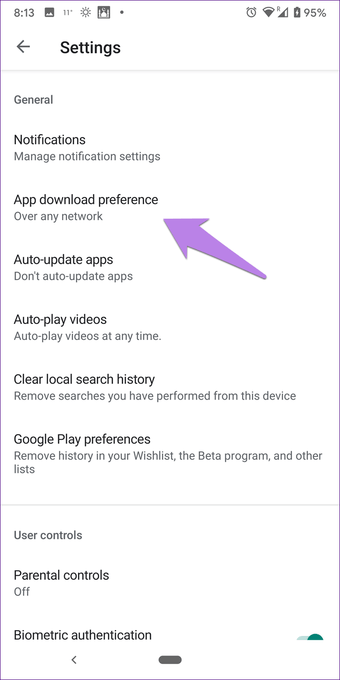
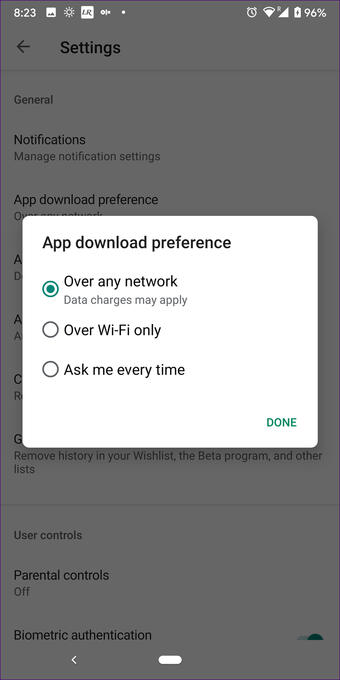
Toque na preferência de download do aplicativo. Selecione Sobre qualquer rede.
6. Desativar atualizações automáticas
Às vezes, os downloads dos novos aplicativos são interrompidos devido às atualizações automáticas lentas do caracol na Play Store. Para corrigi-lo, você precisa desativar as atualizações automáticas.
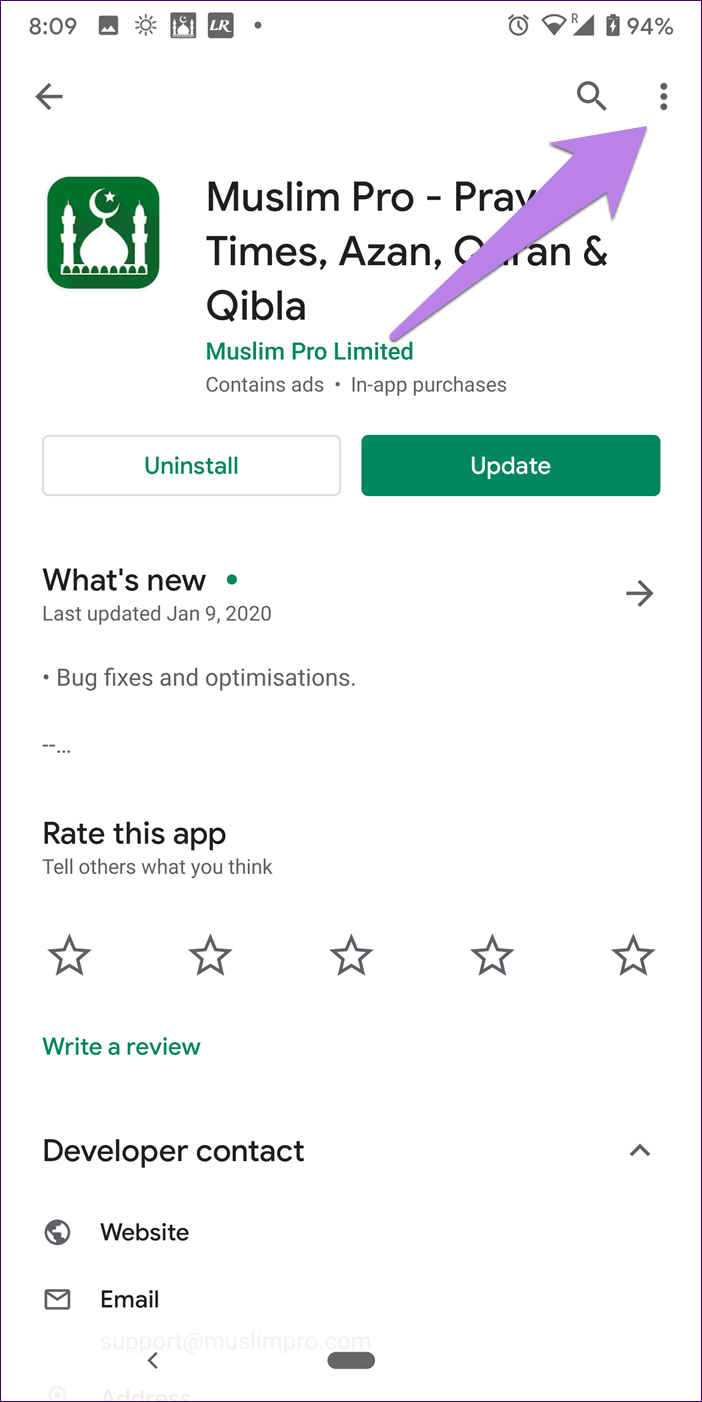
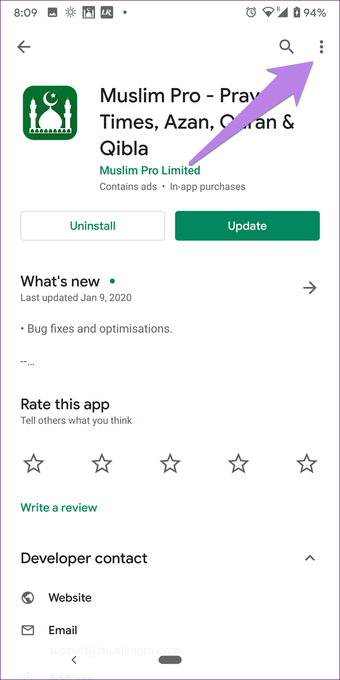
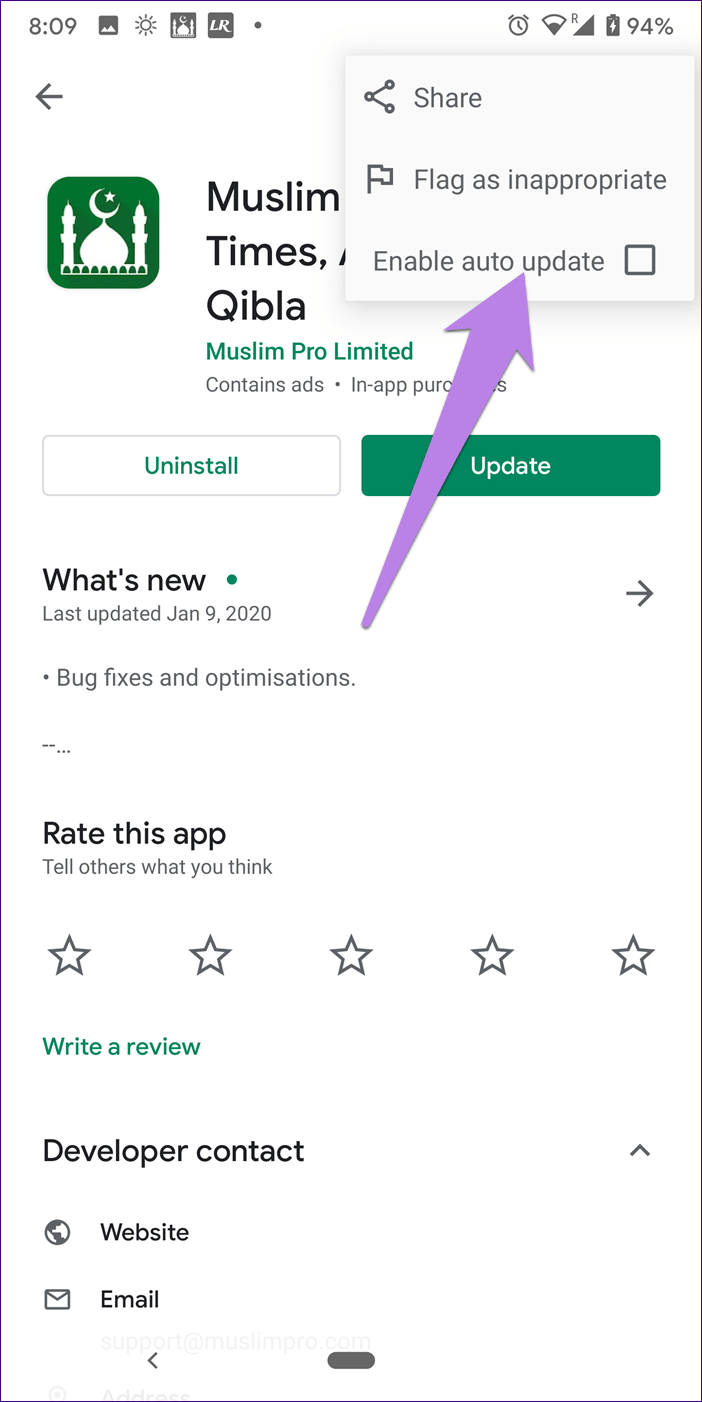
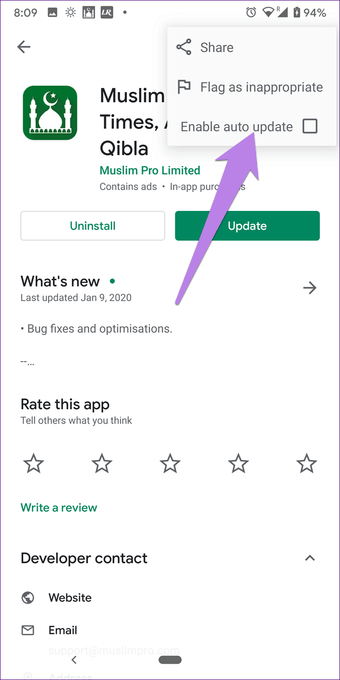
Para isso, abra a Play Store e tente baixar ou atualizar um aplicativo. Em seguida, toque no ícone de três pontos no canto superior direito e desmarque a caixa ao lado de Ativar atualização automática. Desativá-lo corrigia a Play Store aguardando o download do erro.
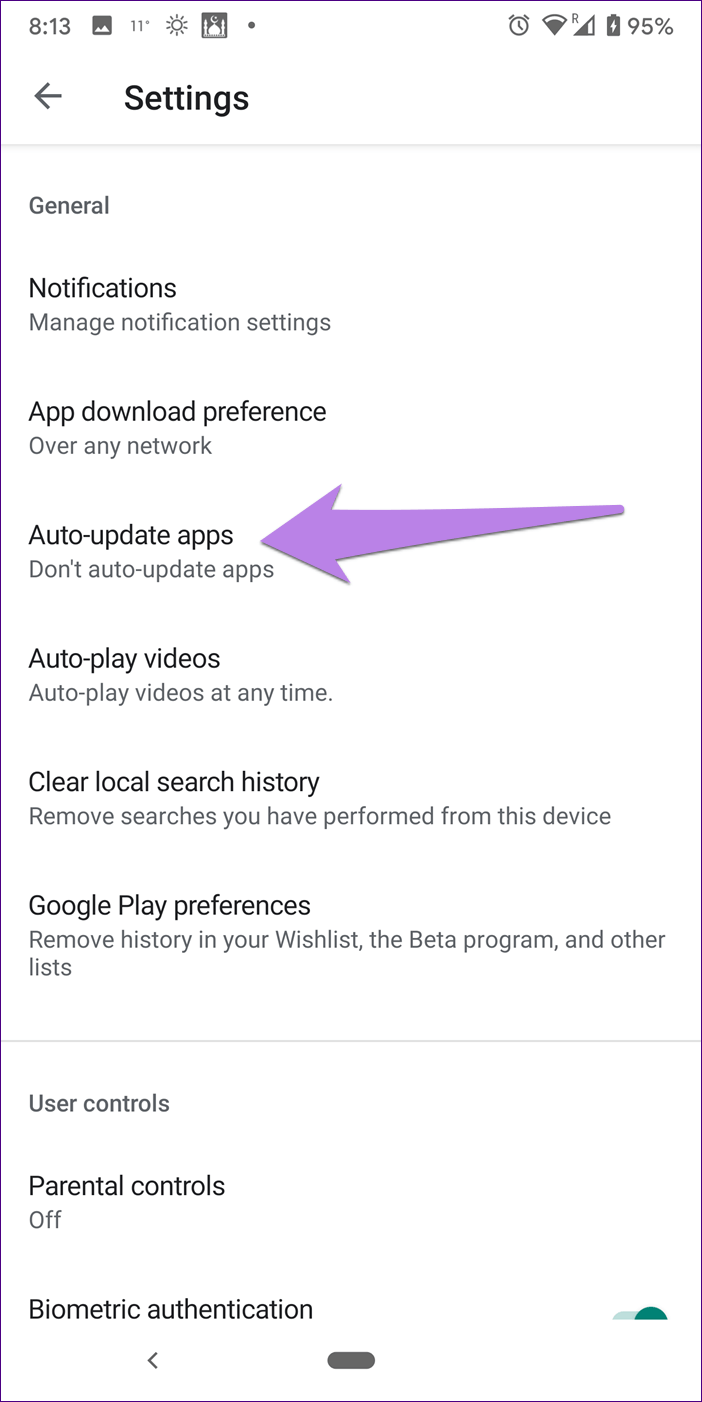
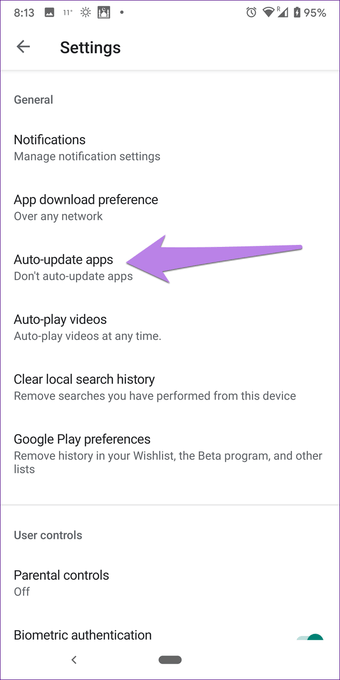
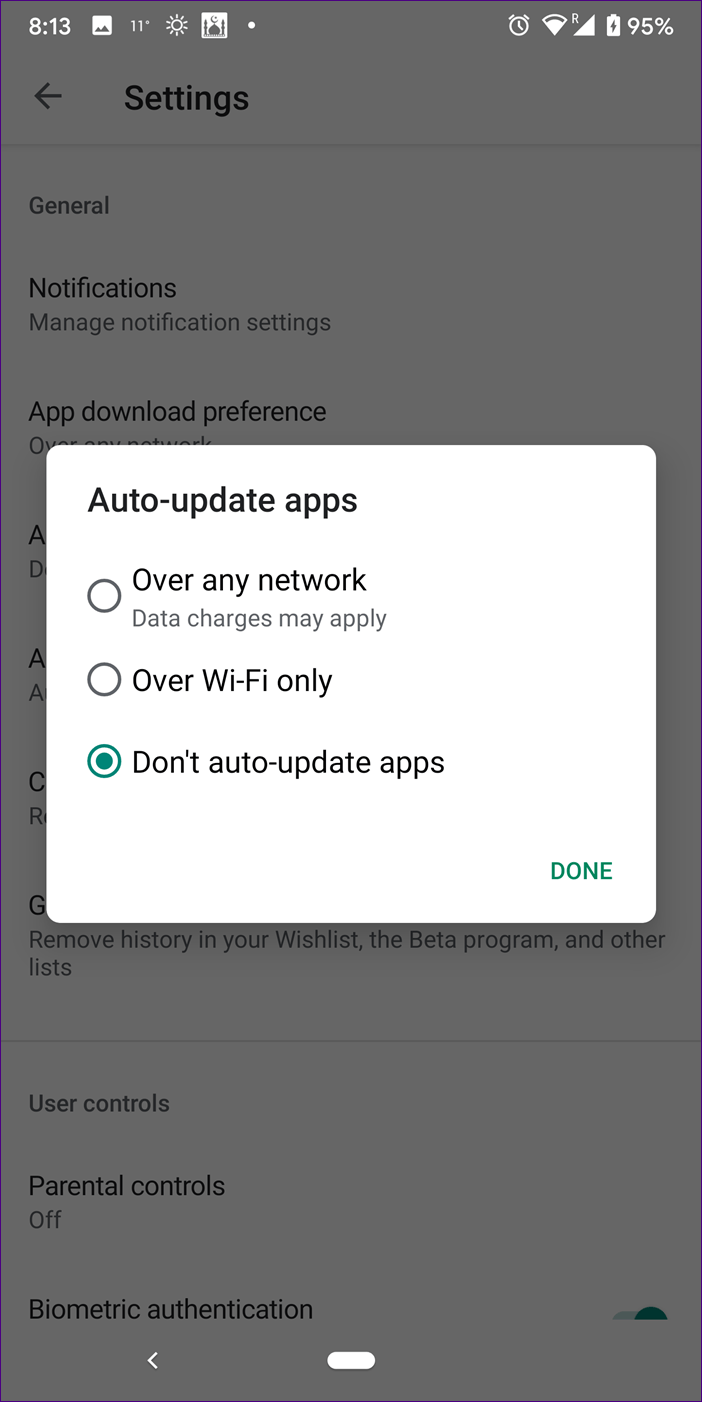
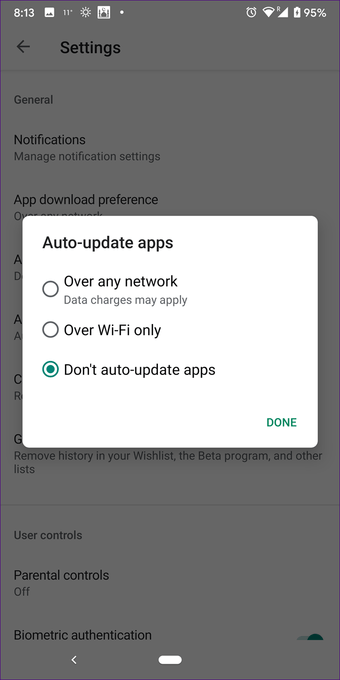
Você também pode desativar a atualização automática acessando as Configurações da Play Store. Em seguida, toque em Atualizar aplicativos automaticamente e selecione Não atualizar aplicativos automaticamente.
7. Verifique as configurações do controle dos pais
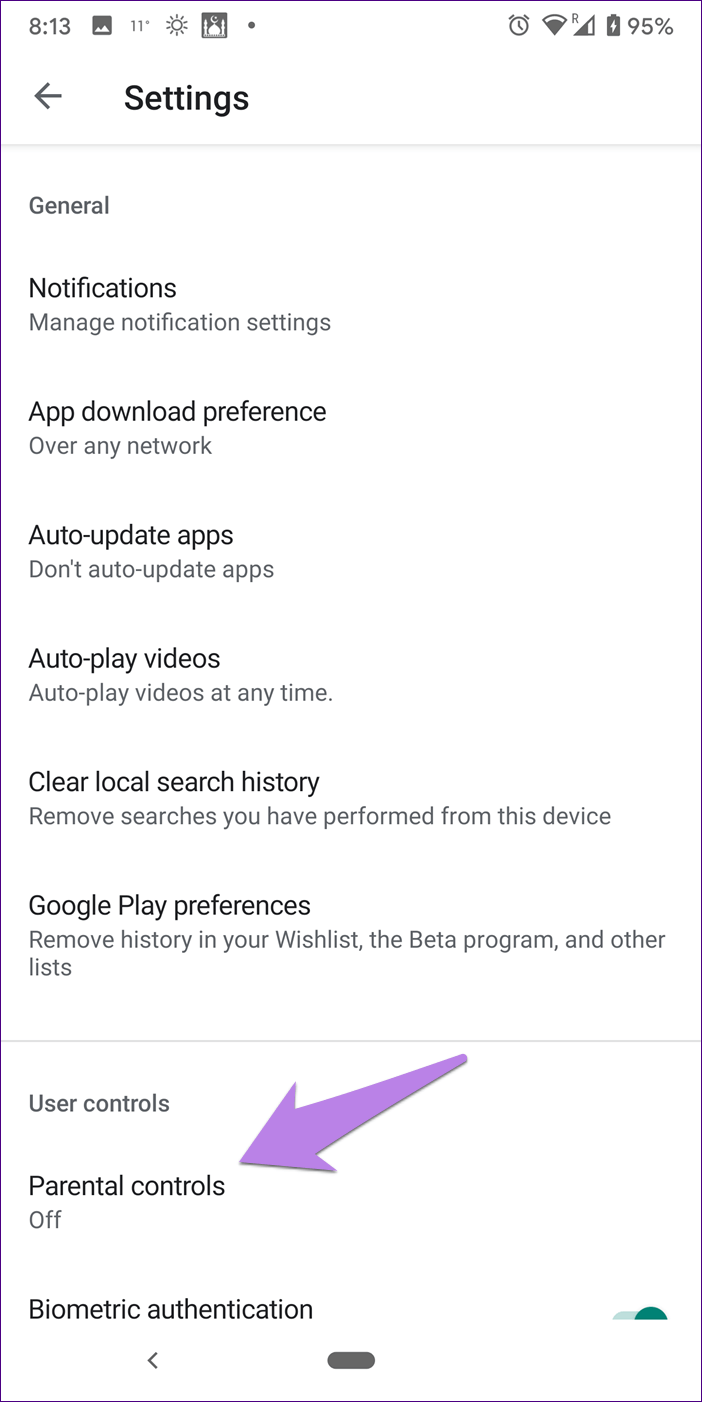
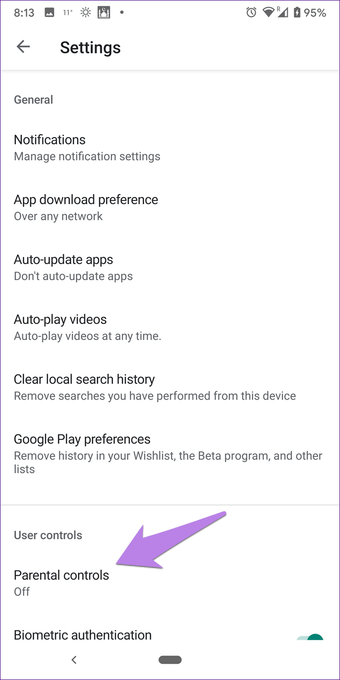
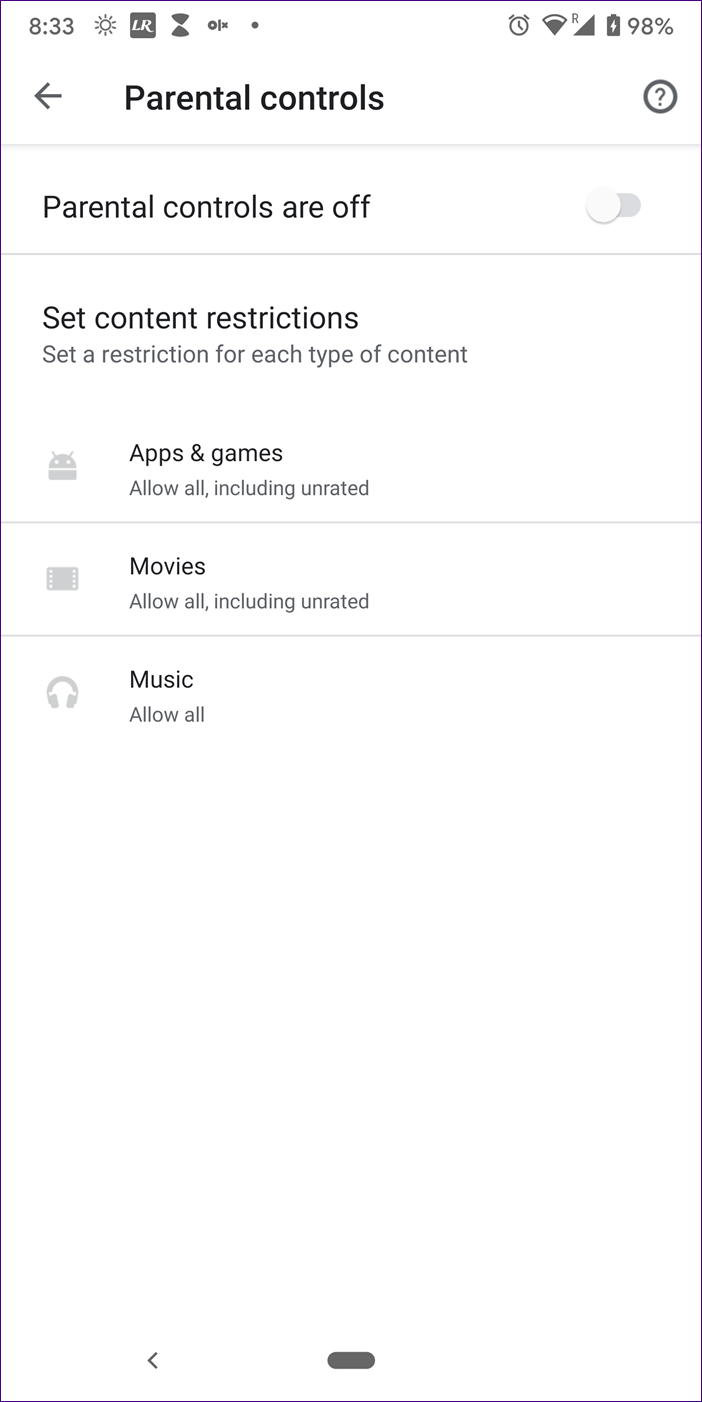
Você ativou o controle dos pais na Google Play Store? Dê uma olhada neles. Eles podem estar interferindo nos seus downloads. Para isso, vá para Configurações da Play Store. Toque nos controles dos pais. Mantenha os controles dos pais desativados ou personalize-os de maneira diferente.
8. Limpe o cache e os dados da Play Store
Limpar cache e dados são duas coisas separadas. Comece limpando o cache da Play Store. Se isso não resolver o problema, limpe os dados. Limpar o cache ou os dados não excluirá os aplicativos instalados ou outros dados do seu telefone. No entanto, a limpeza dos dados fará com que você saia da Play Store.
Aqui estão os passos:
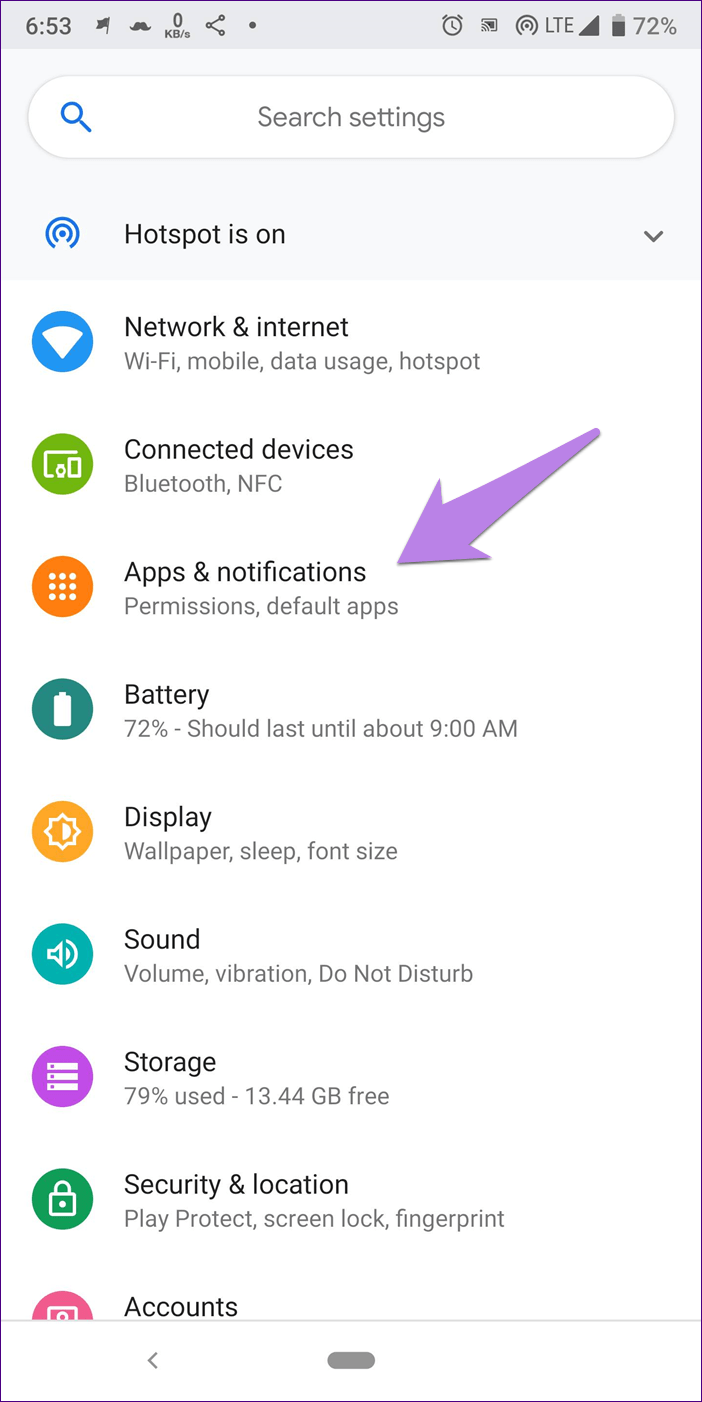
Passo 1: Abra Configurações do telefone e acesse Aplicativos e notificações, Aplicativos instalados ou Gerenciador de aplicativos.
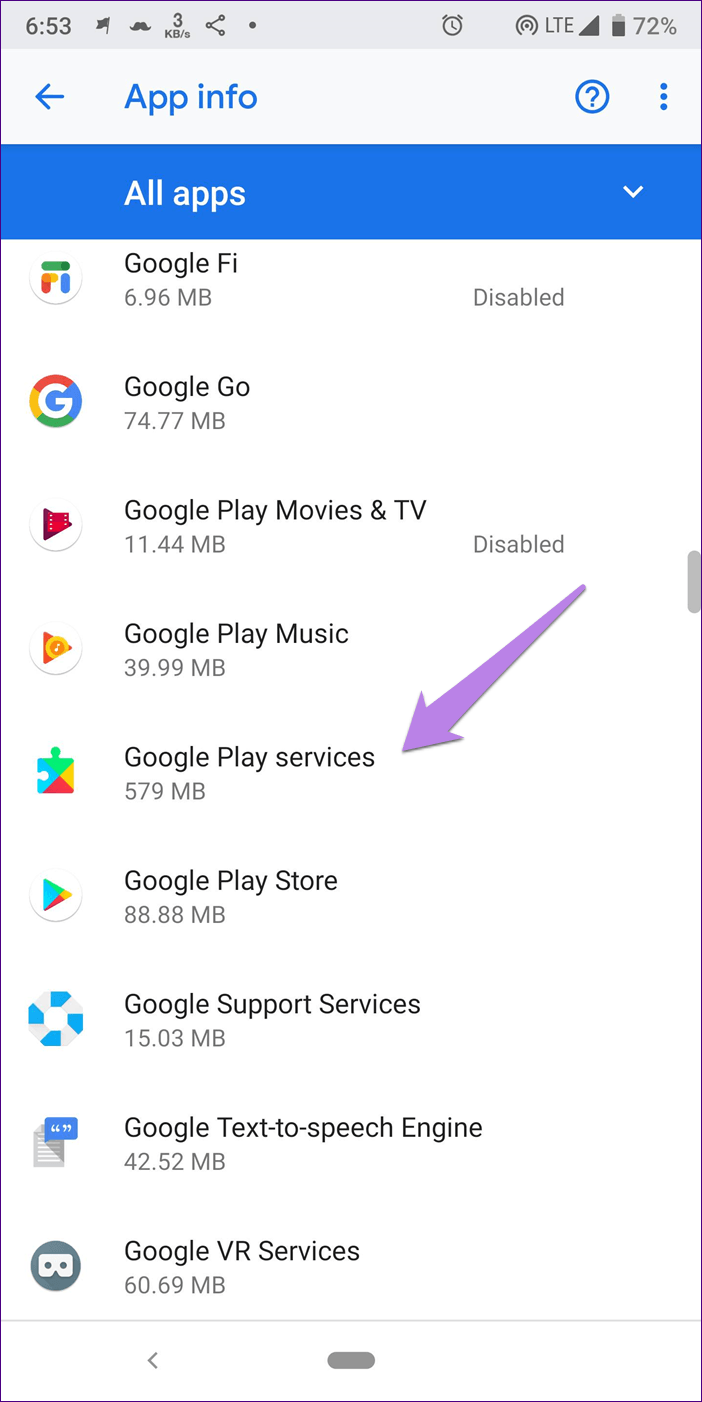
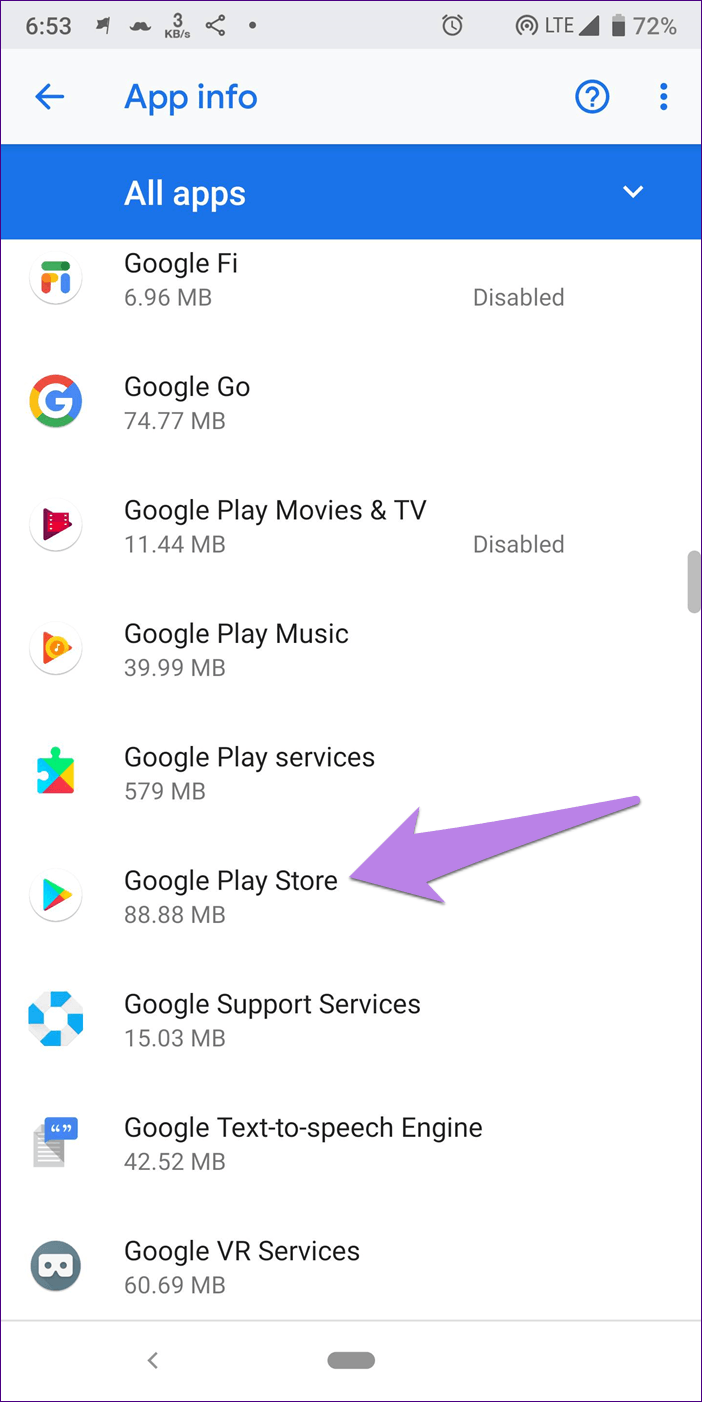
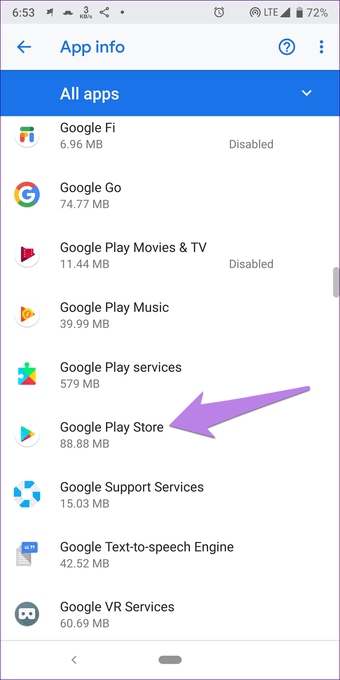
Passo 2: Procure a loja do Google Play em Todos os aplicativos.
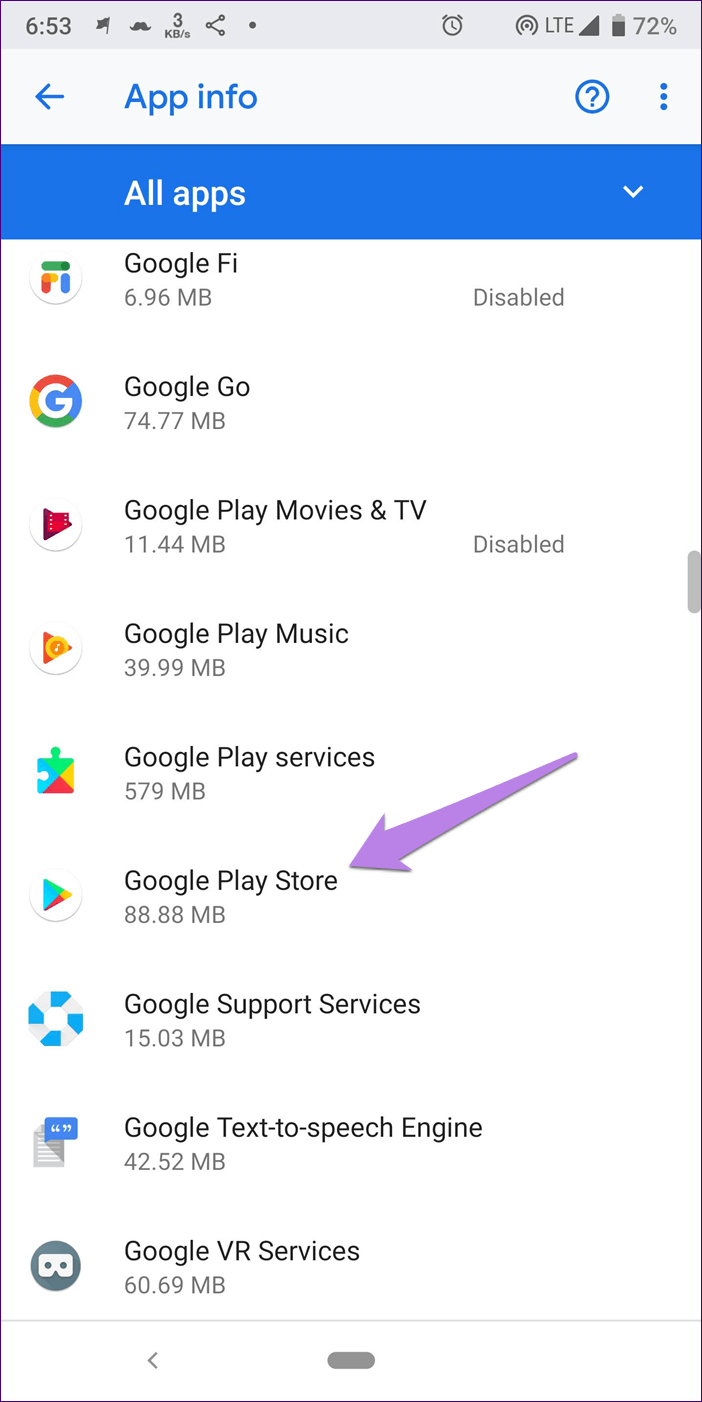
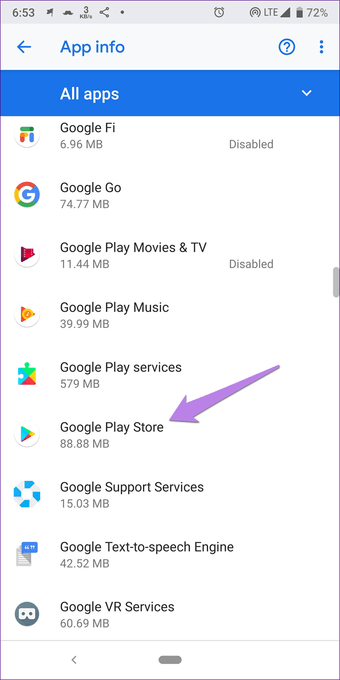
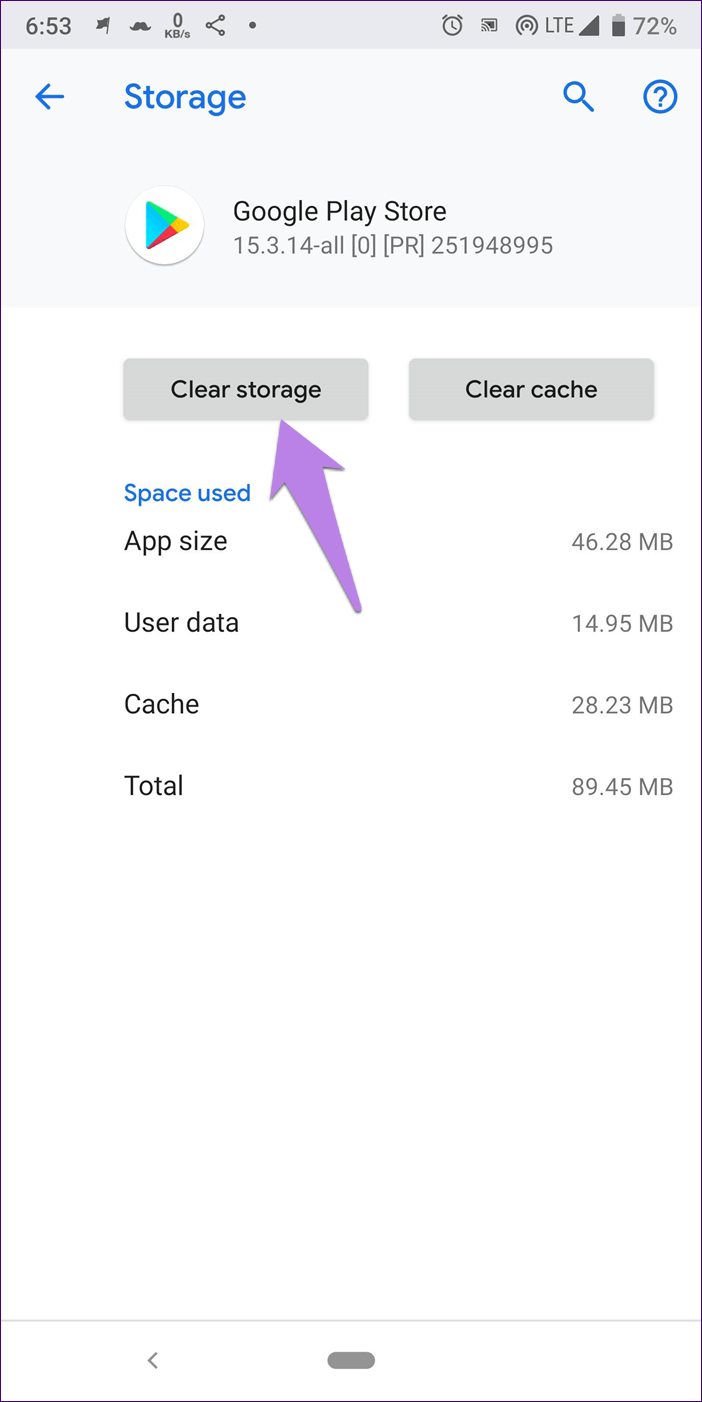
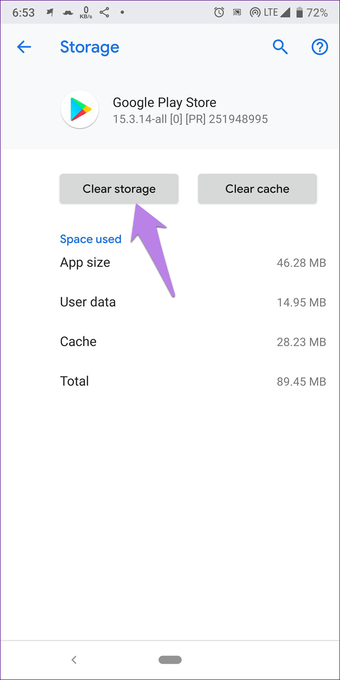
Etapa 3: Toque em Armazenamento. Em seguida, toque em Limpar cache. Reinicie seu telefone.
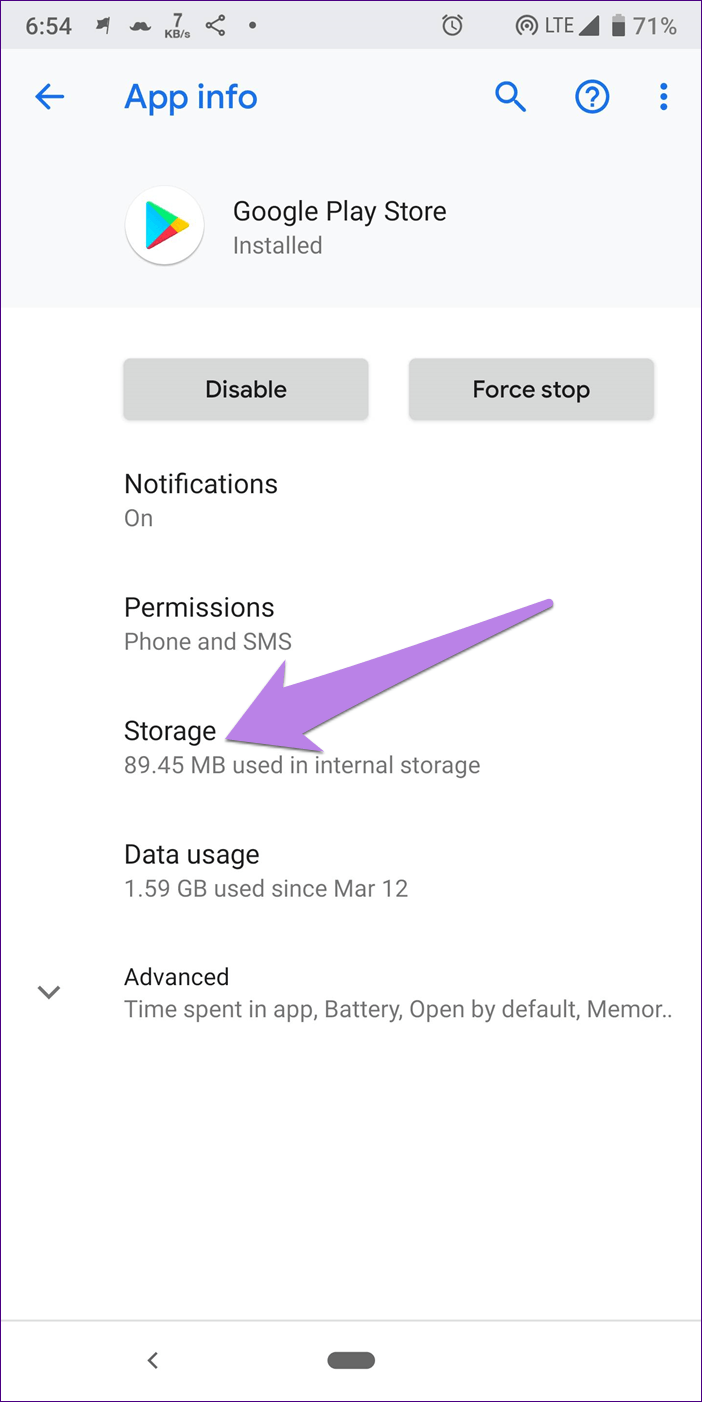
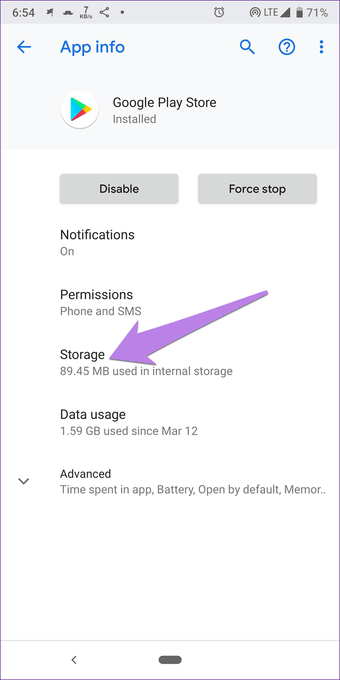
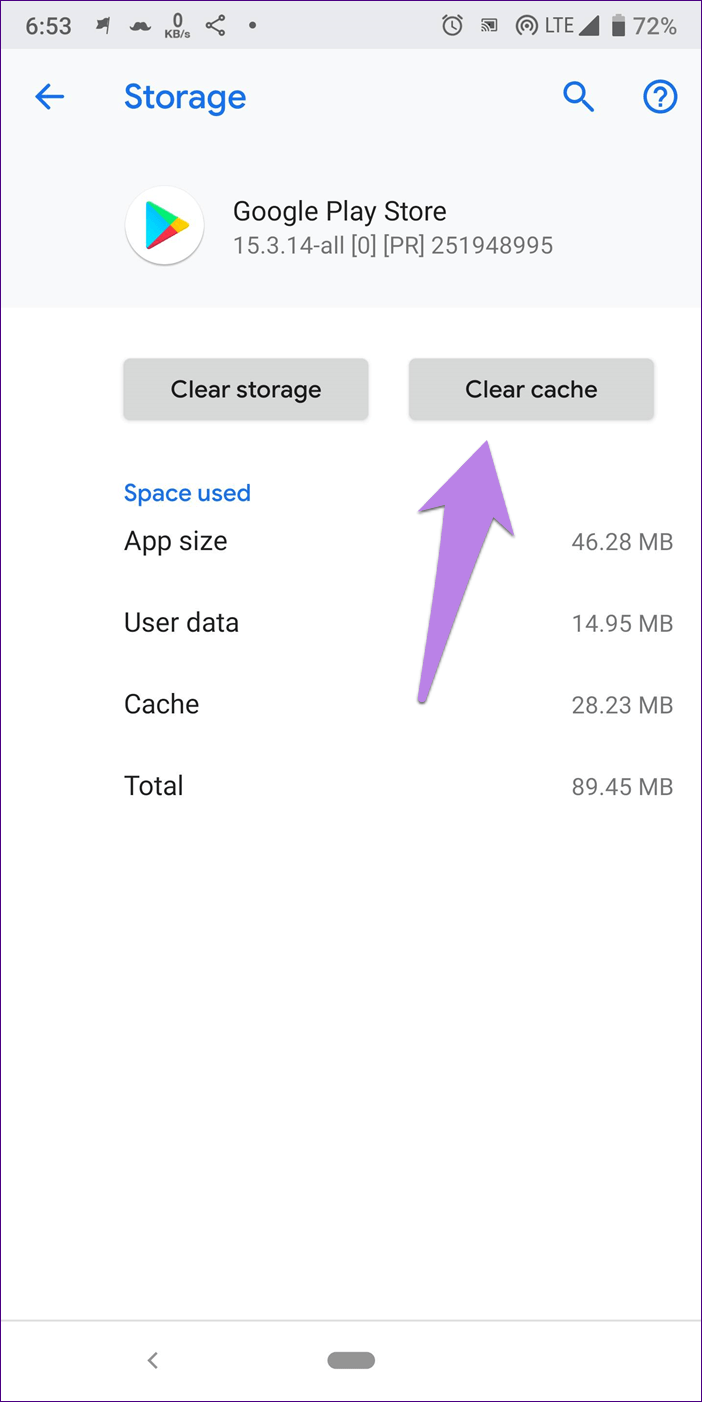
Passo 4: Se o problema persistir, limpe também o cache do Google Play Services em Todos os aplicativos.
Etapa 5: Por fim, se nada funcionar, toque em Limpar dados ou armazenamento na etapa 3 da Google Play Store e do Google Play Services.
9. Conceda as permissões necessárias
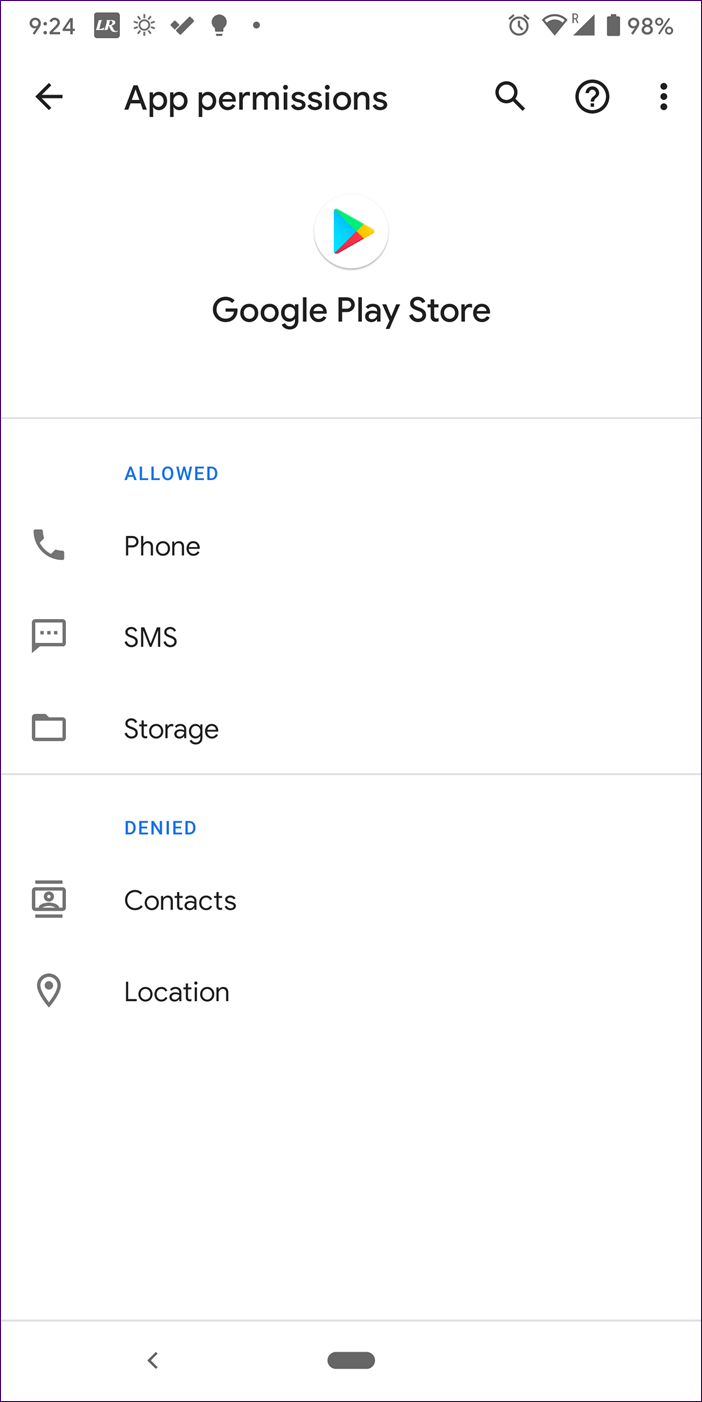
A Google Play Store e o Play Services exigem determinadas permissões para funcionar corretamente. Verifique se eles têm todas as permissões necessárias, como armazenamento e outras.
Para verificar e conceder permissões, vá para Configurações do telefone> Aplicativos e notificações. Em Todos os aplicativos, toque em Google Play Store, seguido de Permissões do aplicativo.
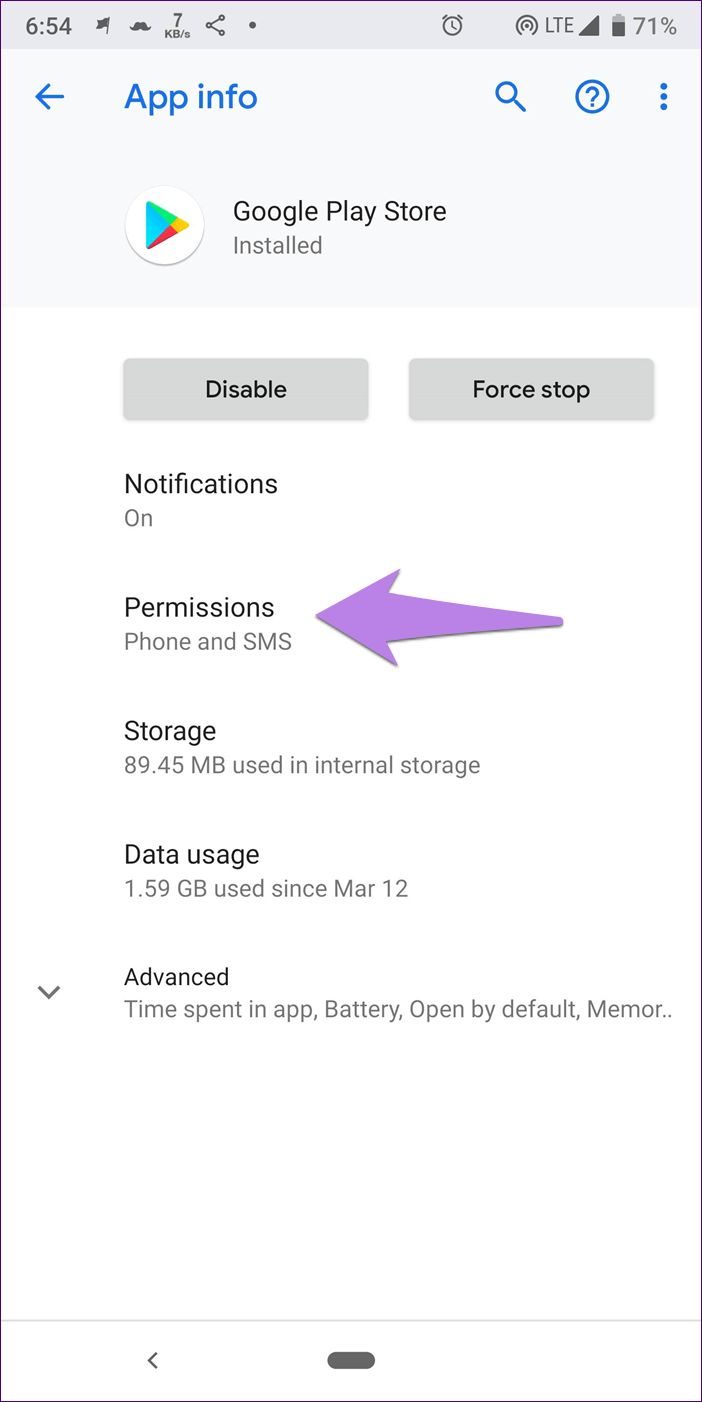
Em seguida, permita permissão de armazenamento.
10. Atualize o sistema Android WebView
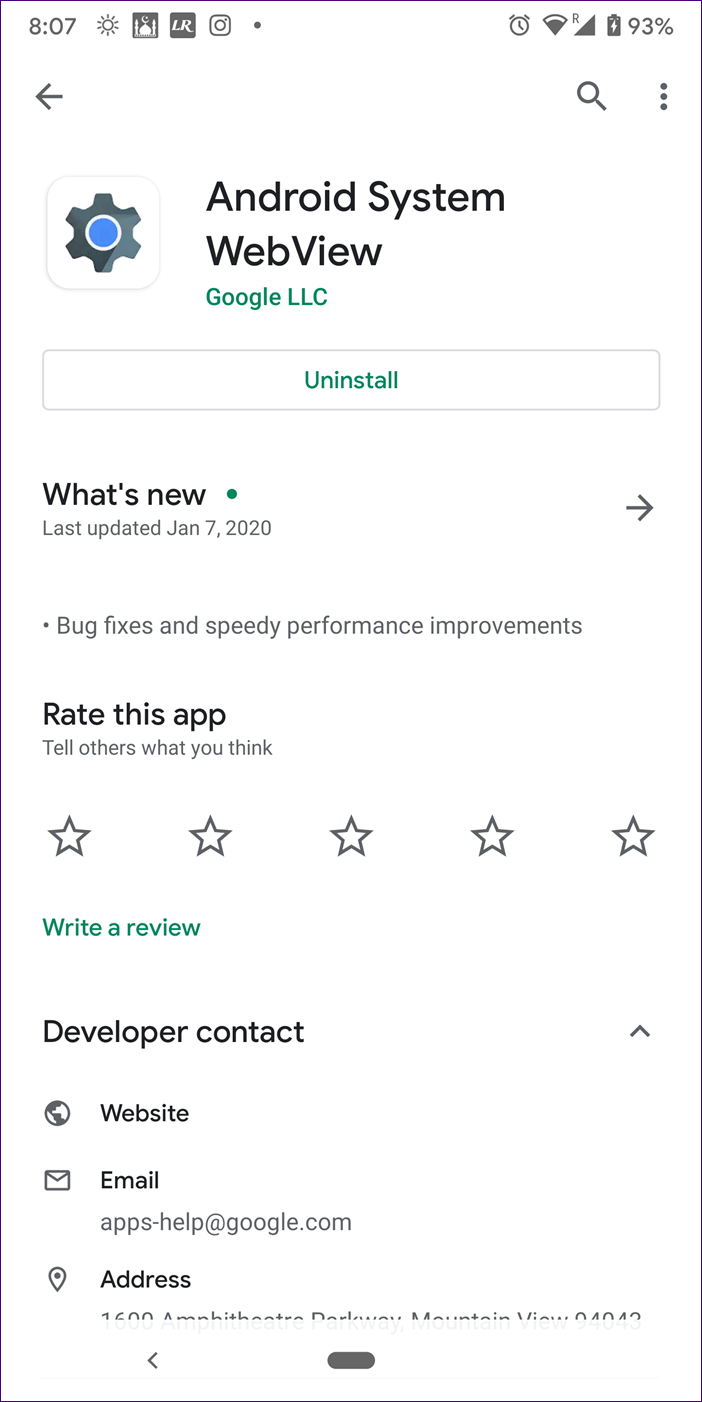
Você também deve verificar se uma atualização está disponível para o aplicativo Web System System pré-instalado. Para isso, abra a Play Store e procure o Andr oid System WebView. Você pode abrir diretamente o Android System WebView na Google Play Store para a Web. Toque em Atualizar (se disponível).
11. Desativar VPN
Você usa uma VPN no seu telefone? Tente desativá-lo por um tempo. Em seguida, faça o download ou atualize os aplicativos da Play Store. Felizmente, a espera pelo erro de download desapareceu. Isso acontece porque às vezes há um problema no aplicativo VPN.
12. Redefinir preferências de aplicativo
Os telefones Android vêm com várias configurações que podem afetar os downloads na Play Store, como dados de segundo plano, limites de uso de dados e muito mais. Em vez de corrigi-los um por um, você pode redefinir as preferências do aplicativo para restaurar todas as configurações aos seus valores padrão. Isso corrigirá o problema.
Se você estiver apreensivo em dar o passo, descubra em detalhes o que acontece redefinindo as preferências do aplicativo. Em seguida, siga estas etapas:
Passo 1: Abra as configurações do telefone e acesse Aplicativos e notificações / Gerenciador de aplicativos.
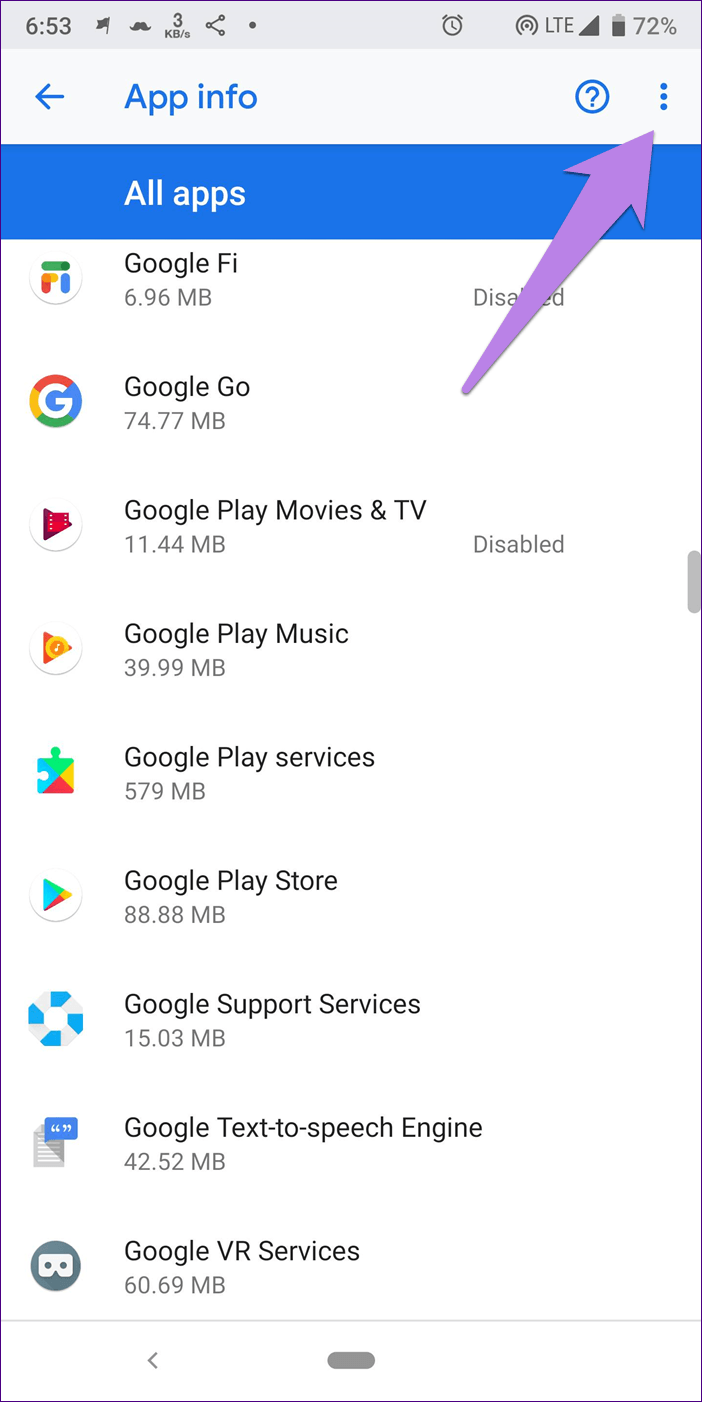
Passo 2: Abra Todos os aplicativos e toque no ícone de três pontos na parte superior. Selecione Redefinir preferências do aplicativo. Confirme na próxima tela.
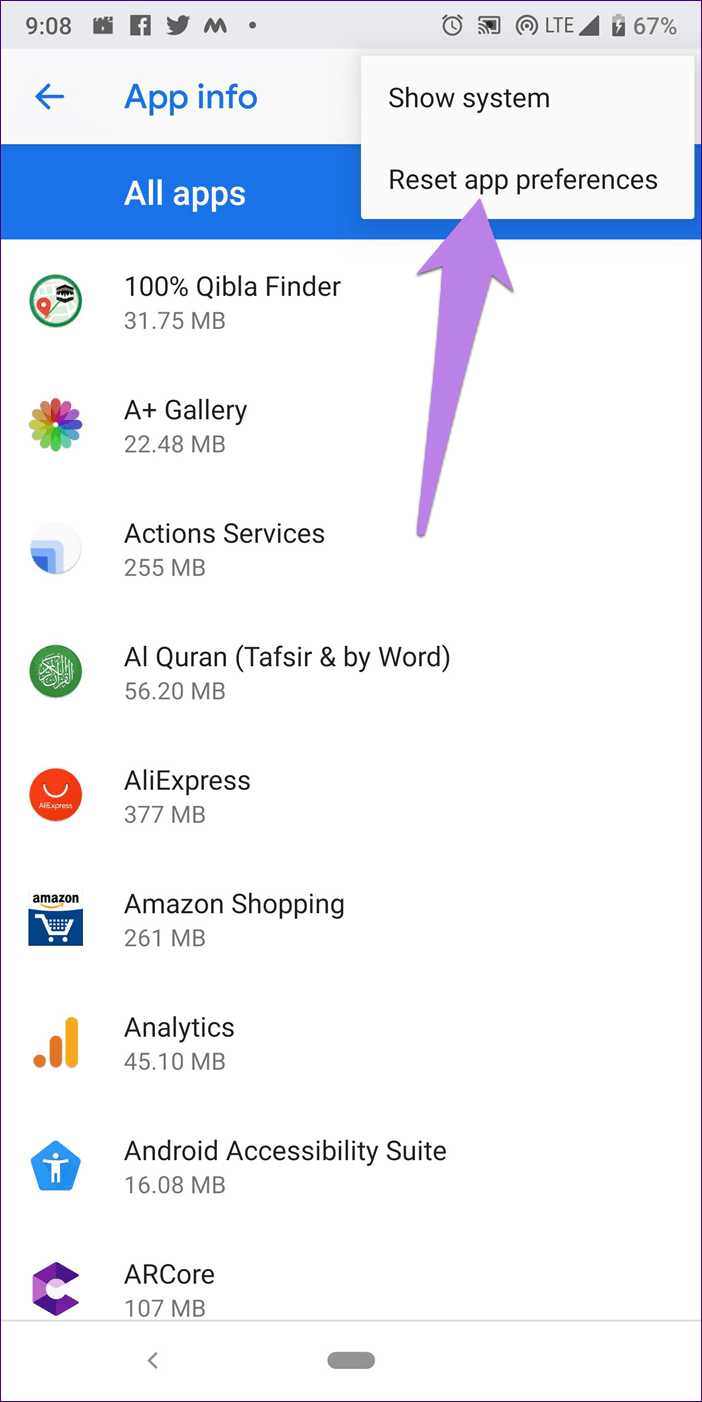
Nota: Você também pode redefinir as preferências do aplicativo acessando Configurações> Sistema> opção Redefinir> Redefinir preferências do aplicativo.
13. Desinstale as atualizações da Play Store
A Google Play Store e o Play Services são atualizados automaticamente em segundo plano. Às vezes, eles não são atualizados conforme o esperado, e é por isso que você recebe erros como download pendente ou aguardando o download.
Para corrigi-lo, você precisa desinstalar as atualizações da Play Store e dos Serviços. Para isso, acesse Configurações do telefone> Aplicativos e notificações> Google Play Store. Toque no ícone de três pontos na parte superior e selecione Desinstalar atualizações. Faça o mesmo para o Play Services.
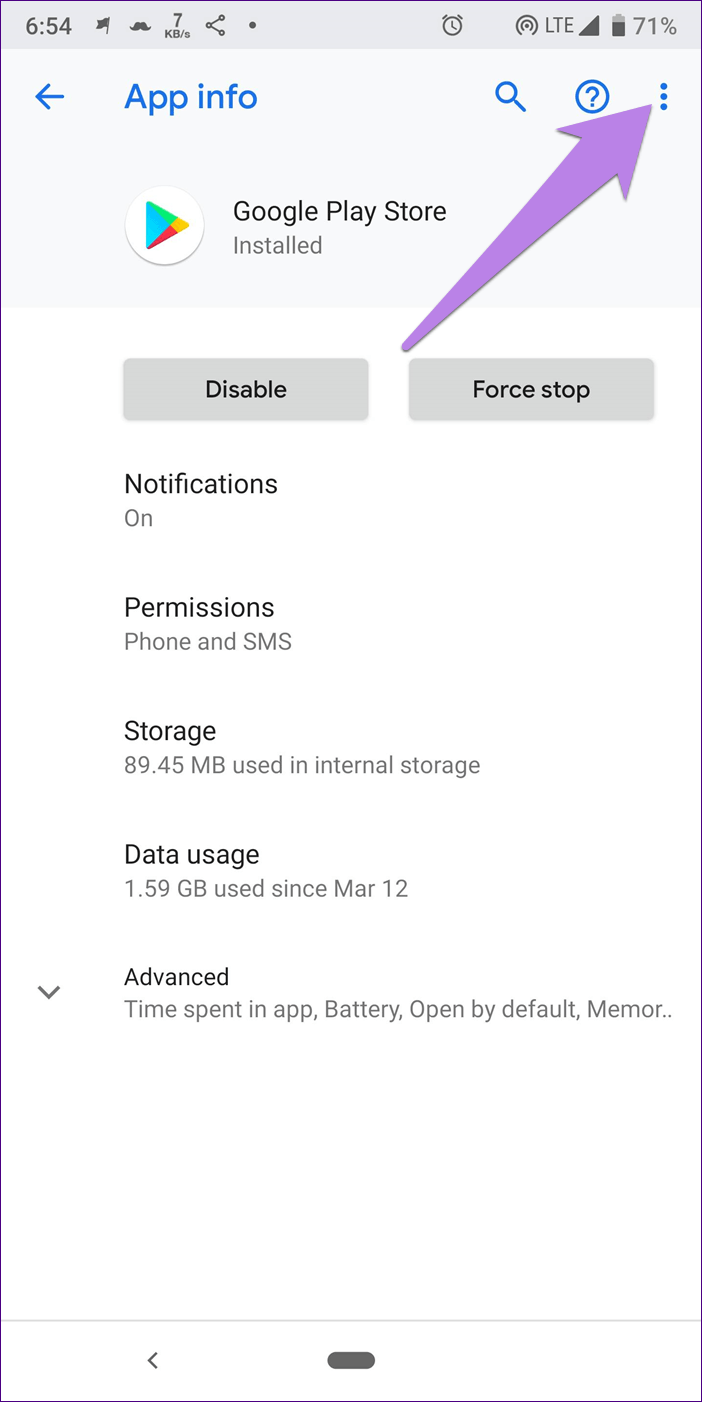
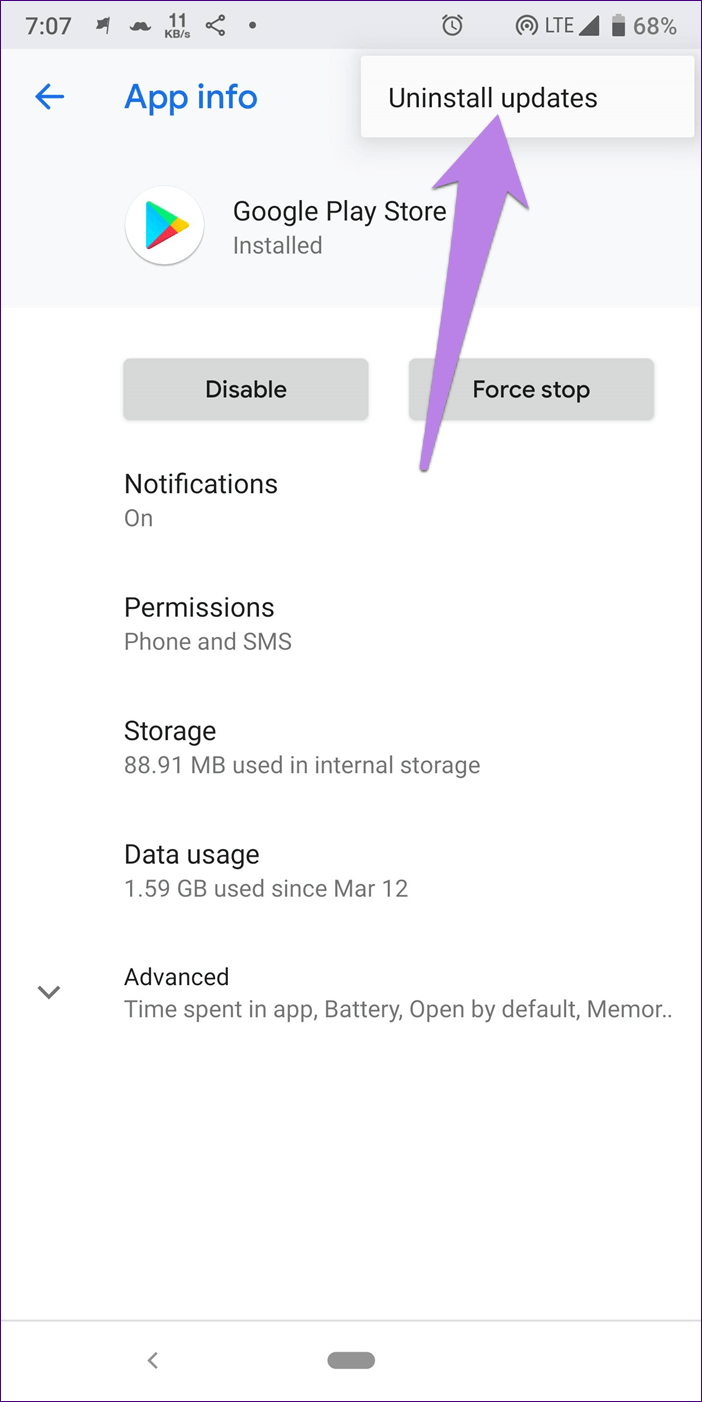

Doing that will only remove the recent updates. It will not uninstall the Play Store from your phone. Wait for 5 minutes to let Play Store and Services update again in the background. Then, try installing the apps.
14. Install Play Store Manually
Sometimes, even after reinstalling Play Store, as shown above, the issue continues. The reason could be that the current version of the Play Store is buggy. You need to install it manually by reverting to the previous or another version. Check our guide on how to update the Play Store. Also, read how to update Play Services.
15. Turn off Bluetooth
Many users, especially Samsung phone owners, have suggested that turning off Bluetooth on their phones has fixed the problem for them. You should try doing that too. It could be a temporary problem.
Last Resort
Finally, if nothing works, you need to remove the Google account from your phone. Doing that will delete all the synced data on your phone. Learn the steps and know what happens by removing Google account on our detailed guide.
Próximo: Improve your Play Store game by using tips and tricks for it. Check out cool tips in our next post.
Última atualização em 13 de janeiro de 2020
Fonte Adicione ao Google Notícias
Neste artigo
- 1. Reinicie o telefone
- 2. Verifique a conectividade com a Internet
- 3. Verifique o armazenamento disponível
- 4. Verifique a data e hora do seu telefone
- 5. Verifique a preferência de download de aplicativos
- 6. Desativar atualizações automáticas
- 7. Verifique as configurações do controle dos pais
- 8. Limpe o cache e os dados da Play Store
- 9. Conceda as permissões necessárias
- 10. Atualize o sistema Android WebView
- 11. Desativar VPN
- 12. Redefinir preferências de aplicativo
- 13. Desinstale as atualizações da Play Store
- 14. Install Play Store Manually
- 15. Turn off Bluetooth
- Last Resort


