
O Google Duo é essencialmente um aplicativo de videochamada. Mas qualquer aplicativo de chamada parece incompleto sem uma opção de mensagem. Embora o Duo não suporte mensagens de texto no seu sentido mais verdadeiro, ele oferece algumas alternativas. Uma é a capacidade de enviar uma mensagem de voz ou vídeo. Você pode até enviar notas e fotos personalizadas. Saiba mais sobre mensagens de vídeo no Duo nesta postagem.
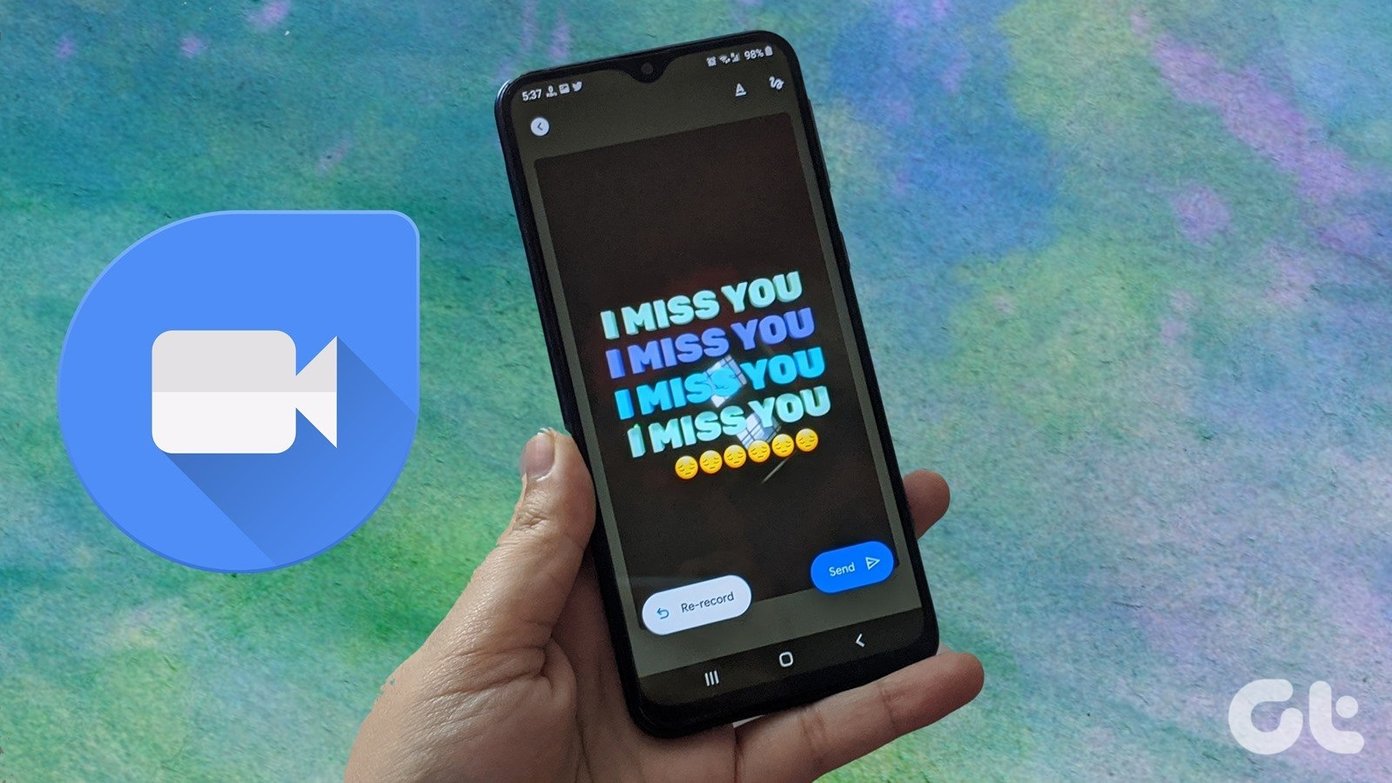
Além das videochamadas, o Duo oferece a maioria dos recursos que giram em torno dos vídeos. Portanto, se a pessoa não atender à sua vídeo chamada, você poderá gravar uma mensagem em vídeo instantaneamente.
O que mais as mensagens de vídeo do Duo têm a oferecer? Vamos encontrar algumas coisas interessantes nesta postagem, onde abordamos como usar as mensagens de vídeo do Google Duo.
1. Plataformas suportadas para mensagens de vídeo
No momento da redação desta postagem, o Google limita a capacidade de enviar e receber mensagens de vídeo apenas para os aplicativos móveis Duo (Android e iOS). Você não pode usá-lo através de sua interface da web.
2. Como enviar uma mensagem de vídeo no Duo
Existem três maneiras de criar e enviar uma mensagem de vídeo no Duo.
Método 1: para vários contatos
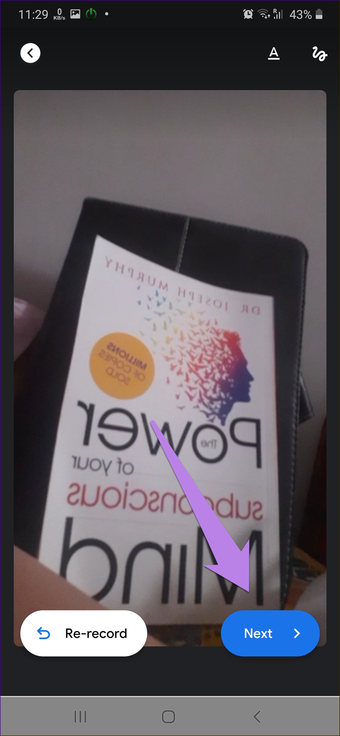
Inicie o aplicativo Duo e deslize o dedo para baixo na tela inicial. Agora, toque no ícone de gravação para começar a gravar sua mensagem.

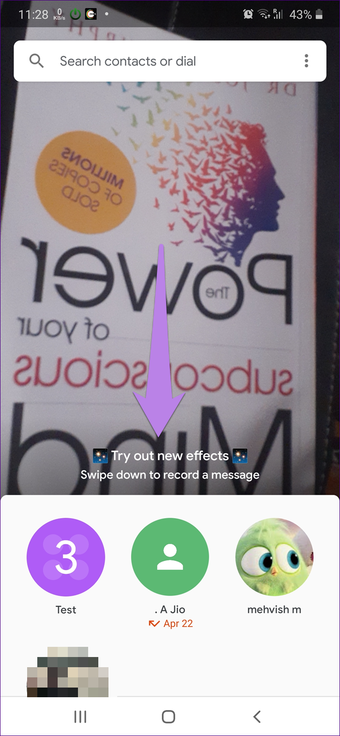

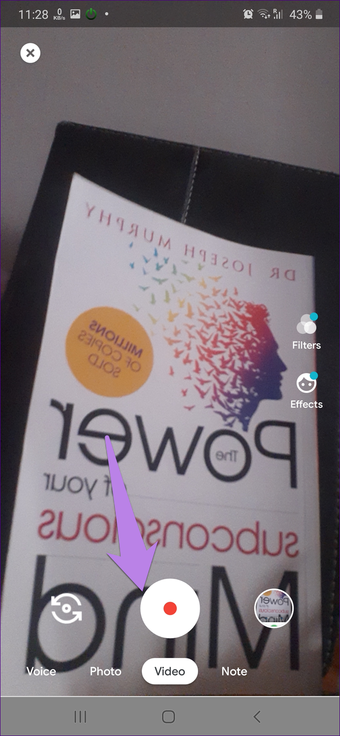
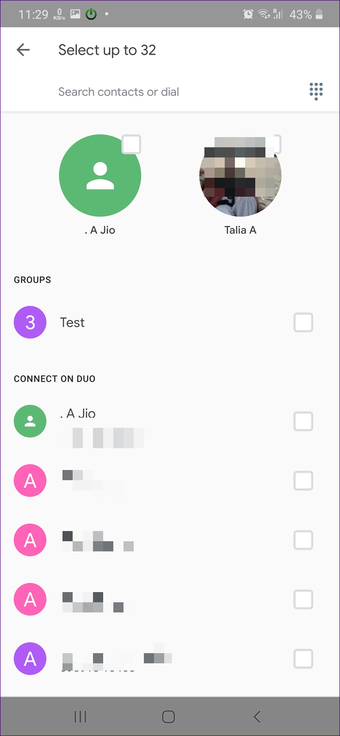
Você verá uma prévia da sua mensagem. Toque em Avançar e selecione os contatos para os quais deseja enviar a mensagem. Você pode selecionar até 32 pessoas por vez para uma única mensagem.


Método 2: para contato individual
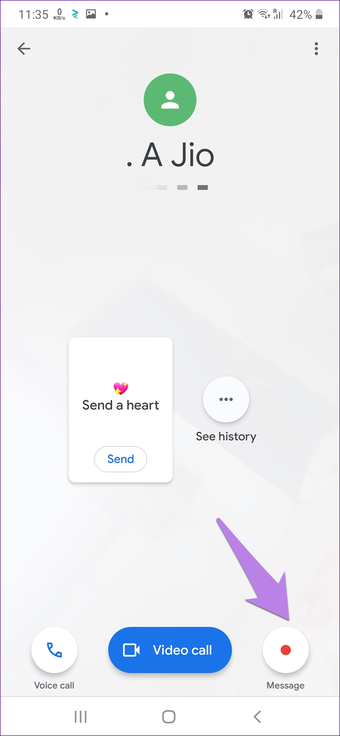
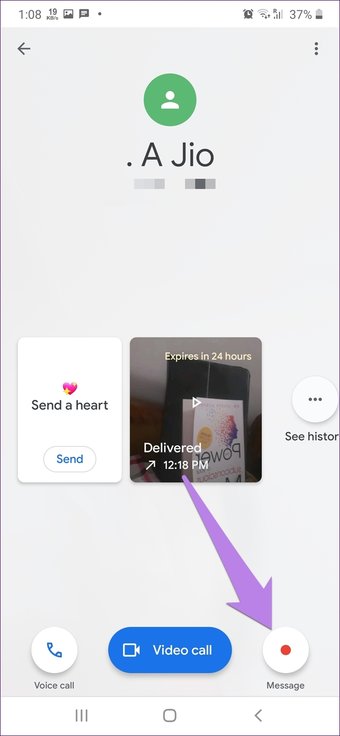
No aplicativo Duo, abra o contato para quem você deseja enviar uma mensagem. Você verá a opção Mensagem na parte inferior. Toque nele. Grave a mensagem e envie-a.
Nota: Para abrir um contato no Duo, deslize o dedo para cima na tela inicial e você encontrará a lista de contatos do Duo. Toque no contato para abri-lo.

Método 3: deixar mensagem
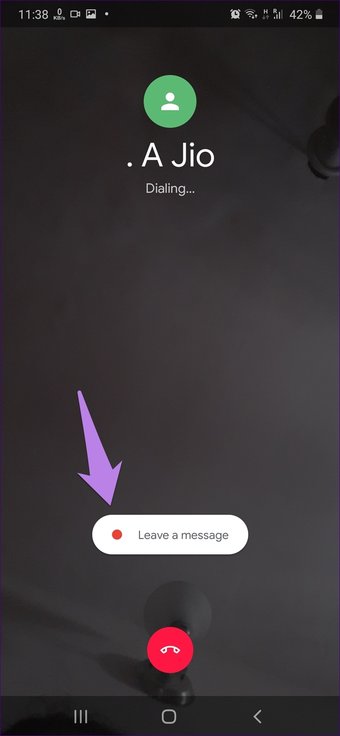
Por fim, quando você liga para alguém e ele não responde, o Duo oferece a opção de gravar a mensagem.

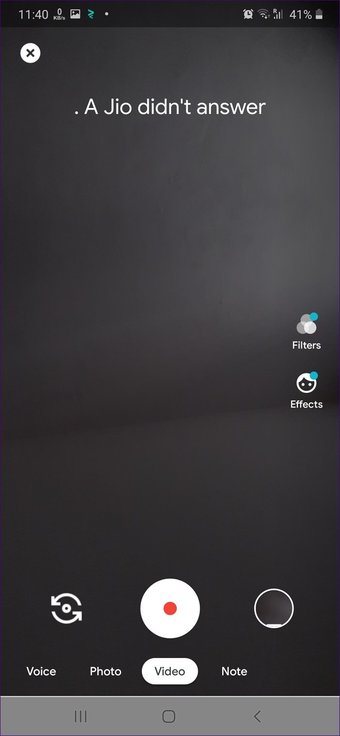
Você tem a opção de enviar uma mensagem mesmo enquanto as chama, como pode ser visto na captura de tela a seguir. Um pouco estranho, mas a opção está lá.

3. Quanto tempo duram as mensagens de vídeo
As mensagens no Duo têm recursos semelhantes às histórias disponíveis em outras plataformas, como histórias no Instagram, histórias no Facebook etc. As mensagens duram 24 horas no Duo. Depois disso, essas mensagens são excluídas automaticamente do lado do remetente e do destinatário, a menos que você as faça o download.
4. Qual é a duração máxima das mensagens de vídeo
As mensagens de vídeo podem durar apenas 30 segundos.
5. Como personalizar mensagens de vídeo
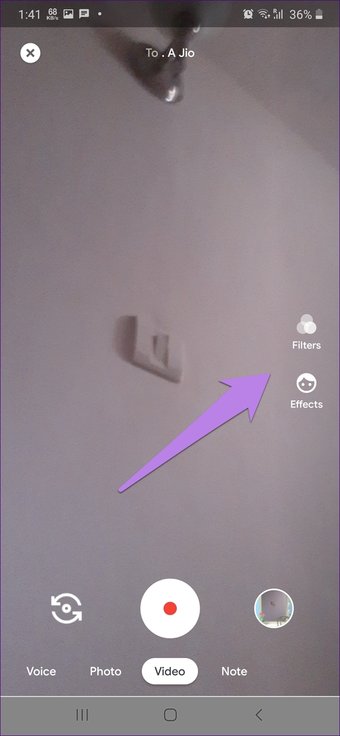
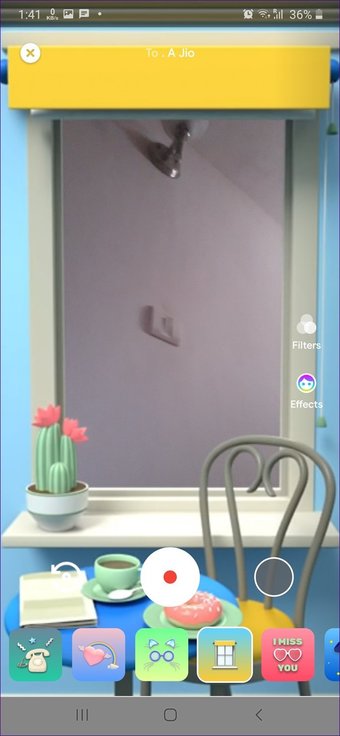
Existem duas maneiras de personalizar suas mensagens de vídeo no Duo. Você pode adicionar filtros / efeitos ou adicionar texto / doodle a eles.
Adicionar filtro às mensagens de vídeo Duo
Ao ir para a tela de criação de mensagens de vídeo, você encontrará duas opções no lado direito - Filtros e Efeitos. Selecione o que você precisa. Depois, escolha o filtro ou efeito necessário. Então, comece a gravar sua mensagem.


Adicionar texto ou rabisco à mensagem de vídeo
Para isso, grave a mensagem de vídeo como faria normalmente. Você será direcionado para a tela de visualização de vídeo. Toque no ícone A na parte superior para adicionar texto ou toque no ícone Doodle para começar a rabiscar no seu vídeo.

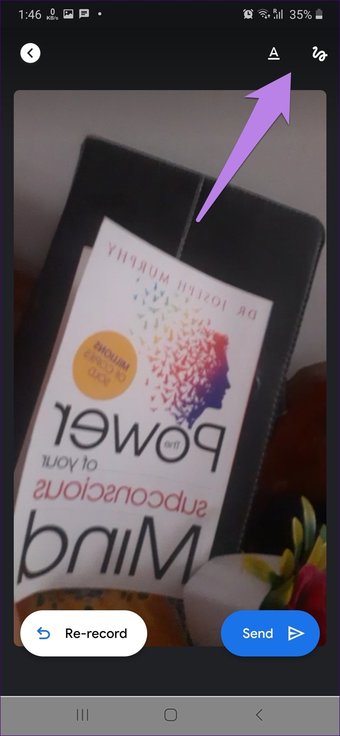

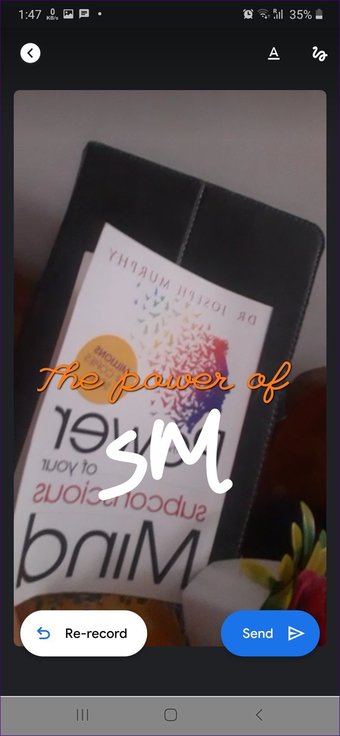
Gorjeta: Você pode usar as duas personalizações acima enquanto compartilha fotos no Duo.
6. Como enviar mensagem de texto no Duo
Como mencionado anteriormente, você não pode enviar mensagens de texto no Duo. Mas se você realmente deseja enviar um texto, pode usar o recurso Nota no Duo. Como alternativa, você pode escrever na foto ou no vídeo, como mostrado acima.
Para enviar uma nota no Duo, abra o contato com quem deseja compartilhá-lo. Toque no ícone vermelho da mensagem. Na próxima tela, você encontrará várias opções como Nota, Foto e Voz na parte inferior. Passe entre eles para escolher um. Como queremos criar uma nota, deslize para a esquerda na tela Vídeo. Você pode até tocar na opção Nota.


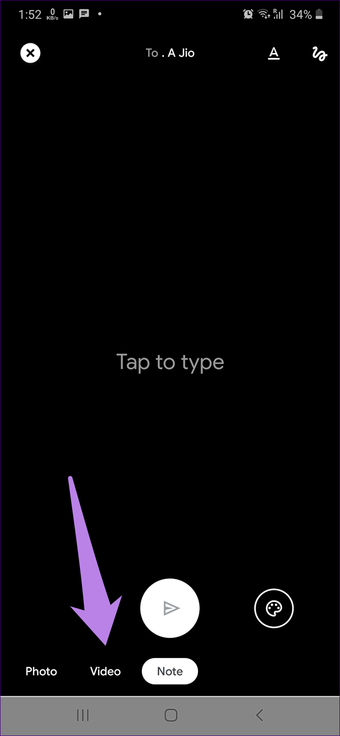
Você tem três recursos para personalizar notas - texto, doodle e cor de fundo.
Alterar a cor de fundo do Duo Notes
Toque no ícone da paleta de cores na parte inferior para percorrer as várias cores de fundo disponíveis.

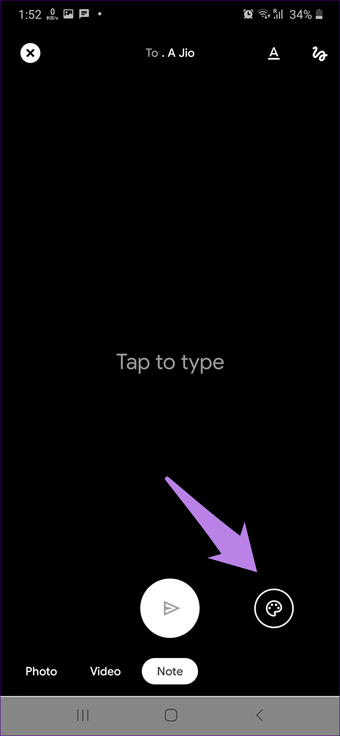
Adicionar texto e rabisco ao Duo Notes
Para adicionar texto, toque no ícone A na parte superior. Em seguida, insira o texto. Para alterar a fonte, toque no nome da fonte na parte superior. Toque em Avançar.

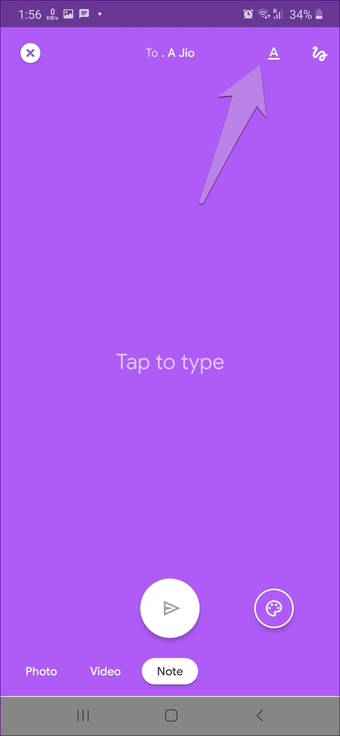

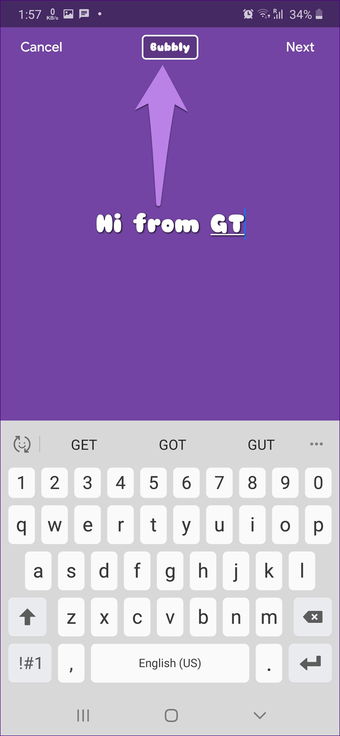
Gorjeta: Você pode alterar a posição do texto arrastando-o. Você também pode girar e redimensionar o texto usando dois dedos.
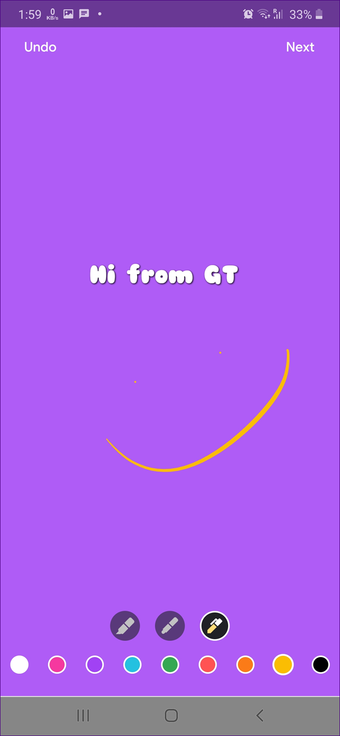
Em seguida, toque no ícone Doodle. Escolha a cor e o estilo da caneta entre as opções disponíveis na parte inferior. Use Desfazer na parte superior para remover qualquer alteração. Por fim, pressione o botão enviar para compartilhá-lo com a pessoa em questão.

7. Como visualizar mensagens enviadas
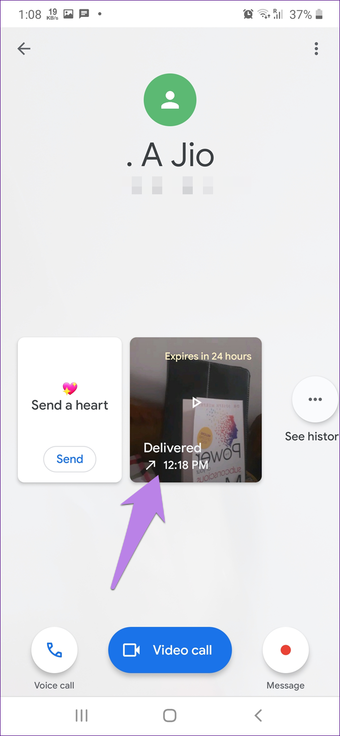
Para isso, abra o contato do Duo a quem você enviou a mensagem. Você encontrará a lista de mensagens enviadas lá.

8. Como verificar as mensagens de vídeo recebidas
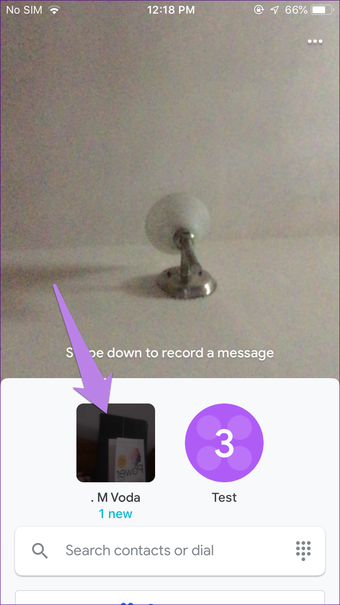
Você encontrará as mensagens recebidas no Duo na tela inicial do aplicativo. Se você observar atentamente, a foto do perfil do remetente será substituída pela mensagem. Toque na mensagem para reproduzi-la.

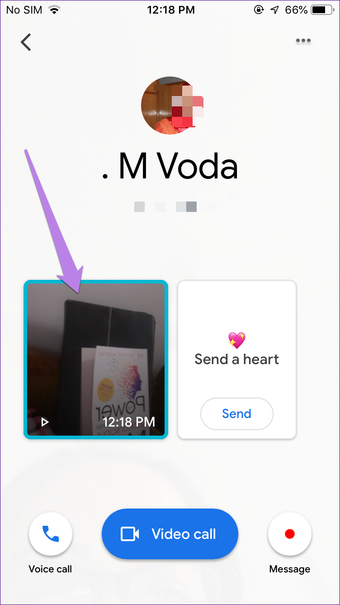
Posteriormente, se desejar visualizar a mensagem novamente, abra o contato no aplicativo Duo e você terá todas as mensagens.

9. Como responder à mensagem Duo
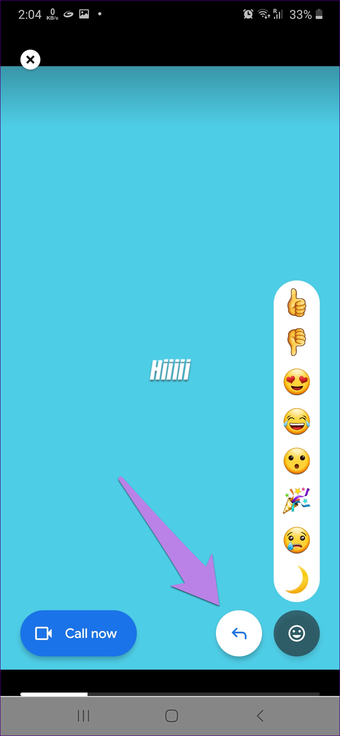
Quando você receber uma mensagem Duo, reproduza-a. Você encontrará o ícone de resposta na tela. Toque para responder ao remetente em qualquer formato que desejar. Ou seja, você pode enviar uma mensagem de vídeo, anotação de voz ou fotos e anotações personalizadas.

10. Como reagir às mensagens recebidas
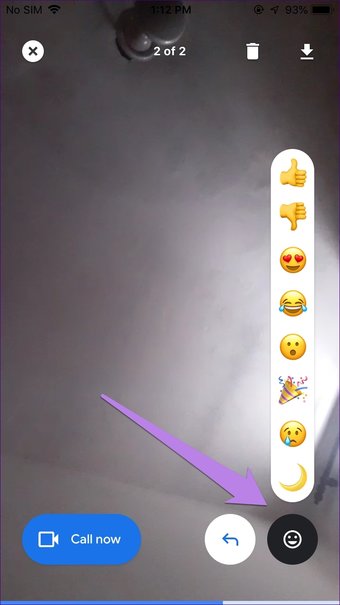
Quando você recebe uma mensagem no Duo, não precisa responder necessariamente no mesmo formato. Você pode reagir com as reações disponíveis. Para isso, reproduza a mensagem recebida. Você verá o emoji de reação na parte inferior. Toque nele para revelar reações. Selecione a reação que você deseja enviar.

11. Como salvar a mensagem de vídeo do Google Duo
Se você gosta de uma determinada mensagem do Duo, pode baixá-la no seu telefone. Dessa forma, a mensagem dura mais de 24 horas.
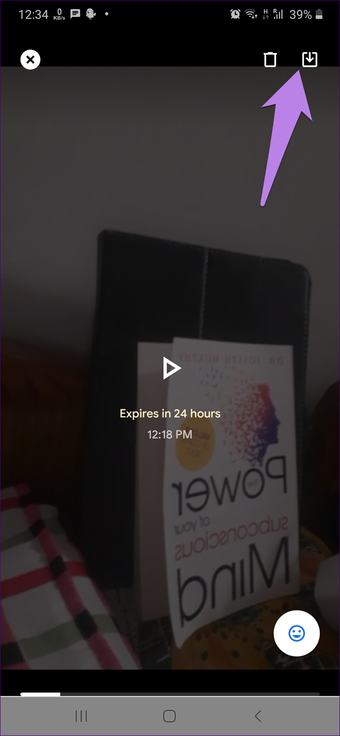
Para fazer o download, acesse o contato do Duo e abra a mensagem no seu telefone. Em seguida, toque na tela para revelar as opções, se elas não estiverem visíveis. Você encontrará o ícone de download na parte superior. Toque nele.

12. Como excluir mensagens de vídeo
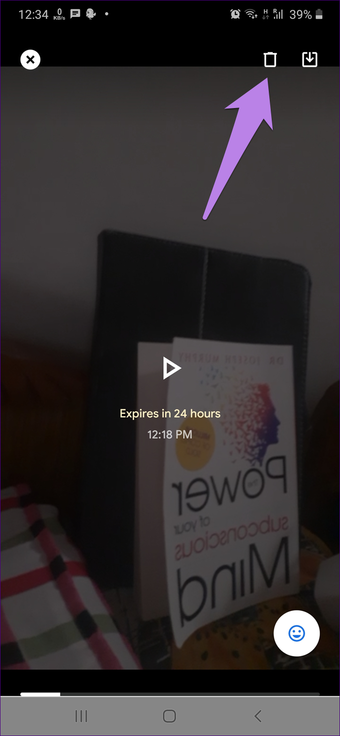
Para excluir mensagens de vídeo, abra a mensagem e toque nela para mostrar as opções. Toque no ícone de exclusão na parte superior. Você pode excluir as mensagens enviadas e recebidas dessa maneira.

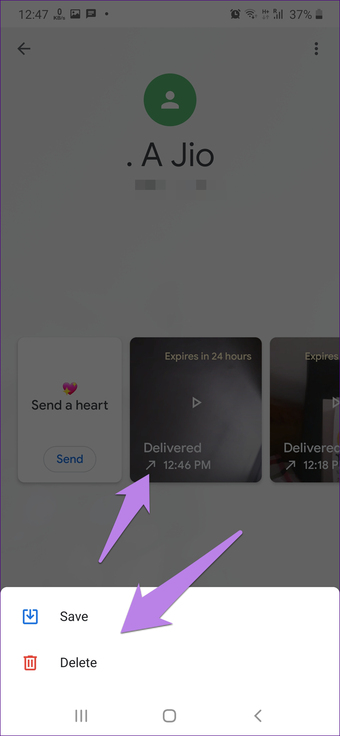
Como alternativa, toque e segure a mensagem na tela de contato. Você terá opções para salvar ou excluir a mensagem.

13. Você pode enviar mensagens do Duo
Se você excluir uma mensagem do Duo enviada antes que a outra pessoa a veja, ela não será enviada. A pessoa ainda pode ver a mensagem. Ele será removido apenas do seu lado.
14. Como verificar o Google Duo visto pela última vez
O Google Duo não suporta o último recurso visto.
15. O Google Duo notifica sobre capturas de tela
Não. Não existe esse recurso no Google Duo para notificar a outra pessoa se você capturar uma captura de tela de uma vídeo chamada ou de uma das mensagens.
Bônus: Como enviar um coração no Google Duo
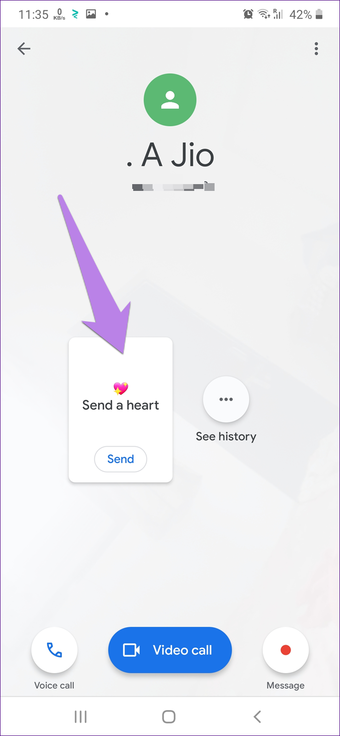
Abra o contato Duo no aplicativo. Em seguida, toque no botão Enviar sob o rótulo Enviar um coração.

Duo também pode ser divertido
O Google Duo deixou sua marca entre os renomados aplicativos de videochamada para uso pessoal. Agora, com a adição de recursos notáveis, como mensagens de vídeo e notas personalizadas, a popularidade do Duo deve aumentar ainda mais. O que você gosta no Duo? Conte-nos nos comentários abaixo.
Próximo: O Google Duo é uma ótima alternativa ao WhatsApp para vídeo chamadas. Descubra como o Google Duo difere do WhatsApp no próximo link.
O artigo acima pode conter links afiliados que ajudam a apoiar a Guiding Tech. No entanto, isso não afeta nossa integridade editorial. O conteúdo permanece imparcial e autêntico.
Fonte Adicione ao Google Notícias
Neste artigo
- 1. Plataformas suportadas para mensagens de vídeo
- 2. Como enviar uma mensagem de vídeo no Duo
- 3. Quanto tempo duram as mensagens de vídeo
- 4. Qual é a duração máxima das mensagens de vídeo
- 5. Como personalizar mensagens de vídeo
- 6. Como enviar mensagem de texto no Duo
- 7. Como visualizar mensagens enviadas
- 8. Como verificar as mensagens de vídeo recebidas
- 9. Como responder à mensagem Duo
- 10. Como reagir às mensagens recebidas
- 11. Como salvar a mensagem de vídeo do Google Duo
- 12. Como excluir mensagens de vídeo
- 13. Você pode enviar mensagens do Duo
- 14. Como verificar o Google Duo visto pela última vez
- 15. O Google Duo notifica sobre capturas de tela
- Bônus: Como enviar um coração no Google Duo
- Duo também pode ser divertido


