
O Google Maps requer dados móveis ou Wi-Fi para funcionar. Você também pode baixar mapas off-line, mas ainda precisará da Internet para usar diferentes recursos e atualizar os dados off-line. E se o Wi-Fi não estiver disponível? Infelizmente, o Google Maps só funciona em Wi-Fi para muitos usuários de Android e iPhone. Eles não podem usar o Google Maps em dados móveis. Você está enfrentando o mesmo problema?

Imagine ficar preso em algum lugar e o Google Maps não carregar porque não funcionaria com dados de celular. Felizmente, o problema é fácil de corrigir usando um dos métodos a seguir.
Vamos começar.
1. Reinicie o telefone
Comece o processo de solução de problemas reiniciando seu telefone Android ou iPhone. Isso deve corrigir problemas temporários ou bugs, se houver.
2. Verifique os dados móveis
Antes de começar a duvidar do Google Maps, você deve verificar se outros aplicativos funcionam com dados de celular ou não. Para isso, desligue o Wi-Fi e habilite os dados móveis. Use outros aplicativos que requerem uma conexão com a Internet, como um navegador, aplicativo de bate-papo ou qualquer aplicativo de mídia social. Isso deve ajudar a descobrir se o problema está relacionado apenas ao Google Maps ou a todos os aplicativos.
Se os dados móveis não estiverem funcionando, primeiro remova o cartão SIM do telefone e insira-o novamente. Como alternativa, habilite o roaming de dados conforme mostrado a seguir. Se isso não resolver o problema, entre em contato com sua operadora de rede celular.
Dica: Veja como consertar os dados do celular que aparecem esmaecidos no iPhone.
3. Ative o roaming de dados
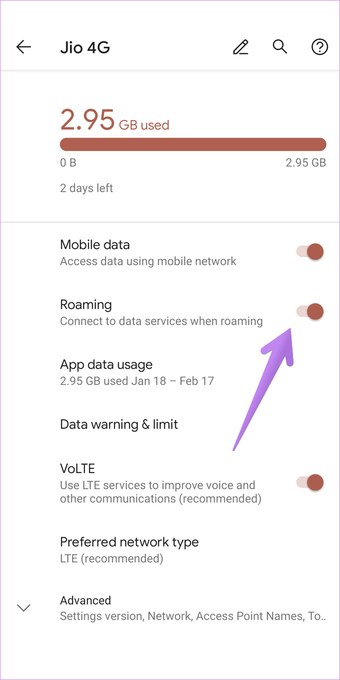
Você deve habilitar o roaming de dados para usar uma rede celular em uma região diferente da sua. Esse também pode ser o motivo de o Google Maps não funcionar com dados móveis.
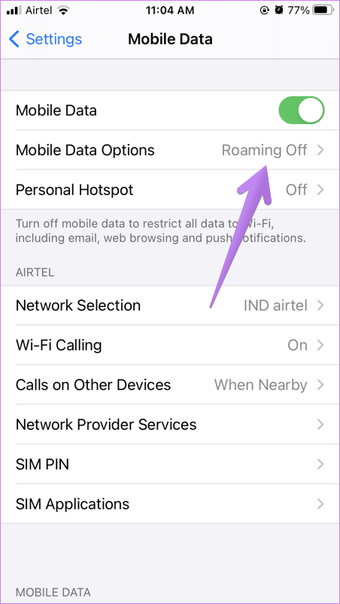
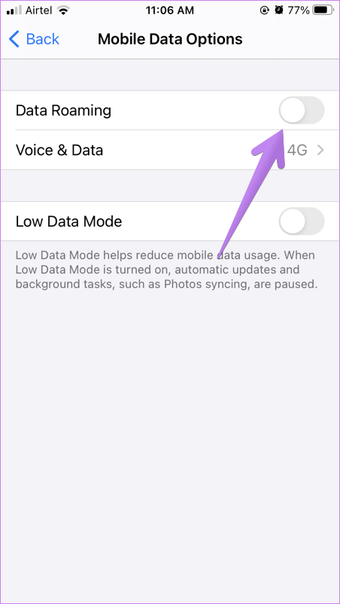
Para ativar o roaming de dados no iPhone, vá para Ajustes> Dados móveis> Opções de dados móveis. Habilite a alternância ao lado de Roaming de dados.
Observação: Em alguns telefones, você pode encontrar uma opção de dados de celular em vez de dados de celular.


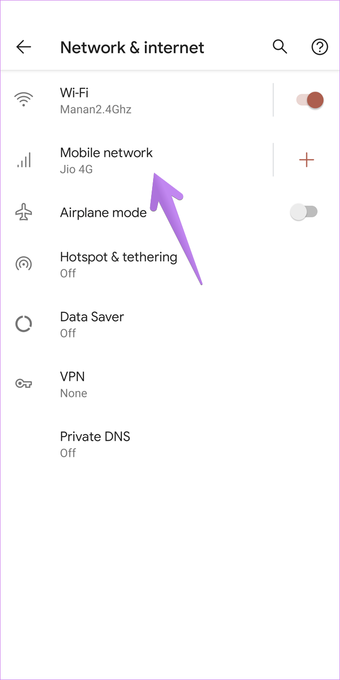
Em telefones Android, vá para Configurações> Rede e internet (ou Conexões). Toque em Rede móvel. Habilite o roaming de dados na próxima tela.


4. Atualize o aplicativo
Certifique-se de que o aplicativo Google Maps esteja atualizado para a versão mais recente em seu telefone Android ou iPhone. Atualize-o na Play Store ou App Store.
5. Ative o modo avião
Ativar o modo avião desativará a maioria das conexões de rede em seu telefone. Isso geralmente ajuda a corrigir problemas relacionados aos dados móveis. Abra as configurações rápidas no Android e o Control Center no iPhone e toque no ícone do modo Avião (vôo). Espere um minuto e desative-o.
6. Desative o modo somente Wi-Fi (Android)
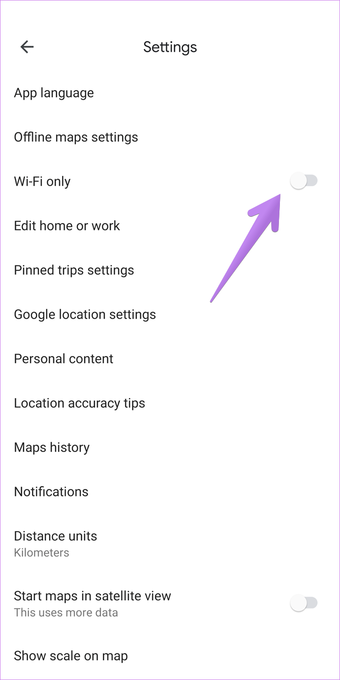
O Google Maps no Android vem com uma configuração somente Wi-Fi. Se estiver habilitado, você enfrentará problemas ao usá-lo em dados móveis. Portanto, verifique e desligue-o.
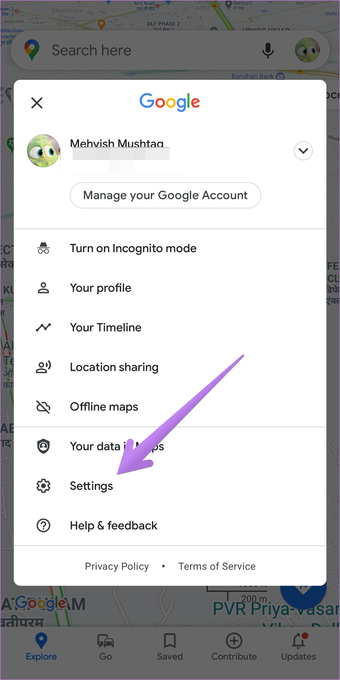
Para isso, abra o Google Maps em seu telefone Android. Toque no ícone da imagem do perfil ou no ícone de três pontos e selecione Configurações. Desative o botão de alternar ao lado de apenas Wi-Fi.


7. Desative o modo de economia de dados
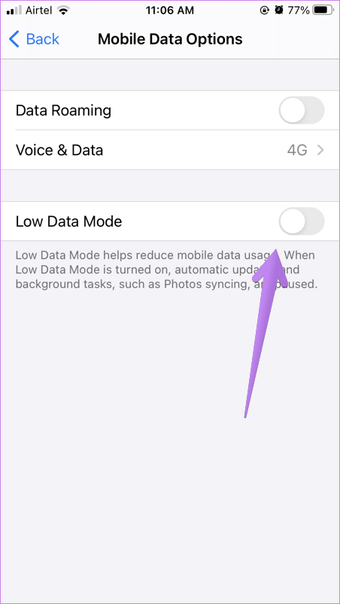
Ambos os telefones Android e iPhones vêm com modos de economia de dados. Se ativado, você pode enfrentar problemas com aplicativos que requerem o uso de dados em segundo plano, como o Google Maps.
Para desligá-lo no iPhone, vá para Ajustes> Dados da rede celular> Opções de dados da rede celular. Desligue a chave para o modo de dados baixos. Saiba mais sobre o que é afetado pelo modo de dados baixos no iPhone.

No Android, vá para Configurações> Rede e internet (ou Conexões). Toque em Uso de dados ou Economia de dados e desative-o.

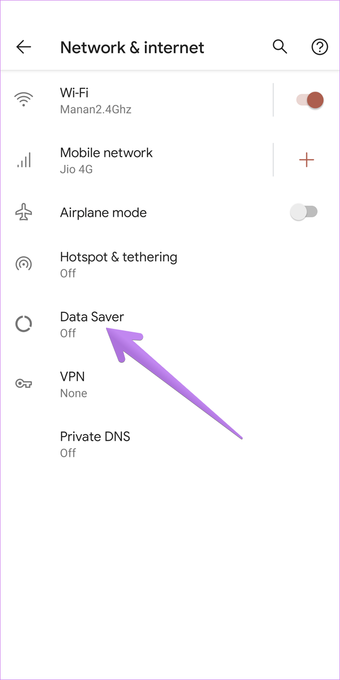
Dica: Em telefones Samsung, procure a configuração do modo de economia de dados Ultra e desative-a.
8. Permitir que o Google Maps use dados de celular (iPhone)
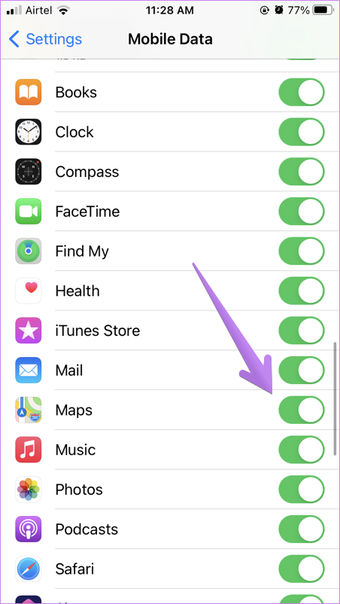
No iPhone, você pode desativar os aplicativos de usar dados móveis. Isso pode ser responsável pelo Google Maps não funcionar no problema de dados móveis.
Para permitir que o Google Maps use dados móveis, vá para Configurações> Dados móveis ou Dados móveis. Role para baixo e você encontrará a lista dos aplicativos. Certifique-se de que o botão de alternância ao lado de Mapas esteja verde.

9. Ative a atualização do aplicativo em segundo plano (iPhone)
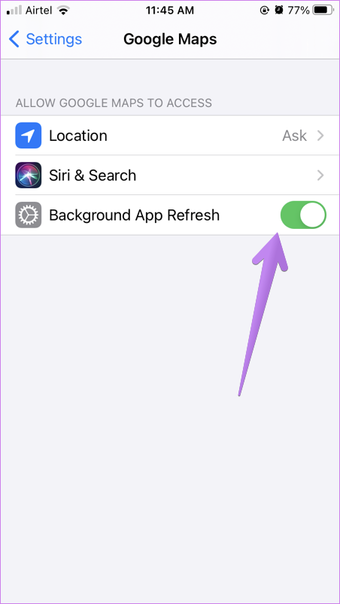
Você pode manter a atualização do aplicativo em segundo plano ativada em seu iPhone para garantir que o Google Maps funcione perfeitamente. Para isso, vá para Configurações> Google Maps. Ative o botão de alternância ao lado da atualização do aplicativo em segundo plano.

10. Ative as restrições de dados em segundo plano (Android)
Semelhante ao iPhone, o Android também vem com um recurso de uso de dados em segundo plano. Você terá que habilitá-lo para Google Maps e Google Play Services.
Para verificar e habilitá-lo, siga estas etapas:
Passo 1: Vá para Configurações, seguido por Aplicativos ou Gerenciamento de aplicativos.
Passo 2: Toque em Google Maps seguido de Dados móveis e Wi-Fi.

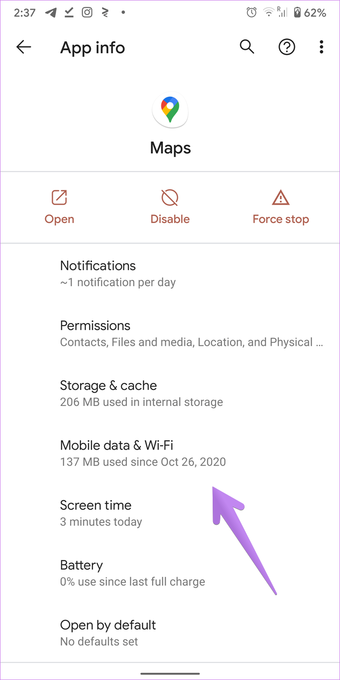
etapa 3: Ative a alternância ao lado de Dados de segundo plano e Uso de dados irrestrito.

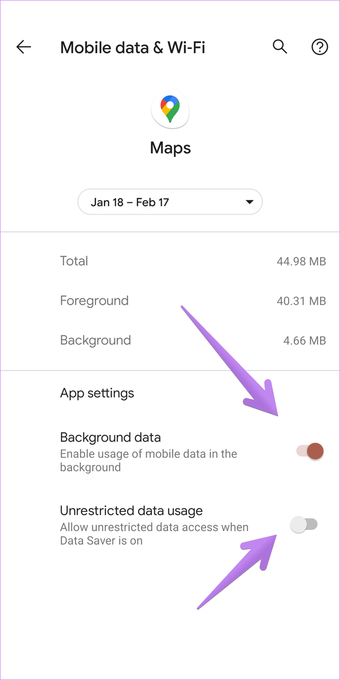
Passo 4: Da mesma forma, habilite ambos para o Google Play Services.
Também em Tecnologia de Orientação
11. Faça login novamente
Muitos usuários do Google Maps sugeriram que não faziam login usando suas contas do Google e é por isso que o Maps não funcionava para eles. Se você alterou a senha da conta do Google, o telefone pode ter desconectado você dos serviços do Google. Verifique se você está conectado ao Google Maps. Para isso, abra o Google Maps e toque no ícone da conta na parte superior. Você verá a opção Entrar. Toque nele.
Dica: Se você estiver usando várias contas do Google em seu telefone, mude para uma conta do Google diferente no Maps. Isso também ajudará a confirmar se você está conectado ao Maps ou não.
12. Reinstale o aplicativo
Reinstalar o aplicativo Google Maps também corrige problemas relacionados ao aplicativo. Desinstale-o como qualquer outro aplicativo de seu telefone Android ou iPhone. Reinicie o telefone e instale-o novamente. Felizmente, o Google Maps deve funcionar com dados móveis agora.
13. Redefinir as configurações de rede
Como o Google Maps só funciona com Wi-Fi e não com dados móveis, você pode tentar redefinir as configurações de rede. Isso excluirá as redes Wi-Fi salvas, dispositivos Bluetooth emparelhados, etc. No entanto, isso também ajudará a corrigir problemas de rede. Descubra em detalhes o que acontece redefinindo as configurações de rede.
Para redefinir as configurações de rede no iPhone, vá em Ajustes> Geral> Redefinir> Redefinir configurações de rede.

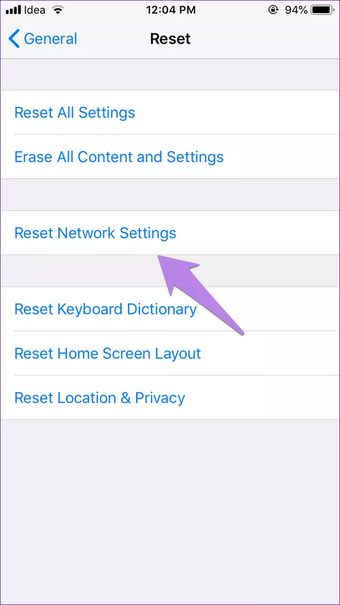
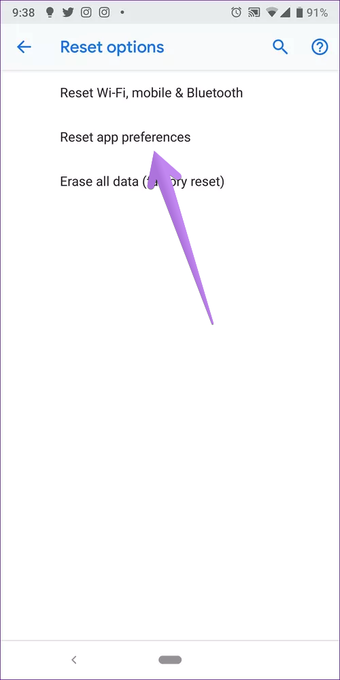
No Android, vá para Configurações> Sistema (Gerenciamento geral)> Redefinir> Redefinir configurações de rede ou Redefinir Wi-Fi, celular e Bluetooth.
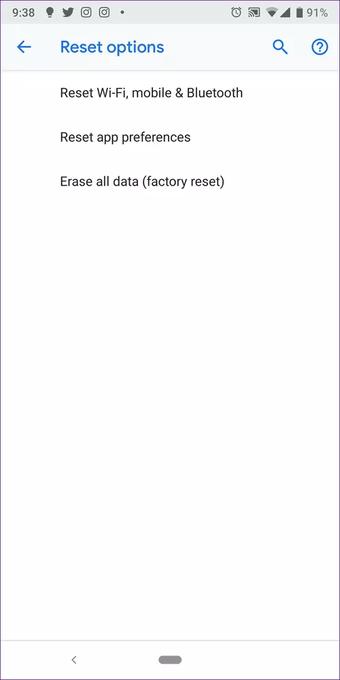
14. Redefinir todas as configurações
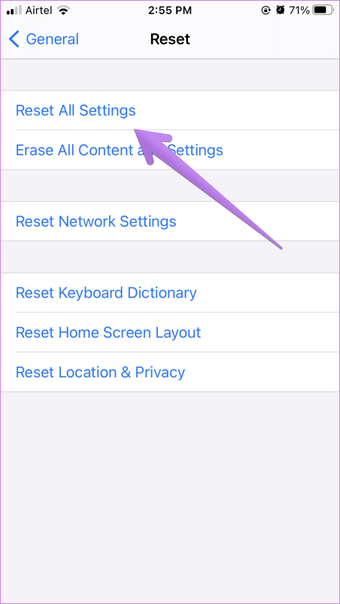
Se simplesmente redefinir as configurações de rede não fizer o Google Maps funcionar com dados móveis, você deve redefinir todas as configurações.
Para redefinir todas as configurações do iPhone, vá em Ajustes> Geral> Redefinir> Redefinir todas as configurações. Isso não excluirá seus dados ou arquivos pessoais. Descubra como a redefinição funciona no iPhone.


O artigo acima pode conter links afiliados que ajudam a apoiar a Guiding Tech. No entanto, isso não afeta nossa integridade editorial. O conteúdo permanece imparcial e autêntico.
Fonte Adicione ao Google Notícias
Neste artigo
- 1. Reinicie o telefone
- 2. Verifique os dados móveis
- 3. Ative o roaming de dados
- 4. Atualize o aplicativo
- 5. Ative o modo avião
- 6. Desative o modo somente Wi-Fi (Android)
- 7. Desative o modo de economia de dados
- 8. Permitir que o Google Maps use dados de celular (iPhone)
- 9. Ative a atualização do aplicativo em segundo plano (iPhone)
- 10. Ative as restrições de dados em segundo plano (Android)
- 11. Faça login novamente
- 12. Reinstale o aplicativo
- 13. Redefinir as configurações de rede
- 14. Redefinir todas as configurações


