

A Google Play Store é provavelmente um dos aplicativos mais movimentados do Google nos telefones Android. Mas, como em outros aplicativos, é propenso a problemas. Enquanto alguns usuários obtêm erros como esperar pelo download, outros nem conseguem ver a lista de aplicativos nele. Quando eles abrem a Play Store, tudo o que vêem é uma tela branca em branco.

Como esperado, não é possível baixar ou atualizar aplicativos da Play Store devido ao problema de tela branca. Fechar o aplicativo não resolve o problema. Então, qual é a solução? Você precisa redefinir o seu dispositivo de fábrica? Não. Você não precisa dar um passo tão drástico.
Vamos ver várias maneiras simples de corrigir o problema de tela branca na Google Play Store.
1. Reinicie
Antes de tentar outras soluções, reinicie o telefone. Se você estiver usando o Wi-Fi para baixar aplicativos da Play Store, reinicie o roteador também. Em seguida, abra a Play Store. Felizmente, a tela em branco desaparecerá e você será recebido pela Play Store normal.
2. Verifique dados e hora
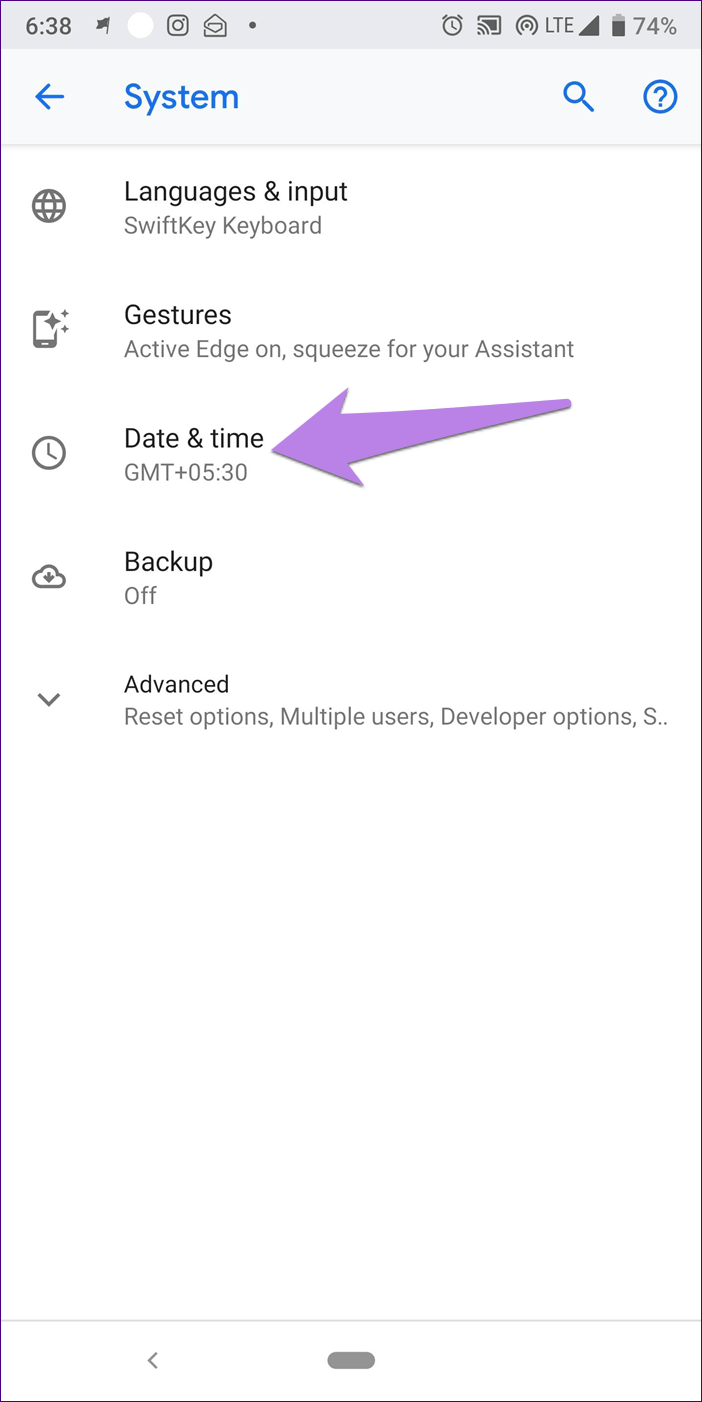
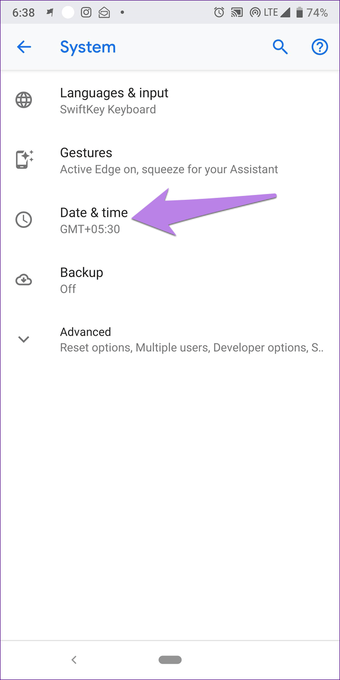
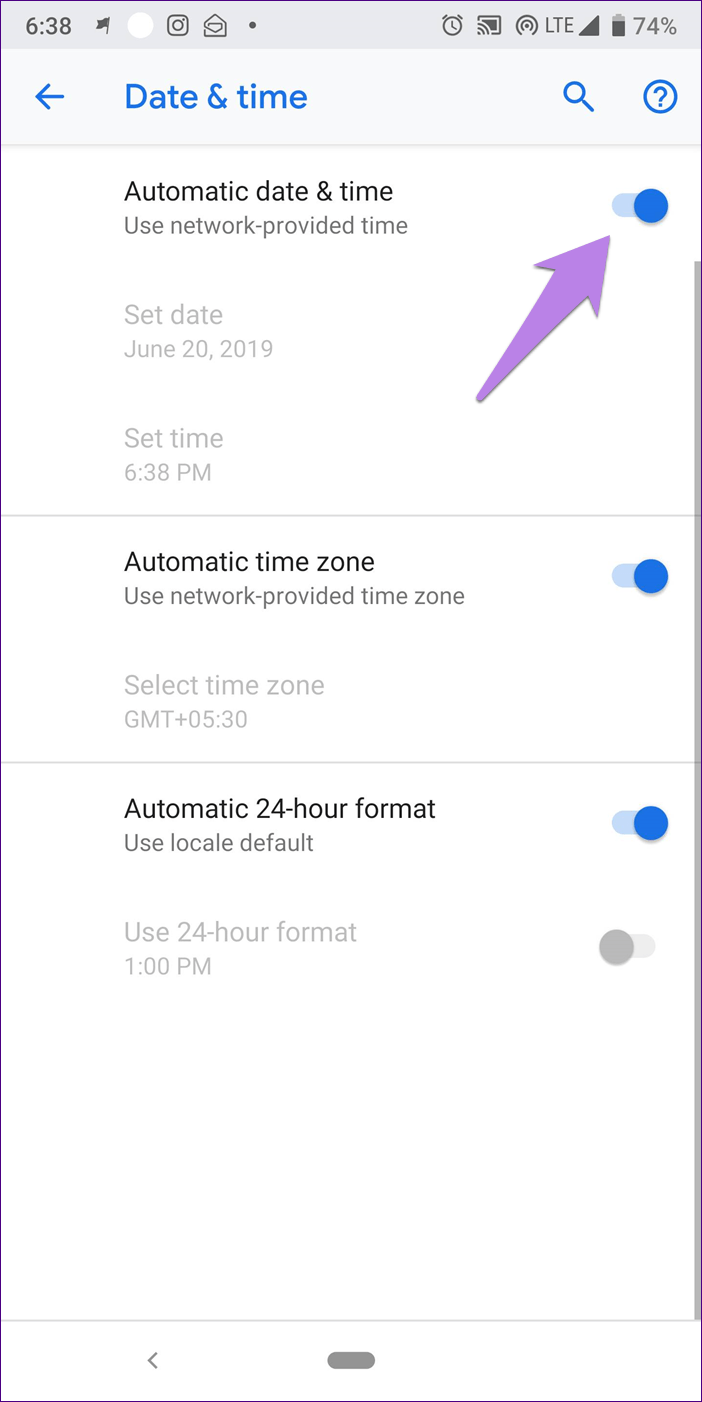
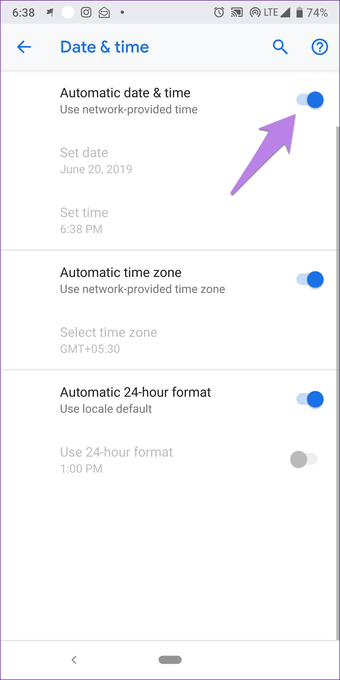
Muitas vezes, o problema surge devido ao horário incorreto no seu telefone. Portanto, verifique a data e hora. Para isso, vá para Configurações> Sistema ou Gerenciamento geral. Em seguida, toque em Dados e hora. Defina a hora correta. Você pode até ativar a data e hora automáticas para obter melhores resultados.
3. Ative o modo avião
A ativação do modo Avião desativará todos os tipos de conexões de rede no seu telefone. Isso corrigirá os problemas de rede que podem ser responsáveis pelo não carregamento da Play Store e, assim, mostrar uma tela branca.
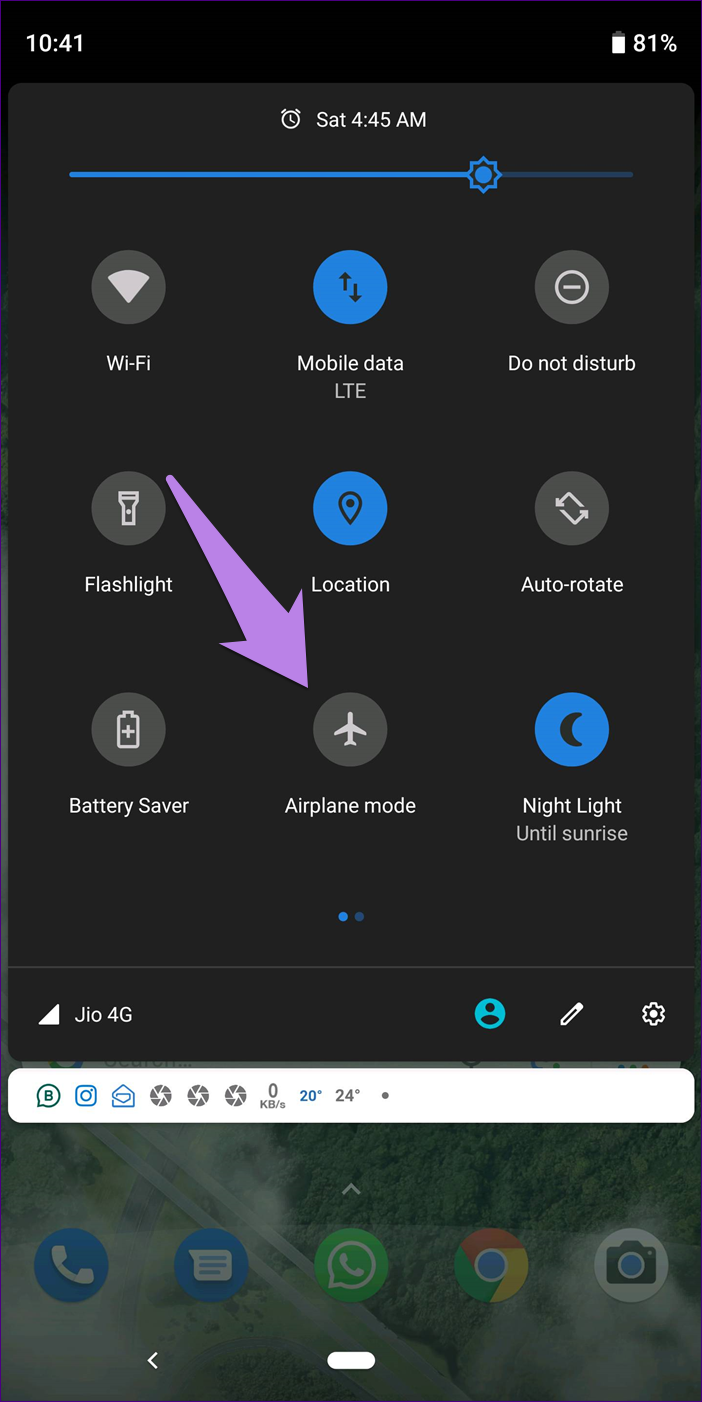
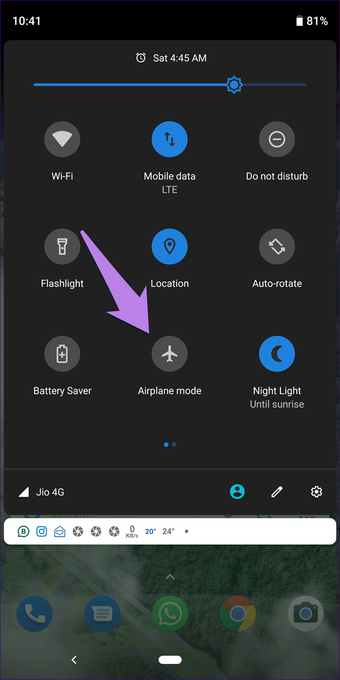
Para ativar o modo Avião, abra Configurações e vá para Rede e Internet (ou Conexões). Ative o modo avião. Espere por algum tempo. Em seguida, desative-o e abra a Play Store. Você também pode ativar e desativar o modo Avião nas configurações rápidas no painel de notificações.
4. Alterne a conexão de rede
Você deve tentar abrir a Play Store em uma rede diferente. Por exemplo, se você estiver usando Wi-Fi, mude para uma conexão Wi-Fi ou dados móveis diferentes e vice-versa.
5. Permitir o uso de dados em dados móveis
Às vezes, a Play Store e outros aplicativos associados não têm permissão para baixar aplicativos ou atualizações através de dados móveis. Esse pode ser o motivo da tela em branco na Play Store.
Para corrigi-lo, siga estas etapas:
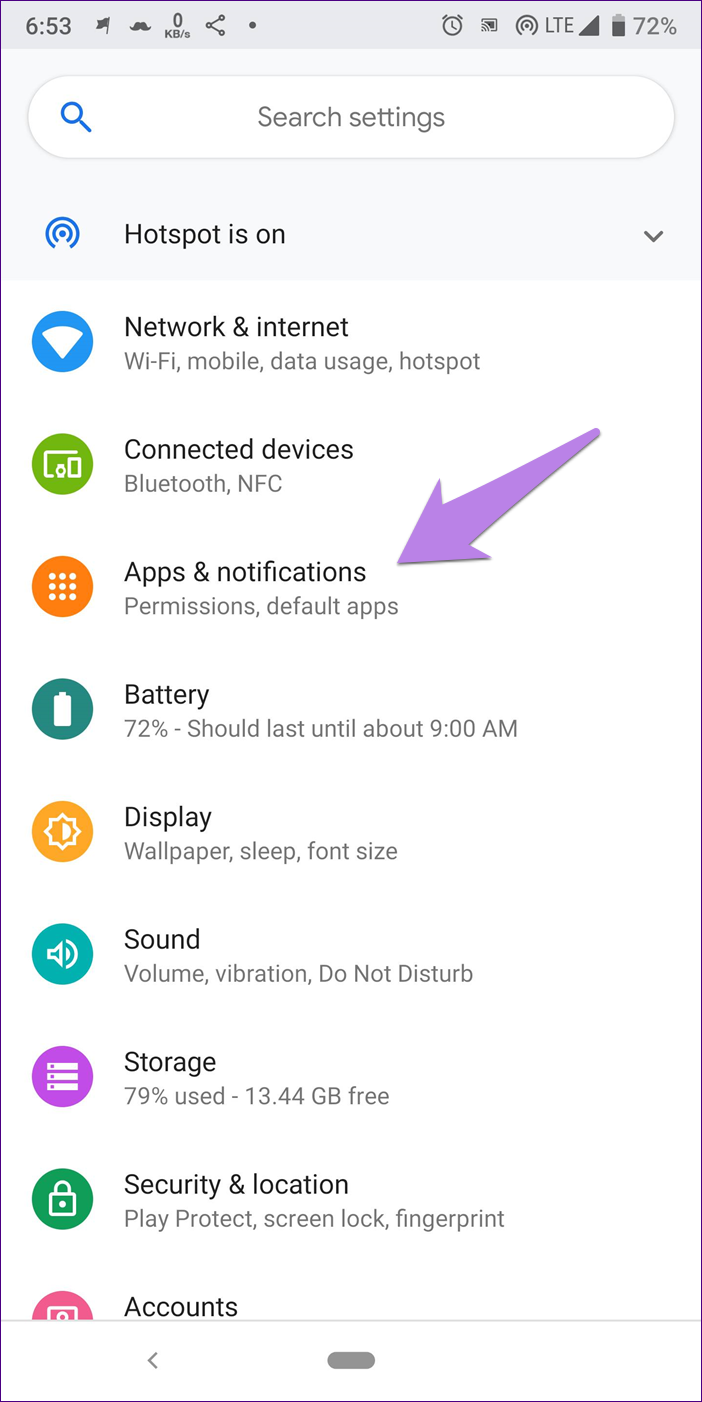
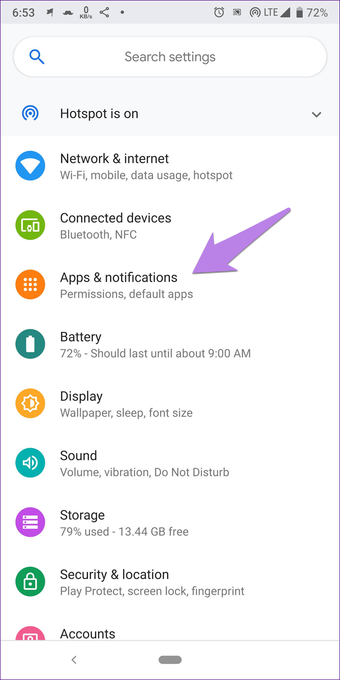
Passo 1: Abra Configurações no seu telefone e acesse Aplicativos e notificações ou Aplicativos instalados.
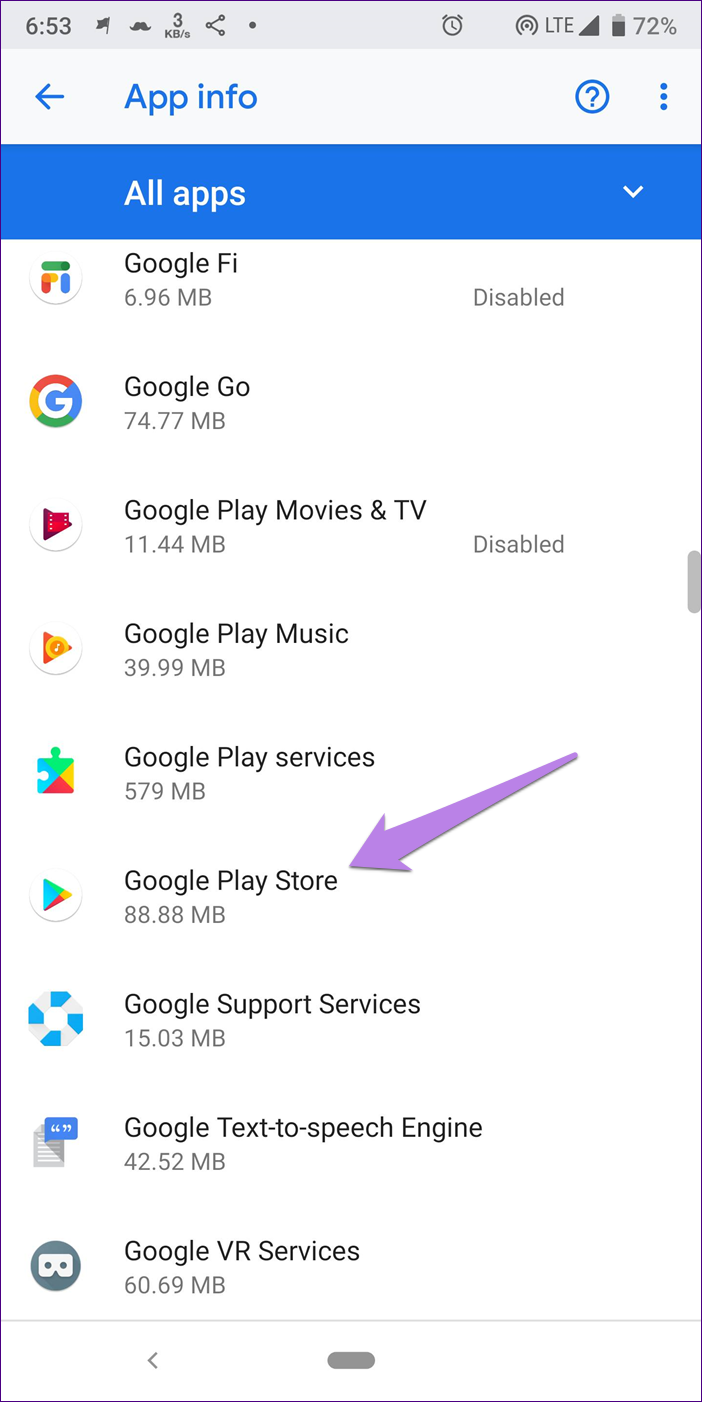
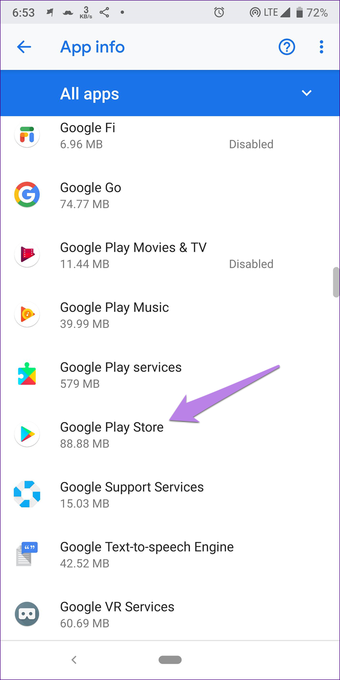
Passo 2: Em Todos os aplicativos, toque em Google Play Store.
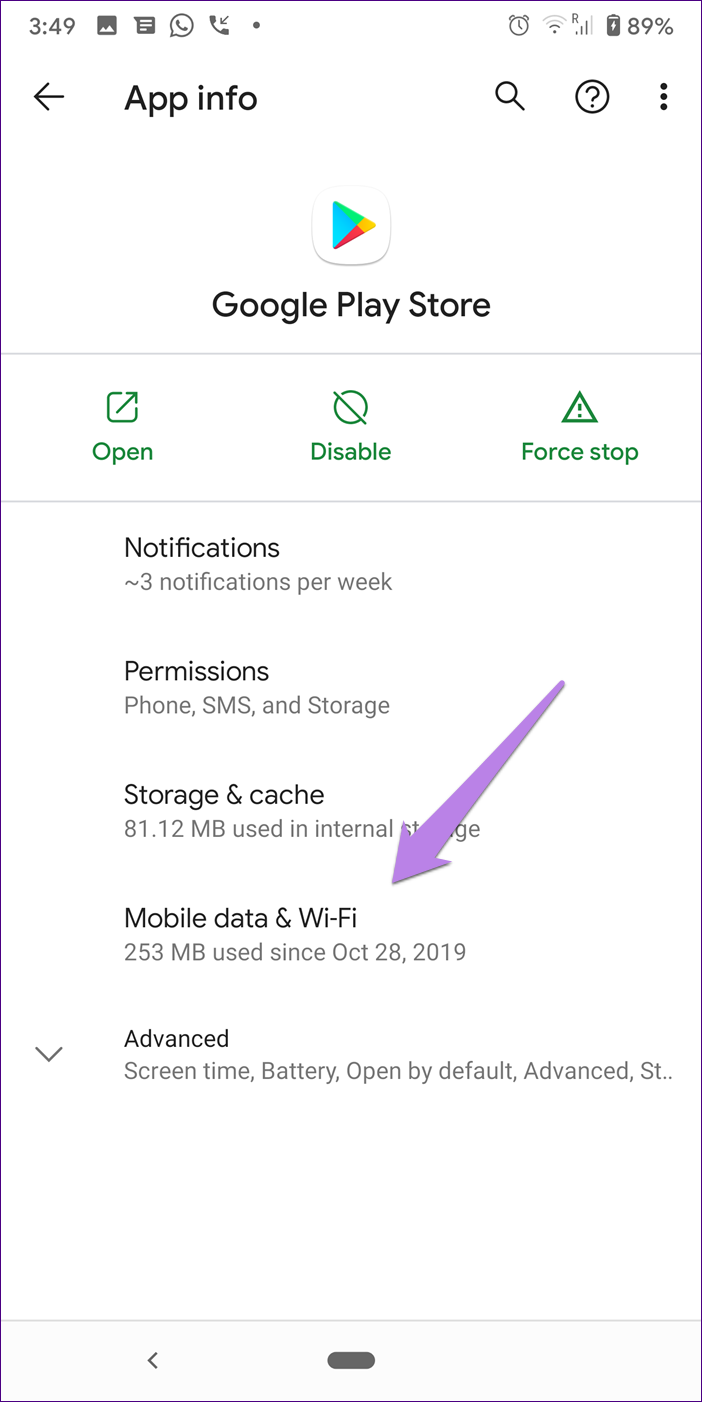
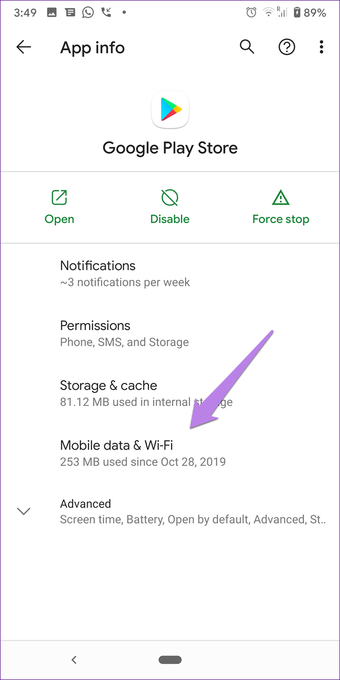
Etapa 3: Toque em Dados móveis e Wi-Fi (ou uso de dados). Ative a alternância ao lado de Permitir uso de dados em segundo plano.
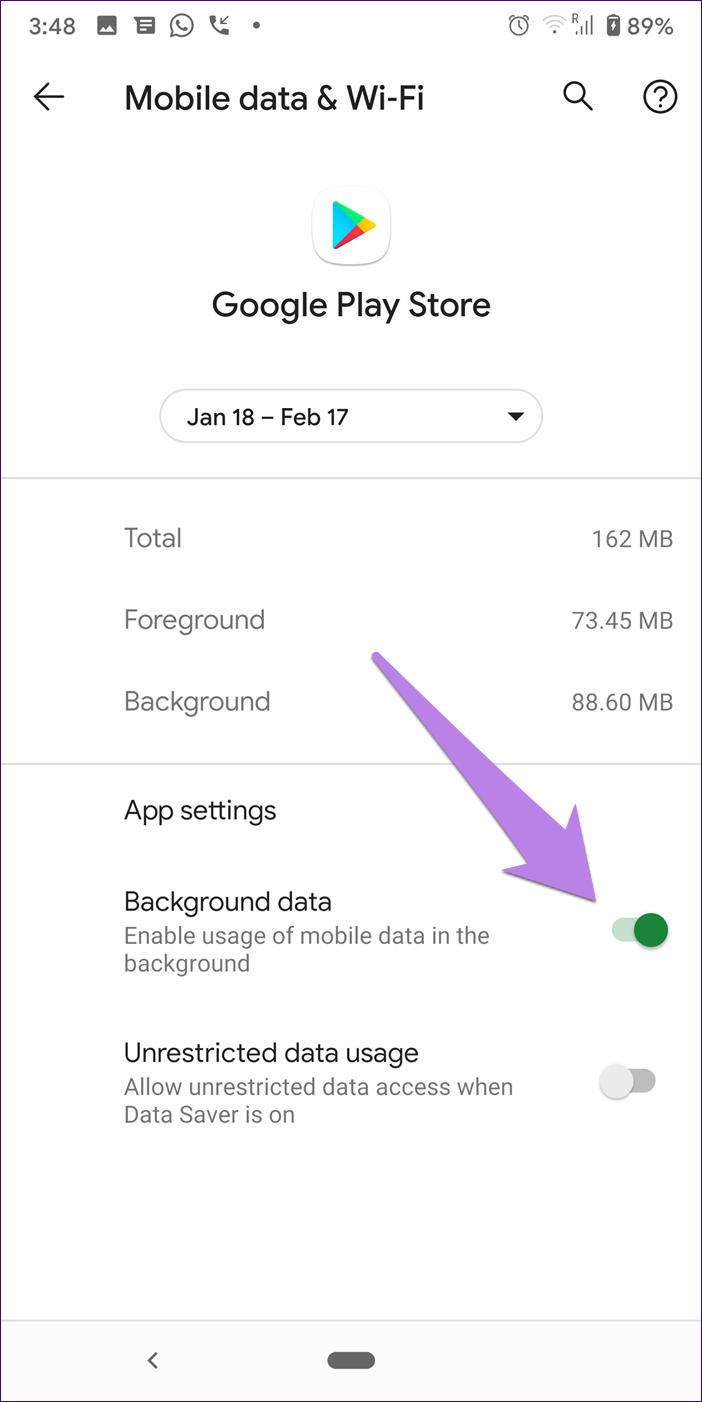
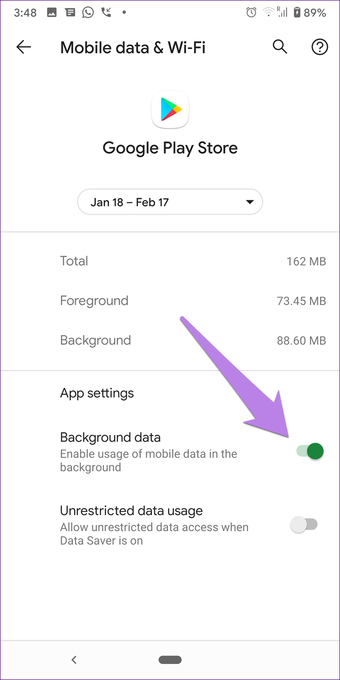
Passo 4: Repita as etapas para o Google Play Services e o aplicativo Arquivos ou gerenciador de arquivos pré-instalado do seu telefone. Reinicie seu telefone.
Caso o problema da Play Store que mostra a tela branca continue apenas para dados móveis, consulte nosso guia dedicado sobre como corrigir a Google Play Store que não funciona em dados móveis.
6. Desabilite a VPN
Você está usando uma VPN no seu telefone? Desative-o e tente abrir a Play Store. Às vezes, as redes VPN e proxy também interferem na Play Store.
7. Limpar cache e dados
Uma das melhores correções que podem resolver a maioria dos problemas relacionados à Google Play Store é limpar o cache e os dados. Comece limpando o cache primeiro e veja se o problema foi resolvido. Se continuar, limpe os dados da Play Store. Não se preocupe, a limpeza de dados ou cache não excluirá os aplicativos instalados ou outros dados pessoais do seu telefone. A limpeza de dados redefinirá apenas as configurações disponíveis no aplicativo Play Store.
Para limpar o cache e os dados da Google Play Store, siga estas etapas:
Passo 1: Abra Configurações no seu telefone e acesse Aplicativos e notificações ou Aplicativos.
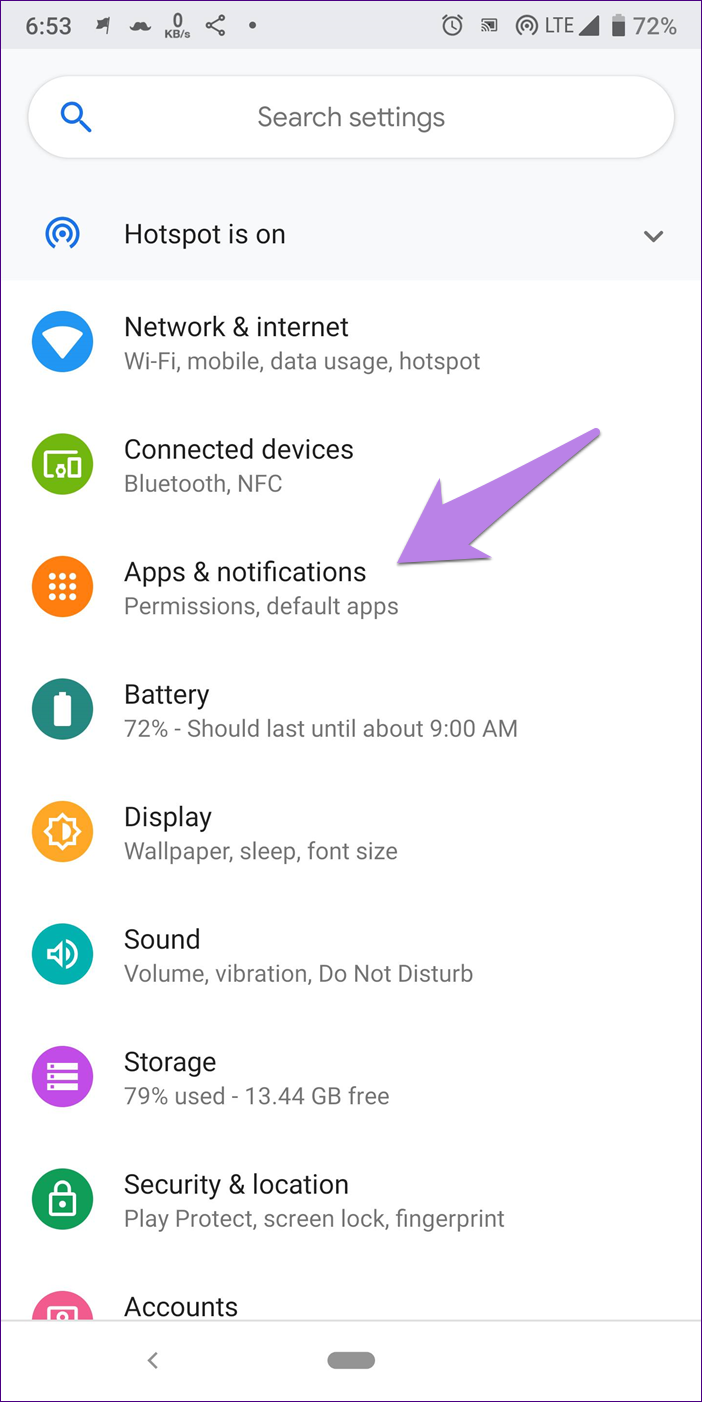
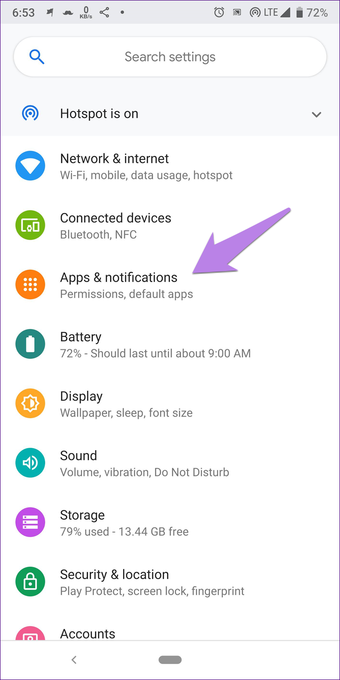
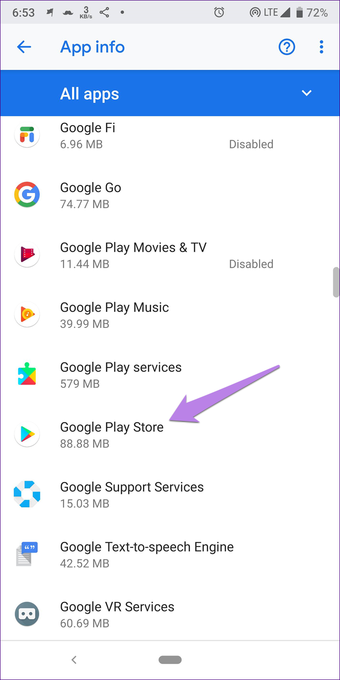
Passo 2: Em Todos os aplicativos, toque em Google Play Store.

etapa 3: Toque em Armazenamento. Em seguida, toque em Limpar cache. Reinicie o telefone. Se o problema persistir, toque em Limpar armazenamento ou dados.
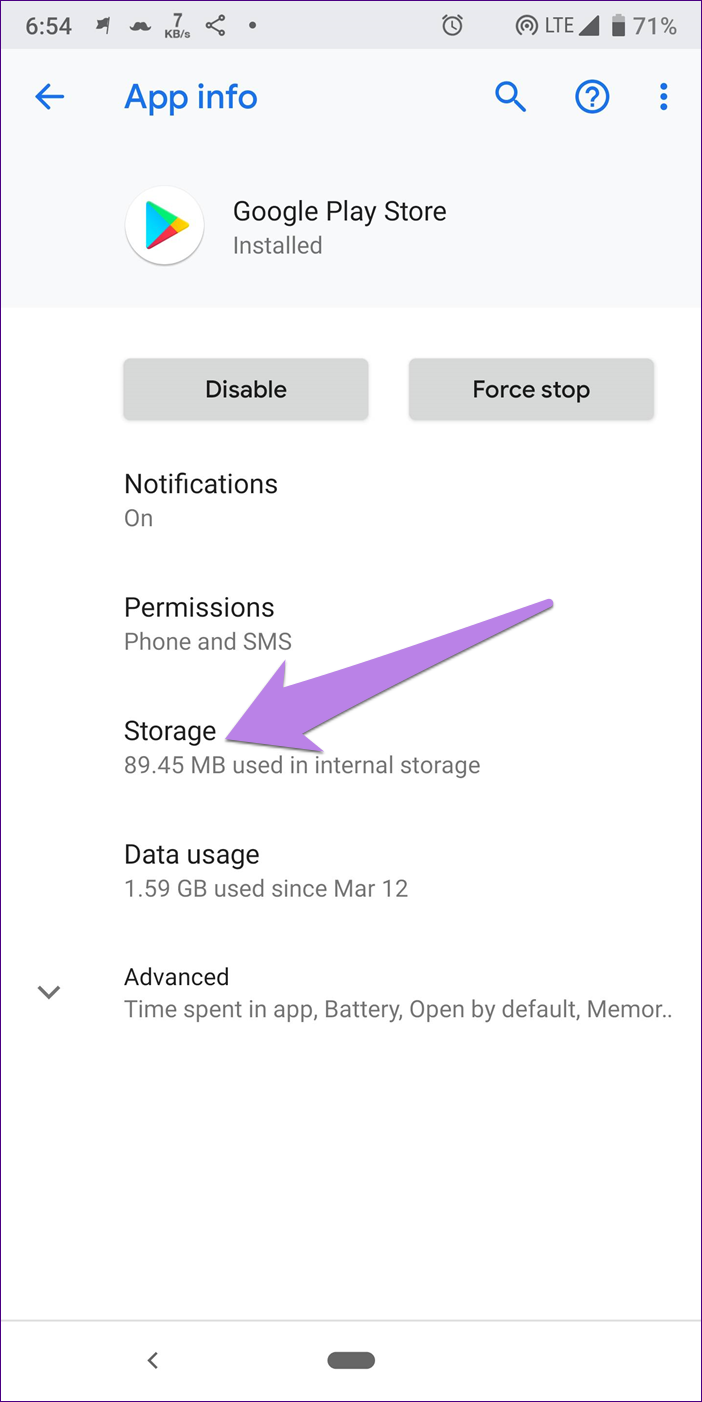
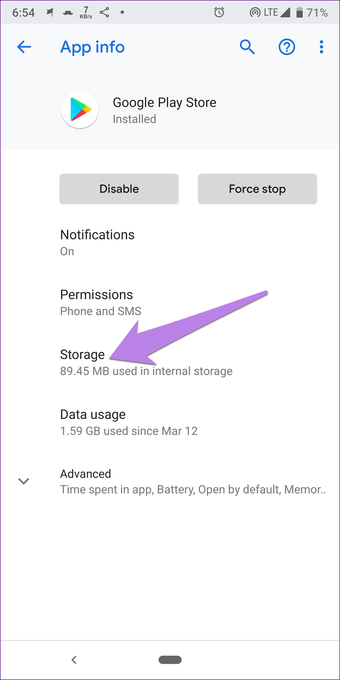
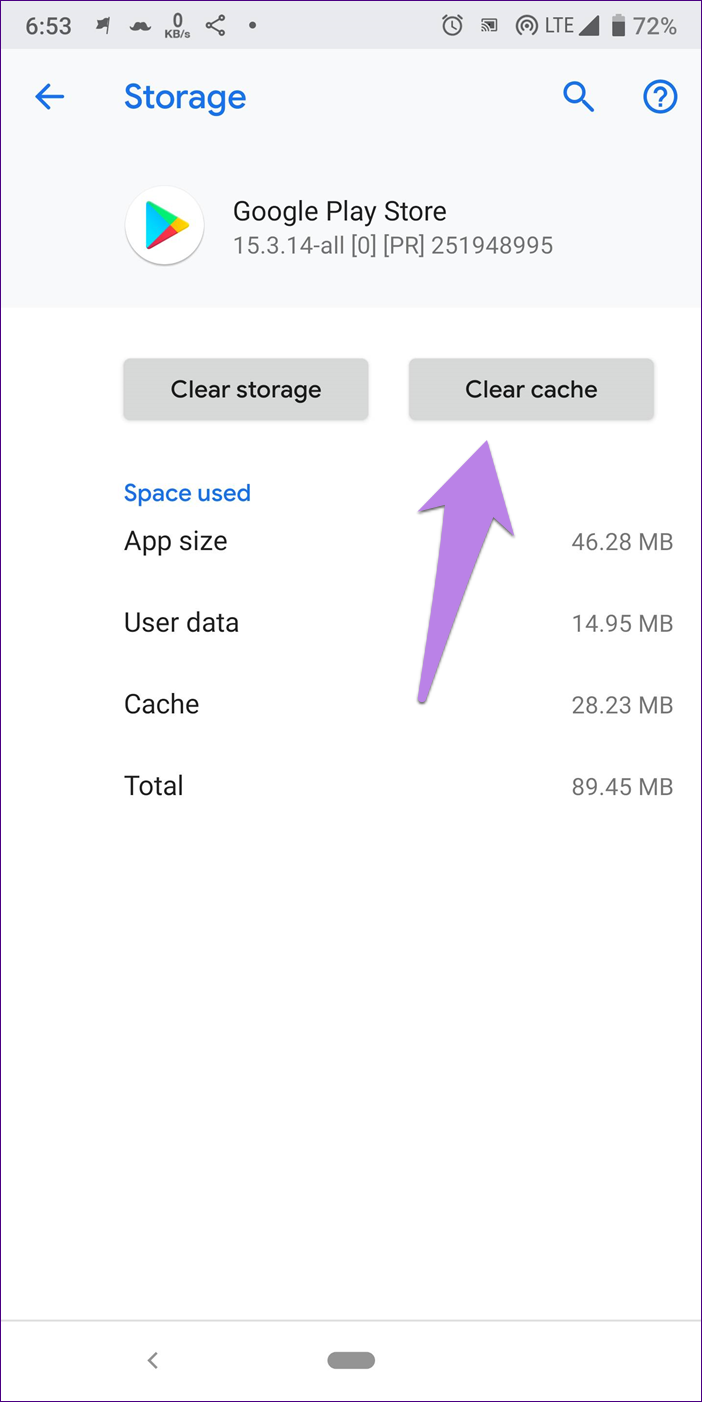
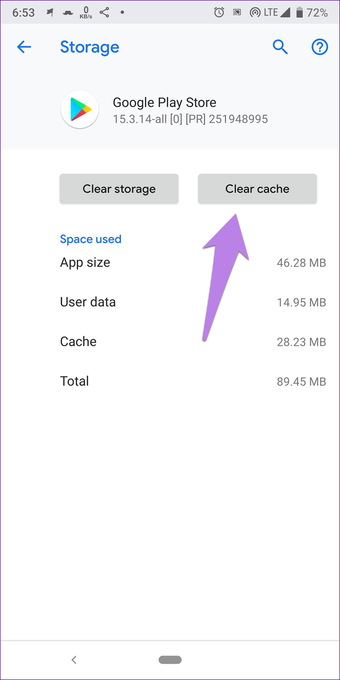
Passo 4: Repita as etapas para o Google Play Services se o problema não for corrigido.
8. Desinstale as atualizações da Google Play Store
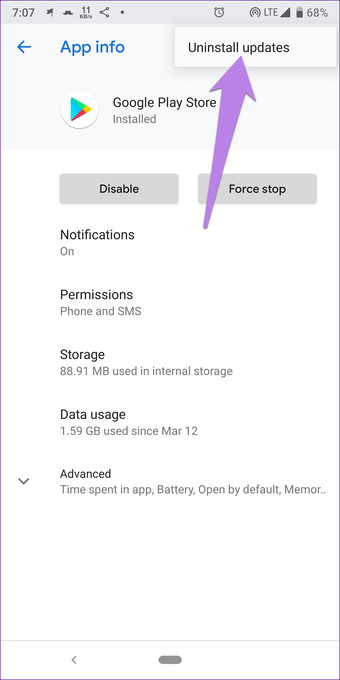
Você não pode desinstalar a Google Play Store do seu telefone, pois é um sistema e um aplicativo pré-instalado. Mas você pode desinstalar suas atualizações. Isso corrigiu o problema de tela em branco e em branco para muitos usuários da Play Store.
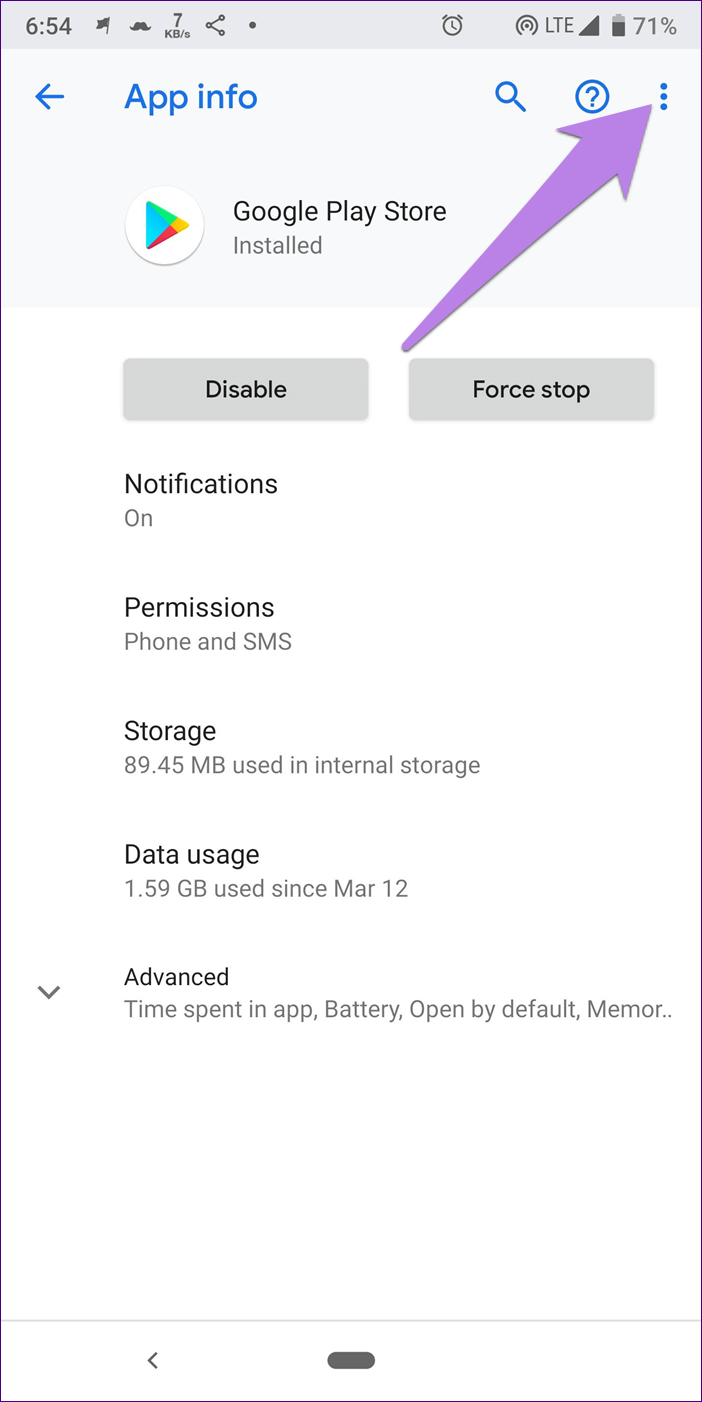
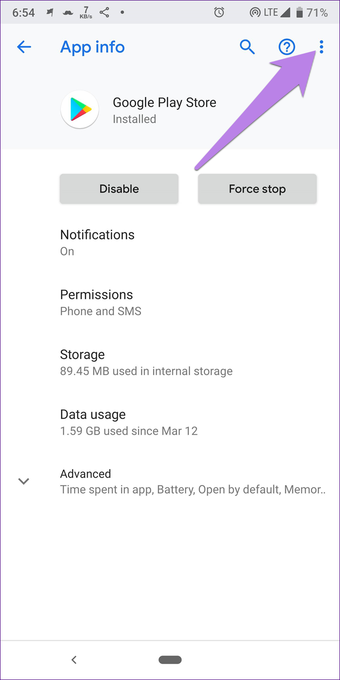
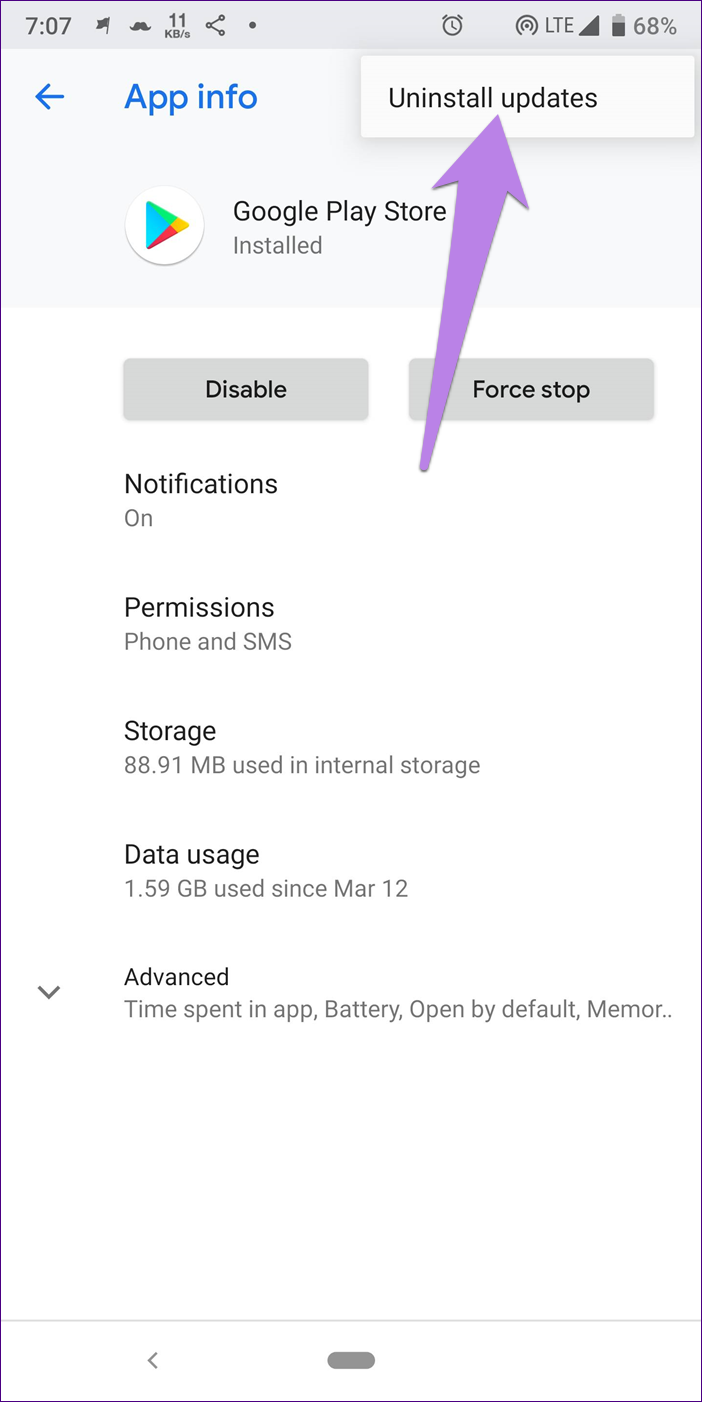
Para fazer isso, abra Configurações no seu telefone e vá para Aplicativos. Toque na Google Play Store. Agora, toque no ícone de três pontos na parte superior e selecione Desinstalar atualizações no menu. Reinicie o telefone e aguarde de 3 a 5 minutos para permitir que a Play Store seja atualizada automaticamente em segundo plano.
9. Desativar aplicativos de segurança
Você usa aplicativos de aumento de desempenho ou limpeza de cache? Se sim, tente desativá-los ou desinstalá-los por um tempo para ver se isso retoma o funcionamento normal da Play Store.
10. Redefina as preferências do aplicativo
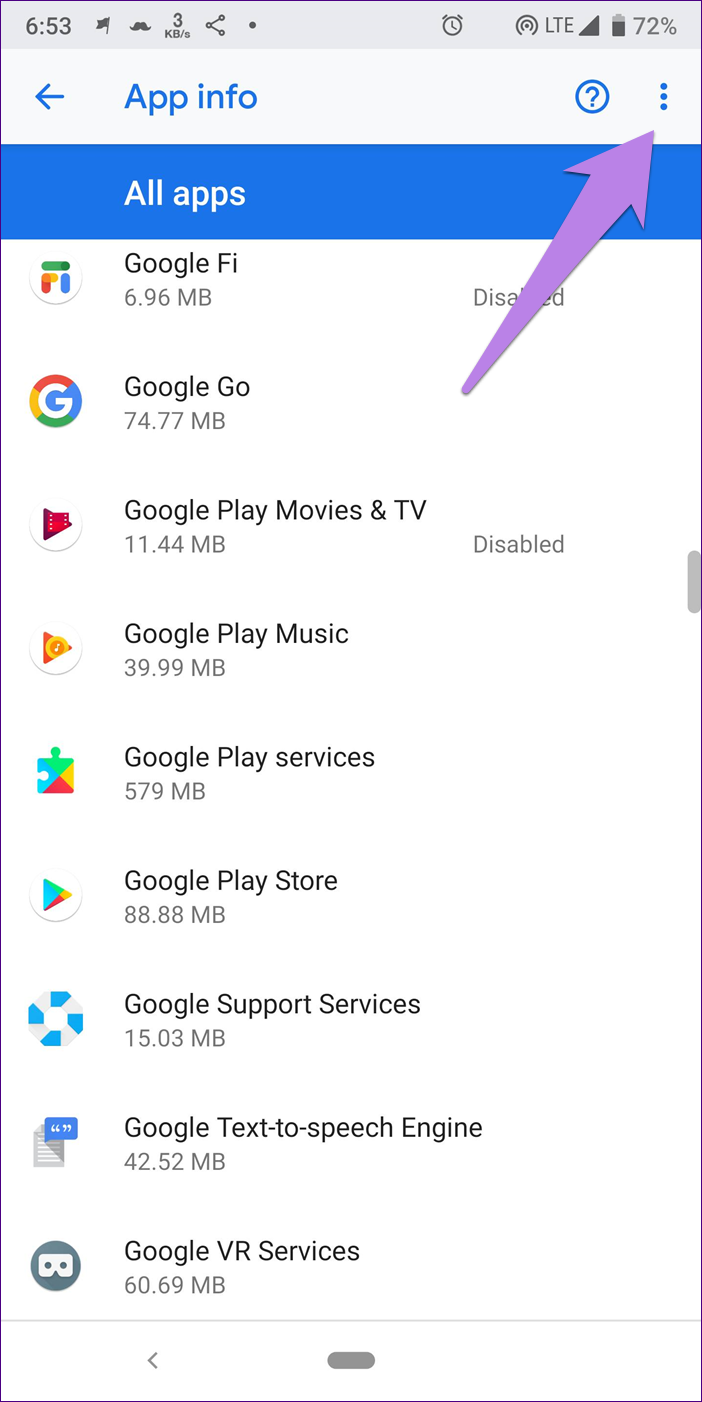
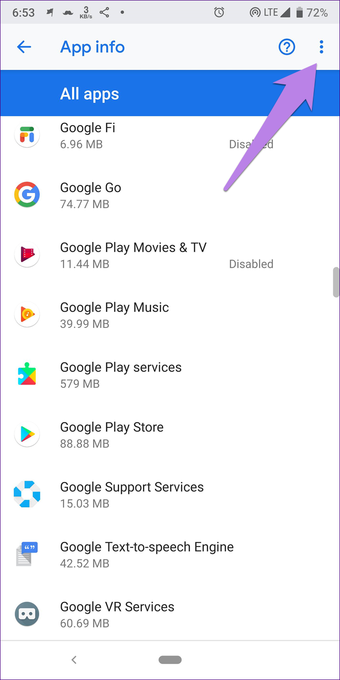
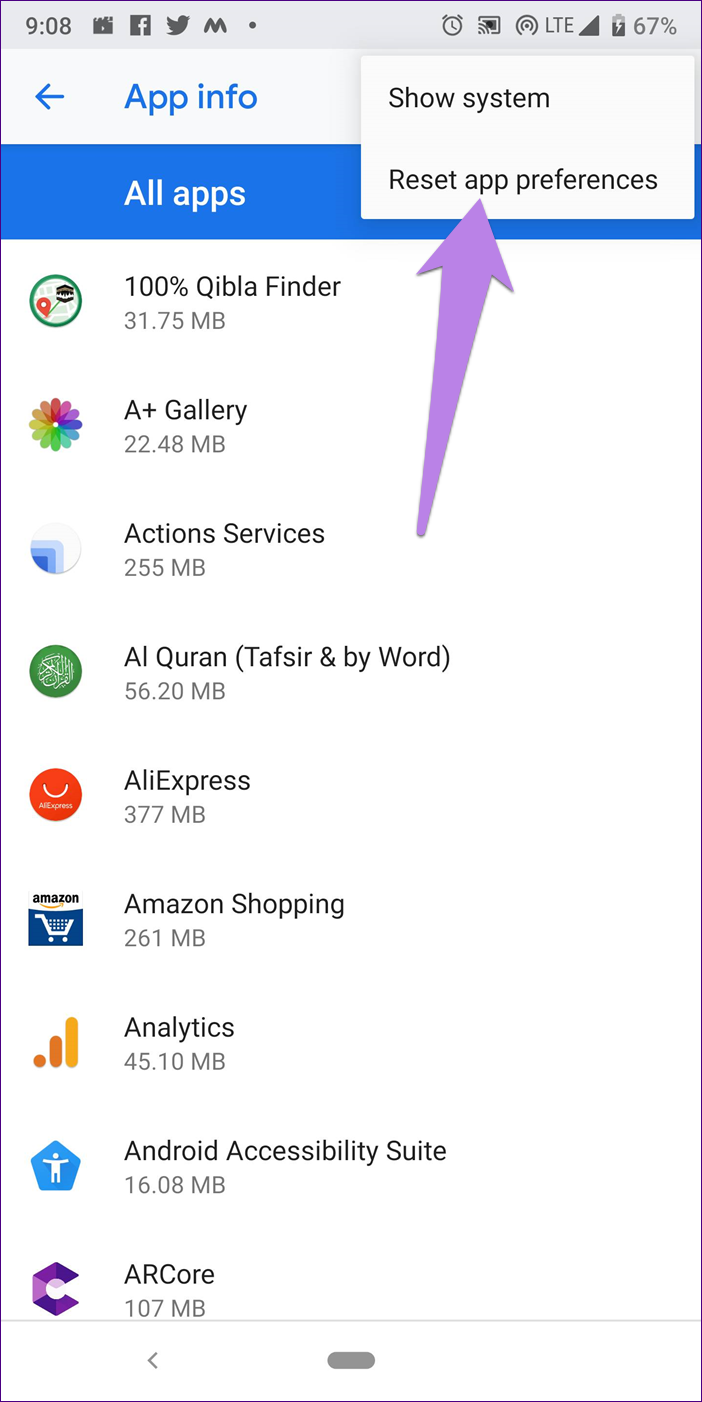
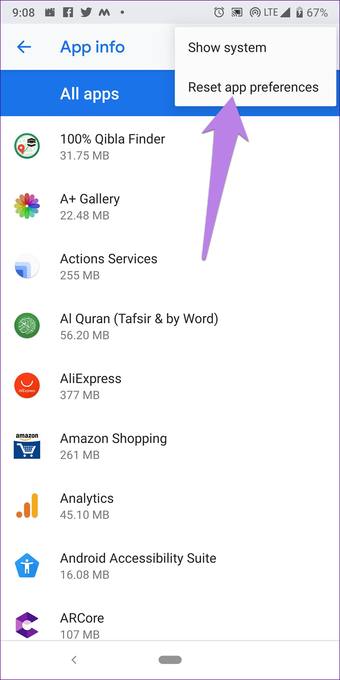
Você também deve tentar redefinir as preferências do aplicativo no seu telefone Android. Isso não excluirá nenhum dado pessoal, mas redefinirá todas as configurações do telefone para os valores padrão. Portanto, se uma configuração problemática for responsável pelo problema de tela branca da Play Store, ela será corrigida.
Para redefinir as preferências do aplicativo, vá para Configurações> Aplicativos. Toque no ícone de três pontos na parte superior e selecione Redefinir preferências do aplicativo. Cobrimos as etapas em detalhes e o que acontece quando você redefine as preferências do aplicativo. Verifique nosso post.
11. Atualize o software do telefone
Pode haver uma incompatibilidade entre a versão da Play Store e o software do telefone. Portanto, verifique se há uma atualização disponível para o seu telefone. Você pode fazer isso acessando Configurações> Sistema> Atualização de software.
12. Atualize a Play Store manualmente
Às vezes, o problema pode estar na versão atual da sua Play Store. Normalmente, a Play Store é atualizada automaticamente. Mas, para isso, você terá que aguardar a atualização. Como alternativa, você pode atualizar a Play Store manualmente. Cobrimos as etapas para fazer isso em nosso post dedicado sobre como atualizar a Play Store manualmente.
13. Remova a Conta do Google
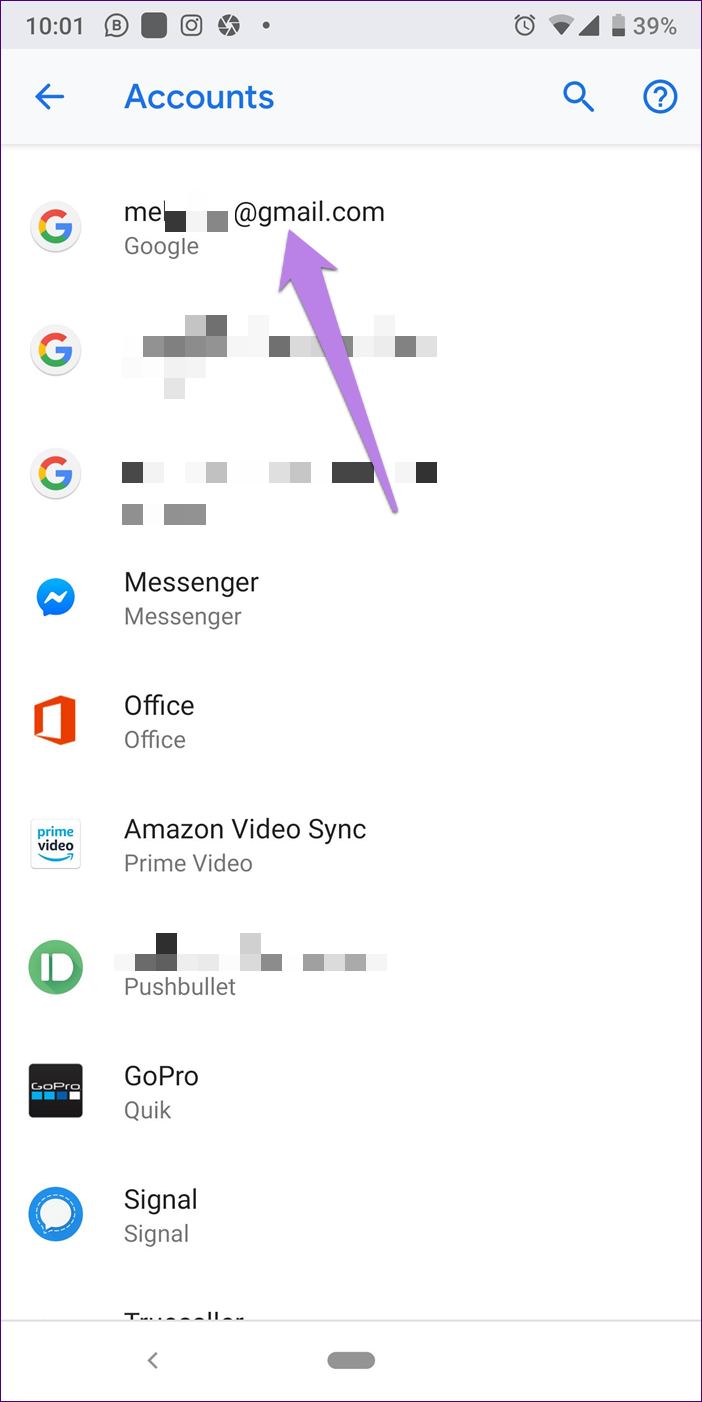
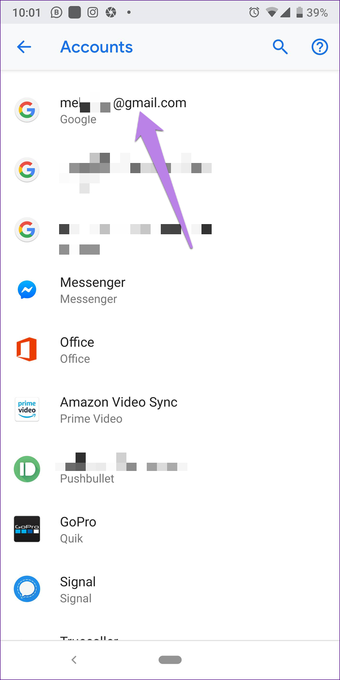
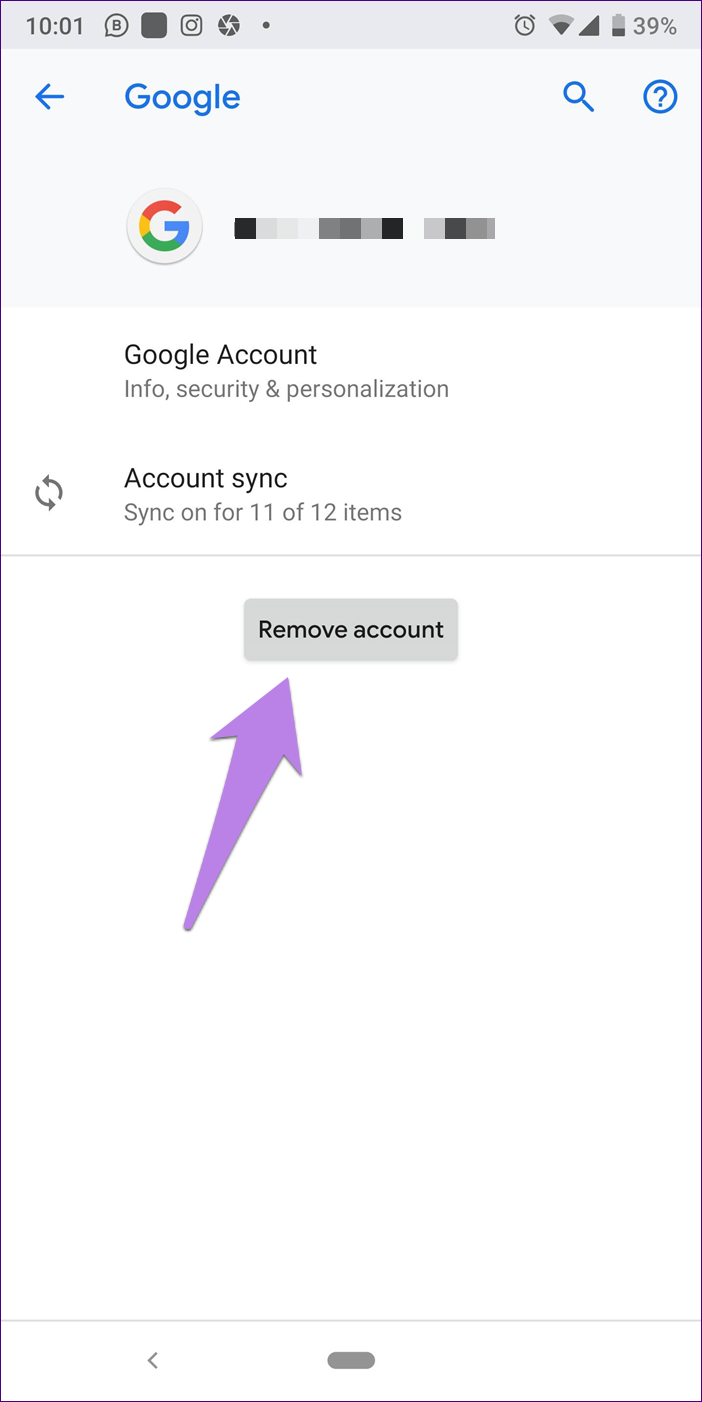
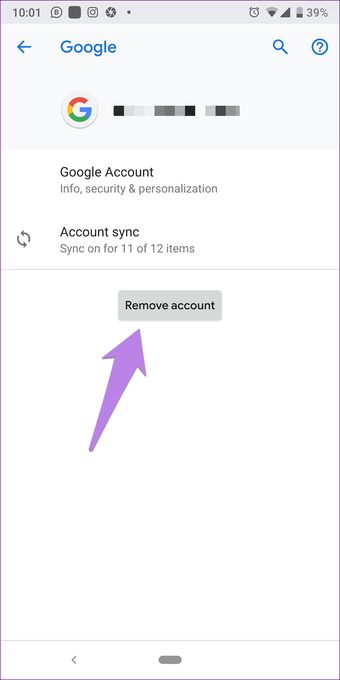
Se nada funcionar, você deve remover a Conta do Google do seu telefone. Leia o que acontece quando você remove a conta do Google antes de executar essa etapa.
Quando estiver de acordo com as repercussões, vá para Configurações> Contas no seu telefone. Toque na conta do Google e selecione Remover.
Dê uma olhada na Conta do Google
Se você tentou todas as etapas acima, o problema pode estar na sua Conta do Google. Você está usando um domínio personalizado como @ googlemail.com para a Play Store? Se sim, você deve usar uma Conta do Google com o domínio @ gmail.com. Felizmente, a Play Store não ficará mais em branco e branca.
Próximo: Deseja aplicativos pagos da Google Store gratuitamente? Descubra como fazer isso no próximo link.
Última atualização em 24 de fevereiro de 2020
Fonte Adicione ao Google Notícias
Neste artigo
- 1. Reinicie
- 2. Verifique dados e hora
- 3. Ative o modo avião
- 4. Alterne a conexão de rede
- 5. Permitir o uso de dados em dados móveis
- 6. Desabilite a VPN
- 7. Limpar cache e dados
- 8. Desinstale as atualizações da Google Play Store
- 9. Desativar aplicativos de segurança
- 10. Redefina as preferências do aplicativo
- 11. Atualize o software do telefone
- 12. Atualize a Play Store manualmente
- 13. Remova a Conta do Google
- Dê uma olhada na Conta do Google


