
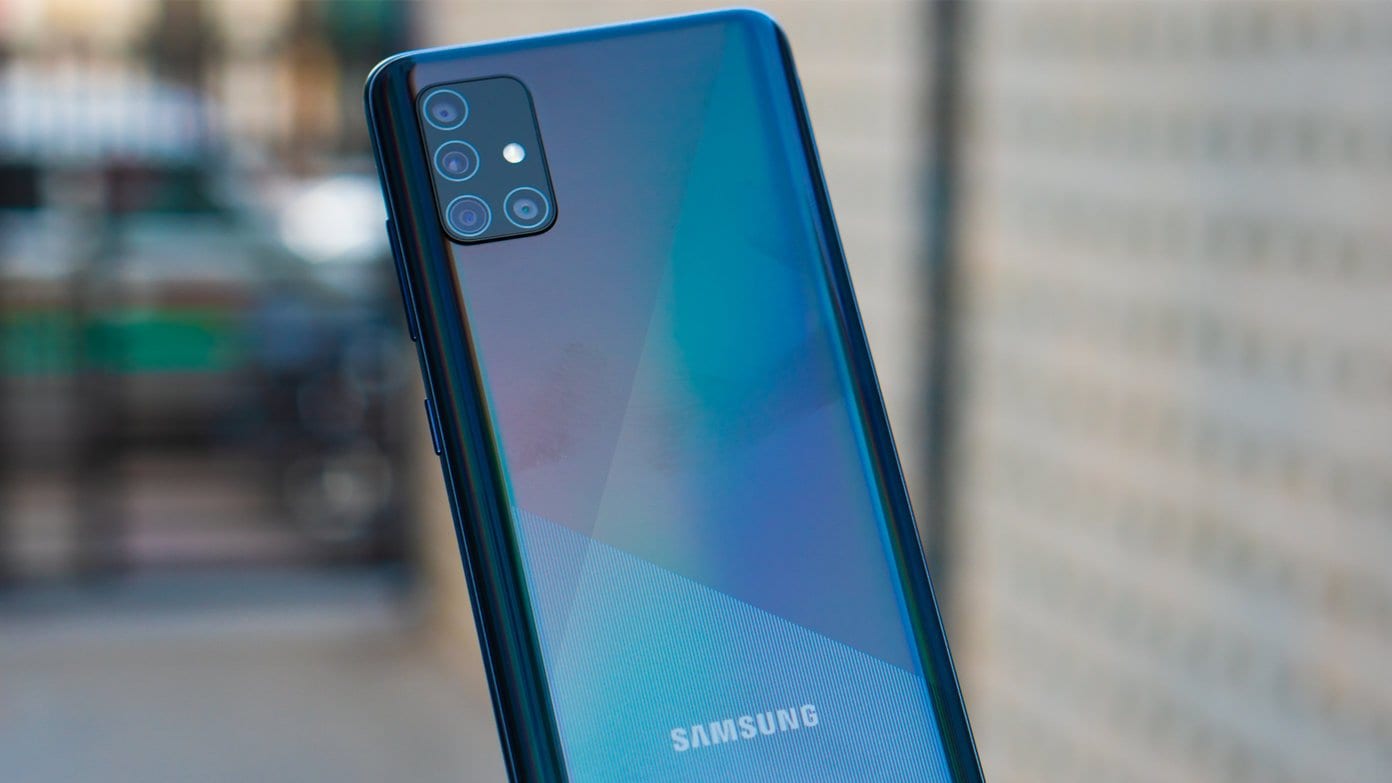
O Samsung Galaxy A51 chega para se juntar à linha de telefones Galaxy A-series de mesmo nome. Neste telefone, a Samsung carrega muitos recursos, como um disparador de 48MP, um impressionante monitor Super AMOLED e um chipset Exynos 9611 muito capaz. O hardware estelar e uma configuração interessante da câmera nos amplificam para ajudá-lo a tirar o melhor proveito deste telefone. É por isso que você deve ler e marcar esta página, pois ela contém dicas e truques para o Samsung Galaxy A51.

Além dos recursos sofisticados, o principal destaque do telefone é o novo One UI 2.0, que oferece várias otimizações avançadas, e algumas delas são totalmente novas.
É por isso que estamos ajudando você com os recursos mais importantes que você precisa verificar e usar no Samsung Galaxy A51. Então, vamos vê-los.
1. Ligue o modo escuro
Uma das coisas que hoje em dia no telefone é o Modo Escuro. É um dos recursos mais solicitados. E graças à maravilhosa tela Super AMOLED e no modo escuro, ela fica linda.
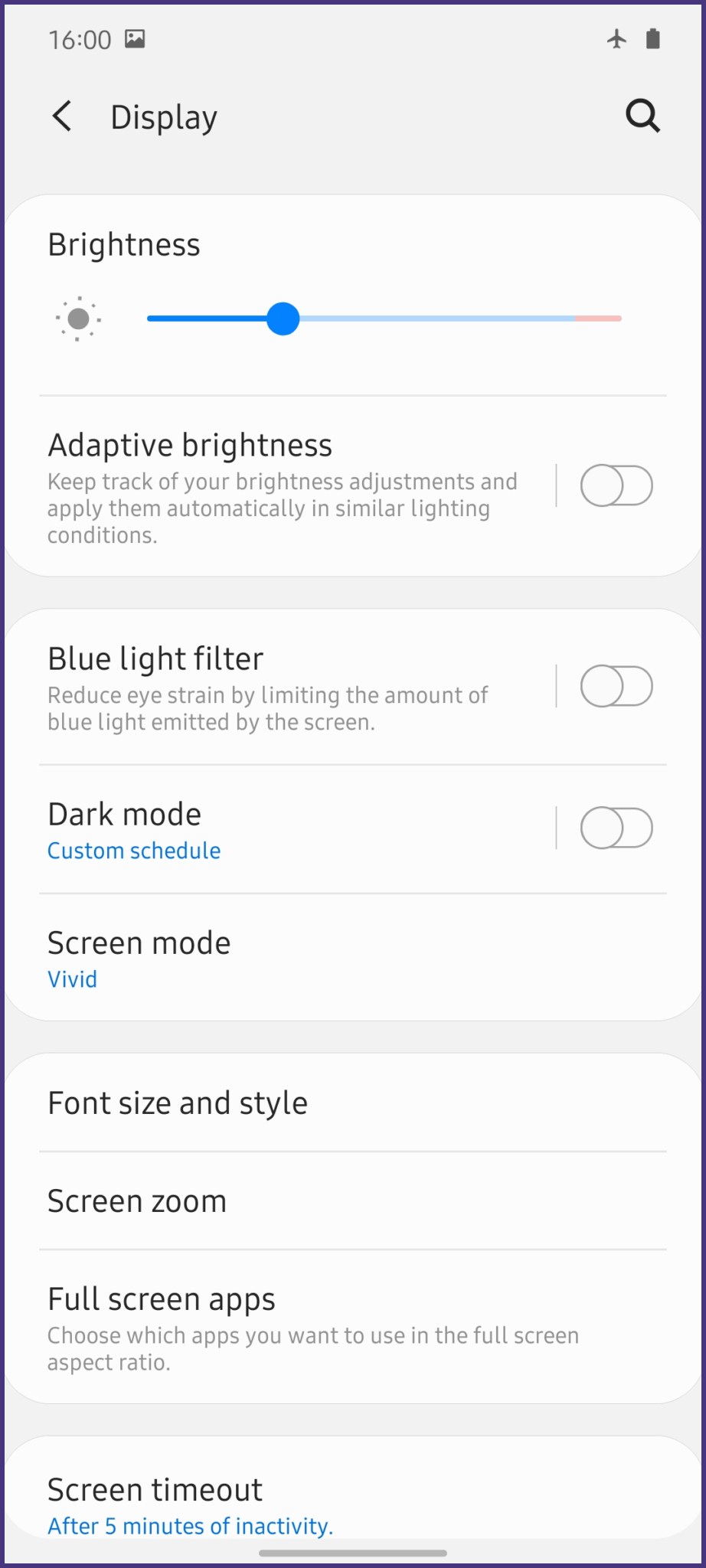
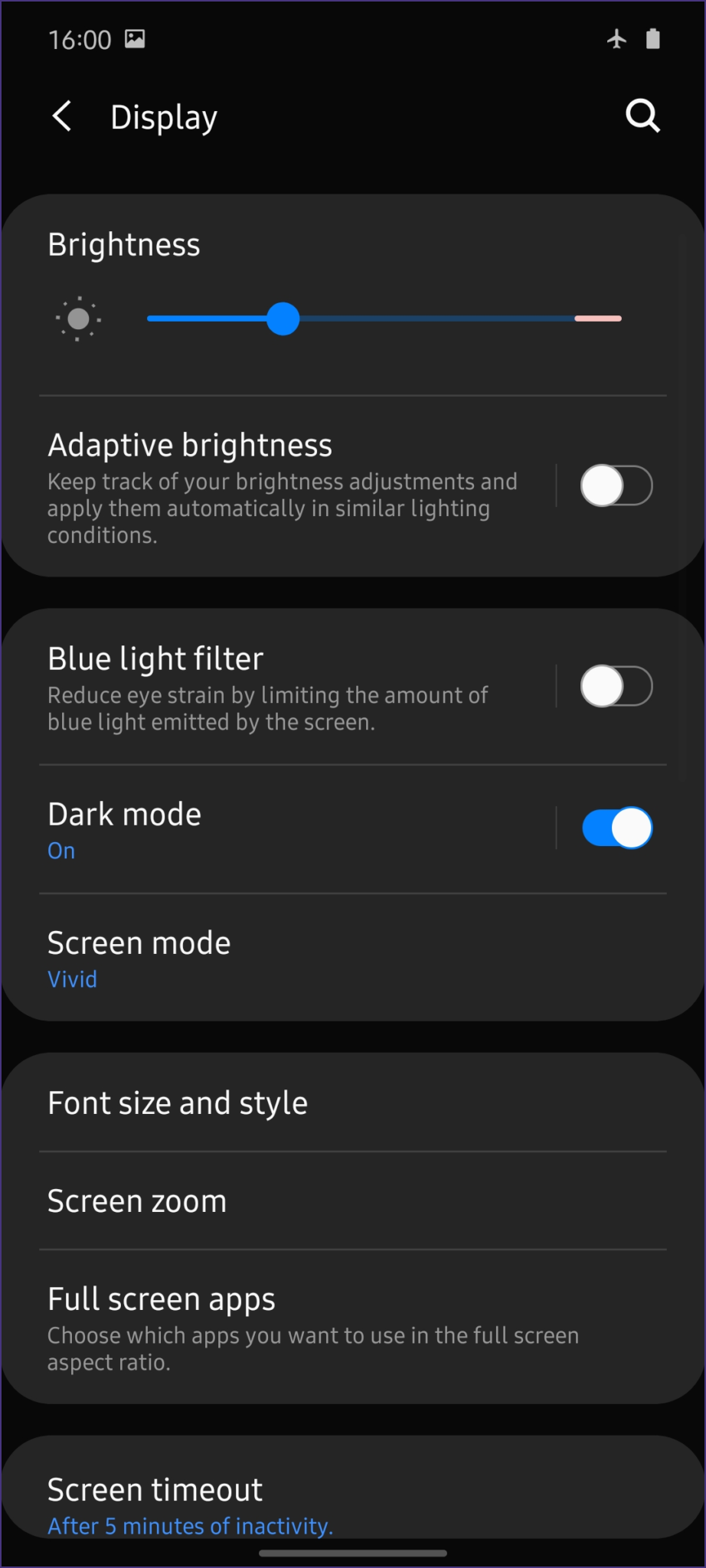
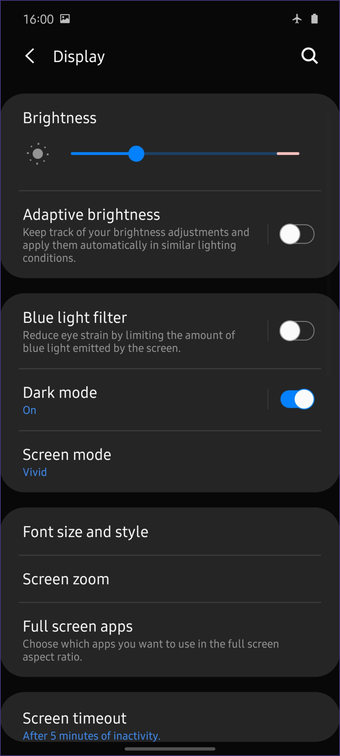
Uma interface do usuário possui e é super simples de ativar. Basta ir até Configurações, Vídeo e ativar a alternância ao lado de Modo escuro. Como alternativa, também há uma alternância rápida de configurações, se você preferir.
2. Ligue o monitor Always on
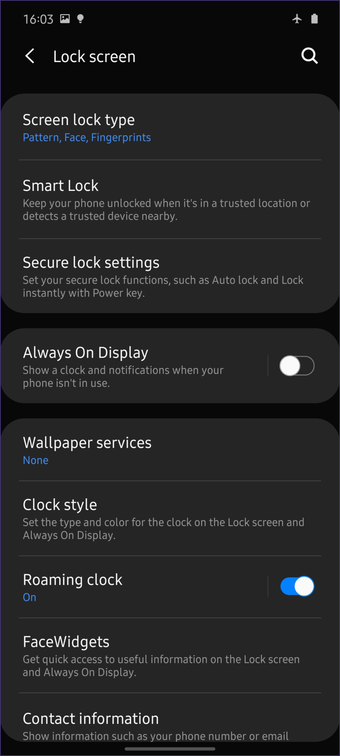
O Modo Escuro parece ótimo com os displays AMOLED, mas o telefone parece impressionante, mesmo com a tela desligada. Tudo graças ao Always On Display. Agora, para ativá-lo, vá para as configurações da tela de bloqueio e toque em Sempre no visor.
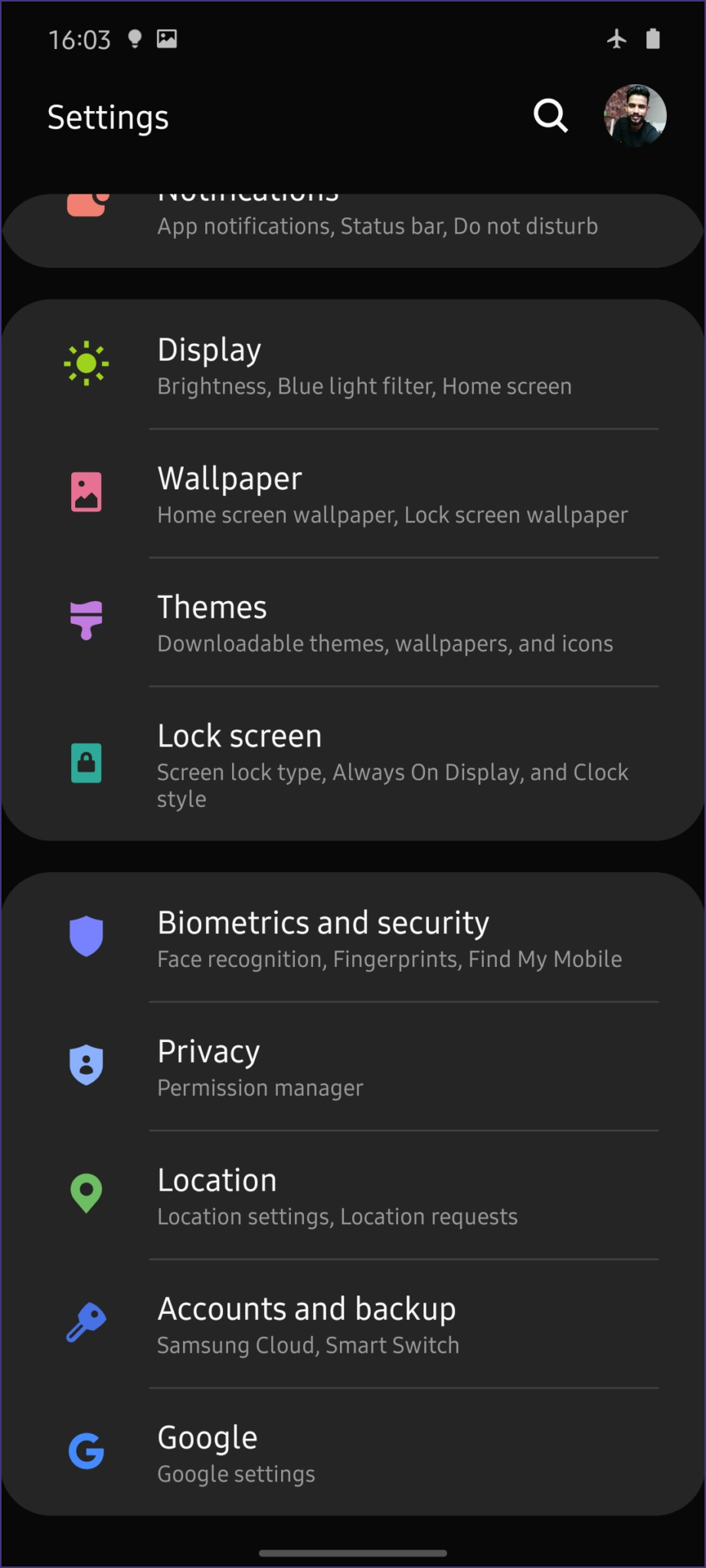
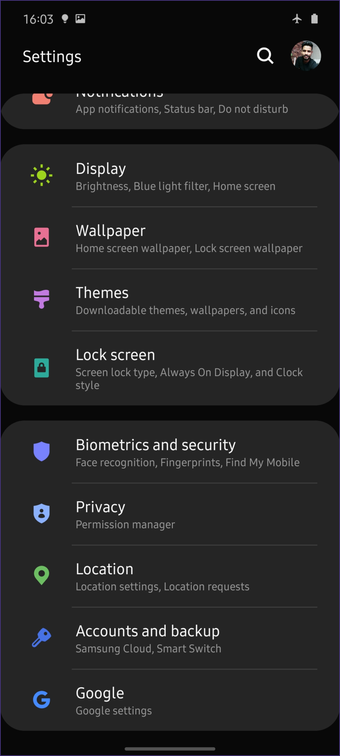
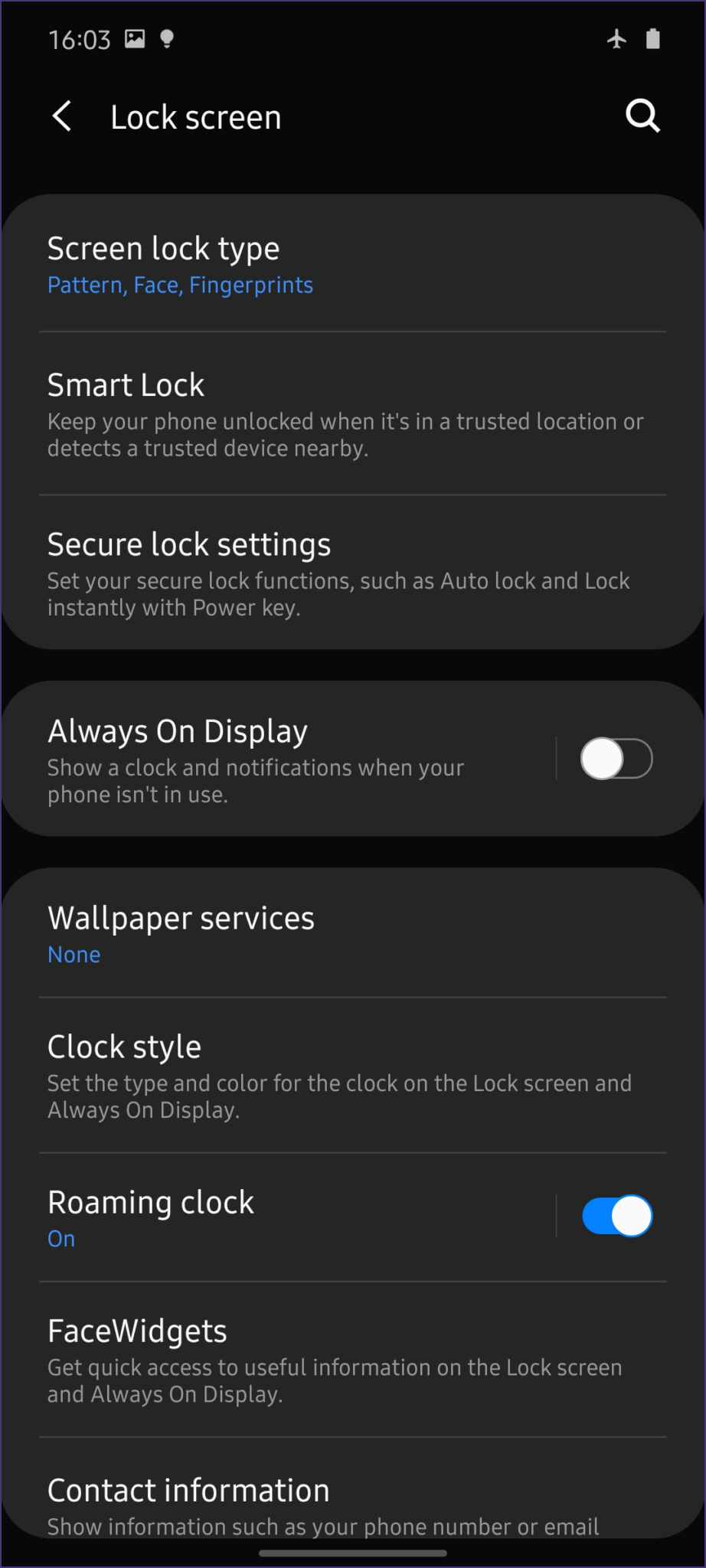
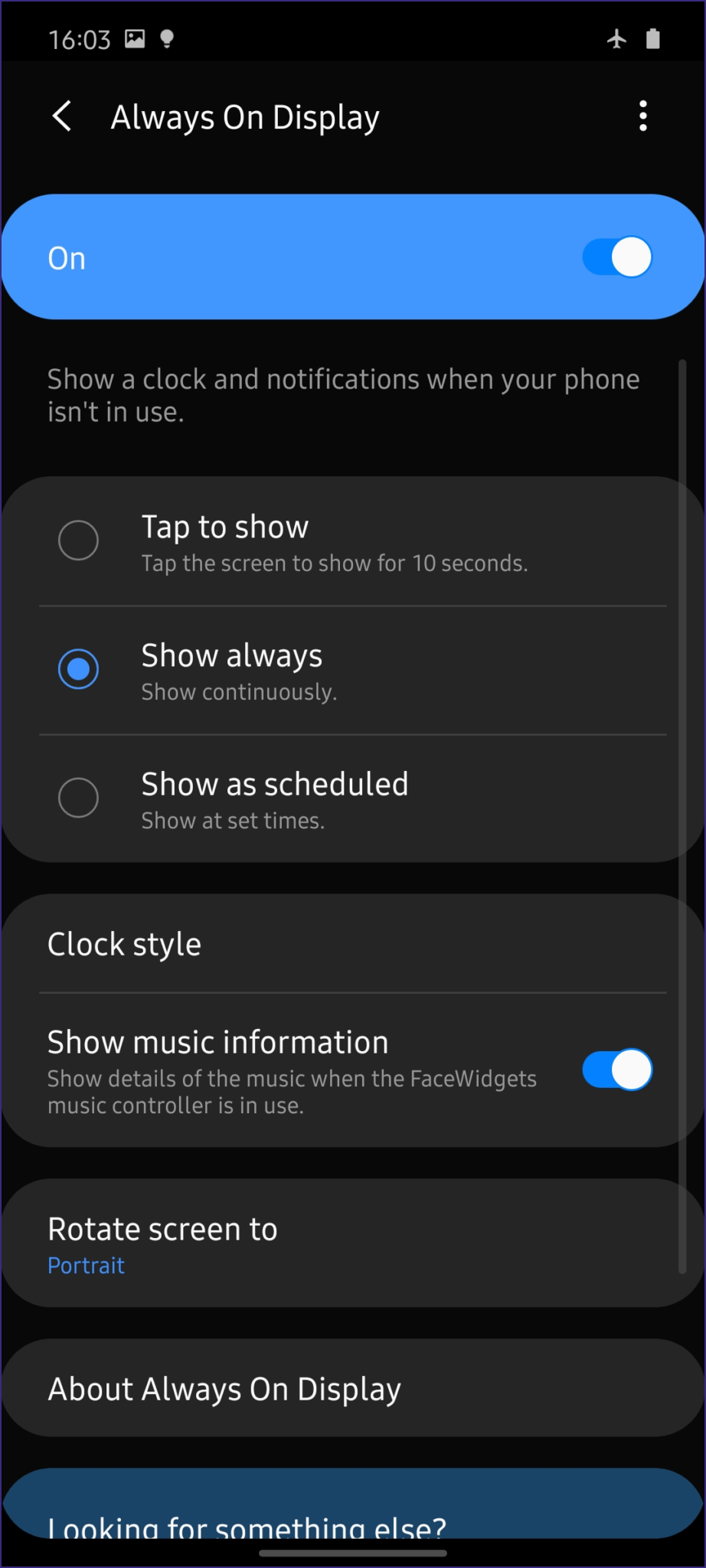
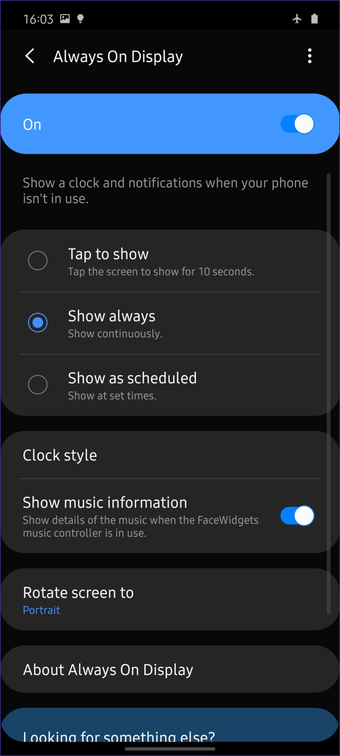
Aqui, você pode personalizar o tipo de AOD desejado, juntamente com várias configurações de relógio e muito mais. Eu gosto de mantê-lo sempre ativo, mas se você for usá-lo para verificar as notificações, a opção Tocar para mostrar é o que você deve escolher.
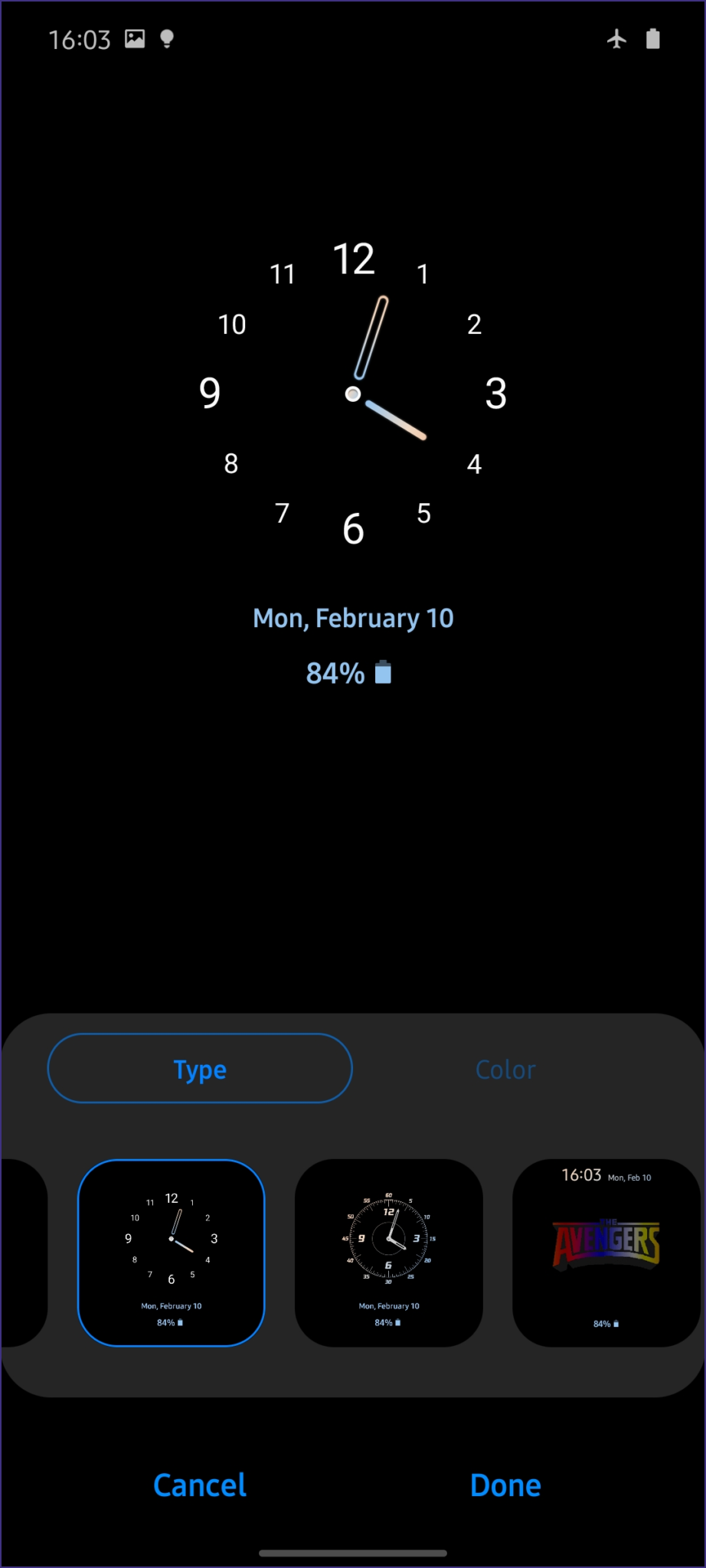
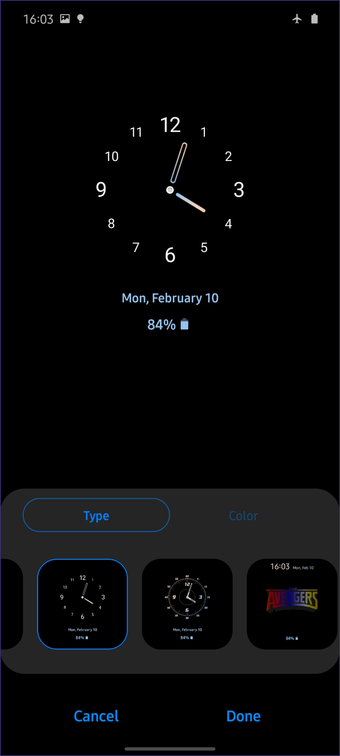
Agora pressione a tecla liga / desliga para desligar a tela e confira o modo Sempre ligado.
3. Personalize o botão liga / desliga
Bem, você também pode personalizar a tecla liga / desliga. Para fazer isso, vá para Configurações, Configurações avançadas e toque na tecla lateral.

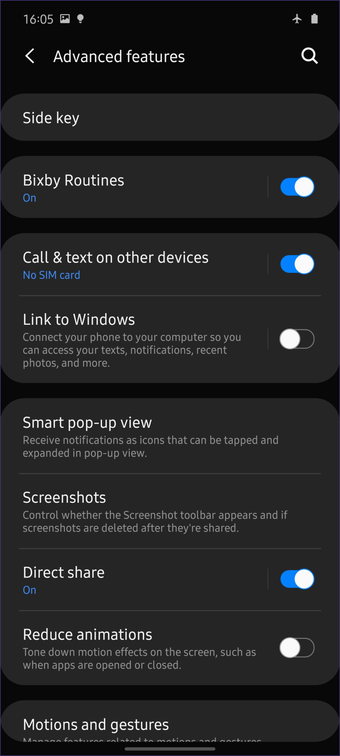
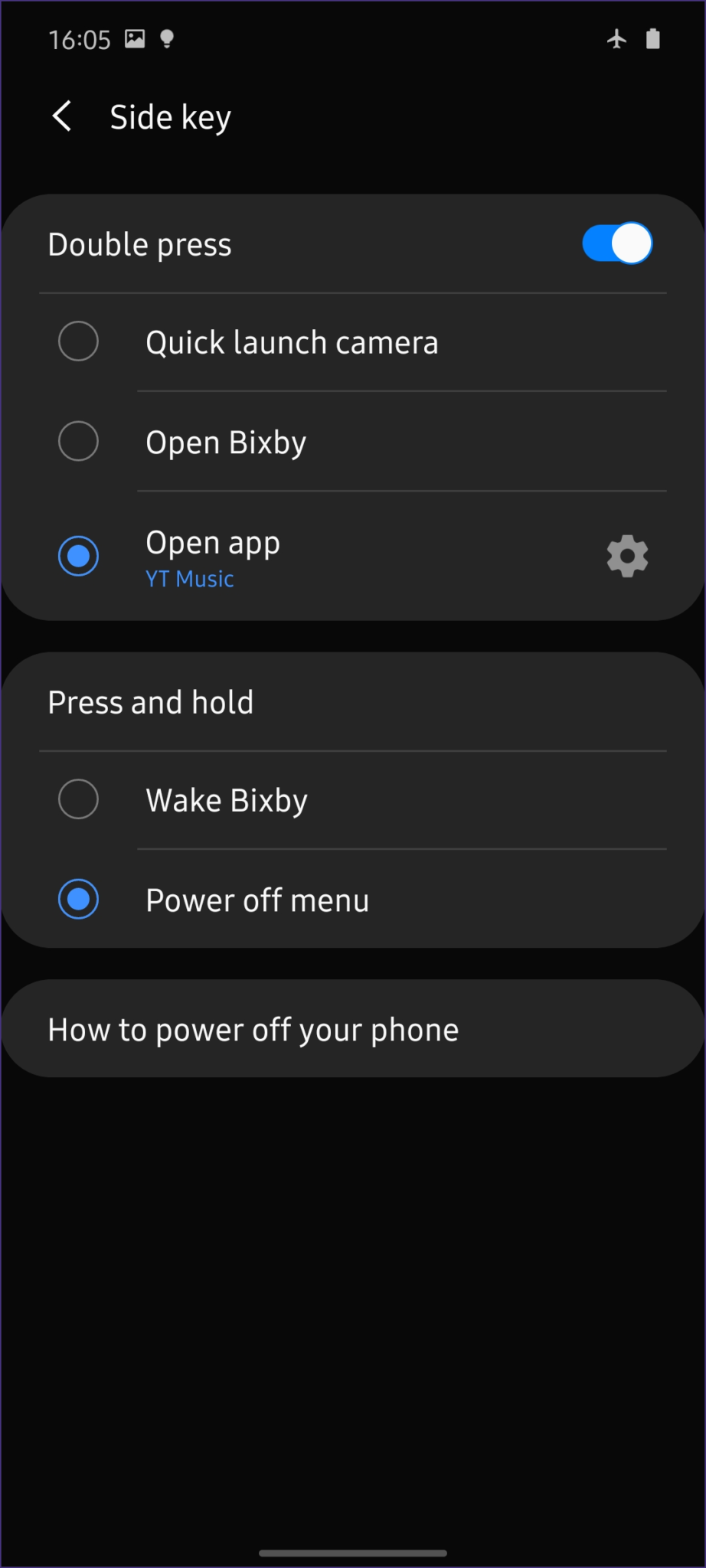
Aqui, você pode personalizar as ações conforme seu gosto. Uso a ação de toque duplo para iniciar um aplicativo e pressione e segure para abrir o menu Desligar, mas fique à vontade para continuar usando o Bixby, se quiser.
4. Altere os gestos de navegação
Uma das dificuldades de usar um telefone com uma tela alta é acessar a barra de status enquanto usa uma única mão. Felizmente, os gestos de navegação amadureceram o suficiente para evitar problemas em esticar o polegar. Além disso, é divertido usá-los para aproveitar ao máximo a tela de 6,5 polegadas do telefone.
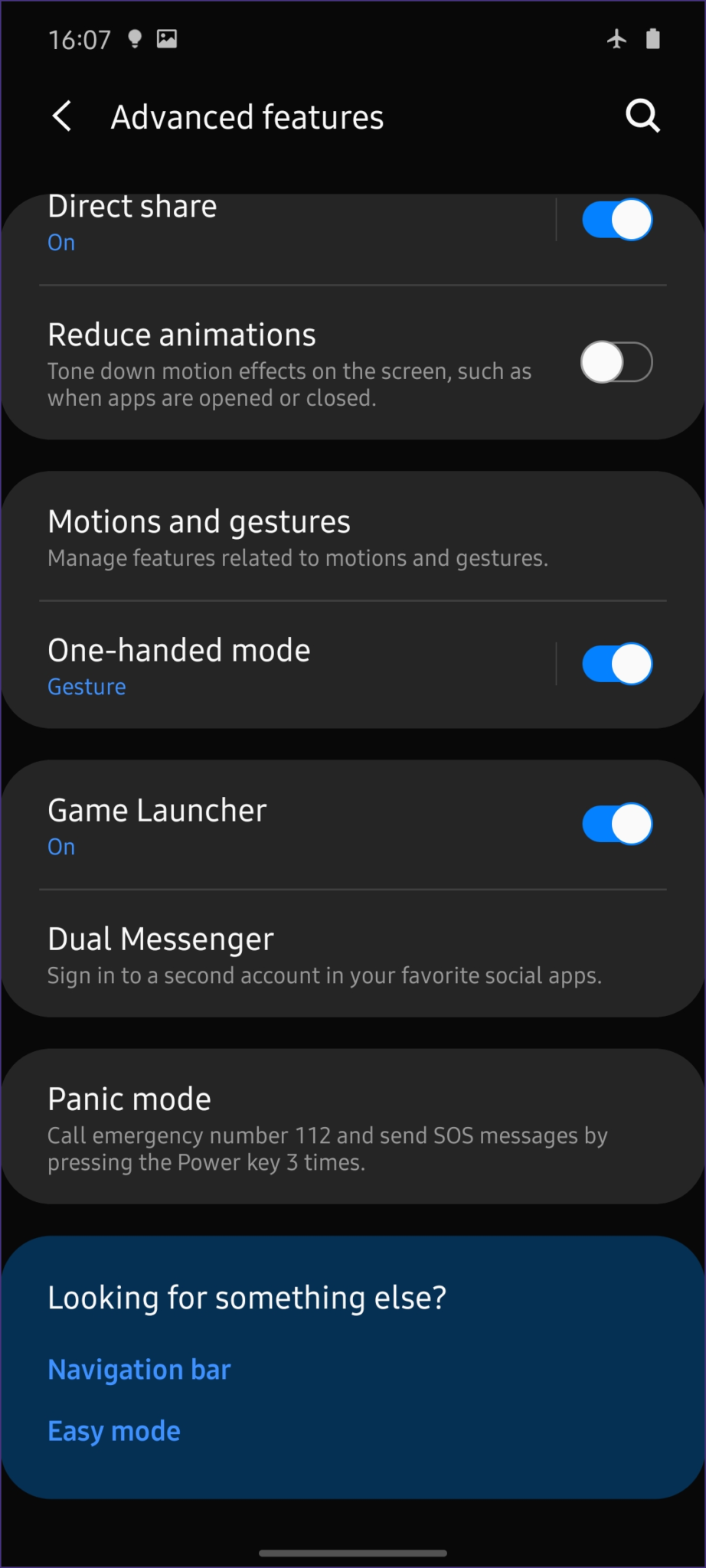
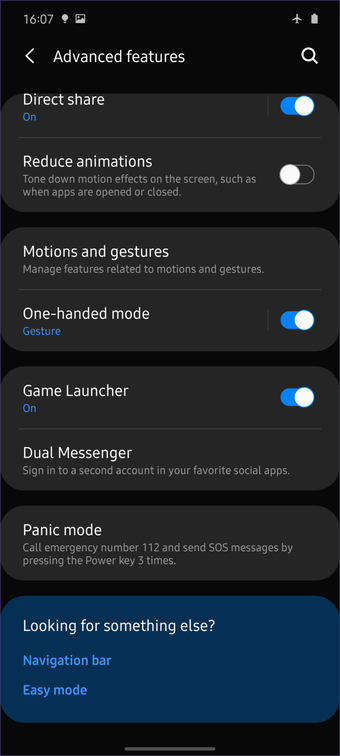
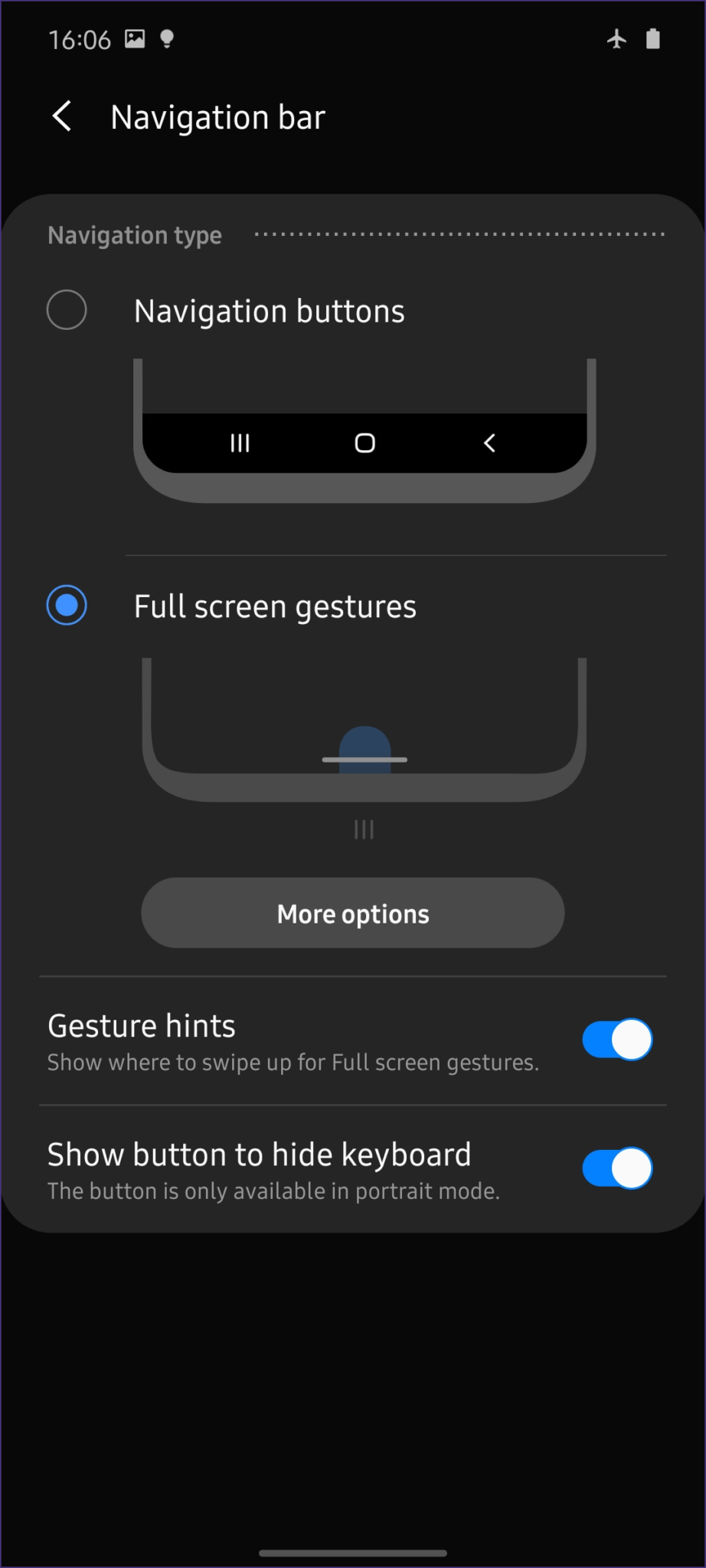
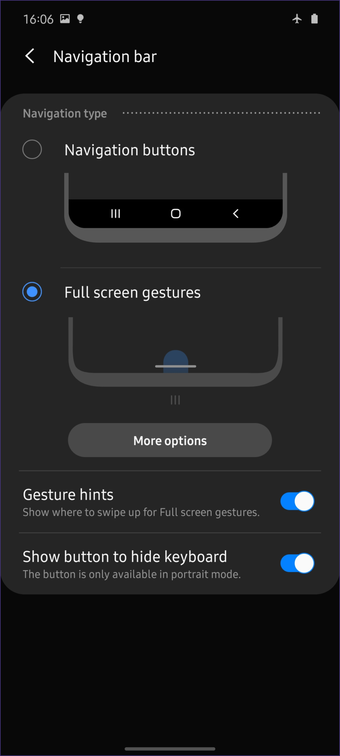
Vá para Configurações de vídeo e role um pouco para baixo para entrar na opção Barra de navegação. Em seguida, toque em Gestos em tela cheia para habilitá-los. Depois disso, você pode começar a usar gestos com o telefone, como executar alguns truques Jedi nele.
5. Ative o modo de uma mão
Embora os gestos de navegação sejam legais, eles não cancelam completamente a importância do modo de uma mão. Funciona como um encanto e ajuda você a usar o dispositivo facilmente.
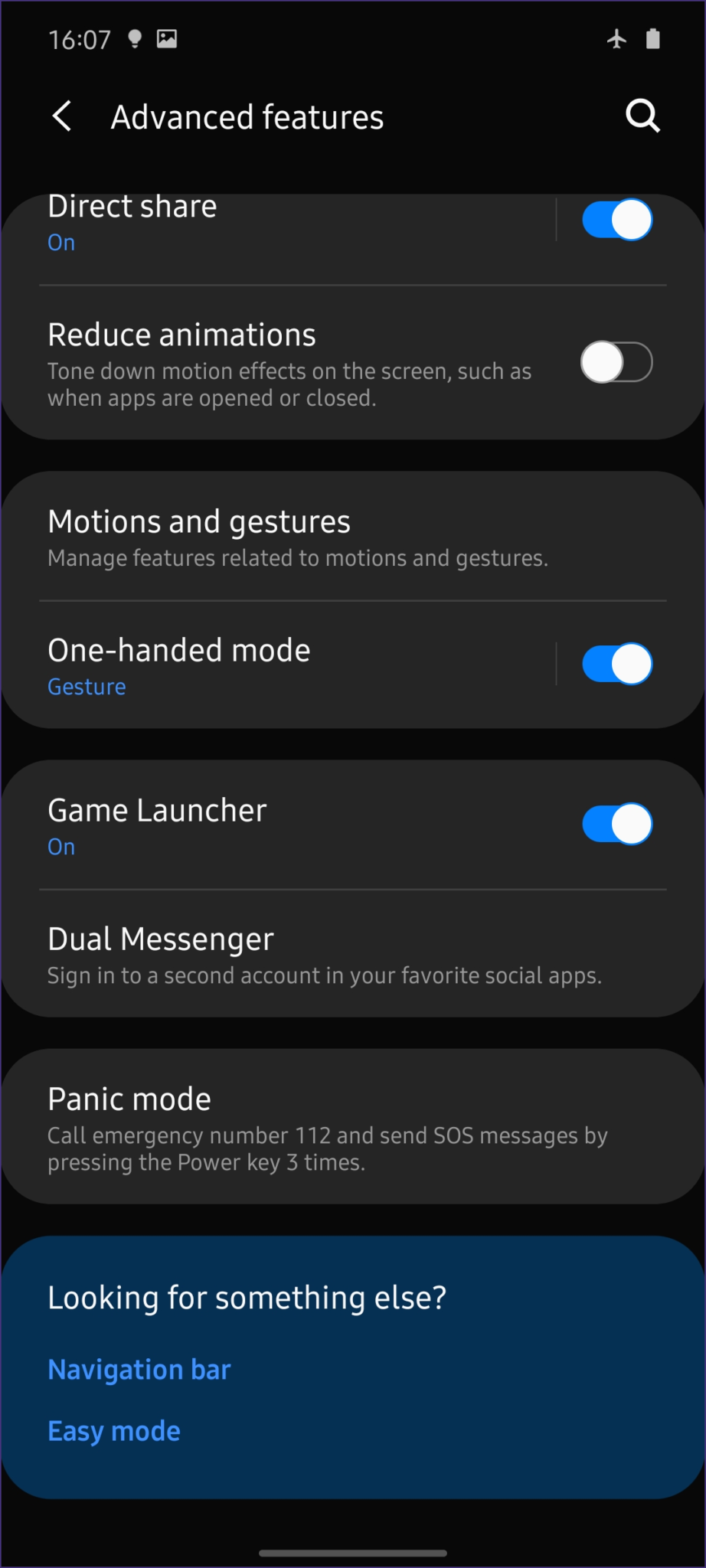
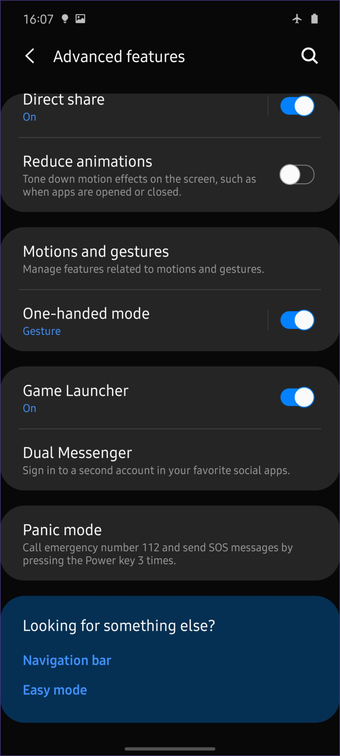
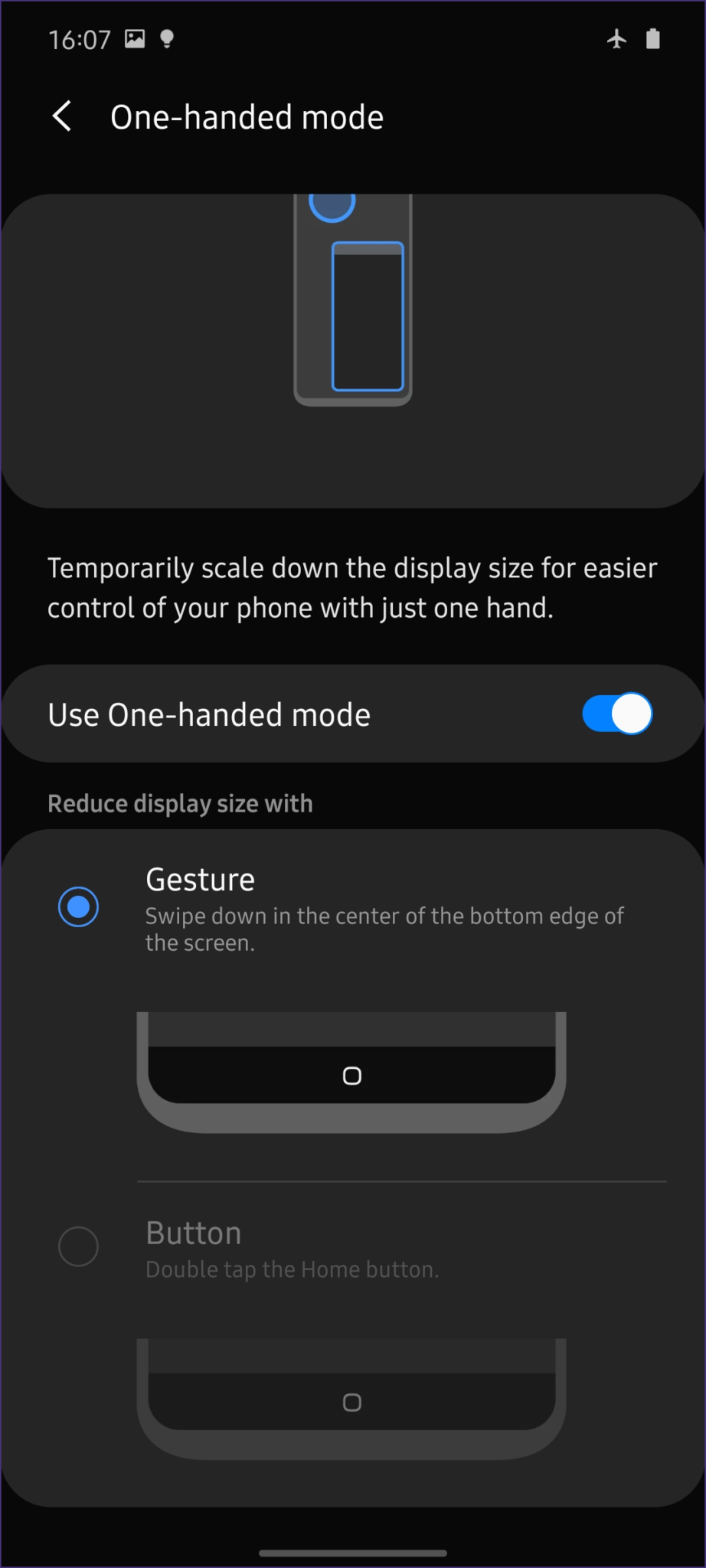
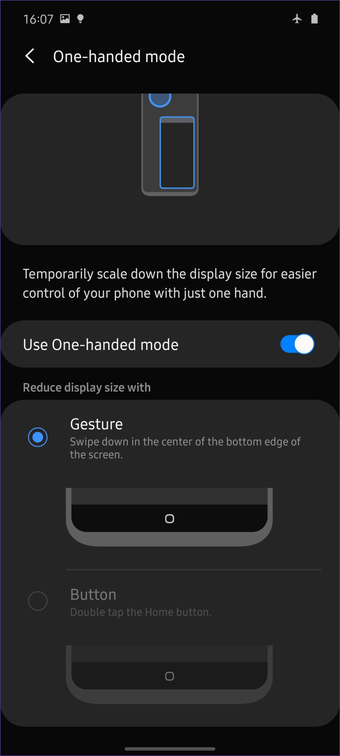
Agora, para habilitá-lo, vá para Configurações> Configurações avançadas> Modo com uma mão e gire a alternância ao lado. Você pode escolher entre ter um gesto ou um botão, mas se você tiver os gestos de navegação ativados, poderá ter apenas a opção anterior. Agora, você pode deslizar para baixo no centro da borda inferior para entrar neste modo.
6. ID da cara rival
Embora o Face ID da Apple seja bastante divertido e sólido, ele tem limitações. A Samsung dá um passo à frente no One UI 2, adicionando uma maneira de armazenar duas faces diferentes para reconhecimento facial. Você pode ter sua aparência regular e uma com óculos ou chapéu.
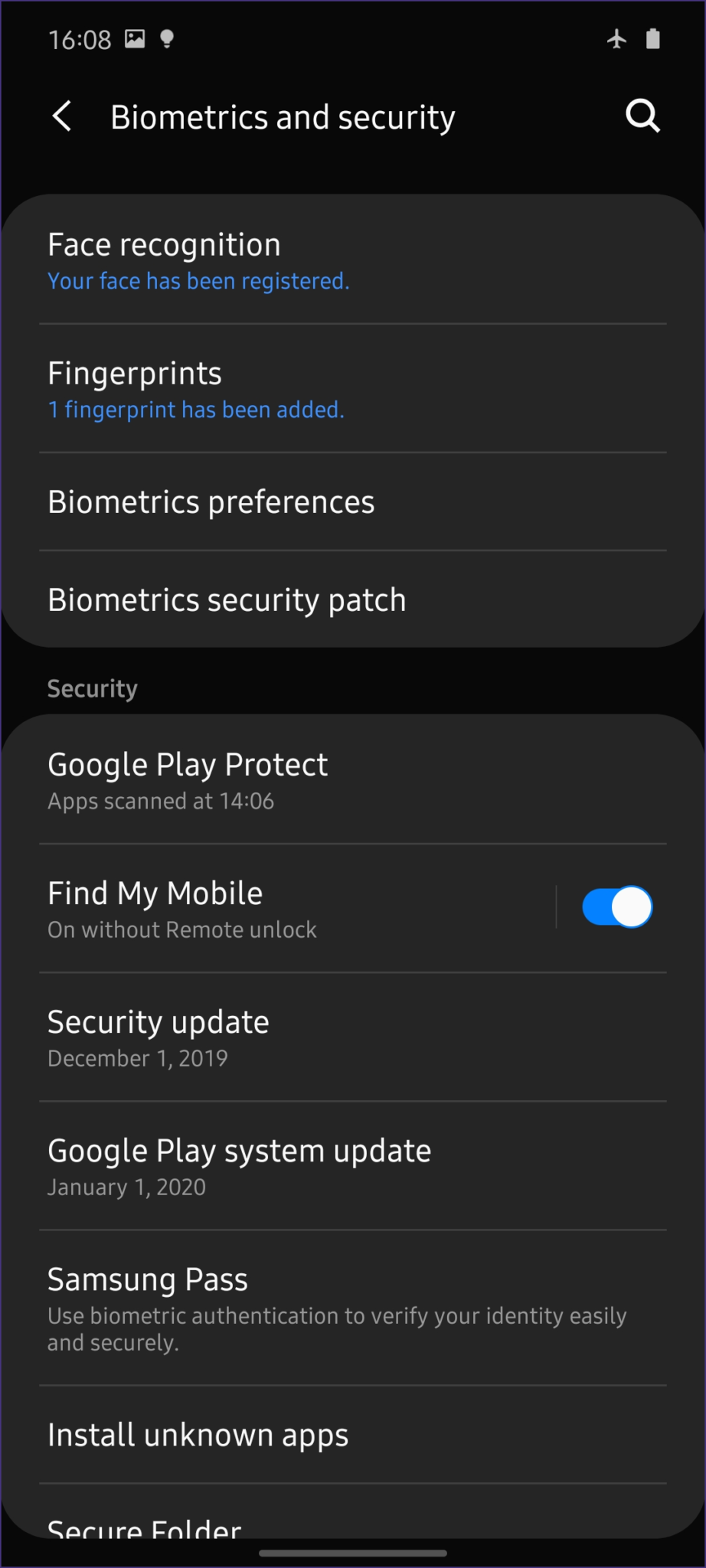
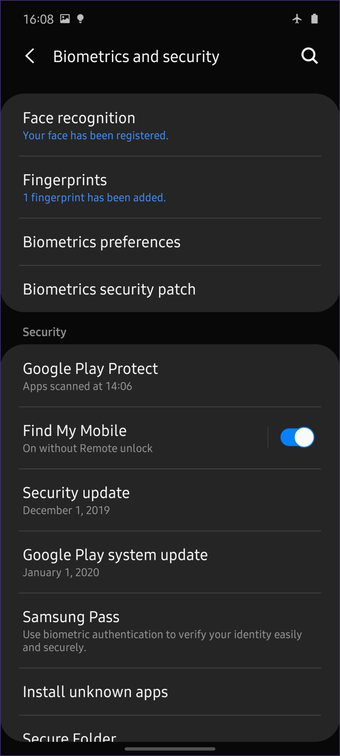
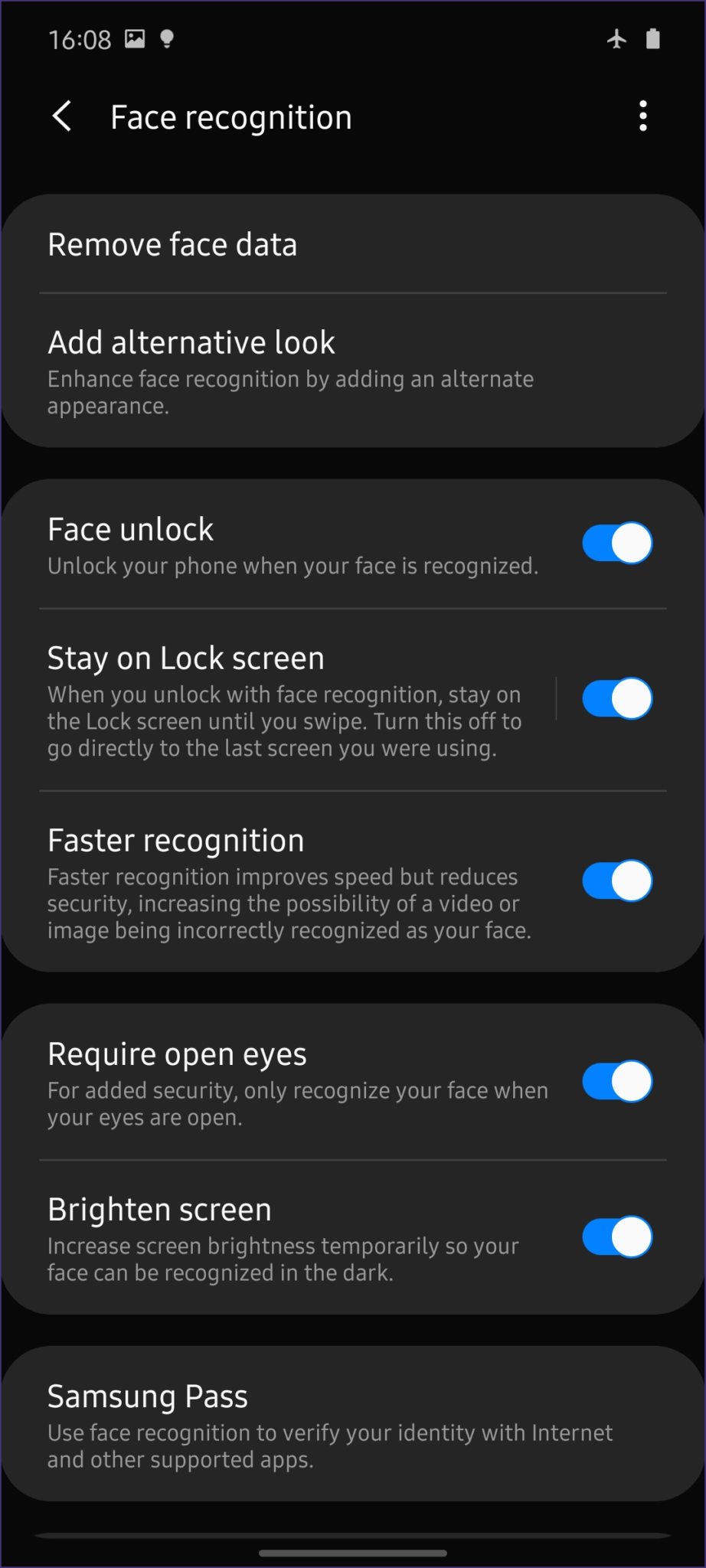
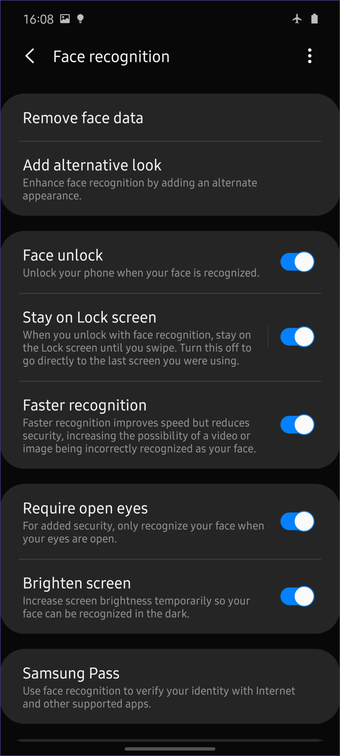
Para habilitá-lo, vá para Biometria e segurança em Configurações e toque em Reconhecimento de rosto. Aqui, toque em Adicionar aparência alternativa para registrar a segunda face. Agora você pode desbloquear o telefone com qualquer uma das faces que você registrou.
7. Link para o Windows
Os principais produtos da Samsung possuem um recurso chamado Link to Windows, que permite transferir fotos, enviar SMSs e receber notificações no seu PC - tudo sem fio através do aplicativo My Phone. Adivinha? Você obtém o mesmo no Galaxy A51.
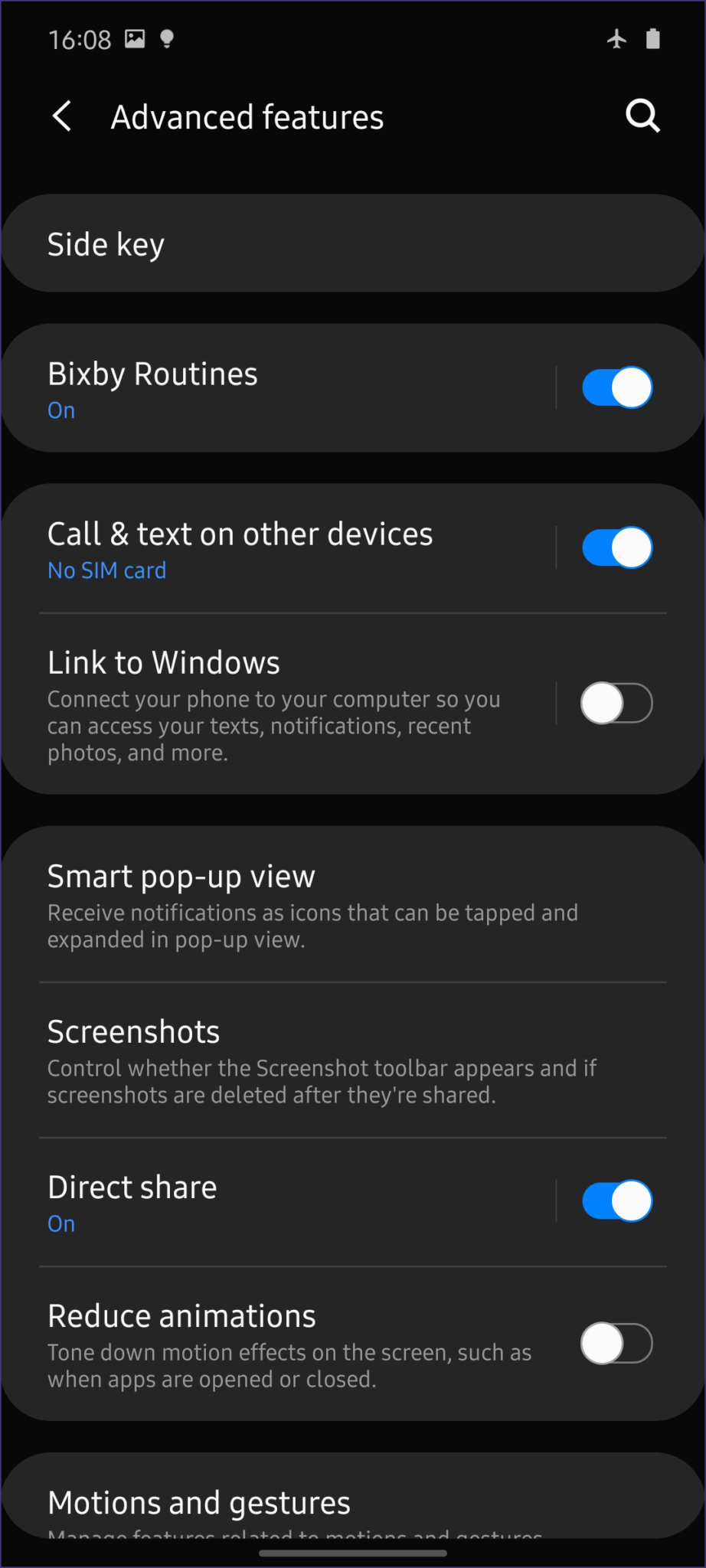
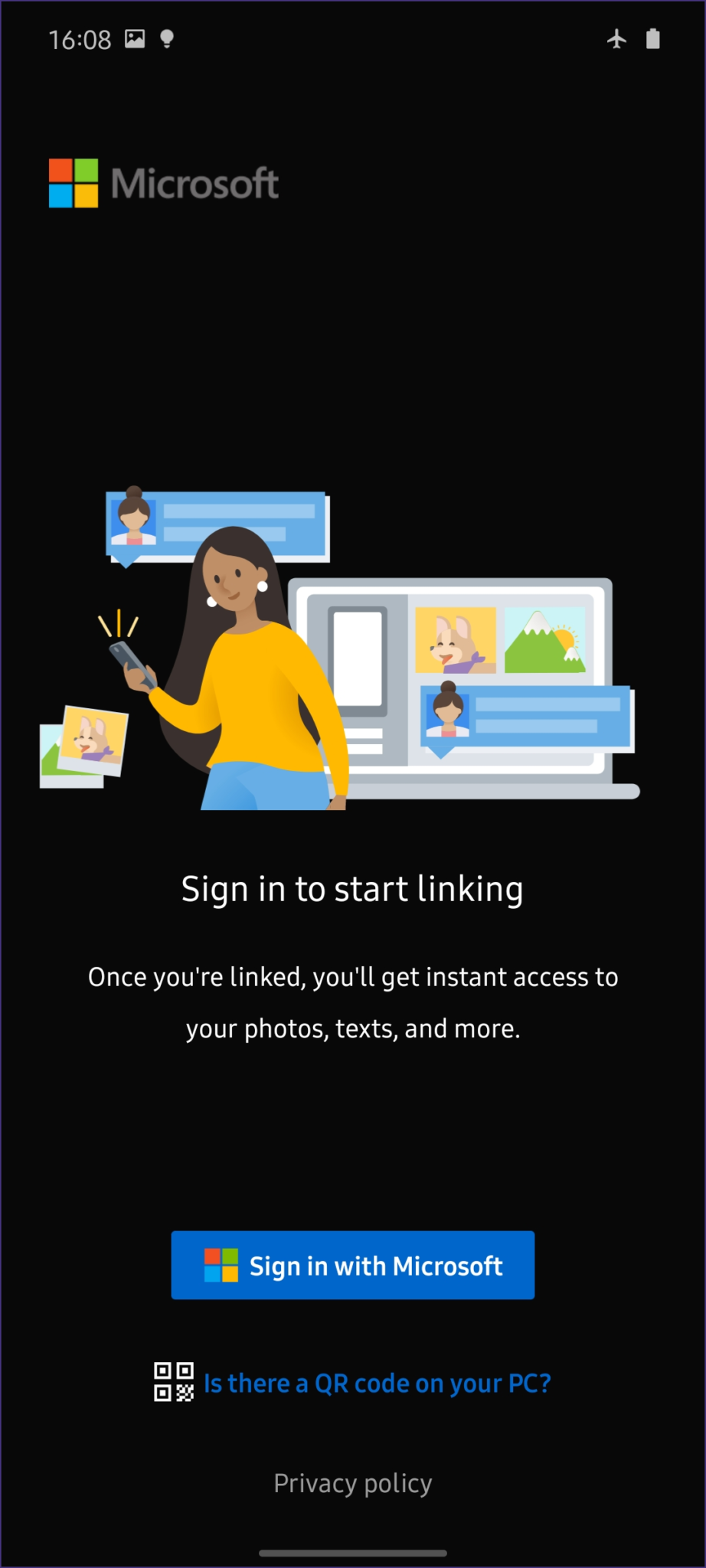
Para habilitá-lo, vá para Configurações> Configurações avançadas> Link para o Windows. Observe que você precisará fazer login com a mesma conta da Microsoft nos dois dispositivos. Verifique nossa comparação entre Microsoft Your Phone e Samsung Flow para conectar seu telefone ao Windows.
8. Chamada / texto de dispositivos conectados
Com o recurso Vincular ao Windows, você pode usar o seu PC para visualizar notificações e responder a SMS, a Samsung vai um passo além em seu ecossistema, permitindo que você também receba chamadas e textos de seus dispositivos conectados. Por exemplo, também posso receber minhas ligações do Galaxy Tab S6.
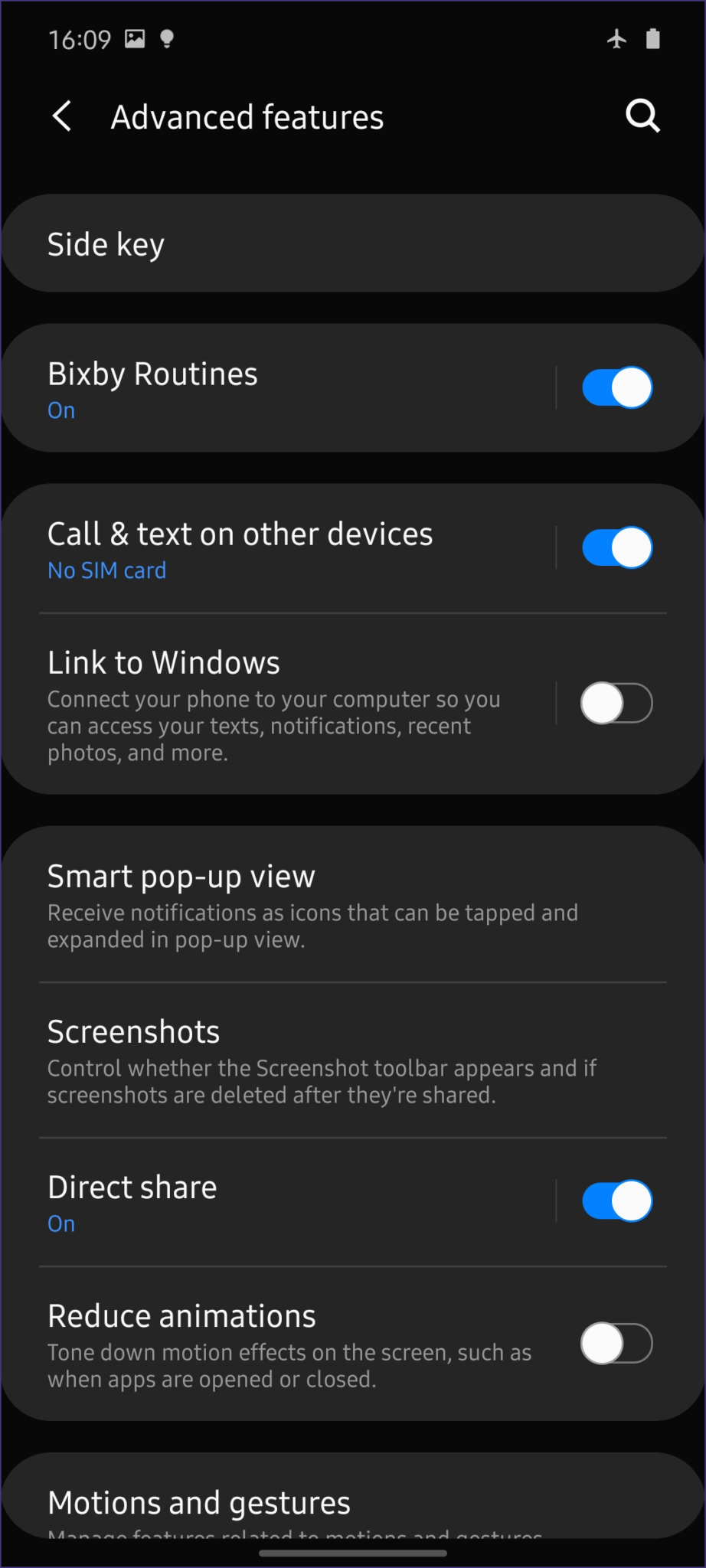
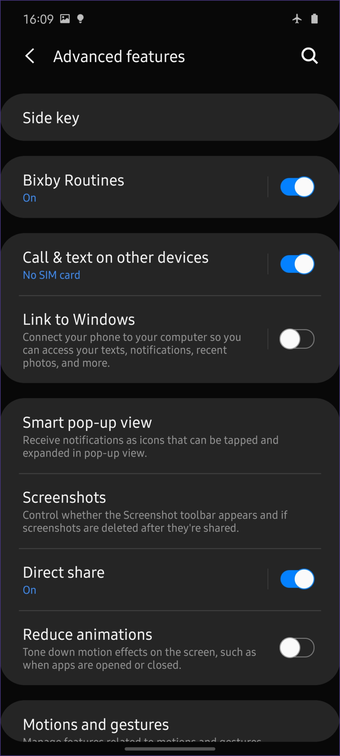
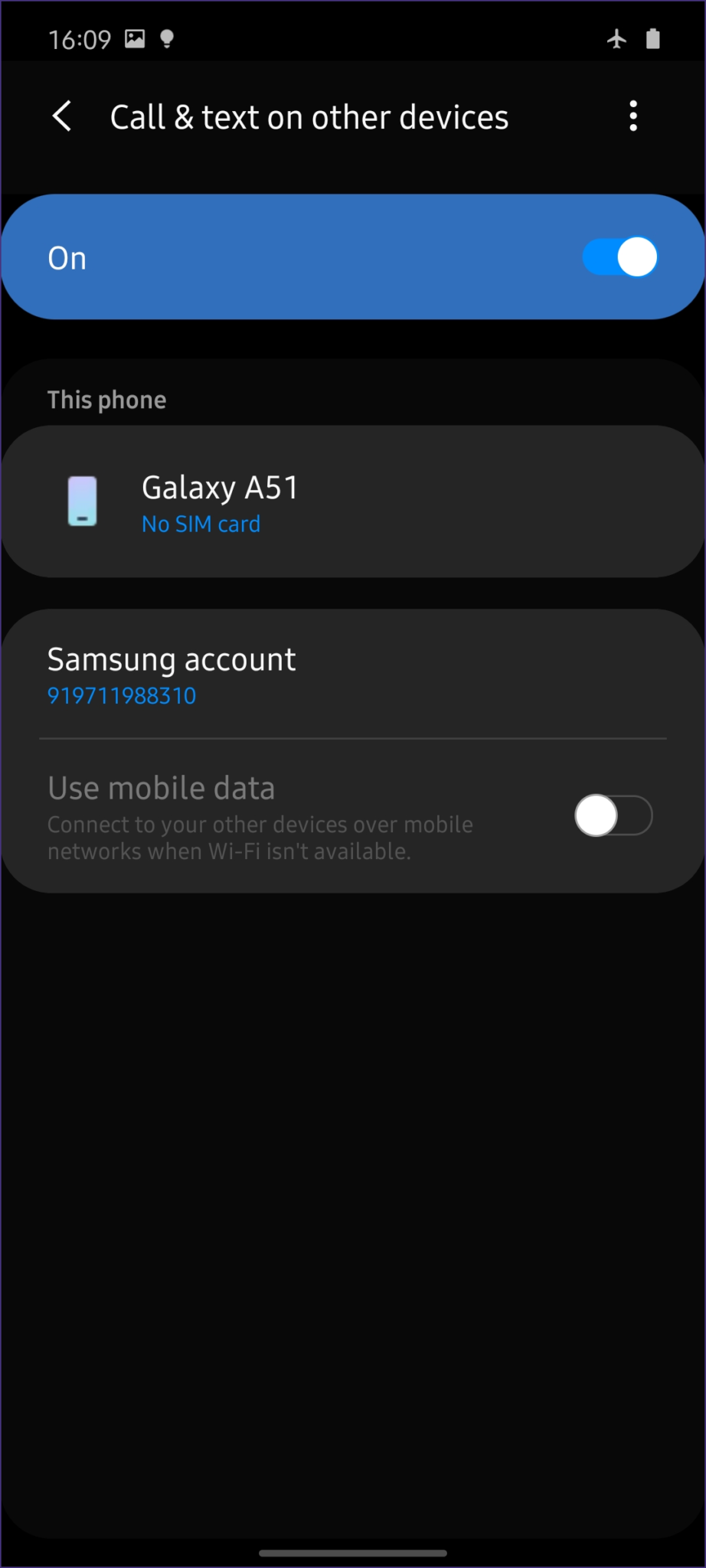
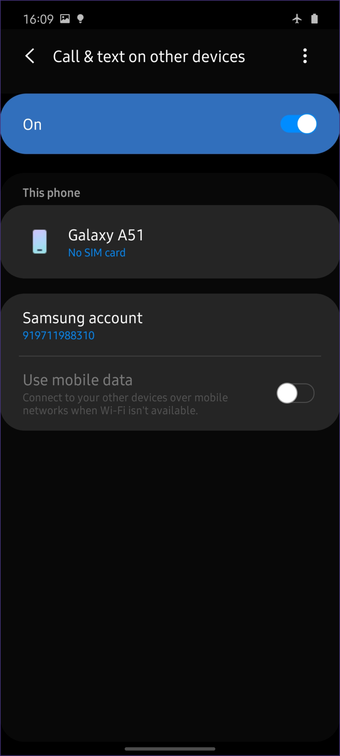
Para fazer isso, faça login na mesma conta Samsung nos dois dispositivos. Em seguida, vá para Configurações> Configurações avançadas> Chamada e texto em outros dispositivos. Você verá todos os dispositivos conectados na lista. Basta ativar a alternância ao lado do dispositivo que você deseja.
9. Use o modo 48MP
Ultimamente, os telefones Samsung vêm com alguns recursos sérios de geração de imagens, e este carrega uma câmera de 48MP. No entanto, não está ativo por padrão. Então, primeiro, ative o modo 48MP
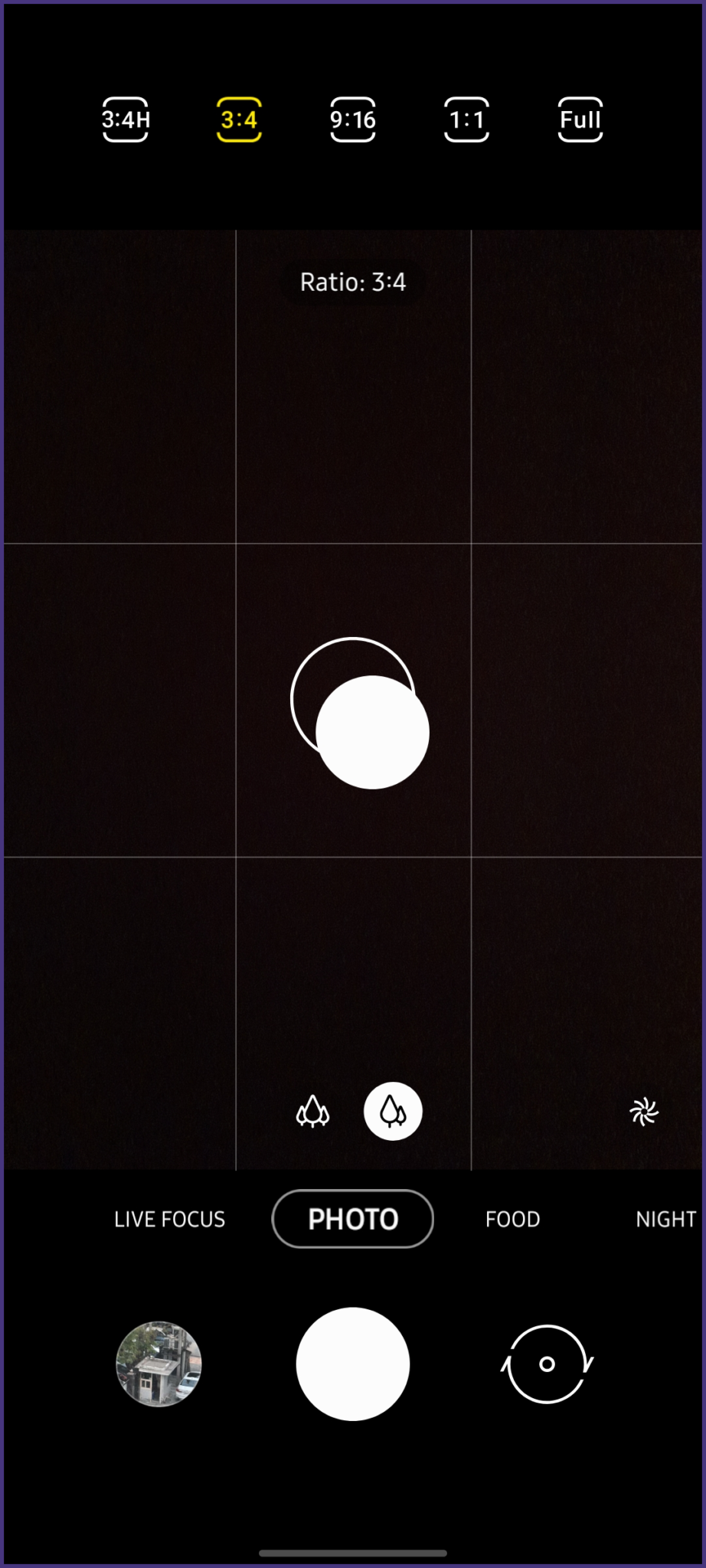
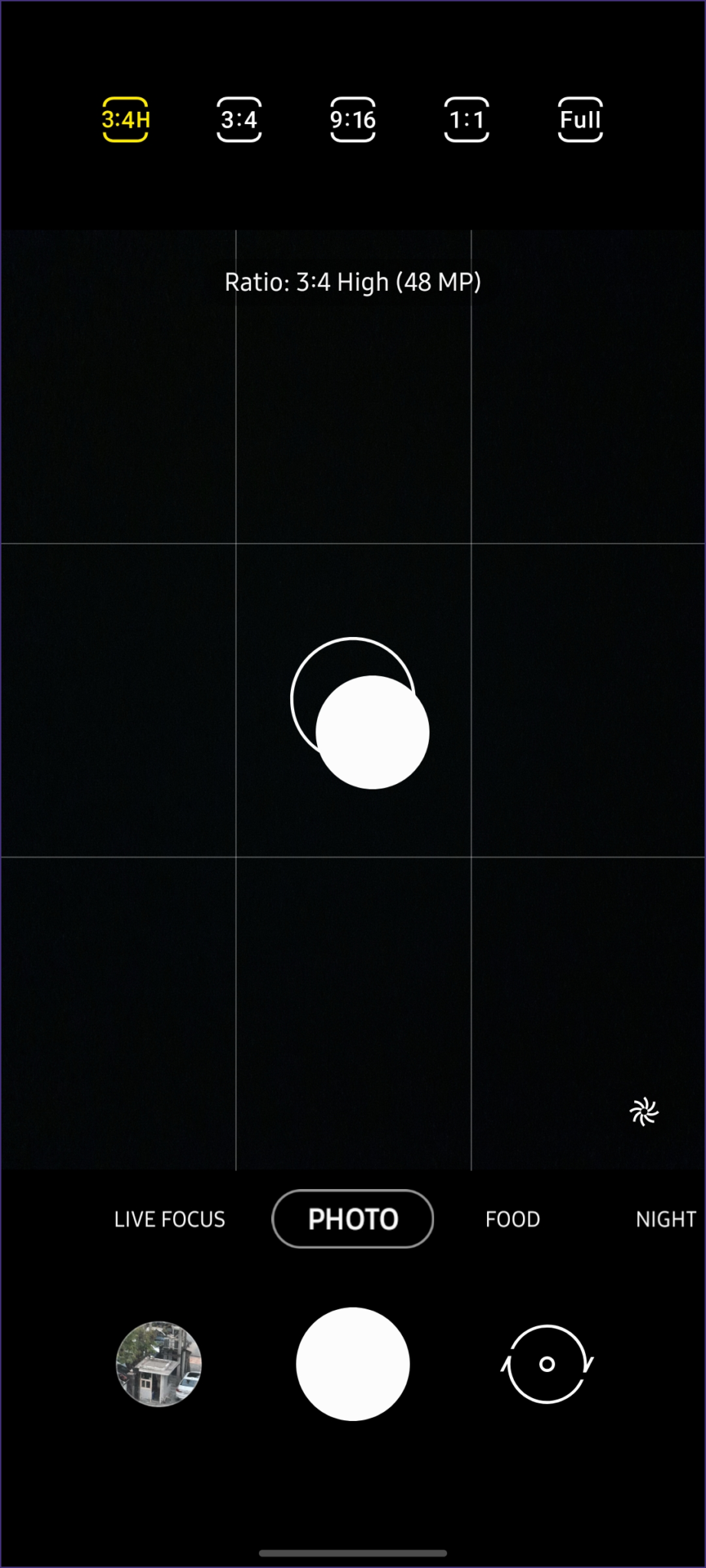
Toque na opção de proporção na parte superior e selecione 3 por 4 H. Isso significa Alta resolução, que é exatamente o que queremos. Não é tão conveniente, mas é assim que as coisas são aqui.
10. Crie GIFs
Você já deve saber que as Fotos em Movimento permitem criar GIFs. No entanto, você pode gerar facilmente mais GIFs usando um truque simples.
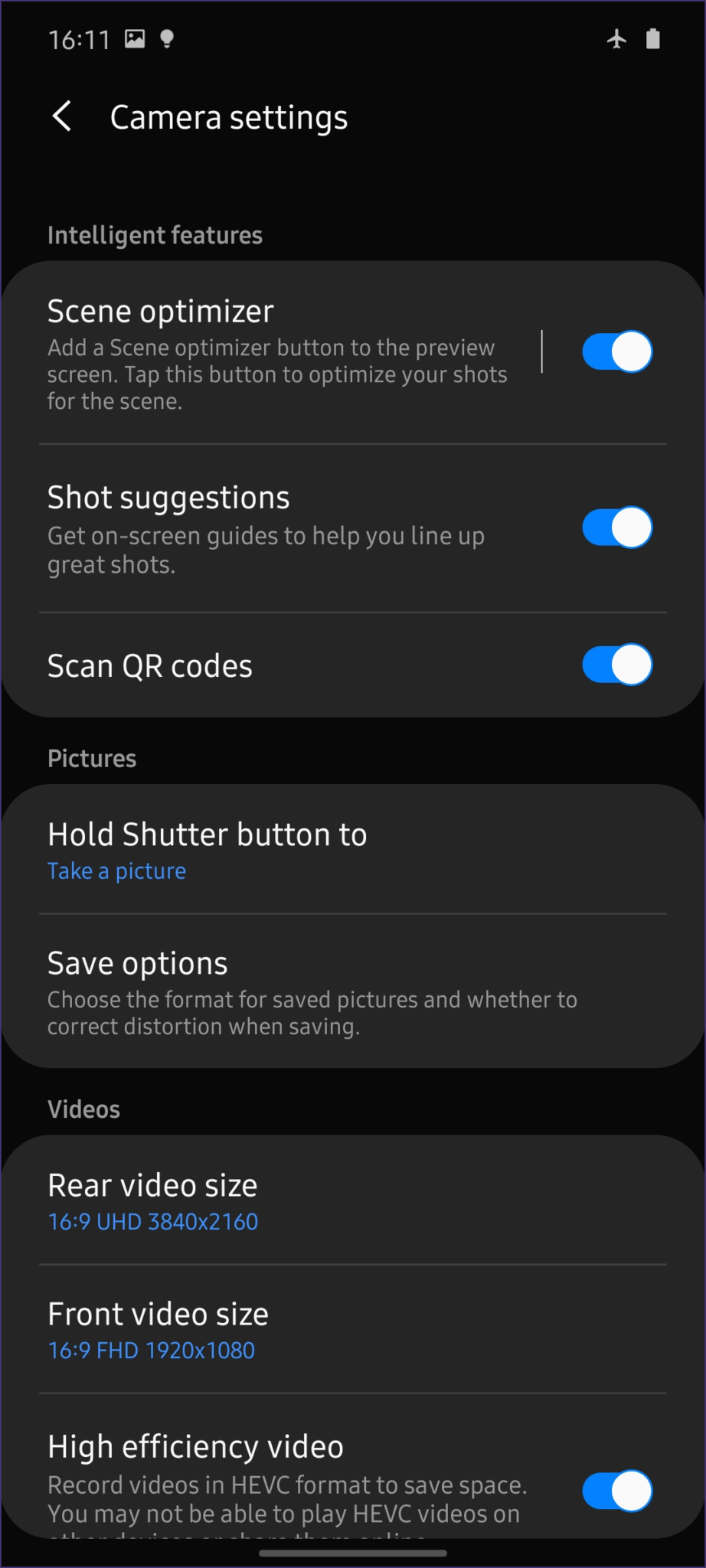
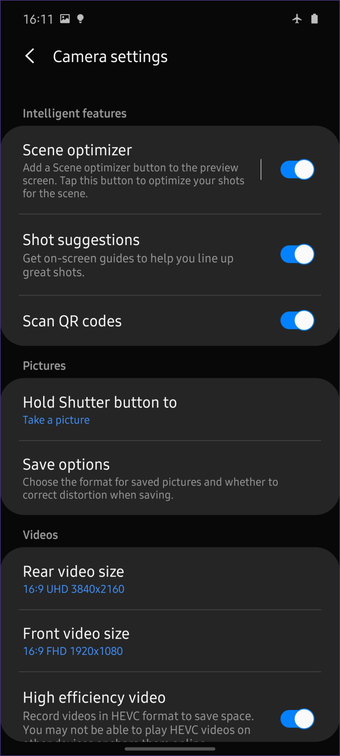
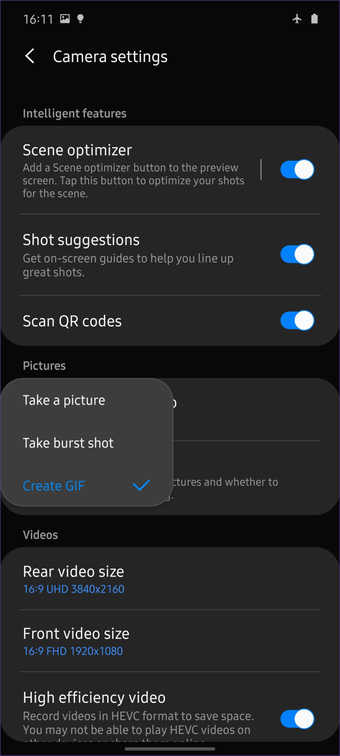
Vá para Configurações. Em seguida, nas configurações de Imagens, toque no botão Hold Shutter e mude para Create GIF. Agora, sempre que você pressionar o botão enquanto tira uma foto, o aplicativo gravará automaticamente um vídeo para você e salvará um GIF dele.
11. Use o botão do obturador flutuante
Você está incomodado com a posição fixa do botão do obturador? Bem, você pode movê-lo também.
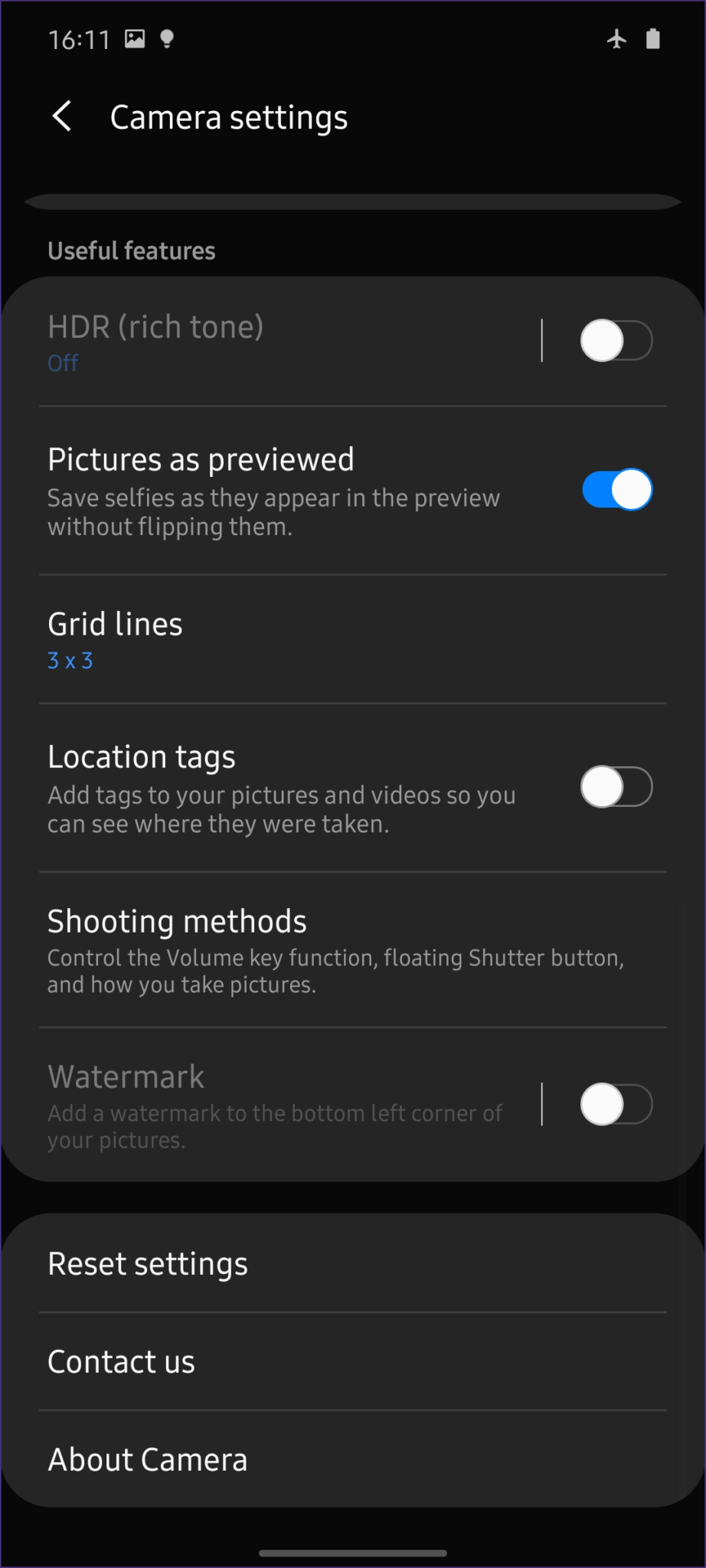
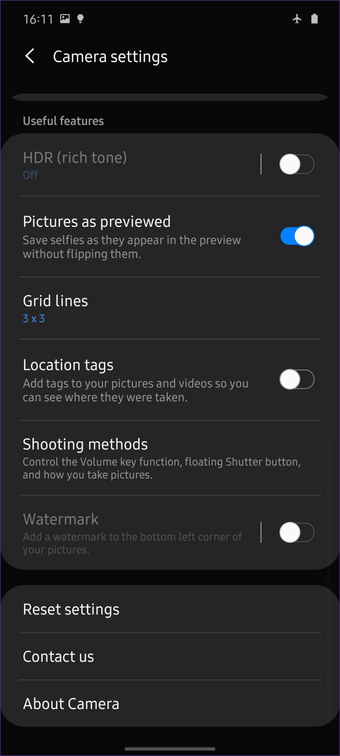
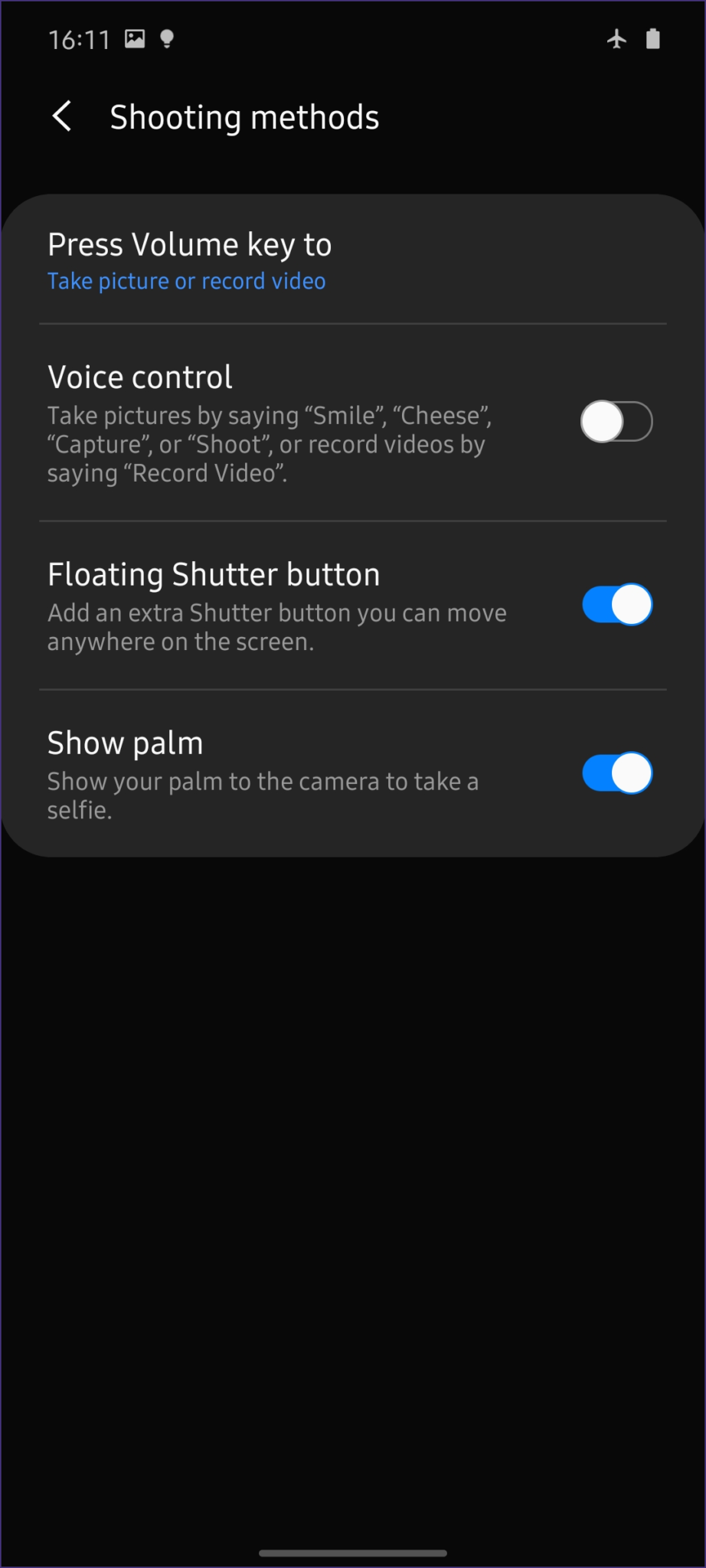
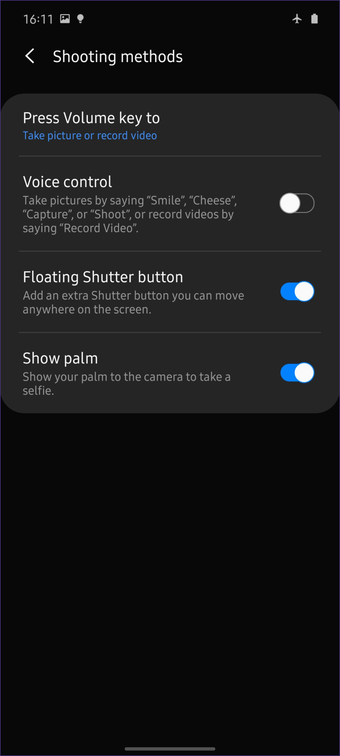
Para fazer isso, arraste o botão do obturador para fora e ele iniciará um botão flutuante que você pode colocar em qualquer lugar. Agora, se você quiser removê-lo, arraste-o de volta para o botão principal do obturador.
12. Ajuste as opções da câmera na bandeja
O botão do obturador não é a única coisa que você pode mover. Você pode até editar as opções mostradas na bandeja inferior principal.
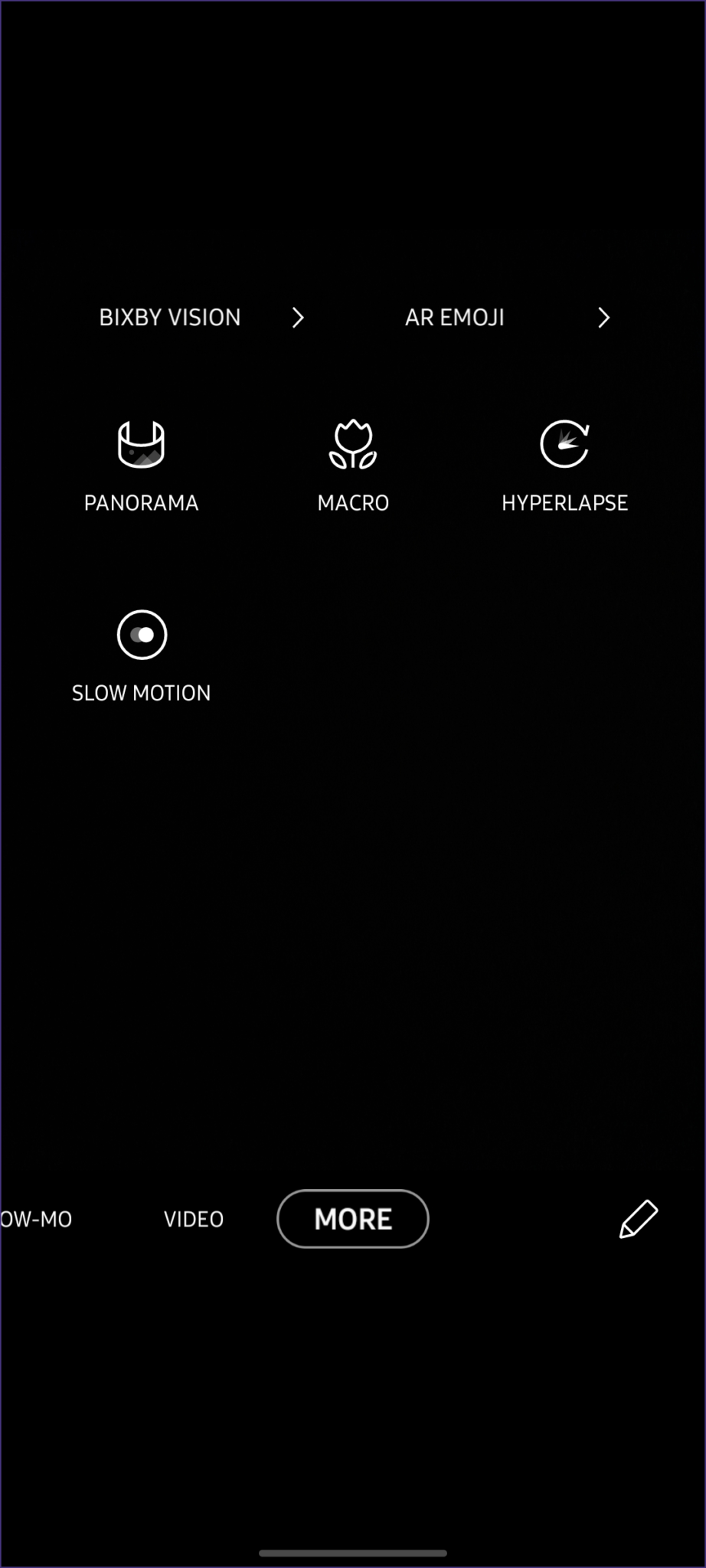
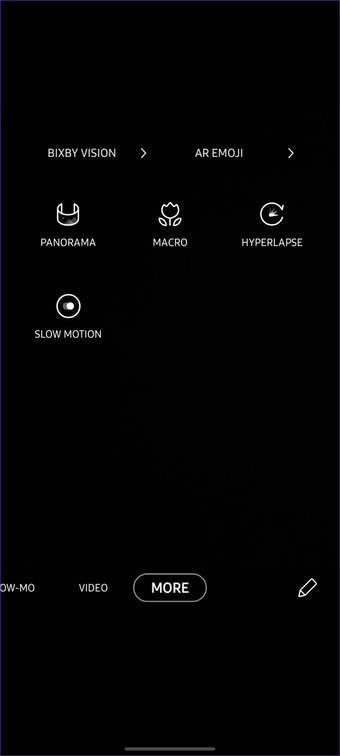
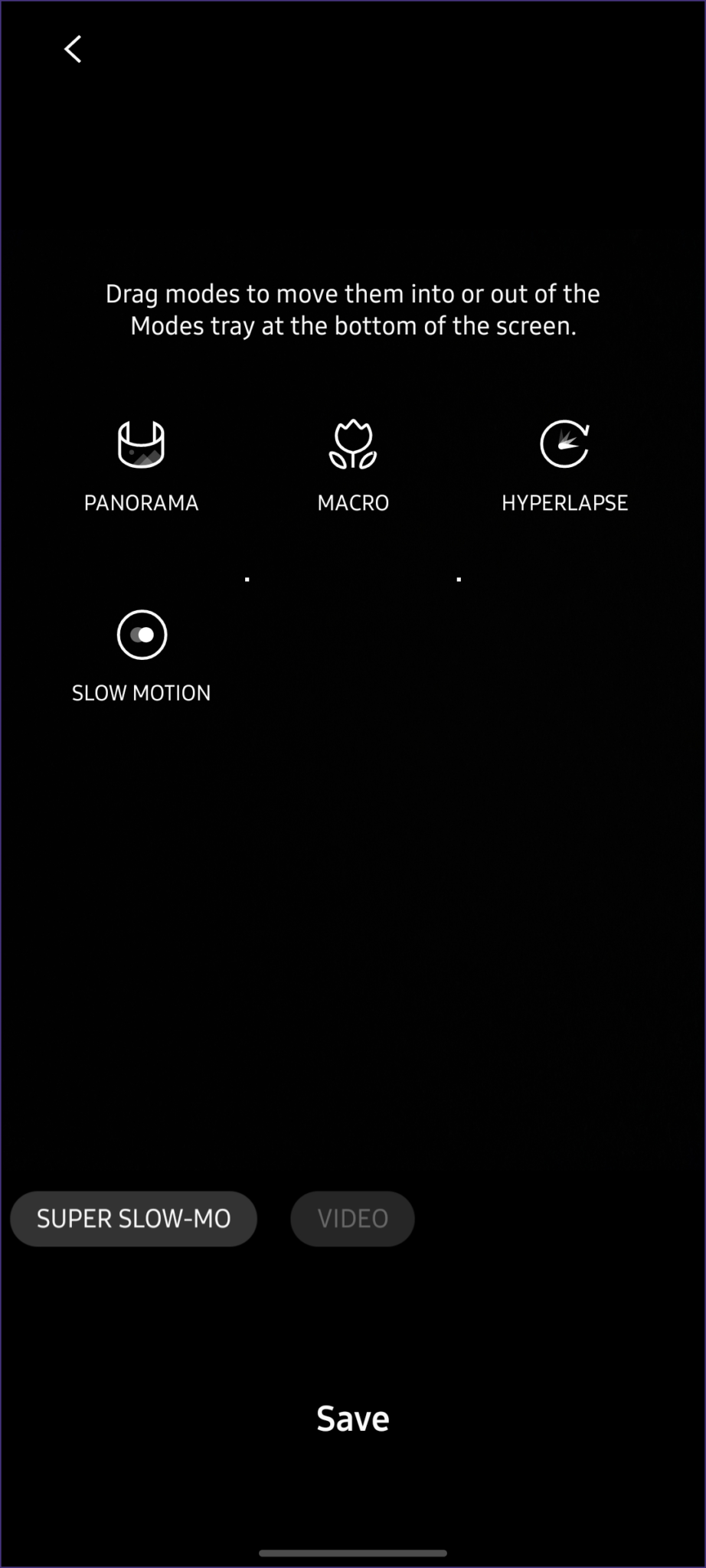
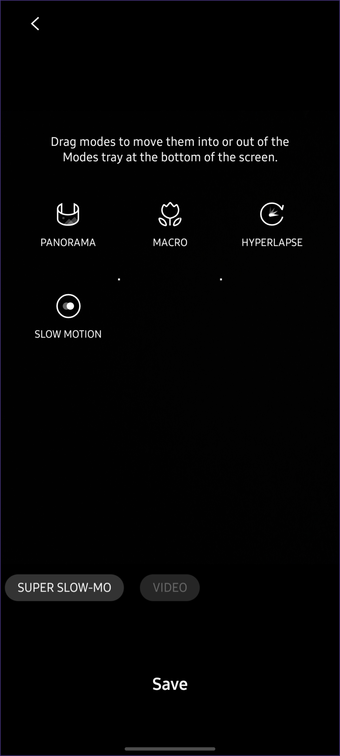
Toque na guia Mais e toque no ícone Editar no canto inferior direito. Agora você pode arrastar e soltar os modos que deseja e remover os que não deseja.
13. Sugestões de tiro
Outra maneira pela qual a câmera do Galaxy A51 é útil é ajudá-lo a enquadrar uma ótima foto. Também vimos esse recurso nos dispositivos da Vivo, e é bom tê-lo aqui também.
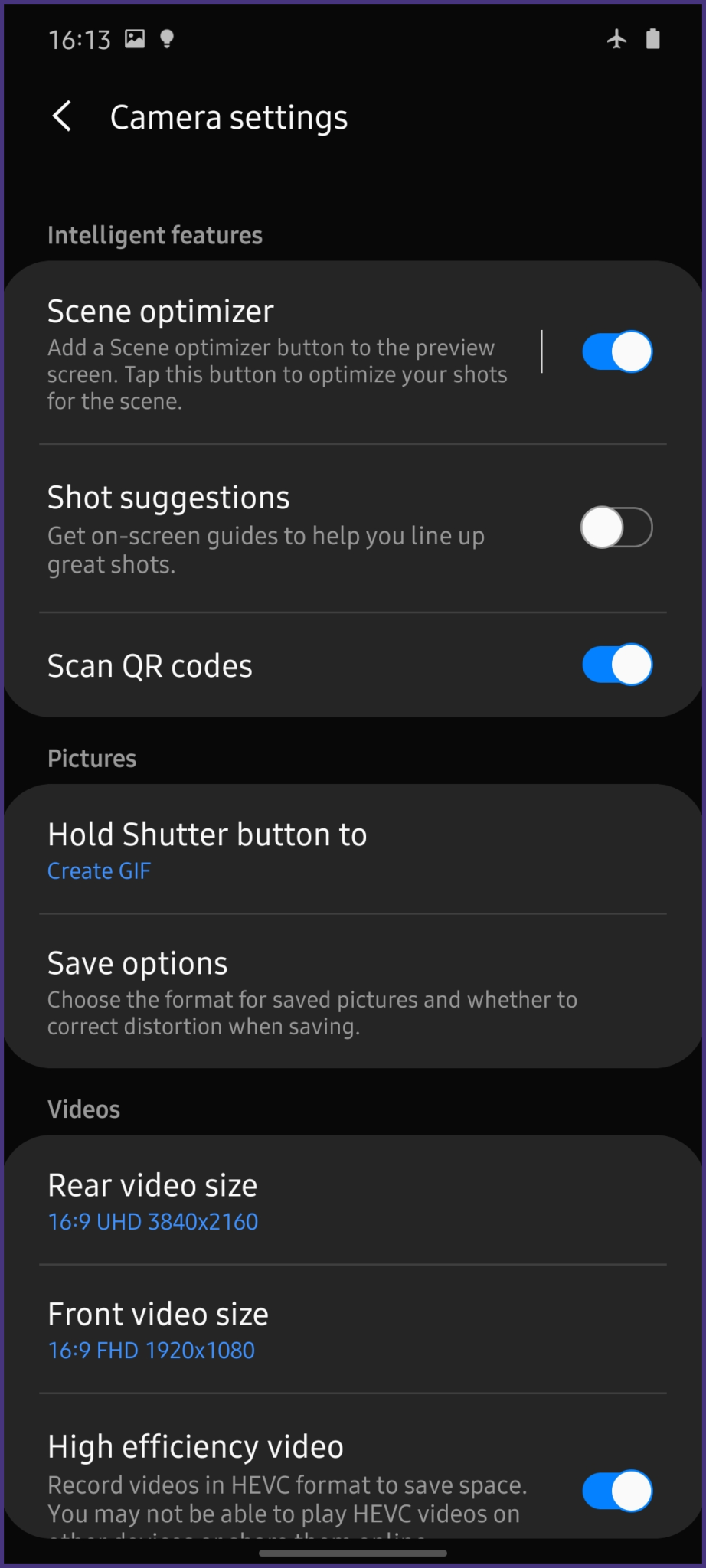
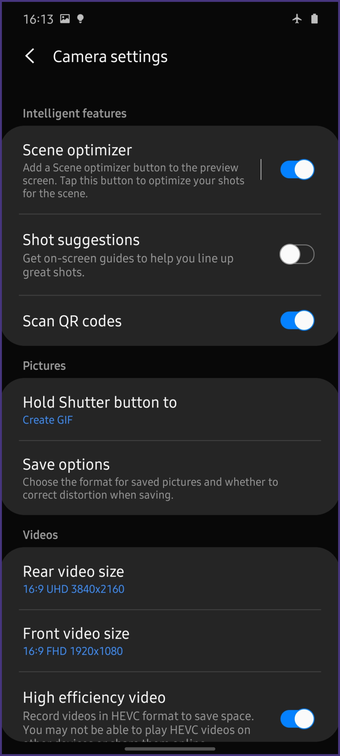
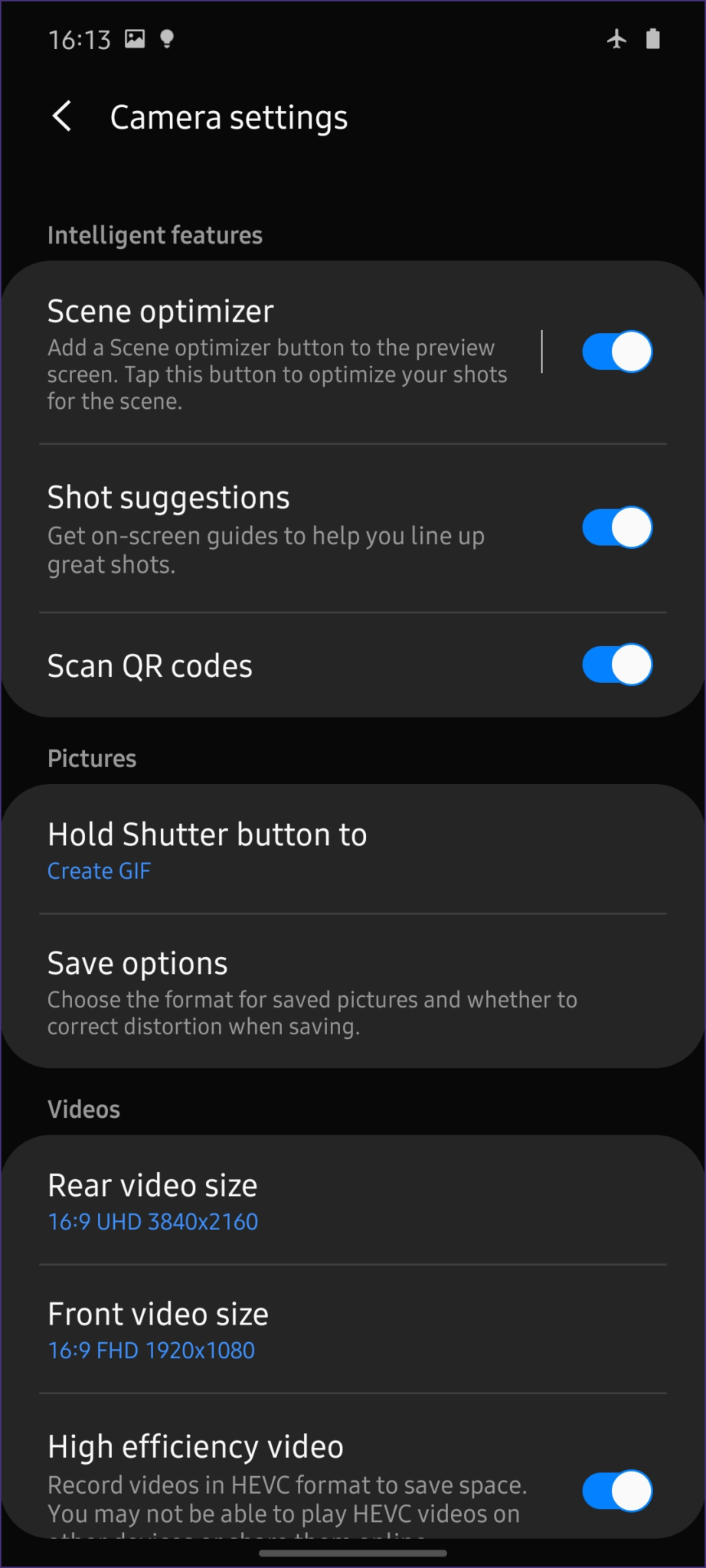
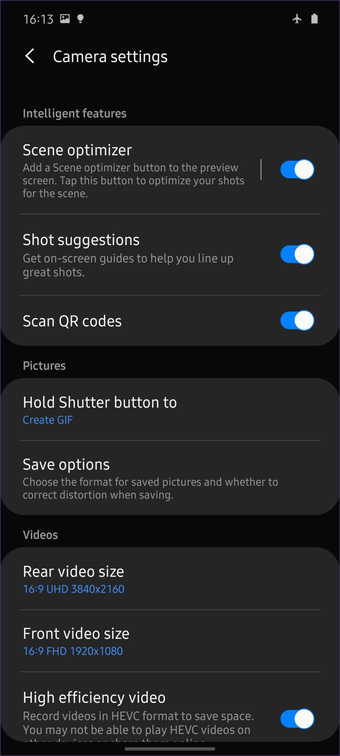
Agora, para habilitá-lo, vá para as Configurações da câmera e ative a opção ao lado de Sugestões de fotos. Agora, cada vez que você tenta tirar uma foto, ajuda a alinhar o quadro de maneira que o foco esteja claramente no assunto.
Potência do Galaxy A-Series
A série Galaxy A da Samsung traz a sensação e os recursos premium do telefone, mas se retém no que diz respeito ao hardware de primeira linha. E então você pode se perguntar - qual é o modo fácil? Tudo bem. Você sempre pode tirar o melhor proveito do Galaxy A51 usando as dicas e truques que compartilhamos.
Aqui está um vídeo das 13 principais dicas e truques do Samsung Galaxy A51 em ação no nosso Canal do Guiding Tech no YouTube (em inglês):
Se você já descobriu mais, compartilhe esses truques com outras pessoas na seção de comentários abaixo.
Próximo: Quer saber se você deve obter o Samsung Galaxy S10 Lite? Aqui está uma lista útil de incríveis dicas e truques do Galaxy S10 Lite que vale a pena conferir.
Última atualização em 25 de fevereiro de 2020
Fonte Adicione ao Google Notícias
Neste artigo
- 1. Ligue o modo escuro
- 2. Ligue o monitor Always on
- 3. Personalize o botão liga / desliga
- 4. Altere os gestos de navegação
- 5. Ative o modo de uma mão
- 6. ID da cara rival
- 7. Link para o Windows
- 8. Chamada / texto de dispositivos conectados
- 9. Use o modo 48MP
- 10. Crie GIFs
- 11. Use o botão do obturador flutuante
- 12. Ajuste as opções da câmera na bandeja
- 13. Sugestões de tiro
- Potência do Galaxy A-Series


