
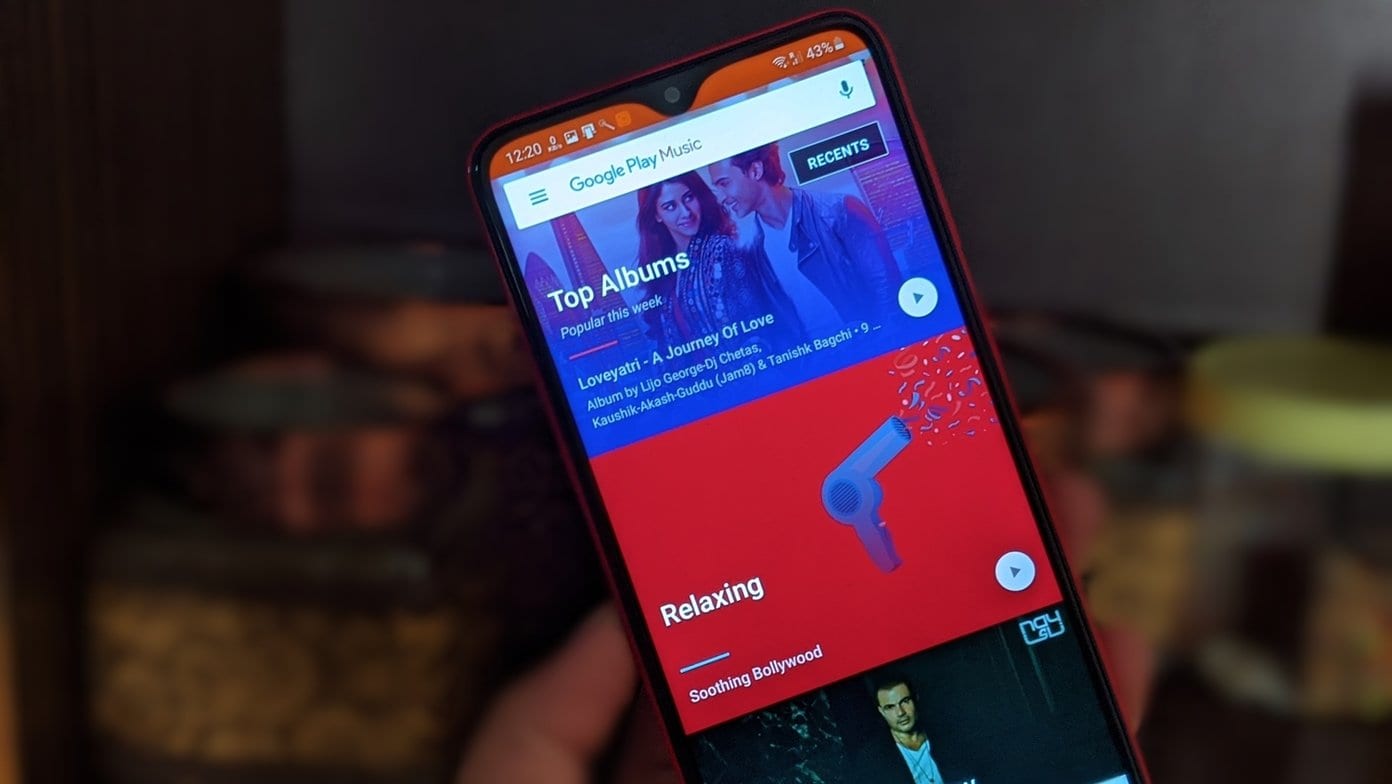
Semelhante ao aplicativo Google Fotos, o Google Play Music funciona offline e online. No modo offline, você pode usá-lo simplesmente como um aplicativo de tocador de música e, quando estiver online, você pode transmitir música. Infelizmente, às vezes, não mostra as músicas. Se isso também estiver acontecendo com você, aqui você saberá como corrigir o Google Play Music que não mostra músicas.
O problema ocorre com as músicas online e baixadas. Embora, às vezes, as músicas off-line falhem na Biblioteca de Música, outras vezes, o Google Play Music não detecta músicas no cartão SD.
Mas não se preocupe. Aqui você verá como encontrar as faixas ausentes no aplicativo Play Music.
1. Reinicie o telefone
Se você adicionou recentemente novas músicas ao telefone e elas não estão sendo exibidas, comece reiniciando o telefone.
2. Atualize o Play Music
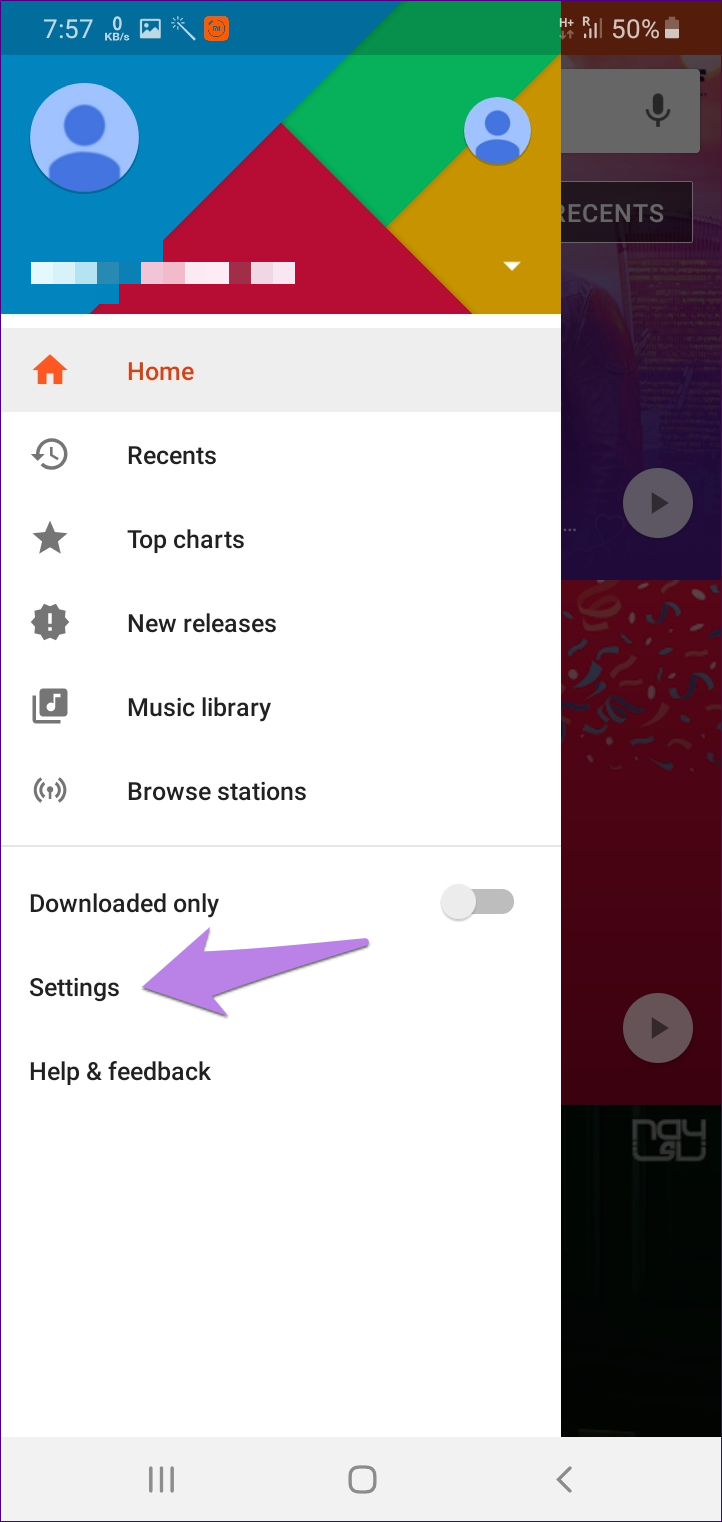
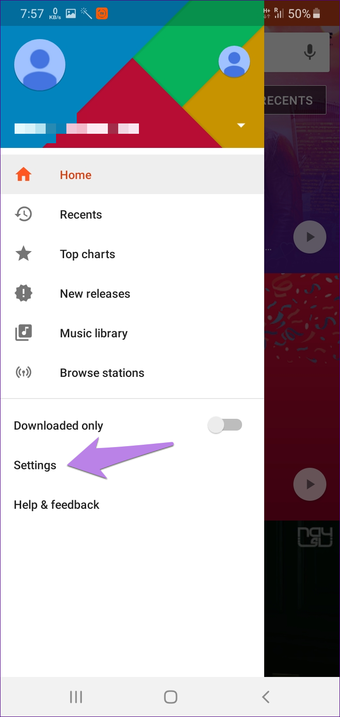
O Google Play Music vem com uma configuração interna para atualizar a biblioteca. Você deve usá-lo sempre que adicionar novas músicas. Para fazer isso, abra o aplicativo Play Music e toque no ícone de três barras. Selecione configurações.
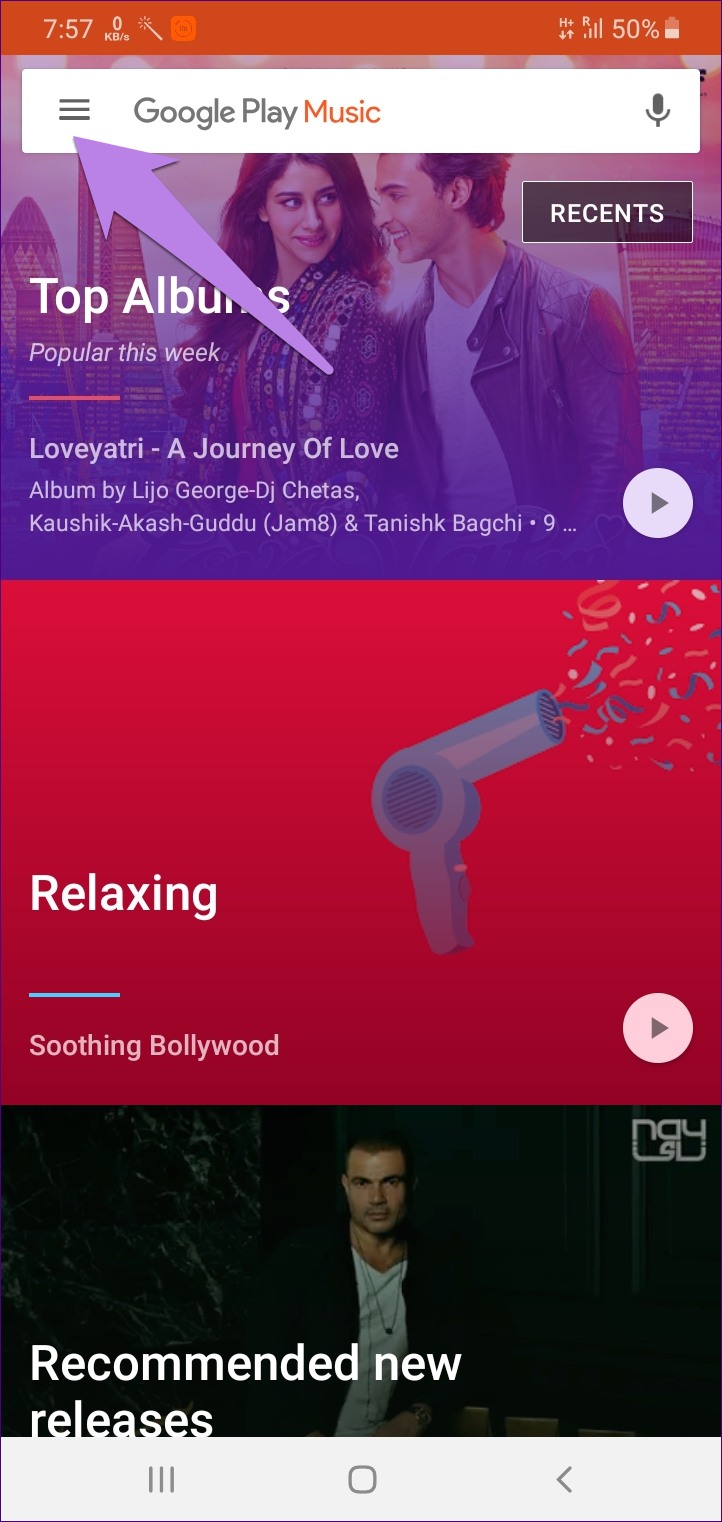
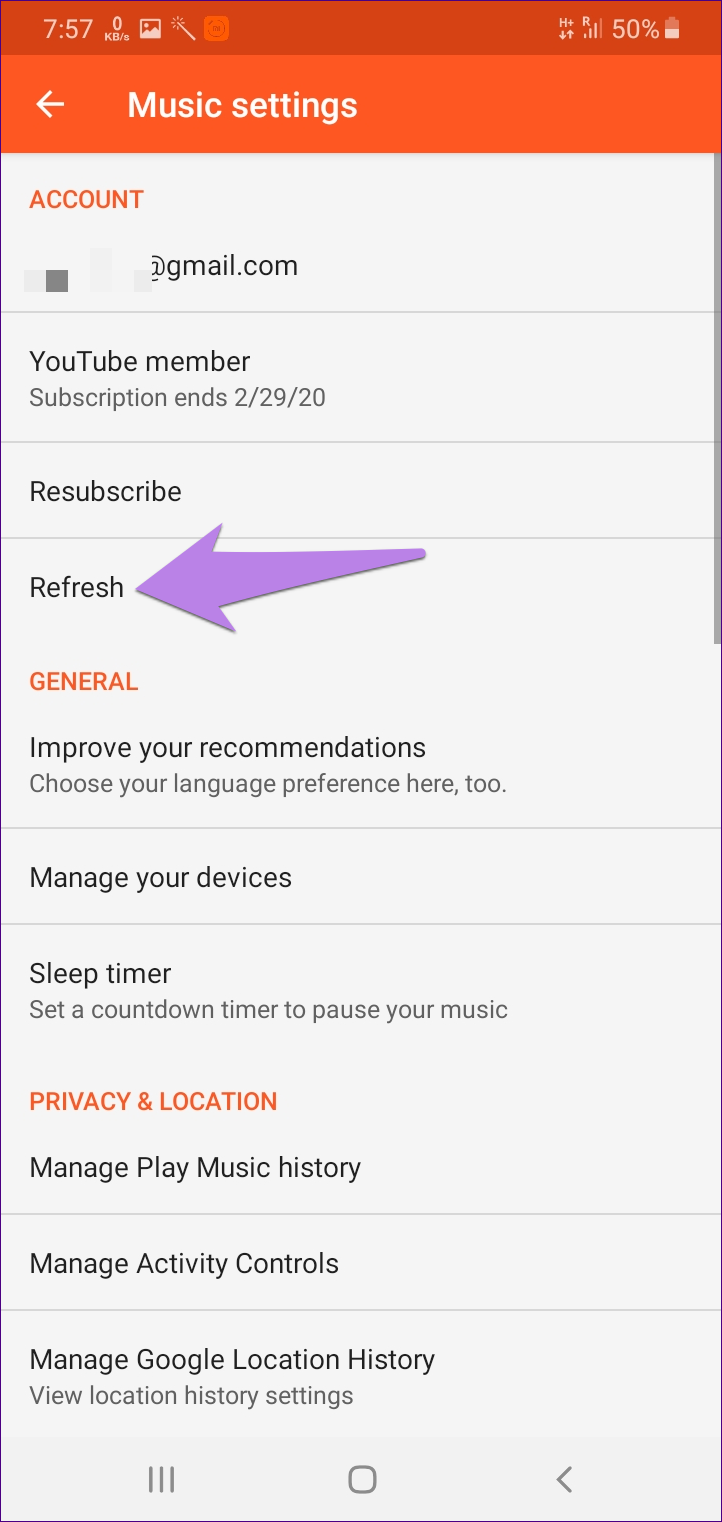
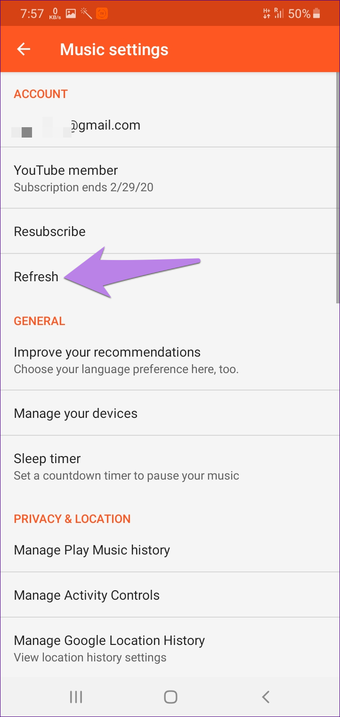
Toque em Atualizar. Feche o aplicativo Play Music. Felizmente, quando você reabri-lo, você deve ver suas músicas.
3. Alterar local de armazenamento
Se o seu telefone suportar um cartão de memória, você precisará definir o local de armazenamento no aplicativo Play Music de onde deseja reproduzir as músicas. Portanto, se seus arquivos estiverem no cartão SD e seu armazenamento estiver definido como telefone, eles poderão não ser reproduzidos.
Para alterar o local de armazenamento, abra as Configurações do Play Music tocando no ícone de três barras na tela inicial.
Em seguida, role para baixo em Configurações e toque em Local de armazenamento. Selecione Armazenamento interno ou externo, dependendo da localização dos seus arquivos.
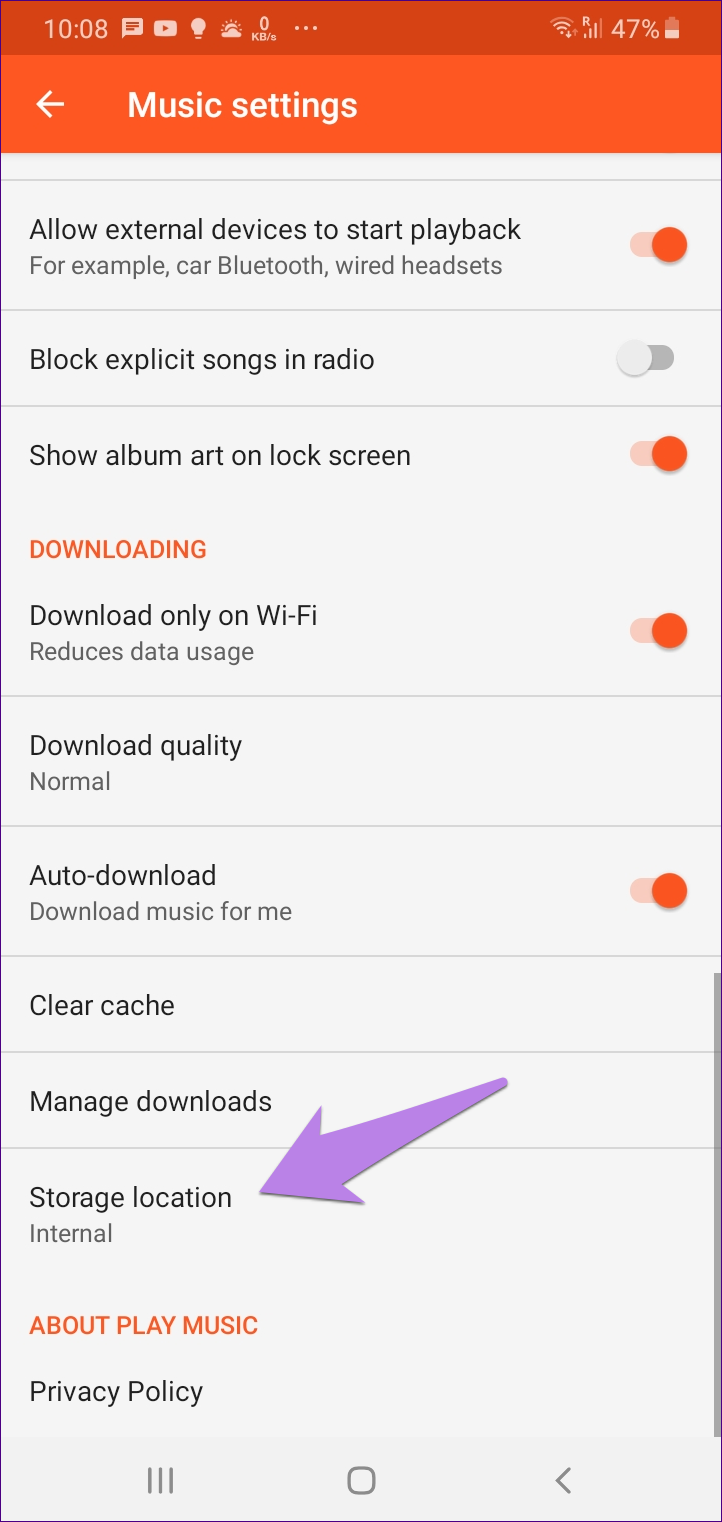
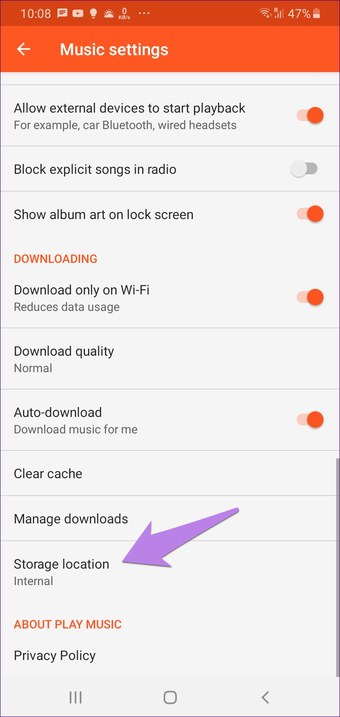
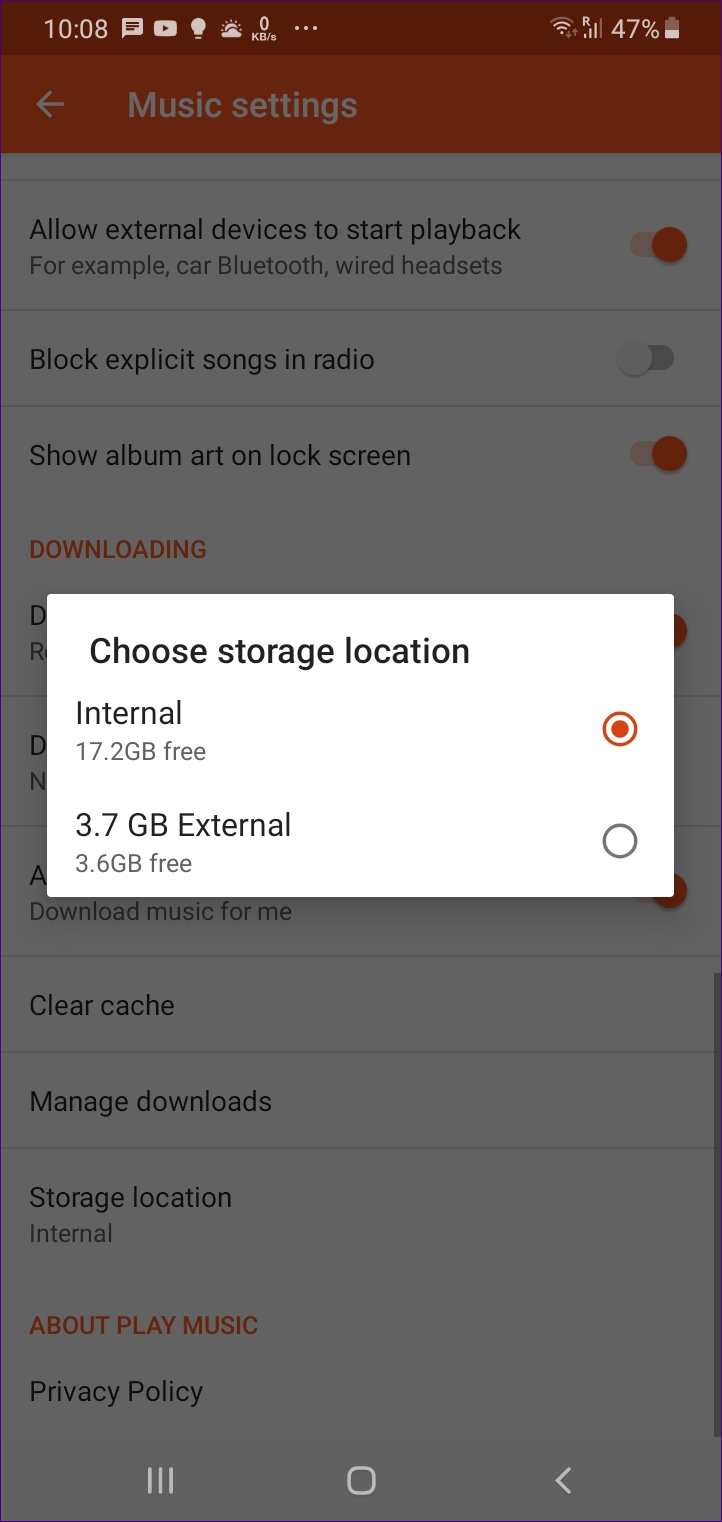
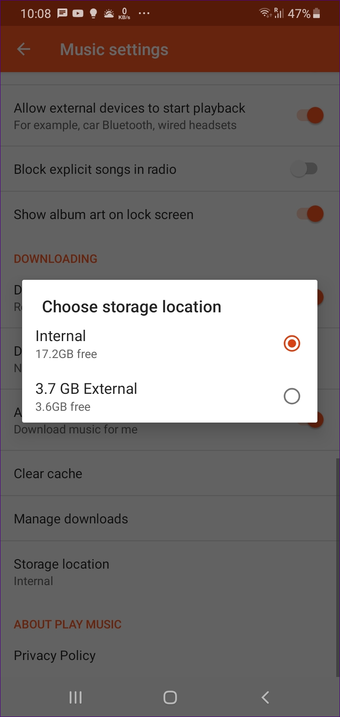
Nota: Você verá esta configuração apenas se tiver um cartão SD instalado no seu telefone.
4. Remova o cartão de memória
Outro motivo para as músicas não serem exibidas no Play Music pode ser devido a um cartão de memória corrompido. Retire o cartão e insira-o novamente. Verifique se as músicas estão visíveis. Caso as músicas estejam armazenadas na memória interna, remova o cartão e verifique sem ele. Se eles se tornarem visíveis, há algum problema com seu cartão.
5. Limpar cache
Você pode limpar o cache do aplicativo Google Play Music de duas maneiras - nas configurações do aplicativo e do telefone. Você deve fazê-lo nos dois sentidos para ver se as músicas aparecem novamente no aplicativo.
Limpar cache do aplicativo
Passo 1: Abra o aplicativo Google Play Music e toque no ícone de três barras na parte superior. Selecione configurações.
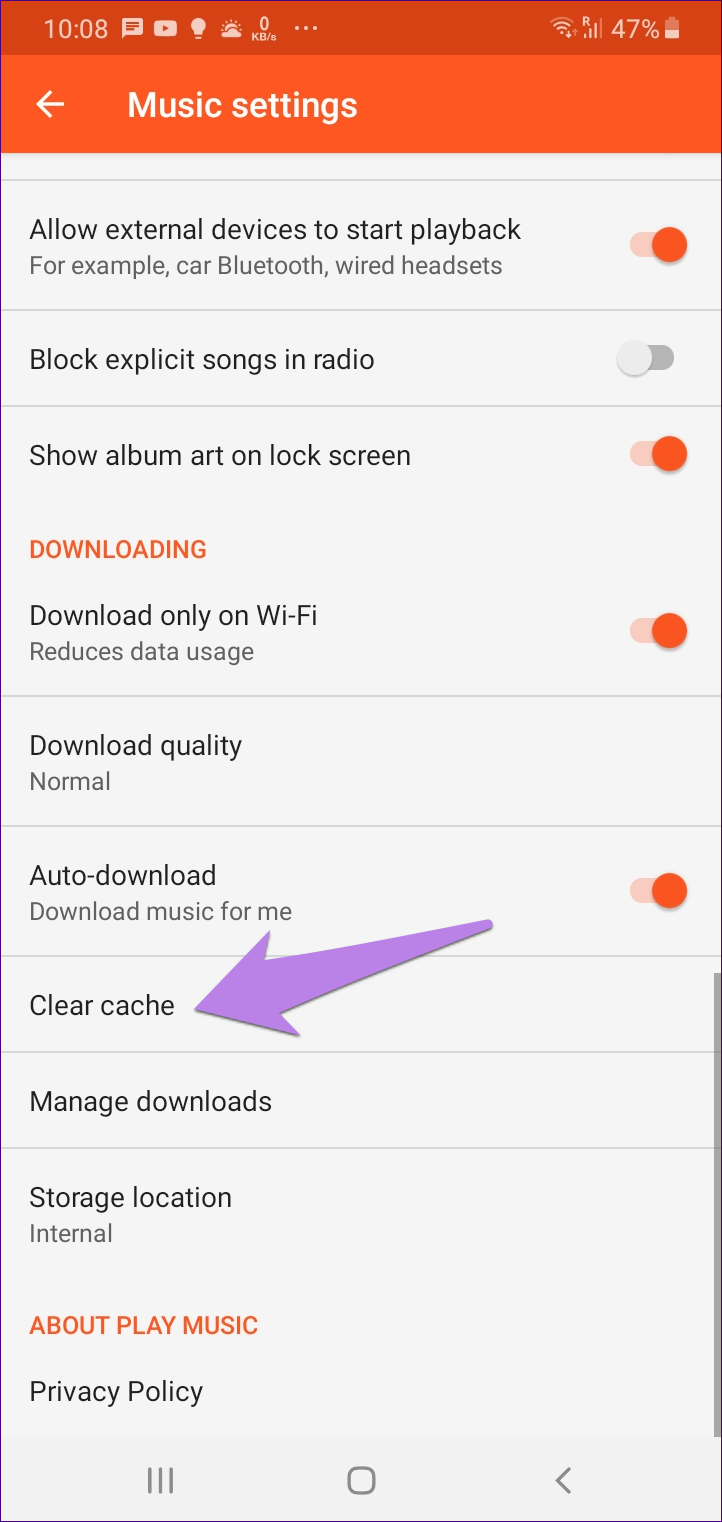
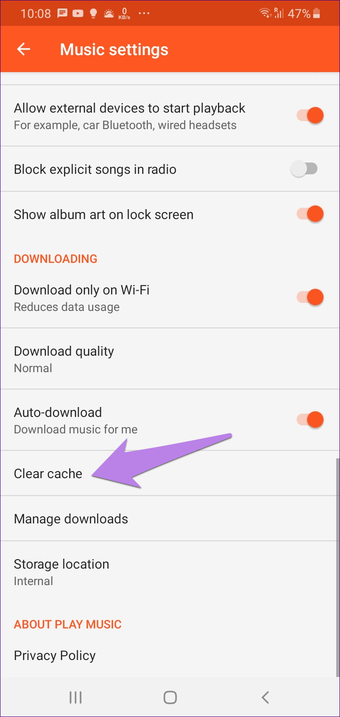
Passo 2: Role para baixo e toque em Limpar cache.
Limpar cache de configurações
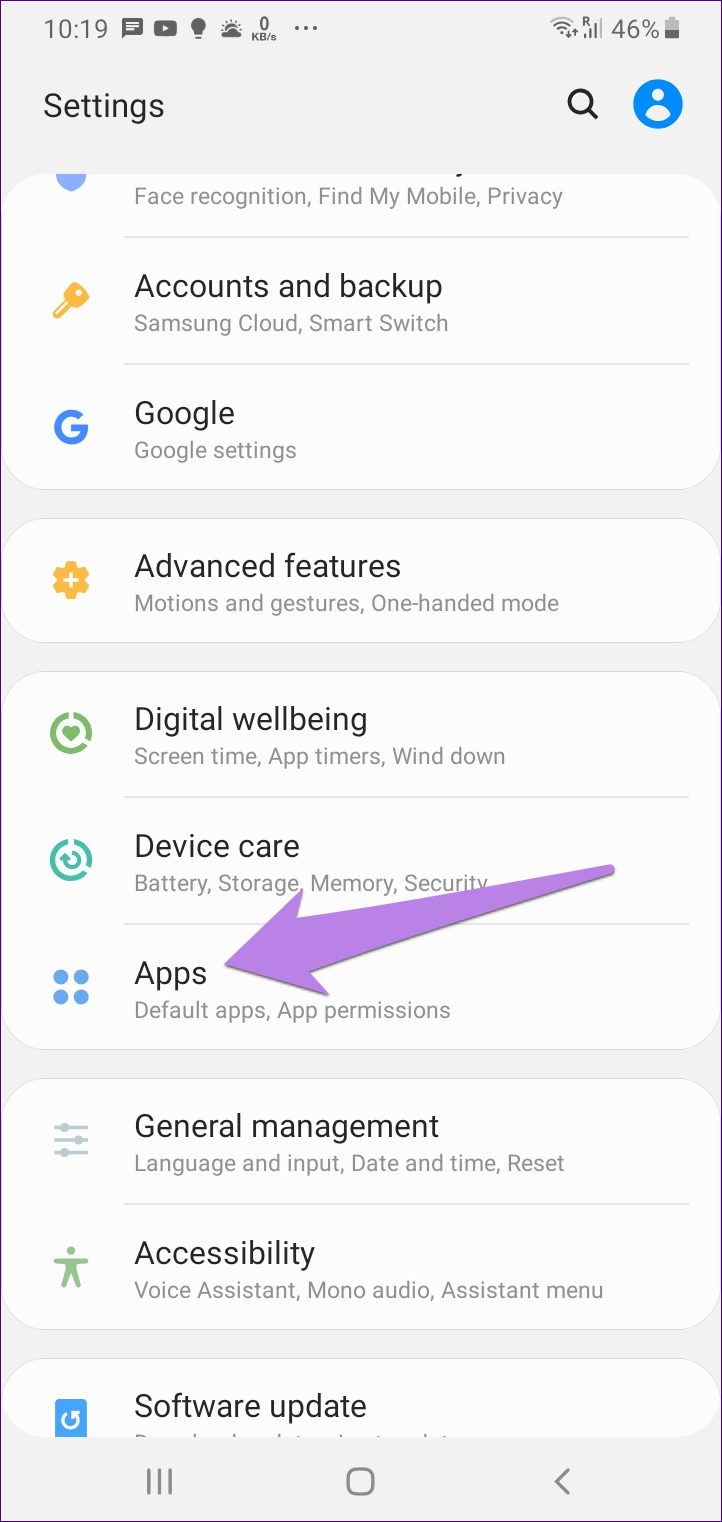
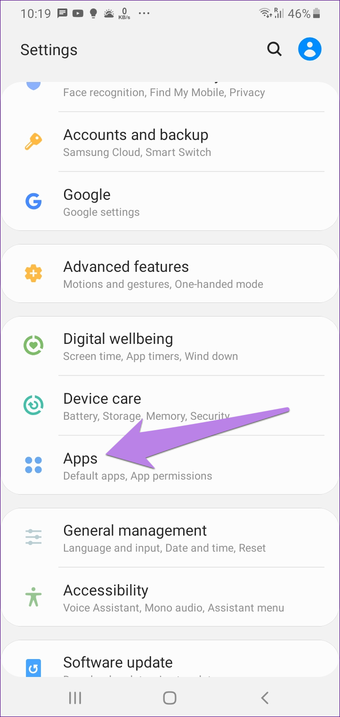
Passo 1: Abra Configurações no seu telefone e acesse Aplicativos e notificações ou Aplicativos.
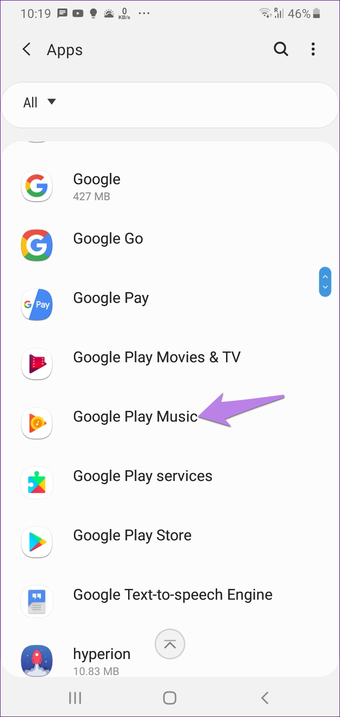
Passo 2: Em Todos os aplicativos, toque no Google Play Music.
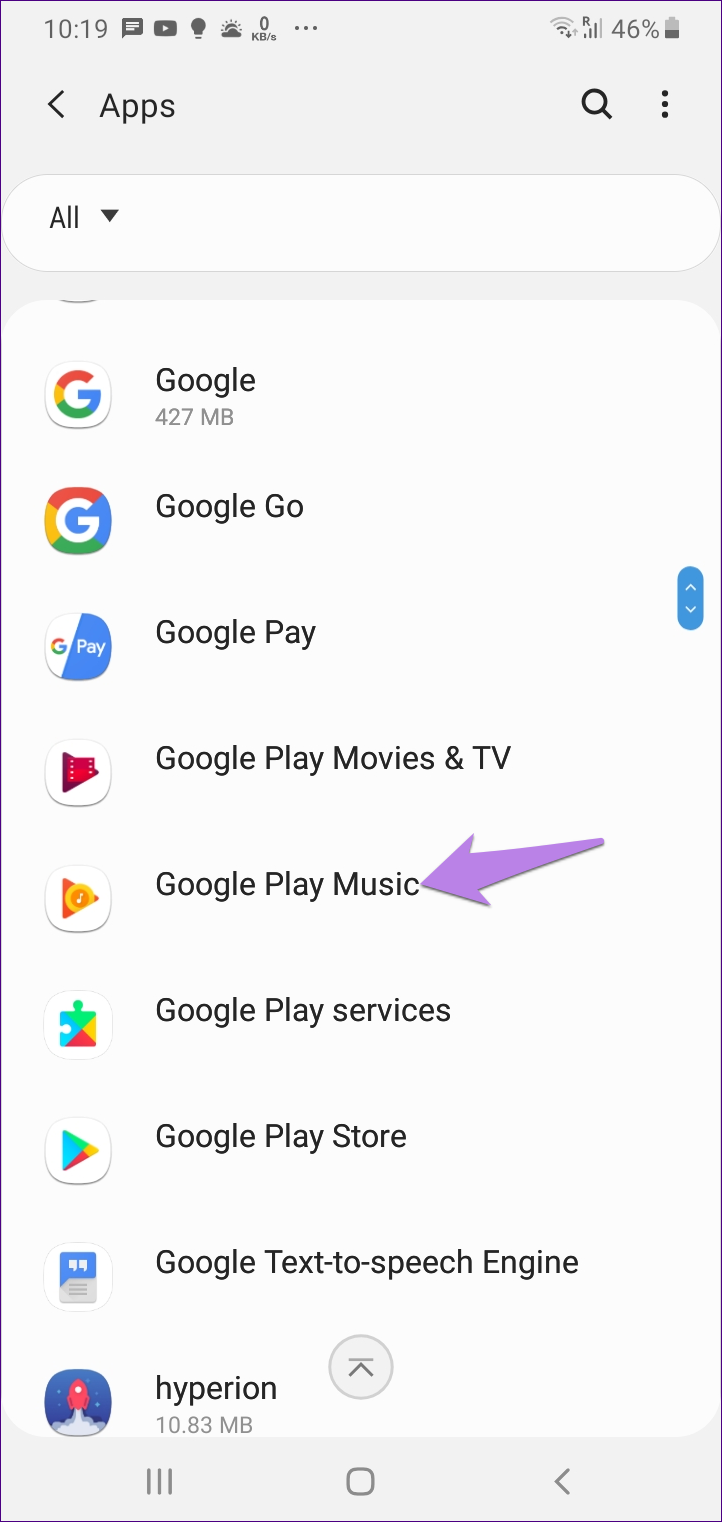
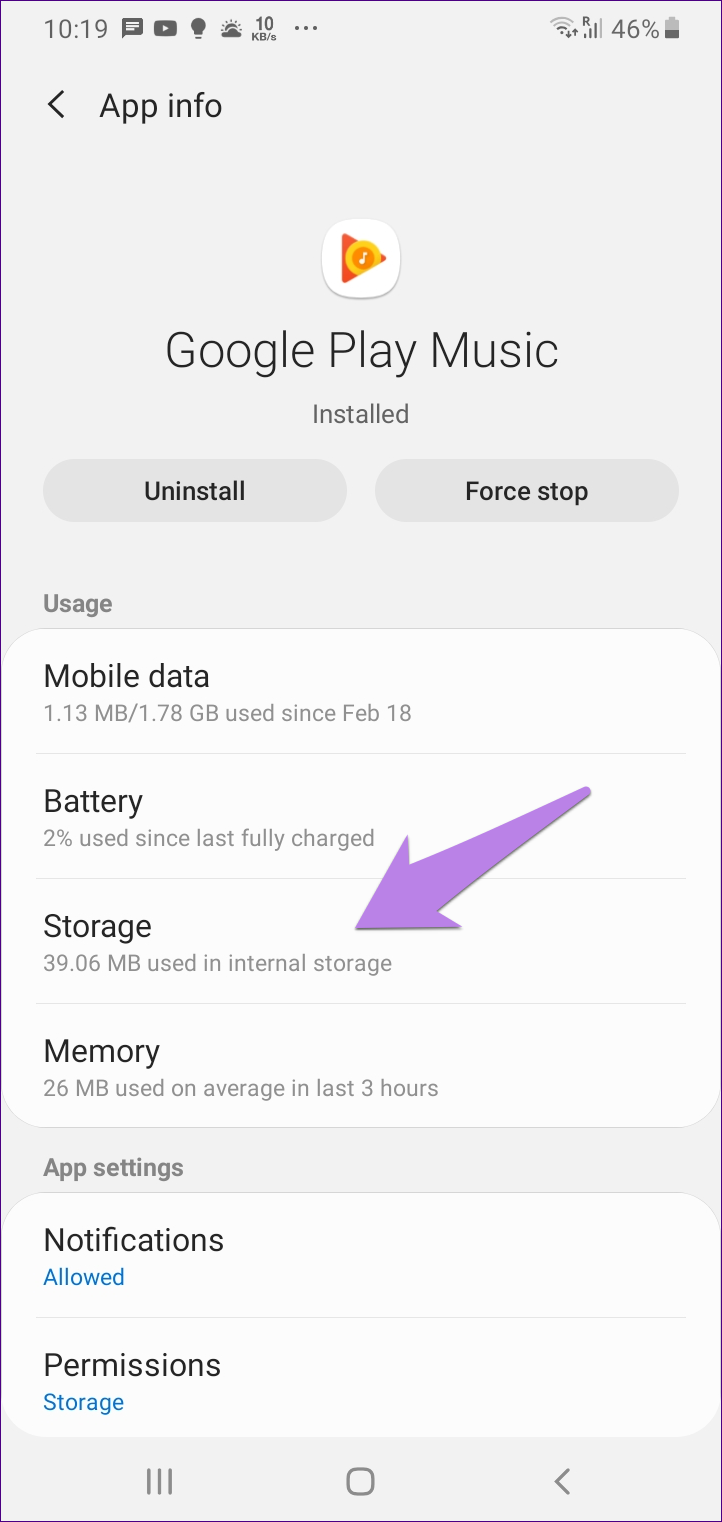
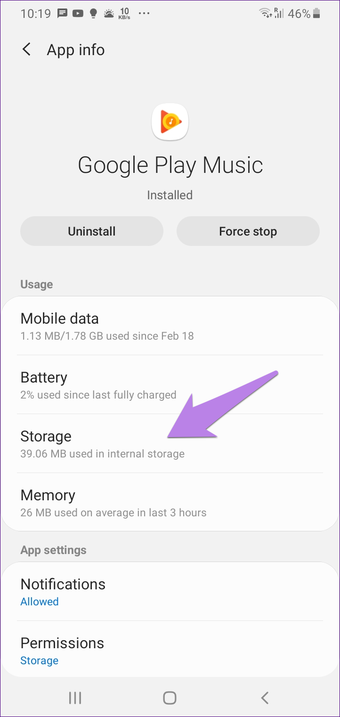
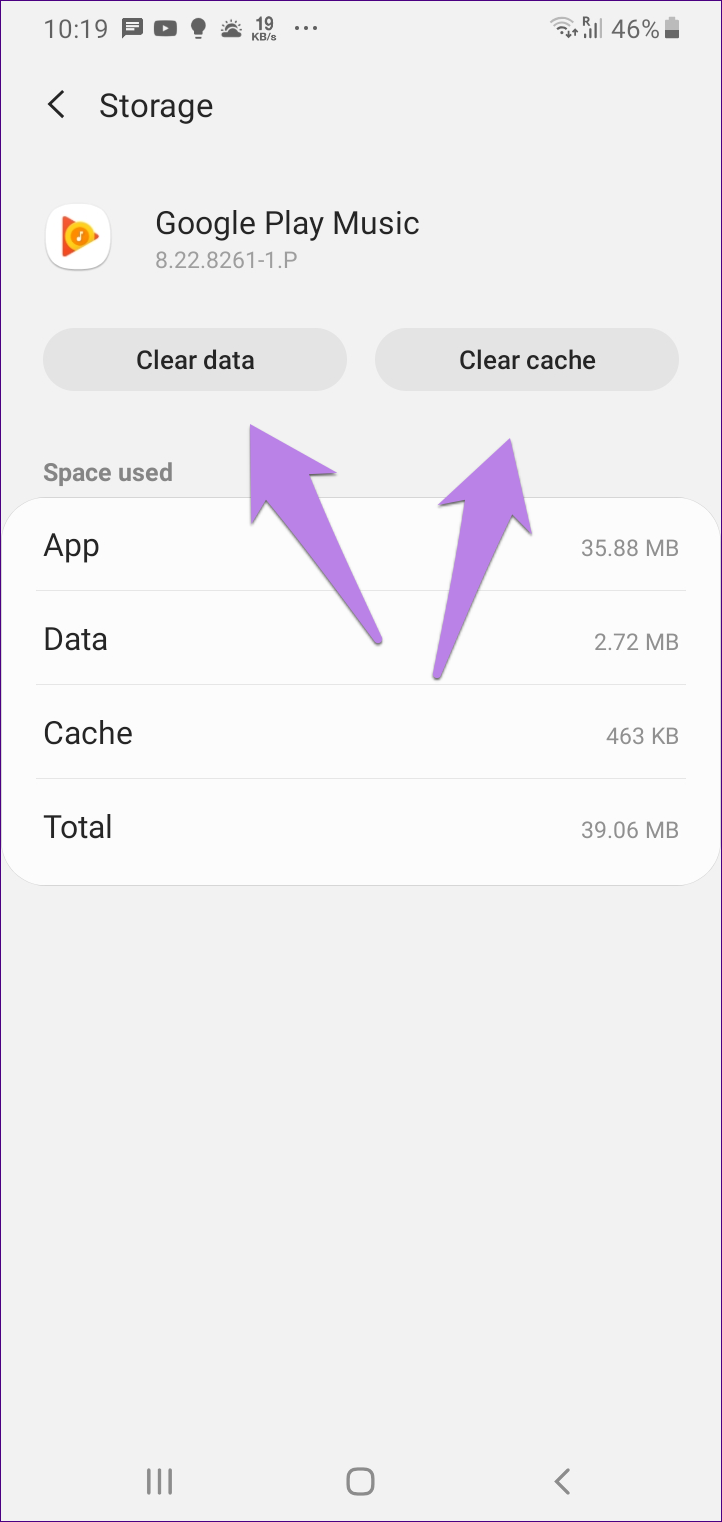
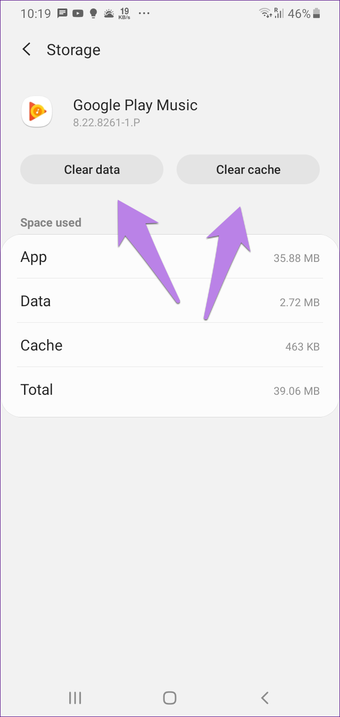
Etapa 3: Toque em Armazenamento, seguido de Limpar cache. Reinicie o telefone e verifique se consegue ver as músicas. Se eles não estiverem disponíveis, toque em Limpar dados ou armazenamento.
Nota: Limpar o cache ou os dados não excluirá suas músicas do aplicativo Play Music.
6. Verifique o arquivo .nomedia
Se uma pasta tiver um arquivo .nomedia, seus arquivos serão visíveis apenas por meio de um aplicativo gerenciador de arquivos. Eles não serão exibidos em outros aplicativos suportados, como uma galeria ou um aplicativo de música. Portanto, você deve verificar sua pasta que contém músicas. Se houver um arquivo .nomedia, exclua-o. Aplicativos de terceiros geralmente adicionam o arquivo.
Para verificar o arquivo .nomedia, abra o aplicativo gerenciador de arquivos no telefone e navegue até a pasta necessária. Ative mostrar arquivos ocultos nas configurações do gerenciador de arquivos. Em seguida, procure o arquivo .nomedia na pasta Delete isso. Atualize o Google Play Music, como mostrado acima.
7. Alterar pasta de músicas
Às vezes, alterar a pasta em que suas músicas estão presentes também as torna visíveis no aplicativo Play Music. Você deve criar uma nova pasta diretamente no armazenamento interno ou externo. Então, mova suas músicas para lá. Evite adicionar a pasta nas subpastas.
8. Desativar apenas o download
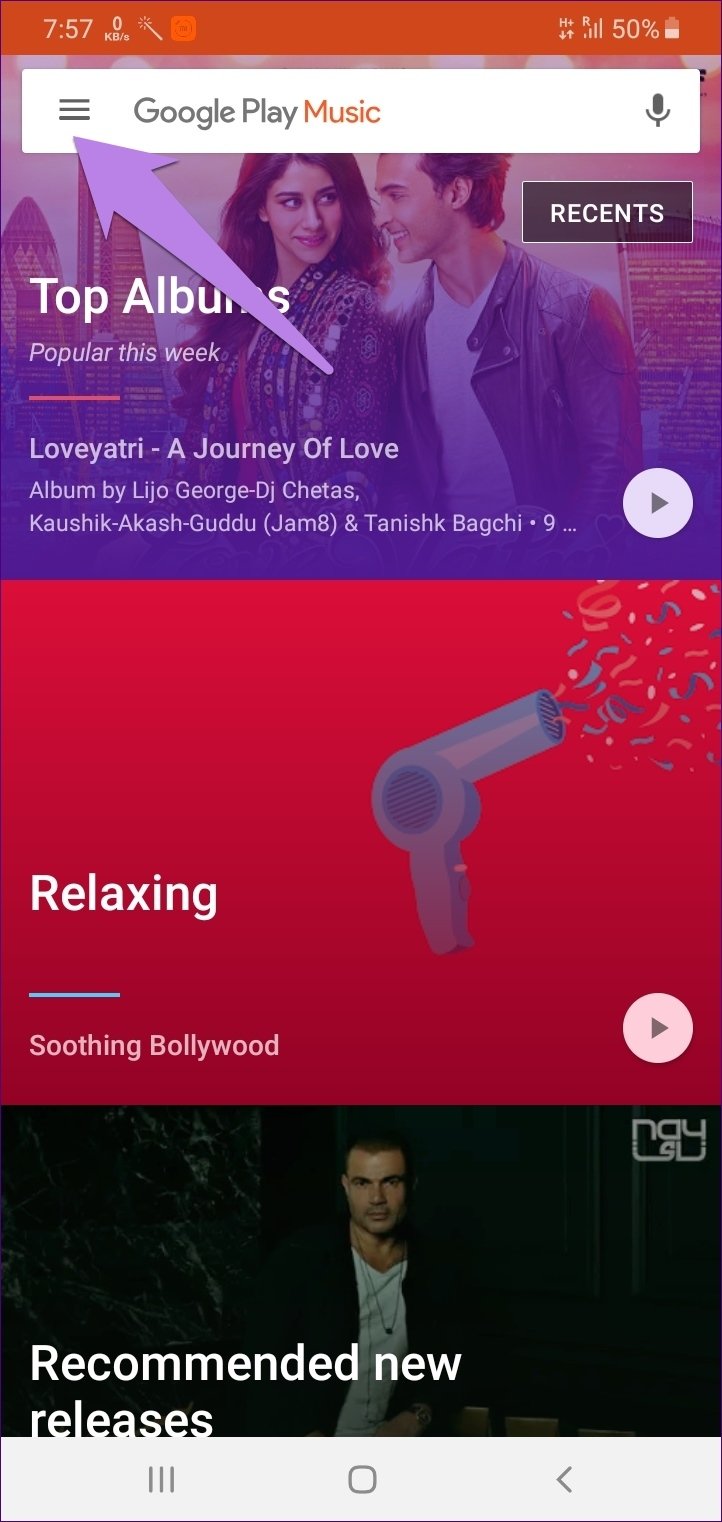
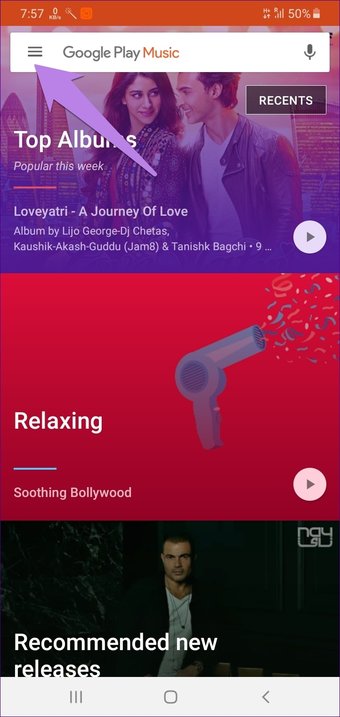
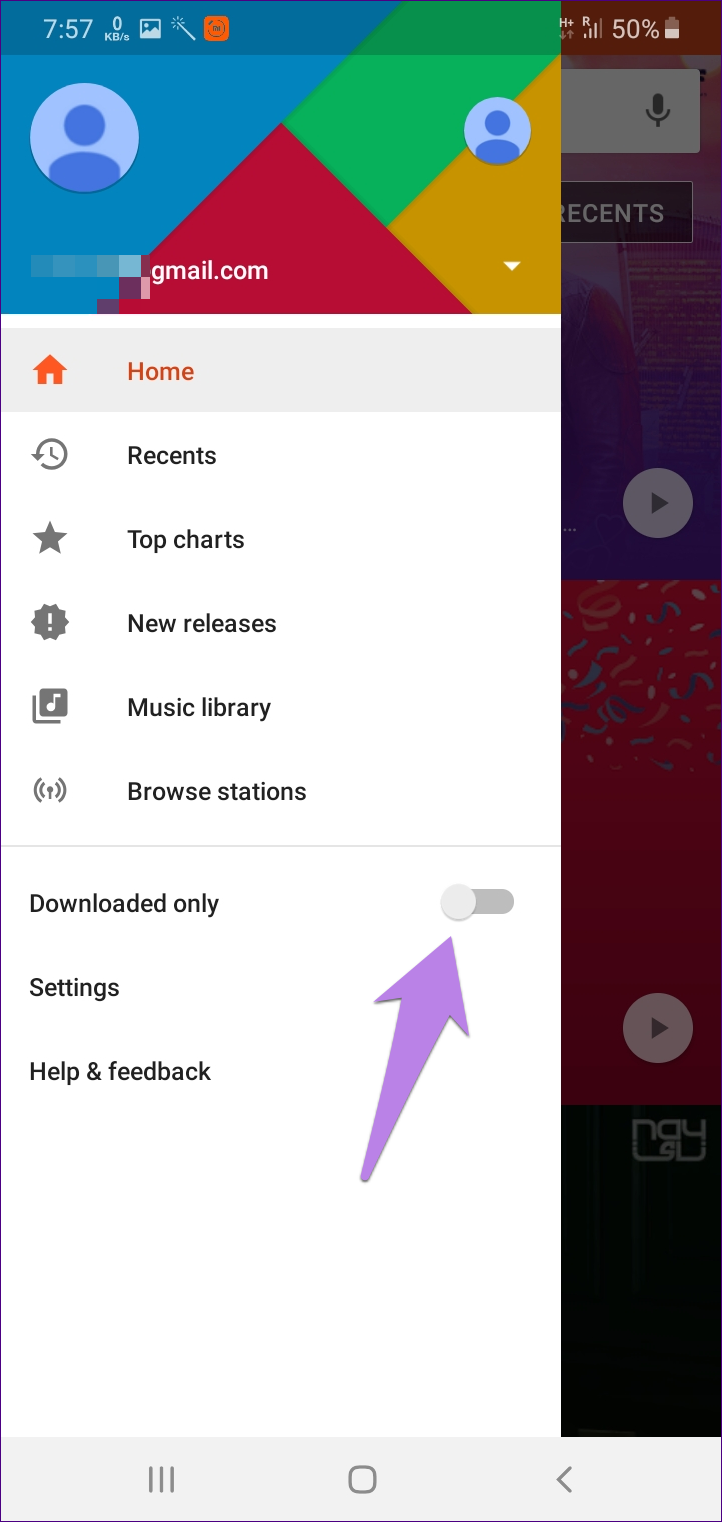
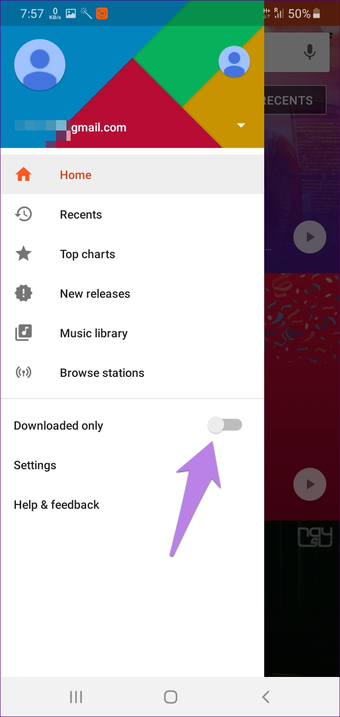
Se não conseguir ver as músicas on-line no Google Play Music, desative a configuração que mostra apenas as músicas baixadas. Para fazer isso, toque no ícone de três barras na tela inicial do aplicativo Play Music. Em seguida, desative a alternância ao lado de Somente baixados.
9. Verificar conta
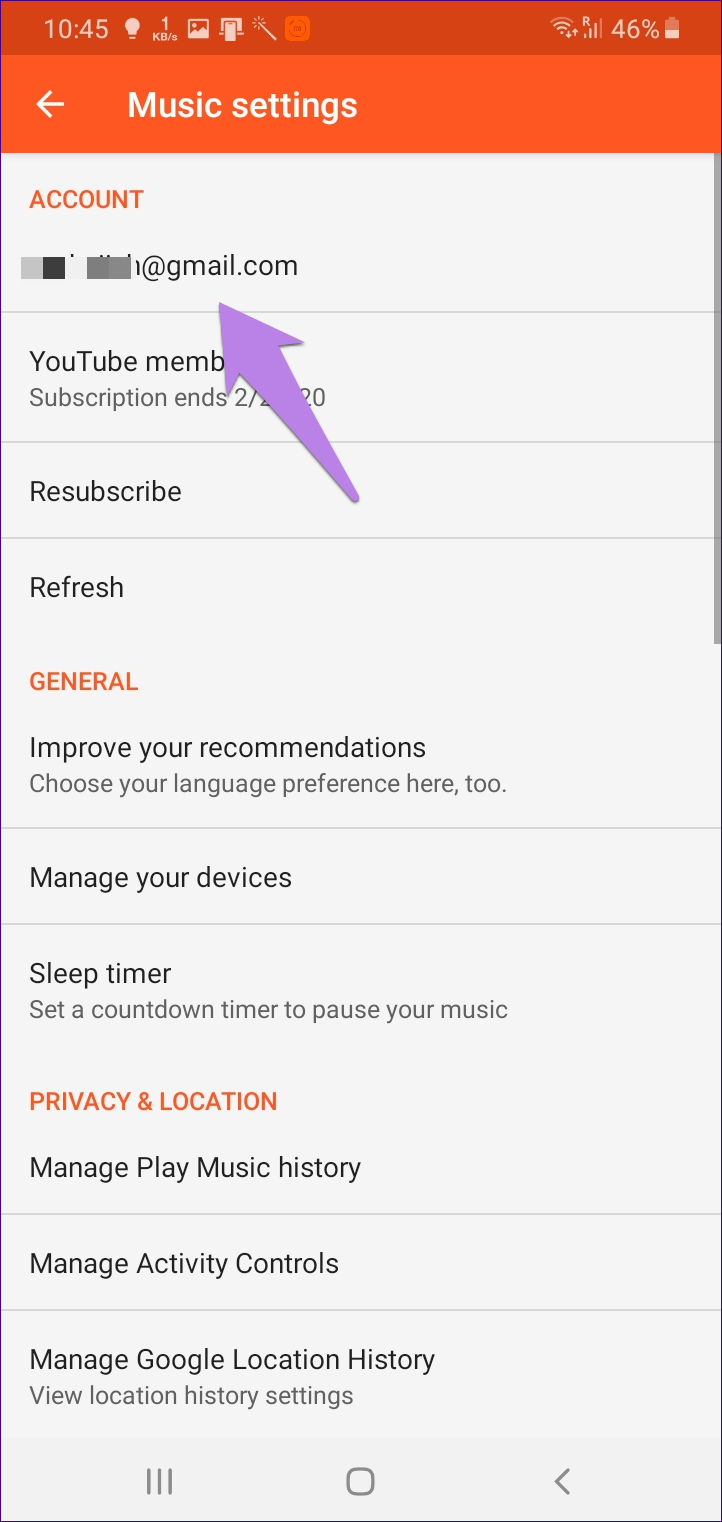
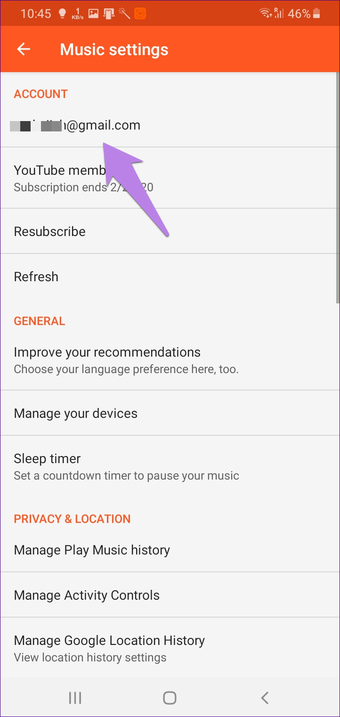
Se as músicas enviadas ou curtidas estiverem ausentes no aplicativo, verifique se você está na Conta do Google certa. Para isso, abra as configurações do aplicativo Google Play Music. Você verá a conta conectada ao aplicativo. Caso seja a conta errada, toque no ID do e-mail e selecione a conta correta.
10. Verifique as configurações de sincronização
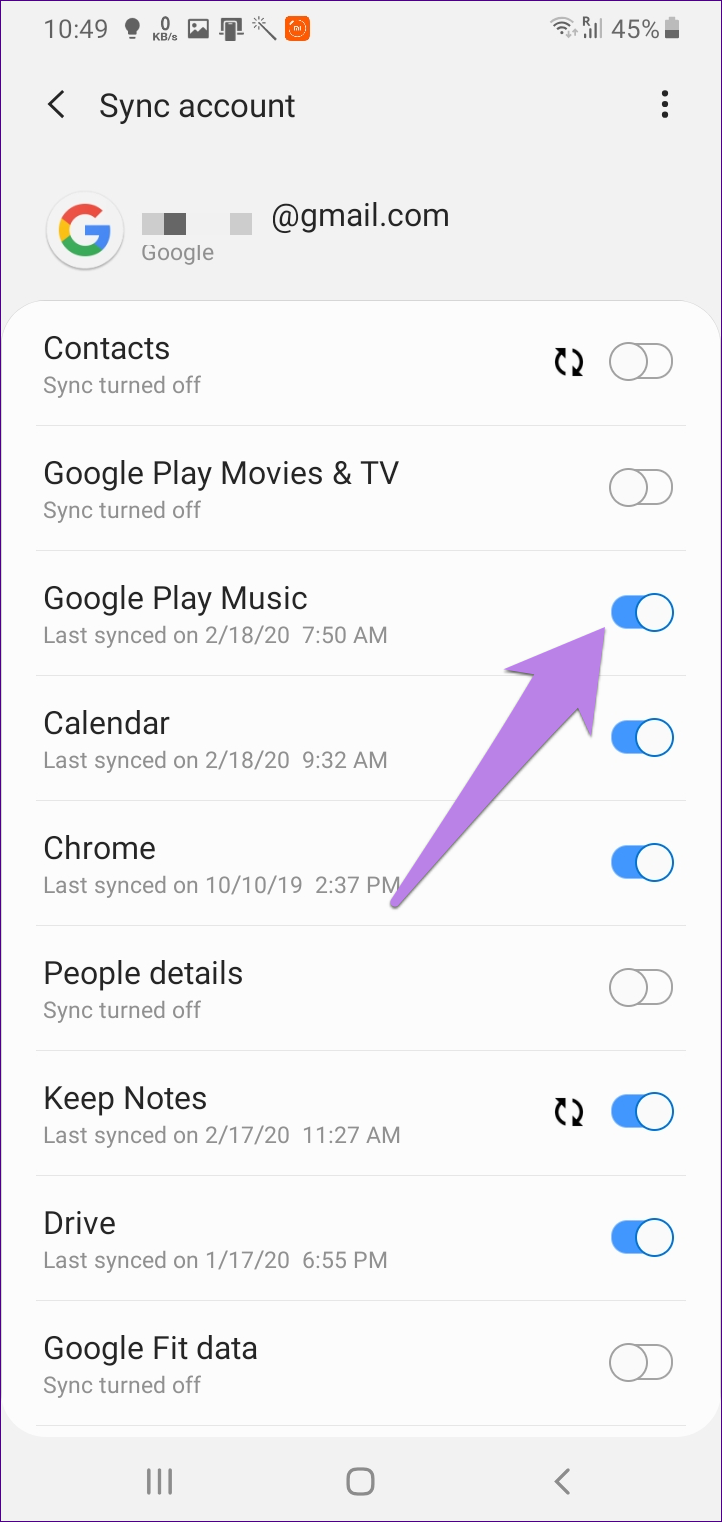
As músicas que não aparecem no aplicativo podem ser devido a problemas de sincronização. Para verificar e verificar, siga estas etapas:
Passo 1: Abra Configurações no seu telefone e toque em Contas.
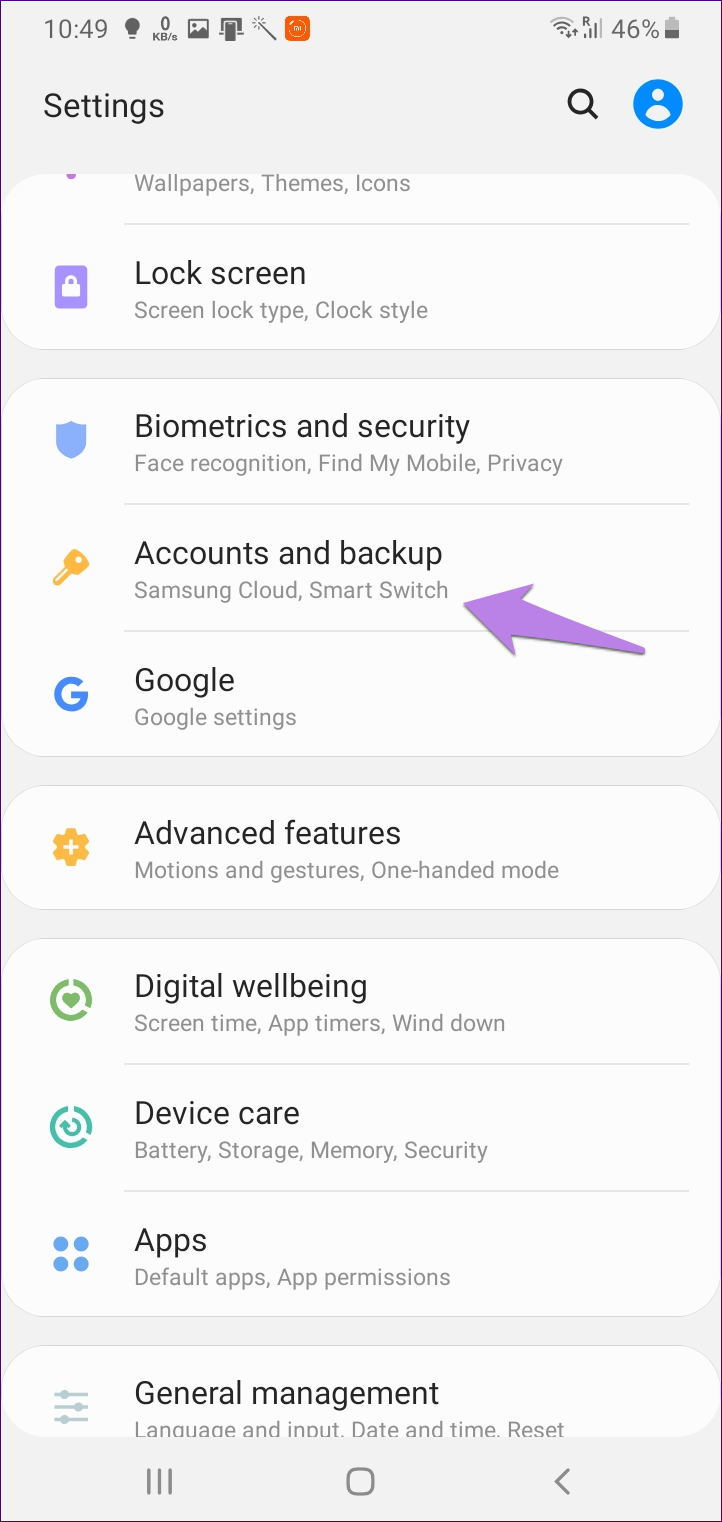
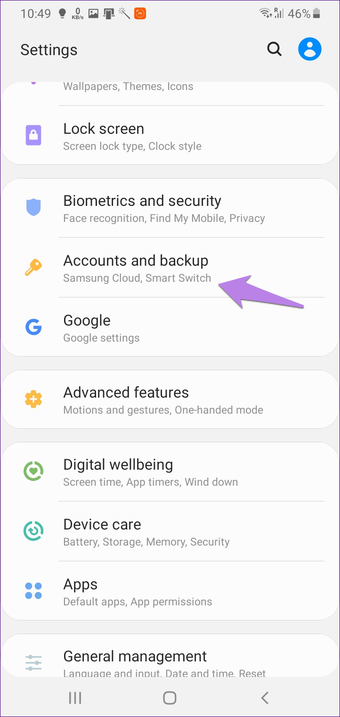
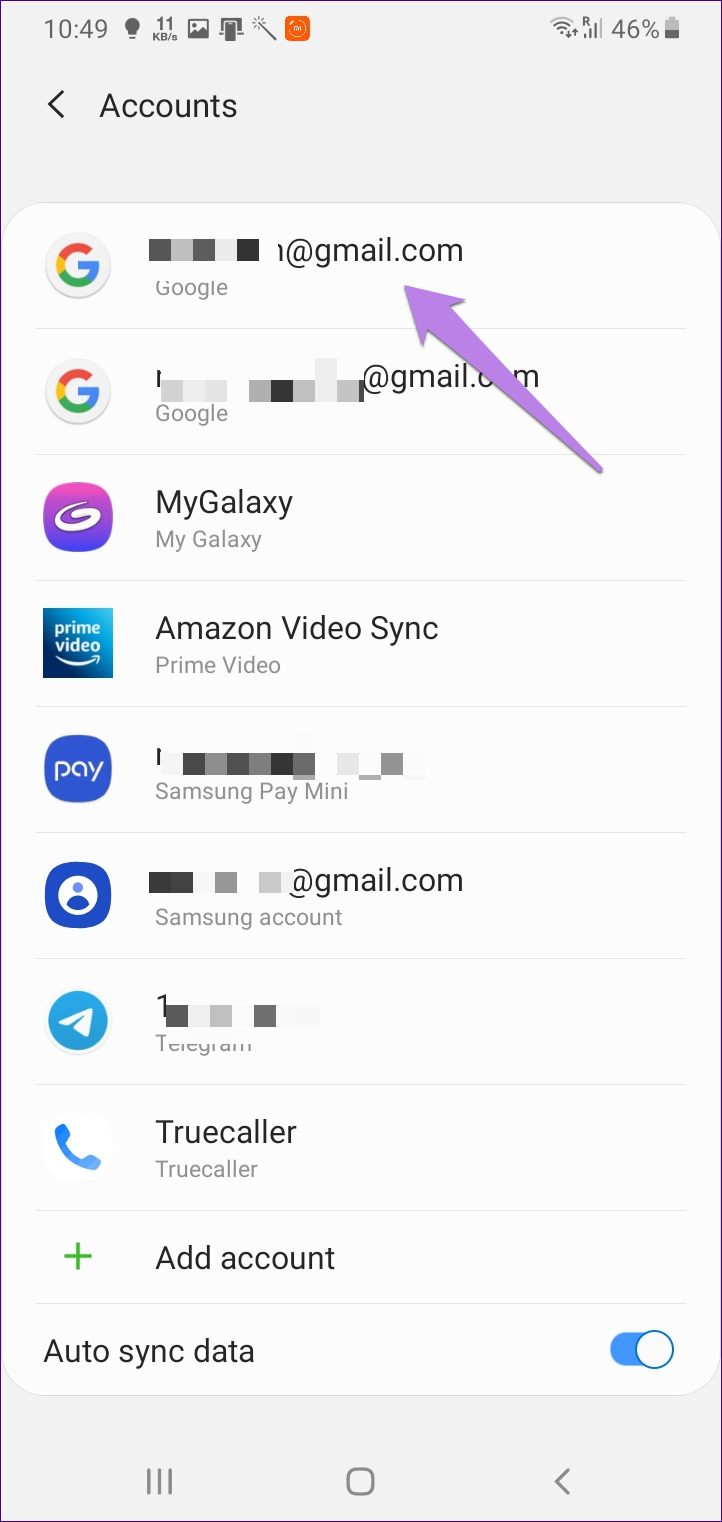
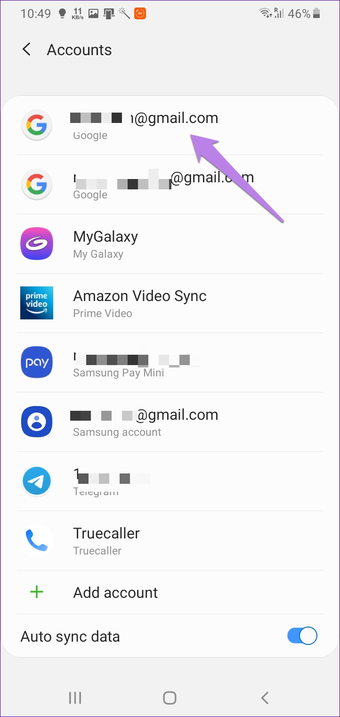
Passo 2: Toque no Google ou na sua conta do Google vinculada ao Play Music.
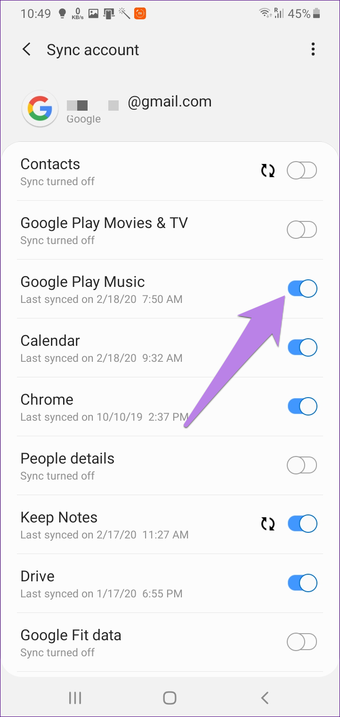
etapa 3: Toque em Sincronizar. Em seguida, verifique se a caixa ao lado do Google Play Music está marcada ou não. Deve ser verificado.
11. Atualize o aplicativo Google Play Music
Você também deve tentar atualizar o aplicativo Google Play Music na Play Store. Às vezes, um bug também é responsável por esses problemas. Descubra como saber se uma atualização está disponível para um aplicativo Android.
12. Desinstalar o Play Music
Por fim, se nada funcionar, desinstale o aplicativo Play Music. Se o aplicativo foi pré-instalado no seu telefone, você não poderá desinstalá-lo. Você pode remover apenas as atualizações mais recentes. Isso irá restaurá-lo para a versão de fábrica. Depois de desinstalado, instale ou atualize-o novamente na Play Store.
Próximo: Não possui armazenamento suficiente no telefone para instalar um grande aplicativo? Confira esses 7 aplicativos leves de tocador de música no Android.
Última atualização em 26 de fevereiro de 2020
Fonte Adicione ao Google Notícias
Neste artigo
- 1. Reinicie o telefone
- 2. Atualize o Play Music
- 3. Alterar local de armazenamento
- 4. Remova o cartão de memória
- 5. Limpar cache
- 6. Verifique o arquivo .nomedia
- 7. Alterar pasta de músicas
- 8. Desativar apenas o download
- 9. Verificar conta
- 10. Verifique as configurações de sincronização
- 11. Atualize o aplicativo Google Play Music
- 12. Desinstalar o Play Music


