
Ao longo dos anos, a Apple melhorou a Siri aos trancos e barrancos. A atualização do iOS 15 também traz suporte offline. Mas tudo se torna irrelevante quando a Siri para de funcionar. Às vezes, o iPhone não reconhece o comando 'Hey Siri'.

Felizmente, existem maneiras de resolver o problema em vez de gritar com a Siri. Veja como você pode corrigir a Siri não captando voz no iPhone.
1. Ative a alternância Hey Siri
A Siri pode achar difícil diferenciar sua voz das outras. Mas a Siri continua a melhorar com o tempo. Você pode ter desativado a alternância Hey Siri para evitar invocá-la acidentalmente. Portanto, você precisa ativar a opção no menu Configurações.
Passo 1: Abra Configurações no iPhone.
Passo 2: Role para baixo até Siri e Pesquisa.

Etapa 3: Ative a alternância Ouvir "E aí Siri".

Feche as configurações e tente ativar o assistente Siri.
2. Permitir Siri quando bloqueado
Para evitar que a Siri acorde quando o iPhone estiver bloqueado ou no seu bolso, você pode ter desativado a Siri quando o dispositivo estiver bloqueado. O assistente pode enfrentar dificuldades para captar a voz devido ao comportamento atual. Siga as etapas abaixo e desfaça as alterações.
Passo 1: Inicie as configurações do iPhone.
Passo 2: Vá para o menu Siri e Pesquisa.
Etapa 3: Ative a alternância Permitir Siri quando bloqueada no menu a seguir.

A partir de agora, o comando 'Hey Siri' funcionará mesmo quando o iPhone estiver bloqueado.
3. Redefinir Ditado
Você está tentando acionar a Siri enquanto usa o teclado padrão no iPhone? Você precisa ter certeza de que o ditado está ativado para o teclado e redefinir o ditado da Siri também. Siga os passos abaixo.
Passo 1: Abra o aplicativo Configurações no iPhone.
Passo 2: Vá para Geral e abra o menu de teclados.
Etapa 3: Desative a alternância Ativar ditado e, depois de um tempo, ative-a novamente.

4. Não deixe seu iPhone virado para baixo
Quando o seu iPhone está virado para baixo em uma mesa ou cama, ele não vai acordar com o comando 'Hey Siri'. Verifique se a tela do seu iPhone está voltada para cima.
Se você quiser usar o comando 'Hey Siri' o tempo todo, precisará fazer um ajuste de configuração no menu Acessibilidade. Aqui está o que você precisa fazer.
Passo 1: Inicie as Configurações no iPhone.
Passo 2: Acesse o menu Acessibilidade.
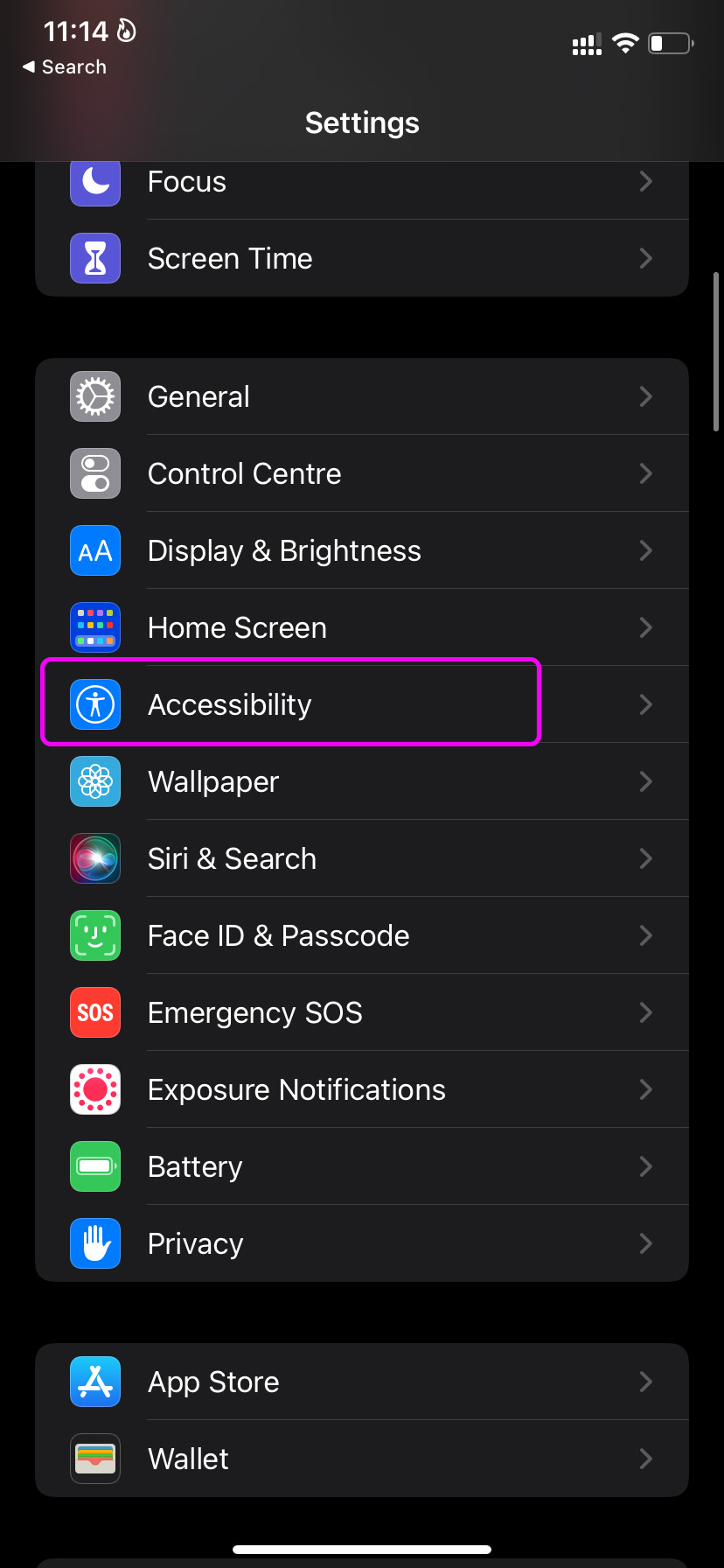
Etapa 3: No menu Geral, selecione Siri.
Passo 4: Ative Sempre Ouvir para a alternância “E aí Siri”.
5. Ative o Bluetooth em vários dispositivos 'Hey Siri'
O comando 'Hey Siri' também funciona em outros dispositivos da Apple, como iPad, HomePod, Mac e Apple Watch. Quando você tem vários dispositivos espalhados, pode criar confusão. Você precisa habilitar o Bluetooth no iPhone para que esses dispositivos possam decidir qual deles deve responder ao seu comando.
Deslize para cima no canto superior direito e abra o Centro de Controle. Ative a alternância Bluetooth.

6. Remova as capas grossas
Você está usando uma capa protetora grossa com o iPhone? Embora a maioria das capas tenha furos precisos para utilizar o microfone, alguns casos desconhecidos de qualidade barata podem não ter dimensões precisas.
Se o estojo cobrir o microfone do seu iPhone, ele não receberá o comando 'Hey Siri'. Remova a tampa e tente usar a Siri novamente.
7. Limpe o microfone
Depois de algum tempo, o microfone do seu iPhone pode pegar pequenas partículas de poeira. Ao lidar com essa condição de microfone, o iPhone pode ter dificuldade em captar seus comandos.
Use um pano macio ou fita de pintura e cuidadosamente limpe o microfone do dispositivo. Não use nenhum objeto duro como uma agulha aqui, pois pode danificar permanentemente o microfone do iPhone.
8. Desconecte os AirPods e os fones de ouvido Beats
A linha de fones de ouvido AirPods e Beats da Apple suporta comandos 'Hey Siri'. Quando você tem fones de ouvido AirPods ou Beats conectados ao seu iPhone, o dispositivo só capta comandos do dispositivo conectado.
Desconecte os fones de ouvido AirPods ou Beats do iPhone ou coloque-os no estojo.
9. Verifique o idioma da Siri
Siri suporta vários idiomas. Você precisa selecionar o idioma relevante da Siri no menu Configurações para obter operações precisas da Siri.
Passo 1: Abra Configurações e vá para Siri e Pesquisa.
Passo 2: Selecione Idioma e toque no seu idioma nativo.
10. Redefinir 'E aí Siri'
Se você enfrentar problemas com a Siri não captando sua voz no iPhone, será necessário redefinir a Siri. Aqui está como.
Passo 1: Inicie as Configurações e vá para o menu Siri e Pesquisa.
Passo 2: Desative a opção "Hey Siri" e confirme sua decisão.
Vá para uma área tranquila e ative a mesma alternância. O iOS solicitará que você configure a Siri do zero. Siga as instruções na tela e comece a usar a Siri no iPhone.
11. Redefinir configurações
Um ajuste de configuração errado também pode atrapalhar as operações da Siri no iPhone. Vamos redefinir as configurações no iPhone.
Passo 1: Abra Configurações e vá para o menu Geral.
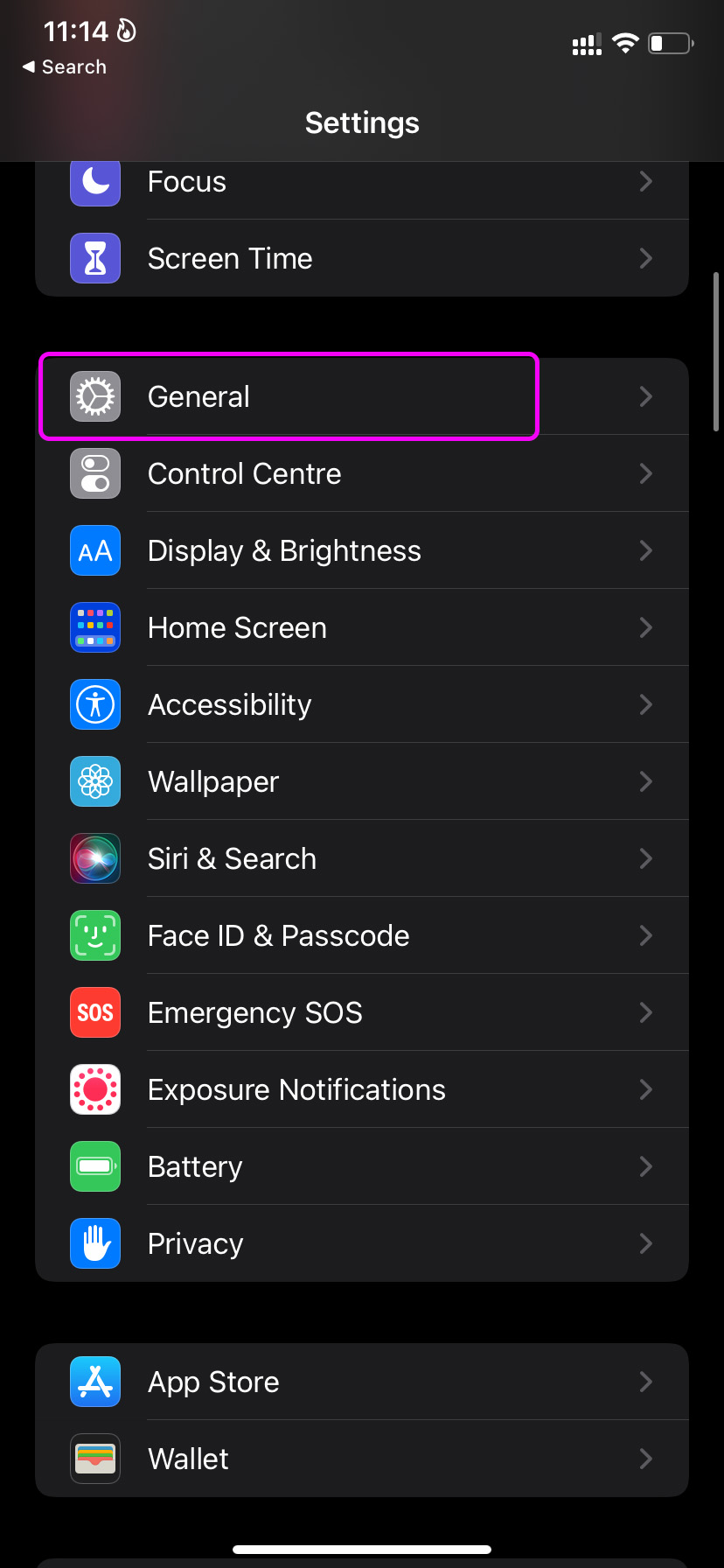
Passo 2: Role para baixo e selecione Transferir ou Redefinir iPhone.
Etapa 3: Toque em Redefinir e selecione Redefinir todas as configurações.
12. Atualize o software do iPhone
A versão desatualizada do iOS pode levar a problemas da Siri no iPhone. Vá para as Configurações e abra o menu Geral. Selecione Atualização de software e instale a versão mais recente do iOS no iPhone.
Comece a usar a Siri no iPhone
Siri é uma alegria de usar com um modo offline. Mas o assistente de voz não captando sua voz pode diminuir a diversão. Use os truques acima e certifique-se de que a Siri reconheça sua voz na primeira tentativa. Qual método funcionou para você resolver o problema da Siri não funcionar? Compartilhe suas descobertas com outras pessoas na seção de comentários abaixo.
Fonte Adicione ao Google Notícias
Neste artigo
- 1. Ative a alternância Hey Siri
- 2. Permitir Siri quando bloqueado
- 3. Redefinir Ditado
- 4. Não deixe seu iPhone virado para baixo
- 5. Ative o Bluetooth em vários dispositivos 'Hey Siri'
- 6. Remova as capas grossas
- 7. Limpe o microfone
- 8. Desconecte os AirPods e os fones de ouvido Beats
- 9. Verifique o idioma da Siri
- 10. Redefinir 'E aí Siri'
- 11. Redefinir configurações
- 12. Atualize o software do iPhone
- Comece a usar a Siri no iPhone


