
A HP é um dos fabricantes de impressoras populares com uma ampla gama de produtos para uso pessoal, doméstico e no escritório. Embora as impressoras HP funcionem perfeitamente com desktop e dispositivos móveis, às vezes você pode enfrentar problemas ao usá-las em um PC com Windows. Se você estiver entre eles, continue lendo para aprender a consertar a impressora HP que não funciona no Windows 11.

Se você usa sua impressora HP com um cabo USB, rede Wi-Fi ou o aplicativo HP Smart, abordaremos todos os fatores para solucionar problemas de impressora do Windows 11. Primeiro, garanta páginas e tinta suficientes em sua impressora HP e use os truques abaixo.
1. Verifique o cabo USB
Se estiver usando um cabo USB para conectar a impressora a um PC ou laptop com Windows, verifique novamente o cabo. Se houver uma conexão solta ou grandes cortes em qualquer um dos lados do cabo, peça a substituição da empresa. Depois de conectar sua impressora ao PC com um novo cabo, tente imprimir uma página de teste nas Configurações do Windows (mais sobre isso posteriormente).
2. Conecte a impressora e o PC à mesma rede Wi-Fi
Se você tiver uma impressora HP com Wi-Fi integrado, conecte sua impressora à mesma rede Wi-Fi do PC. Ao configurar sua impressora pela primeira vez, leia o guia dedicado da empresa para restaurar o modo de configuração Wi-Fi em sua impressora HP.
3. Configure o aplicativo HP Smart
A HP oferece o 'aplicativo HP Smart' no Windows para configurar sua impressora sem fio. É a sua solução completa para iniciar uma configuração, imprimir, digitalizar, copiar e compartilhar arquivos sem complicações diretamente do seu computador.
Passo 1: Baixe o aplicativo HP Smart usando as etapas abaixo.
Passo 2: Abra o aplicativo HP Smart.
Etapa 3: Mantenha a impressora e o PC com Windows próximos ao roteador. Se o seu PC estiver usando uma conexão Ethernet, desconecte-o e use uma rede Wi-Fi durante a configuração.
Passo 4: Ative o Bluetooth no seu PC para que o aplicativo possa detectar a impressora.
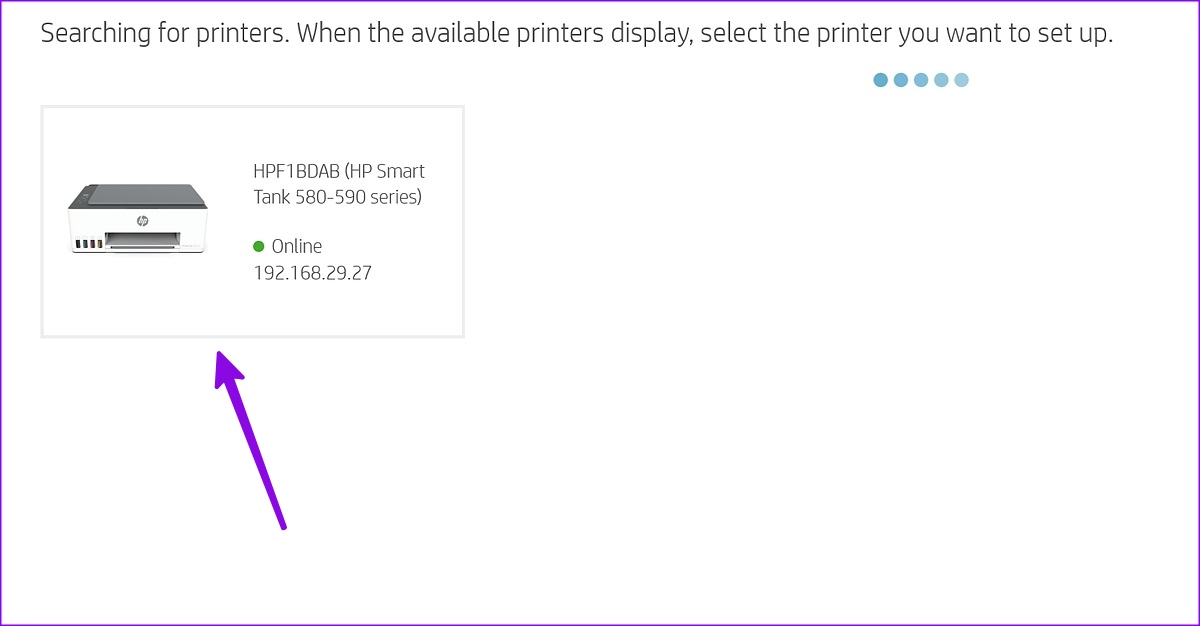
Passo 5: Selecione sua impressora HP, crie uma conta HP para aproveitar todos os recursos e siga as instruções na tela para concluir o processo de configuração.
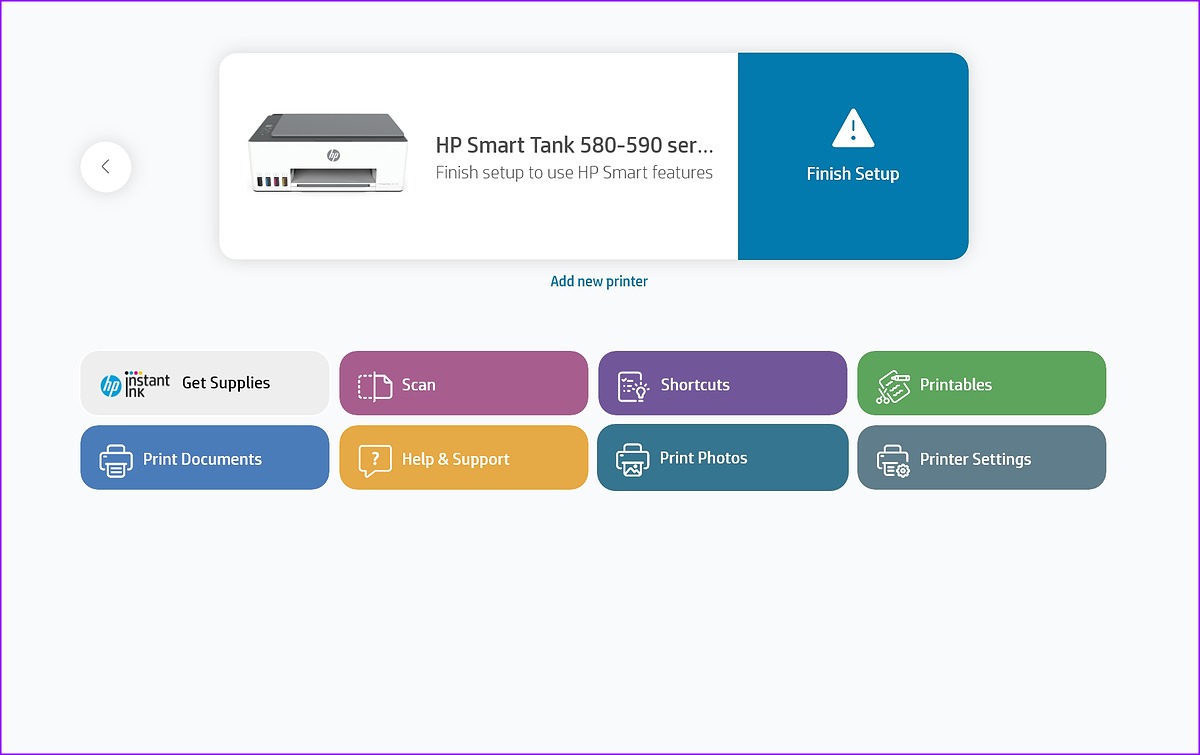
Você pode tentar imprimir qualquer página com sua impressora HP.
4. Desconecte a VPN
Quando você configura sua impressora HP pela primeira vez usando o aplicativo HP Smart, a empresa recomenda desligar a conexão VPN para um processo de emparelhamento sem falhas. Abra o aplicativo VPN que você está usando e desligue-o temporariamente.
5. Execute a solução de problemas da impressora
O Windows 11 vem com uma ferramenta de solução de problemas integrada para corrigir problemas da impressora HP. Veja como você pode acessá-lo e usá-lo.
Passo 1: Pressione o atalho de teclado Windows + I para abrir as Configurações.
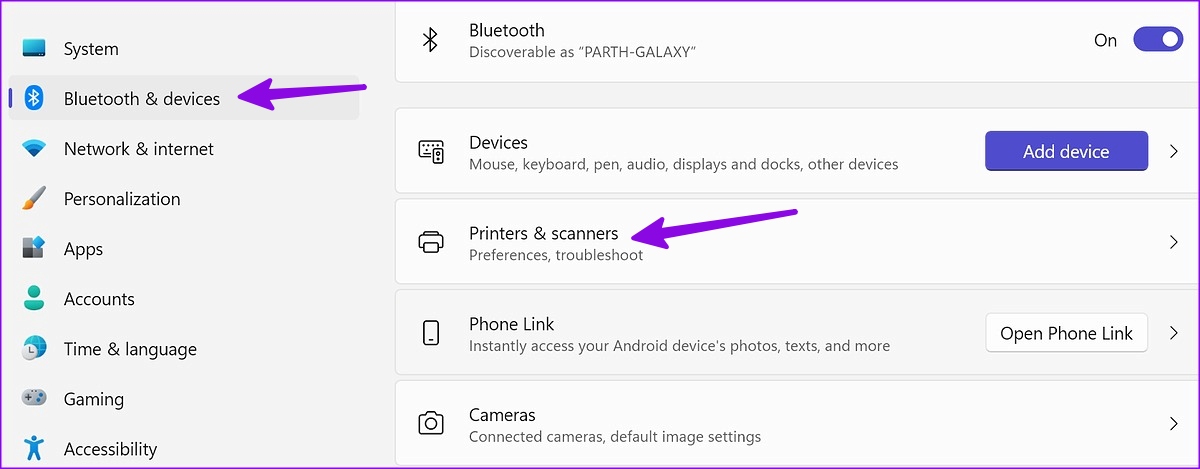
Passo 2: Selecione a barra lateral esquerda de Bluetooth e dispositivos e clique em Impressoras e scanners no painel direito.
Etapa 3: Selecione sua impressora HP.

Passo 4: Execute a solução de problemas no menu a seguir. Siga as instruções na tela para concluir o processo.
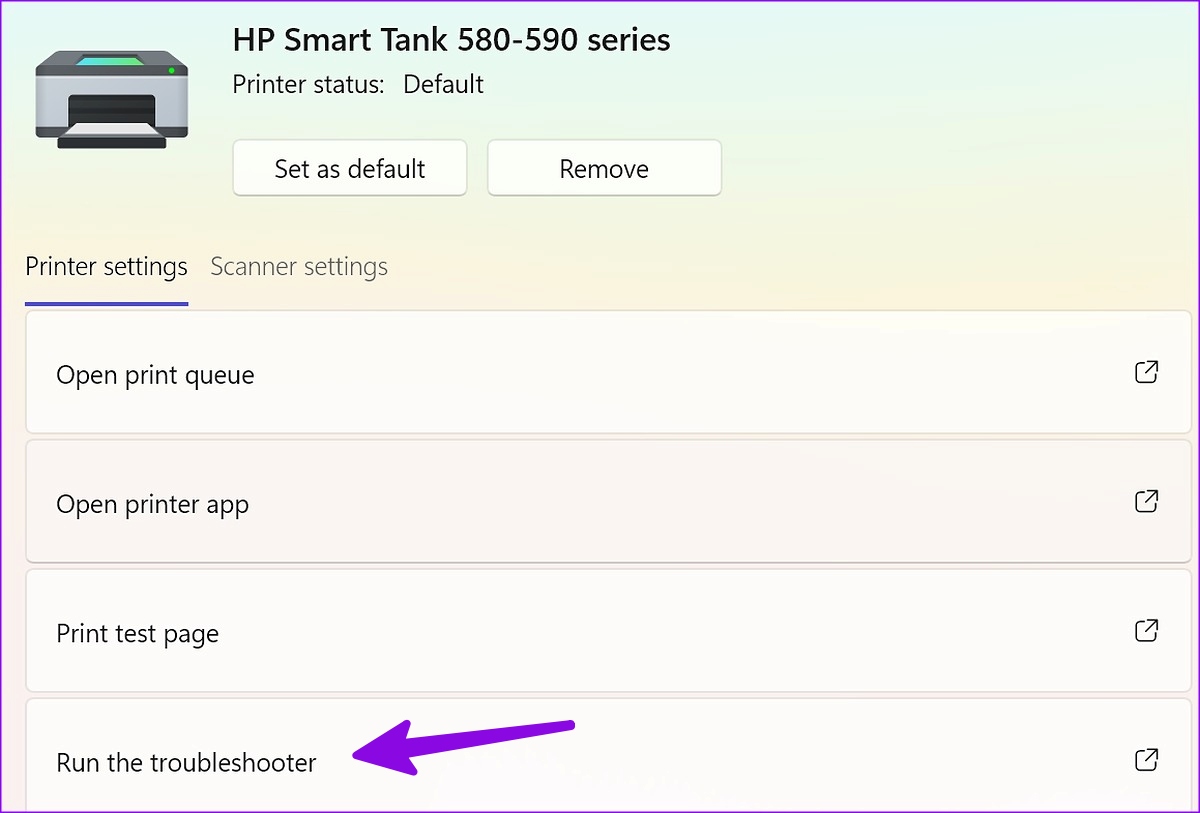
Você pode imprimir uma página de teste no mesmo menu.
6. Diagnostique e corrija usando o aplicativo HP Smart
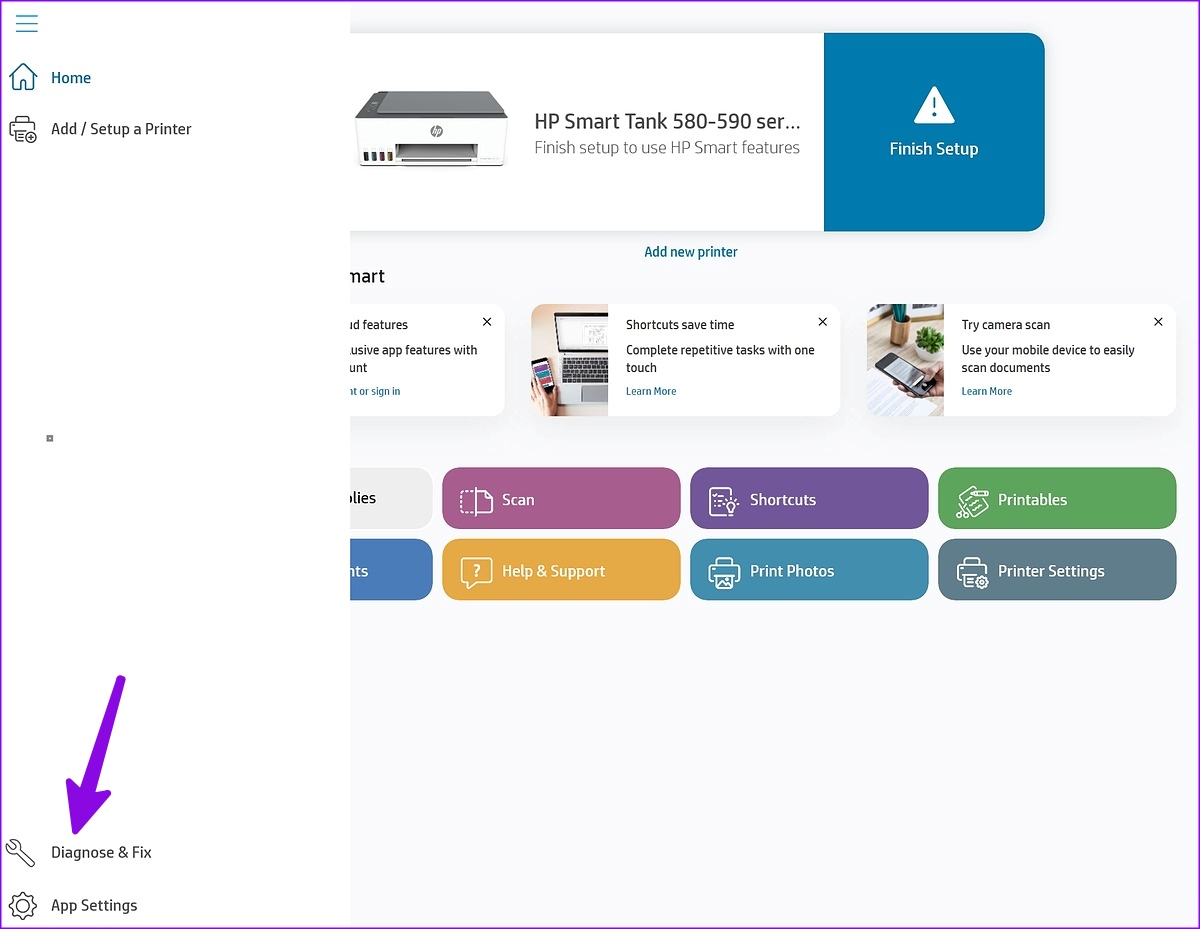
Se o truque acima não funcionar, use o aplicativo HP Smart para diagnosticar e solucionar problemas da impressora HP. Aqui está o que você precisa fazer.
Passo 1: Baixe e abra o aplicativo HP Smart no seu PC. Configure sua impressora HP (verifique as etapas acima).
Passo 2: Abra o menu de hambúrguer no canto superior esquerdo.
Etapa 3: Abra o menu Diagnosticar e corrigir no canto inferior esquerdo.
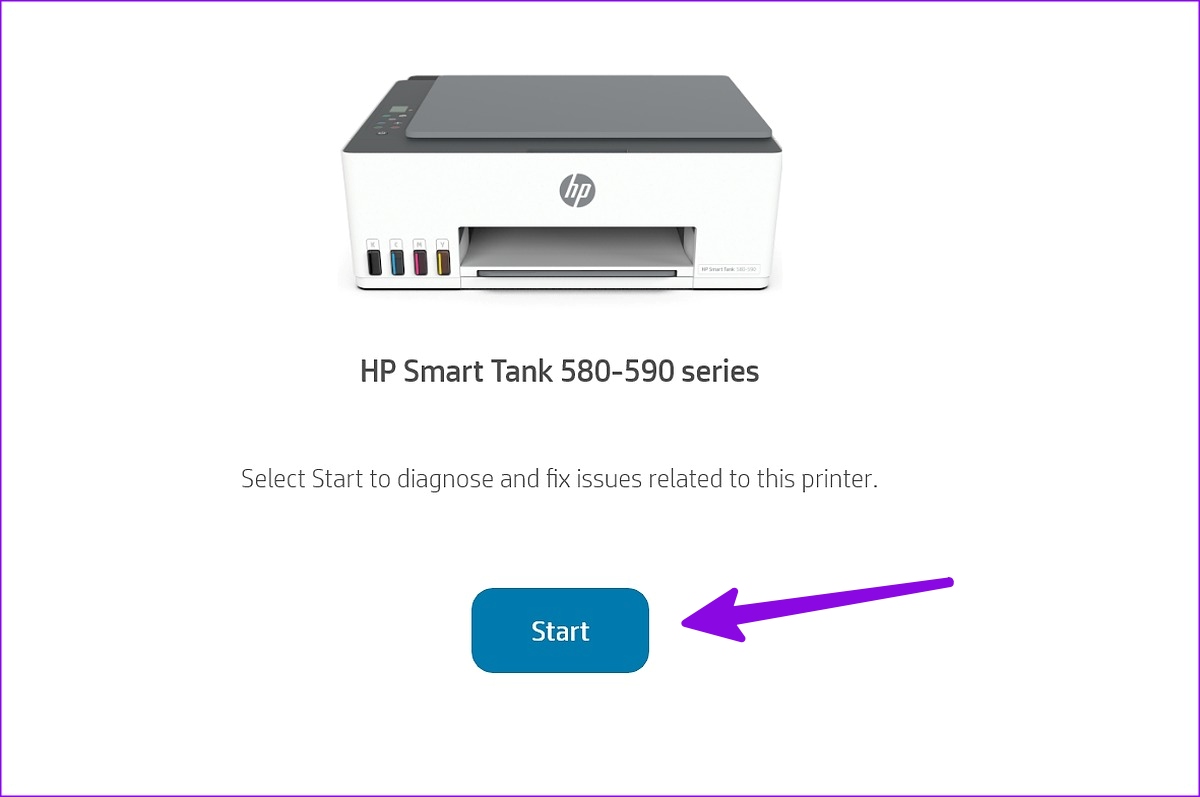
Passo 4: Verifique sua impressora HP e clique em Iniciar para diagnosticá-la.
7. Mantenha a impressora HP como padrão
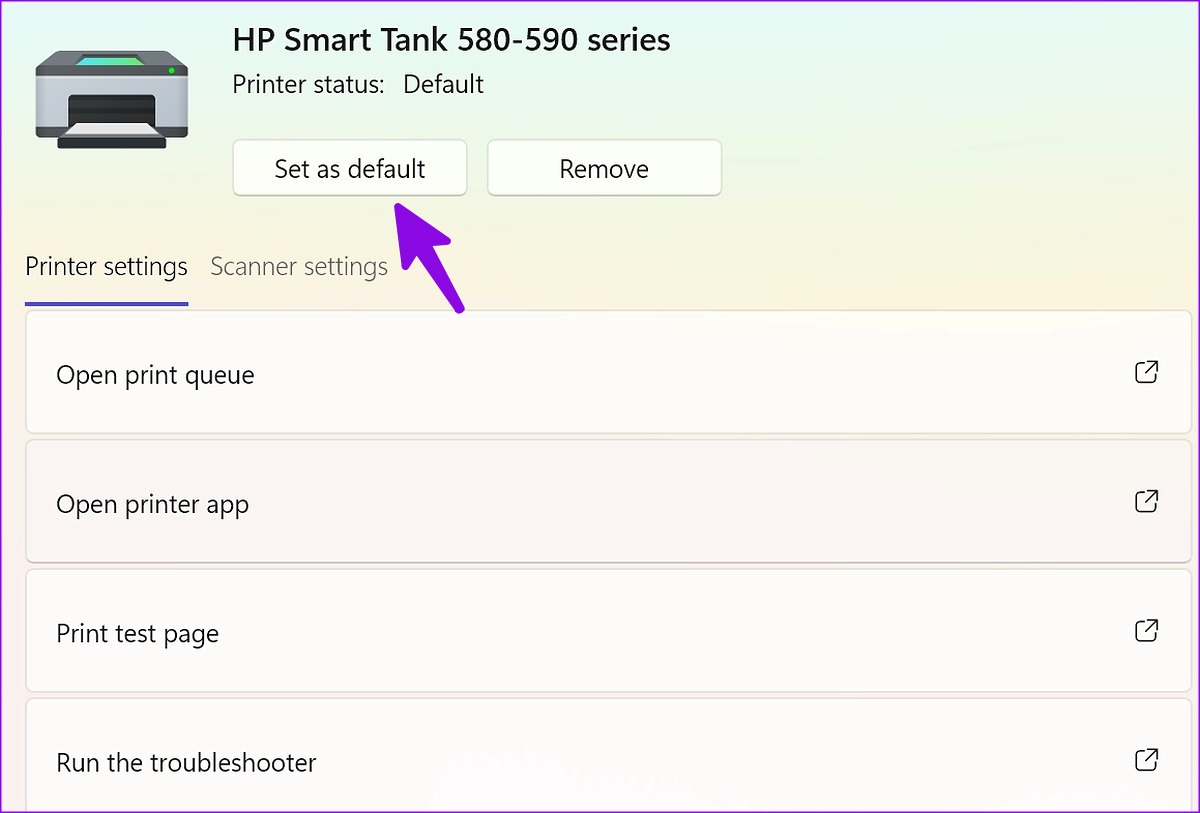
Se sua impressora HP não estiver definida como padrão, você pode ter problemas como 'Impressora HP em estado de erro'. Você pode seguir as etapas abaixo para manter a impressora HP como padrão.
Passo 1: Pressione o atalho de teclado Windows + I para abrir o aplicativo Configurações. Selecione Bluetooth e dispositivos na barra lateral esquerda e clique em Impressoras e scanners no painel direito.
Passo 2: Selecione sua impressora HP.
Etapa 3: Clique no botão Definir como padrão no menu a seguir.
8. Instale os drivers da impressora
Você precisa instalar drivers de impressora HP relevantes para desfrutar de uma funcionalidade suave. Você pode visitar o site oficial da HP e procurar o nome do produto e o número do modelo para obter os drivers relevantes para você.
9. Baixe atualizações opcionais
Muitos usuários reclamaram que a impressora HP não funciona no Windows 11 após uma atualização do sistema. A Microsoft recomenda o download de atualizações opcionais para evitar tais situações.
Passo 1: Pressione o atalho de teclado Windows + I para abrir o aplicativo Configurações.
Passo 2: Selecione Windows Update na barra lateral esquerda e clique em Opções avançadas no painel direito.
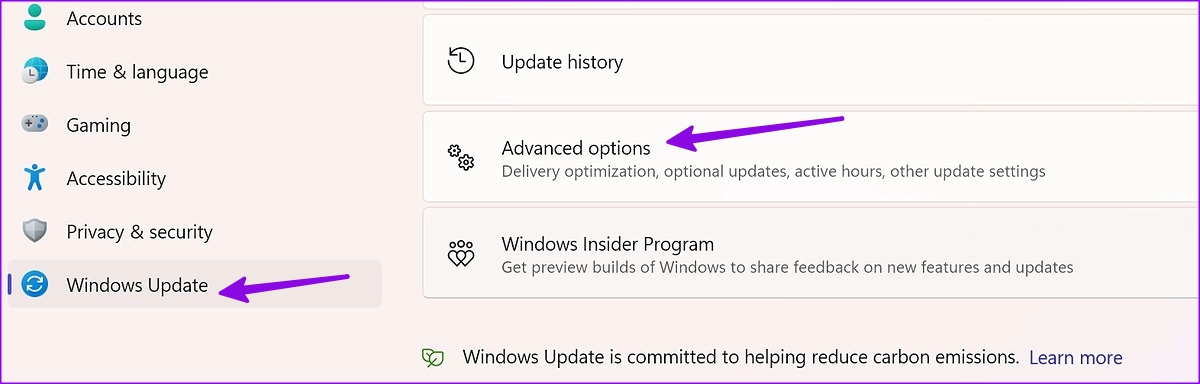
Etapa 3: Clique em Atualizações opcionais. Baixe e instale as atualizações necessárias no menu a seguir.
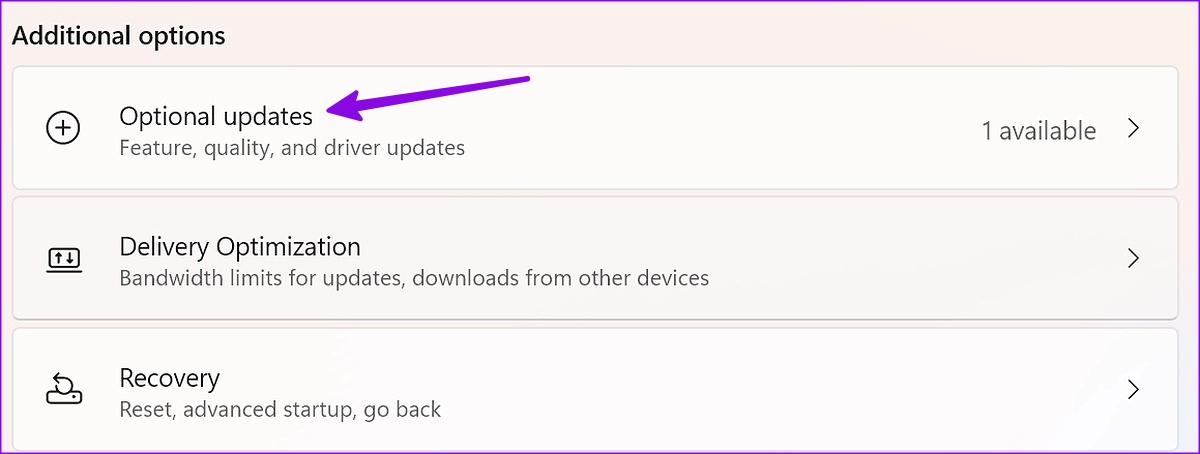
Consulte nossa postagem dedicada se tiver problemas com a instalação de atualizações opcionais.
10. Reinicie o serviço de spooler da impressora
Você pode reiniciar o serviço de spooler da impressora e tentar a sorte com a impressora HP novamente.
Passo 1: Pressione a tecla Windows no menu Iniciar, digite Serviçose pressione Enter.
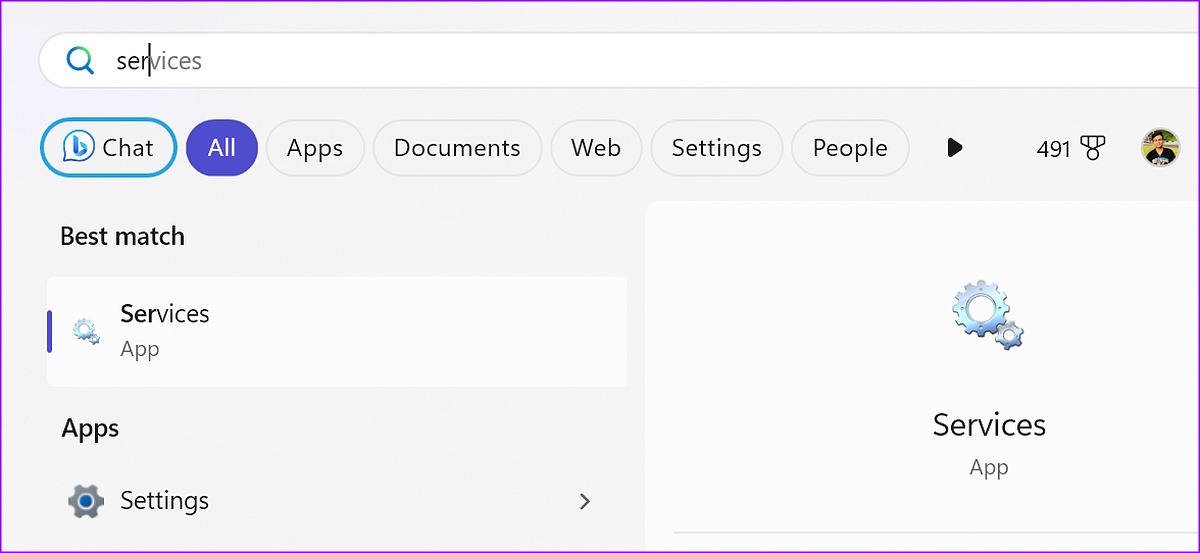
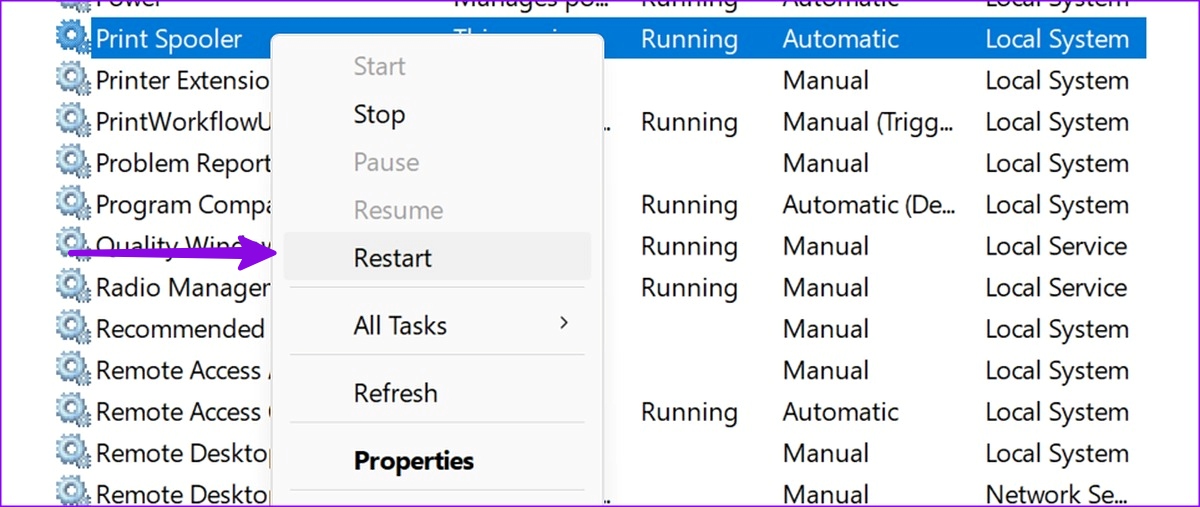
Passo 2: Role até o serviço Spooler de impressora. Clique com o botão direito nele, selecione Reiniciar e imprima um documento novamente.
11. Desative o Firewall
Uma ação do Firewall do Windows pode interferir no funcionamento da impressora. Vamos desativá-lo.
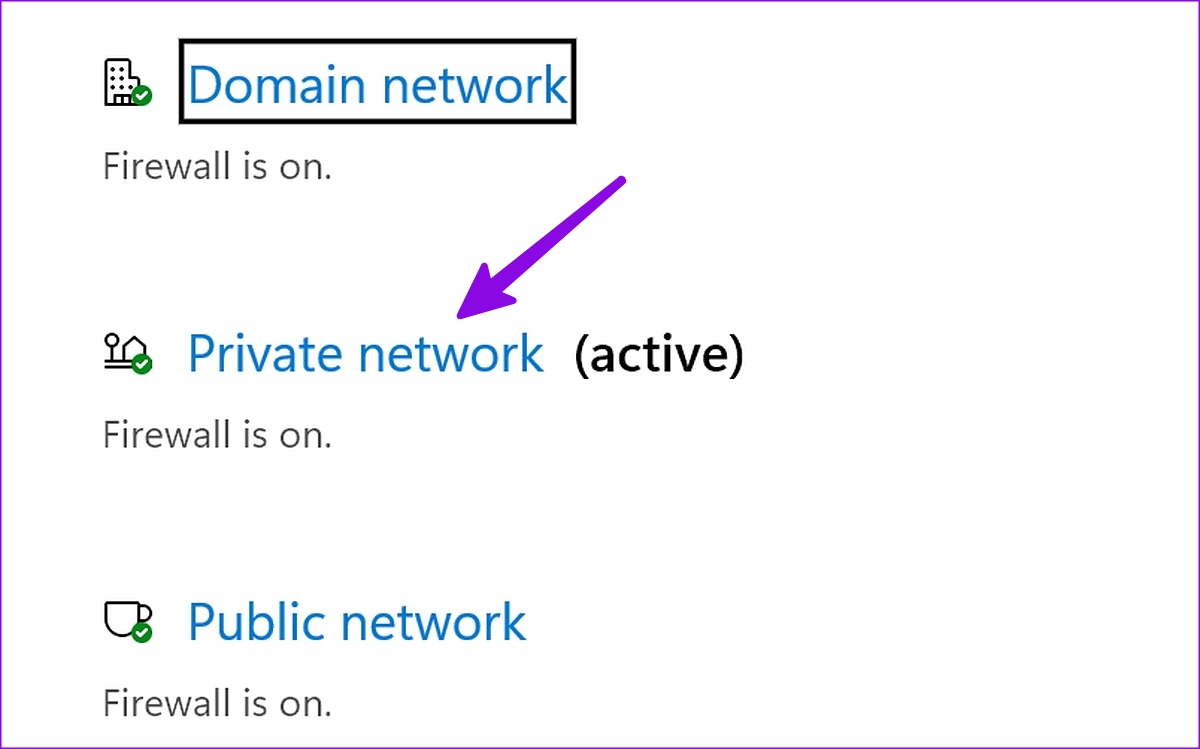
Passo 1: Clique na tecla Windows para abrir o menu Iniciar, digite Firewalle pressione Enter.
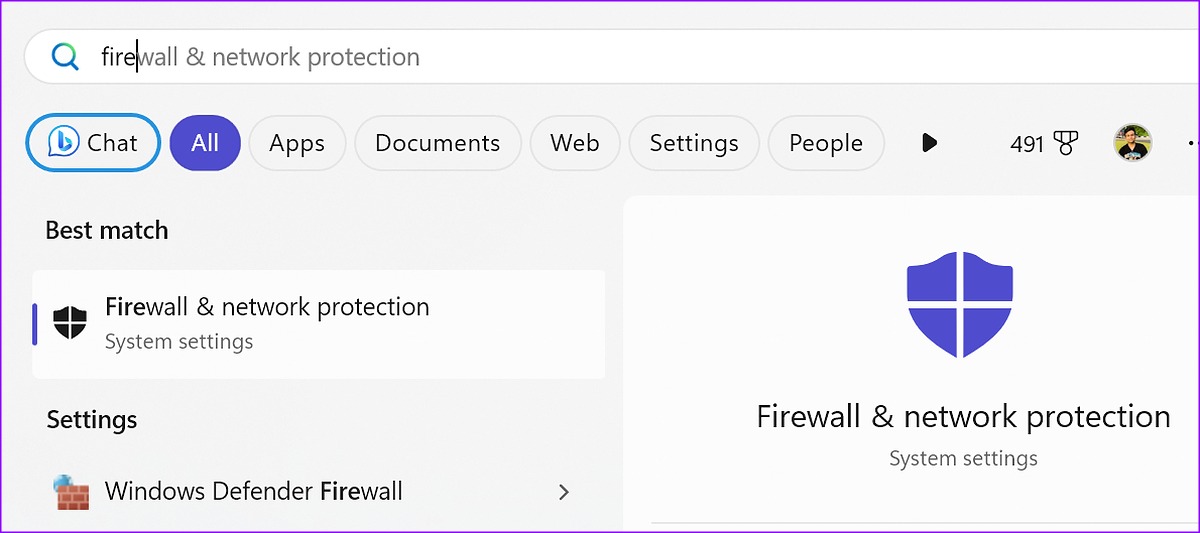
Passo 2: Selecione Rede privada.
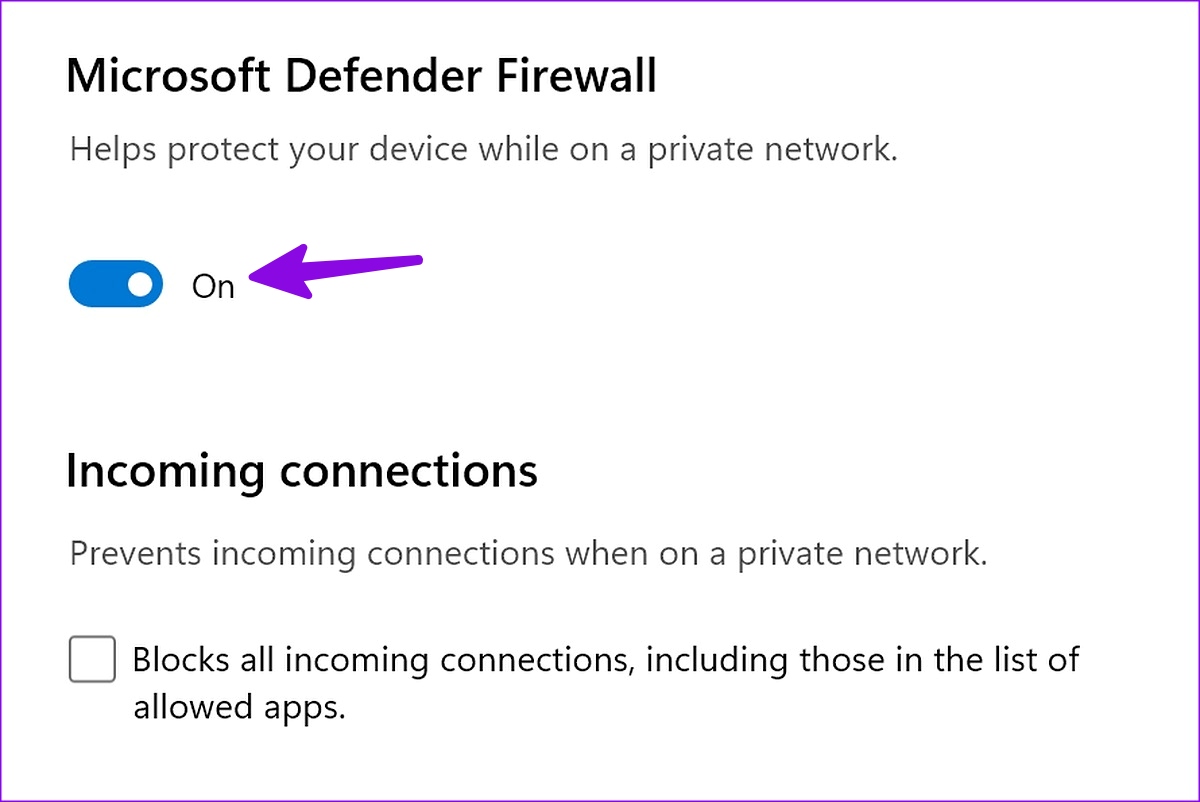
Etapa 3: Desative a alternância ao lado do Microsoft Defender Firewall.
12. Atualize o Windows 11
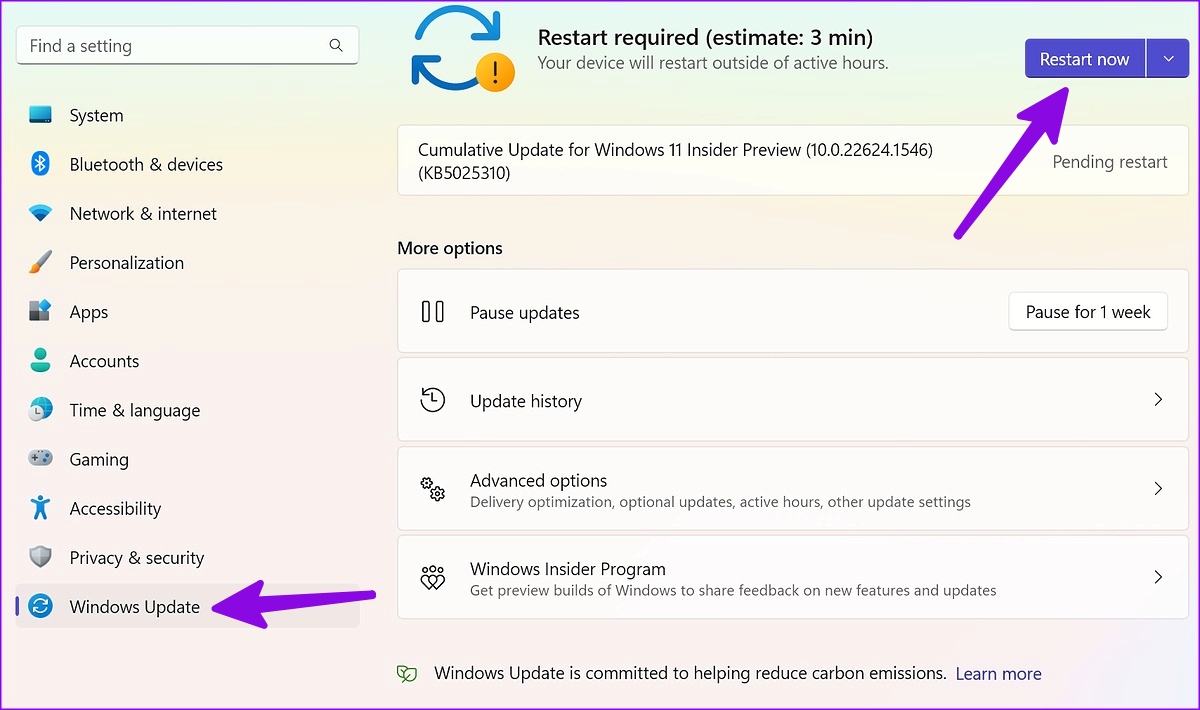
Se nenhum dos truques funcionar, tente instalar a atualização mais recente no menu do Windows Update. Pressione o atalho de teclado Windows + I para abrir o aplicativo Configurações, clique em Windows Update na barra lateral esquerda e clique no botão Verificar atualizações.
Gerenciar impressora HP no Windows
A impressora HP que não está funcionando no Windows pode atrapalhar seus planos de imprimir documentos oficiais, projetos ou atribuições. Você pode seguir as soluções acima para fazer sua impressora HP funcionar novamente. Qual truque funcionou para você? Compartilhe suas descobertas nos comentários abaixo.
Neste artigo
- 1. Verifique o cabo USB
- 2. Conecte a impressora e o PC à mesma rede Wi-Fi
- 3. Configure o aplicativo HP Smart
- 4. Desconecte a VPN
- 5. Execute a solução de problemas da impressora
- 6. Diagnostique e corrija usando o aplicativo HP Smart
- 7. Mantenha a impressora HP como padrão
- 8. Instale os drivers da impressora
- 9. Baixe atualizações opcionais
- 10. Reinicie o serviço de spooler da impressora
- 11. Desative o Firewall
- 12. Atualize o Windows 11
- Gerenciar impressora HP no Windows


