

O Signal é um dos melhores mensageiros criptografados de ponta a ponta do mercado. Oferece segurança robusta, mantém o mínimo de informações sobre seus usuários e é gratuito. Mudar para ele como seu principal mensageiro pode ser um pouco assustador; portanto, para ajudar, criamos um guia para orientá-lo no processo.
À medida que o Signal continua a crescer, muitos de seus novos recursos se perdem em novos usuários. O Signal não apenas adicionou novas maneiras de manter suas conversas em sigilo, mas também adicionou recursos semelhantes ao iMessage para facilitar a troca de pessoas e aprimorar as comunicações. No entanto, como em todos os serviços de mensagens, para tirar o máximo proveito de seus recursos, você precisa que o destinatário também use o Signal.
Nossa esperança com este guia é ajudá-lo a descobrir como configurar o Sinal e tirar o máximo proveito dele. Além disso, esperamos que você compartilhe este artigo com amigos e familiares. Portanto, quando você pede que eles mudem, o processo não é tão dissonante. Com alguma sorte, todas as suas conversas poderão aproveitar a segurança e a privacidade da criptografia de ponta a ponta do Signal.
Etapa 1: Faça o download da versão mais recente do Signal
A primeira coisa que você deve fazer é se certificar de que está usando a versão mais recente do Signal Private Messenger. O sinal é atualizado continuamente e novos recursos continuam chegando à plataforma. A maneira mais fácil de fazer isso é ir à sua loja de aplicativos e instalar o Signal, se você ainda não o possui, ou atualizar o aplicativo se o botão "Abrir" for substituído por "Atualizar" na lista de aplicativos.
- Instale o Signal Private Messenger: Android (grátis) | iOS (grátis)

Etapa 2: Inscreva-se usando seu número de telefone
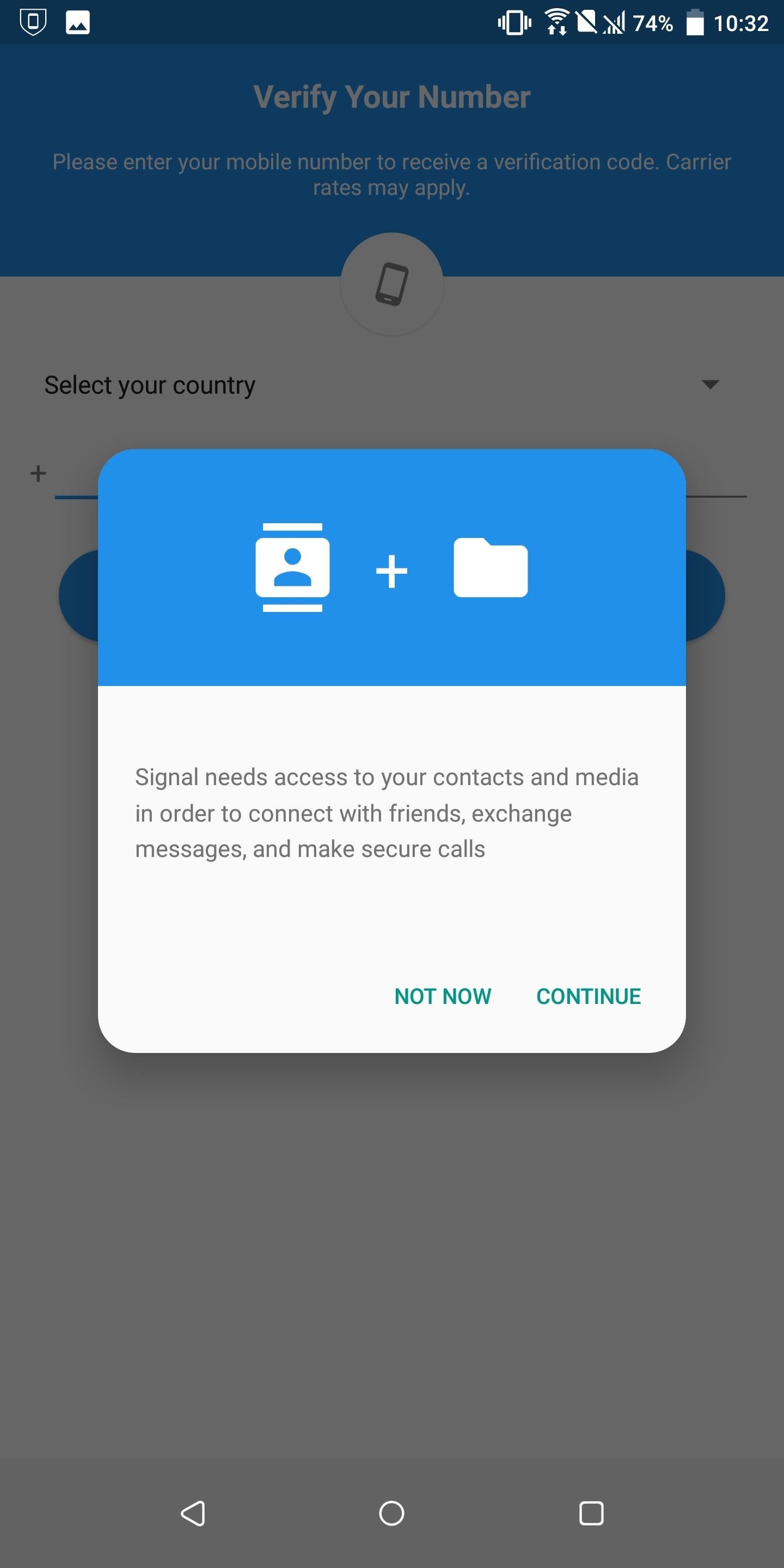
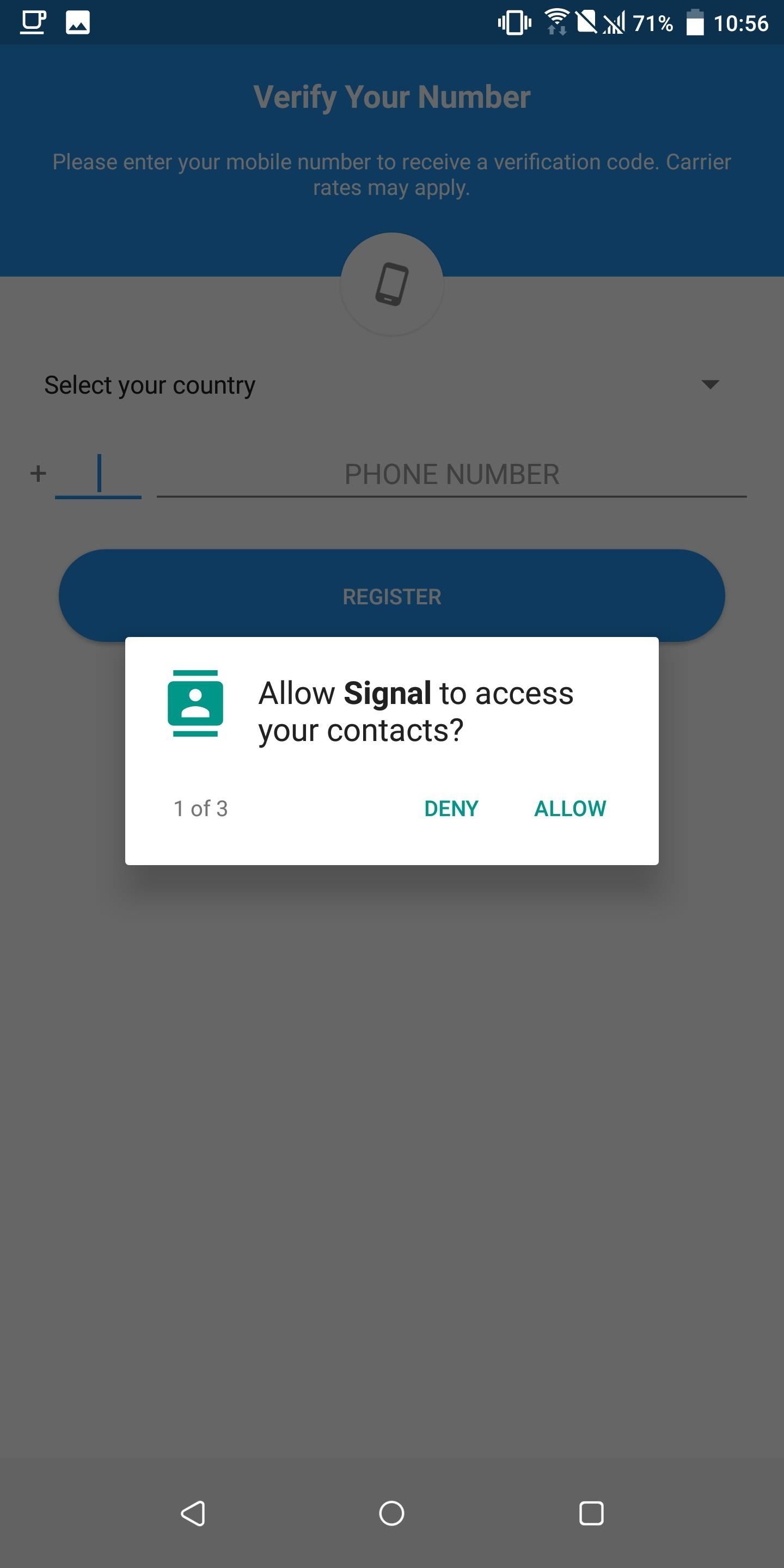
Como o aplicativo aparece quando você o abre pela primeira vez é diferente, dependendo do sistema operacional que você está usando. Para o Android, um pop-up aparecerá informando que você precisa fornecer acesso de sinal aos seus contatos, armazenamento e telefonemas para que funcione. Depois de selecionar "Continuar", uma série de permissões de permissão será exibida, que você precisará aceitar e, depois disso, será direcionado para a tela de inscrição.
Nos iPhones, a tela de inscrição é acessível imediatamente, sem a necessidade de conceder primeiro as permissões específicas do aplicativo.
Na tela, o Signal solicitará seu número de telefone. Enquanto você pode usar um número do gravador, recomendamos o uso do seu número de telefone real, pois é assim que seus contatos o encontrarão no Signal. De qualquer forma, insira um número de telefone válido e selecione "Registrar".
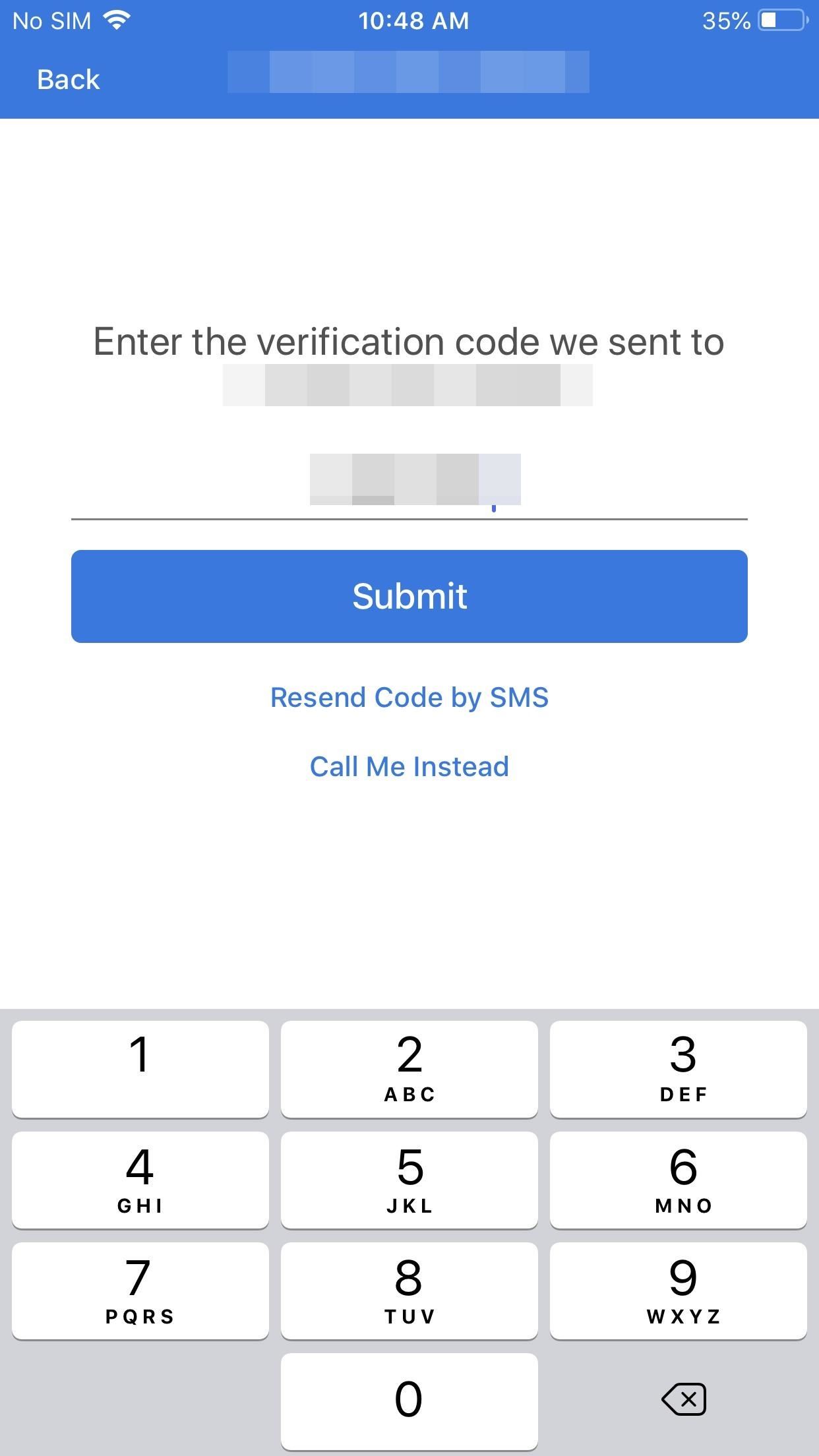
Um código de verificação será enviado para esse número de telefone como um texto, e você precisará inserir esse código na próxima página. Para o Android, depois de inserir o código correto, ele o levará automaticamente para uma nova página. No entanto, para iOS, você precisará pressionar "Enviar" depois de inserir o código correto.
No Android, a próxima página solicitará que você insira um nome e adicione uma imagem que aparecerá quando você conduzir uma conversa com outros usuários do Signal. Preencha essas informações e escolha "Salvar" para concluir o processo de instalação.
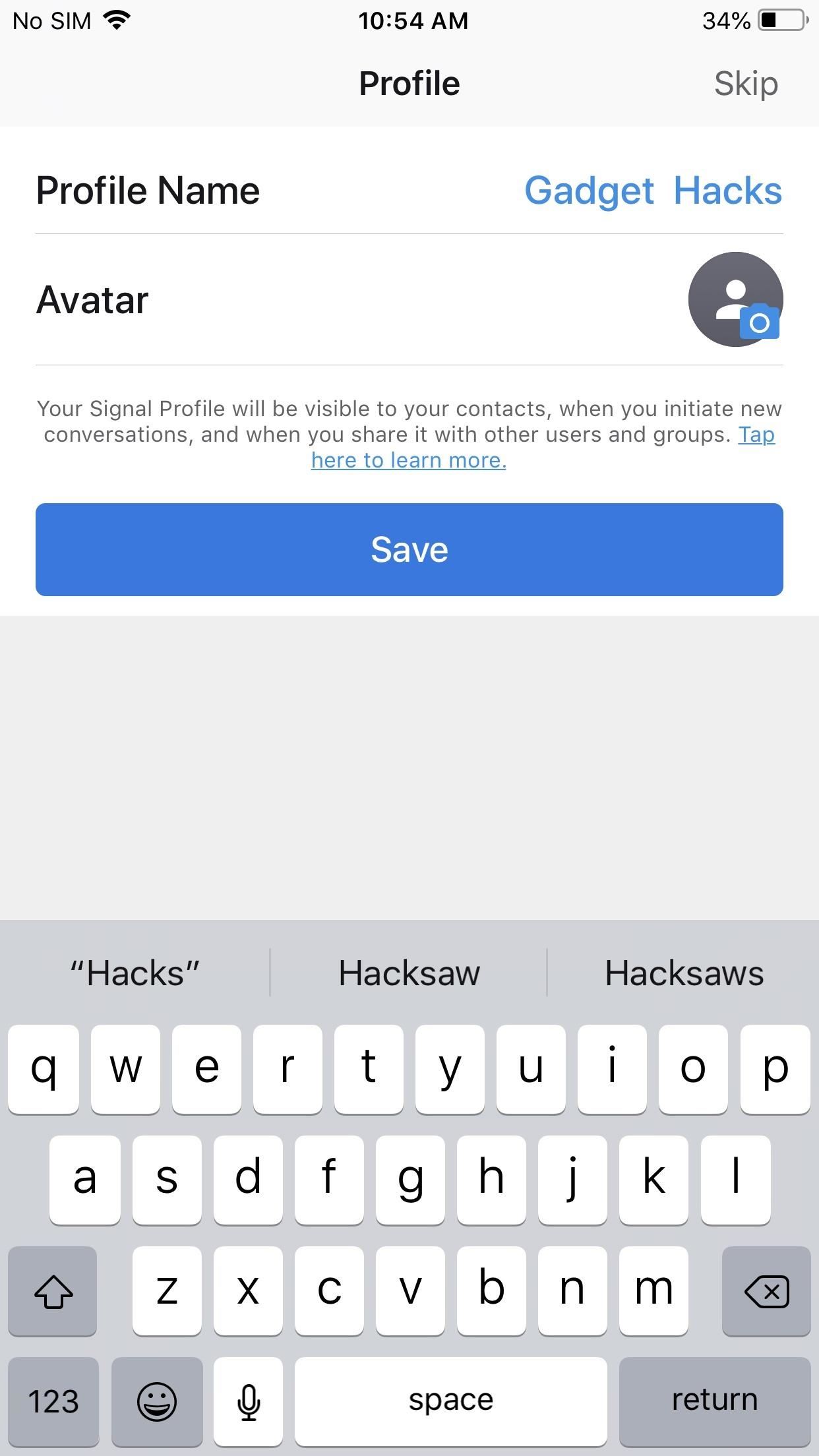
No iOS, um pop-up aparecerá perguntando se você deseja que o Signal envie notificações a você. Escolha "Permitir", que exibirá a página "Perfil", onde é possível inserir um nome e uma imagem. Escolha "Salvar" para concluir o processo de instalação.
Etapa 3: defina o sinal como seu aplicativo padrão de SMS (Android)
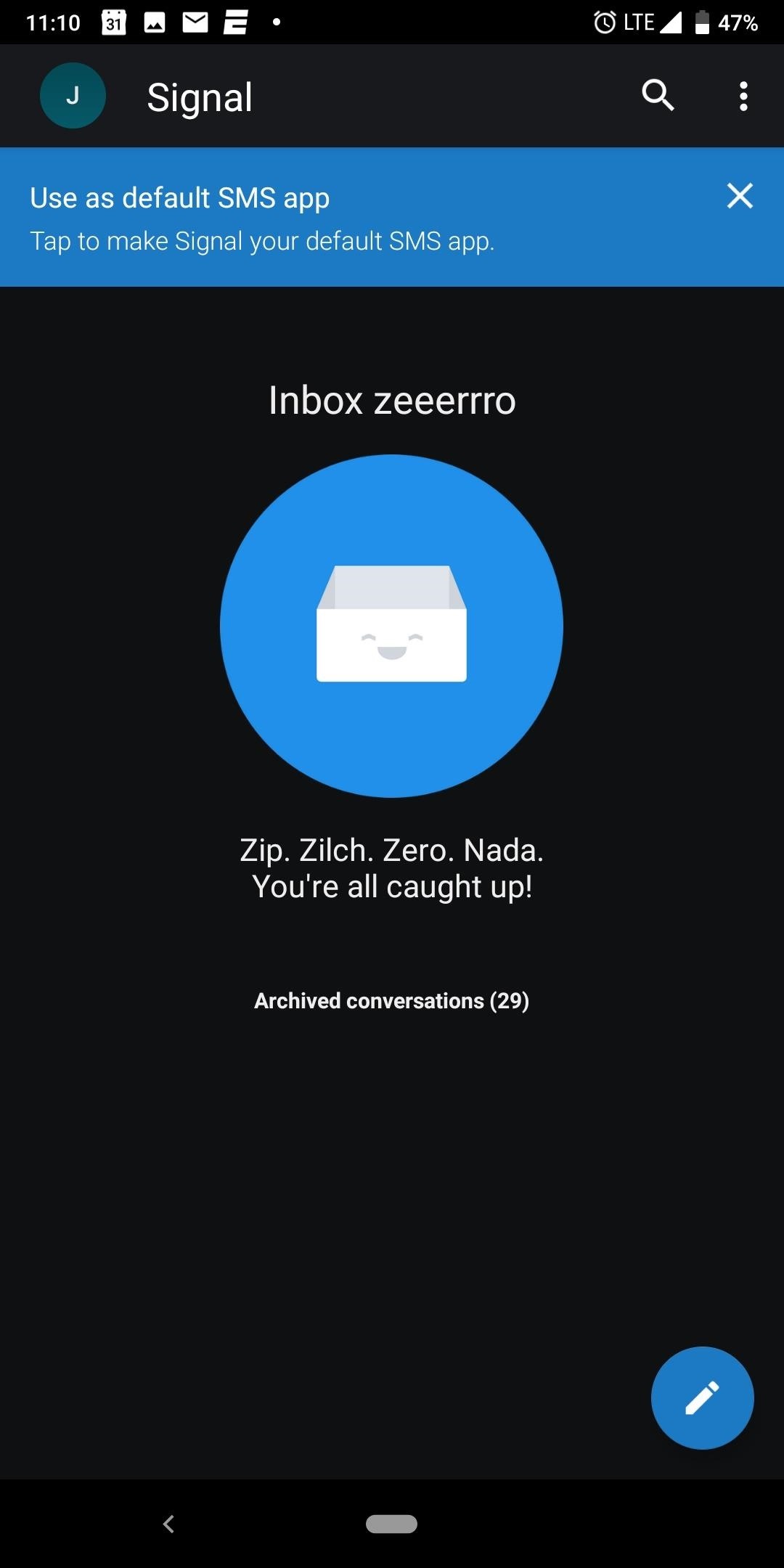
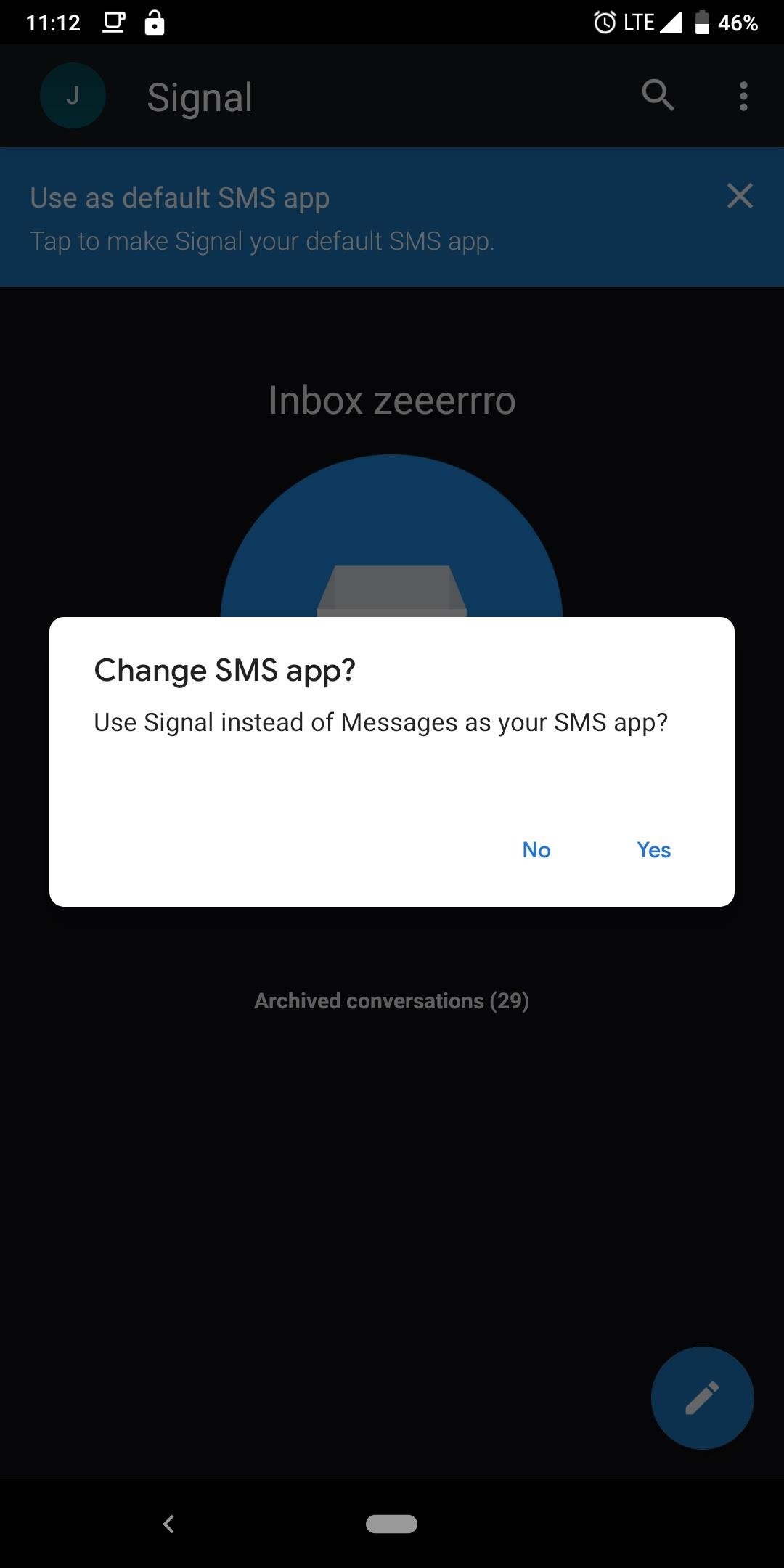
Quando você chega na página principal do Android, um banner aparece perguntando se você deseja "Usar como aplicativo SMS padrão". Selecione o banner e um pop-up aparecerá solicitando que você faça do Signal o aplicativo padrão para mensagens SMS (textos regulares para o seu número de telefone). Com essa alteração, você pode gerenciar tanto as mensagens de sinal quanto as regulares, em um único aplicativo. Escolha "Sim" no pop-up para aprovar essa alteração.
Etapa 4: Convide seus amigos e remova o banner de convite
No iOS, o Signal não pode ser usado para gerenciar o SMS. Em vez disso, a única comunicação possível é entre outros usuários do Signal. Portanto, para aproveitar ao máximo o aplicativo, você precisará convidar seus amigos.
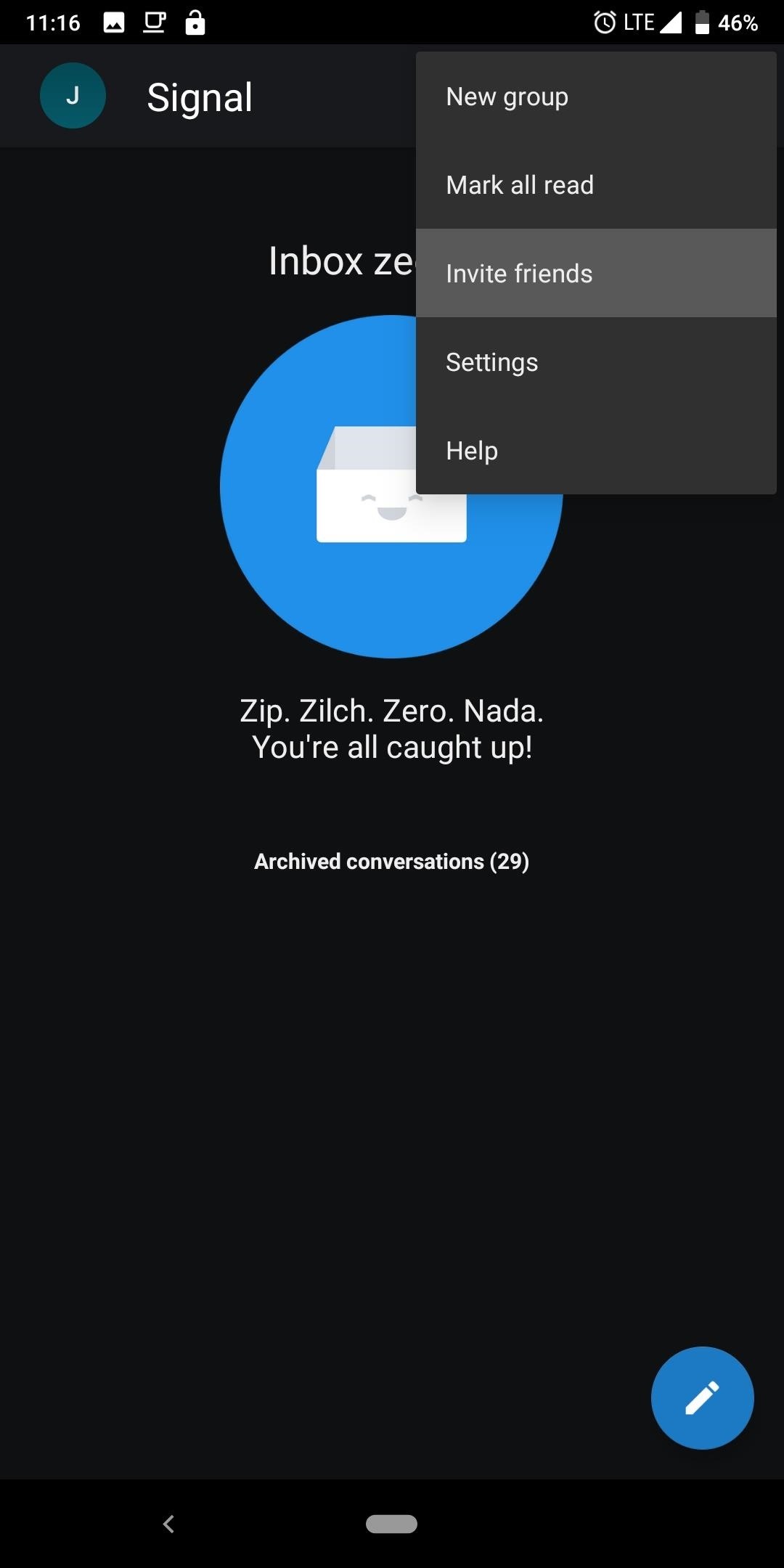
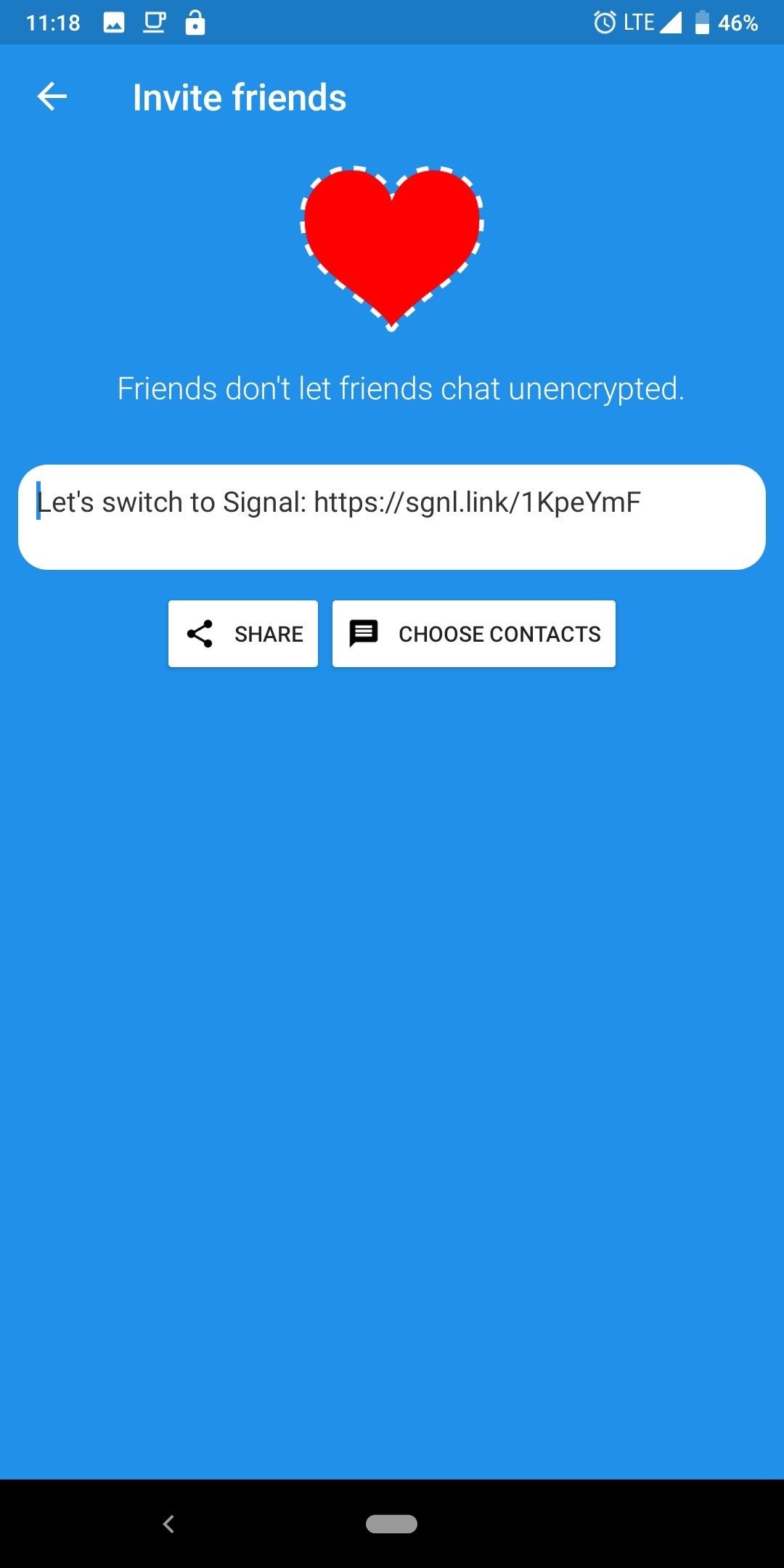
No Android, no canto superior direito, escolha os três pontos verticais e, no submenu, selecione "Convidar amigos". Na página seguinte, selecione "Escolher contatos" e selecione os contatos salvos que você deseja alternar para Sinal. Depois de selecionado, escolha "Enviar SMS para X Amigos" (X representando o número de contatos que você selecionou).
Outra maneira de convidar amigos é iniciar uma conversa com eles por SMS tradicional (somente Android). Aparecendo abaixo do nome, há uma faixa azul solicitando que você "Convide para sinalizar" para conversar entre contatos que não são usuários do sinal. A seleção desse banner criará uma mensagem de texto a ser enviada, que incluirá um link para instalar o aplicativo no telefone.
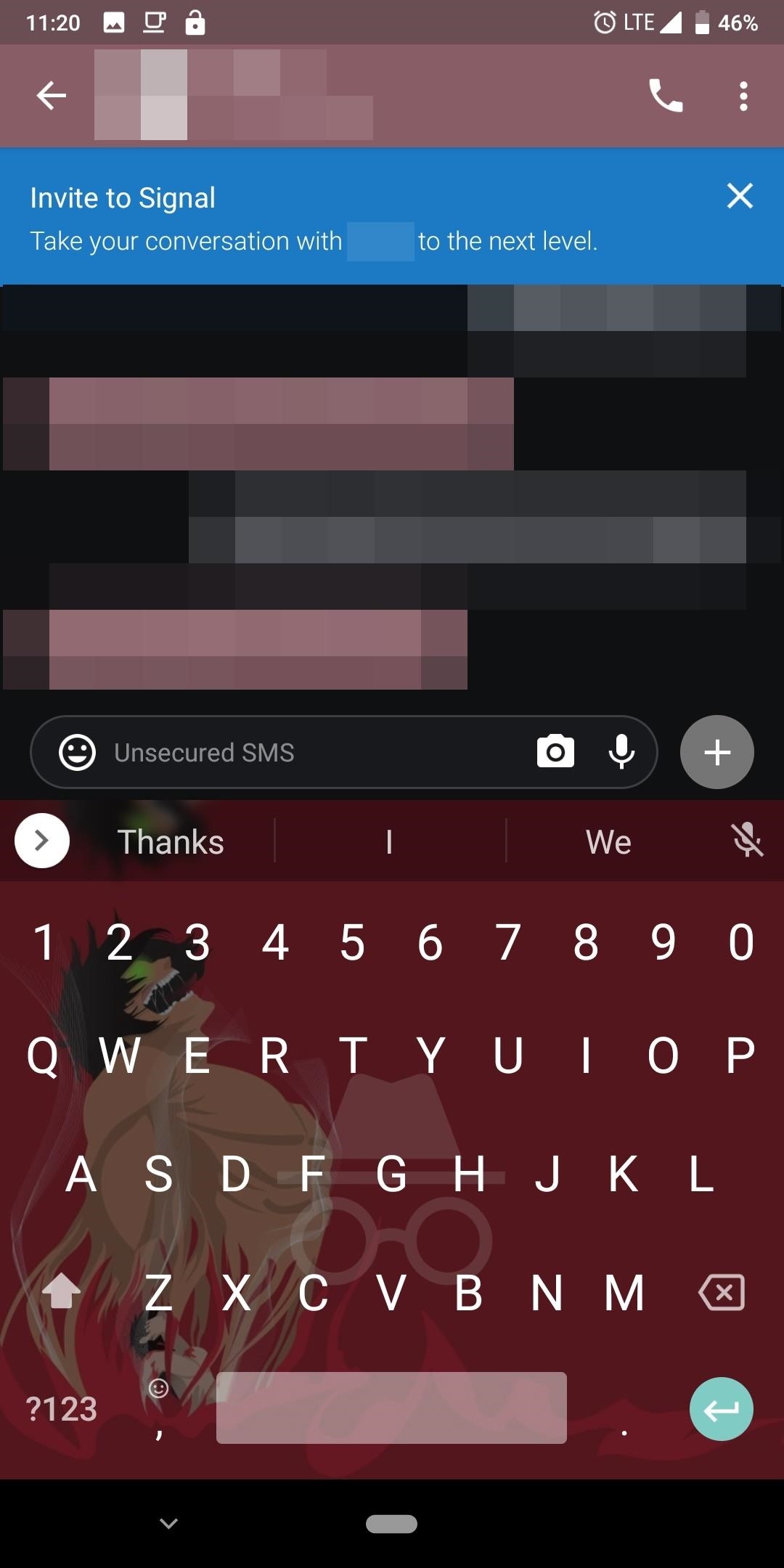
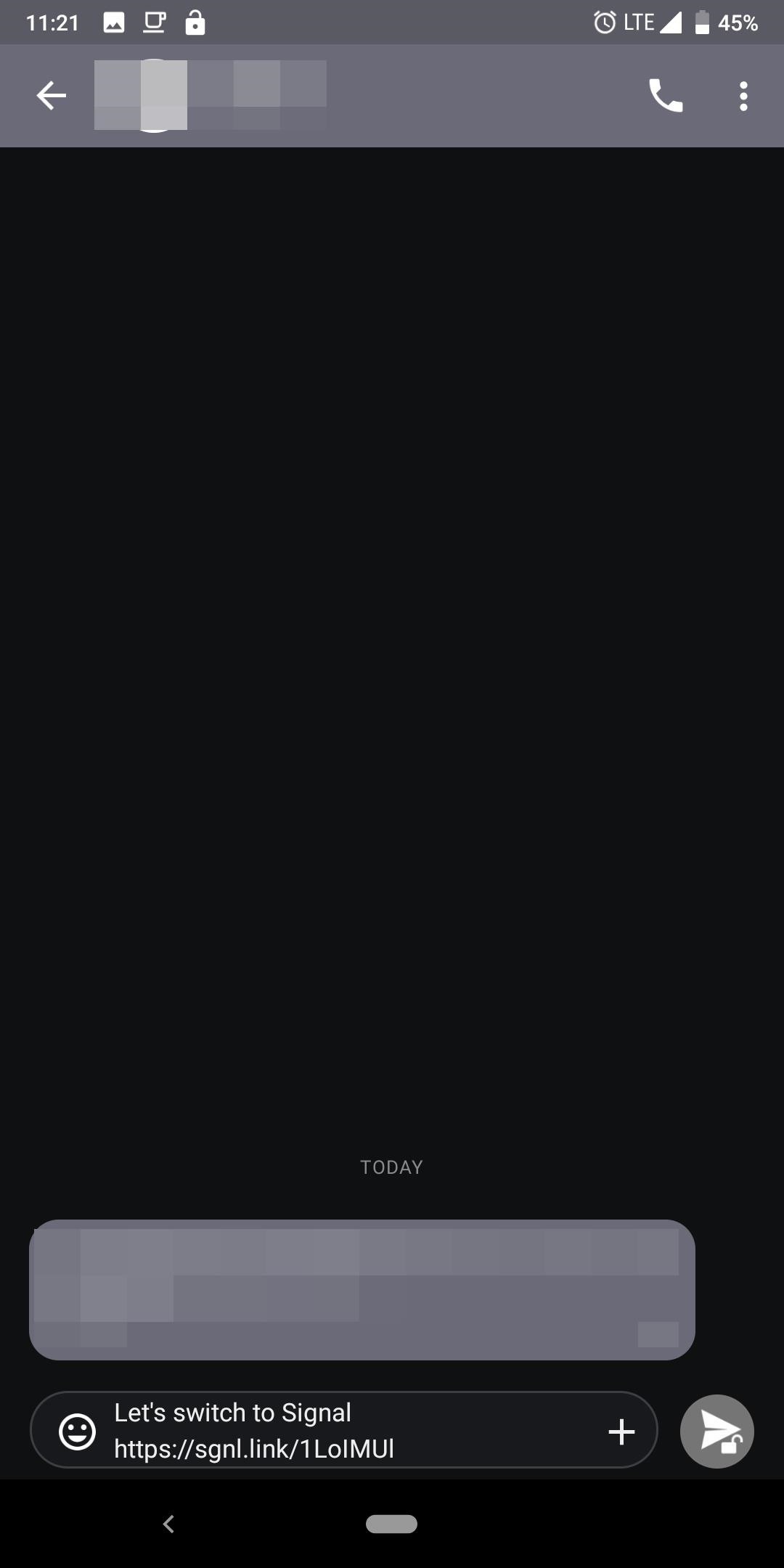
Esse banner pode ficar bastante irritante depois de um tempo, especialmente para contatos salvos que você sabe que não farão a troca. Felizmente, você pode removê-lo. Selecione os três pontos verticais no canto superior direito da página principal e escolha "Configurações". Escolha "Bate-papo e mídia" e desative a alternância ao lado de "Mostrar prompts de convite". Essa alternância removerá a faixa azul de usuários que não são de sinal. Esse recurso é exclusivo do Android, pois a versão do iOS não consegue se comunicar com usuários que não são do Signal.
Etapa 5: configurar backups automáticos (Android)
O Signal não usa o serviço iCloud do iOS ou o Google Drive do Android por questões de privacidade. Portanto, quando você troca de telefone, as conversas existentes não serão transferidas automaticamente.
No Android, há uma solução. Ao criar um backup criptografado armazenado localmente, suas mensagens permanecem seguras e podem ser restauradas quando você troca de telefone. Esse recurso também ativará o backup automático. Embora você não possa controlar com que frequência elas ocorrem ou mesmo onde estão localizadas, é bastante frequente que, se você esquecer de criar um backup, o uso dos arquivos de backup automático forneça uma cópia recente suficiente de suas mensagens. Para um tutorial sobre como fazer isso, confira o link abaixo.
Etapa 6: melhore sua segurança
Embora o Signal por si só seja um serviço de mensagens criptografado de ponta a ponta altamente seguro, você pode melhorar a segurança aproveitando algumas de suas opções. No Android, selecione os três pontos verticais no canto superior direito e escolha "Configurações". No iOS, selecione sua imagem ou primeira letra do seu nome de usuário. Na próxima página, escolha "Privacidade".
Proteger com senha o aplicativo (ou usar biometria)
Debaixo de Privacidade No menu, você encontrará algumas opções para melhorar sua segurança. O primeiro é "Bloqueio de tela", que exige que você se autentique para acessar o aplicativo usando o scanner de impressão digital / rosto ou o código da tela de bloqueio. Escolha a opção ao lado de "Bloqueio de tela" para ativar esse recurso.
Você pode ajustar o tempo até o aplicativo ser bloqueado e exigir autenticação usando "Tempo limite de inatividade do bloqueio de tela". Para quem procura maximizar a segurança, o tempo mais baixo no Android é de um minuto. Quando definido, depois de deixar o aplicativo Signal por um minuto, ele será bloqueado e exigirá autenticação para ver suas mensagens. Os usuários do iOS podem definir isso como instantâneo, para que ele bloqueie assim que você sair do aplicativo.
Imagens de bloco
Outro recurso de segurança é "Segurança da tela". Esse recurso bloqueia a visualização do aplicativo na sua lista de aplicativos recentes (tela multitarefa). No Android, também impede que você faça capturas de tela no Signal. Ele não impede que aqueles com quem você se comunique faça uma captura de tela, mas pode protegê-lo contra um aplicativo de malware que, de alguma forma, encontra uma maneira de invadir seu dispositivo e capturar imagens sem que você saiba.
Ocultar o que você digita (Android)
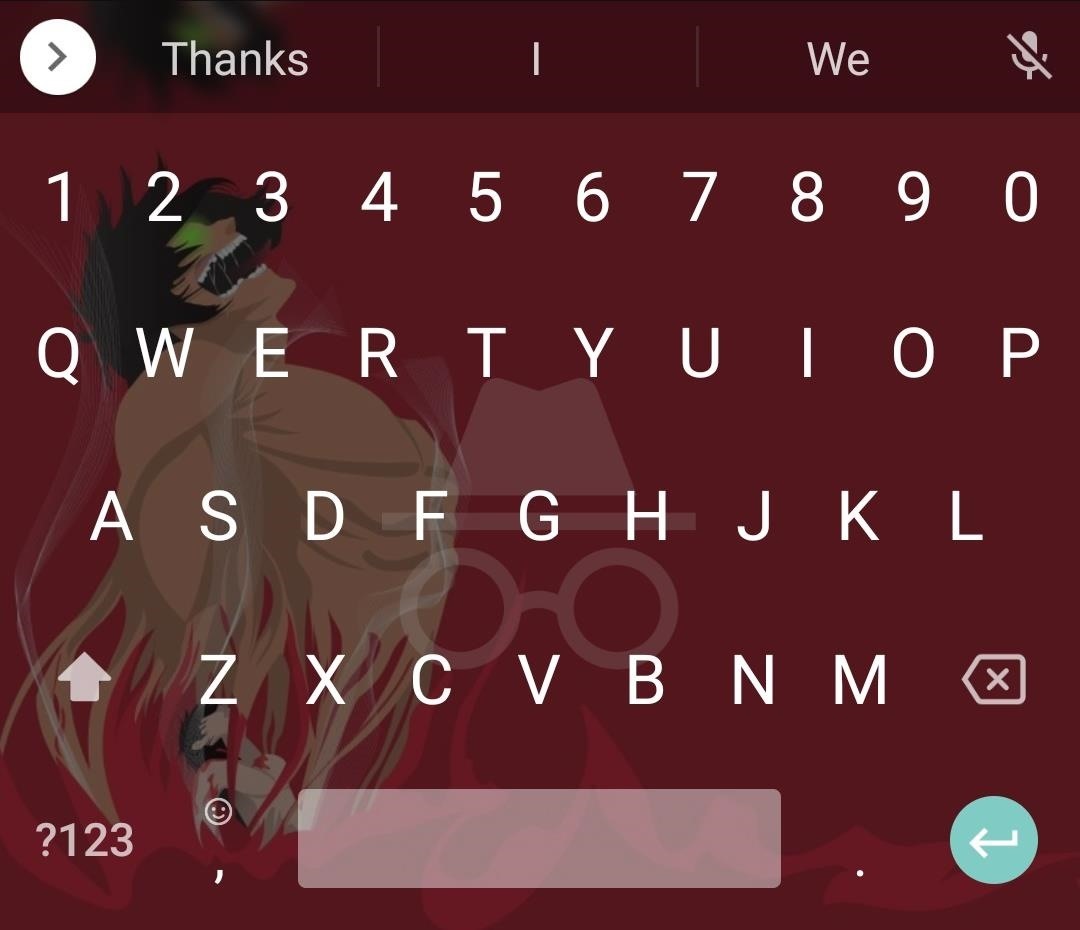
Como os usuários do Android podem tirar proveito dos teclados de terceiros, o Signal inclui outro recurso de privacidade, "Teclado anônimo". Esse recurso protege o Gboard (ou outros aplicativos de teclado que usam o APIs) de aprender como você texto. Como os aplicativos de teclado devem capturar cada palavra inserida por natureza, isso impede que sua conversa seja lida por um aplicativo mal-intencionado. Observe que isso desativará a digitação por voz.
O sinal não apenas permite que você envie mensagens, mas também faz chamadas de voz e vídeo, fornecendo o mesmo nível de proteção que as mensagens baseadas em texto. No entanto, as chamadas de voz podem revelar seu endereço IP para o chamador do outro lado. Apesar de assumirmos que você confia nas pessoas de seus contatos, até um amigo pode tirar proveito dessas informações para realizar um ataque. No entanto, quando você ativa a opção "Sempre retransmitir chamadas" nas Privacidade No menu, todas as chamadas passam primeiro pelos servidores da Signal, protegendo seu endereço IP real em caso de vazamento.
Desativar ações e respostas sugeridas (Android 10 ou mais recente)
Um dos novos recursos do Android 10 é a expansão do Respostas inteligentes e ações sugeridas. Esse recurso usa o aprendizado de máquina para criar uma resposta apropriada às notificações dos aplicativos de mensagens.
Não quebra a criptografia de ponta a ponta do Signal, pois funciona depois de o telefone descriptografa as mensagens recebidas. Ele simplesmente usa uma API do Android para ler as notificações exibidas pelo sistema operacional. As mensagens são analisadas apenas localmente usando o aprendizado de máquina criado no Android 10 e esses dados não saem do seu smartphone. No entanto, se esse recurso ainda assusta você, você pode desativá-lo.
Abra seu aplicativo Configurações e selecione "Aplicativos e notificações". Escolha "Notificações", selecione "Avançado" e desative a alternância ao lado de "Ações e respostas sugeridas".
Adicionar um PIN ao registro
Por fim, ative o "Bloqueio de registro" (conhecido como PIN de bloqueio de registro no Android). Esse recurso adiciona um PIN à sua conta para impedir que alguém que conhece seu número de telefone se registre no Signal. Uma vez ativado, você cria um código PIN de 4 a 20 dígitos que deve ser inserido no momento do registro do sinal em um novo telefone.
Além disso, o Signal solicitará periodicamente que você insira seu PIN para ajudá-lo a memorizar seu código PIN. Inicialmente, os lembretes ocorrem a cada seis horas, mas se tornam menos frequentes à medida que você digita seu código PIN de maneira consistente. No entanto, se você inserir o código incorretamente, os lembretes virão com mais frequência.

Etapa 7: ocultar notificações
Para aqueles que desejam uma verdadeira privacidade, precisará ocultar suas notificações de sinal. Qualquer alerta recebido aparecerá na tela de bloqueio, totalmente visível para qualquer pessoa, mesmo sem desbloquear o telefone. Embora isso seja conveniente, ele nos abre para uma preocupação com a privacidade. O método mais seguro é ocultar essas mensagens para que elas não apareçam na tela de bloqueio. Existem dois métodos para fazer isso. Vamos começar com o mais fácil.
Ocultando notificações nas configurações do sinal
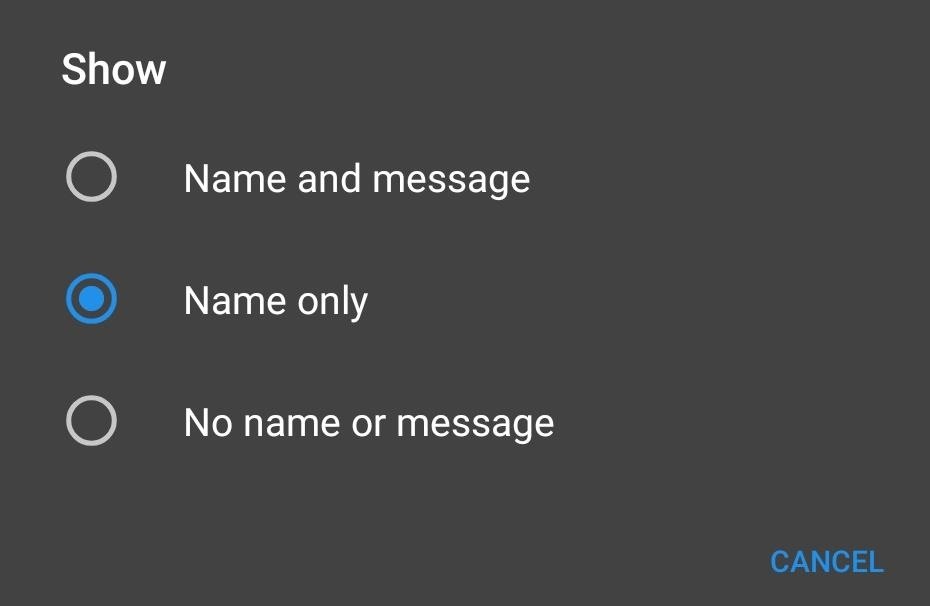
Selecione os três pontos verticais no canto superior direito (Android) e escolha "Configurações" ou toque na sua imagem ou na primeira letra do seu nome de usuário no canto superior esquerdo (iOS). Escolha "Notificações" e selecione "Mostrar".
Você pode escolher entre três opções: "Nome e mensagem", "Somente nome" e "Nenhum nome ou mensagem". No iOS, ele é listado como "Conteúdo" em vez de "mensagem", mas funciona da mesma maneira. Para proteger o conteúdo da mensagem, selecione "Somente nome". Uma vez selecionada, novas mensagens mostrarão o nome da pessoa e informarão que você tem uma nova mensagem, mas o conteúdo não poderá ser lido em qualquer lugar fora do aplicativo.
Ocultando notificações nas configurações do sistema operacional
Como alternativa, você pode ocultar as notificações do Signal através das configurações principais do seu telefone. No iOS, selecione Configurações na tela inicial, escolha "Notificações" e selecione "Sinal". Aqui, você encontrará várias opções para configurar notificações, como onde elas aparecem, se emitem sons e se criam um emblema de aplicativo.
No mínimo, recomendamos abrir "Mostrar visualizações" e manter "Quando desbloqueado (padrão)" ou alternar para "Nunca". O primeiro só revelará o conteúdo da mensagem quando você desbloquear o telefone, enquanto o último manterá o conteúdo bloqueado até você abrir o aplicativo Signal. A maior vantagem de "Never" é que você se protege melhor da navegação nos ombros (indivíduos lendo a tela atrás de você).
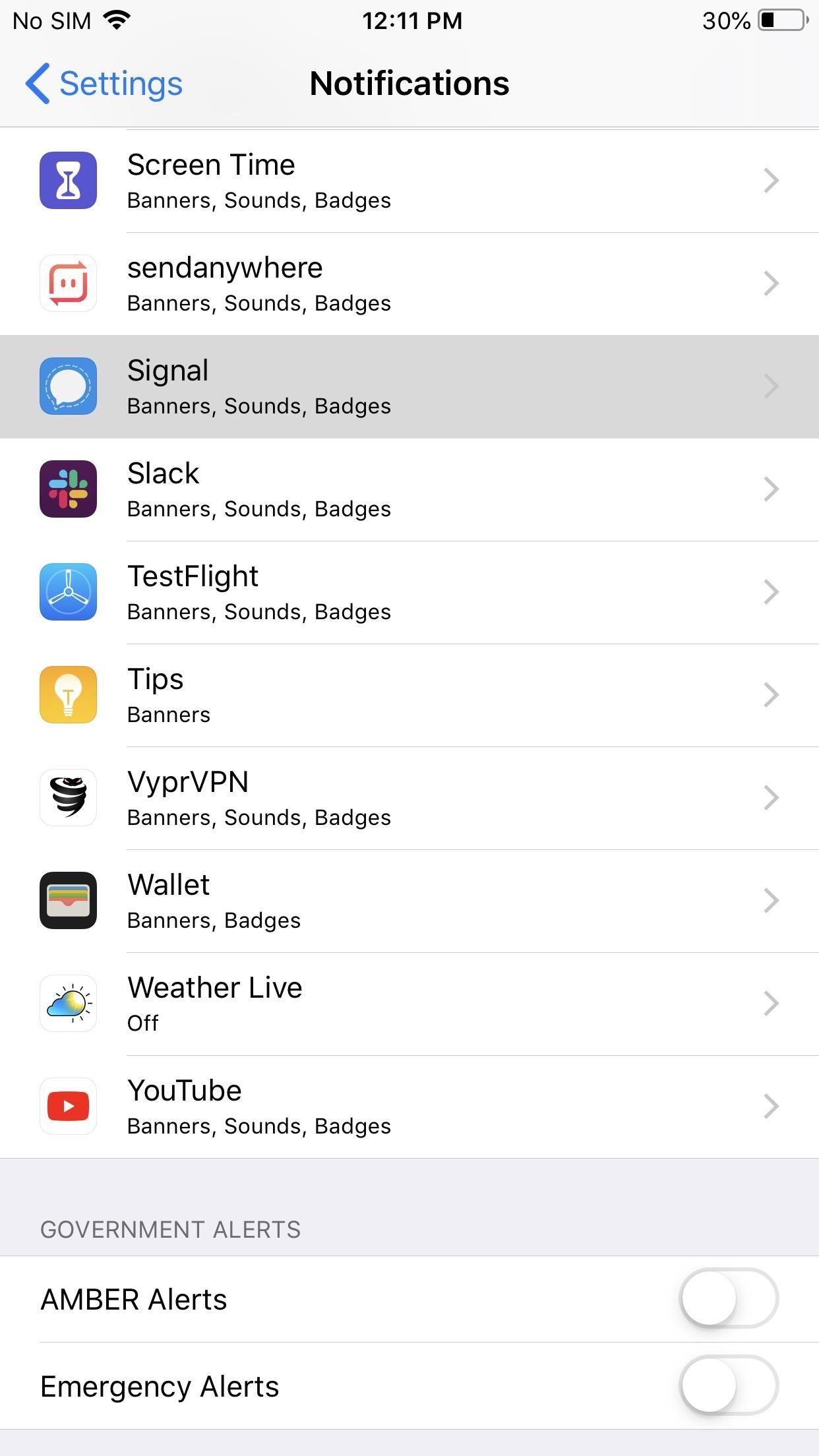
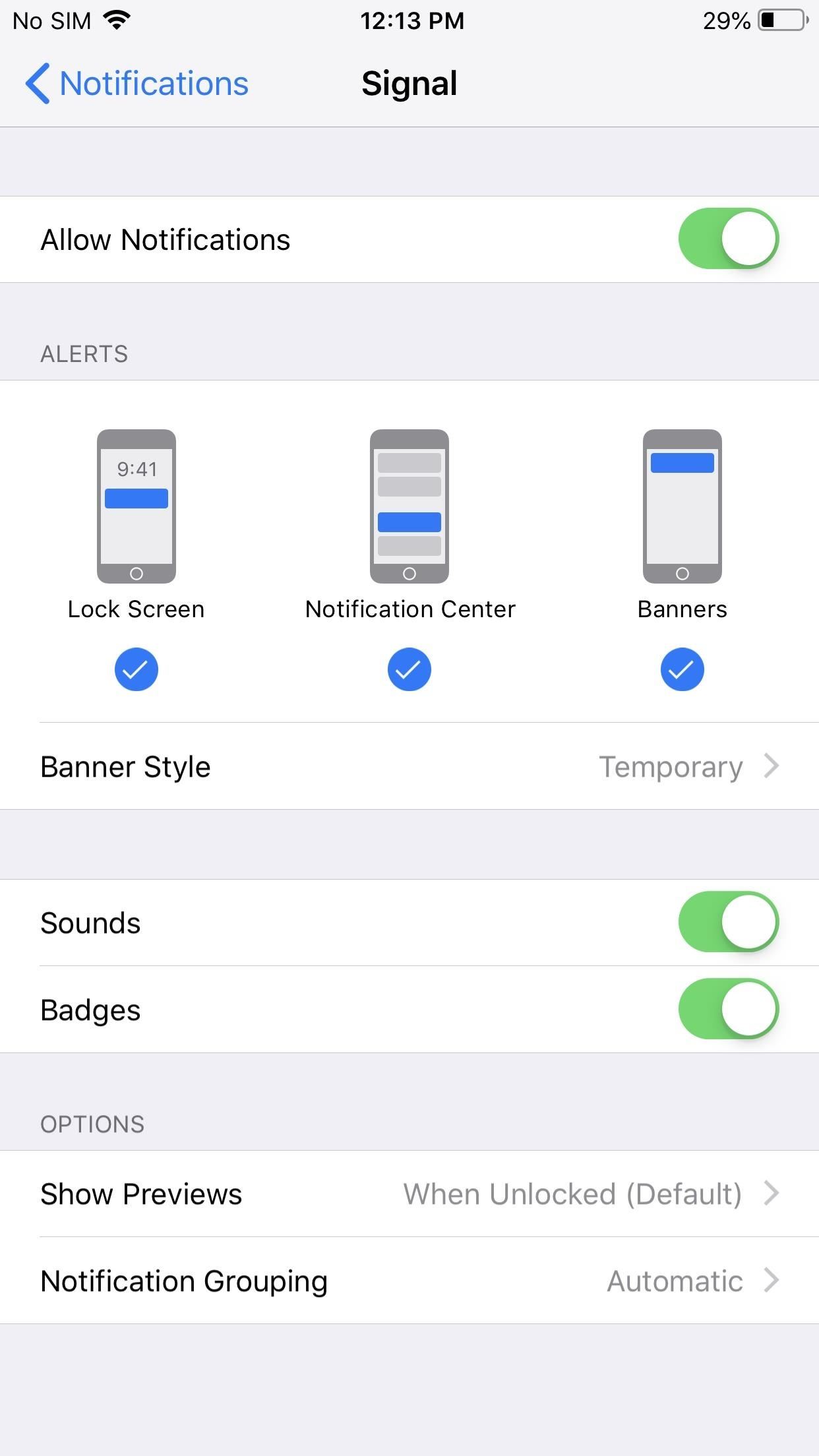
No Android, o processo é diferente, dependendo da aparência do OEM e da versão do Android que você está executando. No entanto, explicaremos o Android rodando o Android 9.0 Pie, pois esta é a versão mais recente e a base de todas as skins.
Abra Configurações na gaveta de aplicativos e escolha "Aplicativos e notificações". Escolha "Ver todos os aplicativos X" e selecione Sinal na lista. Escolha "Notificações" e selecione "Padrão" sob o Mensagens agrupamento. Selecione "Avançado" e escolha "Na tela de bloqueio".
Um pop-up aparecerá com três opções. Escolha "Ocultar conteúdo confidencial" ou "Não mostrar notificações". O primeiro oculta o conteúdo da mensagem na tela de bloqueio e só os revela depois de desbloquear o aplicativo Signal. O último não mostrará a notificação, portanto, a única maneira de saber que você tem uma nova mensagem será abrindo o Sinal (ou recebendo um selo de aplicativo, se isso estiver ativado nas configurações do seu iniciador).
Etapa 8: melhore suas mensagens
A Signal recentemente adicionou muitos recursos para preencher a lacuna entre ele e as mensagens do iMessage ou RCS. Esses recursos incluem recibos de leitura, indicadores de digitação e "Enviar visualizações de links", que mostram uma visualização de qualquer site ao qual você vincule em um bate-papo. Você encontrará cada uma dessas opções no menu "Privacidade" nas configurações do Signal.
Veja quando sua mensagem foi lida
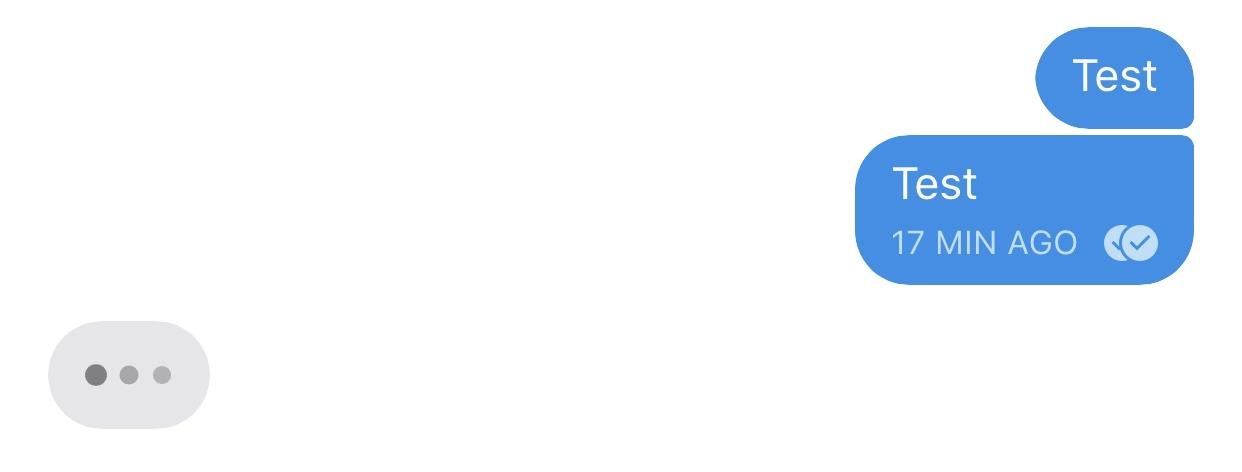
"Ler recibos" permite obter uma confirmação visual de que o destinatário leu sua mensagem. Se você e o destinatário tiverem esse recurso ativado, sempre que você enviar uma mensagem, um círculo aparecerá com uma marca de seleção ao lado de quando foi enviado. Quando entregues, dois círculos aparecerão. Depois de lidos, os círculos ficarão cinza.

Saiba quando eles estão digitando
"Indicador de digitação" permite ver quando o destinatário está digitando uma mensagem. Uma série de pontos aparecerá para indicar que eles estão digitando uma mensagem no momento, informando que eles estão ativos.
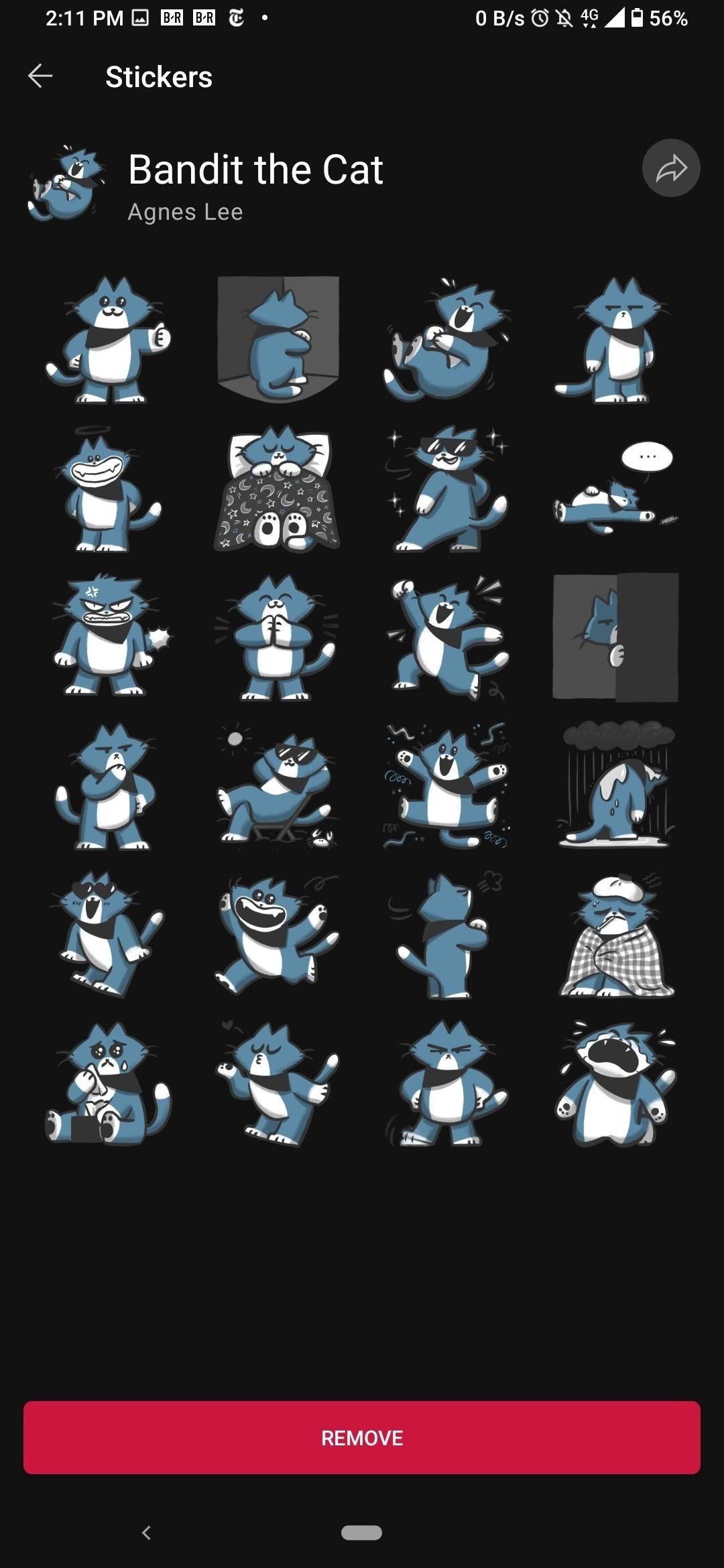
Obter Adesivos
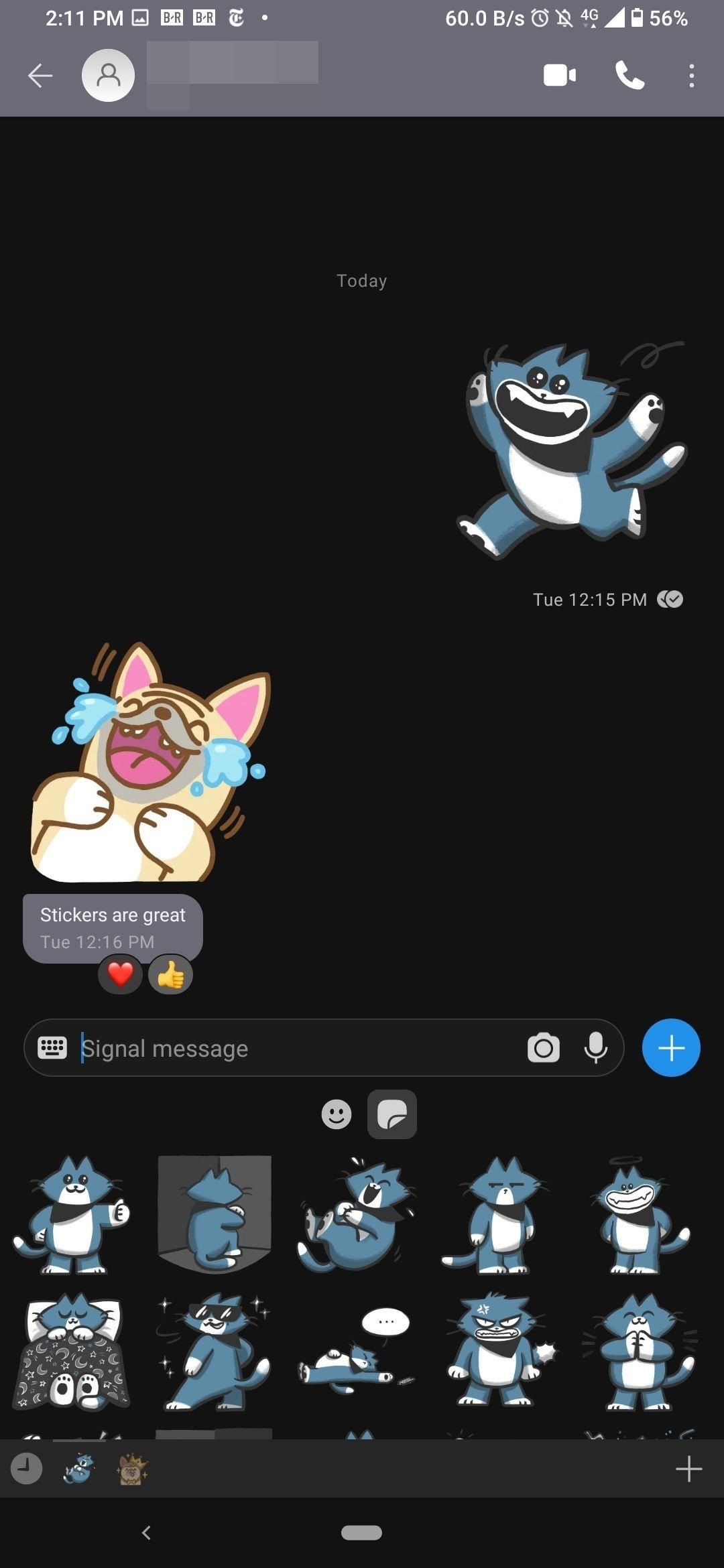
Para enviar um adesivo, toque no ícone que parece um pedaço de papel com um canto dobrado. Agora, basta escolher o adesivo que você gostaria de enviar. Em alguns dispositivos Android, você não verá este ícone primeiro. Em vez disso, você deve primeiro selecionar o ícone emoji no teclado e escolher o ícone de adesivo para ver os adesivos disponíveis.
Se você receber um adesivo de um pacote que não possuía, poderá selecionar o adesivo e escolher "Instalar" para adicionar o pacote à sua coleção. Os adesivos também podem ser criados usando o criador de adesivos encontrado no aplicativo de desktop do Signal.
Enviar Reações
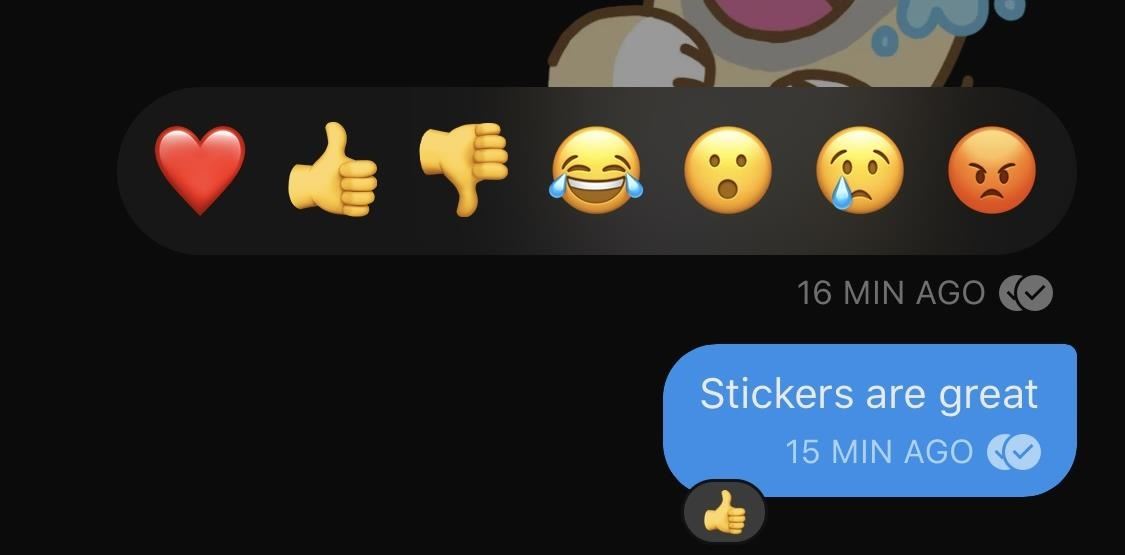
Sinalize reações adicionadas recentemente, um recurso que os usuários do iMessage devem estar familiarizados. Com as reações, você pode pressionar longamente qualquer mensagem recebida e escolher um emoji que reaja à mensagem. Atualmente, existem sete opções para você escolher. Você também pode adicionar várias reações à mesma mensagem.
Consulte Miniaturas para obter links
Por fim, há "Enviar pré-visualizações de links". Quando ativado, os links do Imgur, Instagram, Reddit e YouTube podem ser visualizados na mensagem Sinal, dando uma idéia do conteúdo do link.

Etapa 9: Aprenda como enviar mensagens que desaparecem
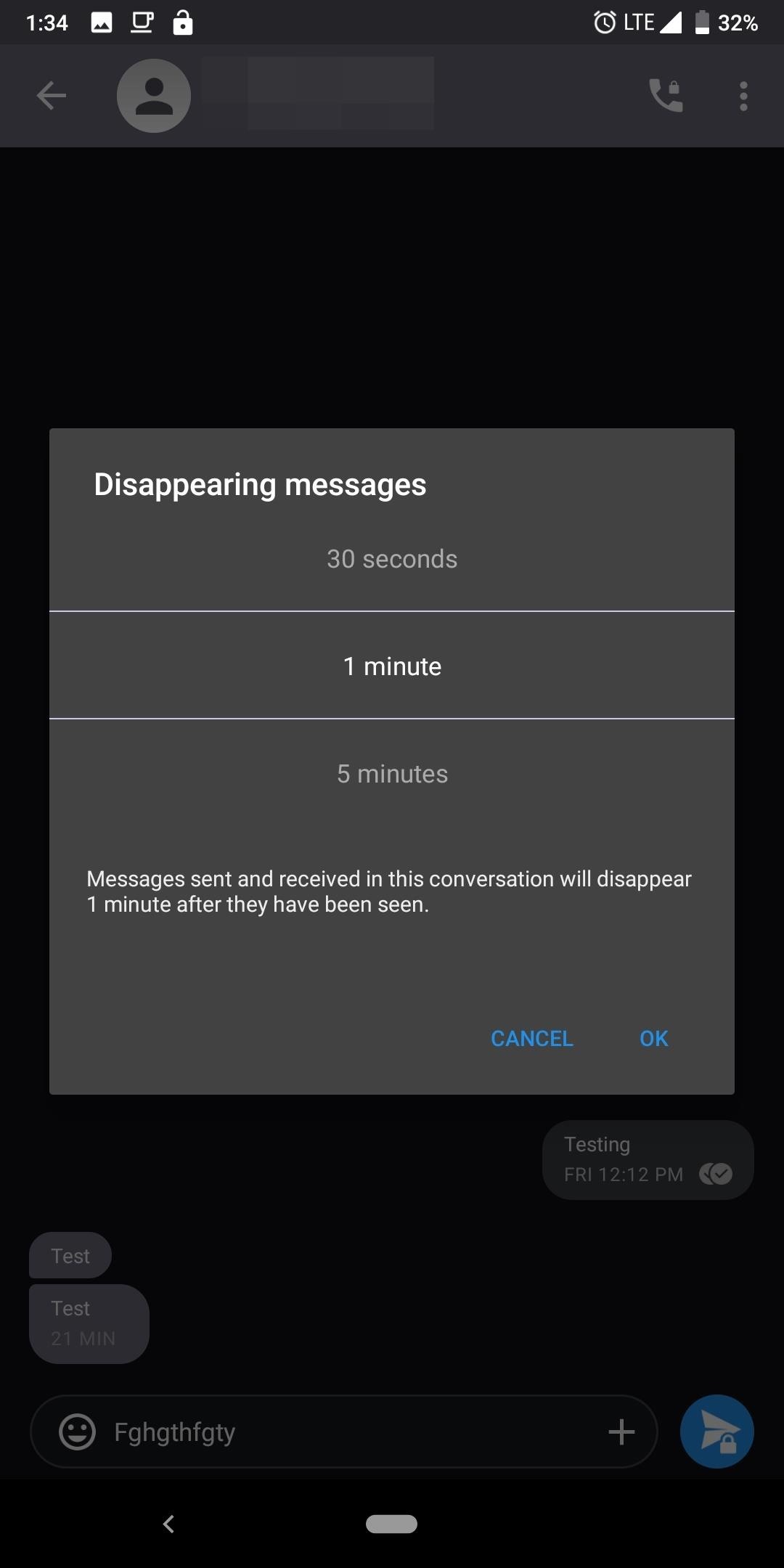
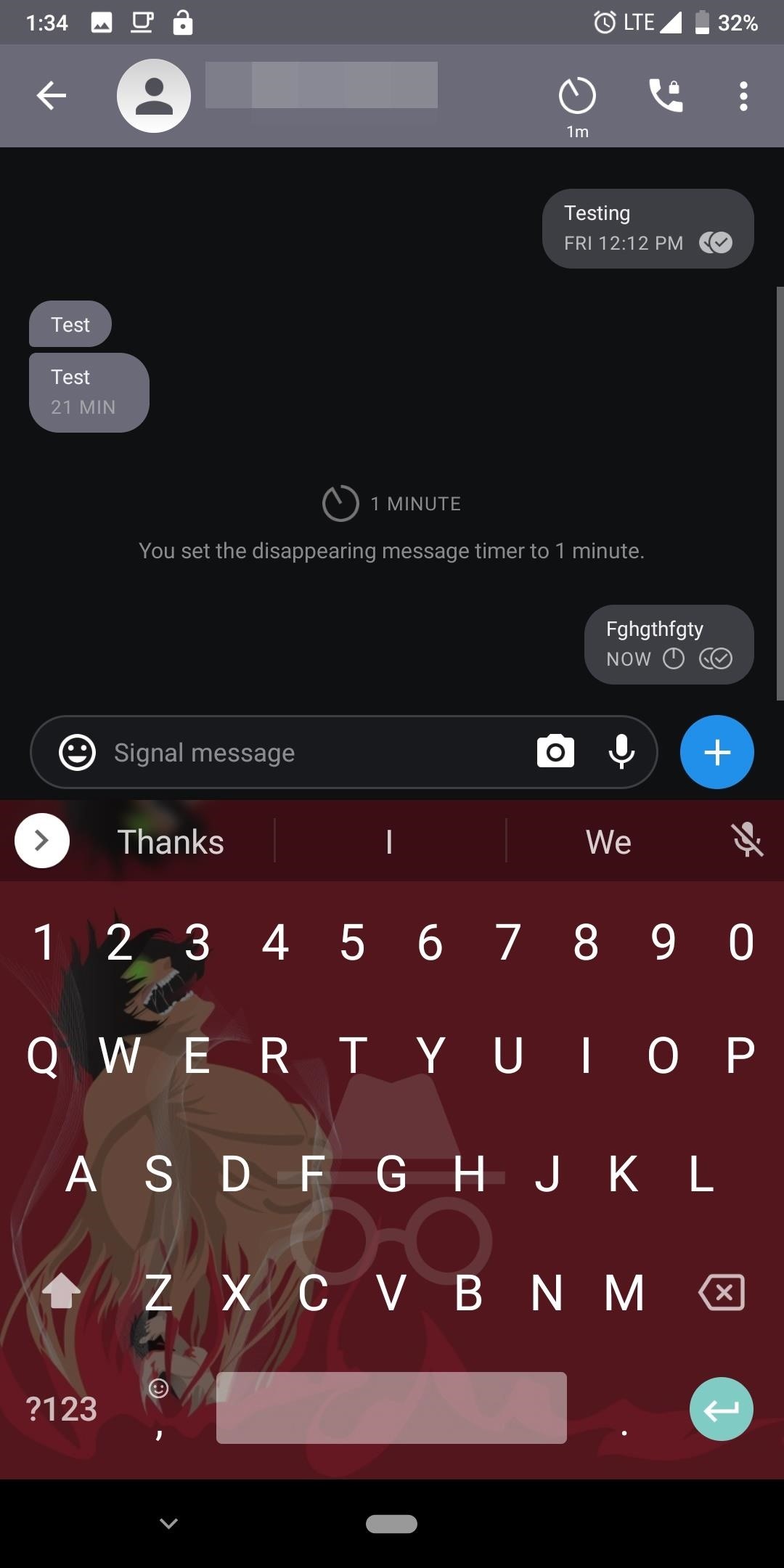
Um dos principais aplicativos de mensagens seguras é a capacidade de enviar mensagens que desaparecem. Essas são as mensagens enviadas com uma data de validade que você atribui antes de enviar. Uma vez definida, a mensagem será excluída ao atingir o tempo determinado.
Quando uma mensagem que desaparece é enviada, ela converte todas as mensagens futuras nessa conversa em mensagens que desaparecem. No entanto, após receber uma mensagem que desaparece, um prompt será exibido, permitindo que você altere a duração do tempo. Isso não altera as mensagens iniciais - em vez disso, mensagens futuras. Você também pode encerrar completamente essas mensagens expiradas.
Etapa 10: verificar seus contatos
Como é comum os usuários trocarem de telefone, é possível que um hacker explore isso. Ao aprender o seu número de telefone ou o número de pessoas com quem você se comunica, eles podem registrar o dispositivo e continuar a conversa. Com os números de segurança, o Signal protege contra isso, permitindo que você verifique se a pessoa com quem está falando é, de fato, a pessoa que você acredita que seja.
Ao digitalizar o código QR ou comparar o número de segurança, você pode verificar um contato. Uma vez verificada, todas as alterações feitas devem ser aprovadas manualmente pela outra parte antes que uma nova mensagem seja enviada. Dessa forma, sua conversa é interrompida, impedindo que um hacker opere como você.
Etapa 11: Bloquear usuários conforme necessário
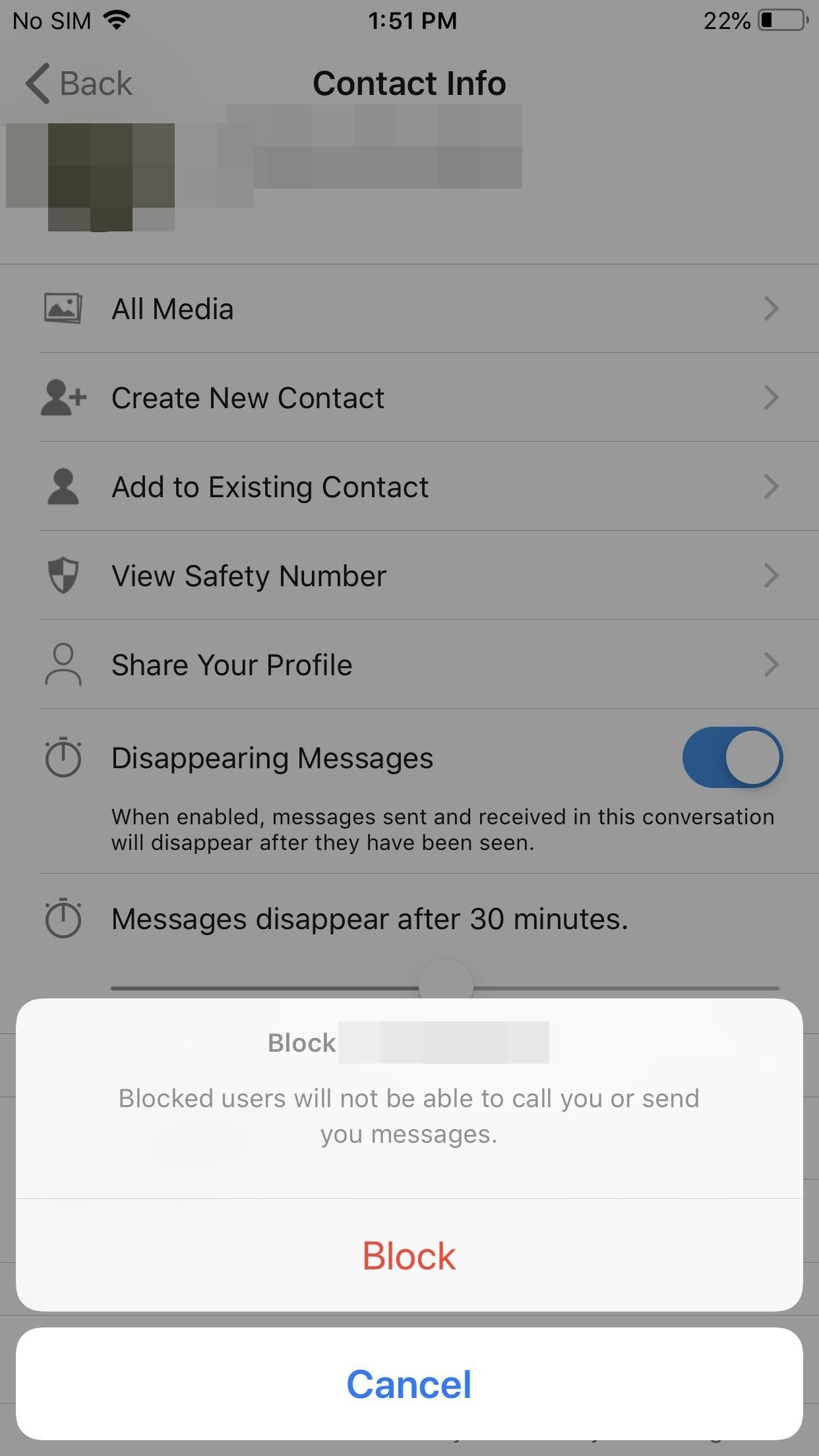
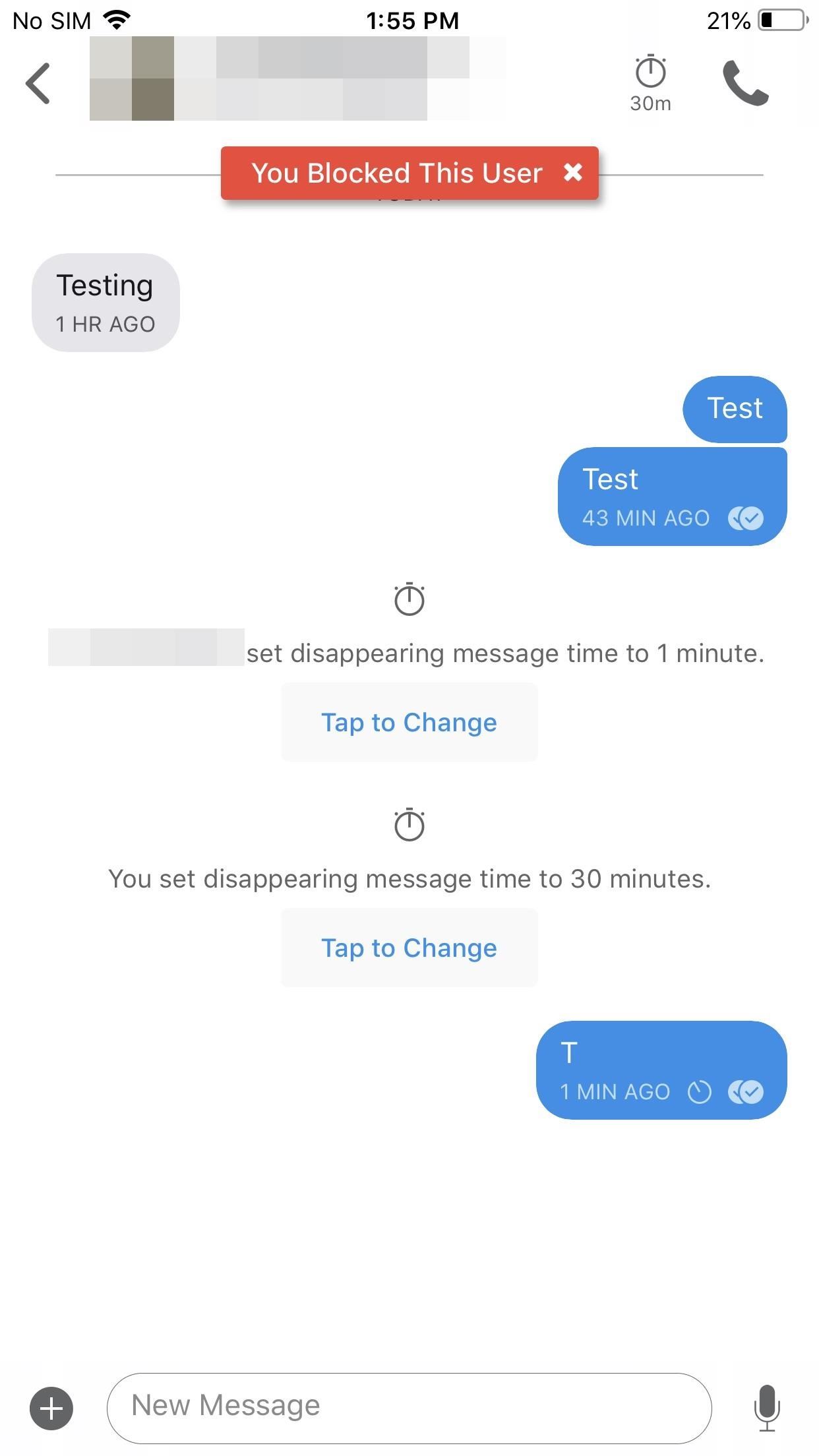
Infelizmente, os relacionamentos às vezes terminam mal e decidimos que é melhor não falarmos mais com essa pessoa. Isso não significa que a outra pessoa concorda, exigindo que tomemos medidas para impedir mais comunicações. O bloqueio de um usuário impedirá que você receba novas mensagens dele (e que você envie novas mensagens para ele).
Desbloqueá-los não permite que você receba as mensagens enviadas quando foram bloqueadas. Em vez disso, ele permite que novas mensagens sejam recebidas e permite que você envie mensagens para elas novamente.
Etapa 12: conectar-se ao seu computador
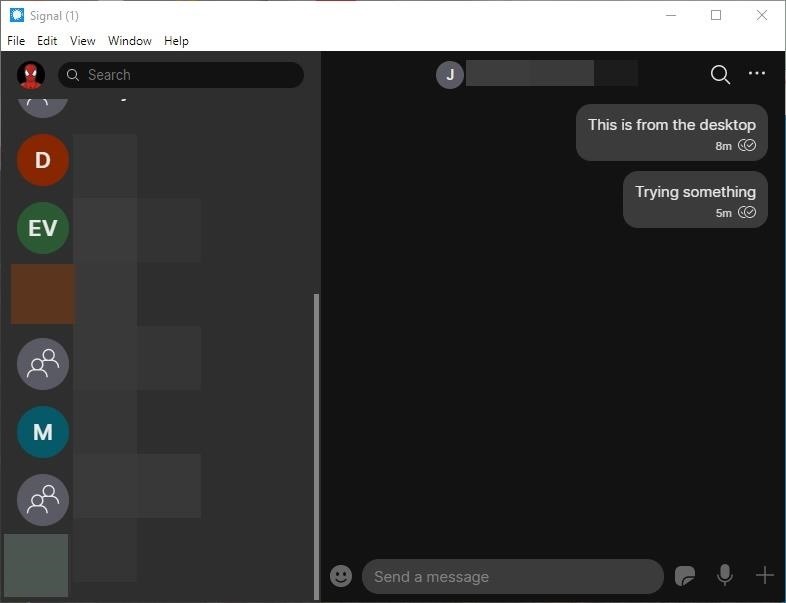
Como em qualquer serviço de mensagens da Internet, você pode enviar mensagens mesmo quando não estiver usando o telefone. Ao vincular seu computador à sua conta, você pode usar o aplicativo de desktop para Windows, macOS ou Linux para se comunicar com outros usuários do Signal.
Como o Signal não possui nenhuma forma de sincronização na nuvem, você não verá nenhuma mensagem anterior enviada do seu telefone. Portanto, quando você vincular sua área de trabalho à sua conta, não fique surpreso com a página em branco ao selecionar cada contato. No entanto, o computador manterá um registro da conversa após o envio da primeira mensagem, seja do seu telefone ou computador.
Para experimentá-lo, instale o aplicativo de desktop vinculado abaixo, abra o Sinal no seu telefone e toque no seu avatar ou na primeira letra do seu nome, se você estiver no iOS. Se você estiver no Android, toque nos três pontos verticais no canto superior direito e escolha "Configurações". Toque em "Dispositivos vinculados" e pressione o sinal de adição (Android) ou "Vincular novo dispositivo" (iOS) e digitalize o código QR que o aplicativo de desktop está mostrando.
- Instale o Signal Private Messenger: macOS (grátis) | Windows (grátis)
E com isso, você está pronto para desfrutar do Signal. Existem algumas outras opções para brincar, mas você tem o básico. Se você gostou deste guia, compartilhe-o com os amigos quando os convidar para o Signal!
Este artigo foi produzido durante a cobertura especial do Gadget Hacks sobre privacidade e segurança de smartphones. Confira toda a série Privacidade e segurança.
Não perca: Os melhores aplicativos para comunicações privadas e criptografadas no Android e iPhone
Fonte Adicione ao Google Notícias
Neste artigo
- Etapa 1: Faça o download da versão mais recente do Signal
- Etapa 2: Inscreva-se usando seu número de telefone
- Etapa 3: defina o sinal como seu aplicativo padrão de SMS (Android)
- Etapa 4: Convide seus amigos e remova o banner de convite
- Etapa 5: configurar backups automáticos (Android)
- Etapa 6: melhore sua segurança
- Etapa 7: ocultar notificações
- Etapa 8: melhore suas mensagens
- Etapa 9: Aprenda como enviar mensagens que desaparecem
- Etapa 10: verificar seus contatos
- Etapa 11: Bloquear usuários conforme necessário
- Etapa 12: conectar-se ao seu computador


