
Um dos recursos fundamentais de um aplicativo de armazenamento em nuvem é a sincronização. Todas as alterações feitas em seus arquivos locais são sincronizadas com a nuvem em tempo real. O processo está em andamento, mas apenas quando uma alteração é detectada. Os usuários do OneDrive enfrentam um problema em que o aplicativo não para de sincronizar em segundo plano. Mesmo quando não há alterações ou nada de novo para sincronizar.

Isso faz você se perguntar o que o OneDrive está sincronizando. É malware? Um código malicioso está roubando seus dados? Pensamentos assustadores, mas na maioria das vezes, é um erro ou conflito que é o responsável. Aqui estão algumas soluções de solução de problemas para corrigir o erro de sincronização do OneDrive no Windows 10.
Vamos começar.
1. Correções comuns
Uma simples reinicialização desligará todos os processos em execução em segundo plano, incluindo o OneDrive, e os reiniciará. Talvez o processo de sincronização do OneDrive esteja travado? Outra maneira é clicar com o botão direito do mouse no ícone do OneDrive na barra de tarefas e selecionar Fechar OneDrive.

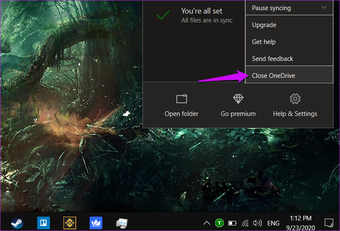
Você pode então reiniciá-lo a partir do menu Iniciar procurando por ele, como qualquer outro aplicativo.
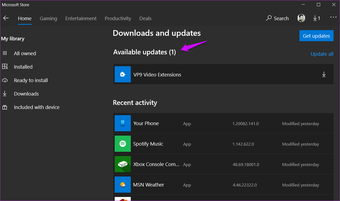
Outra correção comum é atualizar o aplicativo OneDrive e, em seguida, o próprio sistema operacional Windows. Na verdade, as atualizações recentes do Windows têm interrompido a funcionalidade de muitos usuários, então você pode querer começar por aí.
Você pode verificar se há atualizações de aplicativos disponíveis na Microsoft Store ou baixar a versão mais recente do site da Microsoft.

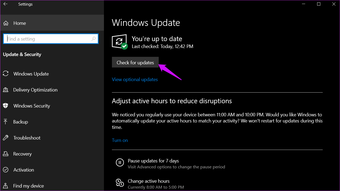
Pressione a tecla Windows + I atalho do teclado para abrir Configurações e, em Atualização e segurança, você pode pesquisar e atualizar o Windows.

Espero que você tenha espaço de armazenamento suficiente em seu HDD / SSD para baixar e sincronizar arquivos da nuvem. Além disso, verifique a quantidade de armazenamento que você tem em sua conta OneDrive. Usuários gratuitos ganham 5 GB. Você pode verificar isso em Configurações do OneDrive> Conta.

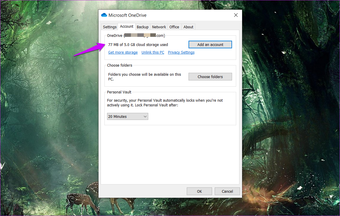
Por fim, visite a página de serviço da Microsoft para verificar se o OneDrive está instalado e funcionando ou enfrentando algum problema. Se não for, você não pode fazer nada a respeito.
Se um determinado arquivo ou pasta travar na sincronização, copie e cole o arquivo / pasta em uma pasta diferente fora do OneDrive e verifique. Se o processo de sincronização parar, copie e cole de volta para testemunhar se está funcionando / sincronizando corretamente.
2. Limitações do OneDrive
Existem certas limitações quanto ao tipo de arquivo que você pode sincronizar com o OneDrive. Nomes com determinados caracteres especiais não são permitidos, proxies e unidade mapeada não podem ser sincronizados e o nome do arquivo não pode exceder 255 caracteres.
3. Limite de largura de banda no OneDrive
O aplicativo OneDrive vem com uma opção de limite de rede que pode acelerar a velocidade de upload / download, afetando a velocidade de sincronização. Abra as Configurações do OneDrive novamente e, em Rede, selecione Não limitar para upload e download.

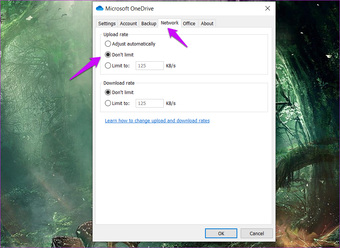
Você pode escolher um valor específico com base em seu plano de ISP.
4. Conta da Microsoft
A sincronização do OneDrive funcionará apenas quando você estiver conectado com uma conta da Microsoft. A conta local não é compatível. Abra as Configurações do Windows e em Contas, verifique se você pode testemunhar Gerenciar minha conta da Microsoft.

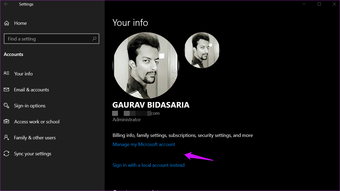
Se, em vez disso, disser conta local, você precisará clicar no botão 'Entrar com uma conta da Microsoft'.
5. Pausar a sincronização
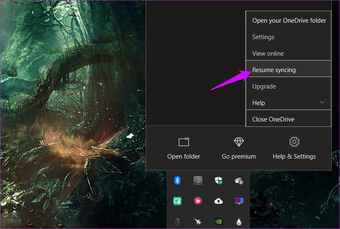
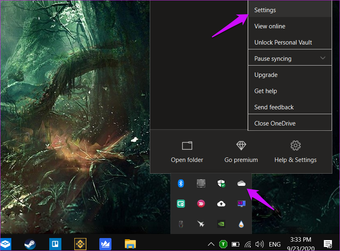
Passo 1: Clique com o botão direito no ícone do OneDrive na barra de tarefas e selecione Pausar sincronização.

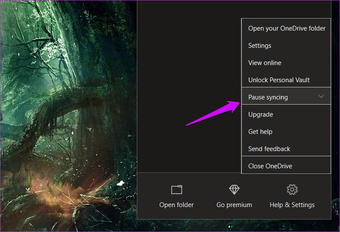
Passo 2: Repita as mesmas etapas, mas desta vez, selecione Retomar sincronização.

6. Verifique sua conta do OneDrive no Windows
Você pode verificar o ID de e-mail de sua conta do OneDrive em Configurações do OneDrive. É o mesmo que está em Configurações do Windows> Contas> E-mail e contas?

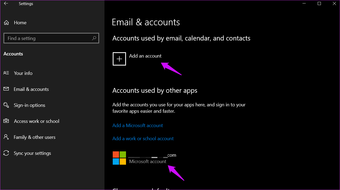
Pressione a tecla Windows + I para abrir as configurações do Windows e verifique. Caso contrário, clique em Adicionar uma conta e siga as instruções na tela para adicionar a conta OneDrive.
7. Selecione Pastas para Sincronizar
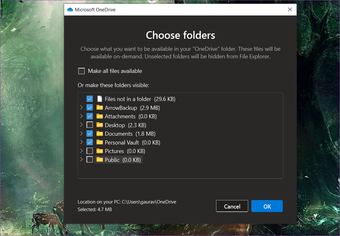
Você pode ter selecionado uma pasta particularmente grande que está demorando para sincronizar em segundo plano. Você pode escolher quais pastas sincronizar com o OneDrive.
Passo 1: Clique com o botão direito no ícone do OneDrive e selecione Configurações.

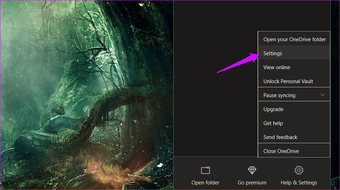
Passo 2: Selecione Escolher pastas na guia Conta no pop-up a seguir.

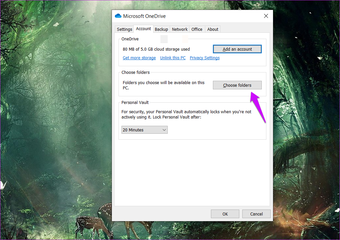
Etapa 3: Você pode selecionar / desmarcar as pastas que sincroniza ou não aqui. Cada pasta tem tamanho ou espaço que consome anotado ao lado dela. Notou algo fora do lugar ou uma sincronização de pasta particularmente grande?

8. Solução de problemas do Windows
Você pode solucionar problemas de aplicativos do Windows usando o solucionador de problemas interno. Isso funcionará melhor se você tiver instalado o OneDrive da Microsoft Store.
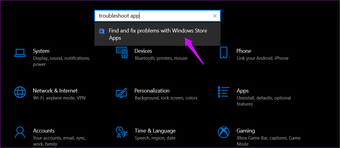
Passo 1: Pressione a tecla Windows + I para abrir Configurações e procurar e abrir 'Encontrar e corrigir problemas com aplicativos da Windows Store'. Observe que a loja agora se chama oficialmente Microsoft Store.

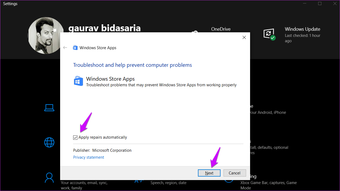
Passo 2: Selecione Aplicar reparos automaticamente no pop-up a seguir e clique em Avançar. Siga as instruções na tela depois disso para corrigir quaisquer problemas que o solucionador de problemas encontrar.

9. Desvincular OneDrive
Vincular novamente a conta do OneDrive pode ajudar a corrigir problemas comuns, como a sincronização contínua do OneDrive no erro em segundo plano.
Passo 1: Clique com o botão direito no ícone do OneDrive e selecione Configurações novamente.

Passo 2: Clique em Desvincular este PC na guia Conta e confirme sua decisão no pop-up a seguir.

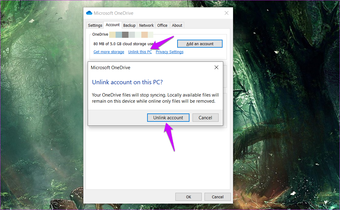
O OneDrive interromperá a sincronização imediatamente. Reinicie seu computador (não é necessário, mas recomendado) e inicie o OneDrive novamente. Agora você vai configurar o OneDrive do zero, ou seja, insira seu ID de conta e senha da Microsoft e escolha as pastas que deseja sincronizar e onde deseja sincronizá-las. Todo o processo não deve demorar mais do que alguns minutos.
10. Editor de registro
Passo 1: Procure e abra o Editor do Registro no menu Iniciar.

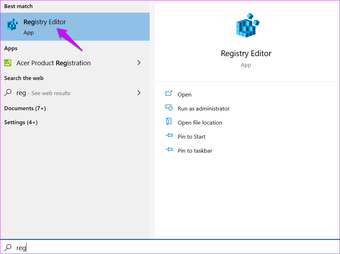
Passo 2: Faça um backup dessas duas chaves em algum lugar seguro e exclua-as.
HKEY_CURRENT_USERSoftwareMicrosoftOffice15.0CommonIdentityIdentities
HKEY_CURRENT_USERSoftwareMicrosoftOffice15.0CommonIdentityProfiles

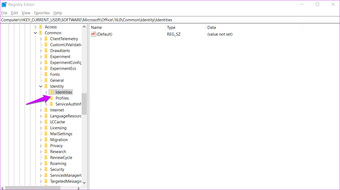
Não precisa se preocupar se o caminho não estiver visível. Não insira a pasta errada como 16.0 em vez de 15.
11. Mover localização da pasta OneDrive
Às vezes, mover o local da pasta OneDrive para uma unidade ou pasta diferente também pode ajudar a corrigir problemas relacionados à sincronização. Isso também inclui o OneDrive não para de erros de sincronização.
Siga as etapas mencionadas no ponto 7 acima para desvincular o OneDrive. Copie e cole o conteúdo da pasta OneDrive no novo local e vincule o OneDrive novamente. Escolha o novo local da pasta durante o processo de configuração. Como todos os dados já estão no novo local, o processo de sincronização levará apenas alguns minutos.
12. Redefinir e reinstalar o OneDrive
Passo 1: Pressione a tecla windows + I para abrir Configurações> Aplicativos e pesquise OneDrive.

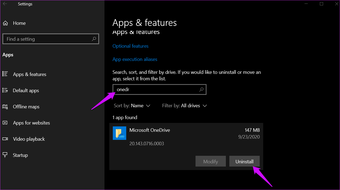
Passo 2: Você pode desinstalar o aplicativo aqui. Alguns usuários observarão o botão Opções avançadas também. Clique nele para encontrar configurações como Redefinir, Encerrar e muito mais. Experimente a opção de redefinição antes de desinstalar o OneDrive.
Sempre faça um backup antes de desinstalar ou redefinir qualquer aplicativo.
Uma vida, uma unidade
O Microsoft OneDrive é uma boa alternativa ao Google Drive. Na verdade, o recurso de cofre pessoal é exclusivo do OneDrive agora e é obrigatório. Espero que outros provedores de armazenamento em nuvem sigam o exemplo em breve. Dito isso, o OneDrive não está livre de problemas, como é o caso de outros aplicativos de armazenamento em nuvem.
Próximo: Quer salvar fotos na nuvem? Saiba qual aplicativo é melhor entre o OneDrive e o Google Fotos para o trabalho e por que no link abaixo.
O artigo acima pode conter links afiliados que ajudam a apoiar a Guiding Tech. No entanto, isso não afeta nossa integridade editorial. O conteúdo permanece imparcial e autêntico.
Fonte Adicione ao Google Notícias
Neste artigo
- 1. Correções comuns
- 2. Limitações do OneDrive
- 3. Limite de largura de banda no OneDrive
- 4. Conta da Microsoft
- 5. Pausar a sincronização
- 6. Verifique sua conta do OneDrive no Windows
- 7. Selecione Pastas para Sincronizar
- 8. Solução de problemas do Windows
- 9. Desvincular OneDrive
- 10. Editor de registro
- 11. Mover localização da pasta OneDrive
- 12. Redefinir e reinstalar o OneDrive
- Uma vida, uma unidade


