
Seu computador com Windows 11 continua travando ou reiniciando bem no meio do trabalho? Antes de começar a chutar ou pensar em reinstalar o Windows, você deve seguir os truques de solução de problemas abaixo para corrigir o problema de travamento do Windows 11 de uma vez por todas.
É natural não ter ideia de por que o PC com Windows 11 trava do nada. No entanto, se você instalou um novo driver para a câmera da web ou atualizou drivers de GPU instáveis, ajudaria a solucionar isso primeiro. Caso contrário, você pode começar a solucionar problemas.
1. Desligue seu PC
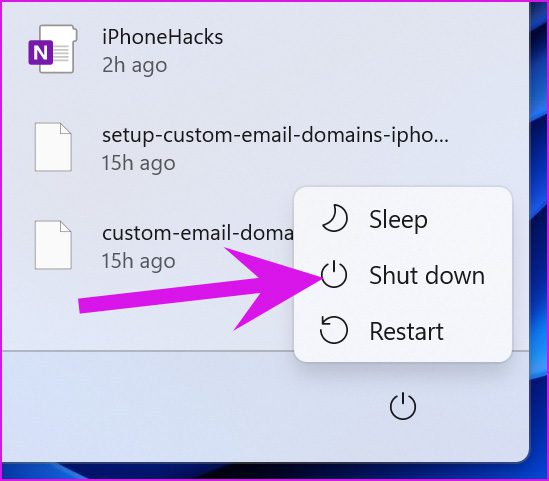
Quando foi a última vez que você desligou seu PC corretamente? Se você executar o Windows 11 em um laptop, desligue o Windows 11 corretamente antes que a falha ocorra. Clique no ícone Iniciar na barra de tarefas, pressione o botão Liga / Desliga e selecione Desligar. Depois que o computador desligar completamente, ligue-o para verificar se o problema de travamento existe.
2. Verifique a RAM
Primeiro, você deve certificar-se de que seu PC tenha RAM suficiente para executar as tarefas sem problemas. Se você tiver um computador com memória limitada (cerca de 4 GB), seu computador pode continuar travando ou reiniciando para liberar memória RAM.
Veja como você pode verificar a RAM disponível no Windows 11.
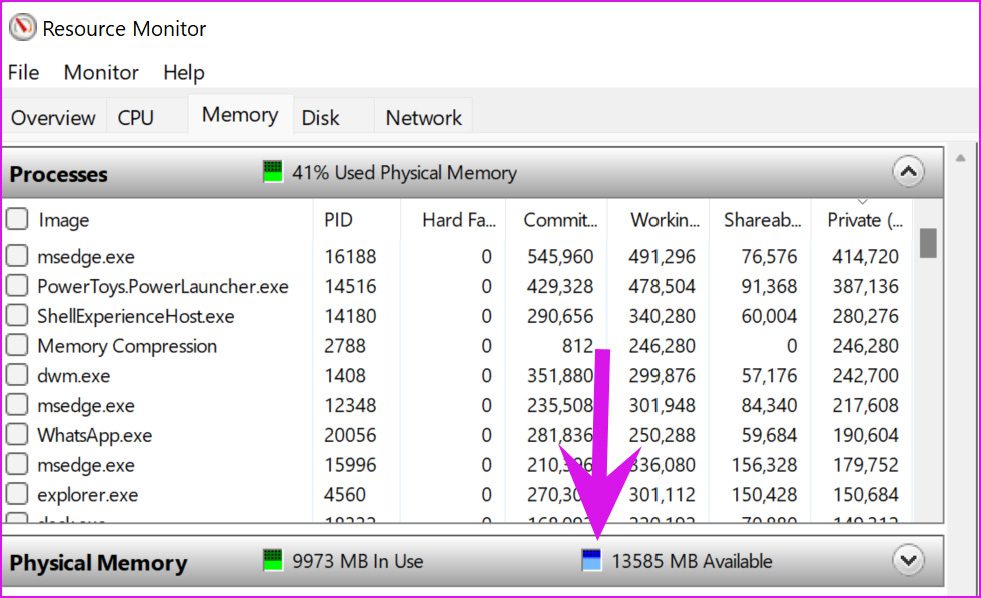
Passo 1: Pressione a tecla Windows e procure por Monitor de Recursos. Pressione Enter e abra a ferramenta.
Passo 2: Verifique a memória física disponível.
Se você estiver realmente lidando com menos RAM, precisará fechar aplicativos e serviços irrelevantes em execução em segundo plano.
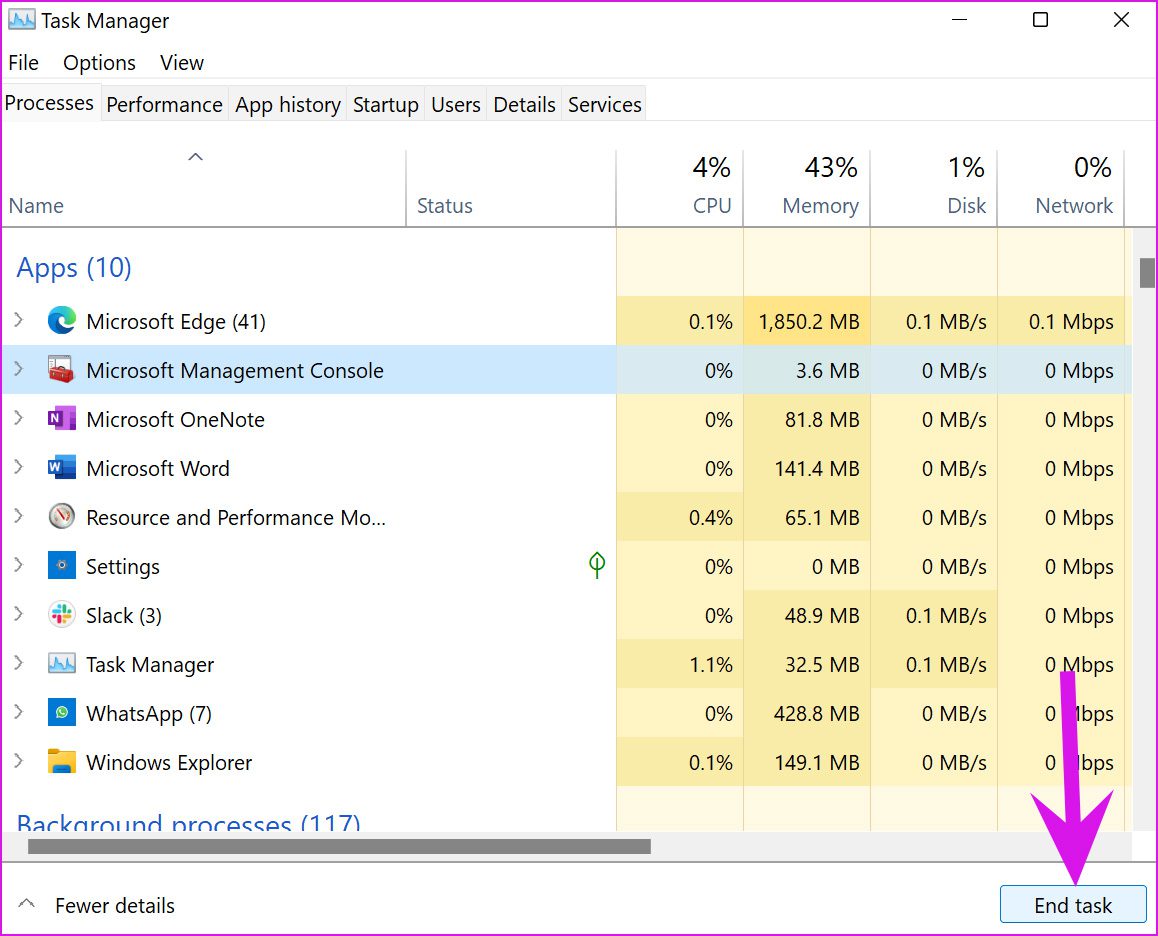
Passo 1: Clique com o botão direito do mouse na tecla Windows e selecione Gerenciador de Tarefas.

Passo 2: Selecione os aplicativos que você não precisa mais executar, clique neles e selecione o botão Finalizar tarefa na parte inferior.
Você também deve desabilitar aplicativos irrelevantes iniciados na inicialização do Windows 11. O PC terá mais RAM para você utilizar.
3. Inspecione quaisquer problemas com a RAM
Qualquer problema com a RAM instalada pode levar a um problema de travamento no Windows 11. A Microsoft oferece uma ferramenta de diagnóstico de memória para inspecionar falhas de memória.
Passo 1: Use as teclas Windows + R e abra o menu Executar.
Passo 2: Tipo mdsched.exe e pressione a tecla Enter.
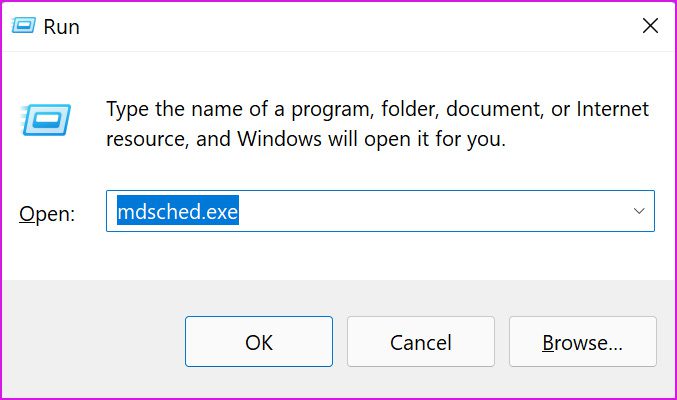
Etapa 3: No menu Windows Memory Diagnostic, selecione a opção 'Reiniciar agora e verificar se há problemas'.
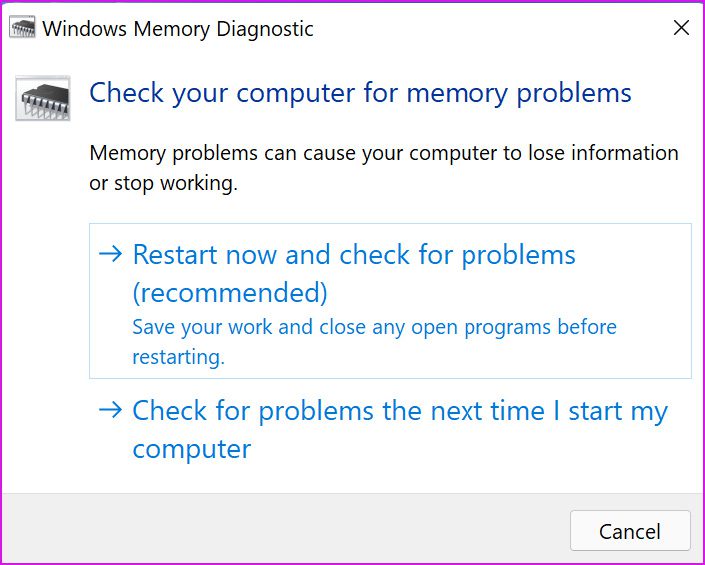
Certifique-se de salvar seu trabalho e fechar todos os programas abertos antes de reiniciar o computador. Depois que o PC for reinicializado, ele executará a ferramenta de diagnóstico e verificará se há problemas de RAM em seu computador.
Para aqueles que usam um desktop, certifique-se de colocar os sticks de RAM físicos corretamente no slot.
4. Use o adaptador de energia fornecido
A tendência bizarra de remover adaptadores de energia da embalagem ainda não chegou ao mercado de PCs.
Mesmo se você tiver outro adaptador Type-C disponível, você deve sempre optar pelo adaptador de energia fornecido para carregar seu laptop.
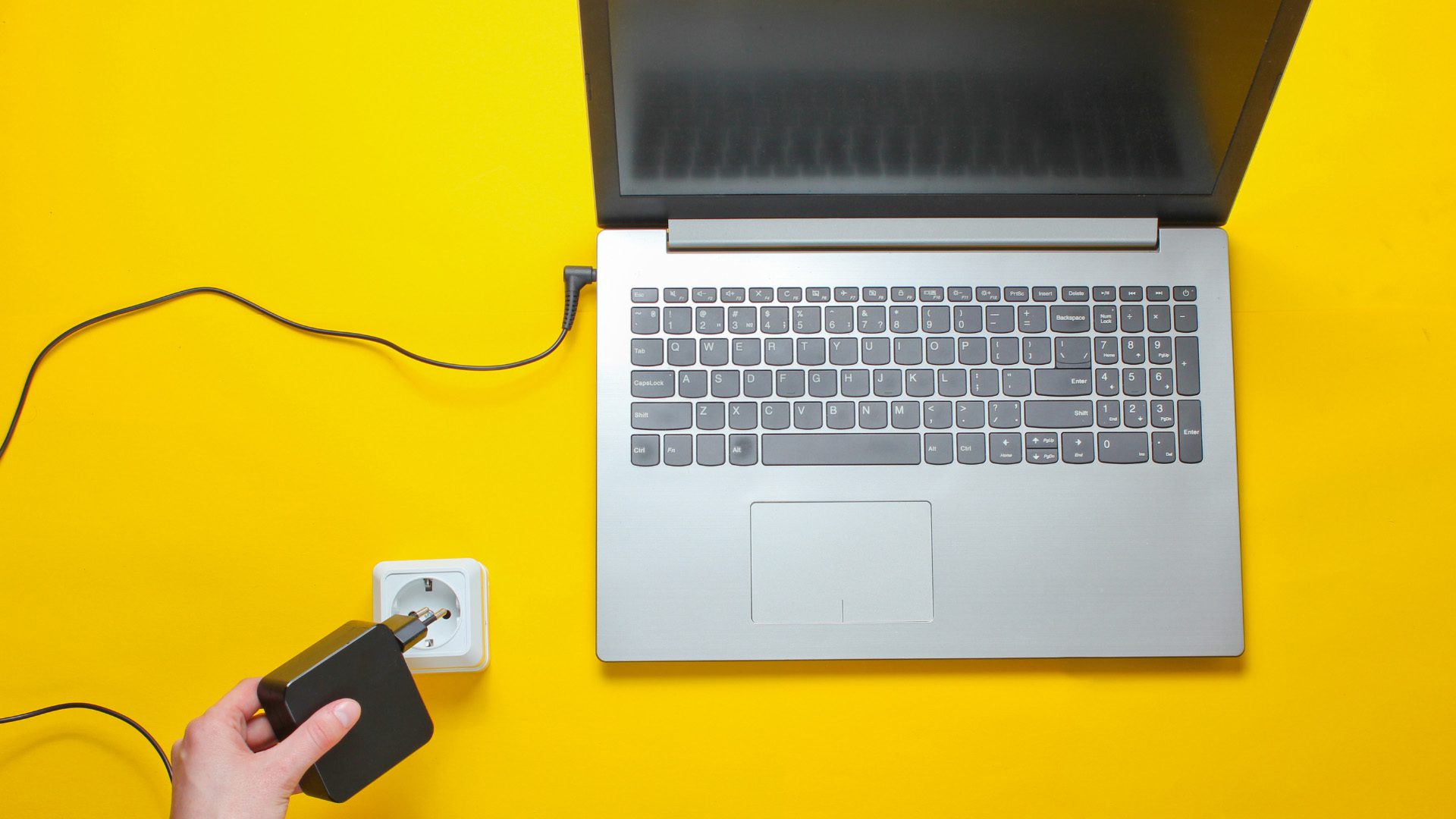
Talvez seu laptop exija pelo menos 60 watts de energia e você possa estar carregando-o com um adaptador aleatório de 30 watts e essa incompatibilidade pode levar a uma carga lenta e reinicializações aleatórias.
5. Resfrie seu laptop
Sessões de jogos longas, fluxo de trabalho pesado com exportação de vídeo 4K ou renderização em 3D podem superaquecer seu laptop. Se as ventoinhas do laptop estiverem tendo dificuldade em dissipar todo o ar quente, o sistema superaquece e desliga para proteger os componentes.
Desligue o laptop e deixe-o esfriar. Quando as temperaturas estiverem sob controle, você poderá iniciar seu laptop e retomar o trabalho.
6. Substitua a bateria CMOS
A bateria CMOS (complementary metal-oxide-semiconductor) mantém o BIOS ligado quando o PC é desconectado. Uma bateria CMOS normal dura de 2 a 10 anos. Se a bateria do CMOS estiver acabando, isso pode levar a problemas de ligar/desligar.
É muito mais fácil substituir a bateria CMOS de um PC do que em um laptop. Abra o gabinete do PC e encontre a bateria CMOS conectada à sua placa-mãe (deve ter a forma de uma moeda).
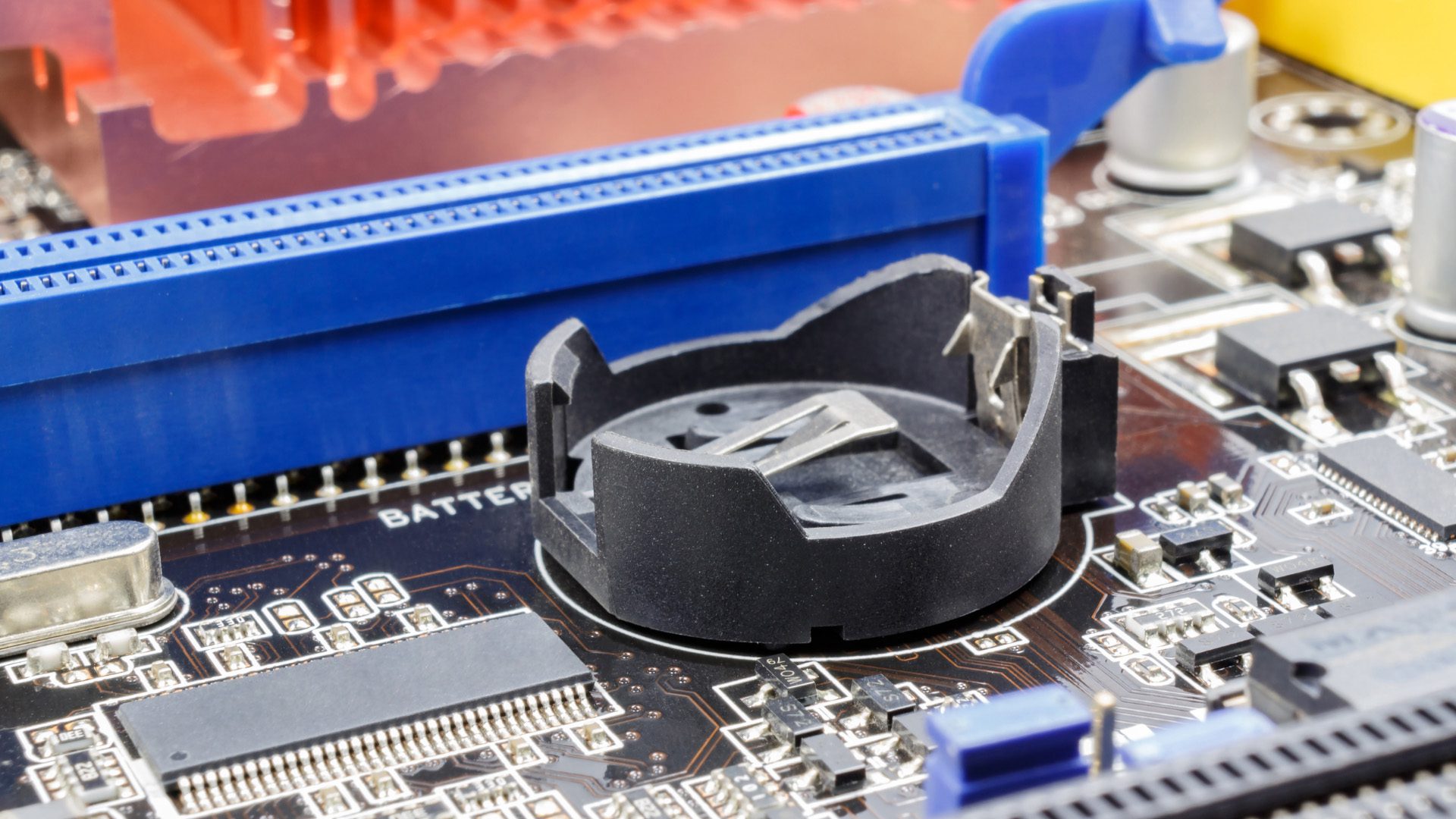
Ao remover a bateria, observe os lados positivo e negativo para que você possa adicionar uma nova corretamente.
7. Atualizar drivers de vídeo
Primeiro, você precisa baixar drivers de vídeo relevantes do site do fabricante do laptop. Em seguida, siga as etapas abaixo para instalá-los em seu computador. Drivers de exibição desatualizados podem ser o principal culpado por trás da tela azul ou rosa da morte e outros problemas.
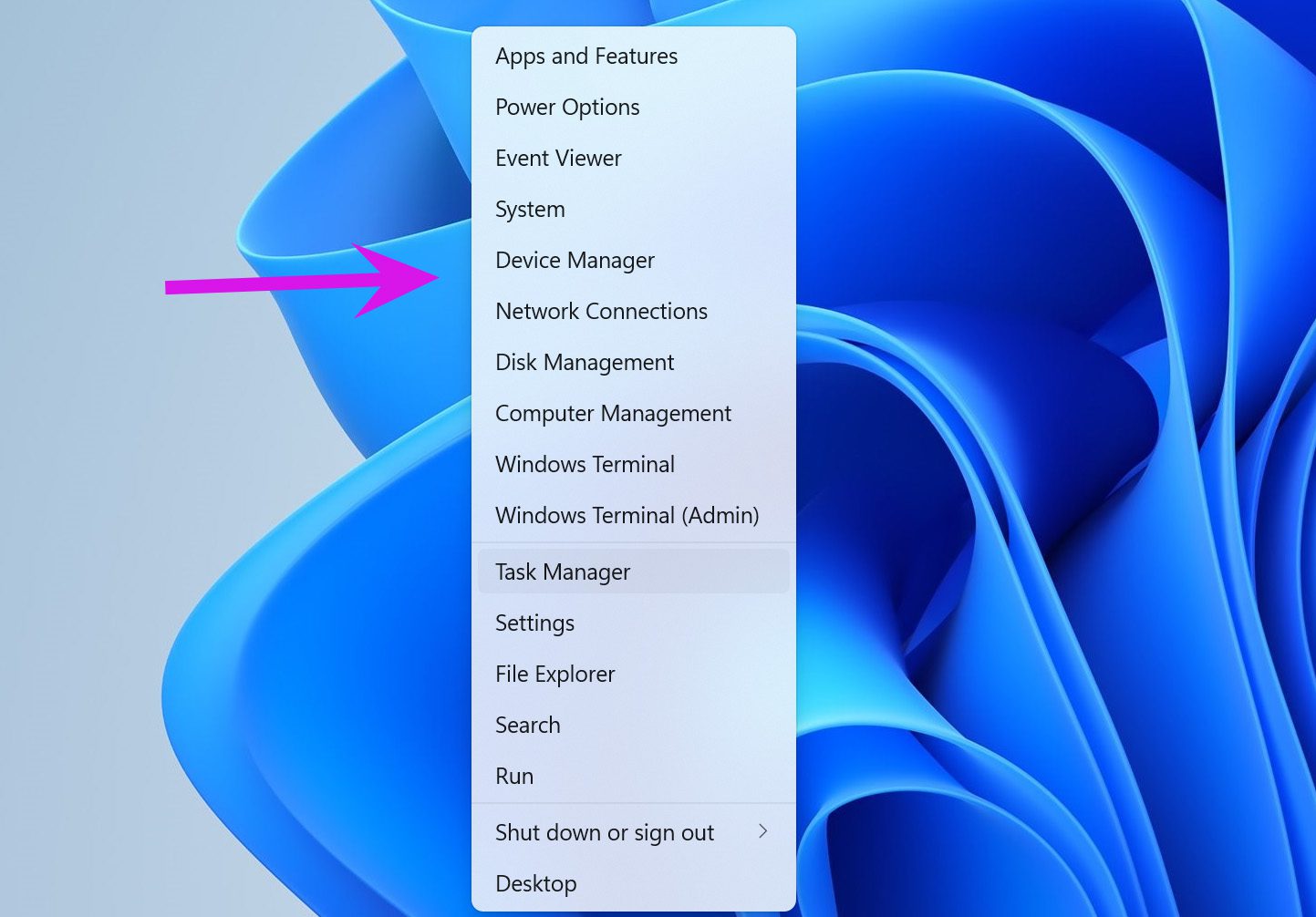
Passo 1: Clique com o botão direito do mouse na tecla Windows e abra o menu Gerenciador de dispositivos.
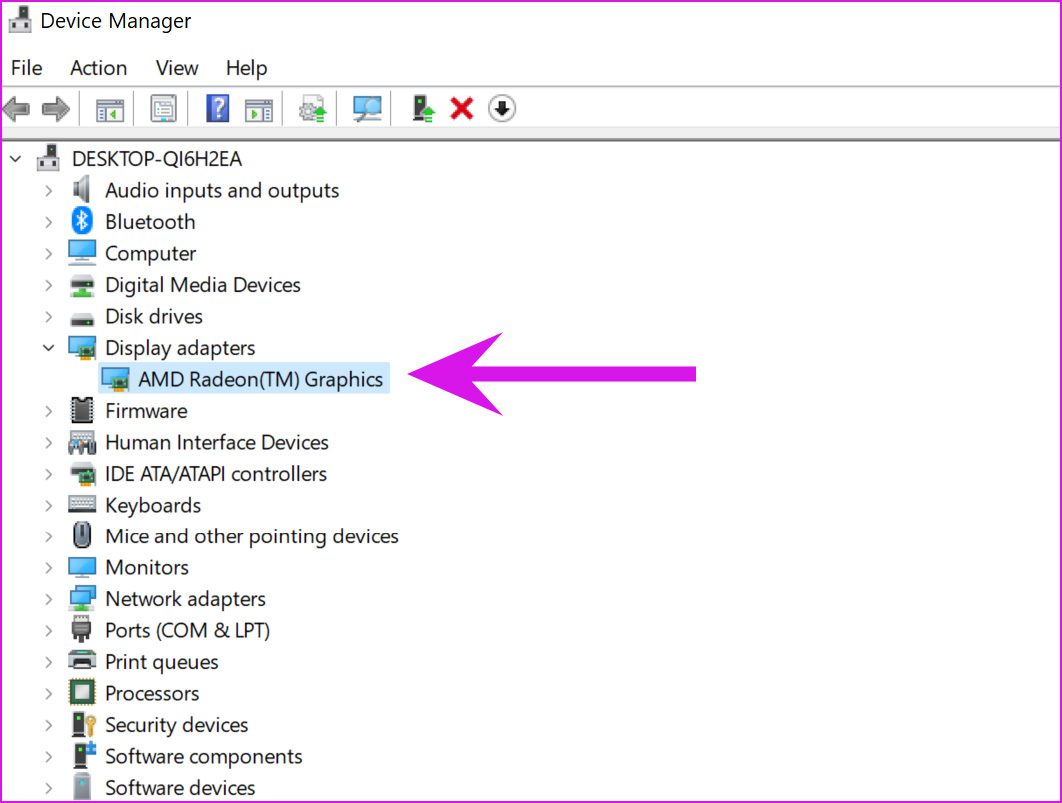
Passo 2: Expanda o menu Adaptador de vídeo e encontre drivers de vídeo.
Etapa 3: Clique com o botão direito nele e abra o menu de contexto. Selecione Atualizar driver.
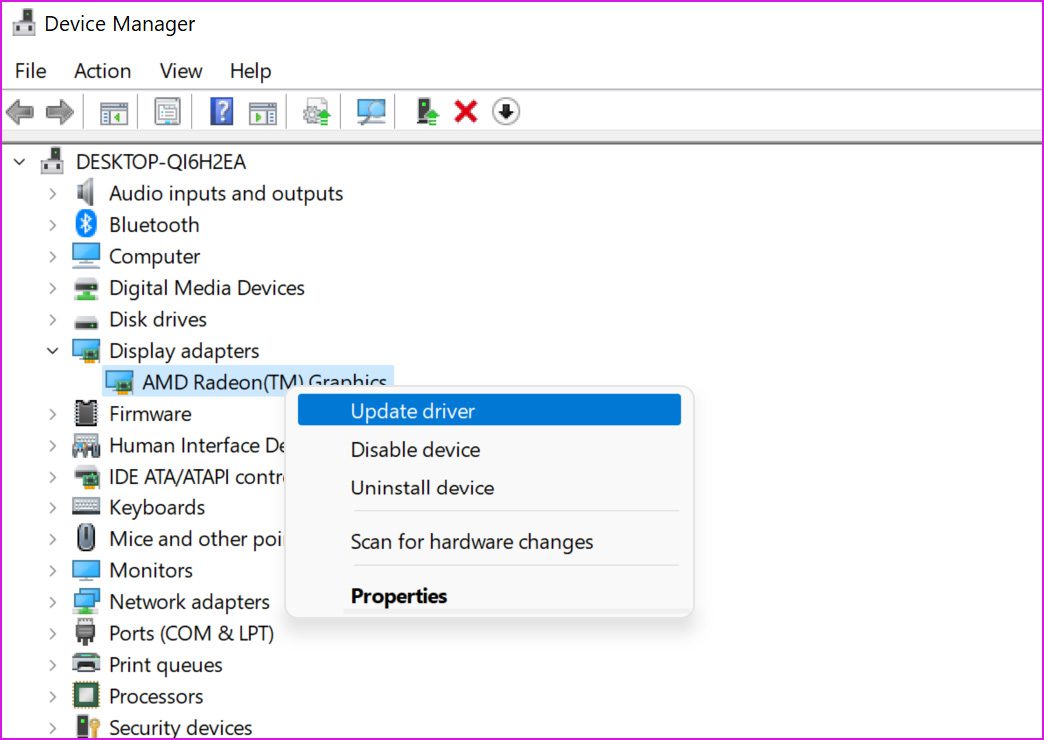
Peça ao Windows para procurar drivers automaticamente no PC e instalar os drivers mais recentes.
8. Remova arquivos maliciosos no PC
Você pode ter infectado seu PC com arquivos falsos ao longo do tempo. O problema é mais aparente quando você desenvolve o hábito de baixar software de fontes desconhecidas.
A Segurança do Windows é uma das melhores ferramentas para remover esses arquivos maliciosos no computador. Vamos usá-lo.
Passo 1: Pressione a tecla Windows e procure por Segurança do Windows.
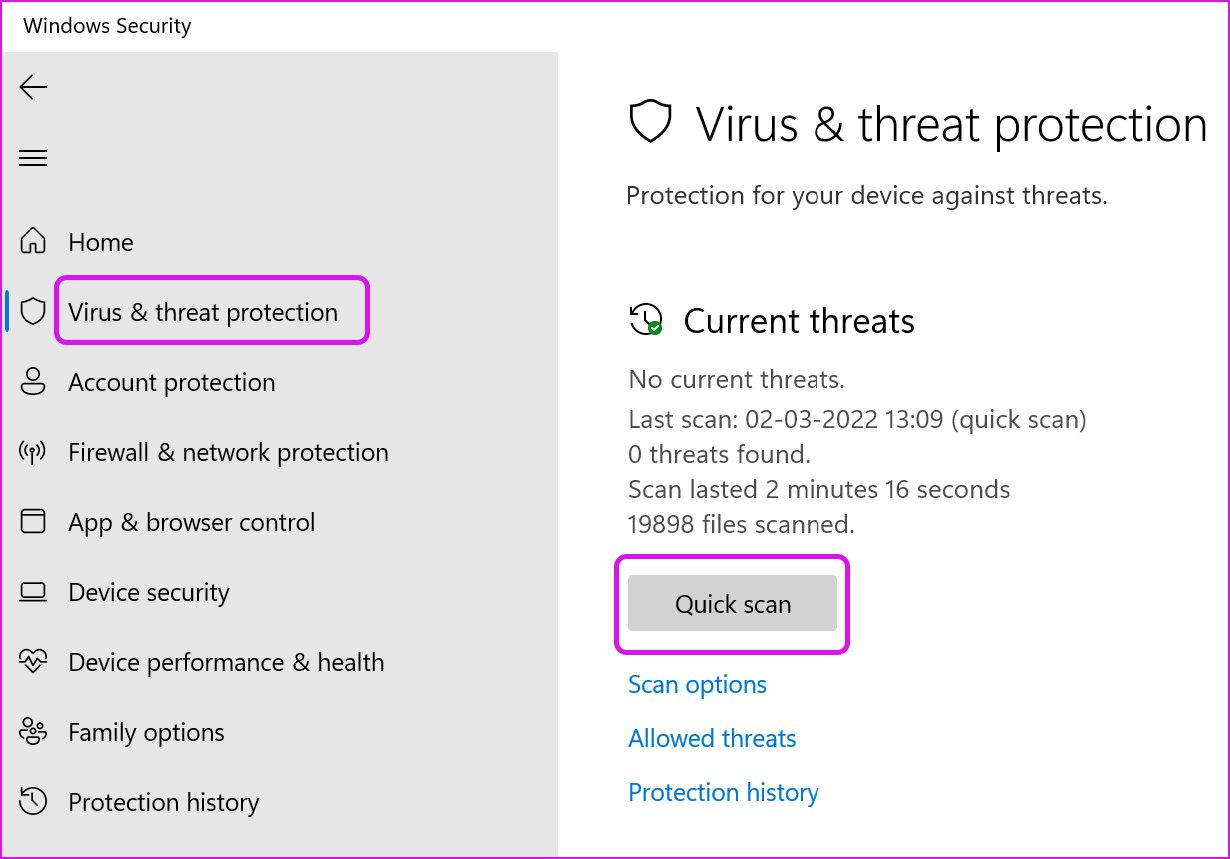
Passo 2: Abra o aplicativo e vá para o menu Proteção contra vírus e ameaças.
Etapa 3: Execute uma verificação rápida no seu computador e a ferramenta removerá o lixo do seu PC.
9. Atualize os aplicativos da Microsoft Store
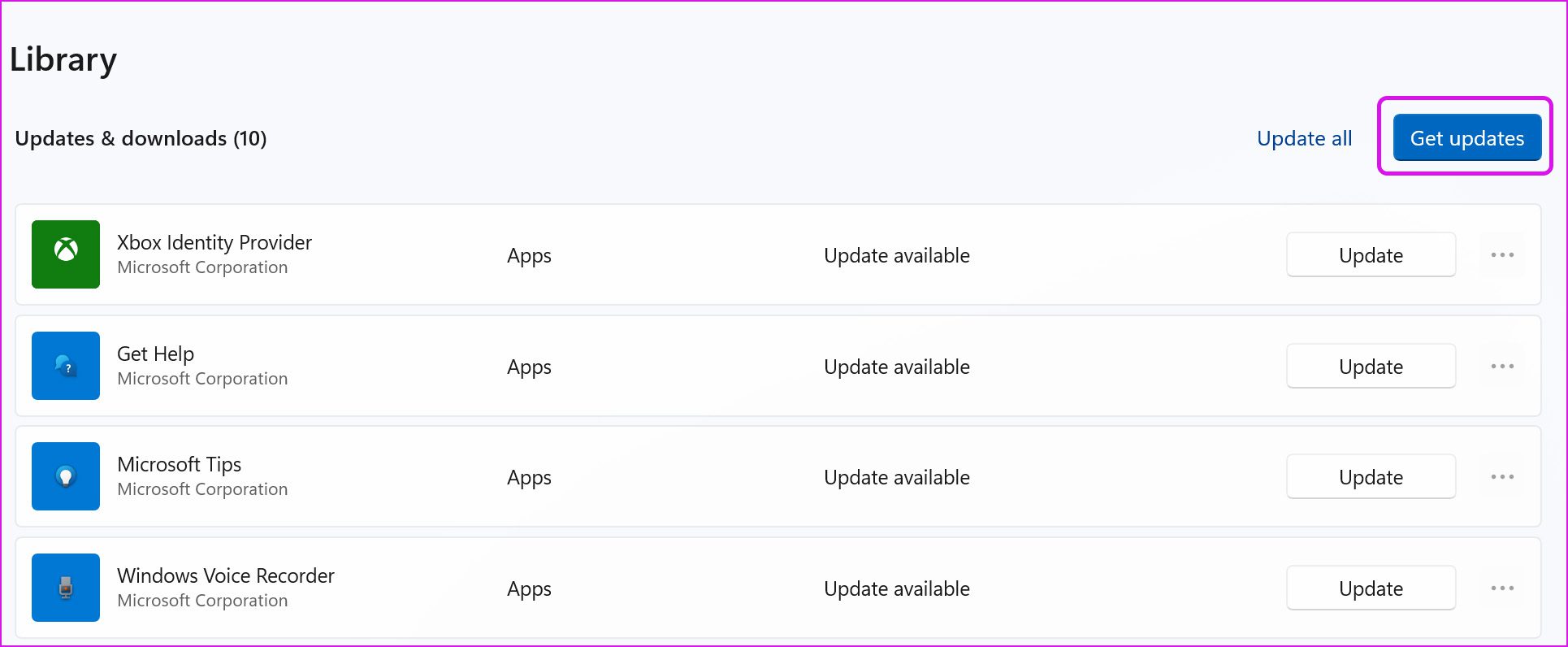
Aplicativos desatualizados em seu computador também podem causar falhas e reinicializações. Abra a Microsoft Store no seu computador e vá para o menu Biblioteca.
Clique em Obter atualizações e instale os aplicativos mais recentes em seu computador.
10. Atualize o Windows 11
A Microsoft apressou o lançamento do Windows 11. A empresa lança novas compilações do sistema operacional a cada poucos meses para resolver os bugs iniciais.
Abra o menu Configurações do Windows (use as teclas Windows + I) e vá para o menu Windows Update para instalar a versão mais recente do sistema operacional.

11. Reinicializar o PC
Se o Windows 11 ainda travar mesmo depois de tentar todas as soluções mencionadas acima, você precisará redefinir seu PC.
Passo 1: Pressione as teclas Windows + i para abrir Configurações no Windows 11.
Passo 2: Selecione a opção Sistema na coluna da esquerda e clique em Recuperação à direita.
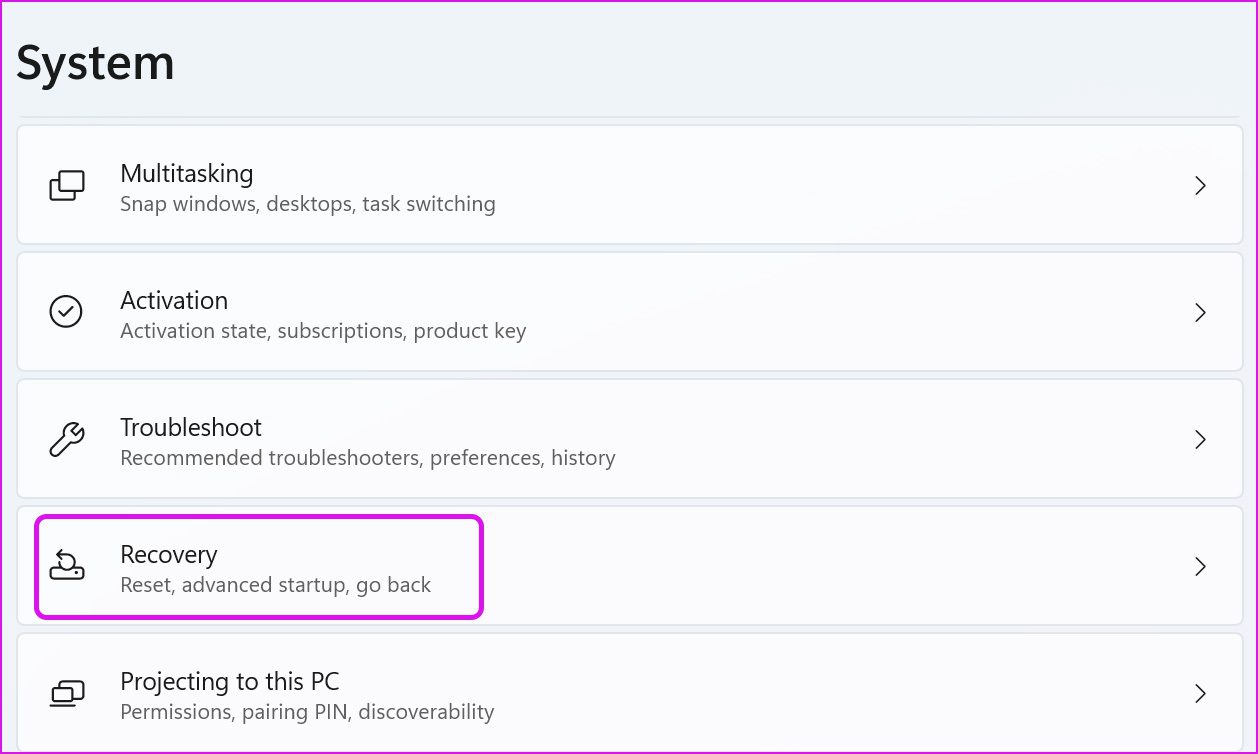
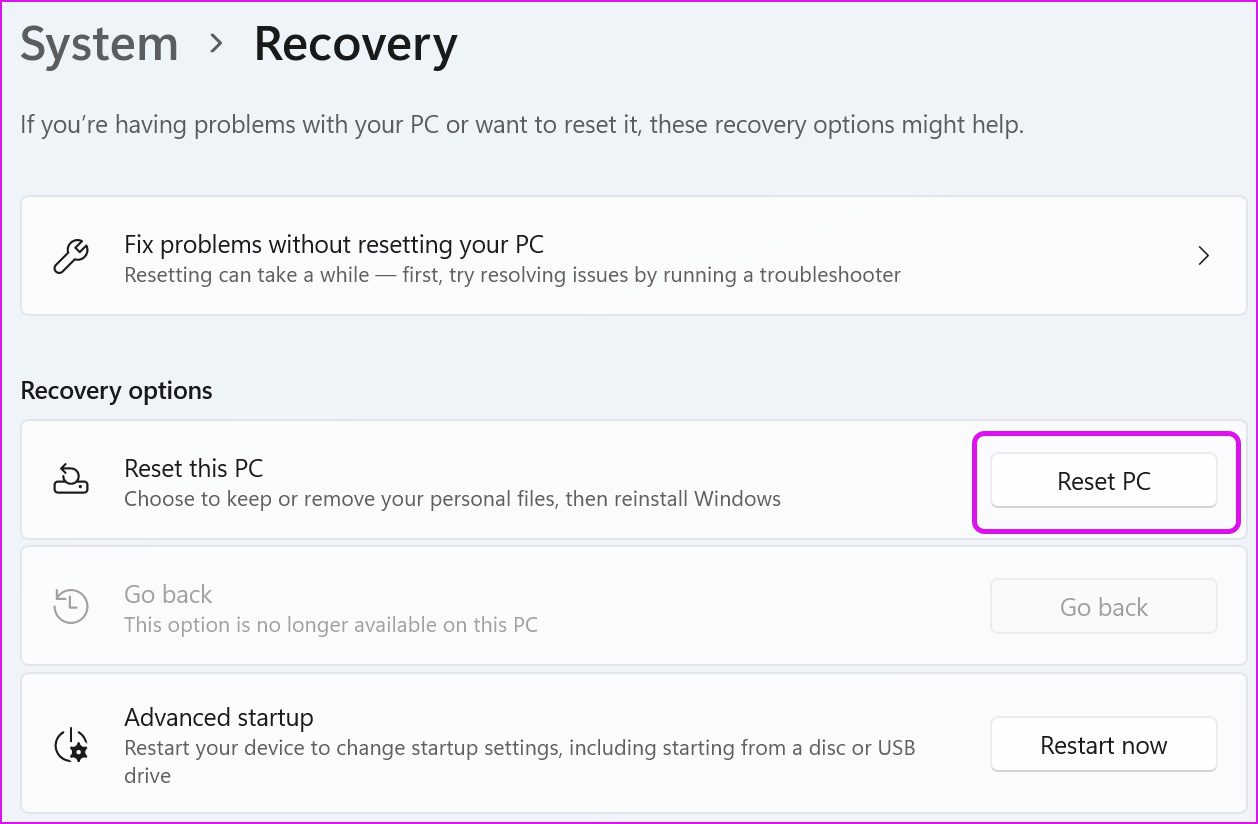
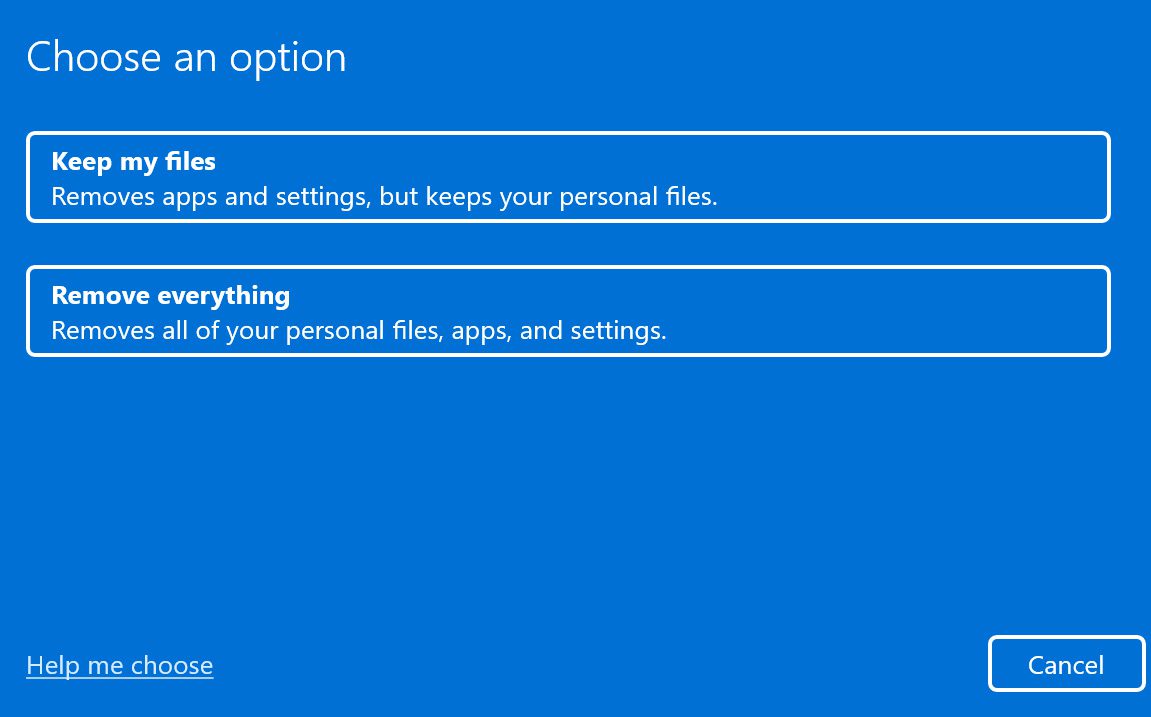
Etapa 3: Selecione Redefinir PC e você tem duas opções - manter seus arquivos pessoais ou removê-los.
Você pode manter seus arquivos ou remover tudo do seu computador. Ao selecionar Manter meus arquivos, o sistema removerá apenas aplicativos e configurações.
Faça o trabalho no Windows 11
Confiabilidade não é a primeira coisa que vem à mente quando se fala sobre o Windows 11. Embora a Microsoft esteja trabalhando duro para remover falhas da experiência do sistema operacional, os truques acima ajudarão você a evitar que seu computador trave do nada. Qual truque funcionou para você resolver o problema? Compartilhe suas descobertas nos comentários abaixo.
Fonte Adicione ao Google Notícias
Neste artigo
- 1. Desligue seu PC
- 2. Verifique a RAM
- 3. Inspecione quaisquer problemas com a RAM
- 4. Use o adaptador de energia fornecido
- 5. Resfrie seu laptop
- 6. Substitua a bateria CMOS
- 7. Atualizar drivers de vídeo
- 8. Remova arquivos maliciosos no PC
- 9. Atualize os aplicativos da Microsoft Store
- 10. Atualize o Windows 11
- 11. Reinicializar o PC
- Faça o trabalho no Windows 11


