
Embora a maioria dos usuários redija e gerencie e-mails no desktop, eles contam com o aplicativo de e-mail preferido de seus telefones para receber mensagens em tempo real. Mas o problema surge quando seu telefone Android para de receber e-mails. Se você frequentemente perde e-mails em seu telefone Android, continue lendo para saber como corrigir o problema.
Nesta postagem, vamos nos concentrar no aplicativo Gmail, pois é o cliente de e-mail padrão e mais popular no Android. No final, mencionaremos algumas alternativas do Gmail se você quiser alterar o aplicativo de e-mail no Android.
1. Verifique as configurações de plano de fundo
Se você desativou a permissão de dados em segundo plano para o Gmail, o aplicativo não usará dados móveis em segundo plano. Você deve abrir o Gmail para receber novos e-mails. Não é ideal e conveniente.
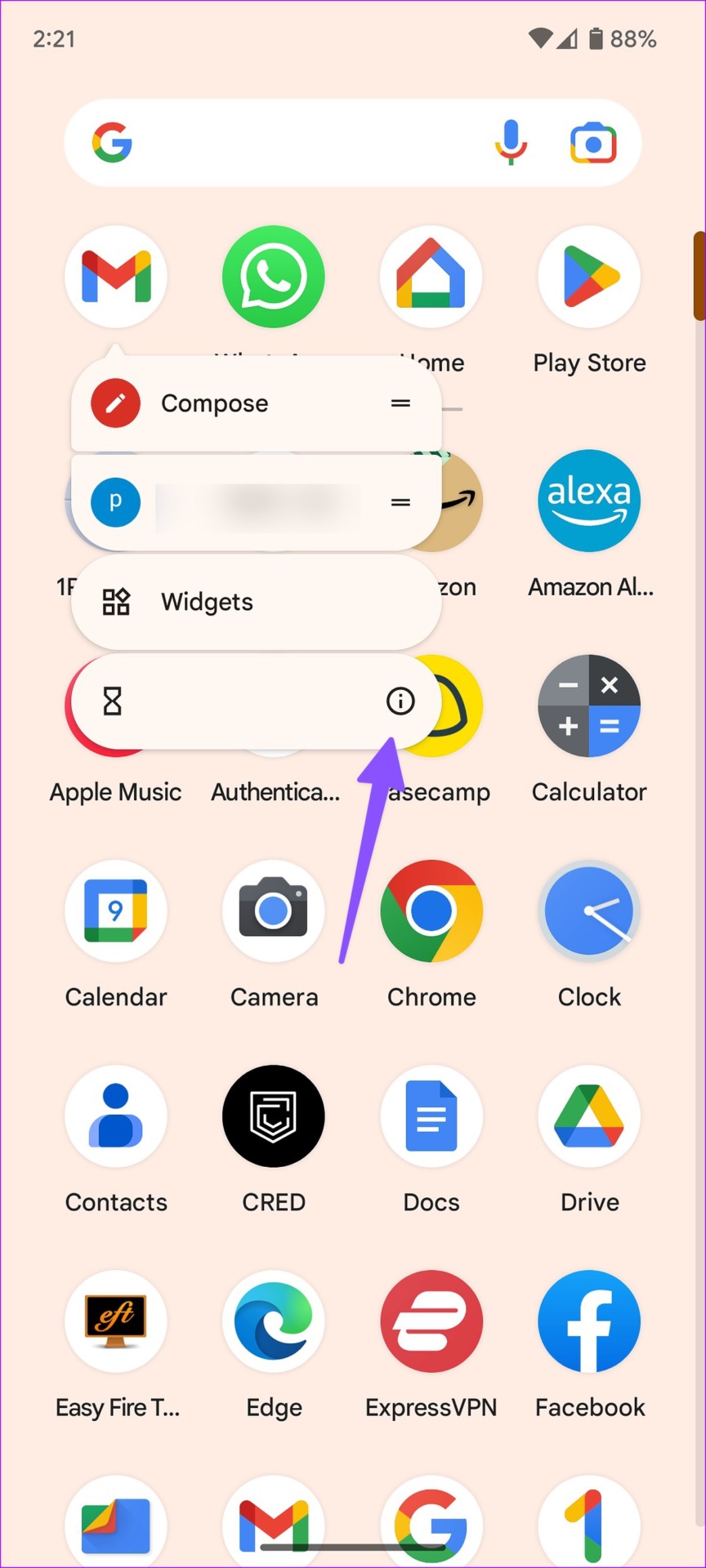
Passo 1: Pressione e segure o ícone do aplicativo Gmail e abra o menu Informações do aplicativo.
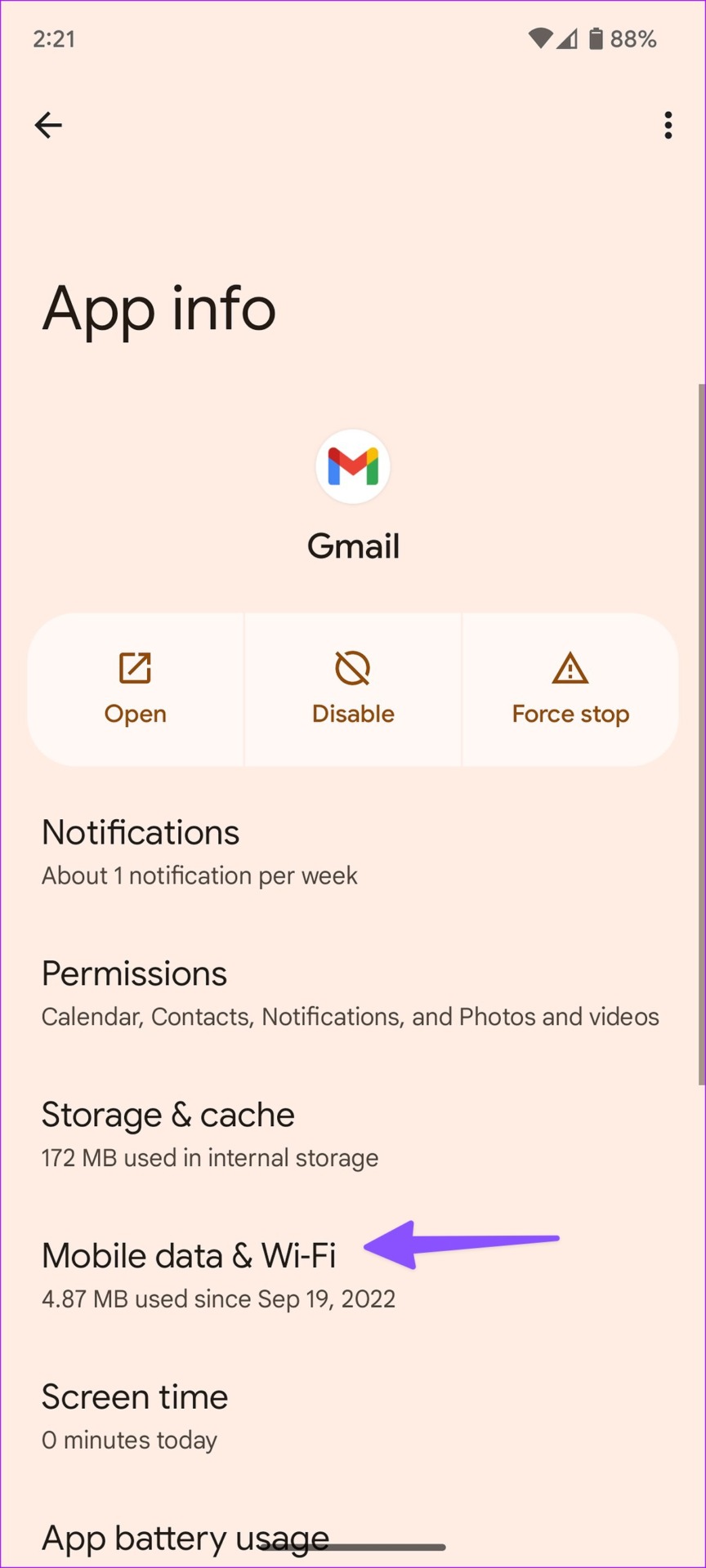
Passo 2: Selecione o menu 'Dados móveis e Wi-Fi'.
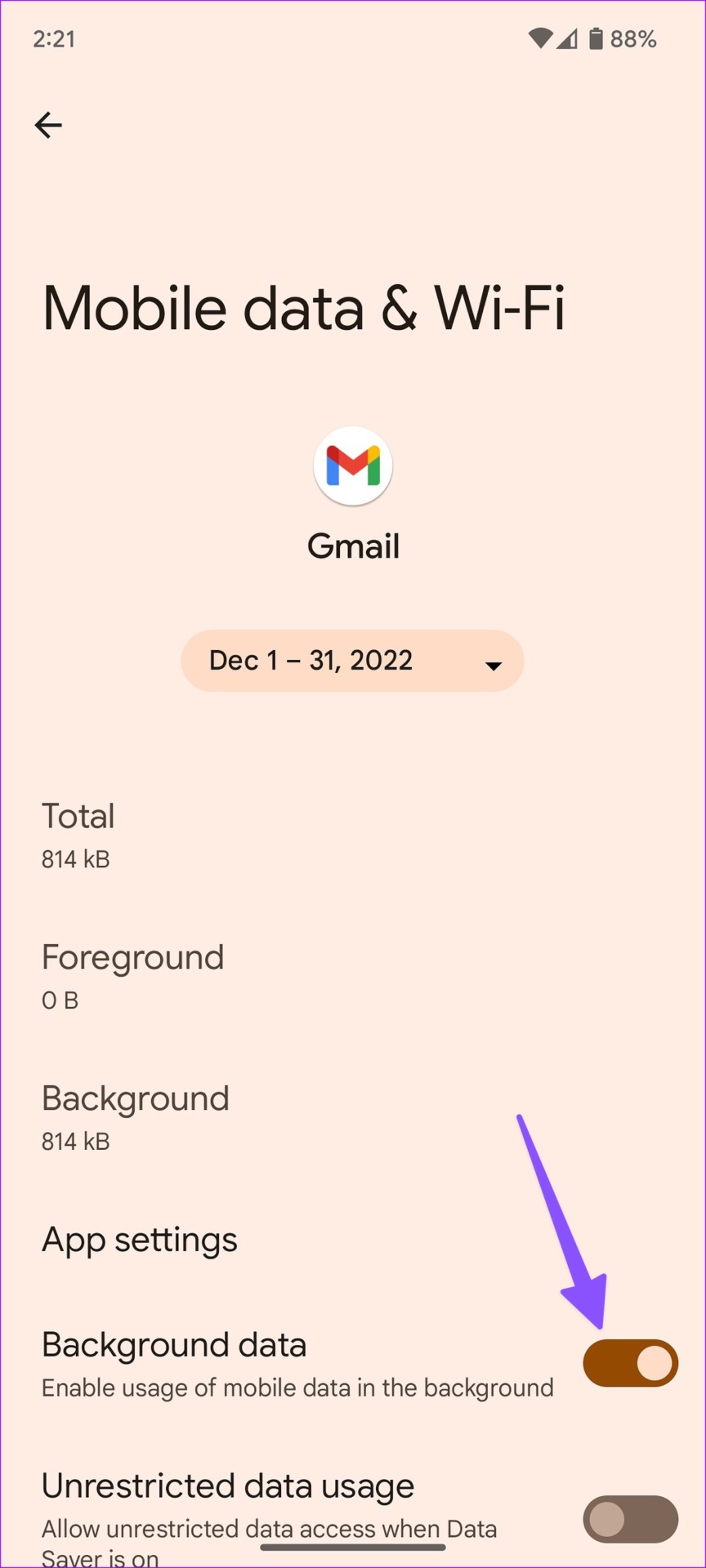
Etapa 3: Ative a opção 'Dados de segundo plano'.
2. Atualize manualmente a caixa de entrada
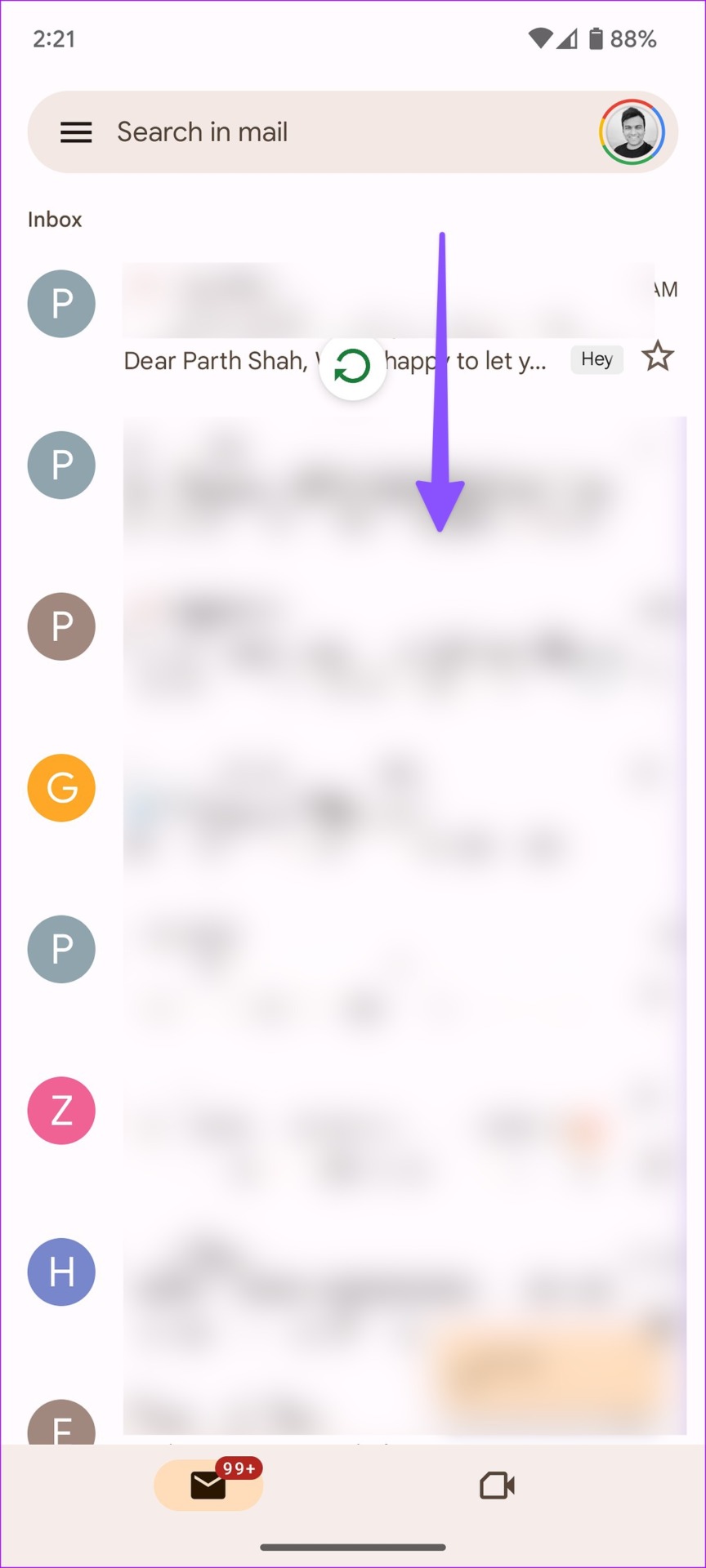
Você pode atualizar manualmente sua caixa de entrada do Gmail e receber novos e-mails.
Passo 1: Inicie o Gmail no Android.
Passo 2: Deslize de cima para baixo para atualizar manualmente a caixa de entrada.
3. Ative a sincronização para sua conta do Gmail
Se você desativou a sincronização para sua conta do Gmail, seu telefone não receberá e-mails (até que você atualize manualmente a caixa de entrada usando os truques acima). Você pode seguir as etapas abaixo para habilitar a sincronização para sua conta do Gmail.
Passo 1: Abra o Gmail no seu telefone Android.
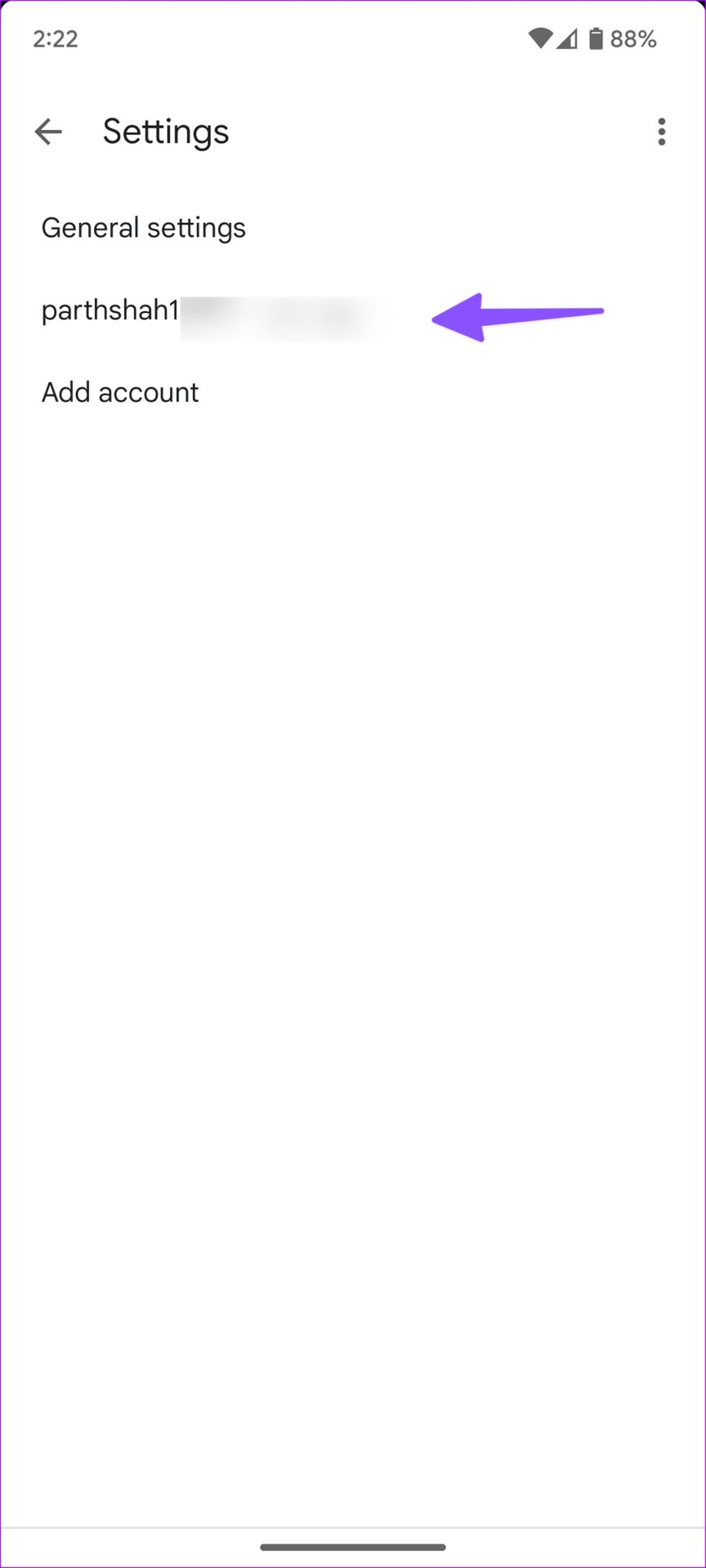
Passo 2: Toque no menu de hambúrguer no canto superior esquerdo e abra Configurações.
Etapa 3: Selecione sua conta do Gmail.
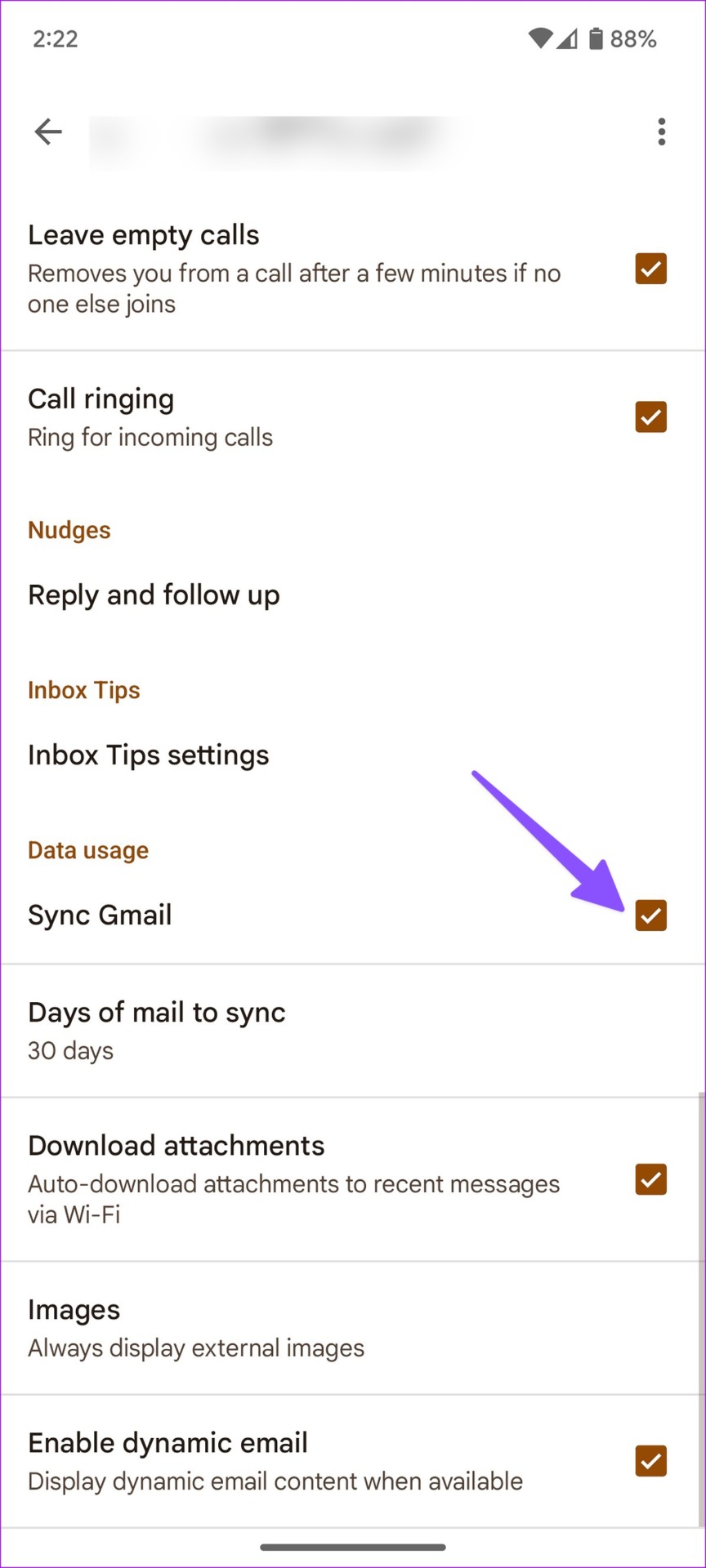
Passo 4: Role até Uso de dados e ative a opção Sincronizar Gmail.
4. Redefinir a sincronização de e-mail para uma conta
Se a sincronização de e-mail for interrompida para uma conta específica, você não receberá novos e-mails. Você precisa desativar a sincronização para e-mail e ativá-la novamente.
Passo 1: Abra Configurações no seu telefone Android.
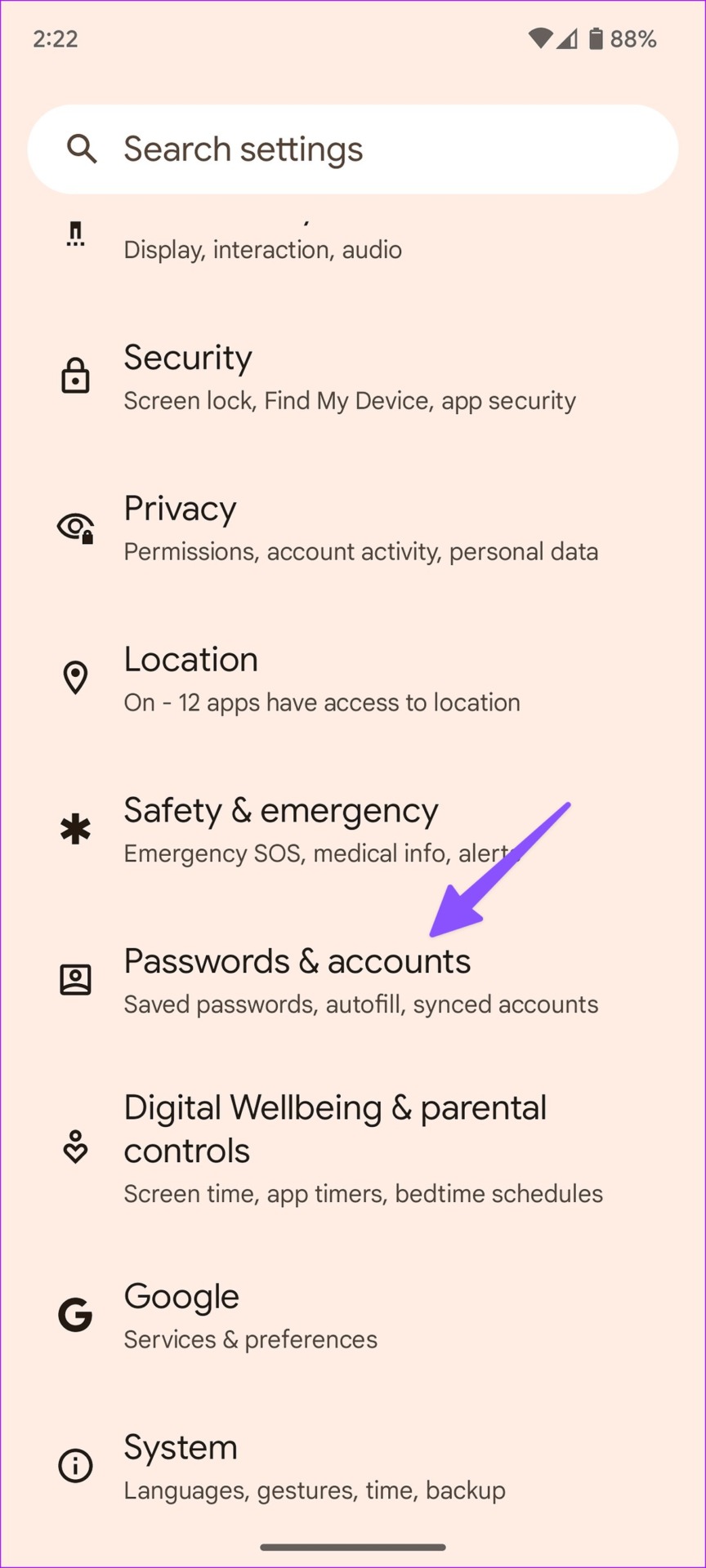
Passo 2: Role até Senhas e contas.
Etapa 3: Selecione uma conta de e-mail. Toque em Sincronização de conta.
Passo 4: Desative a alternância do Gmail e ative-a novamente após alguns minutos.
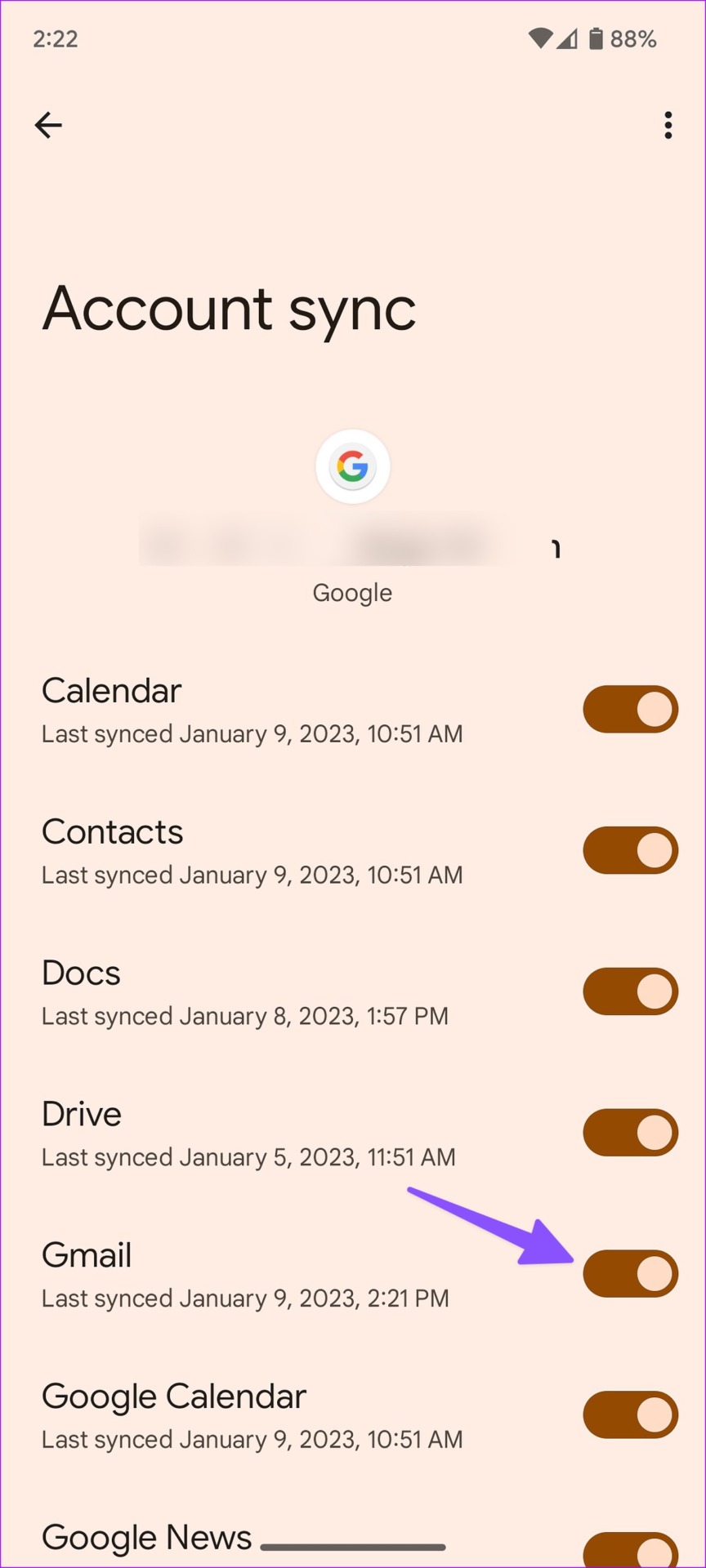
Abra o Gmail e comece a verificar novos e-mails em seu telefone Android.
5. Remova e adicione sua conta novamente
Você pode remover a conta problemática do Gmail e adicioná-la novamente. O truque resolve erros de autenticação da sua conta. Aqui está o que você precisa fazer.
Passo 1: Abra o aplicativo Gmail no Android, toque nas três barras horizontais no canto superior direito e escolha Configurações no menu.
Passo 2: Toque no menu kebab (três pontos verticais) no canto superior direito e abra Gerenciar contas.
Etapa 3: Selecione uma conta de e-mail da qual você não está recebendo e-mails e toque em 'Remover conta'.
Passo 4: Volte ao mesmo menu e selecione 'Adicionar conta'.
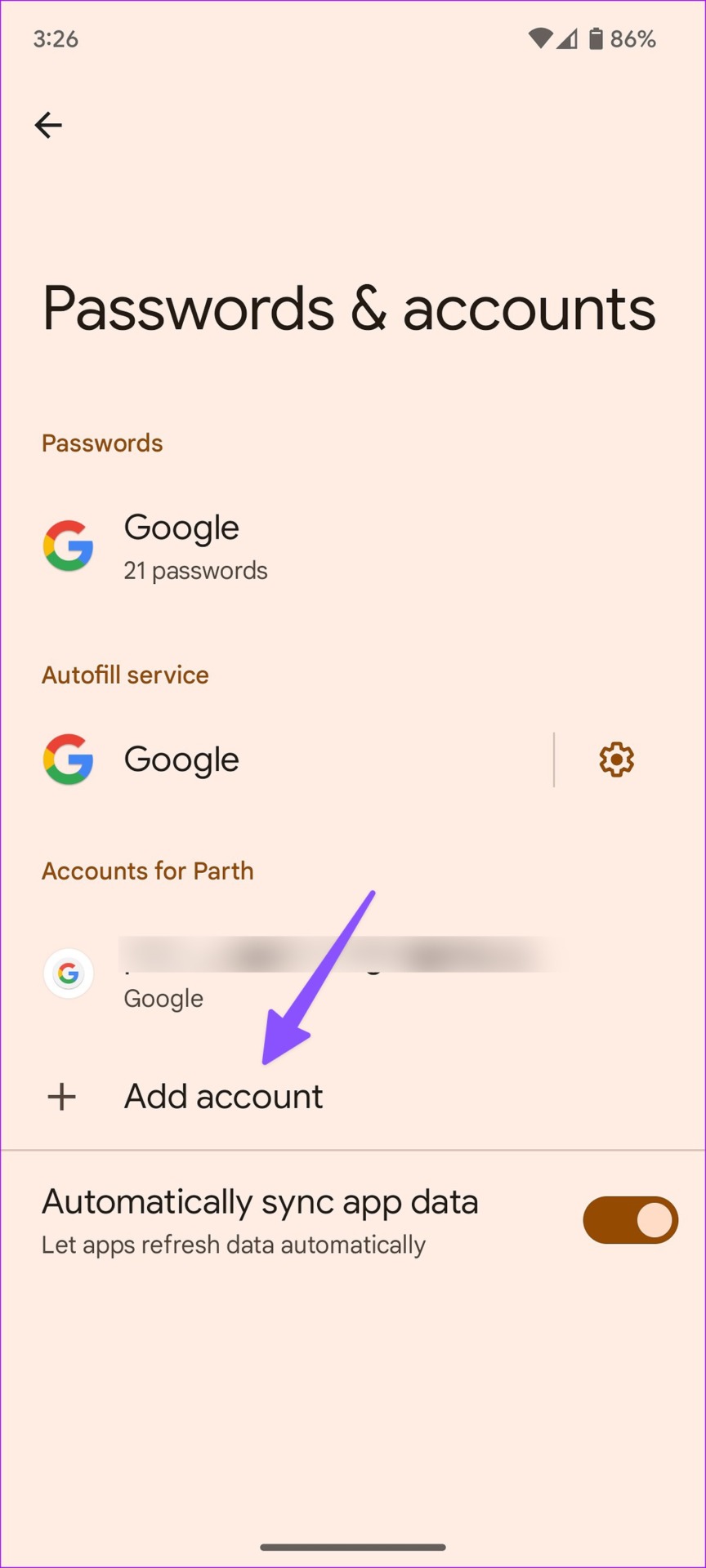
Passo 5: Selecione um provedor de e-mail e autentique sua conta novamente.
6. Verifique as configurações de notificação
Você precisa verificar as configurações de notificação do aplicativo Gmail no Android.
Passo 1: Abra o menu Informações do aplicativo do aplicativo Gmail (verifique as etapas acima).
Passo 2: Selecione 'Notificações'.
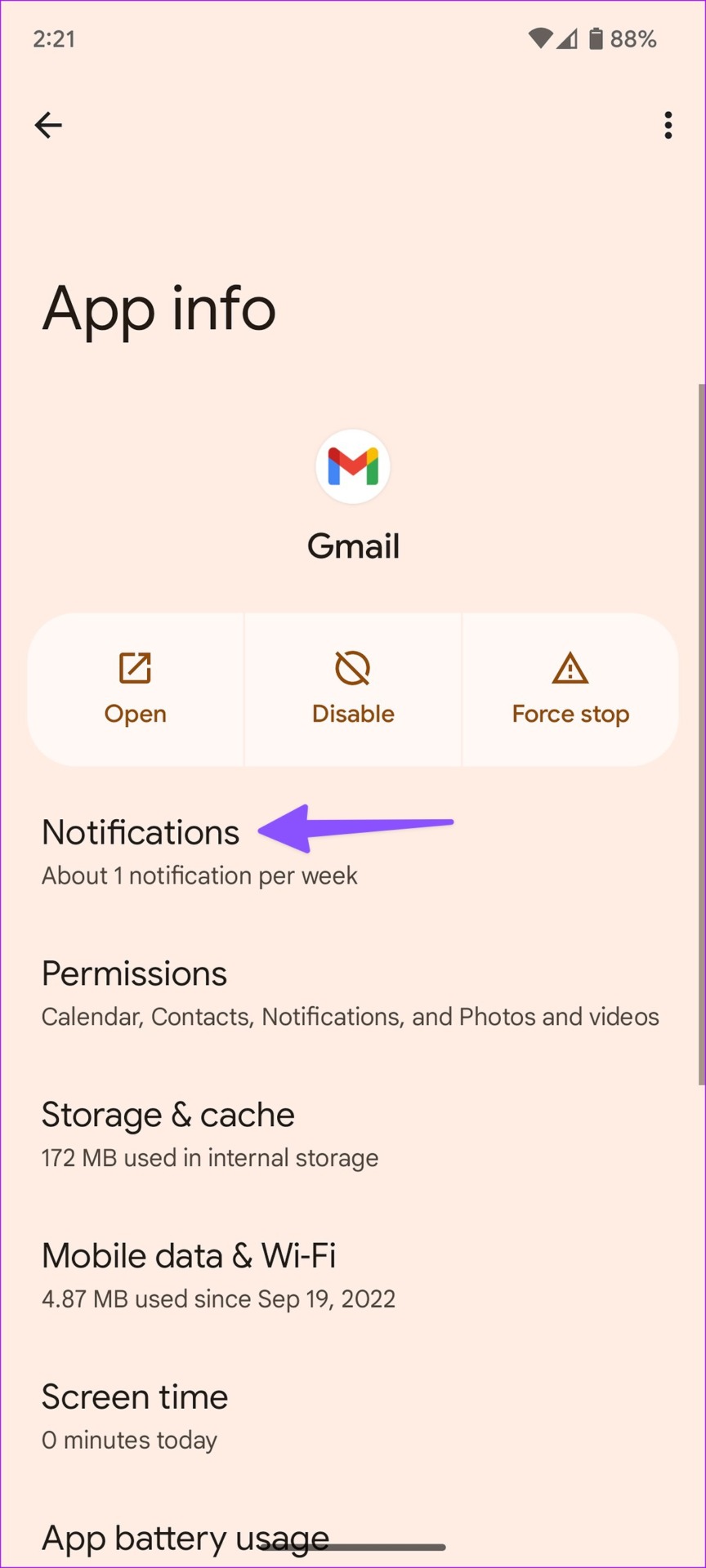
Etapa 3: Ative alertas para todas as suas contas adicionadas.
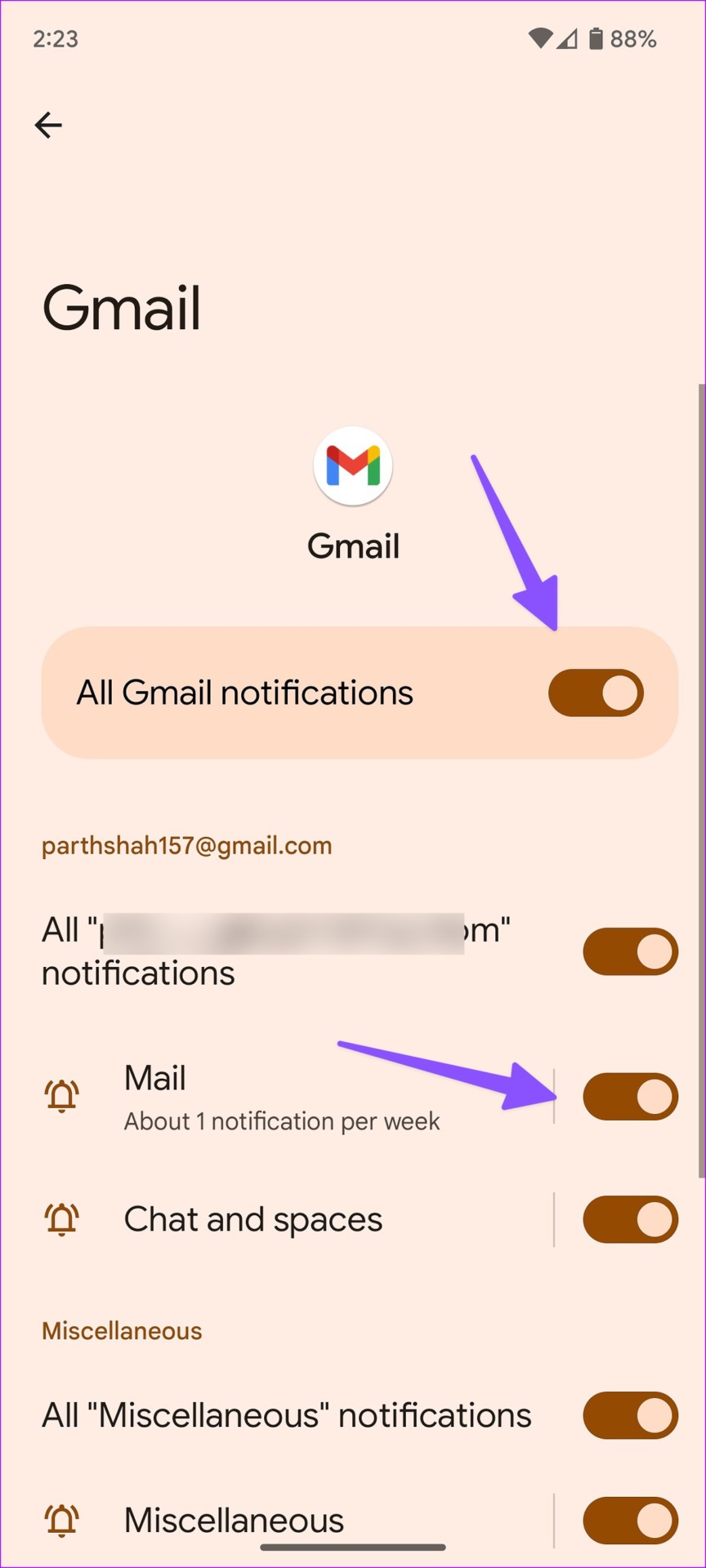
Você também pode habilitar alertas para todos os seus e-mails e receber mensagens instantaneamente.
Passo 1: Abra o aplicativo Gmail no Android, toque nas três barras horizontais no canto superior direito e escolha Configurações no menu.
Passo 2: Toque no menu kebab (três pontos verticais) no canto superior direito, abra Gerenciar contas e selecione a conta do Google.
Etapa 3: Em seguida, selecione Notificações e toque em Todos.
7. Bloqueie o aplicativo de e-mail
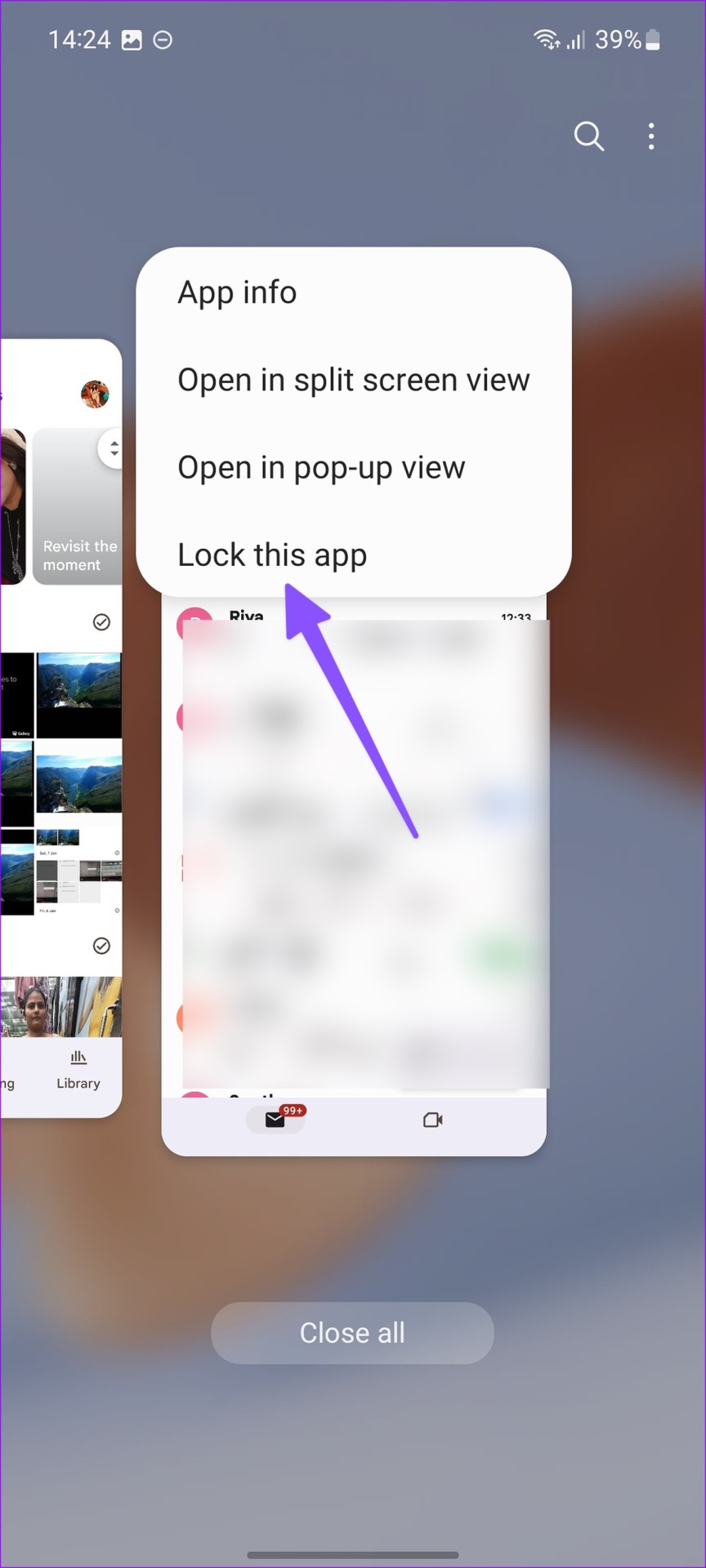
Alguns telefones Android têm gerenciamento de bateria agressivo e eliminam aplicativos inativos em segundo plano. Você pode bloquear seu aplicativo de e-mail preferido para continuar recebendo e-mails sem problemas.
Passo 1: Abra o menu multitarefa em seu telefone Android.
Passo 2: Toque no ícone do aplicativo Gmail e selecione "Bloquear este aplicativo".
8. Verifique a caixa de spam
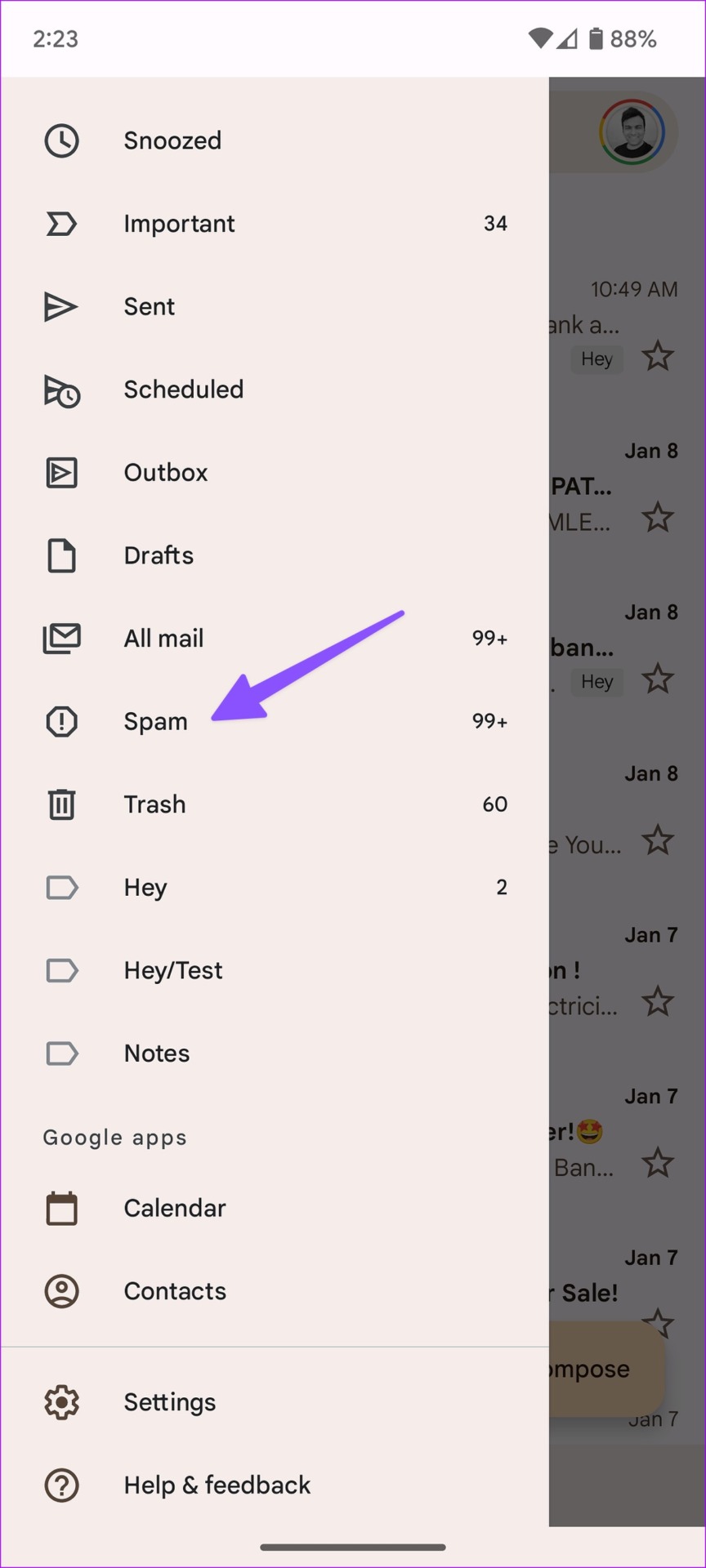
Às vezes, os algoritmos do Gmail podem sair do controle e marcar e-mails relevantes como spam. Você precisará verificar a caixa de spam com frequência e mover os e-mails necessários para a caixa de entrada principal.
9. Atualize o aplicativo de e-mail
O Google lança regularmente atualizações do Gmail para adicionar novos recursos e corrigir bugs. Um aplicativo do Gmail desatualizado pode levar a falhas e erros. Você precisa acessar a Play Store e instalar as atualizações pendentes do Gmail no seu telefone Android.
10. Experimente as alternativas do Gmail
Se você ainda não está recebendo e-mails no Android, é hora de abandonar o Gmail em favor de uma alternativa. A Google Play Store está repleta de dezenas de aplicativos de e-mail. Entre eles, você pode usar Outlook, Spark ou Yahoo para gerenciar seus e-mails.
11. Verifique o armazenamento do Gmail
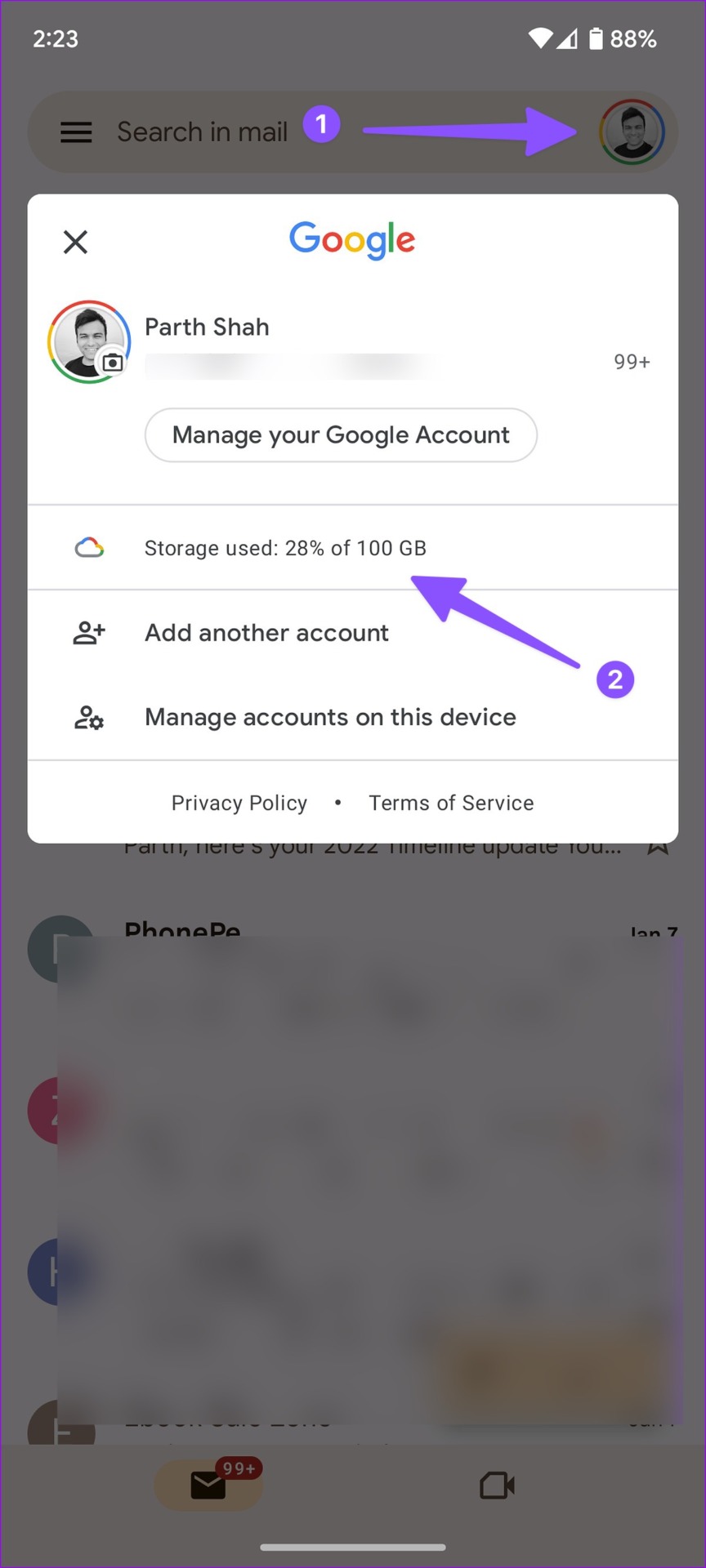
Sua conta do Gmail vem com 15 GB de armazenamento compartilhado com o Google Drive. Se você excedeu o armazenamento do Google, precisa adquirir espaço adicional por meio de um dos planos do Google One.
Você pode iniciar o Gmail e tocar na foto do perfil no canto superior direito para verificar o armazenamento.
Receba e-mails em tempo real
Em vez de abandonar sua configuração de e-mail perfeita no Gmail, você pode tentar os truques acima e corrigir rapidamente o Android que não recebe problemas de e-mail. Qual truque funcionou para você?
Neste artigo
- 1. Verifique as configurações de plano de fundo
- 2. Atualize manualmente a caixa de entrada
- 3. Ative a sincronização para sua conta do Gmail
- 4. Redefinir a sincronização de e-mail para uma conta
- 5. Remova e adicione sua conta novamente
- 6. Verifique as configurações de notificação
- 7. Bloqueie o aplicativo de e-mail
- 8. Verifique a caixa de spam
- 9. Atualize o aplicativo de e-mail
- 10. Experimente as alternativas do Gmail
- 11. Verifique o armazenamento do Gmail
- Receba e-mails em tempo real


