
Como parte do Apple Continuity, os usuários do iPhone podem ativar instantaneamente o hotpot móvel no Mac. Você nem precisa retirar o iPhone para ativar o tethering manualmente. Seu Mac detecta automaticamente e mostra uma opção para usar seu iPhone como ponto de acesso. Embora funcione na maioria das vezes, deixa você coçando a cabeça quando o ponto de acesso do iPhone não aparece ou não funciona no Mac.
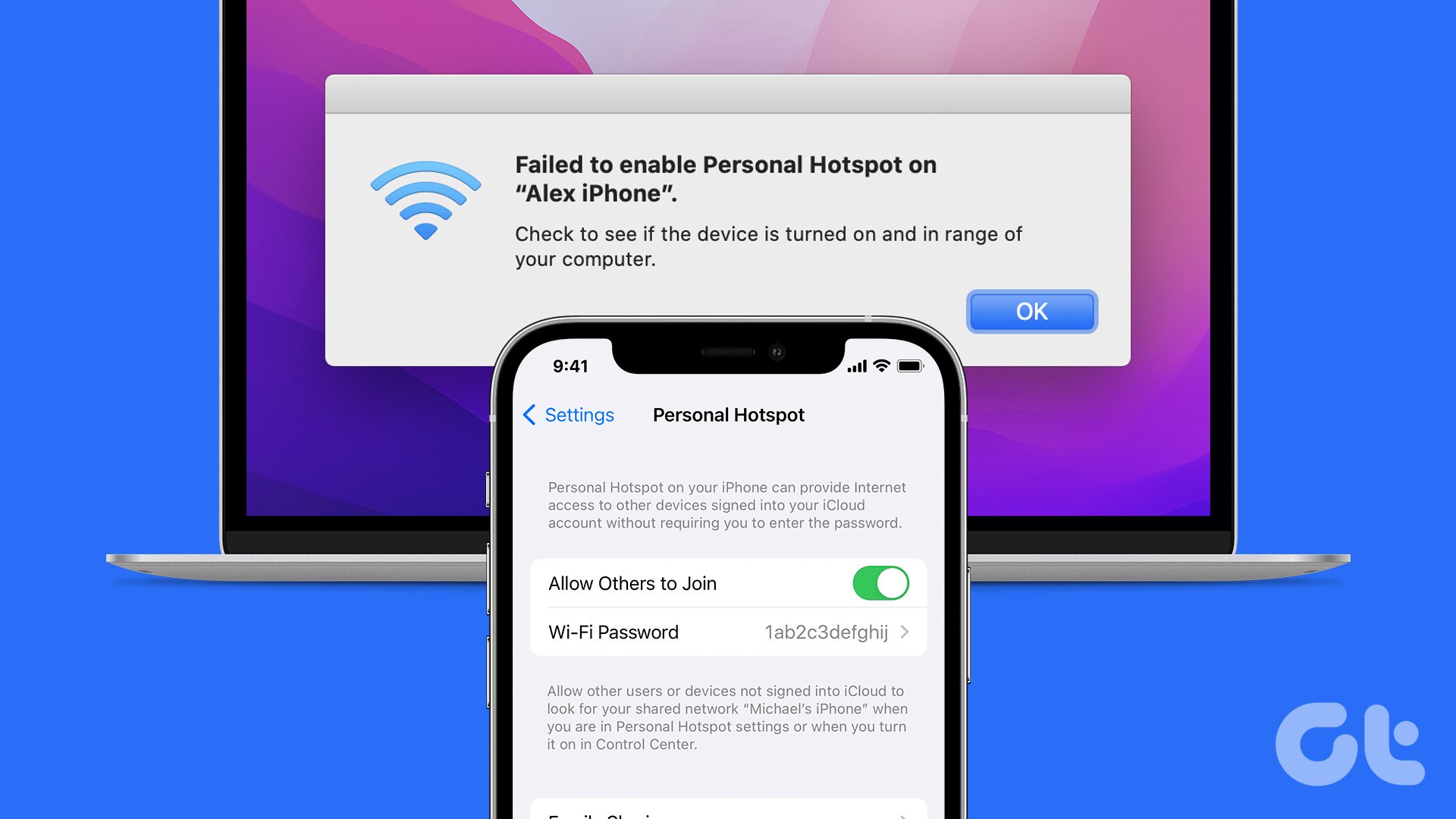
Em vez de usar uma conexão Wi-Fi insegura em locais públicos como cafés, parques e aeroportos, você pode utilizar o hotspot do seu iPhone com o seu Mac e fazer algum trabalho. Vamos verificar as etapas de solução de problemas para corrigir o ponto de acesso do iPhone que não funciona com o Mac.
1. Ative manualmente o Hotspot no iPhone
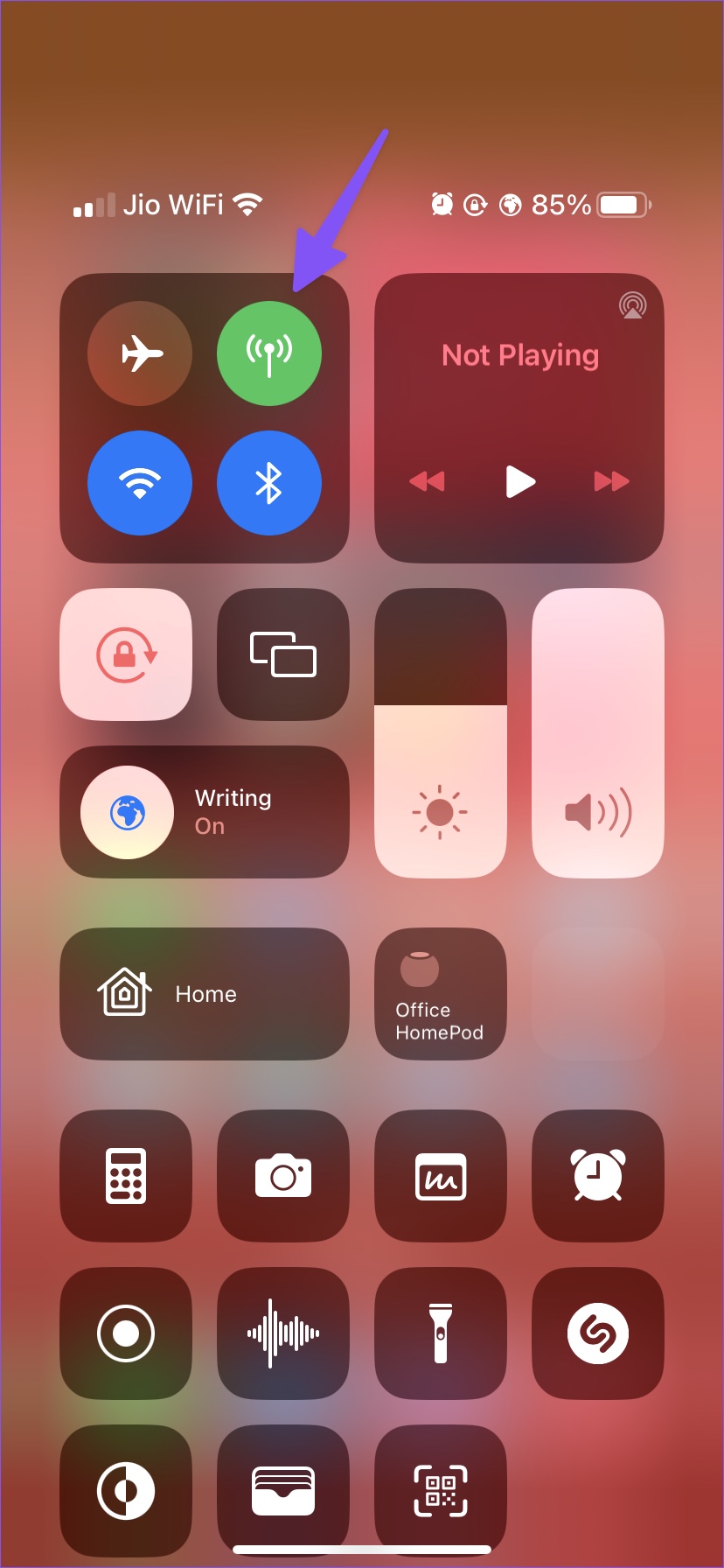
Se o seu Mac não ativar automaticamente um ponto de acesso no seu iPhone, você pode ativar manualmente o tethering. Deslize para baixo no canto superior direito para acessar o Centro de Controle. Toque longamente nas opções de conectividade e ative a opção Personal Hotspot. Tente conectar o mesmo no seu Mac.
2. Ative os dados móveis no iPhone
A opção de ponto de acesso pessoal não será ativada no iPhone se os dados móveis estiverem desativados. Certifique-se de ativar a opção de dados móveis no Centro de Controle antes de usar o ponto de acesso do iPhone no Mac.
3. Mantenha seu iPhone próximo ao Mac
Se o seu iPhone estiver longe do seu Mac ou em outra sala ou escritório, obstruções físicas, como uma parede ou porta, podem causar problemas com seu ponto de acesso pessoal. Você precisará mover seu iPhone para o Mac e tentar estabelecer o compartilhamento de Internet novamente.
4. Redefina a conexão de rede no iPhone
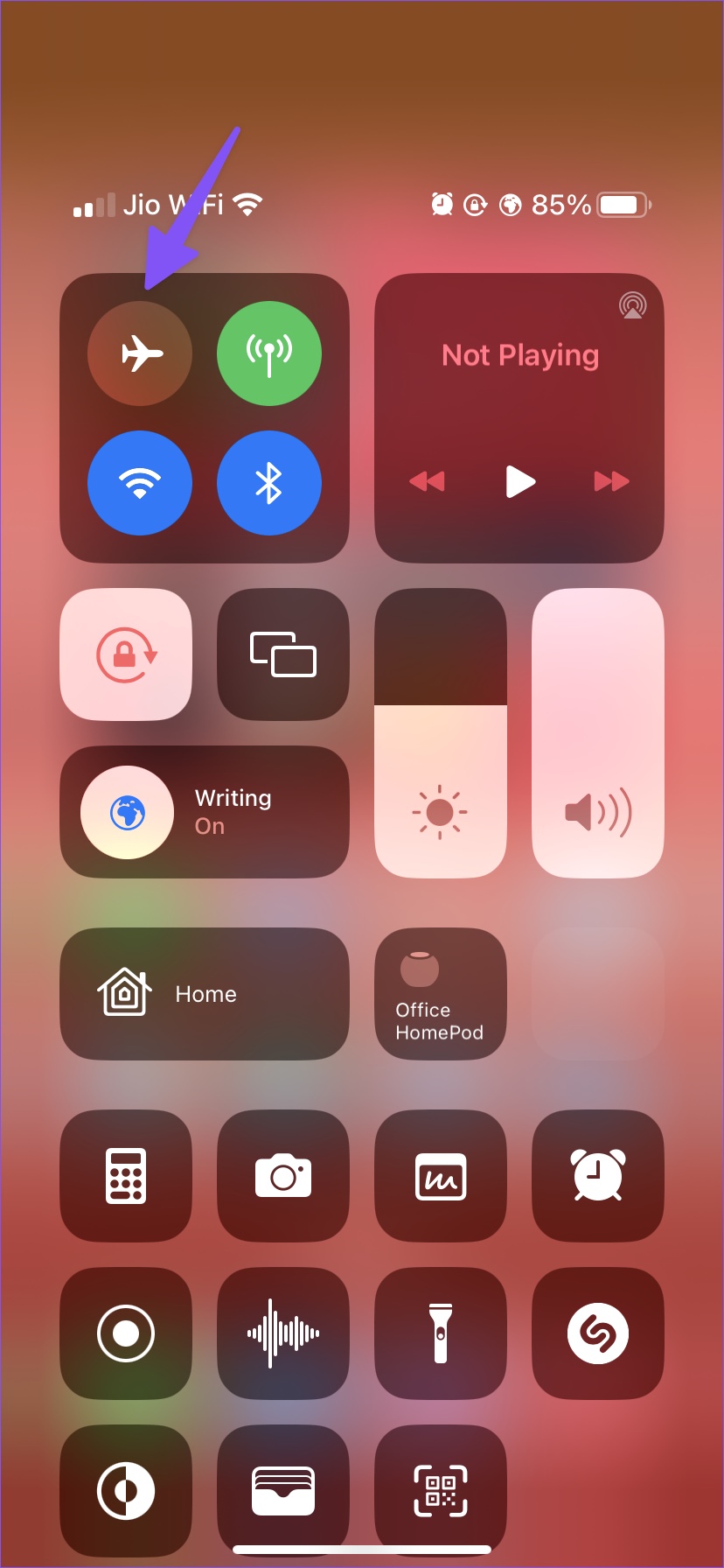
Quando seu iPhone enfrenta falhas de rede, o ponto de acesso do dispositivo não funciona no Mac. Você pode ativar e desativar temporariamente o modo avião no seu iPhone para redefinir a conexão de rede.
Passo 1: Deslize para baixo a partir do canto superior direito para abrir o menu do Centro de Controle.
Passo 2: Ative o modo Avião e desative-o após alguns segundos.
Conecte o hotspot do seu iPhone ao seu Mac e desfrute de uma conexão de internet perfeita.
5. Ative o Handoff no iPhone e Mac
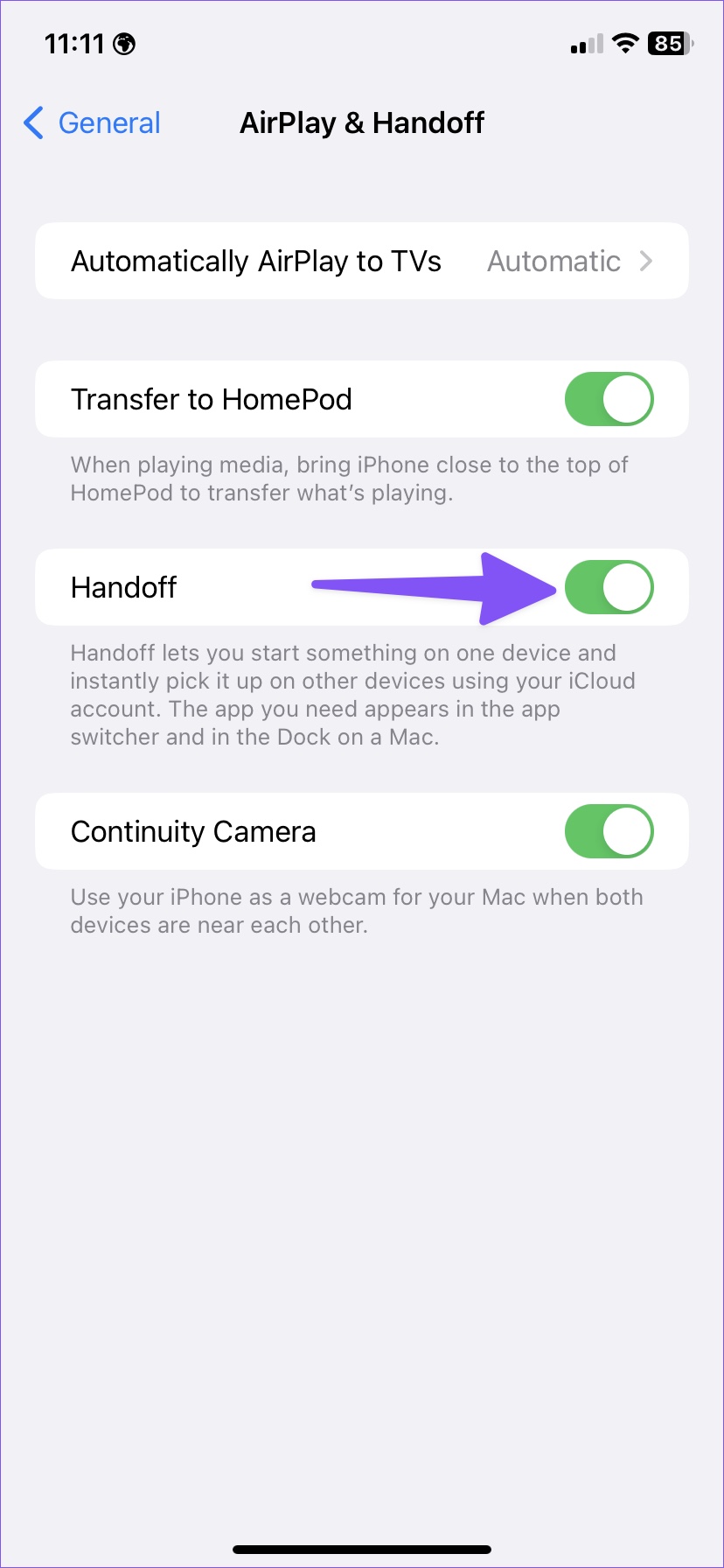
Como mencionamos na introdução, a capacidade de usar o hotspot do iPhone no Mac faz parte do recurso Apple Continuity. Para que funcione, você deve habilitar a função Handoff em ambos os dispositivos.
Iphone
Passo 1: Abra Configurações no seu iPhone.
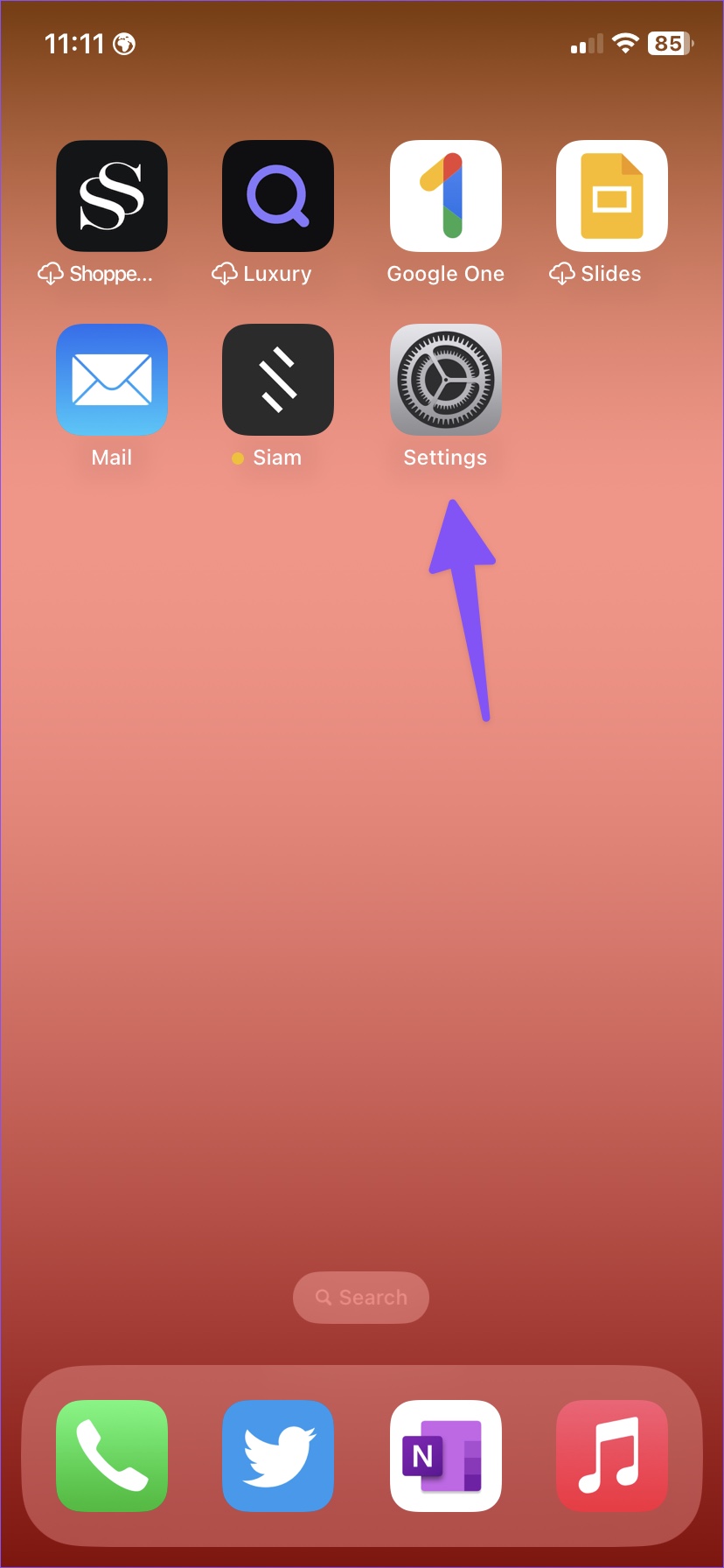
Passo 2: Role até Geral.
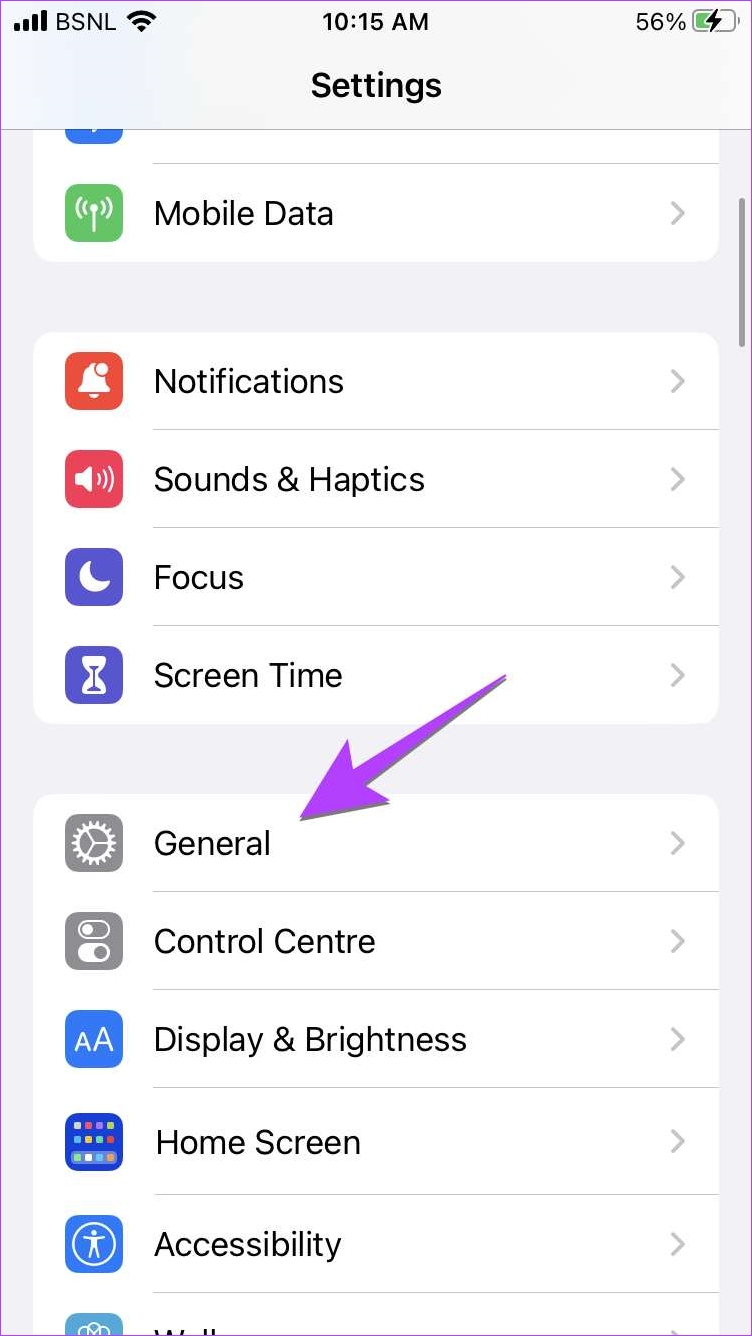
Etapa 3: Selecione AirPlay & Handoff.
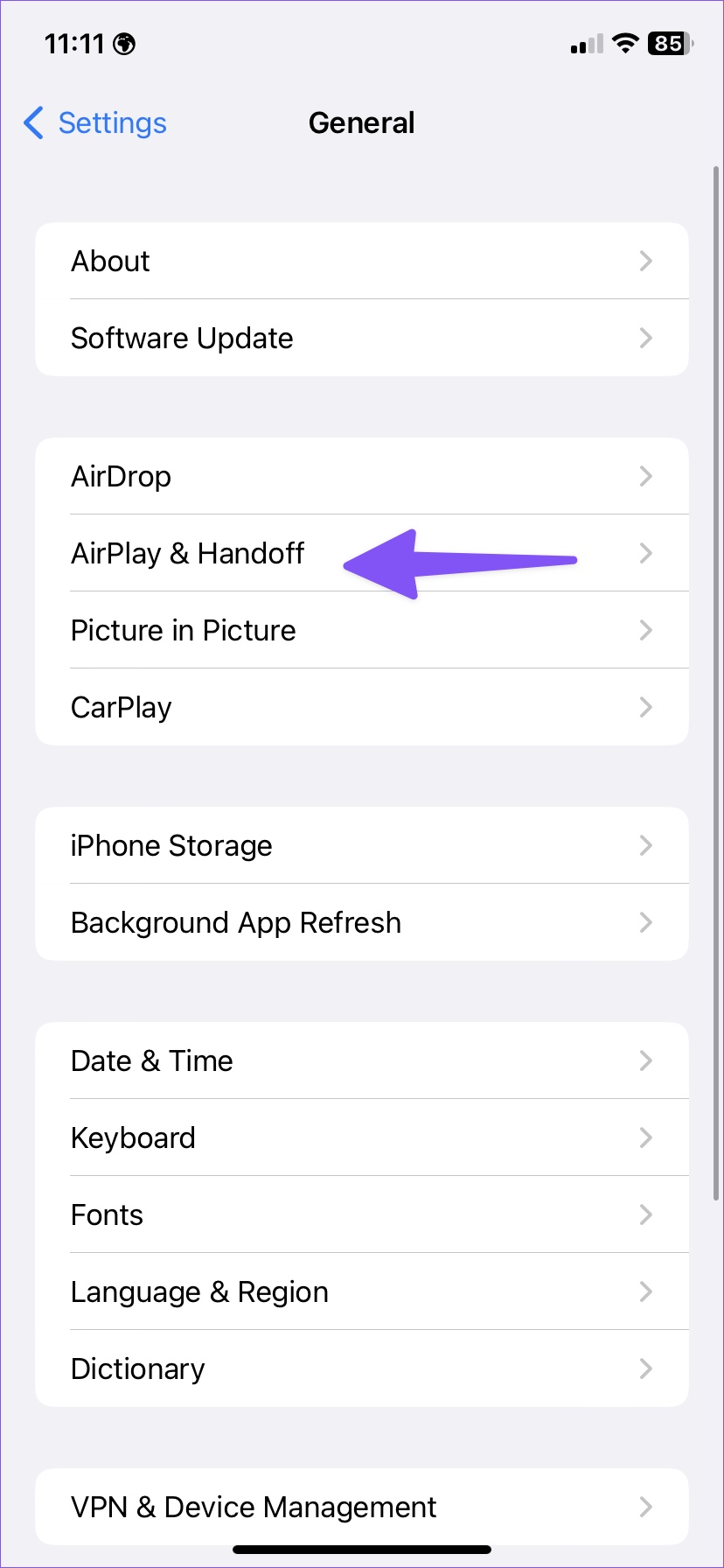
Passo 4: Ative a alternância Handoff no menu a seguir.
Mac
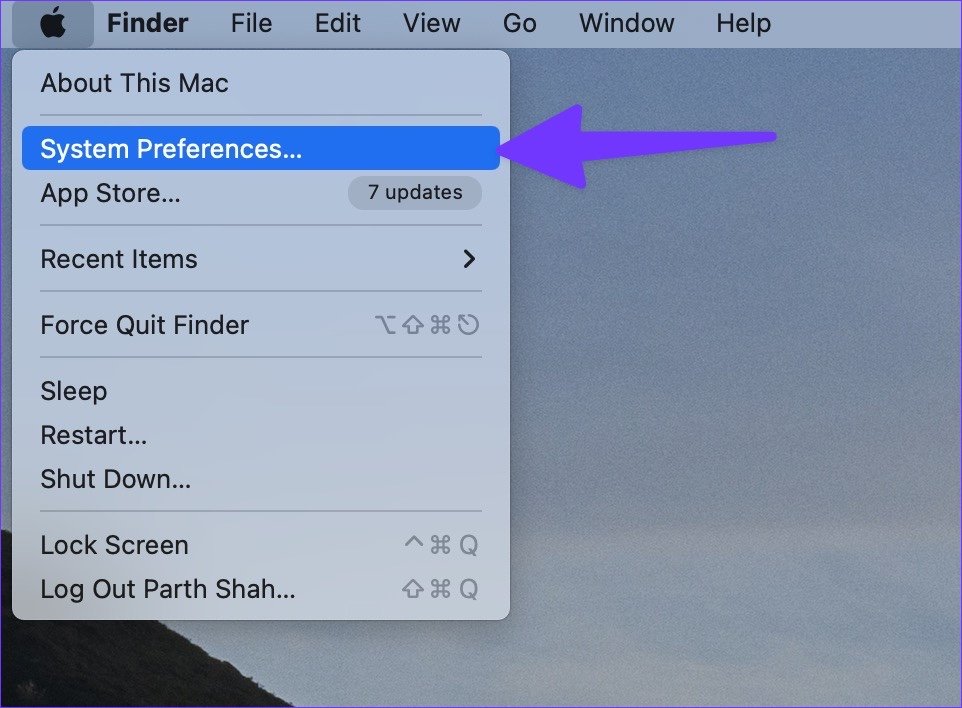
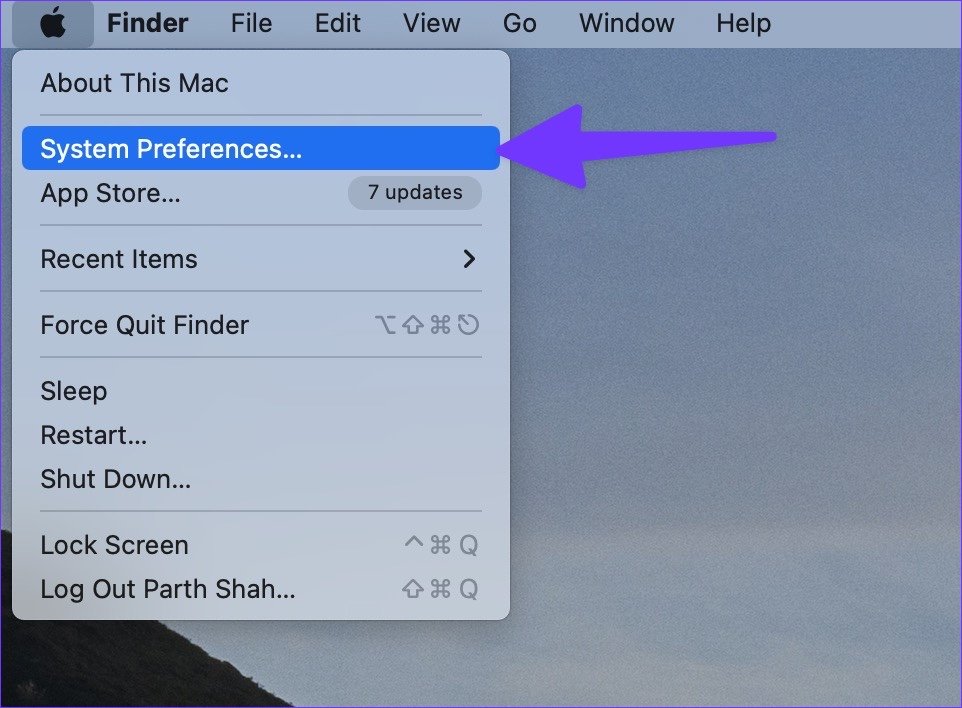
Passo 1: Clique no ícone da Apple no canto superior esquerdo.
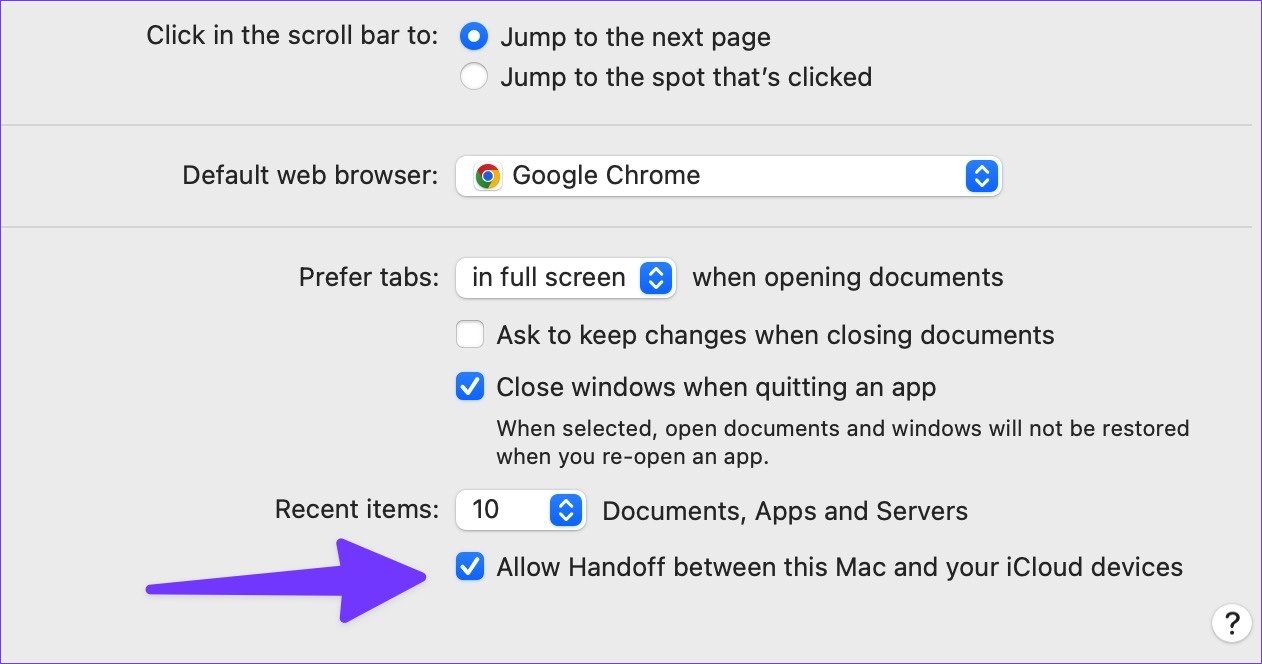
Passo 2: Abra as Preferências do Sistema.
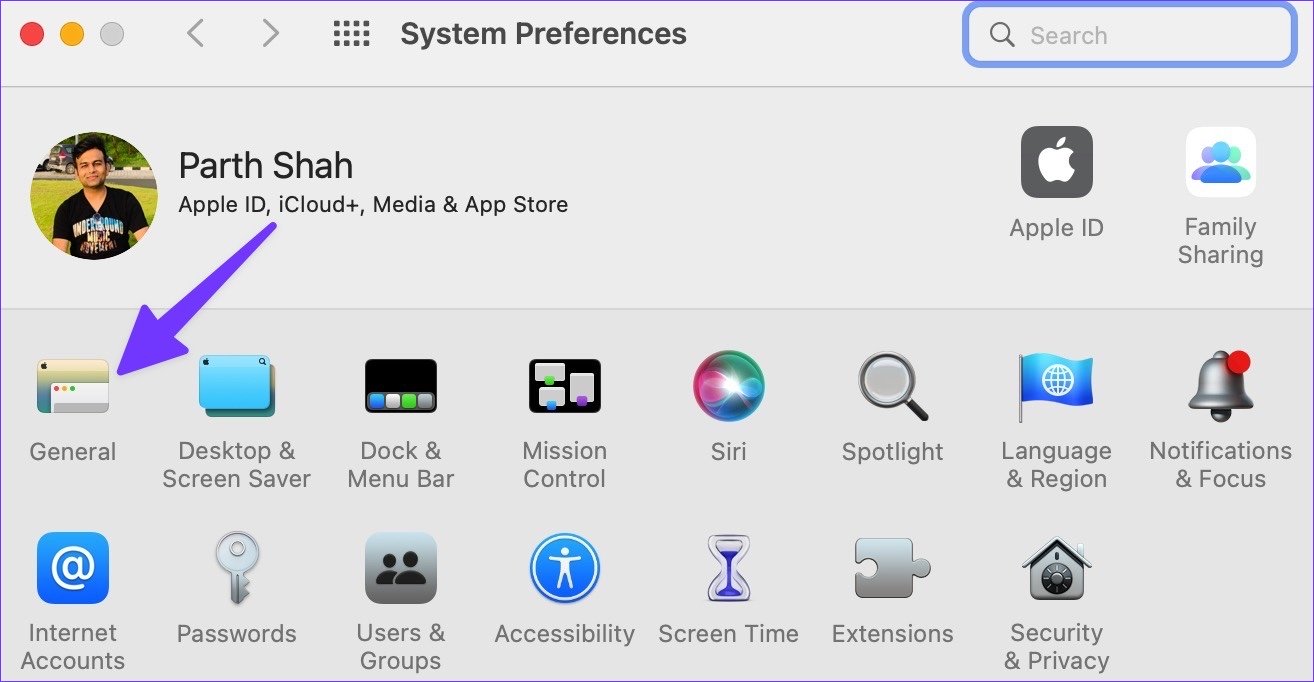
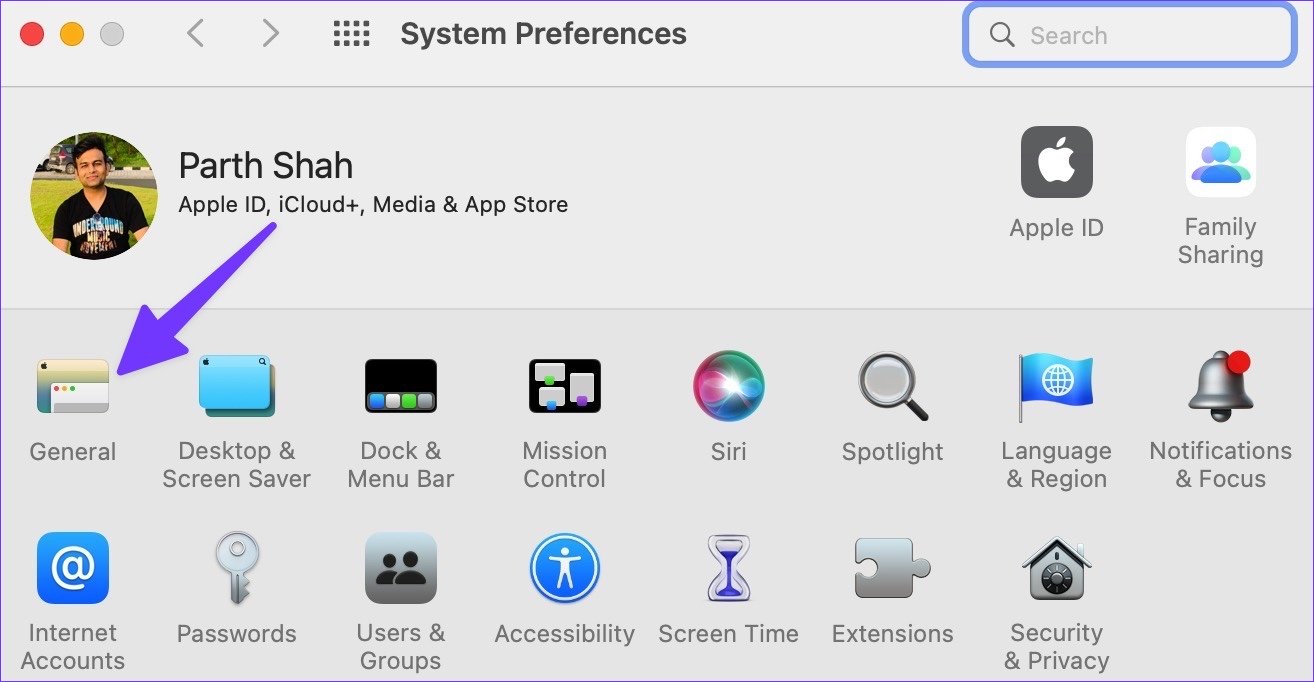
Etapa 3: Selecione Geral.
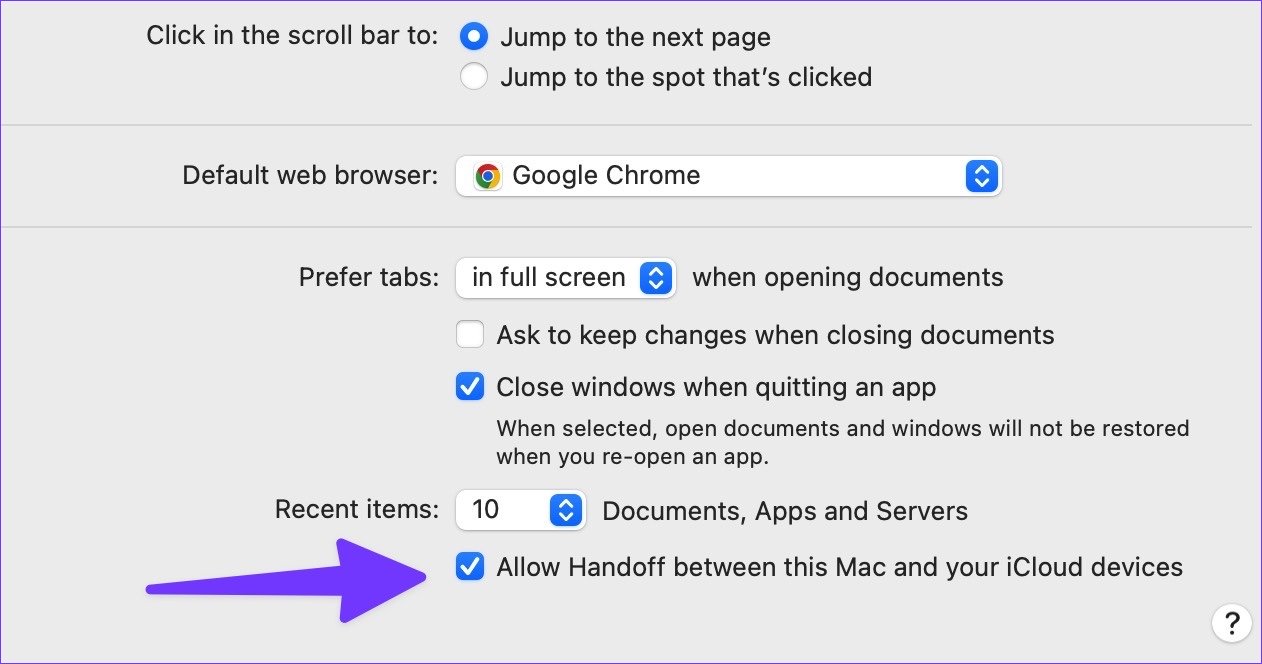
Passo 4: Ative 'Permitir Handoff entre este Mac e seus dispositivos iCloud.'
6. Ative o Bluetooth e o Wi-Fi e use o mesmo ID Apple
Os recursos do Apple Handoff funcionam melhor quando você ativa o Wi-Fi e o Bluetooth no seu iPhone e Mac. Você precisará usar o mesmo ID Apple em ambos os dispositivos. Se você tentar conectar o iPhone do seu amigo ao Mac, você deve usar o primeiro truque para habilitar manualmente o hotspot no seu iPhone.
7. Redefinir as configurações de rede
Se você enfrentar problemas relacionados à rede no seu iPhone, o ponto de acesso do dispositivo não funcionará no seu Mac. Você deve redefinir as configurações de rede no seu iPhone.
Passo 1: Abra o aplicativo Configurações no iPhone e role para baixo até Geral.
Passo 2: Role para baixo e selecione 'Transferir ou Redefinir iPhone'.
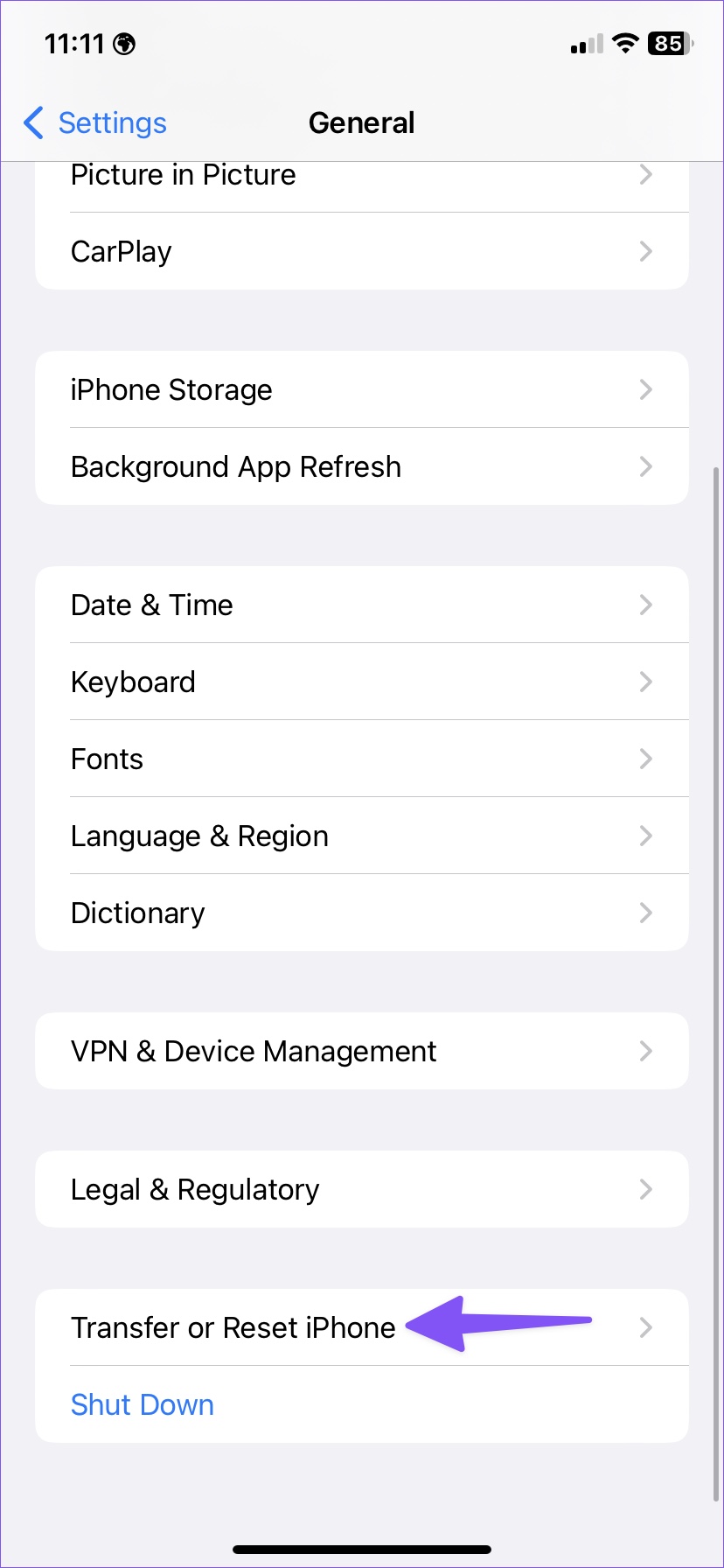
Etapa 3: Toque em Redefinir e selecione Redefinir configurações de rede no menu a seguir.
A redefinição das configurações de rede não afetará seus dados pessoais ou aplicativos. Ele apenas redefinirá os perfis de rede móvel, Bluetooth, Wi-Fi e VPN.
8. Desative o modo de dados baixos no iPhone
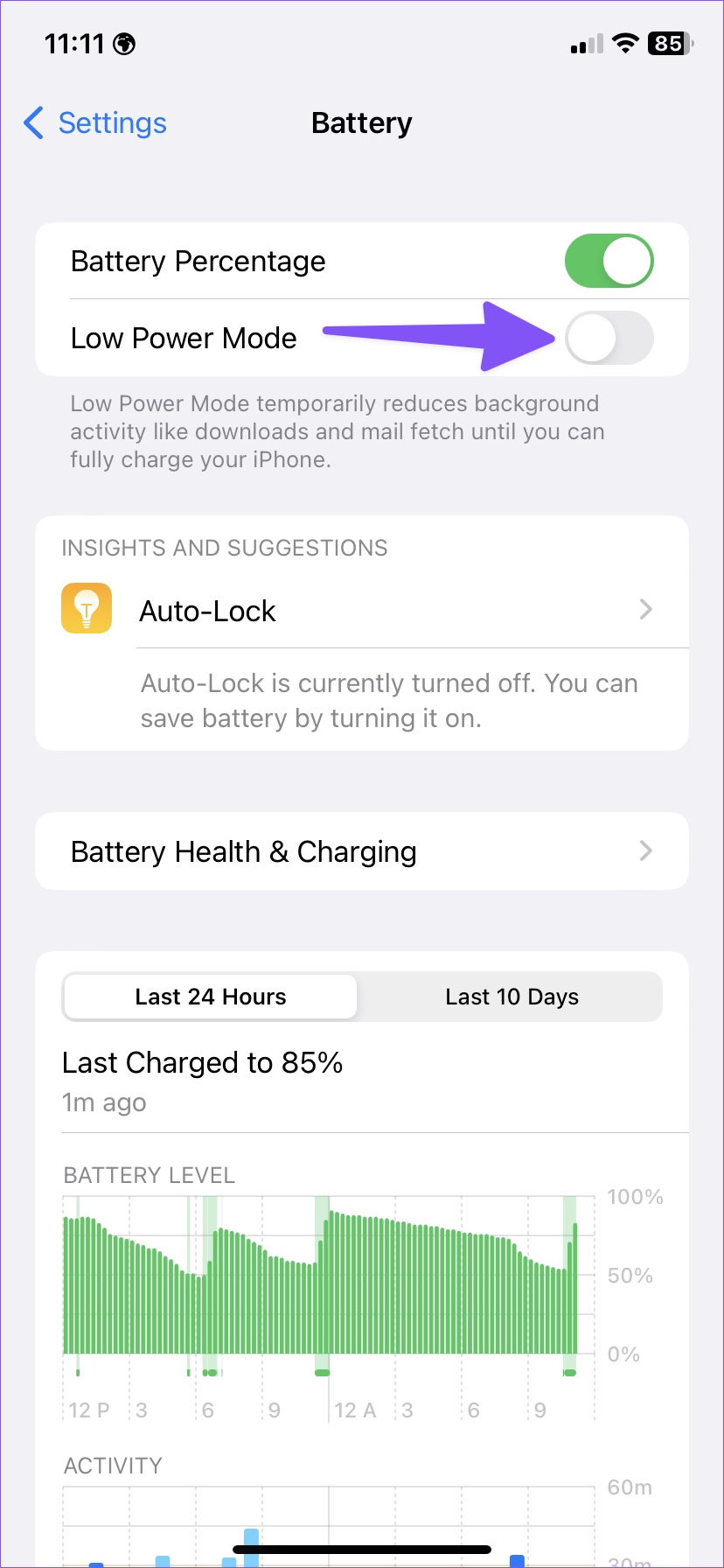
O Modo de baixo consumo reduz temporariamente as atividades em segundo plano, como hotspot pessoal no iPhone. Você deve desativar o Modo de baixo consumo para corrigir o ponto de acesso que não está funcionando no Mac.
Passo 1: Abra o aplicativo Configurações no iPhone e role para baixo até Bateria.
Passo 2: Desative a alternância do Modo de baixo consumo.
9. Verifique o plano de dados com sua operadora
Ficou sem dados mensais de internet no seu iPhone? Você pode verificar os dados restantes no seu iPhone ou comprar um amplificador de dados da sua operadora para usar a conexão de internet do telefone no Mac.
10. Desative o modo de dados baixos no seu SIM pessoal
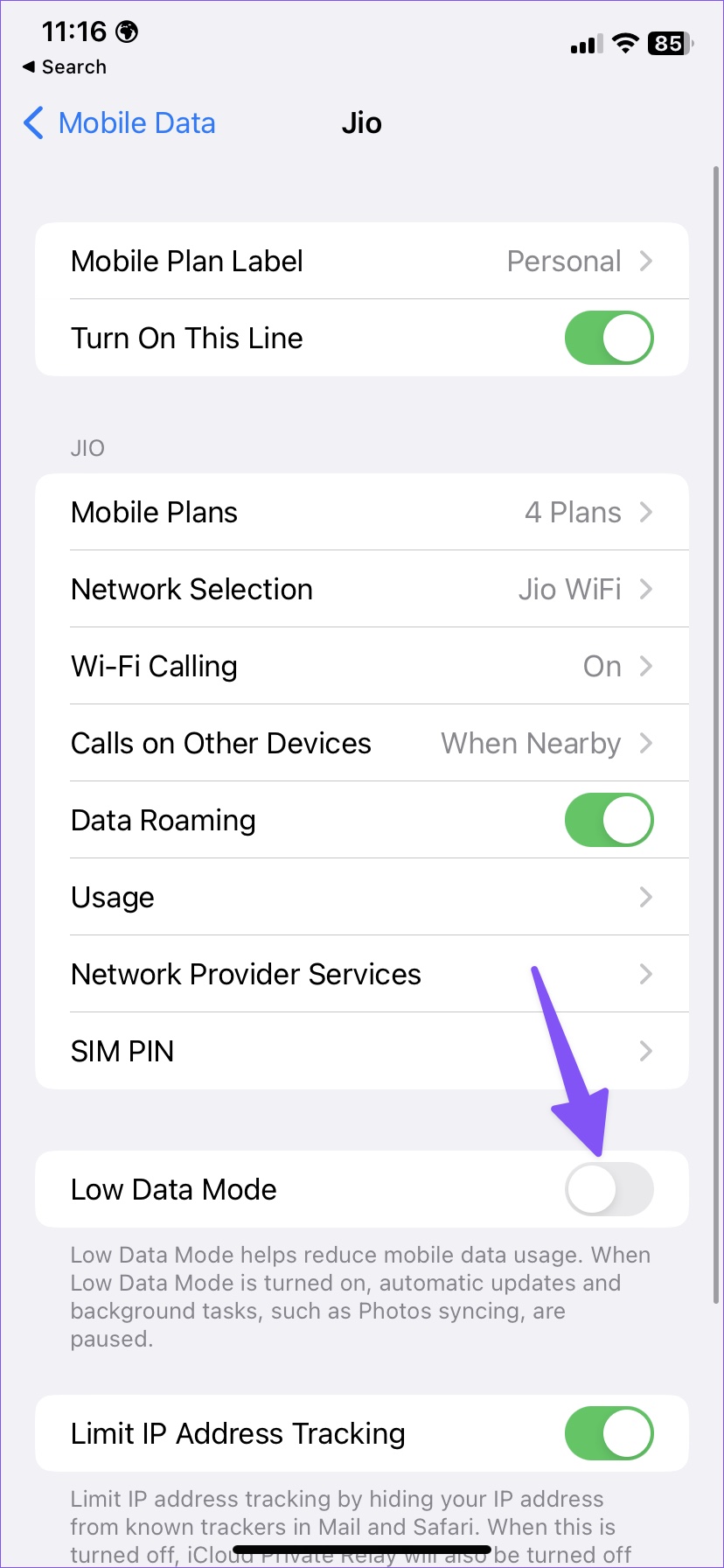
O Low Data Mode ajuda a reduzir o uso de dados móveis. Quando ativado, o sistema desativará as atualizações automáticas e tarefas em segundo plano, como sincronização de fotos e ponto de acesso pessoal. Você precisará desabilitar o Modo de dados baixos para o seu SIM preferido.
Passo 1: Abra Configurações no seu iPhone e selecione Dados móveis.
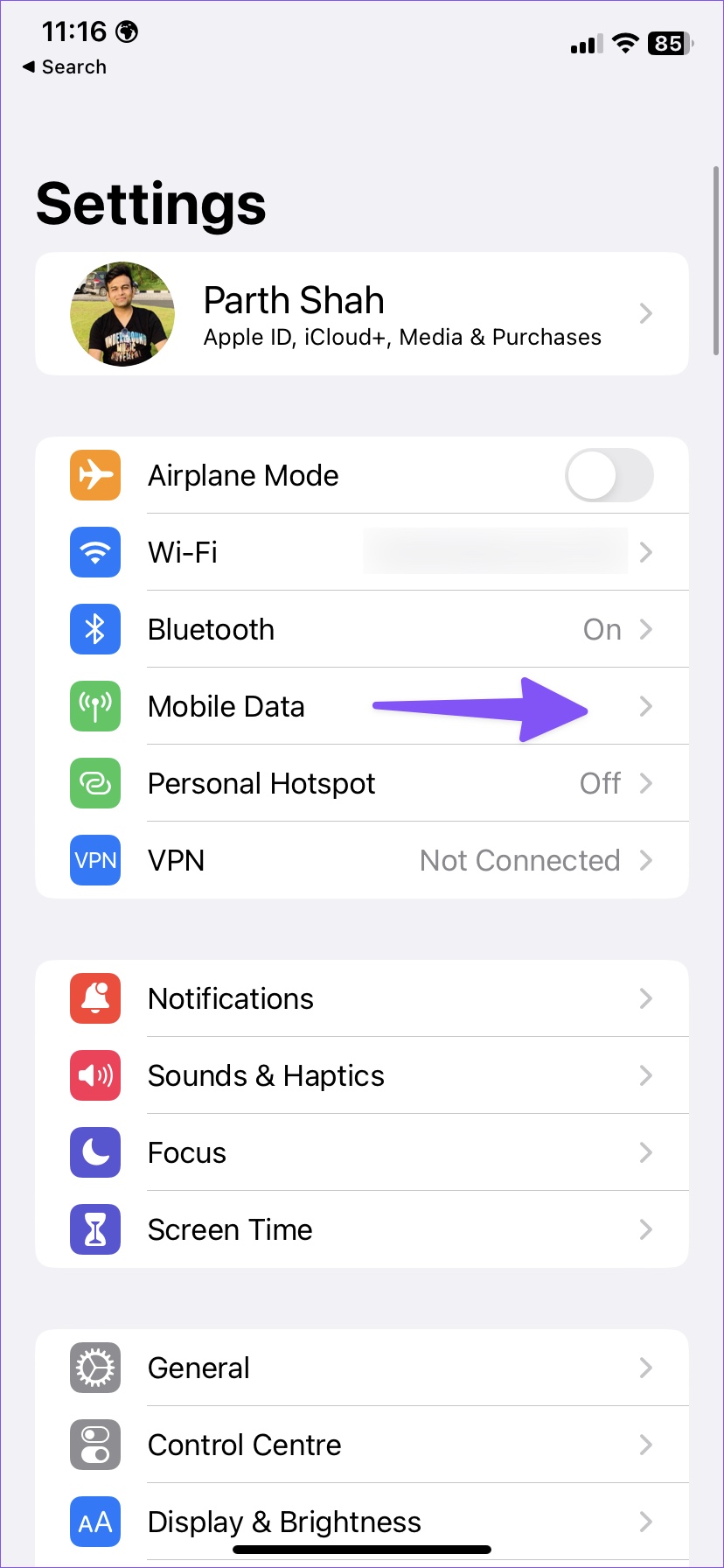
Passo 2: Selecione seu SIM preferido.
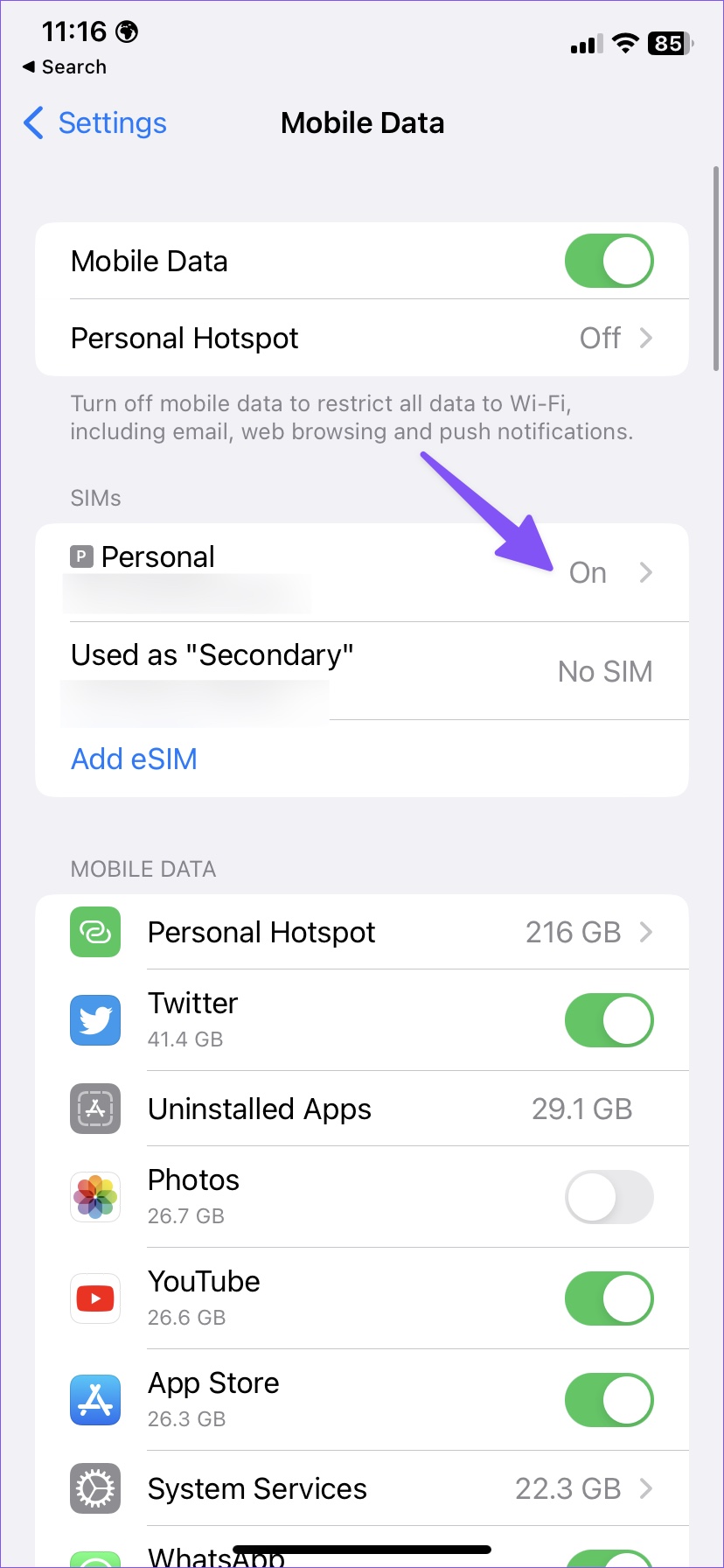
Etapa 3: Desative o Modo de dados baixos no menu a seguir.
11. Desative a VPN no Mac
Quando um dos servidores VPN conectados enfrenta uma interrupção ou tempo de inatividade, o ponto de acesso do iPhone ou o Wi-Fi não funcionarão no seu Mac. Você deve abrir seu aplicativo VPN preferido no seu Mac e desconectá-lo.
Use o ponto de acesso do iPhone no Mac
Se nenhum desses truques funcionar, use um bom cabo Lightning para conectar seu iPhone ao seu Mac. Qual truque funcionou para você corrigir o ponto de acesso do iPhone que não está funcionando no problema do Mac? Compartilhe suas descobertas nos comentários abaixo.
Neste artigo
- 1. Ative manualmente o Hotspot no iPhone
- 2. Ative os dados móveis no iPhone
- 3. Mantenha seu iPhone próximo ao Mac
- 4. Redefina a conexão de rede no iPhone
- 5. Ative o Handoff no iPhone e Mac
- 6. Ative o Bluetooth e o Wi-Fi e use o mesmo ID Apple
- 7. Redefinir as configurações de rede
- 8. Desative o modo de dados baixos no iPhone
- 9. Verifique o plano de dados com sua operadora
- 10. Desative o modo de dados baixos no seu SIM pessoal
- 11. Desative a VPN no Mac
- Use o ponto de acesso do iPhone no Mac


