
O Microsoft Excel oferece colaboração em tempo real para assinantes do Microsoft 365. O software salva automaticamente suas edições quando você abre um arquivo Excel compartilhado ou recebido e faz alterações. Se o Excel não salvar as alterações ao sair, leia as etapas de solução de problemas para corrigir o problema.
O Microsoft Excel não salvar as alterações pode levar a erros e confusão. Antes que crie mais problemas de comunicação entre sua equipe, use os truques abaixo para corrigir o problema salvando as alterações no arquivo Excel compartilhado.
1. Repare os arquivos do explorador de arquivos
Se você abrir um arquivo do Excel corrompido no seu PC, ele pode não salvar as edições recentes. Você precisa abrir e reparar um arquivo do Excel no seu PC.
Passo 1: Abra o aplicativo Microsoft Excel em seu computador.
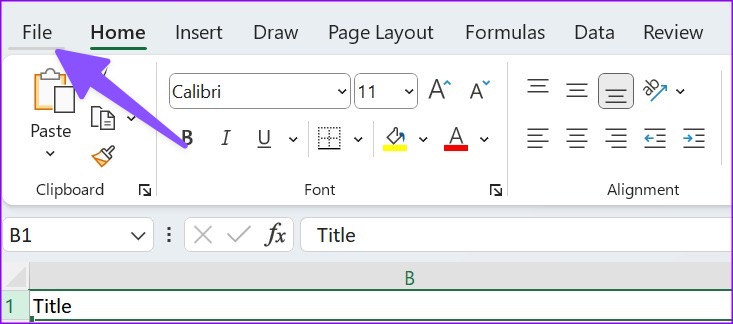
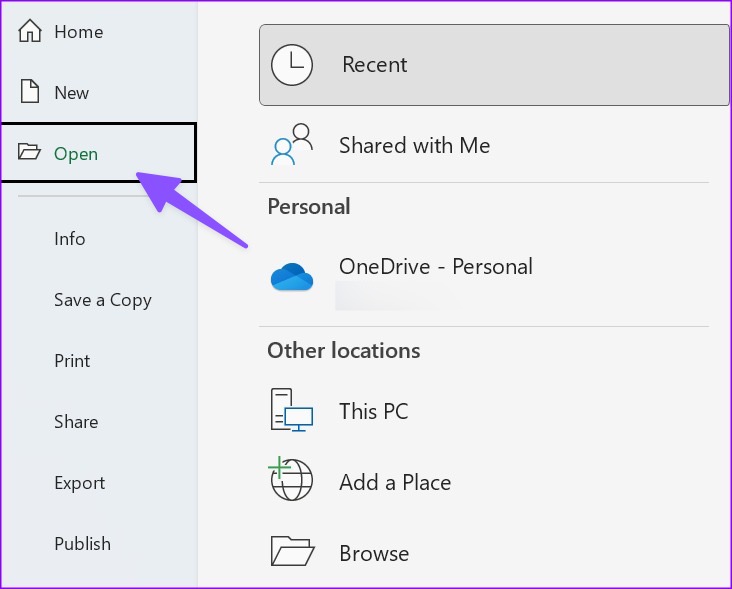
Passo 2: Selecione Arquivo no canto superior direito e selecione Abrir.
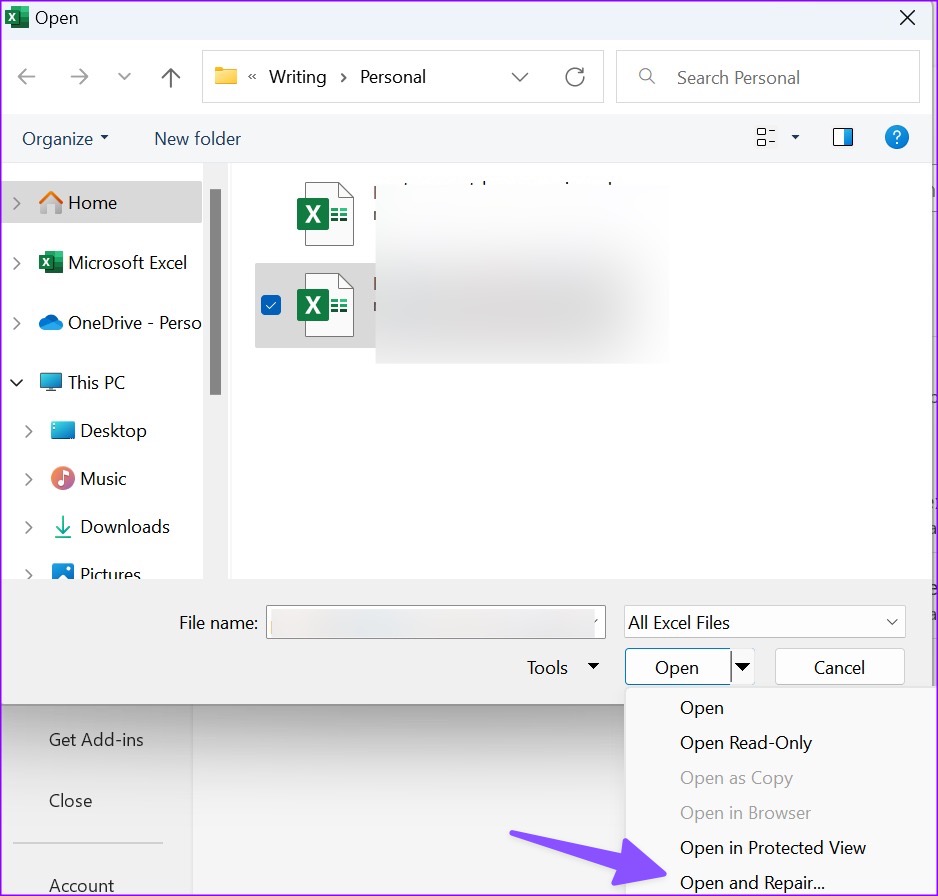
Etapa 3: Encontre um arquivo do Excel em seu computador e expanda o menu Abrir.
Passo 4: Selecione Abrir e Reparar e comece a fazer alterações.
2. Desative a permissão somente leitura
Se um arquivo do Excel estiver definido como somente leitura, você não poderá fazer nenhuma alteração nele. Você precisa desabilitar a permissão somente leitura das propriedades do arquivo. Veja como.
Passo 1: Pressione a tecla Windows + atalho de teclado E para iniciar o aplicativo File Explorer no seu computador com Windows 11.
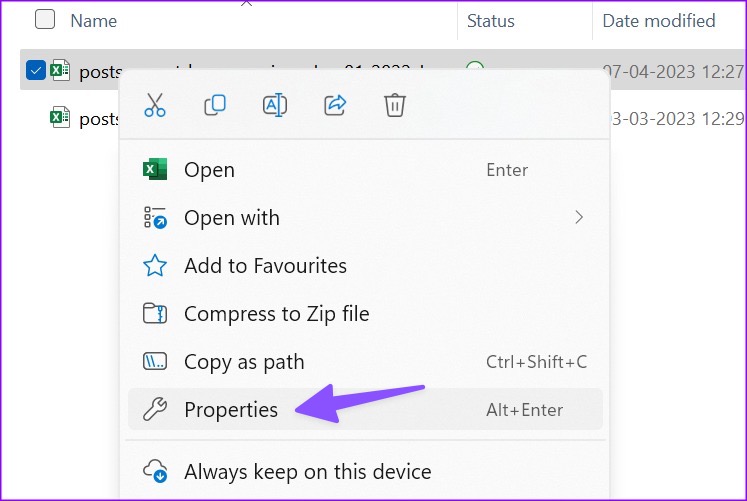
Passo 2: Encontre um arquivo do Excel e clique com o botão direito nele. Abra Propriedades.
Etapa 3: Desmarque a caixa Somente leitura e clique em Aplicar. Clique em OK.
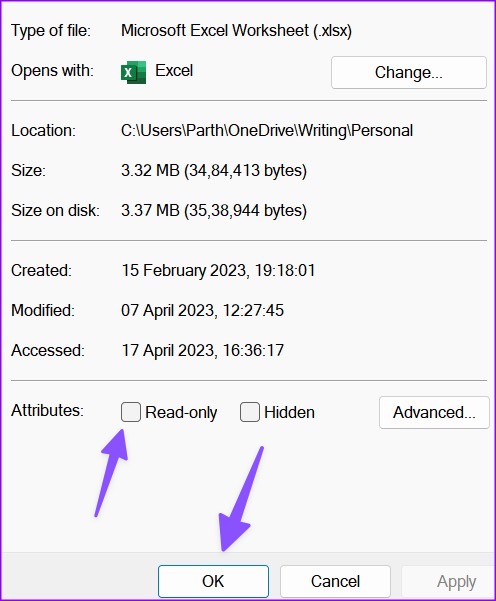
Abra o mesmo arquivo do Excel e comece a fazer alterações sem problemas.
3. Peça permissão de edição
Você está tentando fazer alterações em um arquivo Excel compartilhado? Se o administrador tiver compartilhado um arquivo com permissão somente para visualização, você não poderá fazer alterações nele. Você precisa pedir à pessoa para compartilhar o arquivo com permissão de edição.
4. Inicie o Excel no modo de segurança
Se um dos complementos interferir nas funções do Excel no Windows, ele pode não salvar as alterações no arquivo. Você precisa iniciar o Excel no modo de segurança e tentar novamente.
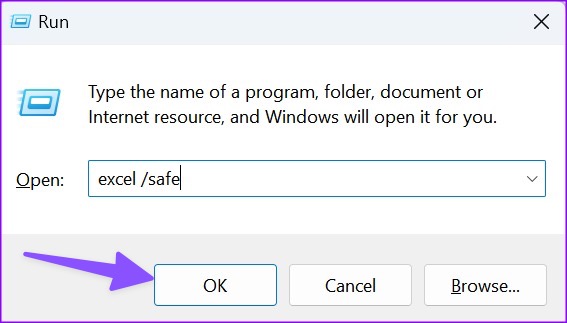
Passo 1: Pressione o atalho de teclado Windows + R para abrir o menu Executar.
Passo 2: Tipo Excel / seguro na caixa e clique em OK.
5. Desativar complementos
Se o Excel funcionar bem no modo de segurança, ele confirma o problema com um dos complementos instalados. Você pode desabilitar complementos irrelevantes do Excel e tentar novamente.
Passo 1: Abra um arquivo do Excel no seu PC. Selecione o arquivo.
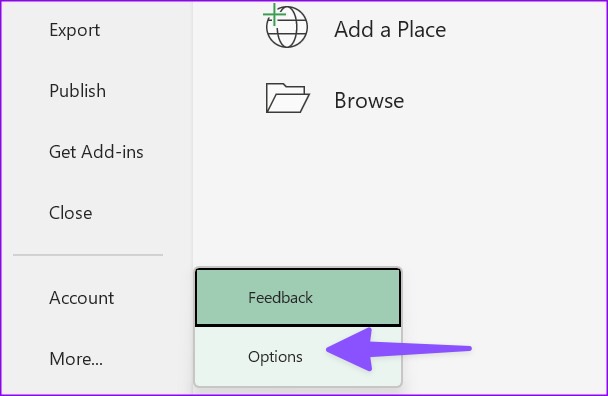
Passo 2: Abra Opções.
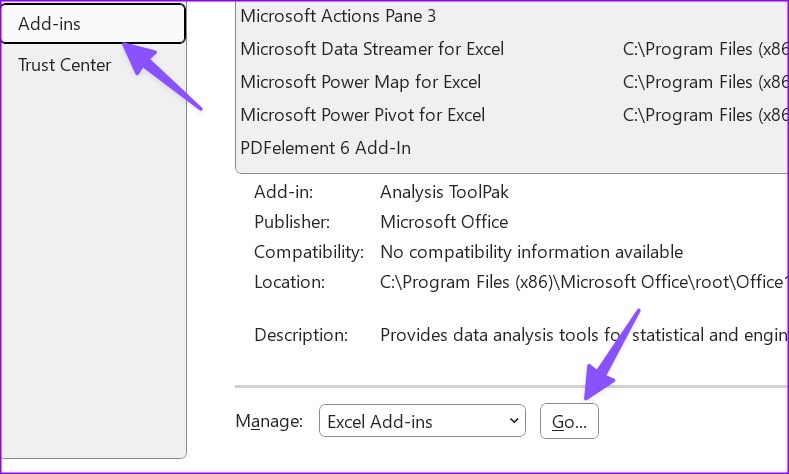
Etapa 3: Selecione Suplementos e clique em Ir ao lado do menu Gerenciar.
Passo 4: Desative a marca de seleção ao lado dos suplementos e clique em OK.
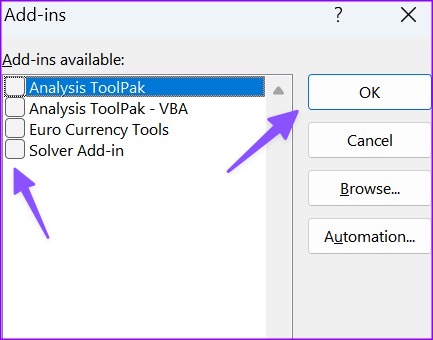
Você pode reiniciar o Excel e começar a fazer edições sem nenhum problema.
6. Oficina de Reparos
Se o Excel não estiver salvando as alterações, você pode reparar o Microsoft Office e tentar novamente.
Passo 1: Clique no atalho de teclado Windows + I para abrir o aplicativo Configurações.
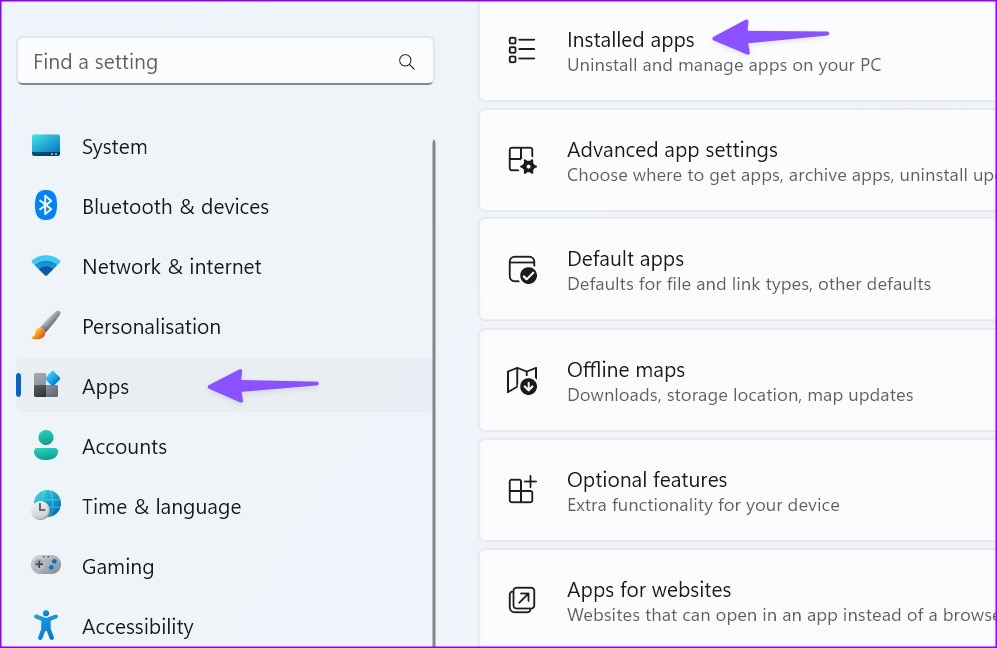
Passo 2: Selecione Aplicativos na barra lateral esquerda e selecione Aplicativos instalados no painel direito.
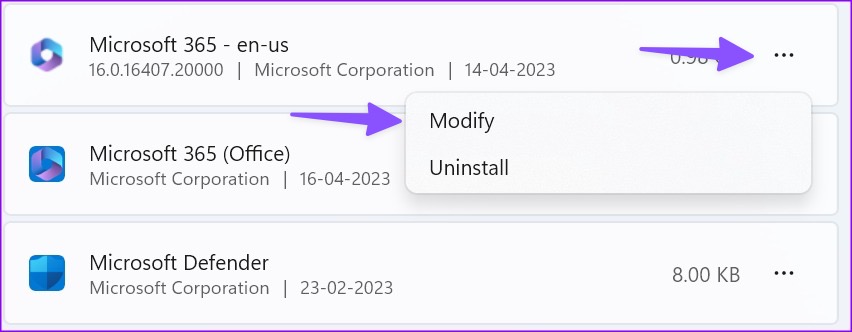
Etapa 3: Role até Microsoft 365 e clique no menu de três pontos horizontais ao lado dele. Selecione Modificar no menu de contexto.
Passo 4: Clique no botão de opção ao lado de Reparo rápido e selecione o botão Reparar.
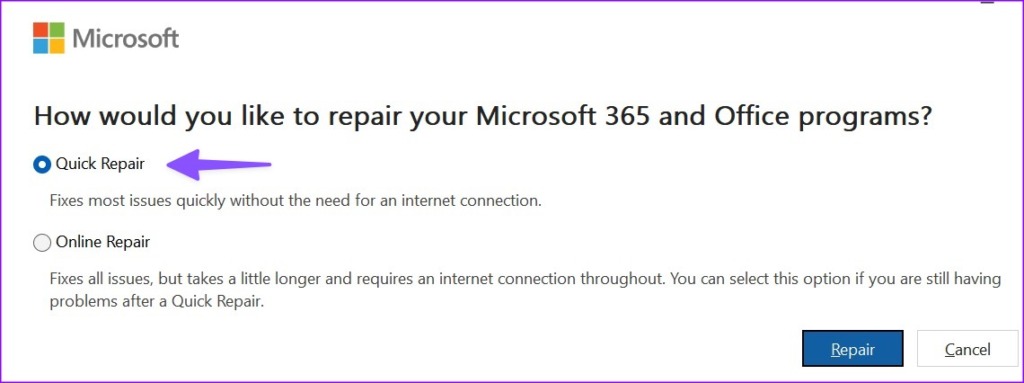
Siga as instruções na tela para concluir o processo de reparo. Execute a ferramenta de reparo online no mesmo menu se o problema persistir.
7. Verifique o armazenamento do OneDrive
O Microsoft Excel usa o armazenamento OneDrive da empresa para salvar e compartilhar arquivos. Se o armazenamento do OneDrive estiver cheio, o Excel pode não salvar as alterações no seu PC. Você precisa verificar seu armazenamento OneDrive na web.
Passo 1: Visite o OneDrive online e entre com os detalhes da sua conta Microsoft.
Passo 2: Verifique o espaço de armazenamento na barra lateral.
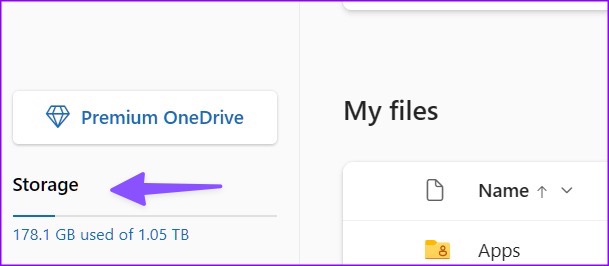
Você pode excluir arquivos irrelevantes para liberar espaço no seu PC.
8. Salve o arquivo com um novo nome
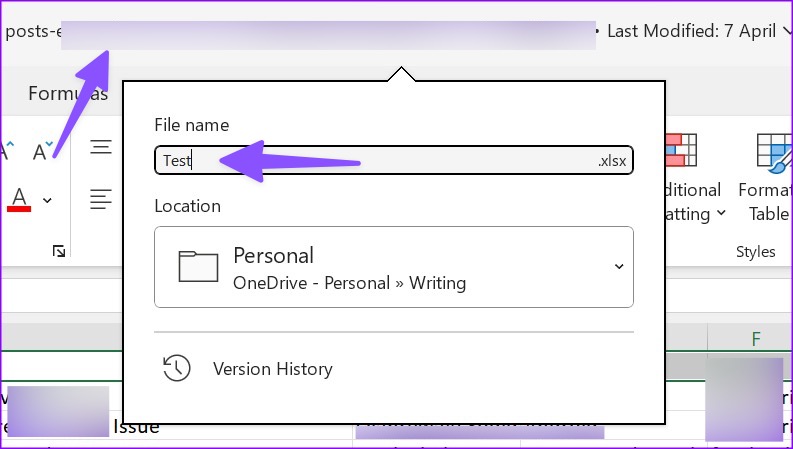
Se o nome do arquivo do Excel tiver caracteres inválidos, talvez ele não salve as alterações. Você pode clicar no nome do arquivo na parte superior para renomeá-lo.
9. Mova o local do arquivo e tente novamente
Se você moveu o local do arquivo no OneDrive ou no PC, o Excel não salvará as edições mais recentes no arquivo. Você precisa reabrir o arquivo do mesmo local e tentar salvá-lo novamente.
10. Salve manualmente uma cópia offline
O Excel ainda tem problemas para salvar as alterações? É hora de salvar uma cópia no seu PC manualmente. Veja como.
Passo 1: Abra um arquivo problemático do Excel e clique no menu Arquivo no canto superior esquerdo.
Passo 2: Selecione 'Salvar uma cópia'.
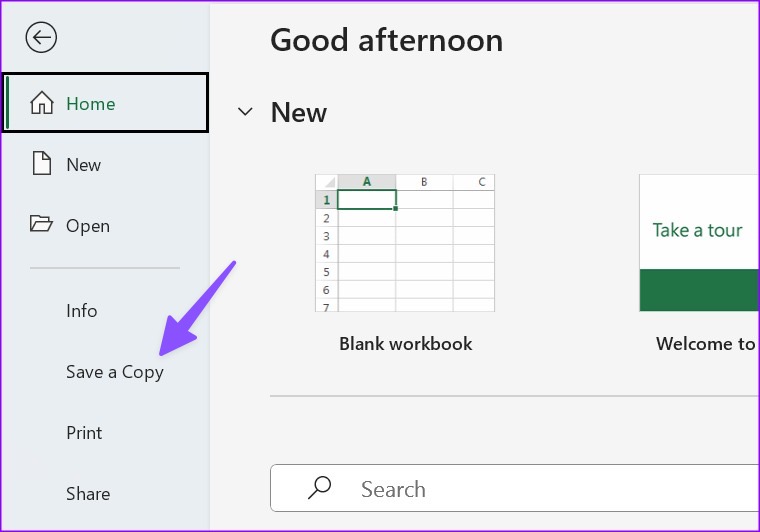
Etapa 3: Salve o arquivo do Excel em uma pasta relevante.
11. Escritório de atualização
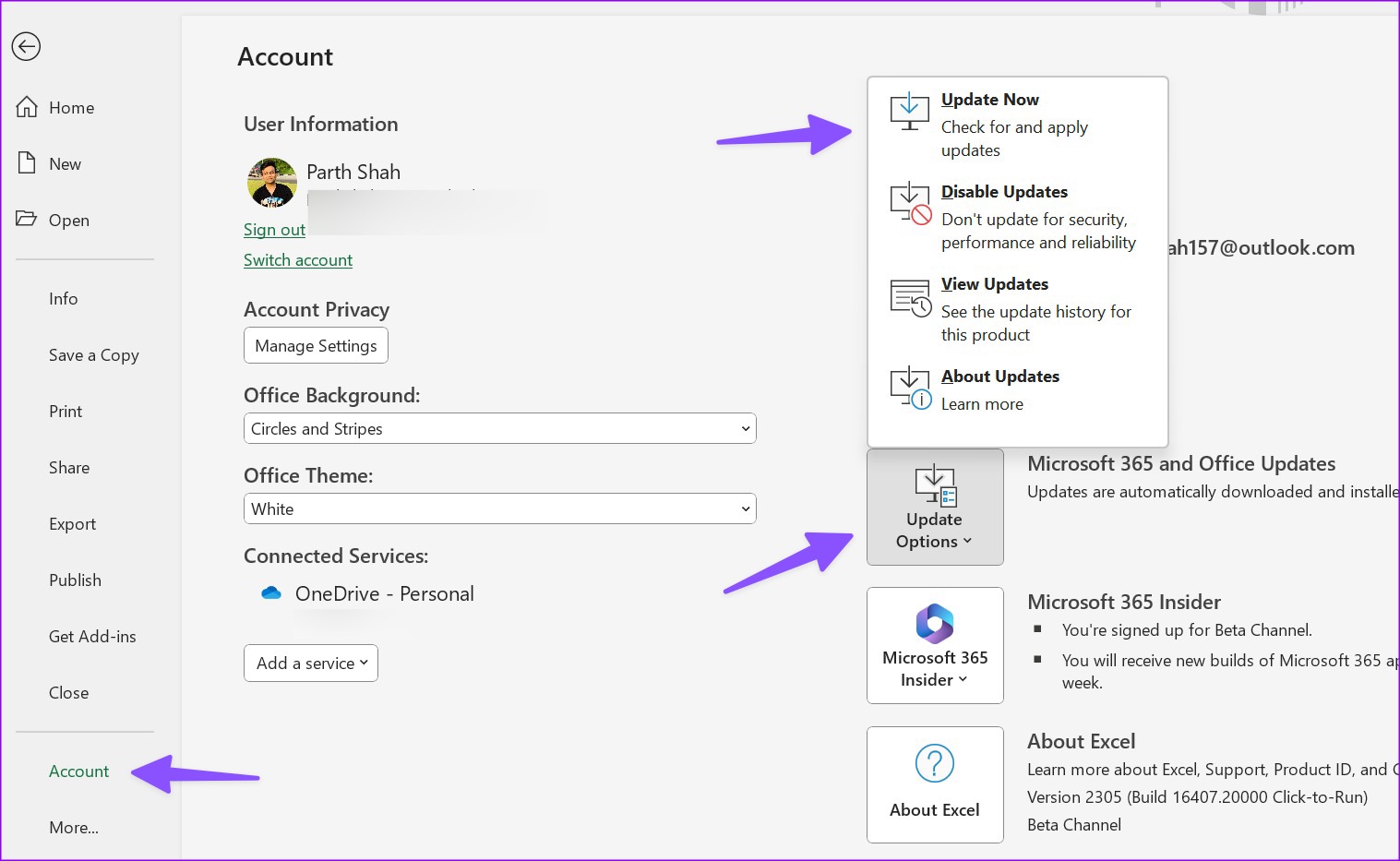
Um aplicativo Microsoft Excel desatualizado no Windows pode resultar em problemas como não salvar as alterações ao sair. Veja como você pode atualizar o Office e corrigir o problema.
Passo 1: Abra um arquivo do Excel e clique no menu Arquivo no canto superior esquerdo do Microsoft Excel.
Passo 2: Selecione Conta. Expanda as opções de atualização.
Etapa 3: Selecione Atualizar agora e instale a versão mais recente dos aplicativos do Office.
Chega dessa folha
O Excel que não salva as alterações no Windows pode interromper seu fluxo de trabalho e atrapalhar a comunicação da equipe. Siga as etapas acima, corrija o problema do Excel que não salva as alterações e mantenha-o atualizado para todos os membros da equipe. Se você enfrentar o mesmo no Excel para Mac, verifique nossa postagem dedicada para corrigir o problema.
Neste artigo
- 1. Repare os arquivos do explorador de arquivos
- 2. Desative a permissão somente leitura
- 3. Peça permissão de edição
- 4. Inicie o Excel no modo de segurança
- 5. Desativar complementos
- 6. Oficina de Reparos
- 7. Verifique o armazenamento do OneDrive
- 8. Salve o arquivo com um novo nome
- 9. Mova o local do arquivo e tente novamente
- 10. Salve manualmente uma cópia offline
- 11. Escritório de atualização


