
‘Desculpe, não foi possível fazer o login. Esse erro do Instagram fez sua vida um inferno? Você não está sozinho Outros usuários do Instagram também não conseguem fazer login em suas contas. O problema surgiu para eles após a desativação da conta ou após a reinstalação do aplicativo do Instagram para corrigir outros problemas. Não se preocupe. Aqui estão algumas soluções para corrigir o problema do logoff do Instagram no Android e iOS.

Alguns usuários do Instagram recebem o erro 'Desculpe, houve um problema com sua solicitação' quando tentam fazer login. Para outros, eles podem fazer login em outros telefones ou pelo navegador móvel, mas o aplicativo Instagram não permite que eles .
Vamos verificar as várias maneiras de corrigir o aplicativo do Instagram que mantém o problema de logout no celular.
1. Reinicie o telefone
Caso você ainda não tenha tentado isso antes, esse deve ser o seu primeiro passo. Pare o que estiver fazendo no telefone e reinicie-o.


2. Alternar dados
Esta dica funcionou para muitos usuários do Instagram que estavam irritados com o erro de ação bloqueada. Surpreendentemente, ele também funciona para problemas de login no Instagram. Portanto, se você estiver usando Wi-Fi, tente usar o Instagram via dados móveis e vice-versa.
3. Desabilite a VPN
Você está usando uma VPN no seu telefone? Bem, é hora de desativá-lo por um tempo. Tente fazer login no Instagram com sua VPN desativada. Felizmente, as coisas voltarão à pista com esta dica.
Gorjeta: Você está usando uma VPN gratuita? Descubra se o uso de uma VPN gratuita em casa é uma boa opção ou não.
4. Atualize o aplicativo Instagram
Às vezes, o problema pode estar no próprio aplicativo do Instagram. A atualização do aplicativo geralmente corrige isso. Então, vá até a App Store (iPhone) e Play Store (Android) para atualizar seu aplicativo. Descubra como saber se um aplicativo precisa de uma atualização no Android e iOS.
5. Limpar cache no Android e iOS
Você também deve tentar limpar o cache do aplicativo Instagram no seu telefone Android ou iPhone. Aqui está como fazê-lo.
Limpar o cache do Instagram no Android
A limpeza do cache não excluirá nenhum dos seus dados pessoais do seu telefone ou mesmo do aplicativo Instagram. É diferente de limpar os dados que farão você sair do aplicativo.
Para limpar o cache e os dados, siga estas etapas:
Passo 1: Abra Configurações no seu telefone Android e acesse Aplicativos ou Gerenciador de aplicativos.

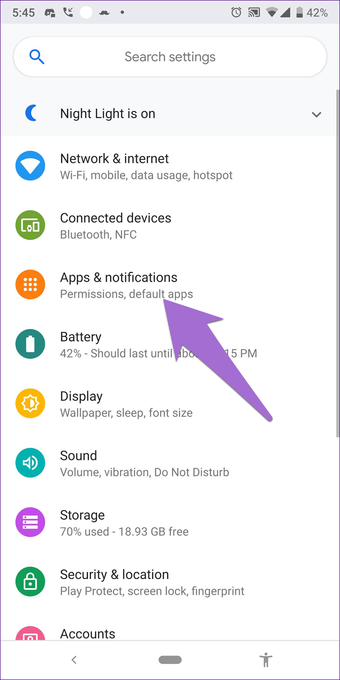
Passo 2: Em Todos os aplicativos, procure o Instagram. Toque nele.


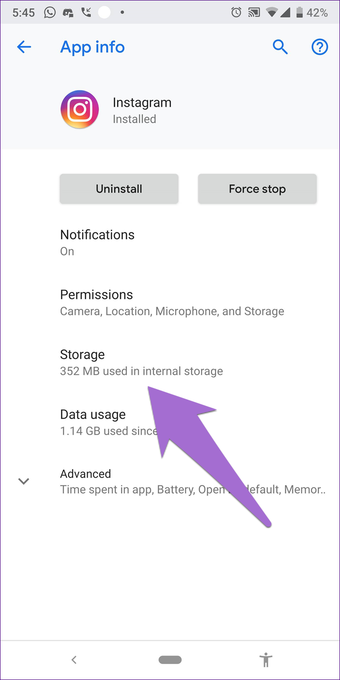
Etapa 3: Toque em Armazenamento, seguido de Limpar cache.


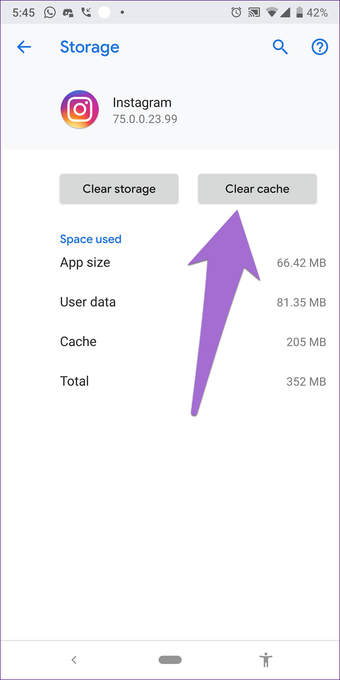
Passo 4: Reinicie seu dispositivo e tente fazer login no aplicativo Instagram. Se o problema persistir, toque em Limpar armazenamento ou Limpar dados, dependendo da opção disponível no seu telefone. Isso fará com que seu aplicativo se comporte como se tivesse sido instalado recentemente.
Limpar o cache do Instagram no iPhone
No caso do iPhone, você precisa descarregar seu aplicativo. O descarregamento do aplicativo não excluirá seus dados. Para fazer isso, execute as seguintes etapas:
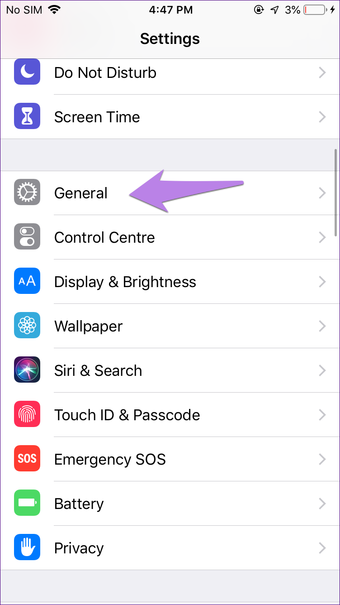
Passo 1: Abra Configurações no seu iPhone e vá para Geral.

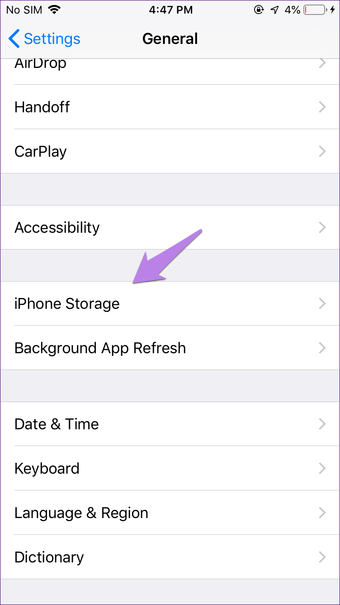
Passo 2: Toque no armazenamento do iPhone. Procure pelo Instagram.



Etapa 3: Toque em Offload App.


Passo 4: Reinicie o telefone. Se o problema persistir, toque em Excluir aplicativo na etapa 3. Isso removerá o aplicativo do seu telefone e limpará todos os dados associados ao aplicativo Instagram no seu telefone. Certifique-se de fazer backup do seu iPhone para salvar os dados do Instagram.
7. Instale o Instagram usando uma conta diferente
Depois de desinstalar o aplicativo do Instagram, você deve instalá-lo no seu telefone usando uma conta diferente. Ou seja, faça login em um ID Apple diferente e instale o aplicativo usando isso. Da mesma forma, faça login em uma conta do Google diferente no Android e troque de conta na Play Store ao instalar o Instagram.
Gorjeta: Descubra o que acontece quando você remove a Conta do Google do seu telefone.
8. Faça login com seu número
Se o seu número de telefone estiver vinculado à sua conta do Instagram, você poderá usá-lo para fazer login. Faça login diretamente com o número de telefone em vez do seu email ou nome de usuário quando solicitado ou toque no botão Esqueceu a senha? Em seguida, digite o número de telefone. Você receberá um código no seu telefone. Digite-o para efetuar login.

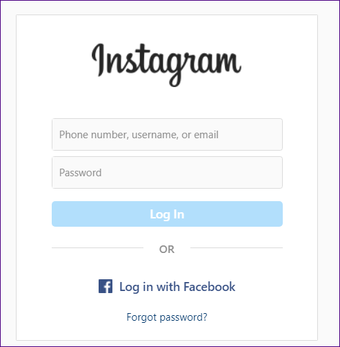
Se o seu número não estiver vinculado à sua conta, faça login na sua conta do Instagram usando um navegador da web no telefone ou no computador. Vá para a seção Editar perfil e adicione um novo número de telefone.

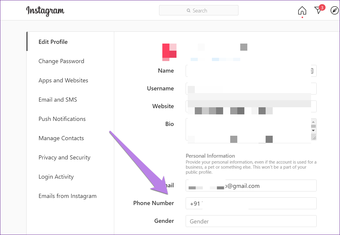
Salve as alterações e faça login usando um número de telefone ou use a opção Esqueceu a senha.
Gorjeta: Veja como encontrar alguém no Instagram usando o número de telefone.
9. Remova aplicativos de terceiros
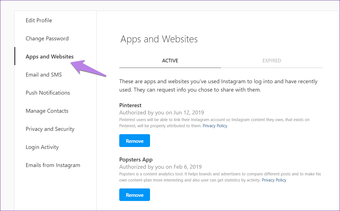
Você fez login recentemente em um aplicativo de terceiros usando sua conta do Instagram? Ou você tentou ganhar seguidores usando um aplicativo de terceiros? Você deve remover os aplicativos suspeitos da sua conta do Instagram. Para isso, faça login no Instagram usando um navegador da web. Vá para Configurações, seguido por Aplicativos e sites. Clique em Remover ao lado dos aplicativos que você não usa.

10. Alterar senha
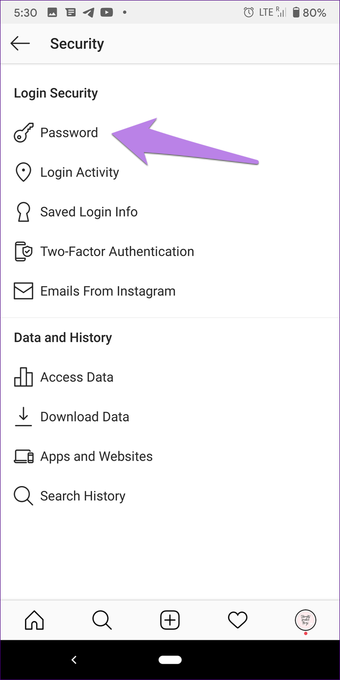
Se você pode fazer login na sua conta usando um navegador da Web ou outro telefone, tente alterar sua senha do Instagram. Na web, vá para Configurações> Alterar senha.


Em aplicativos móveis, vá para Configurações> Segurança> Senha.


11. Redefinir iPhone
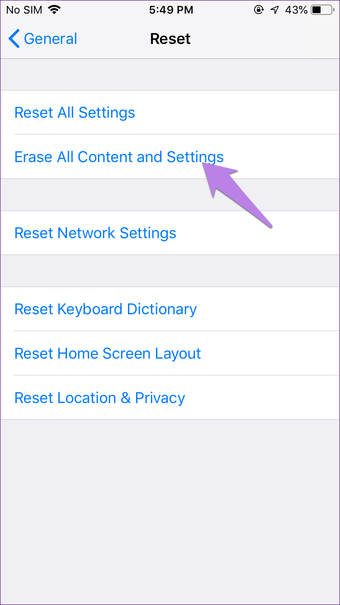
Se você não conseguir acessar o Instagram no seu iPhone, tente redefini-lo usando 'Apagar todo o conteúdo e configurações'. Como o nome sugere, ele excluirá todos os arquivos do seu telefone. Para evitar isso, você deve criar um backup antes de executar esta etapa. Confira nosso guia sobre como fazer backup e redefinir o iPhone.

Hora de esquecer
Às vezes, você pode não conseguir sair da sua conta no telefone. Isso ocorre porque o Instagram lembra os detalhes da sua conta. Quando isso acontecer, você não poderá entrar corretamente e não poderá sair. Para resolver o dilema, remova a conta que o Instagram lembra na tela de login ou remova os dispositivos conectados usando um navegador da web.
Próximo: Depois de conseguir fazer login novamente no Instagram, confira as 15 melhores dicas e truques do Instagram Stories para aproveitar ao máximo.
O artigo acima pode conter links afiliados que ajudam a apoiar a Guiding Tech. No entanto, isso não afeta nossa integridade editorial. O conteúdo permanece imparcial e autêntico.
Fonte Adicione ao Google Notícias


