
O WhatsApp é a maior plataforma mundial de mensagens instantâneas (Instant Messaging) com mais de 2 bilhões de usuários e ainda não oferece a função de sincronização de várias plataformas. Você ainda não pode transferir backups do WhatsApp do Android para o iPhone e vice-versa. Mas a empresa fornece a função de backup no Android e iOS via Google Drive e iCloud, respectivamente. É útil quando você está alterando o dispositivo, mas permanecendo no mesmo ecossistema. Devido ao tamanho do backup do WhatsApp e outras configurações, você pode enfrentar o backup do WhatsApp bloqueado no iPhone e Android.

Muitos usuários relatam que o backup do WhatsApp fica preso em uma determinada porcentagem e não é concluído com êxito. Pode haver várias razões por trás disso. Alguns deles podem ser uma conexão de rede lenta, armazenamento insuficiente do iCloud, vídeos grandes nos chats do WhatsApp, uma compilação de buggy do WhatsApp e muito mais.
Nesta postagem, abordaremos o problema de backup bloqueado do WhatsApp no iOS e Android. Vamos verificar as soluções.
1. Atualize o WhatsApp
O WhatsApp lança frequentemente atualizações para seu aplicativo no iOS e Android. A falha no backup do WhatsApp pode ocorrer devido à recente compilação de bugs instalada no seu dispositivo.
Abra a App Store ou a Google Play Store no dispositivo. Navegue até a seção de atualização e faça o download da versão mais recente no dispositivo.
2. Deixe o programa beta do WhatsApp
Se você faz parte do programa WhatsApp Beta e está com um problema de backup com a versão instalada no dispositivo, é aconselhável sair do programa beta e optar pela versão estável da App Store ou da Google Play Store.
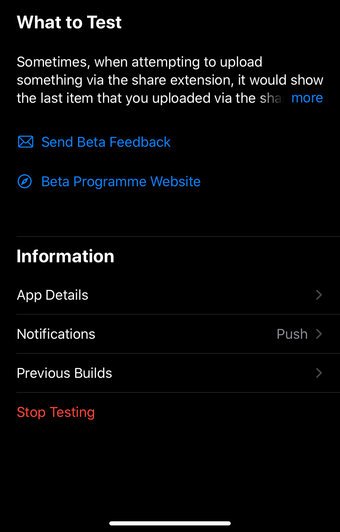
No iPhone, abra o aplicativo TestFlight> WhatsApp> e selecione Sair do programa beta no menu a seguir.

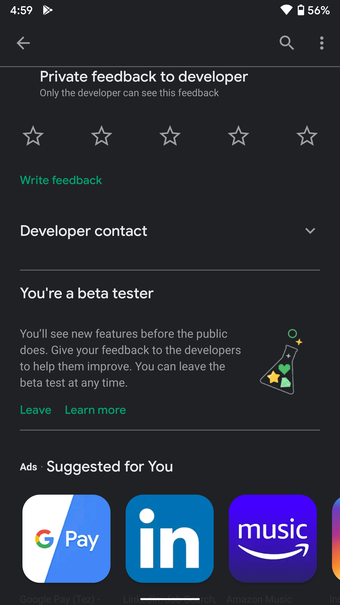
No Android, abra a Play Store e navegue até o WhatsApp. Lá, você verá a opção de sair do programa beta.

3. Use forte conexão de rede
Os backups do WhatsApp geralmente têm o tamanho de GBs - já que você incluiria fotos e vídeos também. Isso exigiria uma conexão de rede estável para um processo bem-sucedido. Verifique se você está conectado à rede forte e se o telefone mostra barras suficientes para a força da rede celular.
Para quem possui um roteador de banda dupla, verifique se o telefone suporta a banda Wi-Fi de 5 GHz. E, se houver, conecte o telefone à banda de 5GHz da sua rede Wi-Fi.
4. Redefina as configurações de rede (iPhone)
Às vezes, os usuários substituem as configurações de rede por engano, o que resulta no bloqueio do WhatsApp no iPhone. Você pode corrigi-lo redefinindo as configurações de rede no iPhone.

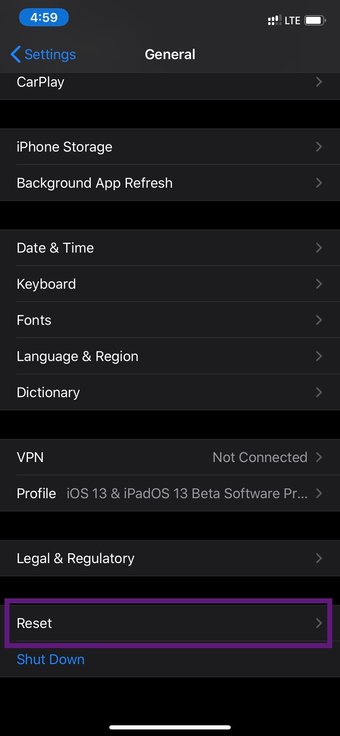

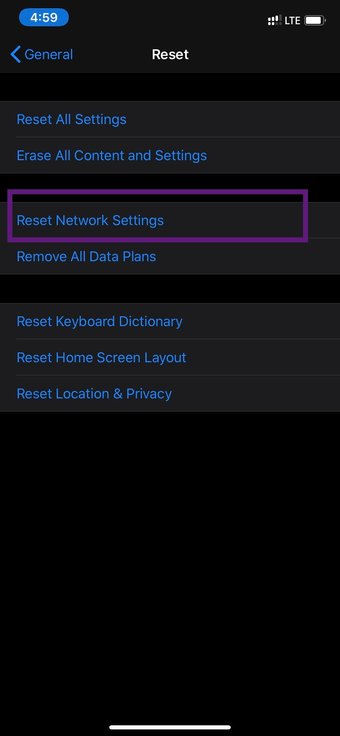
Abra o aplicativo Configurações no iPhone e navegue até Geral> Redefinir> Redefinir configurações de rede.
7. Excluir vídeos do backup
Se você faz parte de vários grupos no WhatsApp e recebe vários vídeos regularmente, isso aumentaria o tamanho do backup em uma margem considerável. Felizmente, o WhatsApp permite excluir vídeos durante o backup dos dados.

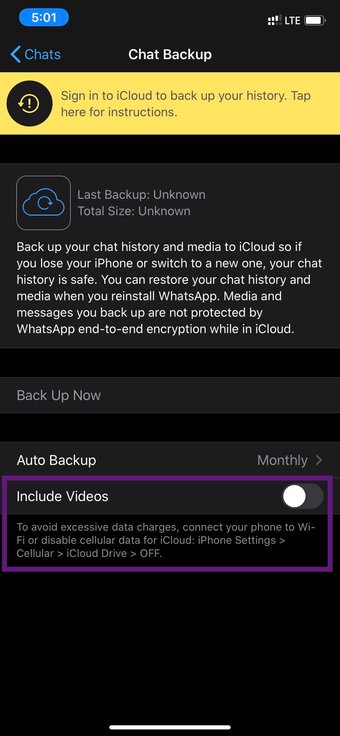
Você pode abrir o WhatsApp no seu Android ou iPhone, vá em Configurações> Bate-papo> Backup> e ative a opção excluir vídeos da opção de backup do WhatsApp.
8. Exclua o backup existente do iCloud (iPhone)
Você pode excluir o backup existente do iCloud no iPhone e tentar fazer backup dos dados do WhatsApp a partir do zero.
Abra o aplicativo Configurações no iPhone e vá para Perfil> iCloud> Backup do iCloud> Excluir o backup existente no iCloud. Agora volte para WhatsApp> Configurações> Bate-papo> e inicie o processo de backup.
9. Cache limpo do WhatsApp (Android)
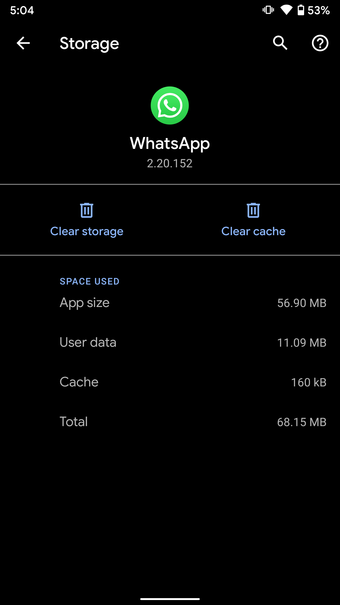
Você pode limpar o cache do WhatsApp no dispositivo Android e tentar o processo de backup. Você pode tocar demoradamente no ícone do WhatsApp e abrir as informações do aplicativo. Agora vá para Armazenamento e cache e selecione Limpar cache.

10. Atualize o Google Play Services (Android)
O Google Play Services desempenha um papel vital no Android para manter vários serviços funcionando sem problemas em segundo plano. Você pode navegar para a Google Play Store e atualizar o Play Services no telefone. Tente fazer um backup do WhatsApp novamente e verifique se isso funciona.
11. Reinicie o dispositivo
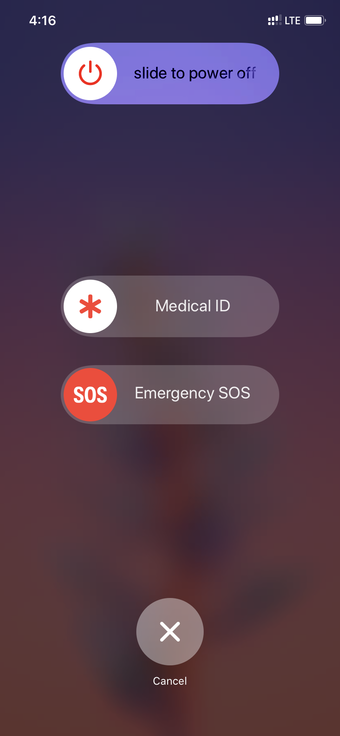
A reinicialização do seu iPhone ou Android geralmente corrige alguns bugs ou falhas desconhecidas. Você pode reiniciar o iPhone pressionando o botão para aumentar / diminuir o volume e o botão liga / desliga simultaneamente. No Android, continue pressionando o botão liga / desliga e selecione Reiniciar no menu deslizante.

Faça backup dos seus dados do WhatsApp
Você pode usar os truques acima e resolver o backup do WhatsApp bloqueando dispositivos iPhone ou Android. O WhatsApp está trabalhando na sincronização entre plataformas. Esperamos que a empresa de propriedade do Facebook traga rapidamente a função ao mercado e resolva os problemas dos usuários.
Próximo: Você está tendo problemas com a vídeo chamada do WhatsApp não funcionando no iPhone e Android? Leia a postagem abaixo para corrigir a vídeo chamada que não funciona no WhatsApp.
O artigo acima pode conter links afiliados que ajudam a apoiar a Guiding Tech. No entanto, isso não afeta nossa integridade editorial. O conteúdo permanece imparcial e autêntico.
Fonte Adicione ao Google Notícias
Neste artigo
- 1. Atualize o WhatsApp
- 2. Deixe o programa beta do WhatsApp
- 3. Use forte conexão de rede
- 4. Redefina as configurações de rede (iPhone)
- 7. Excluir vídeos do backup
- 8. Exclua o backup existente do iCloud (iPhone)
- 9. Cache limpo do WhatsApp (Android)
- 10. Atualize o Google Play Services (Android)
- 11. Reinicie o dispositivo
- Faça backup dos seus dados do WhatsApp


