
Quem pensaria que um dia você poderia acordar com sua música favorita como um alarme? Embora o Google não permita que você altere o tom do alarme, ele dá um passo à frente e permite definir uma música como tom de alarme na Página inicial do Google. Infelizmente, essa funcionalidade não funciona às vezes. Muitas pessoas não podem definir um alarme musical ou o alarme não funciona. Nesta postagem, compartilharemos soluções sobre como corrigir alarmes de música que não funcionam na Página inicial do Google.

Introduzidos em 2018, os alarmes de música funcionam em todos os dispositivos do Google Home, como o Home Max, o Mini Home, o Nest e os Displays inteligentes. Eles funcionam como alarmes normais e obtêm a maioria dos recursos interessantes de alarmes padrão na Página inicial do Google.
Vamos ver as soluções para recuperar alarmes de música em seus dispositivos da Página inicial do Google.
1. Reinicie a Página inicial do Google
Se você conseguiu definir o alarme musical mais cedo e agora não pode, basta reiniciar o dispositivo Google Home. Para isso, desconecte-o por pelo menos 20 segundos e conecte-o novamente.


2. Disponibilidade
O alarme de música na Página inicial do Google não está disponível em todo o mundo. Atualmente, está disponível em idiomas selecionados para os seguintes países:
- Inglês: EUA
- Inglês: Reino Unido, Austrália, Canadá, Cingapura, Índia
- espanhol
- Francês: França e Canadá
- Alemão e japonês
Nota: Os alto-falantes e os monitores do Google Nest devem ter o idioma inglês (EUA). Tente manter esse idioma em outros países também para verificar se os alarmes de música funcionam nos dispositivos da Página inicial do Google.
Da mesma forma, se você estiver tentando usar alarmes de caracteres na Página inicial do Google, eles estarão limitados ao inglês no Canadá e nos EUA.
Os alarmes de caracteres que suportam dispositivos incluem Google Home, Google Nest Mini (2ª geração), Google Home Mini (1ª geração), Google Home Max, Google Nest Hub e Google Nest Hub Max. Você pode acompanhar a disponibilidade de idiomas para alarmes de mídia na página oficial de alarmes da Página inicial do Google.
3. Diga os comandos certos
Ao configurar um alarme de música, você sempre deve dizer palavras como música, mídia, nome da música, artista etc., antes da hora.
Por exemplo, os seguintes comandos definirão um alarme de música:
- Ok Google, defina (insira o nome da música, artista, rádio ou lista de reprodução) o alarme por 10 horas
- Ok Google, acorde-me com (insira o nome da música, artista, lista de reprodução ou rádio) às 10h
Você também pode dizer: 'Ok Google, defina um alarme de música' ou 'Ok Google, acorde-me para (nome da música). O Assistente do Google perguntará o nome da música e a hora.
4. Defina um serviço de música padrão
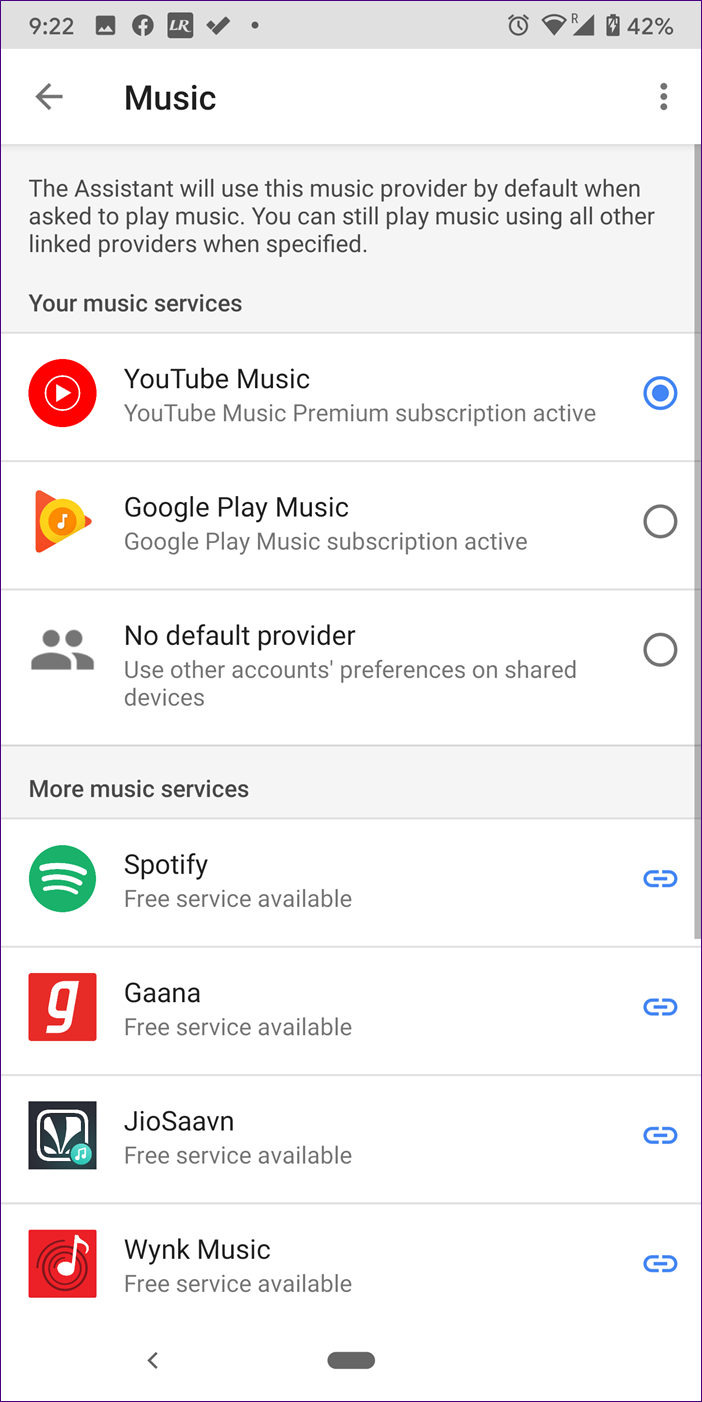
Para definir um alarme de música, você precisa selecionar uma música do seu serviço de música padrão no aplicativo Google Home. Isso significa que a configuração de um provedor de música padrão é essencial para o funcionamento dos alarmes de mídia. Você pode usar serviços como o YouTube Music, Spotify ou outros.
Para definir um serviço de música padrão, siga estas etapas:
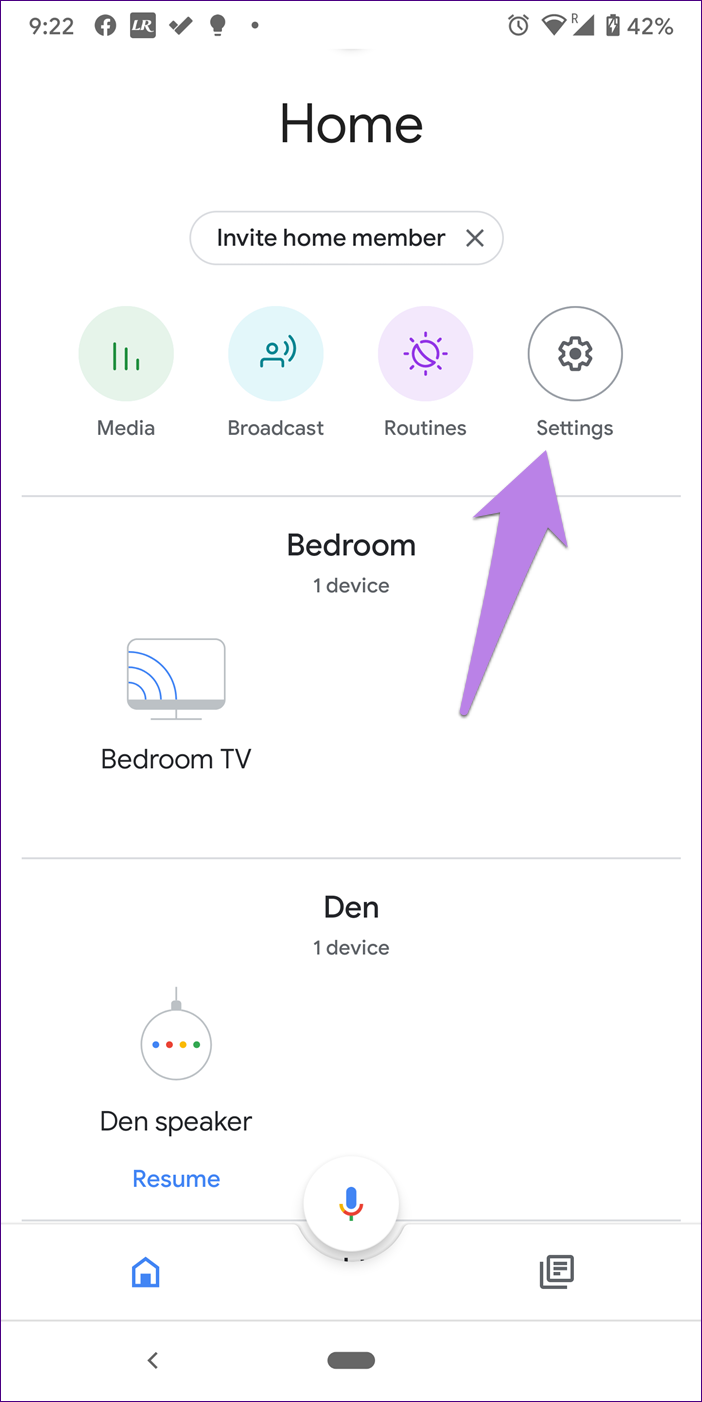
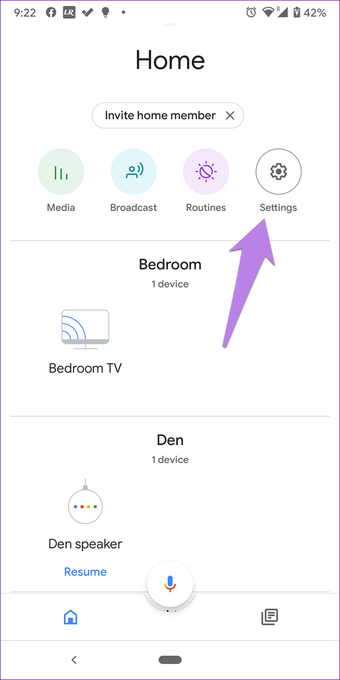
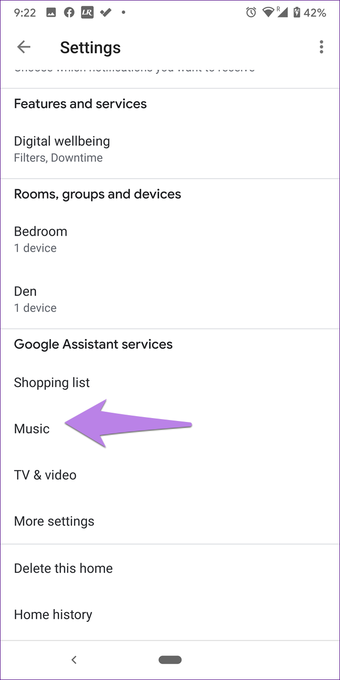
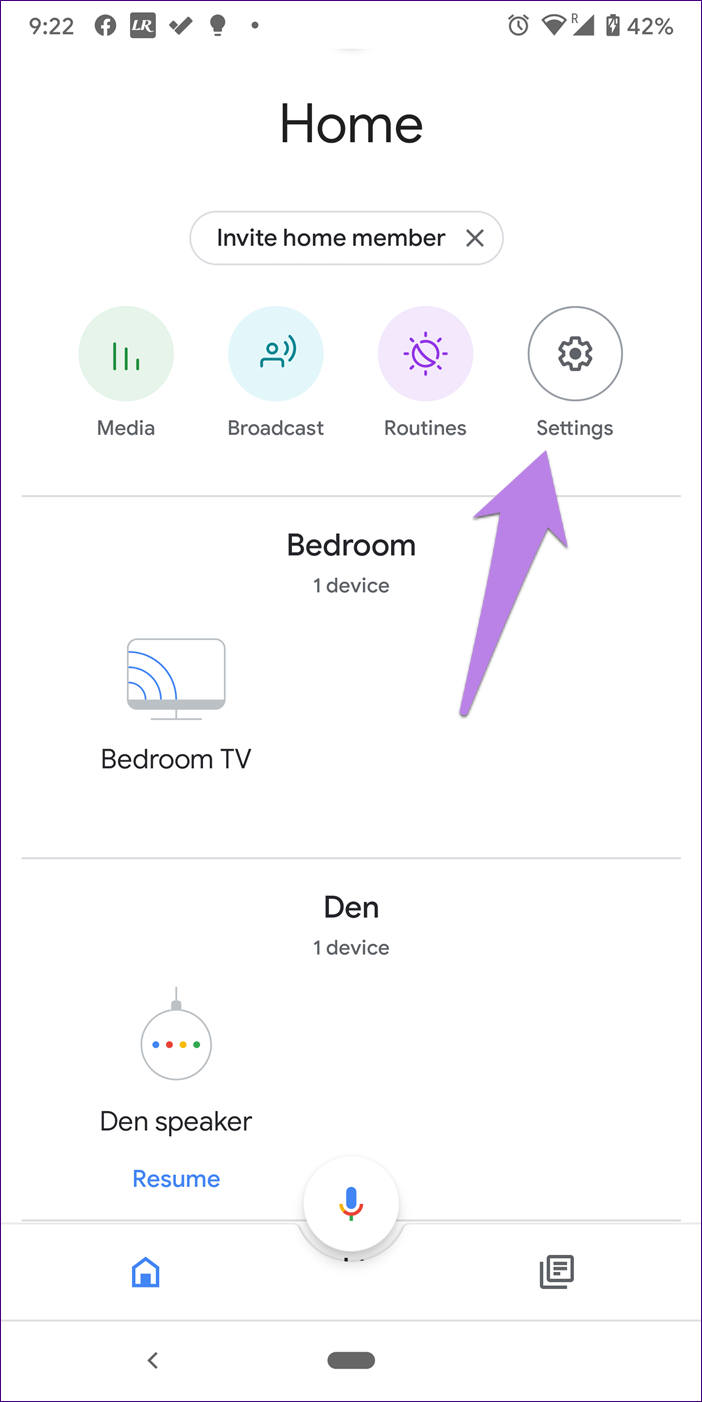
Passo 1: Abra o aplicativo Página inicial do Google e acesse Configurações.
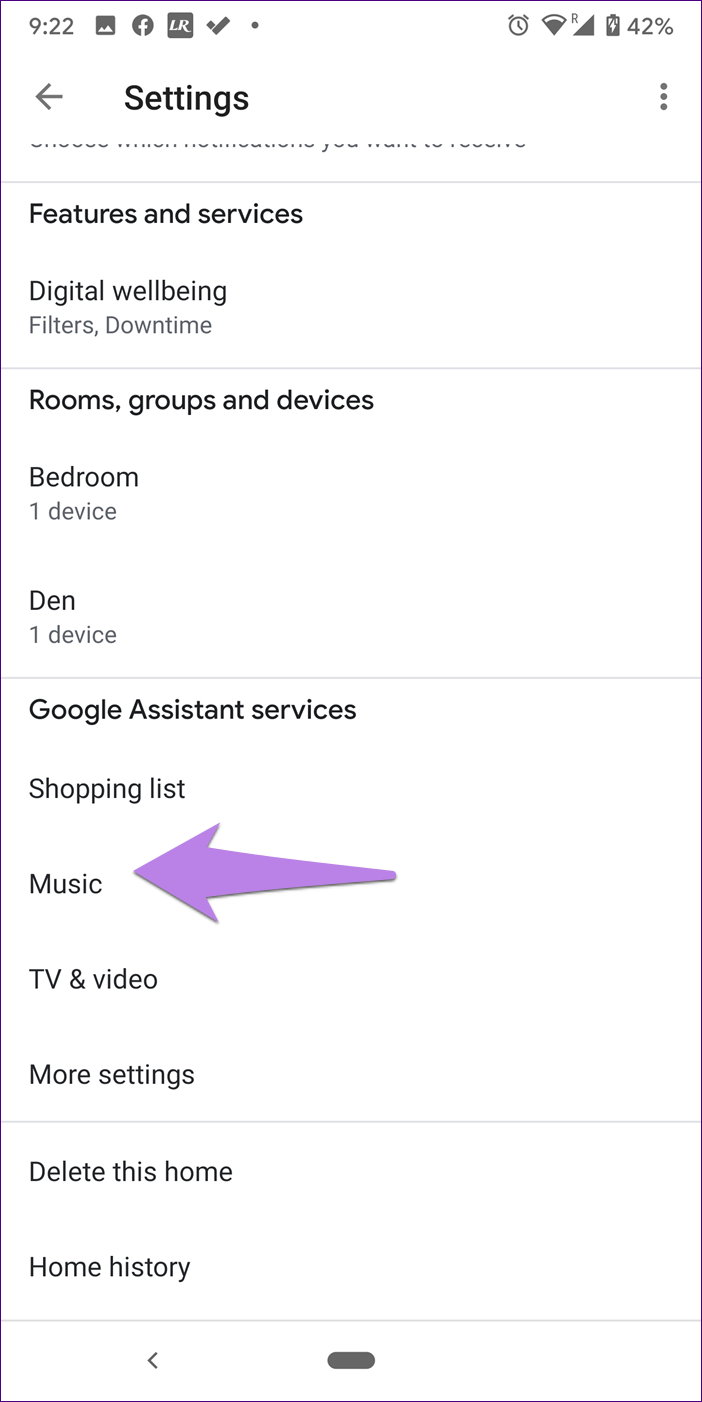
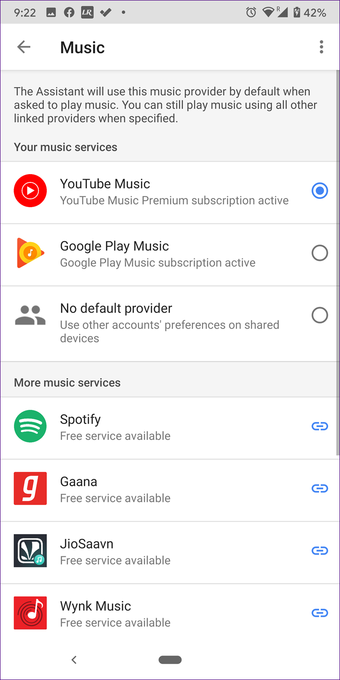
Passo 2: Toque em Música. Em seguida, toque no círculo ao lado do provedor de sua escolha para selecionar.
Gorjeta: Se um já estiver selecionado, selecione Nenhum provedor padrão e selecione seu provedor novamente.
5. Desvincular serviços de música padrão
Você também deve tentar desvincular o provedor de música padrão no aplicativo Google Home. Para fazer isso, inicie o aplicativo Página inicial do Google e vá para Configurações. Toque em Música. Em seguida, toque em Desvincular ao lado do serviço que você deseja desconectar. Depois de desconectado, reinicie o telefone e repita as etapas para vinculá-lo novamente. Em seguida, tente configurar o alarme de música.
6. Verifique o tipo de música
Você pode definir uma música, nome do artista, gênero ou sua lista de reprodução favorita como um alarme musical. Você pode até definir um alarme musical para reproduzir uma estação de rádio. No entanto, você não pode usar músicas adicionadas manualmente no Google Play Music para alarmes.
7. Alterar idioma do assistente
Como mencionado acima, os alarmes de mídia funcionam apenas para idiomas limitados. Portanto, você precisa verificar se possui um idioma compatível definido para o seu Assistente do Google.
Para fazer isso, abra o aplicativo Página inicial do Google e toque em Configurações. Role para baixo e toque em Mais configurações. Você será direcionado para as configurações do Google. Como alternativa, você também pode abrir as configurações do Assistente do Google no aplicativo do Google.
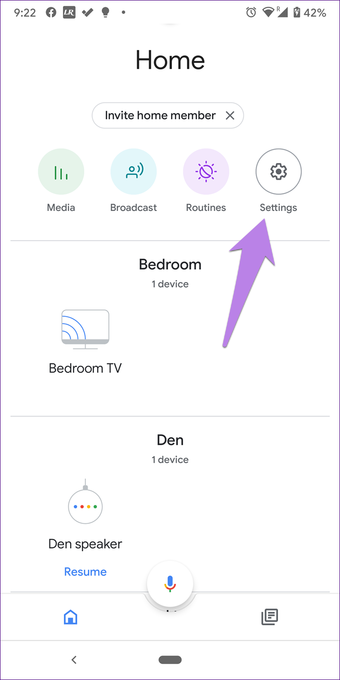
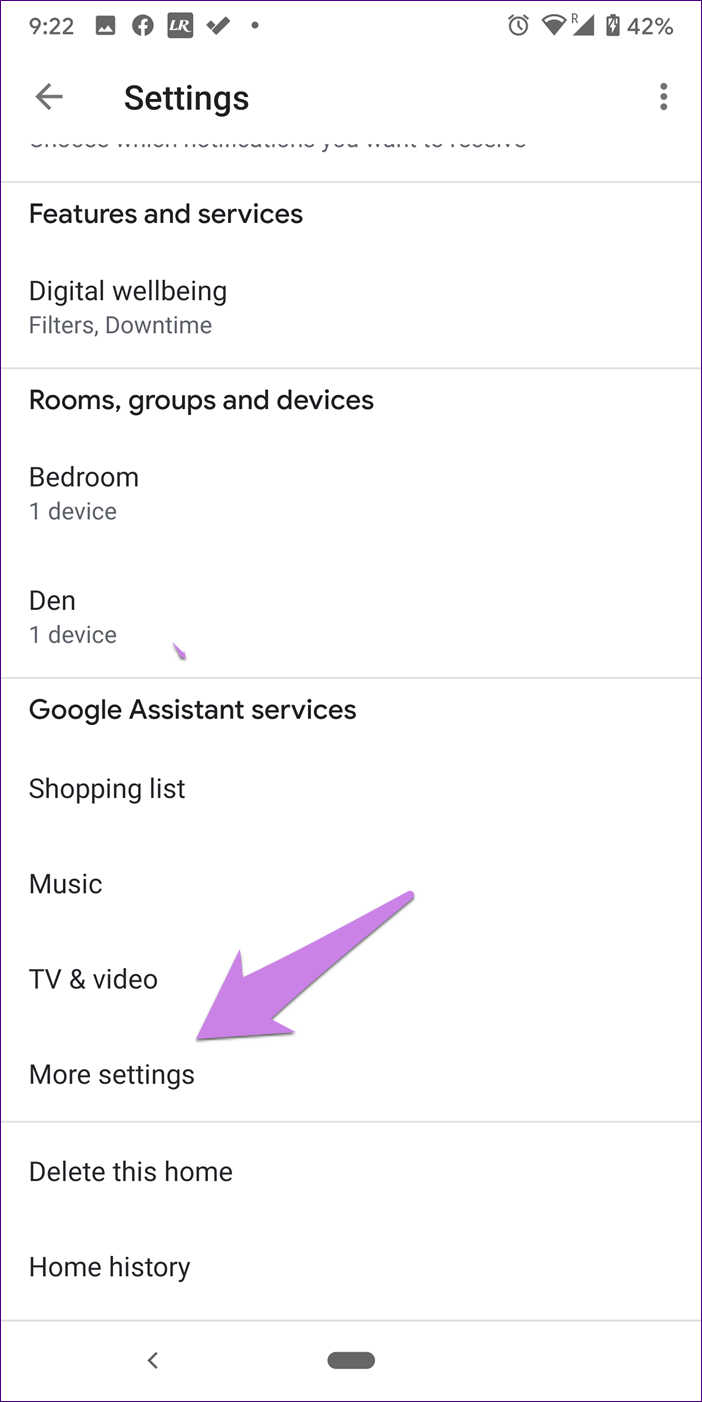
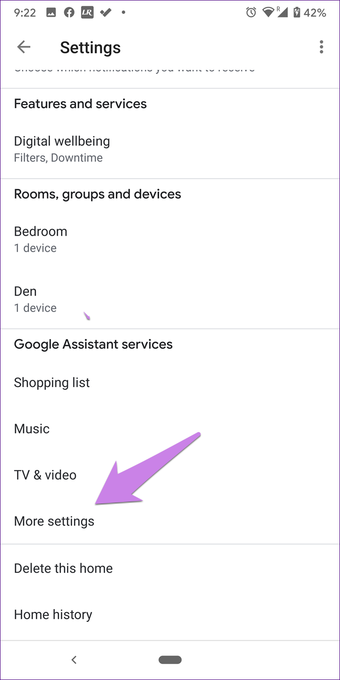
Toque na guia Assistente, seguido por Idiomas. Selecione um dos idiomas mencionados acima, como inglês (EUA).
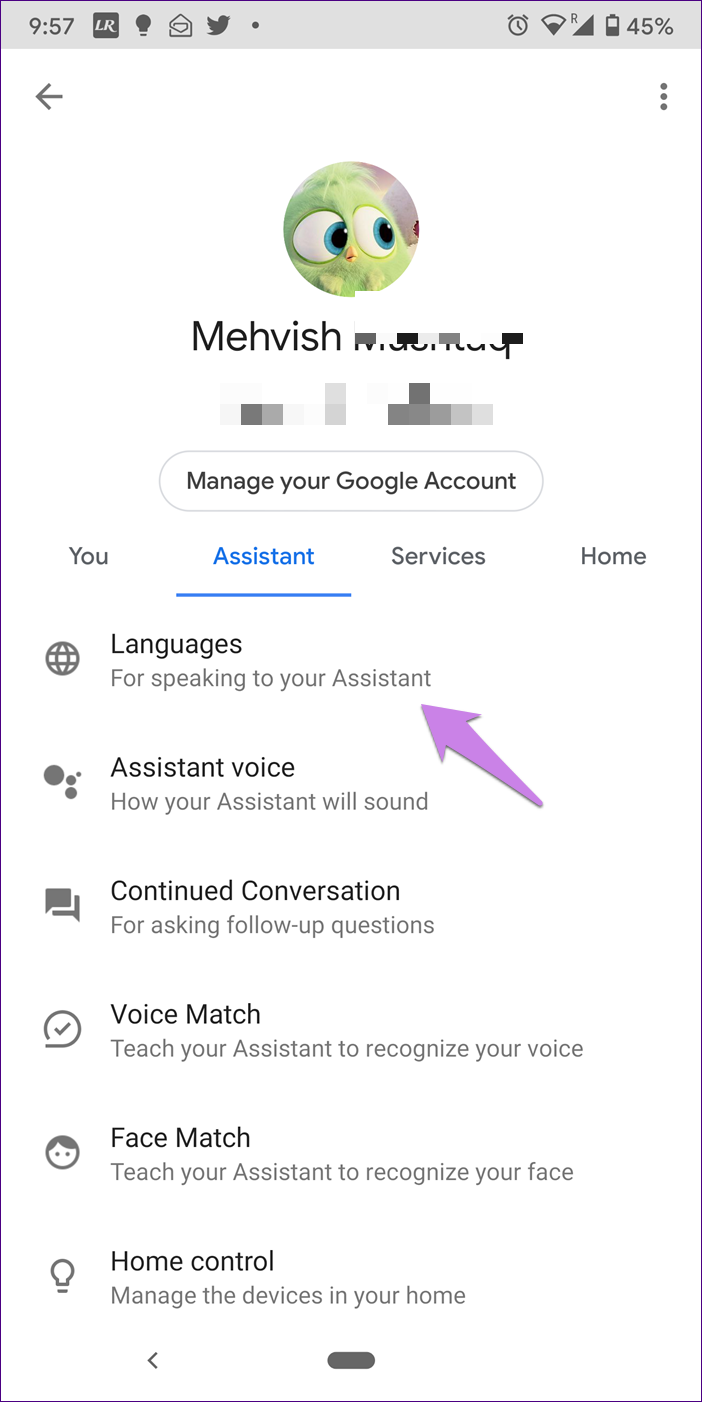
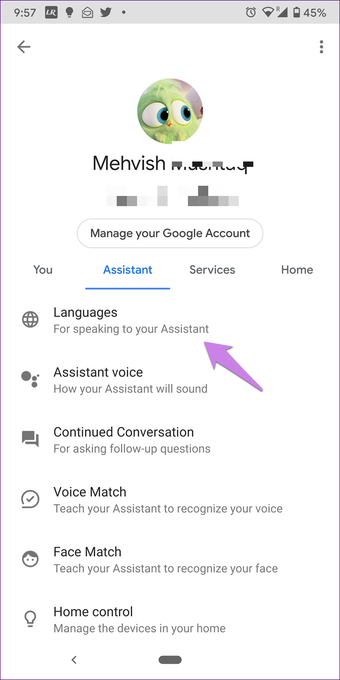
Gorjeta: Você pode alterar a voz da sua Página inicial do Google tocando em Assistente de voz.
8. Pare de transmitir para outros dispositivos
Se você usar o alto-falante do Google Home para transmitir mídia para outros dispositivos, esse pode ser o motivo dos alarmes de música não funcionarem. Basicamente, quando você está tentando configurar alarmes de música, a Página inicial do Google ainda está transmitindo para o dispositivo conectado anteriormente. Portanto, você não pode definir um alarme de mídia.
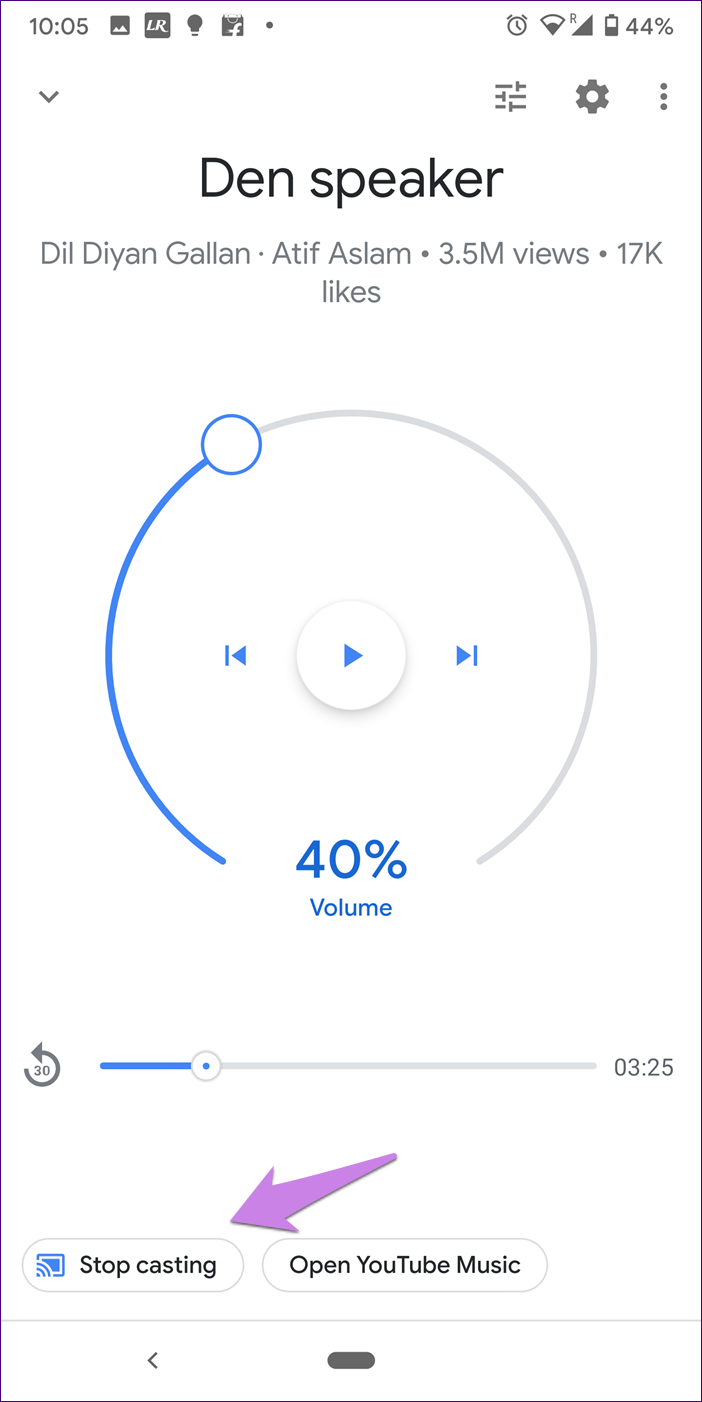
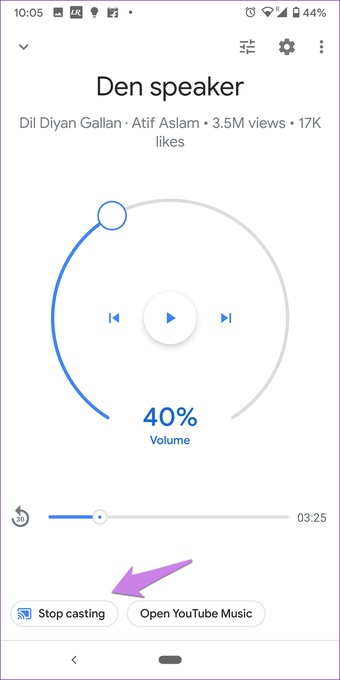
Para corrigi-lo, você pode dizer à sua Página inicial do Google para parar de transmitir para o dispositivo anterior. Se isso não funcionar, basta dizer: 'Ok Google, toque música'. Ele perguntará onde você deseja reproduzi-la - em um dispositivo de transmissão anterior ou na Página inicial do Google. Diga para jogar no alto-falante do Google Home. Como alternativa, abra o aplicativo Página inicial do Google e vá para o alto-falante. Toque em Parar transmissão. Em seguida, defina seu alarme musical.
9. Verifique o bem-estar digital
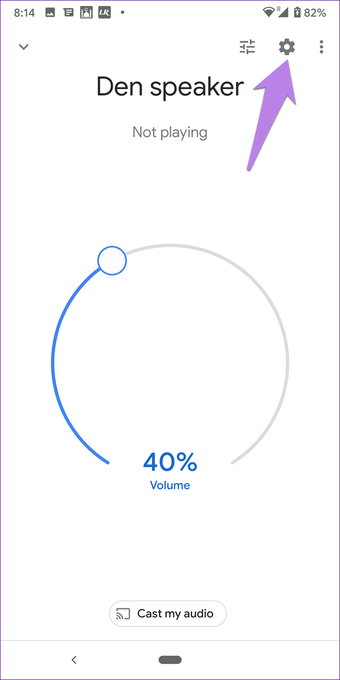
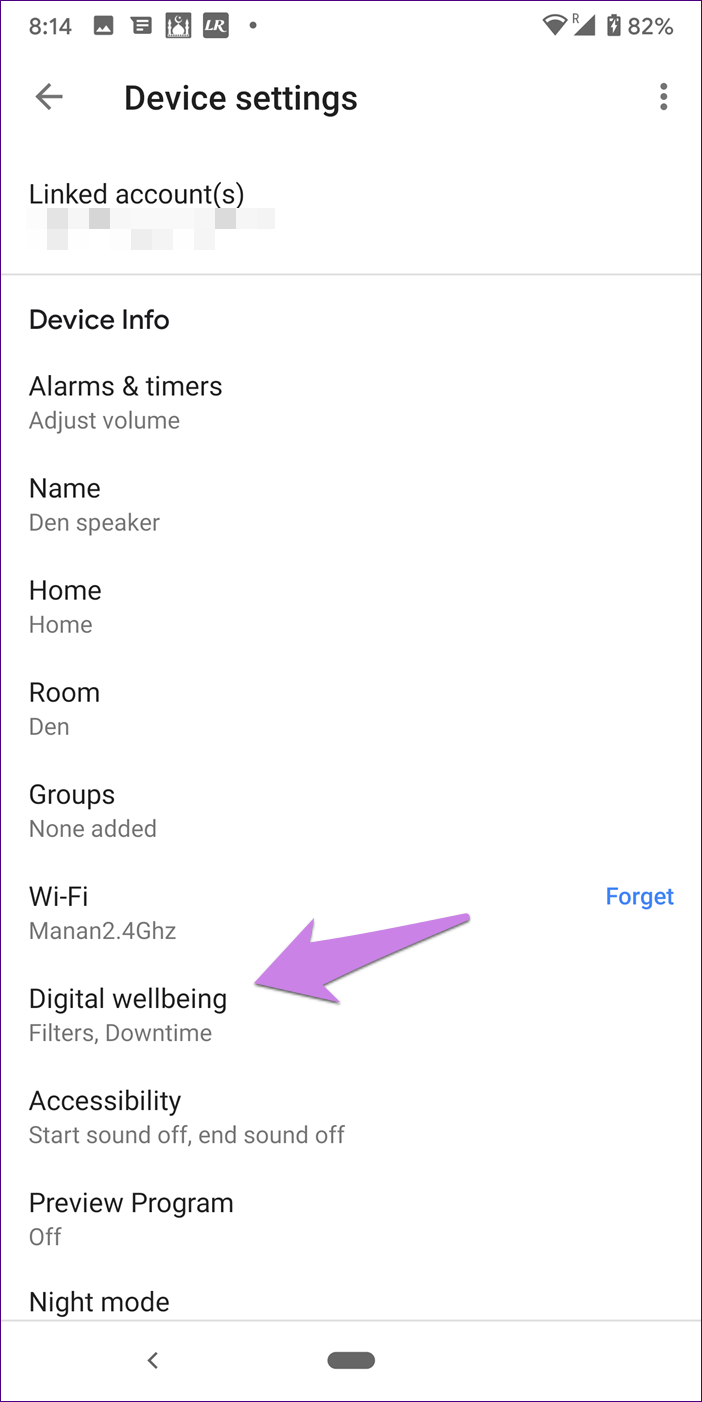
Às vezes, o Digital Wellbeing também interfere nos alarmes musicais. Você deve dar uma olhada nas configurações dentro do aplicativo Página inicial do Google para ver se você restringiu algo.
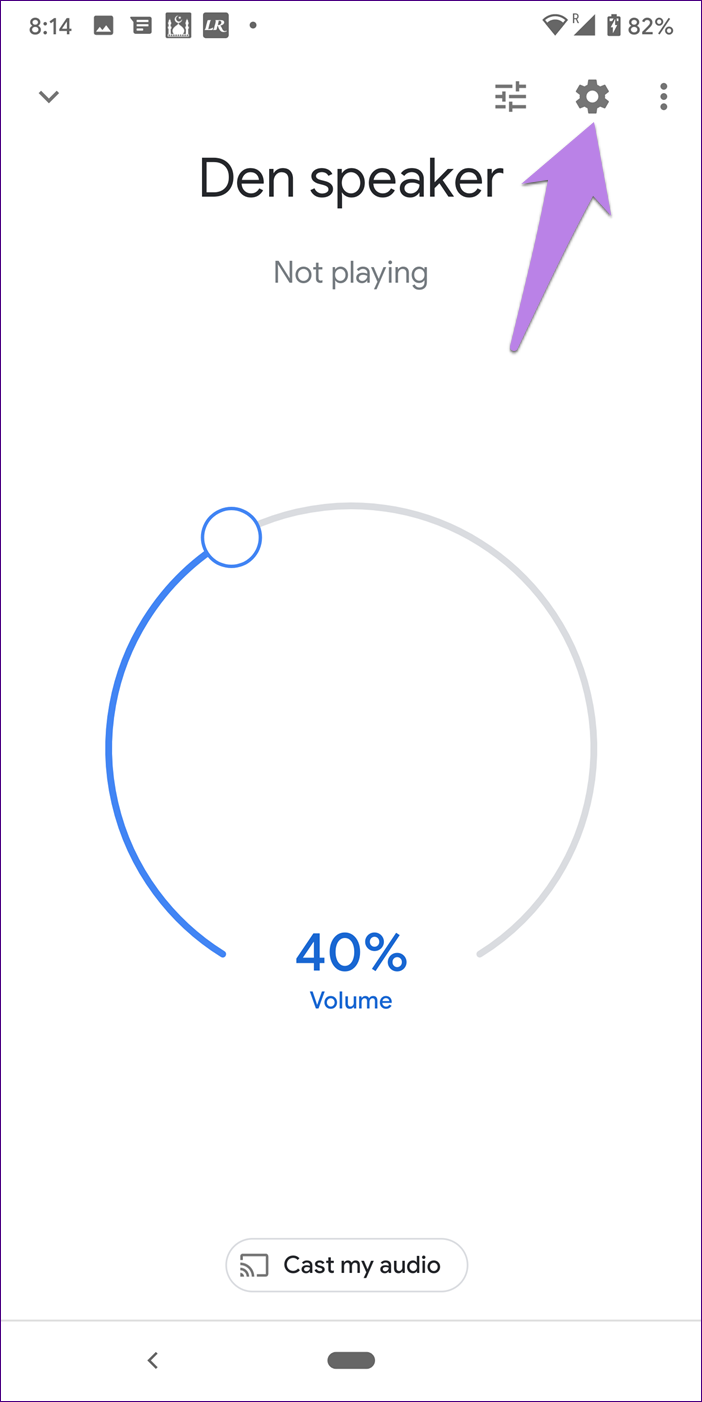
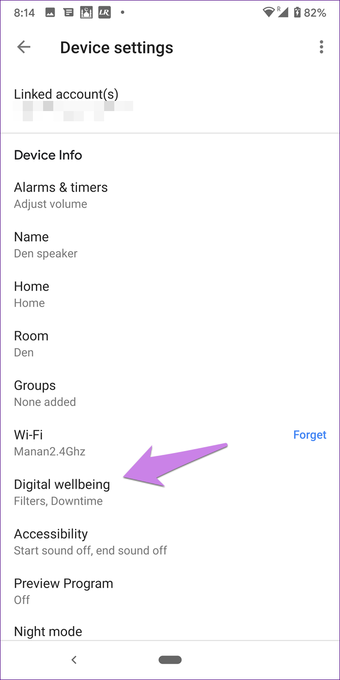
Para verificar as configurações, abra o aplicativo Página inicial do Google e toque no seu alto-falante. Toque no ícone de configurações na parte superior, seguido de Bem-estar digital.
10. Atualizar aplicativos
Para resolver os alarmes de música ou rádio que não estão funcionando, atualize o aplicativo Página inicial do Google no seu telefone. Enquanto você estiver atualizando o aplicativo, atualize o aplicativo provedor de serviços de música padrão, como Spotify ou Google Play Music. Para atualizar aplicativos, abra a Play Store (Android) e App Store (iPhone). Procure seu aplicativo e toque em Atualizar. Você também deve saber como saber se os aplicativos precisam de uma atualização no Android ou iOS.
11. Alternativa aos alarmes de música na Página inicial do Google
Se os alarmes de música não estiverem disponíveis no seu país ou ainda não funcionarem, você pode criar uma rotina no seu Assistente que fará o mesmo trabalho. No entanto, você não pode adiar esses alarmes, e eles não aparecerão na seção Alarmes no aplicativo Página inicial do Google.
Para criar uma rotina de alarme de música na sua Página inicial do Google ou Mini, siga estas etapas:
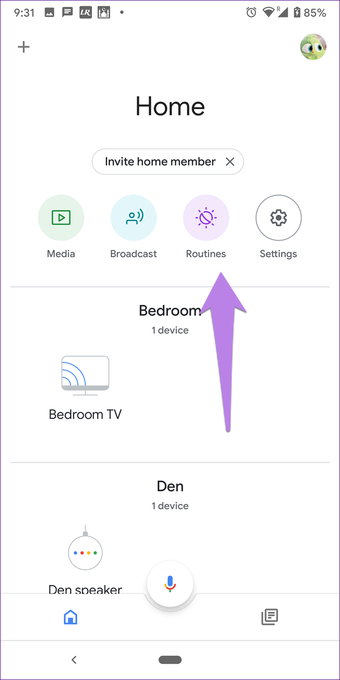
Passo 1: Abra o aplicativo Página inicial do Google e toque em Rotinas.
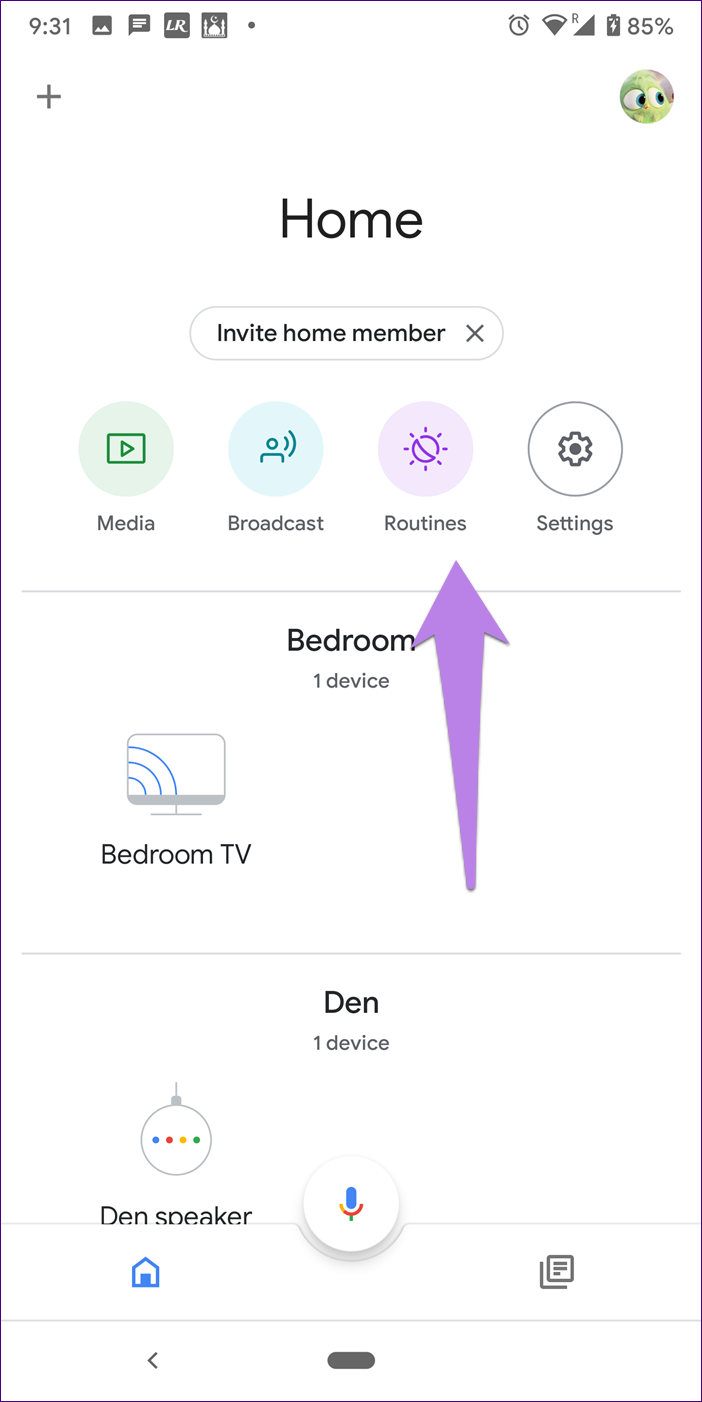
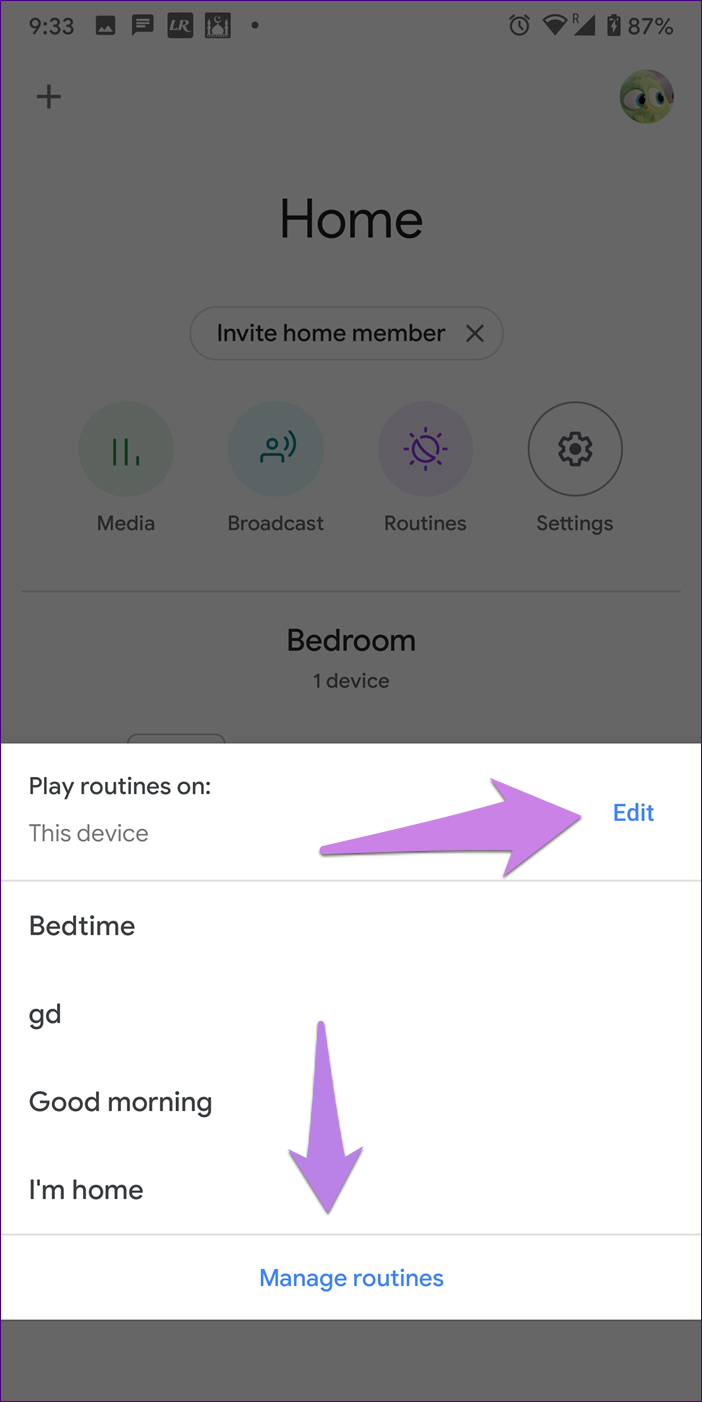
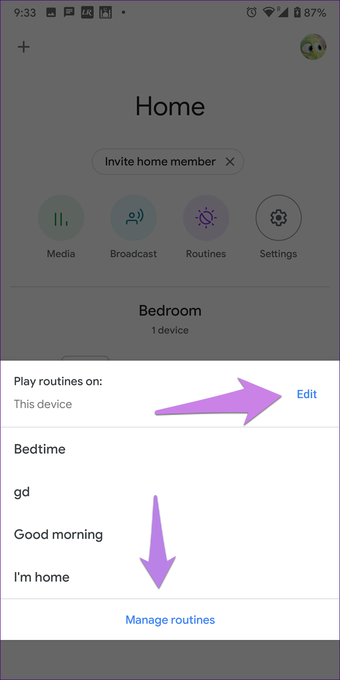
Passo 2: Toque em Editar ao lado de Reproduzir rotinas e escolha seu alto-falante. Em seguida, toque em Gerenciar rotinas.
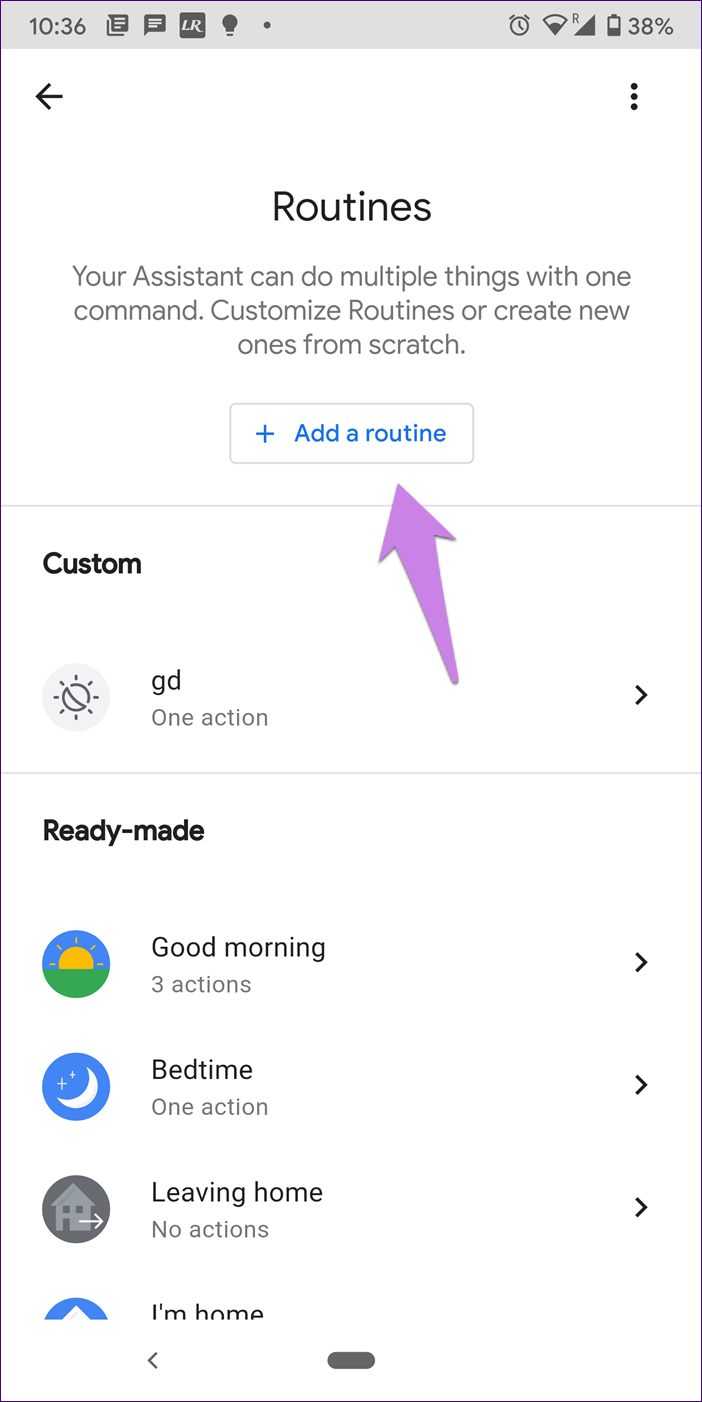
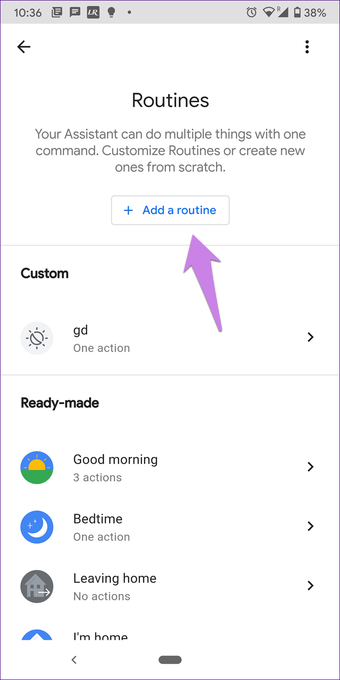
etapa 3: Toque em Adicionar uma rotina para criar uma rotina personalizada.
Gorjeta: Confira as rotinas legais para usar na Página inicial do Google.
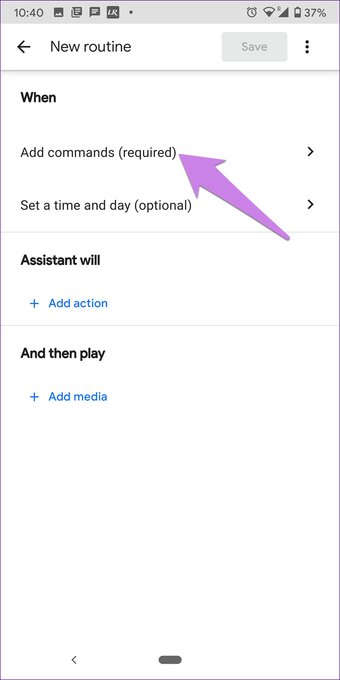
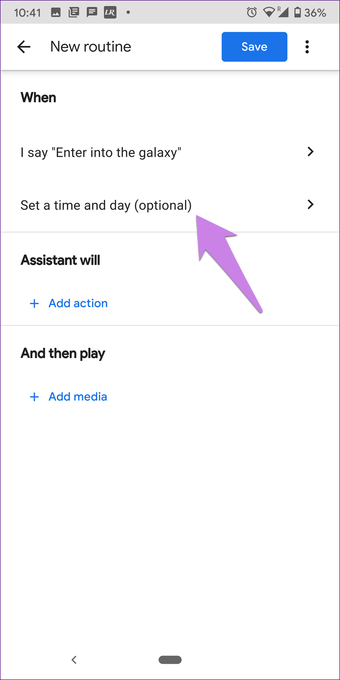
Passo 4: Você verá Quando no topo. Nesta seção, você precisa definir apenas a hora e o dia, mas desde que adicione um comando conforme necessário, insira qualquer comando que você normalmente não usaria. Caso contrário, a rotina seria ativada.
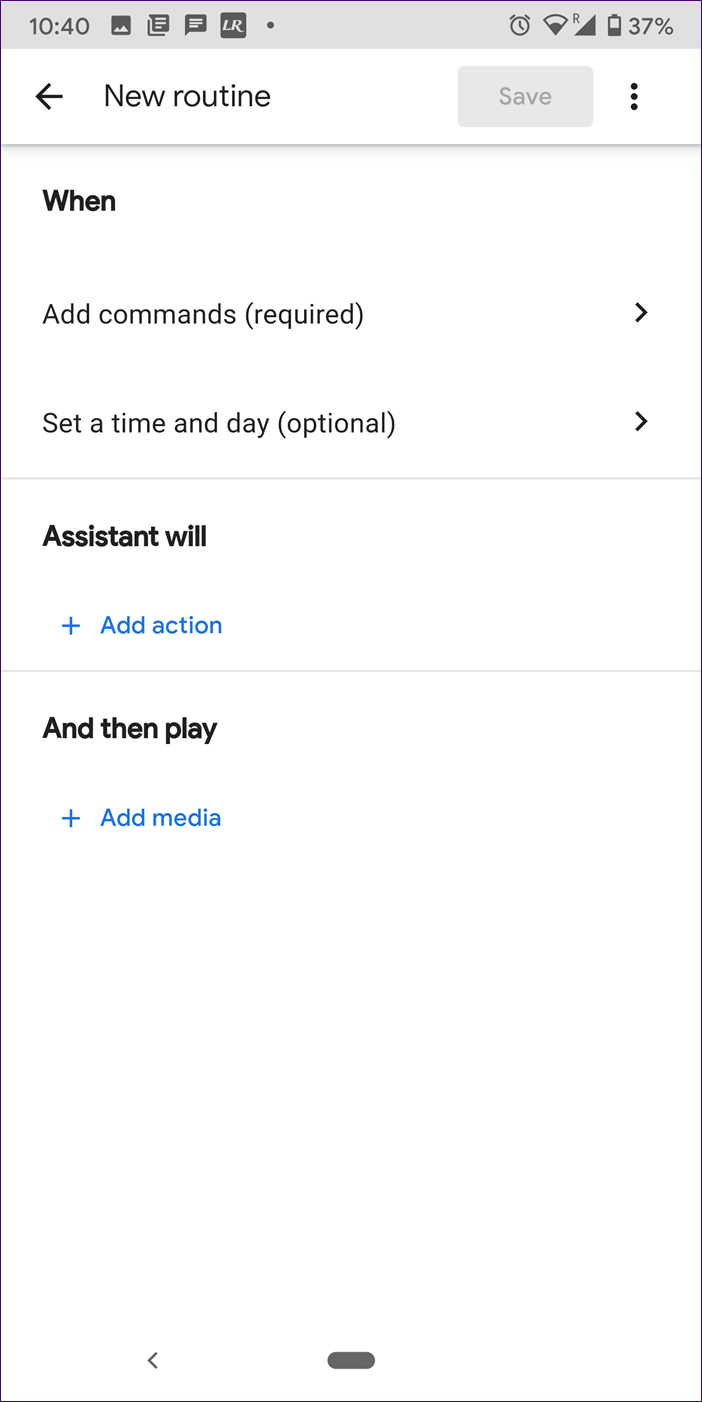
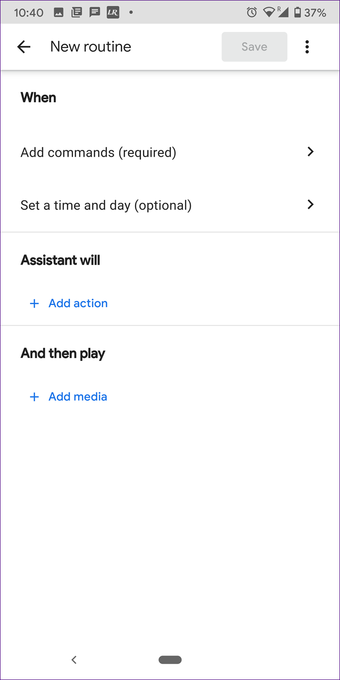
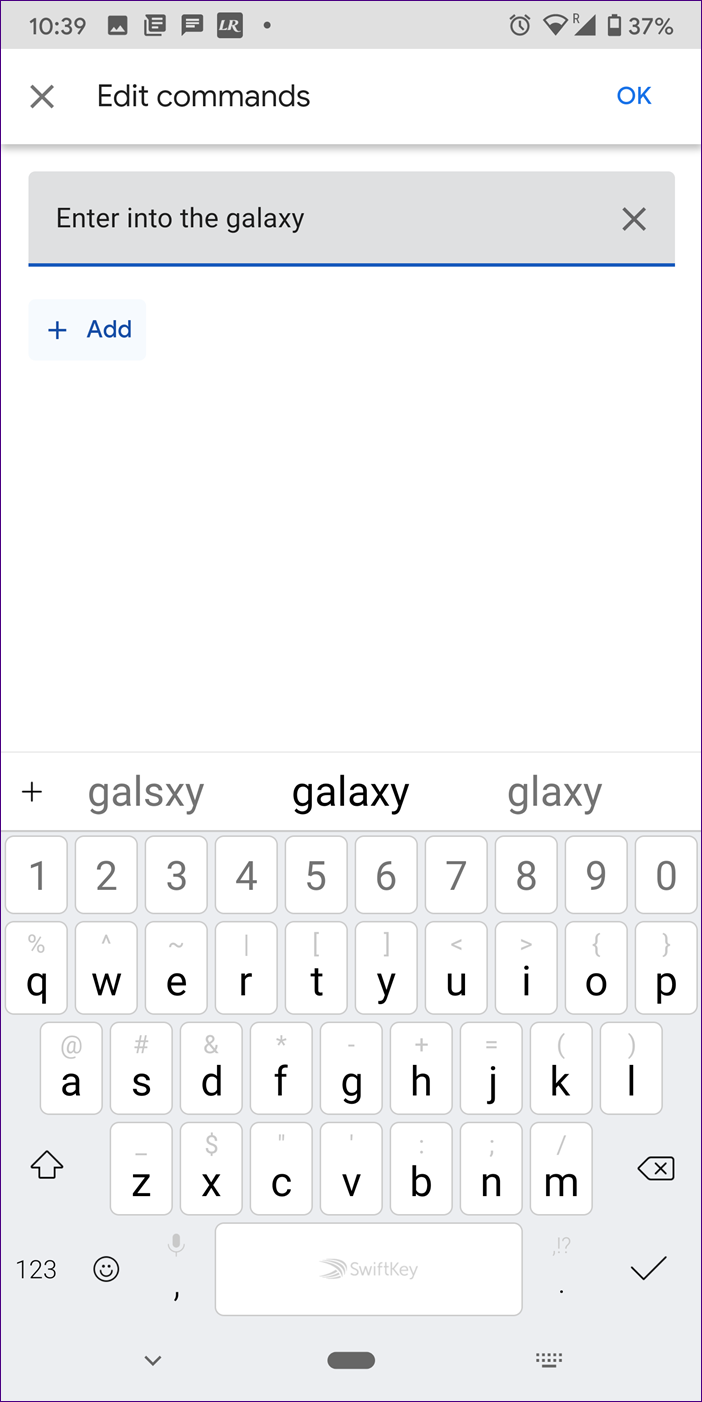
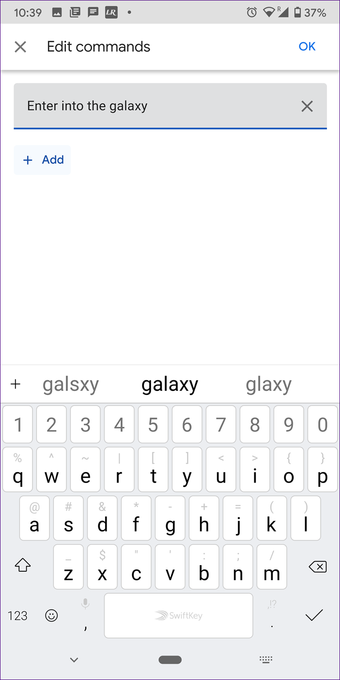
Portanto, toque em Adicionar comandos e insira um comando aleatório como "entrar na galáxia". Toque em Ok para salvá-lo.
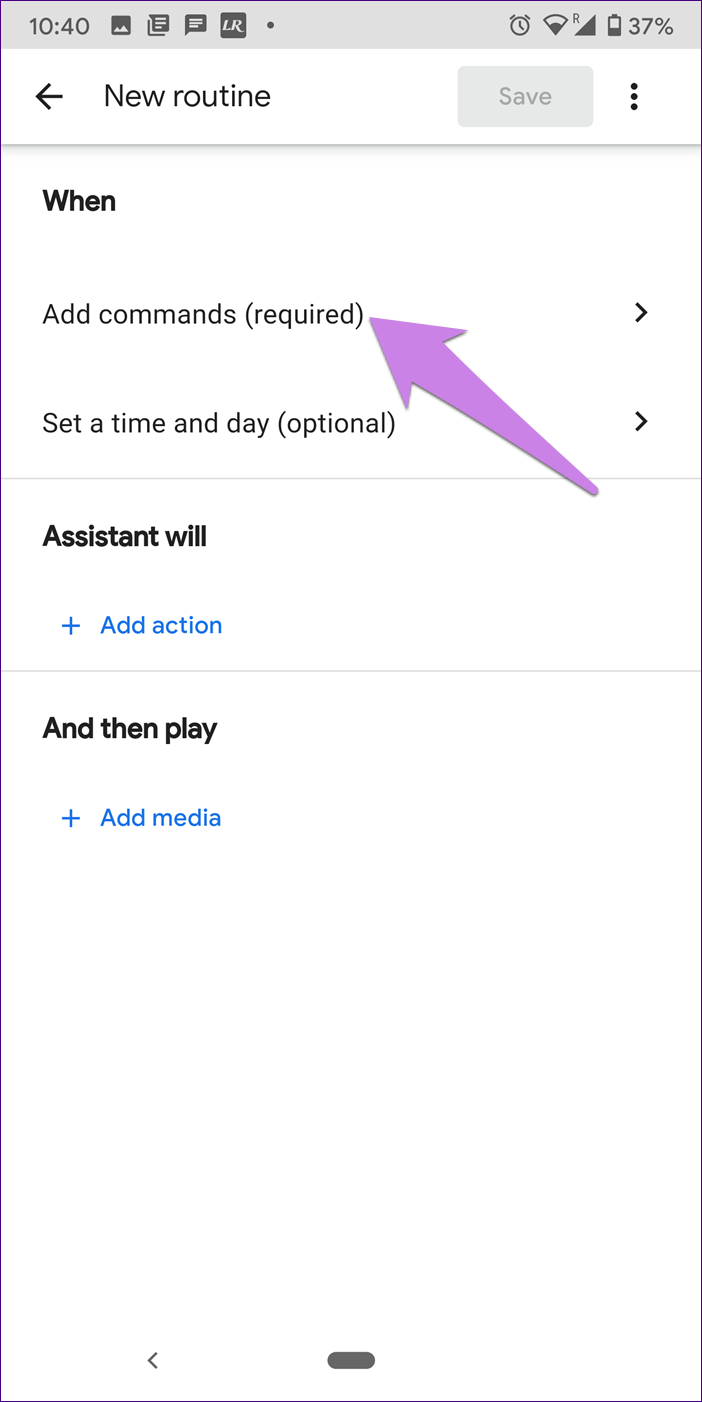
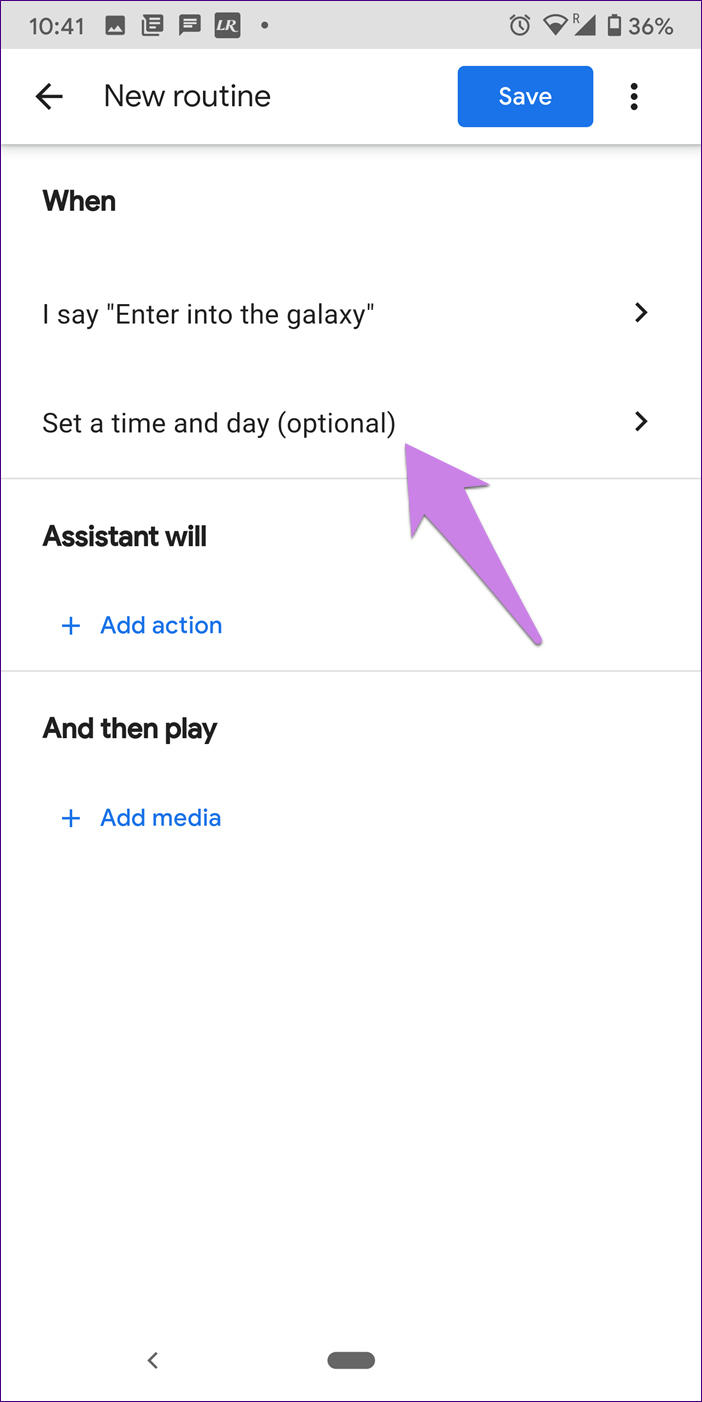
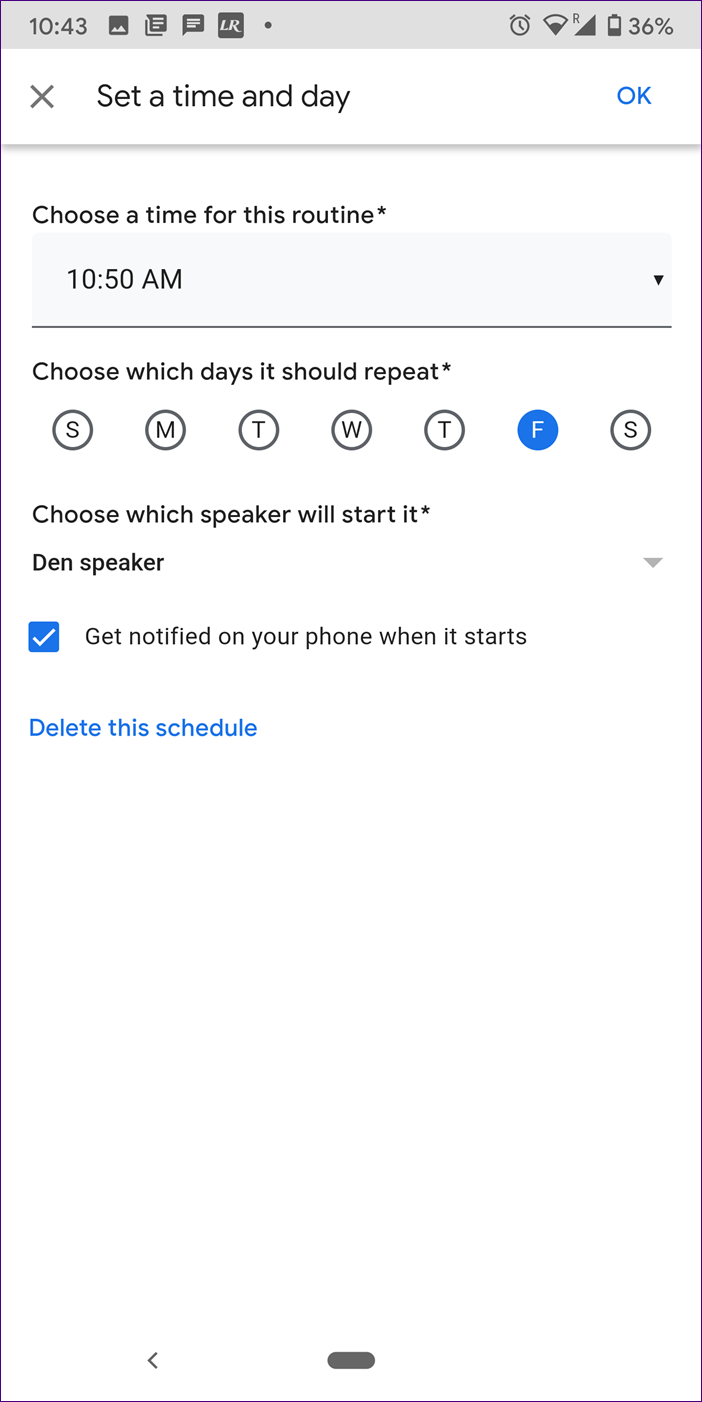
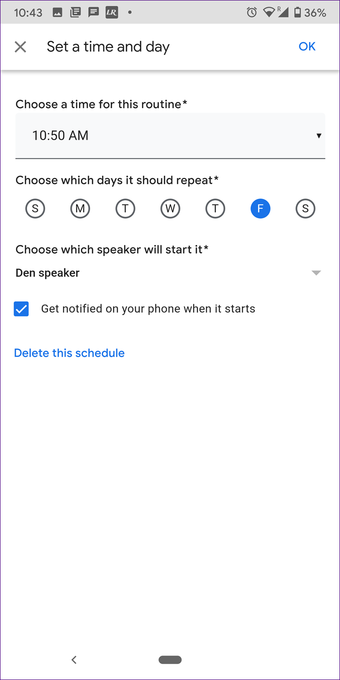
Etapa 5: Toque em Definir hora e dia. Aqui, você precisa selecionar a hora do seu alarme e os dias em que ele deve se repetir. Além disso, escolha o alto-falante. Toque em Ok para salvá-lo.
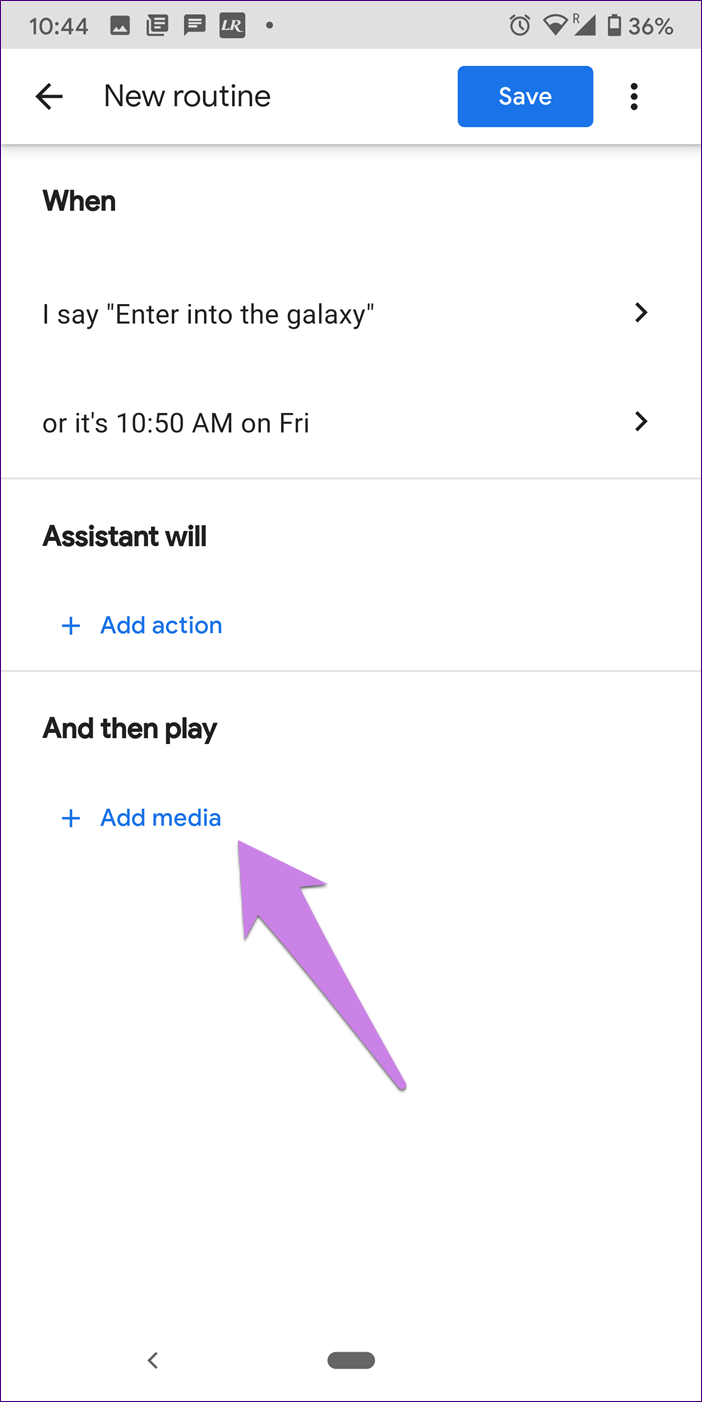
Etapa 6: Toque em Adicionar mídia em E, em seguida, reproduza.
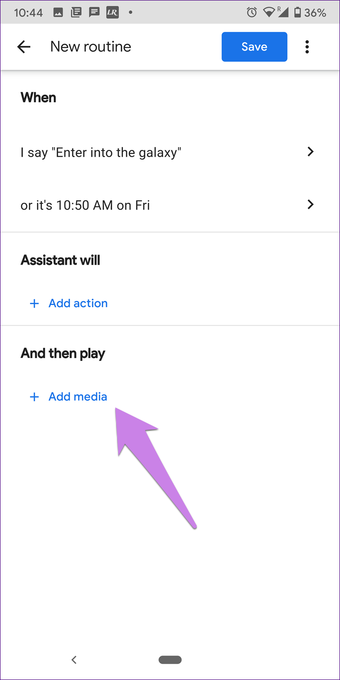
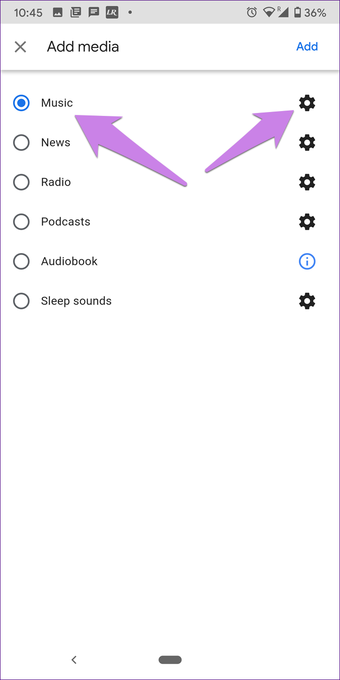
Step 7: Marque a caixa ao lado de Música. Em seguida, toque no ícone de configurações ao lado de Música.
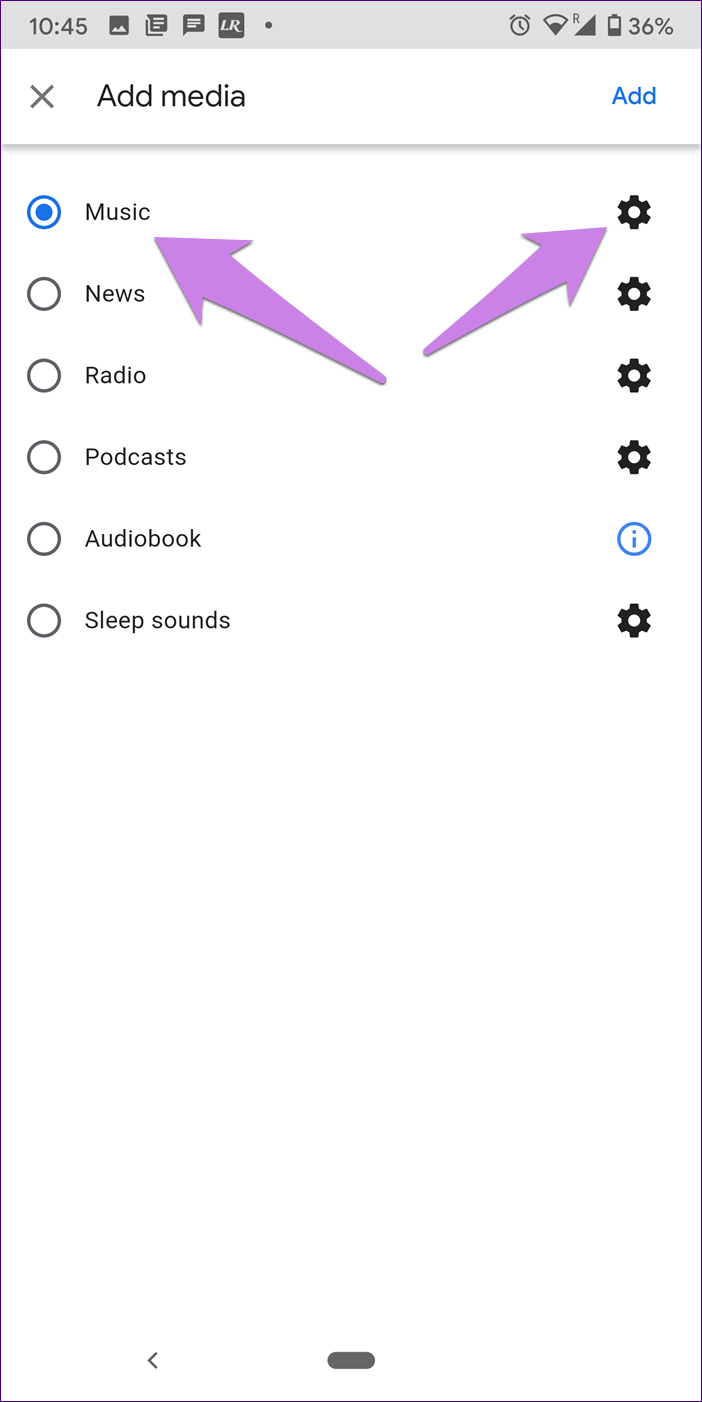
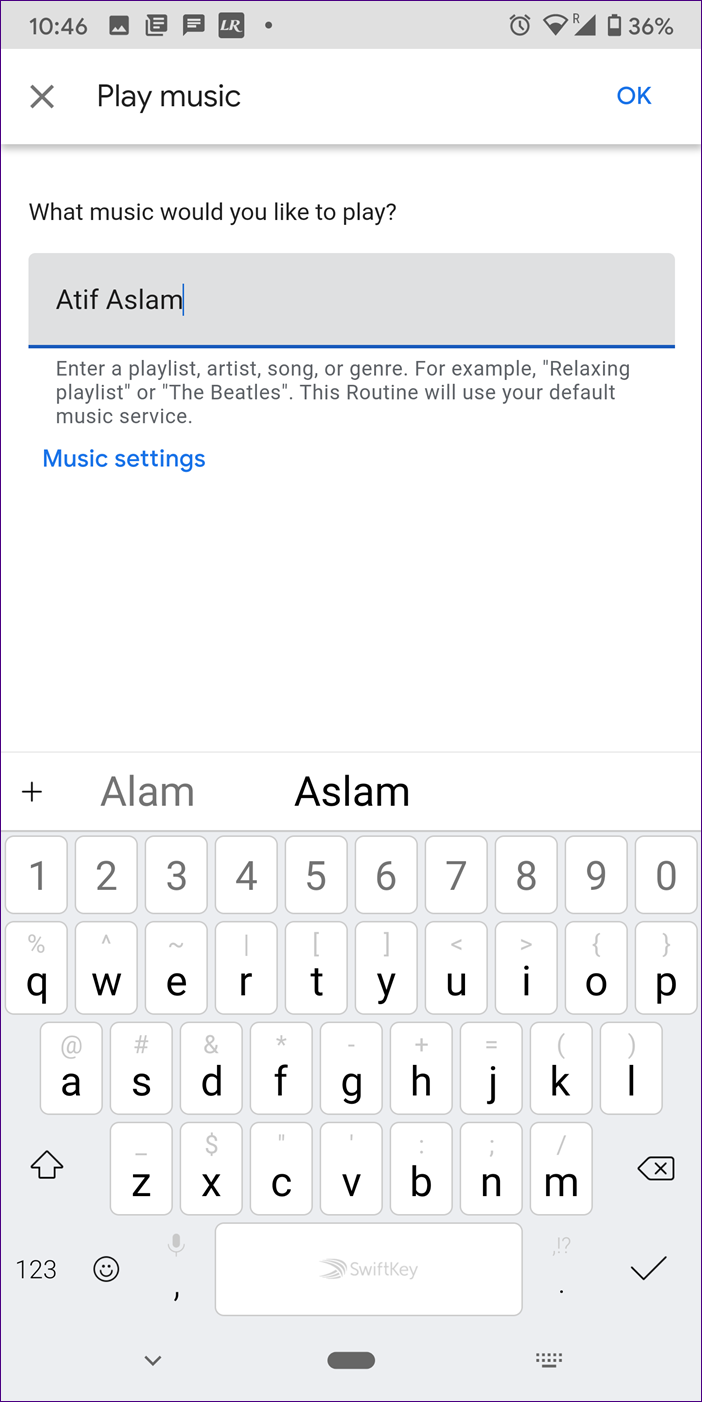
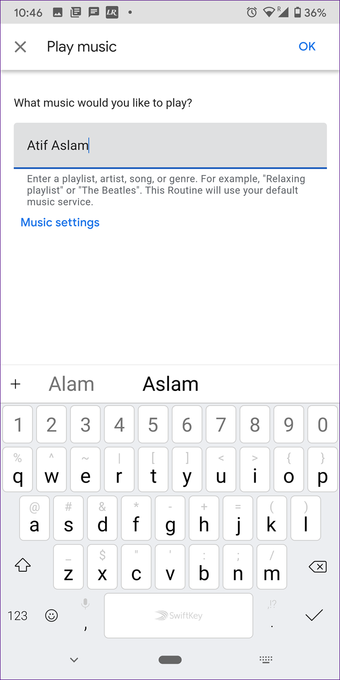
Etapa 8: Digite o nome da música, lista de reprodução ou nome do artista. Toque em Ok para salvá-lo. Você será levado para a tela anterior. Toque em Adicionar.
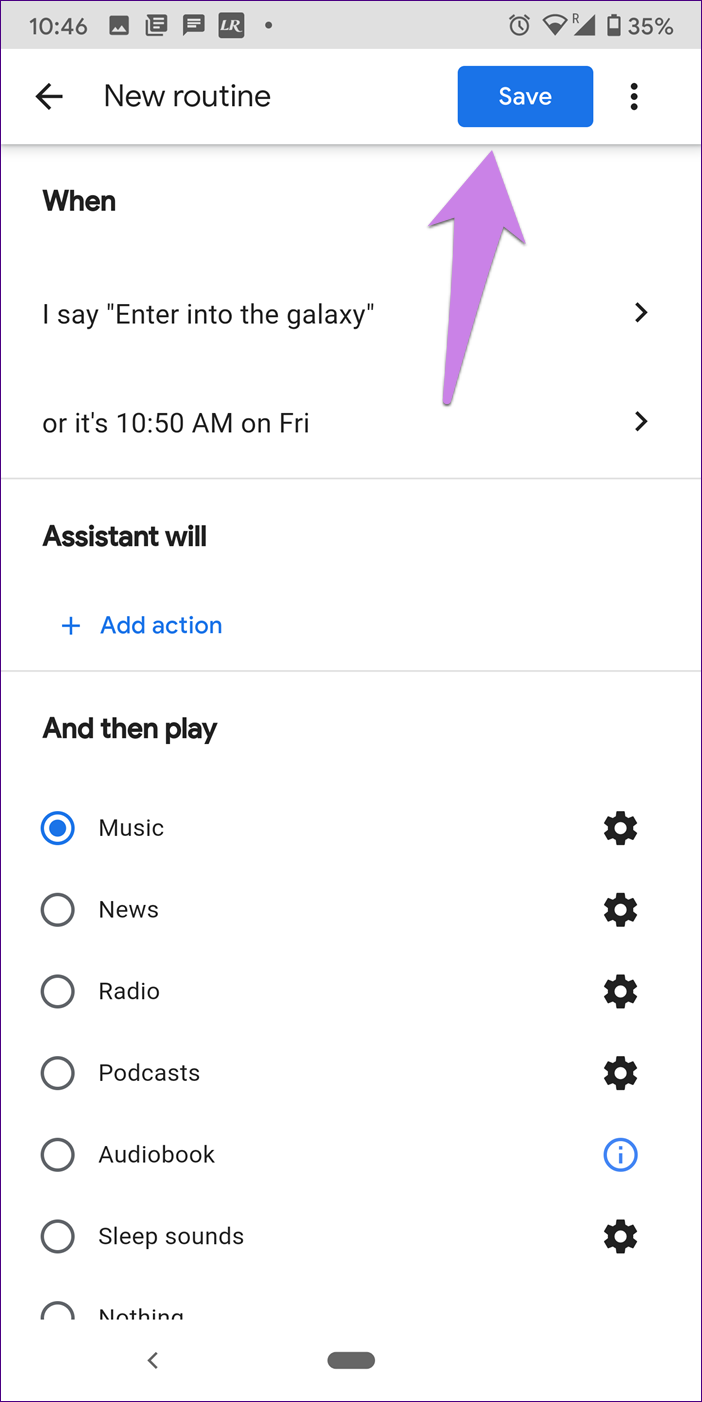
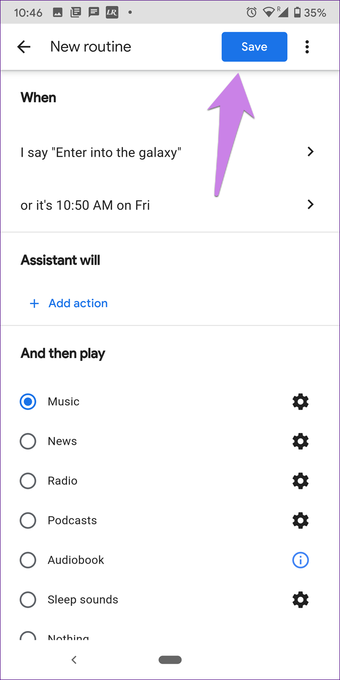
Etapa 9: Toque em Salvar na parte superior para salvar a rotina personalizada.
Gorjeta: Caso as rotinas não funcionem na Página inicial do Google, descubra como corrigir as rotinas do Assistente do Google que não estão funcionando.
O que acontece se a Internet não estiver funcionando
Se a Internet não estiver funcionando no momento do seu alarme, a Página inicial do Google emitirá um tom de alarme padrão em vez de tocar música. Então não se preocupe. Você não perderá o alarme.
Dicas para usar os alarmes do Google Home Music
Aqui estão algumas dicas e truques interessantes para alarmes musicais:
Pausar alarme de música
Para adiar um alarme de música, basta dizer: 'Ok Google, faça uma pausa'. Ele será adiado por 10 minutos. Você pode até dizer: 'Ok Google, adie por X minutos'.
Pausar remotamente
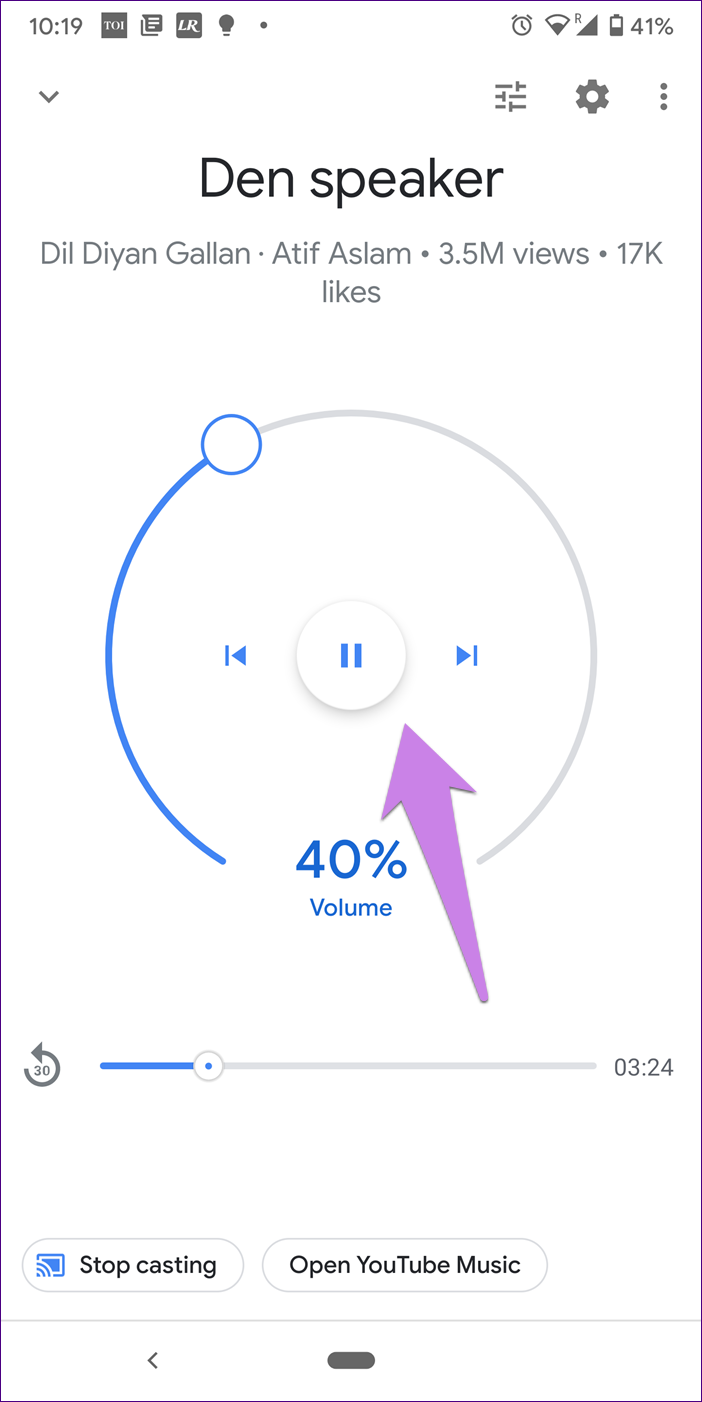
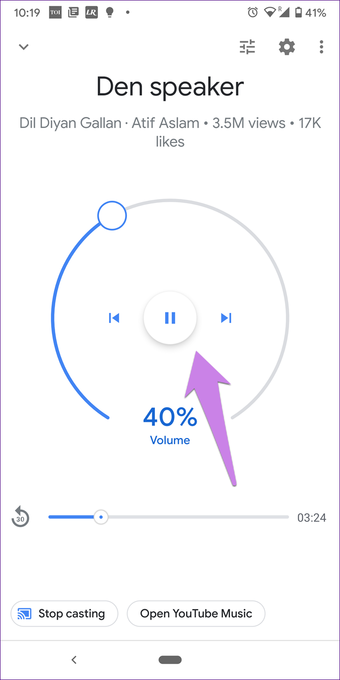
Para pausar um alarme de música no seu telefone, abra o aplicativo Página inicial do Google e toque no alto-falante. Em seguida, toque no botão de pausa. Você pode até pará-lo tocando em Parar transmissão.
Definir alarme recorrente
Para repetir o alarme de música, diga: "Ok Google, defina um alarme de música para as 6 da manhã todos os dias". Substitua a palavra todos os dias por dias da semana, fins de semana ou dia da semana.
Tudo está bem
Felizmente, uma das dicas acima restauraria a funcionalidade de alarme de música na sua Página inicial do Google. Basicamente, você precisa cuidar de quatro coisas - idioma do assistente, serviço de música padrão, o comando certo e o dispositivo de transmissão. Se tudo estiver certo com os quatro e ainda assim não funcionar, redefina seu dispositivo da Página inicial do Google.
Próximo: O Assistente do Google que fornece suporte à Página inicial do Google pode ser bem engraçado às vezes. Confira perguntas engraçadas e faça o Assistente do Google no próximo link.
Última atualização em 28 de janeiro de 2020
Fonte Adicione ao Google Notícias
Neste artigo
- 1. Reinicie a Página inicial do Google
- 2. Disponibilidade
- 3. Diga os comandos certos
- 4. Defina um serviço de música padrão
- 5. Desvincular serviços de música padrão
- 6. Verifique o tipo de música
- 7. Alterar idioma do assistente
- 8. Pare de transmitir para outros dispositivos
- 9. Verifique o bem-estar digital
- 10. Atualizar aplicativos
- 11. Alternativa aos alarmes de música na Página inicial do Google
- O que acontece se a Internet não estiver funcionando
- Dicas para usar os alarmes do Google Home Music
- Tudo está bem


