
Quando pensamos em lançadores Android pré-instalados, a falta de opções de personalização nos incomoda. Mas esse não é o caso do iniciador de interface do usuário do Samsung One. Oferece recursos surpreendentes. Quais são esses recursos? Vamos descobrir neste post onde nos aprofundamos nas dicas e truques do iniciador do Samsung One UI Home.
Os lançadores são nossa porta de entrada para o incrível mundo de aplicativos Android instalados em um telefone. Se um lançador não é do nosso agrado, não gostaremos da experiência geral do nosso telefone. Às vezes, também perdemos recursos interessantes oferecidos pelo iniciador. O mesmo acontece com o Samsung One UI Home Launcher. Antes de você ficar confuso, a Samsung chama de iniciador Samsung One UI Home, o que é um bocado. É por isso que vamos nos referir a ele também como lançador de interface do usuário do Samsung One.
Portanto, vamos verificar os recursos e dicas ocultas do iniciador do Samsung One UI Home.
1. Adicionar à tela inicial
Anteriormente, se você quisesse adicionar um aplicativo à tela inicial a partir da sua gaveta, basta tocar e arrastá-lo para a tela inicial. Agora, se você fizer isso, não poderá fazê-lo. Em vez disso, você verá a opção Adicionar à página inicial. Embora essa seja uma maneira de adicionar o aplicativo à tela inicial, você ainda pode usar a maneira tradicional.

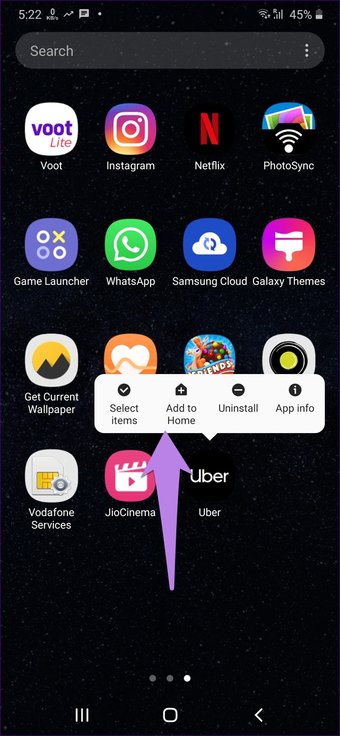
Para isso, é necessário manter o ícone do aplicativo mais um pouco. Ou seja, mantenha o ícone do aplicativo pressionado, mesmo que suas opções o cumpram. A tela inicial será exibida. Desmarque o ícone do aplicativo para adicioná-lo.
2. Selecione vários aplicativos
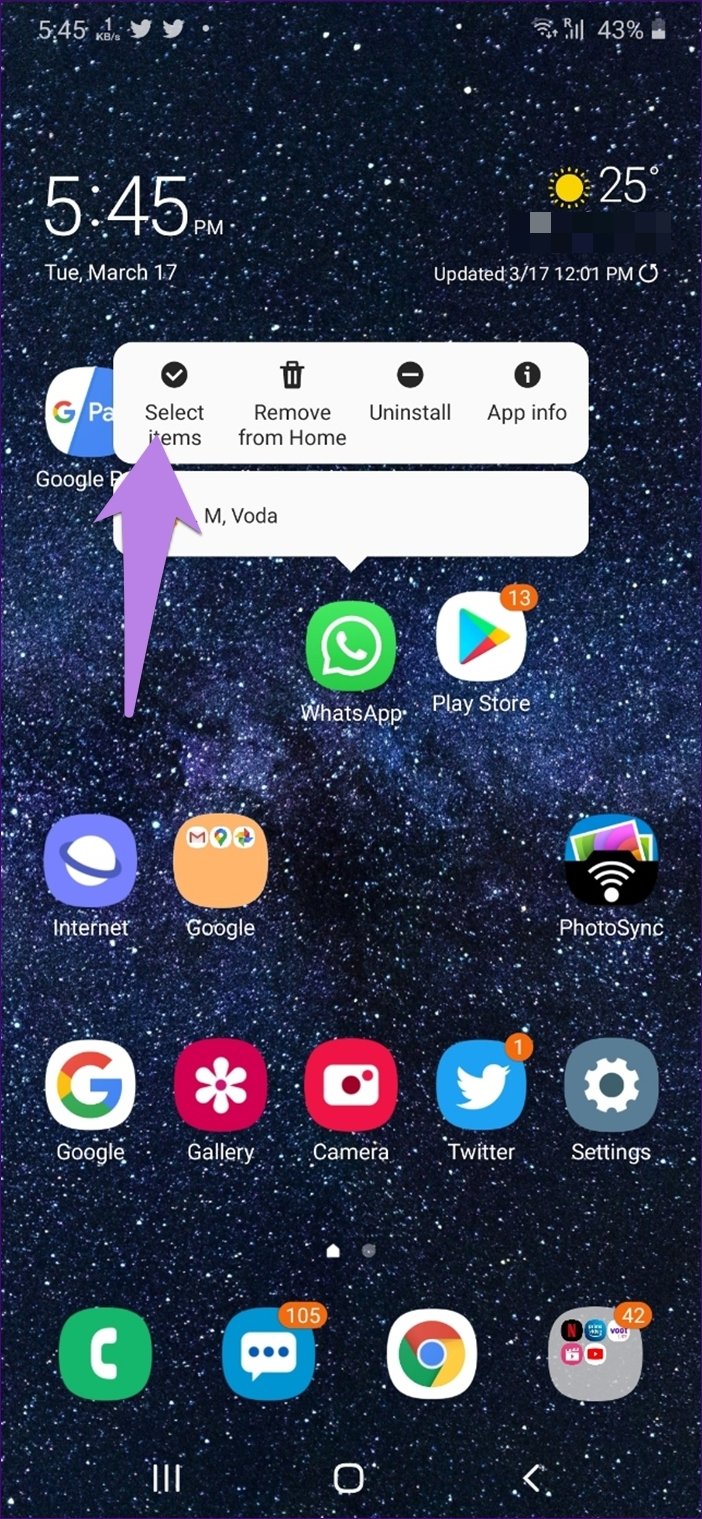
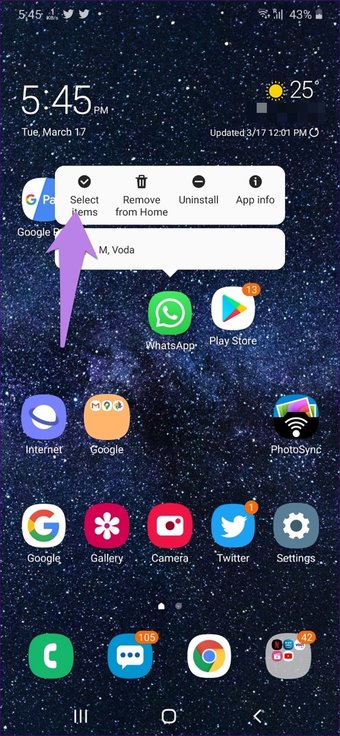
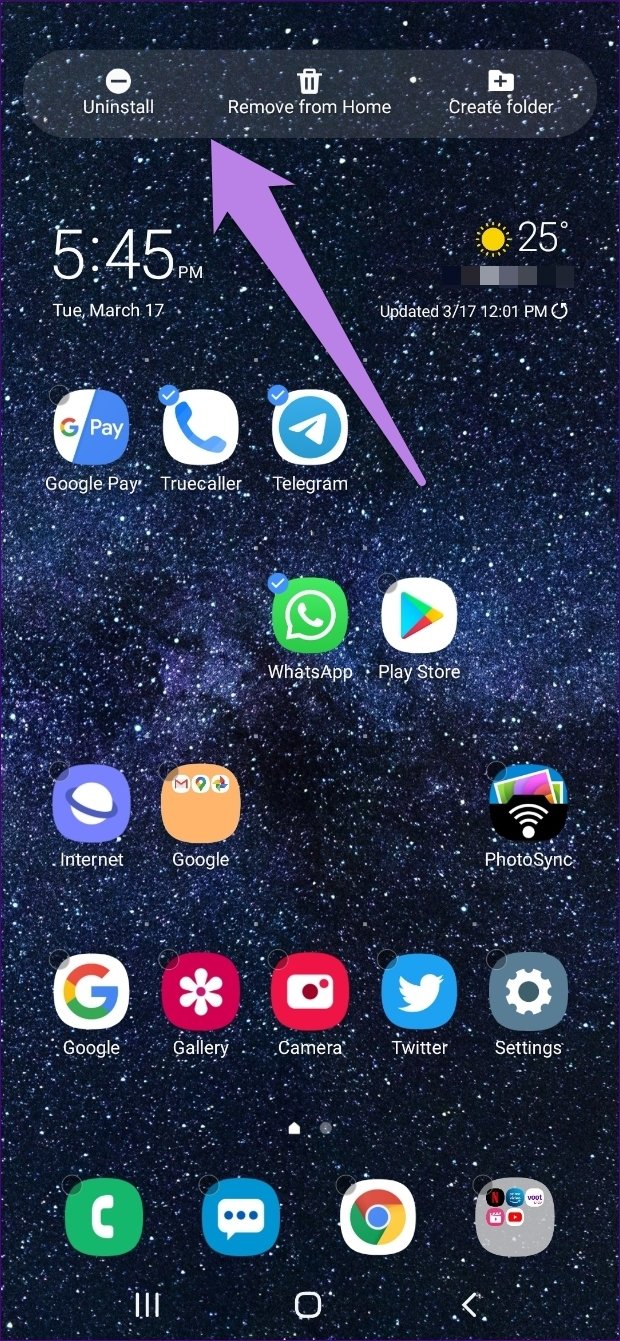
Às vezes, convém executar a mesma tarefa em vários aplicativos. Por exemplo, você pode desinstalar vários aplicativos ou movê-los para uma tela diferente. Da mesma forma, você também pode remover vários aplicativos da tela usando o recurso de seleção múltipla no seu iniciador Samsung.
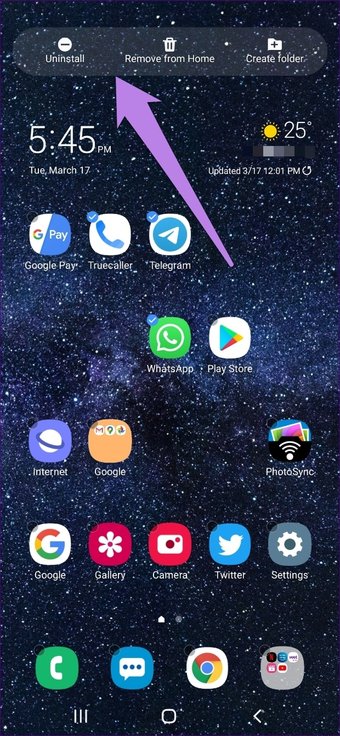
Para fazer isso, pressione e segure em um dos aplicativos. Em seguida, toque em Selecionar itens e selecione os itens. Escolha a opção necessária na parte superior, ou seja, desinstale ou remova. Para movê-los para uma tela diferente, arraste um dos aplicativos selecionados. Todos os aplicativos serão movidos.
Nota: A seleção múltipla funciona na tela inicial e na gaveta de aplicativos.
3. Criar Pasta
Adoro lançadores que permitem criar pastas, e o lançador Samsung One UI Home é um deles. Existem duas maneiras de criar uma pasta.
Nota: Você pode criar pastas na gaveta do aplicativo e na tela inicial.
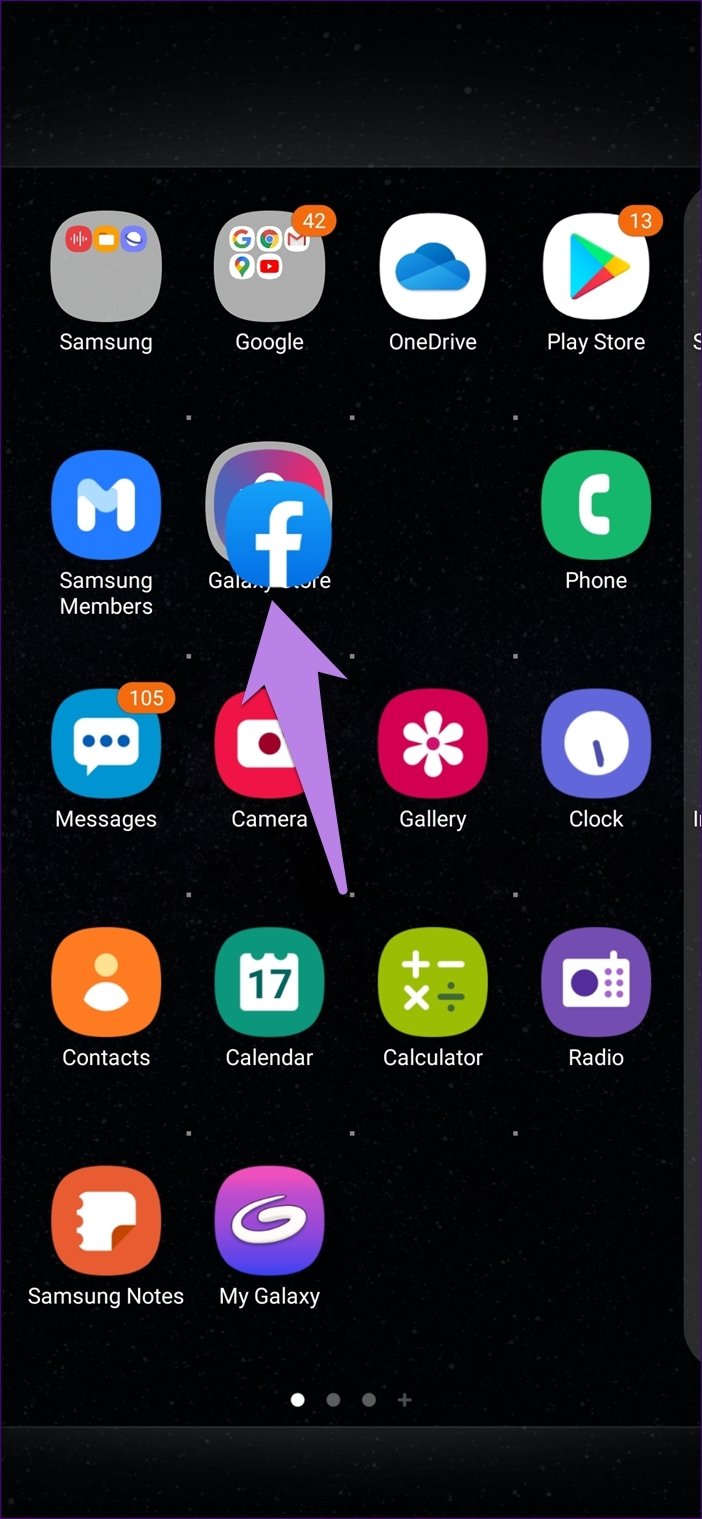
Primeiro, toque e segure um dos ícones do aplicativo. Em seguida, arraste-o acima do outro ícone do aplicativo que você deseja fazer parte da sua pasta. Depois que uma pasta é criada, toque no ícone Adicionar para adicionar mais aplicativos a ela.
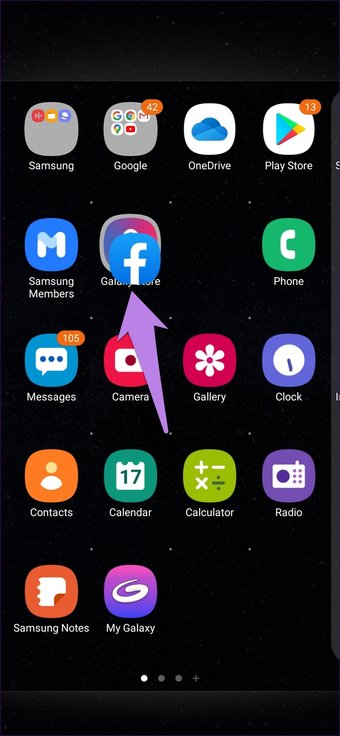
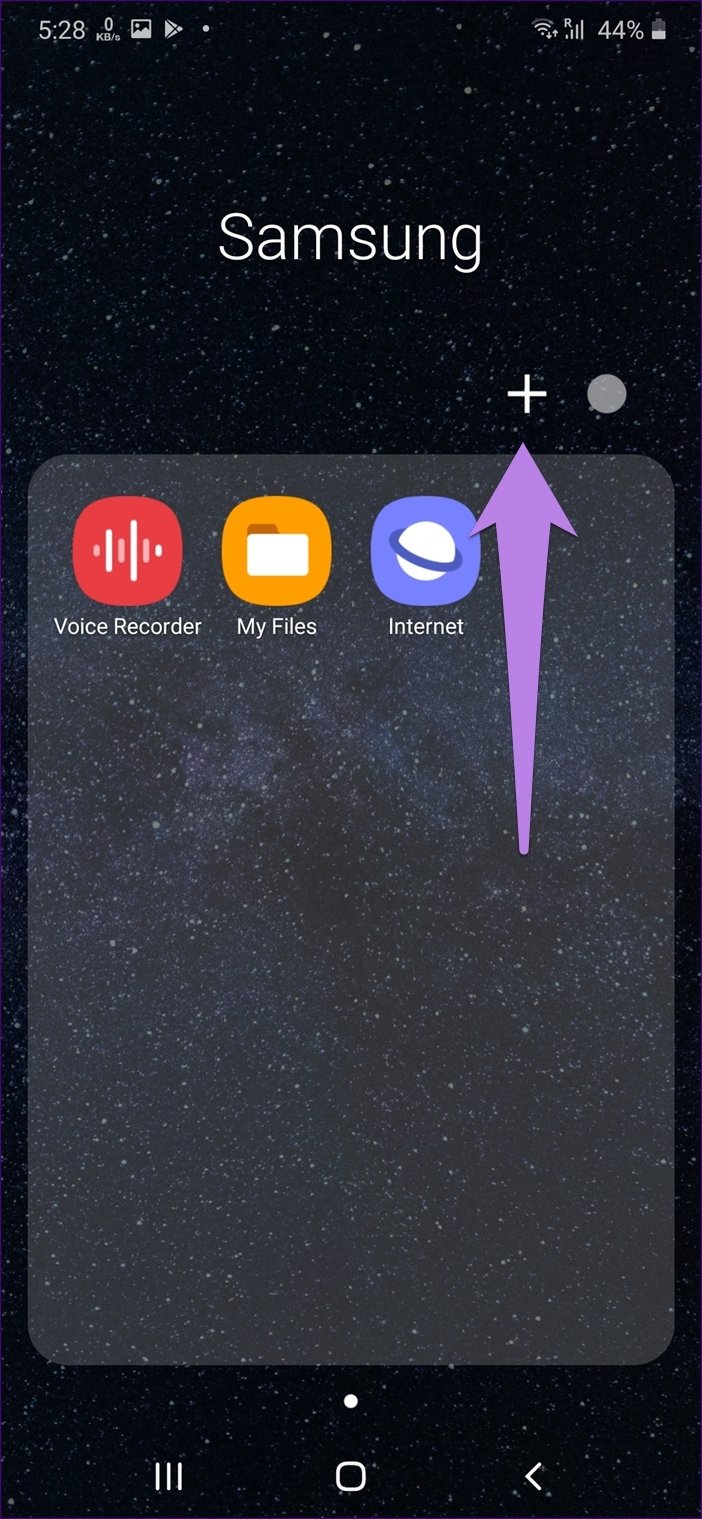
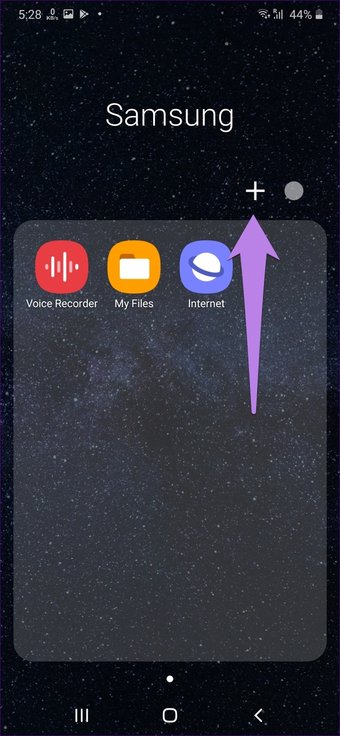
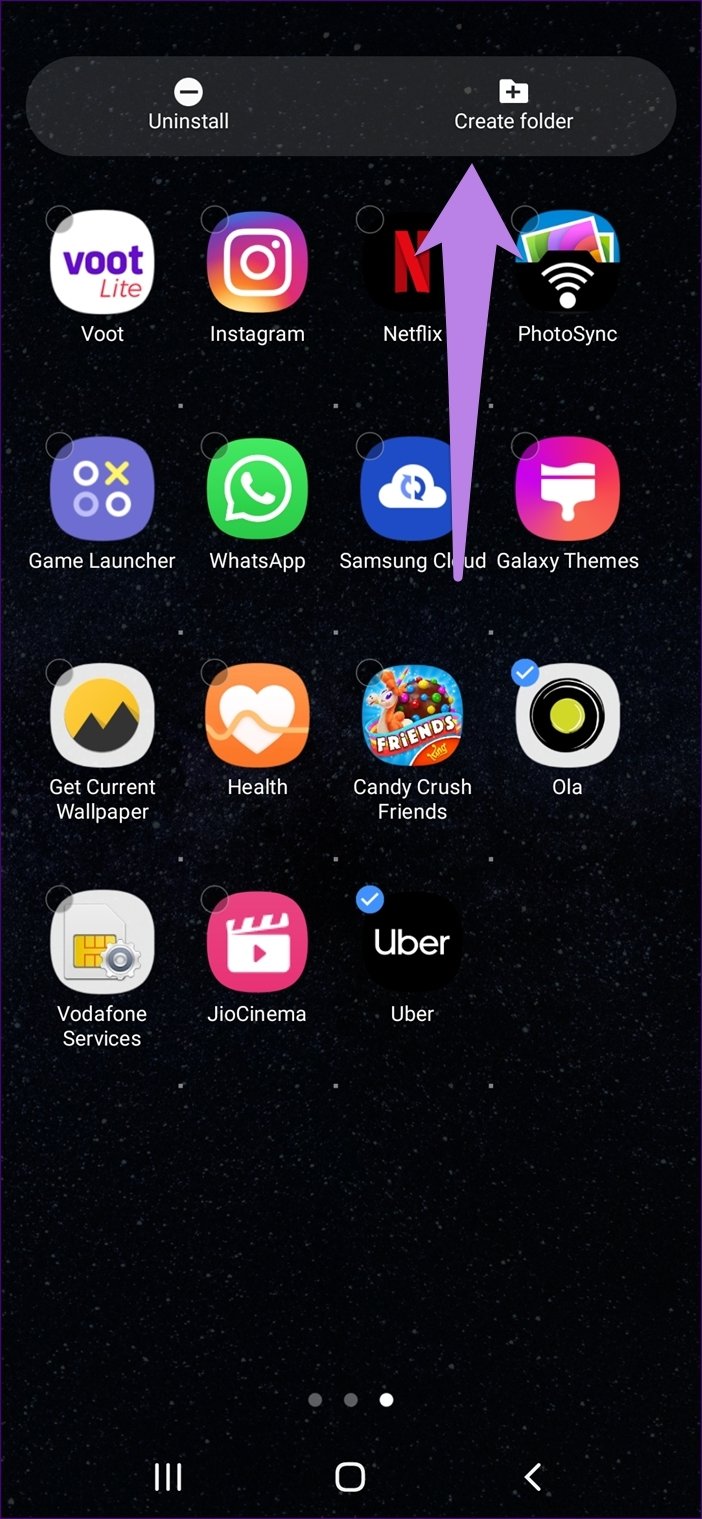
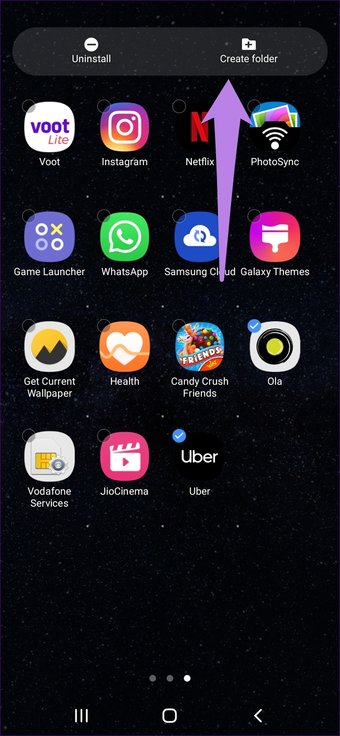
No segundo método, pressione e segure um dos ícones de aplicativos que você deseja adicionar na pasta. Em seguida, escolha Selecionar itens. Agora, toque nos aplicativos que você deseja selecionar. Por fim, clique na pasta Criar na parte superior.
4. Alterar a cor da pasta
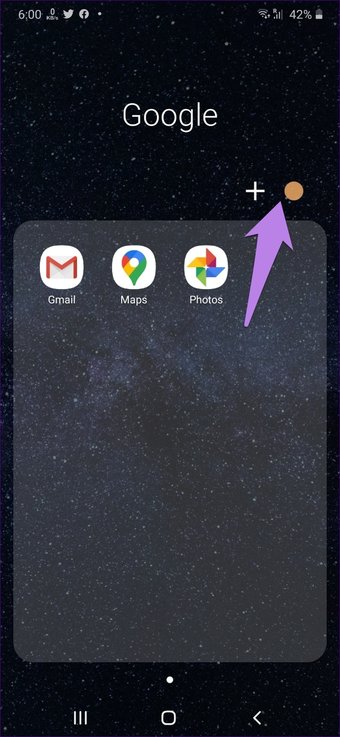
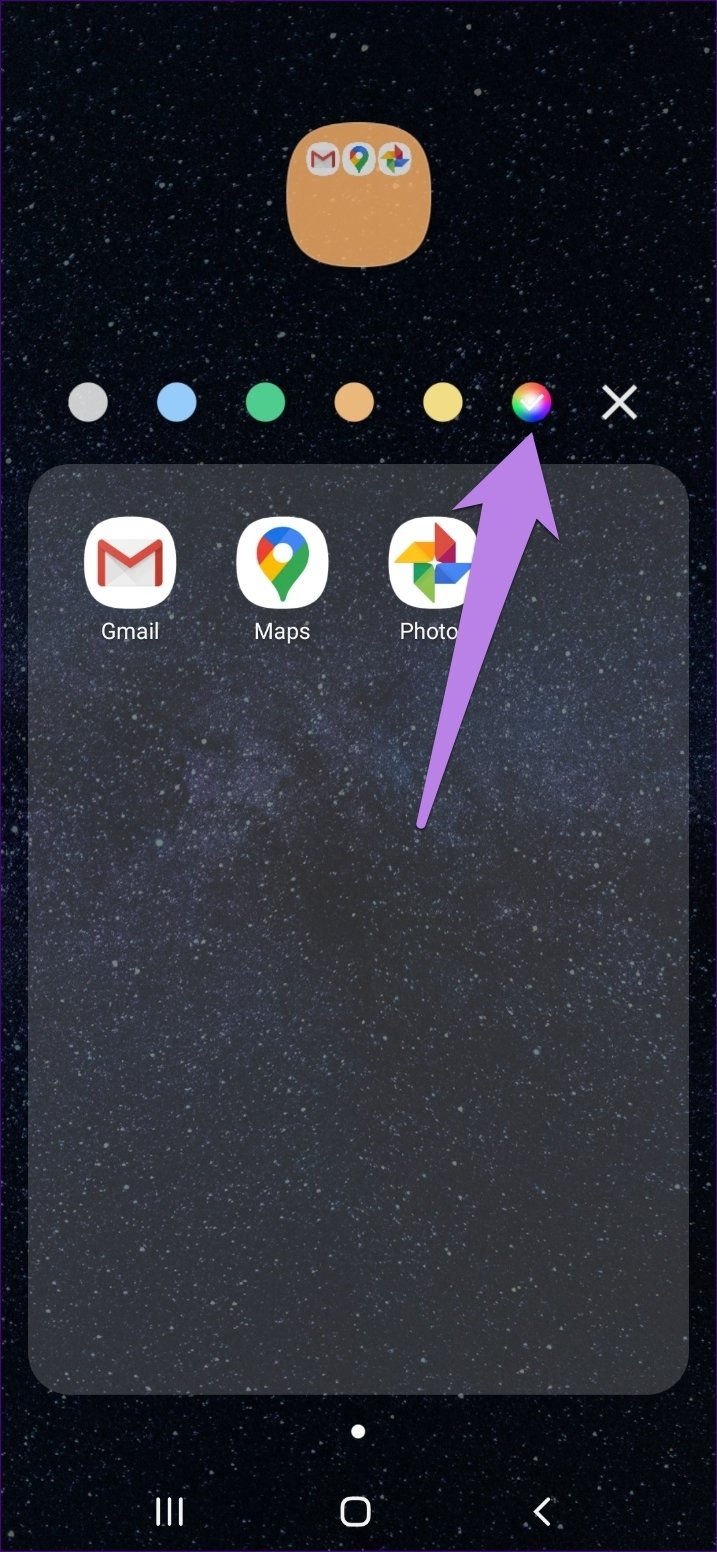
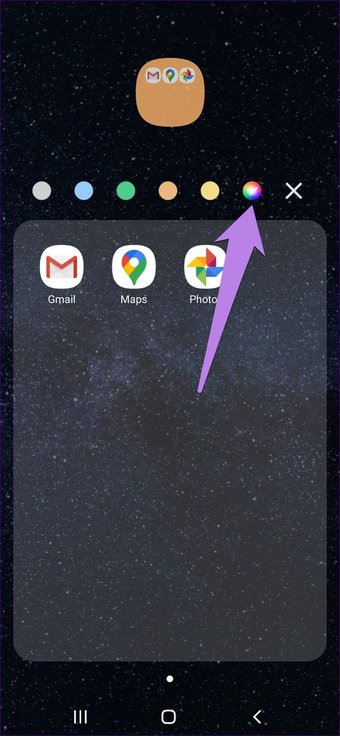
Uma das características interessantes do iniciador Samsung é que permite codificar por cores suas pastas. Isso o ajudará ainda mais na organização de seus aplicativos.
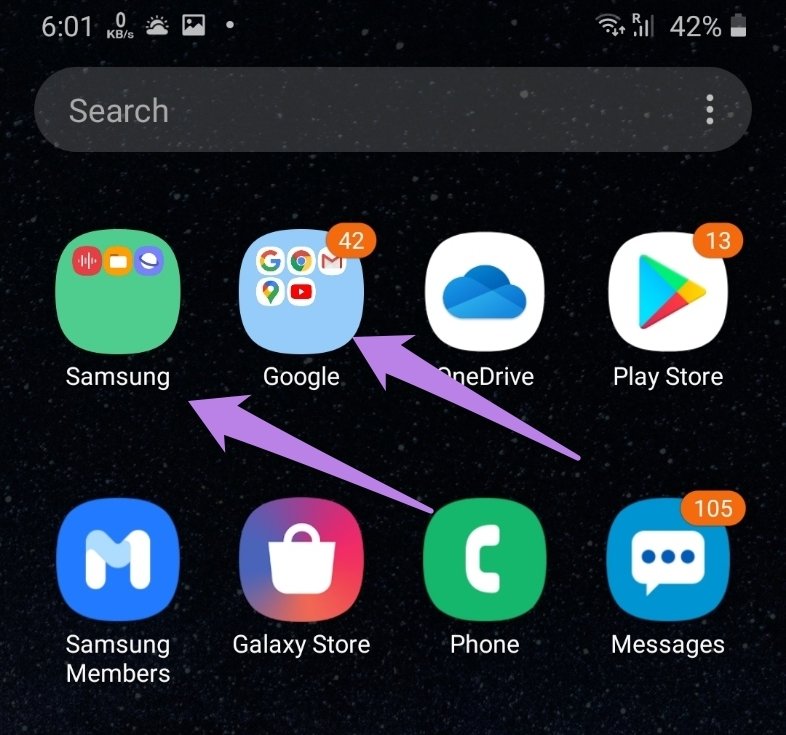
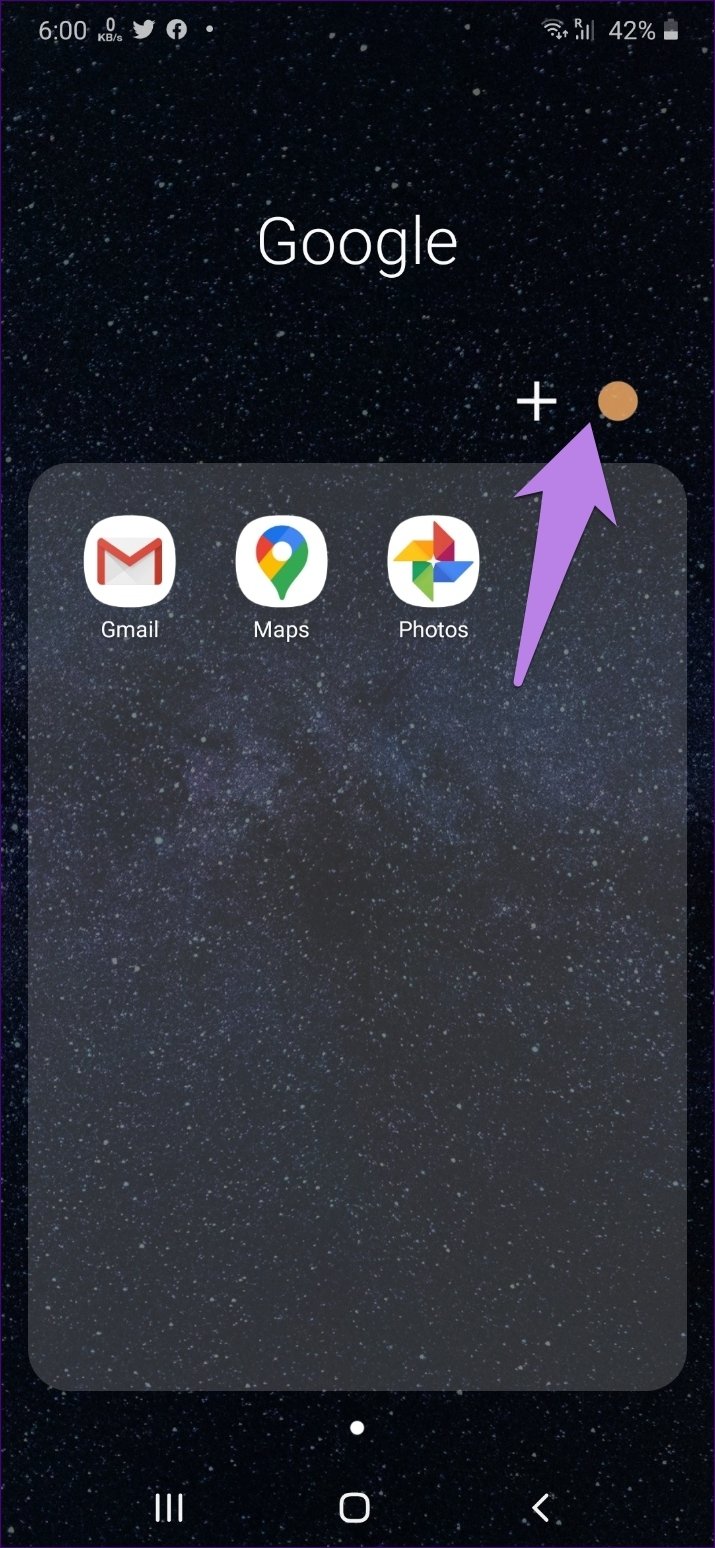
Para fazer isso, abra a pasta e toque no ícone de cor na parte superior. Selecione a cor de sua escolha. Você pode tocar no ícone da paleta de cores no lado direito extremo para selecionar entre uma ampla variedade de cores.
5. Use atalhos de aplicativos
Os atalhos do aplicativo permitem acessar rapidamente os recursos importantes de um aplicativo diretamente na tela inicial ou na gaveta do aplicativo, sem abrir o aplicativo. Para fazer isso, pressione e segure o ícone do aplicativo compatível. Em seguida, toque na opção necessária. Por exemplo, como você pode ver na imagem abaixo, o Twitter oferece opções como uma nova mensagem, novo tweet, pesquisa etc.
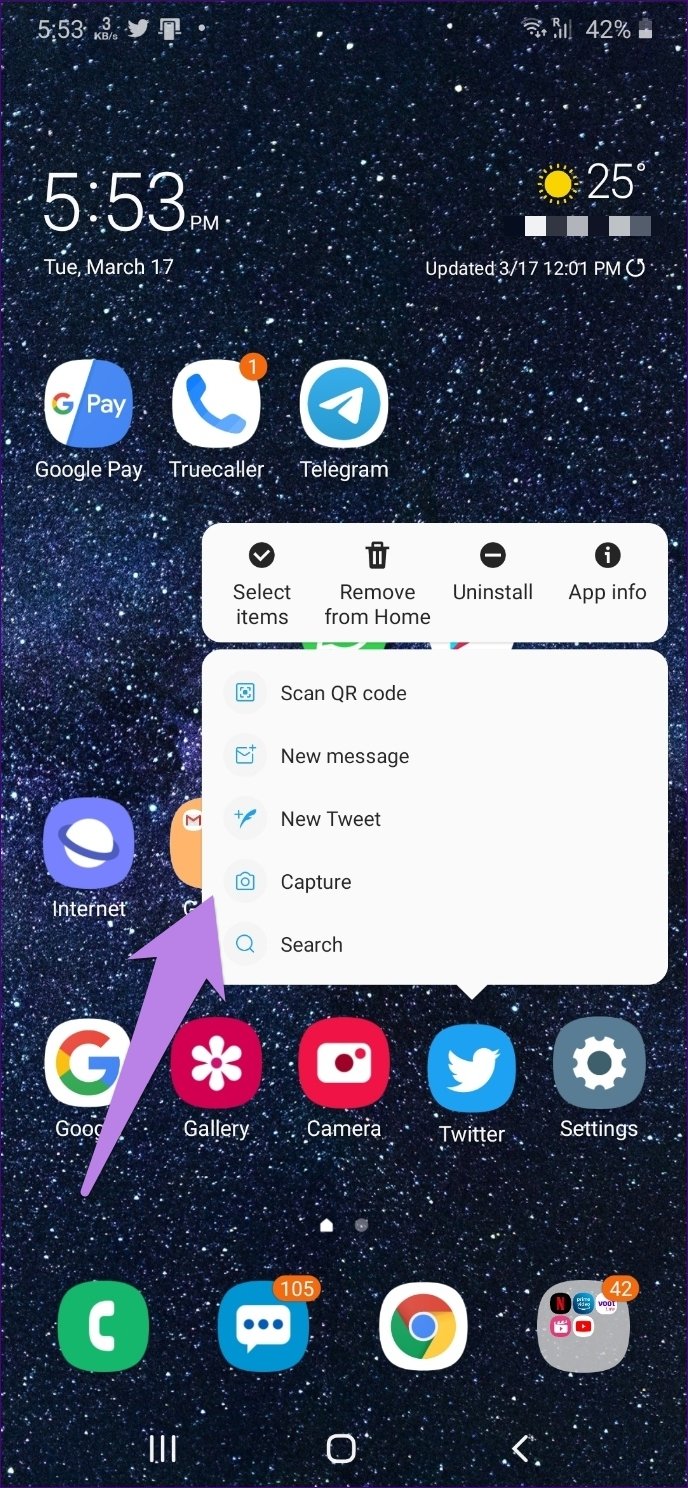
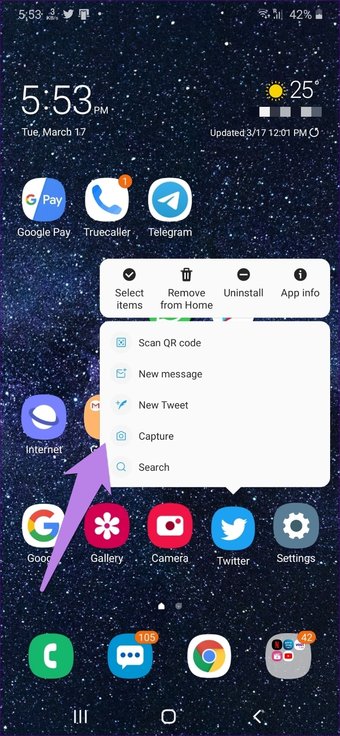
Embora esse não seja um recurso exclusivo do Samsung One UI Home, era importante mencionar aqui, pois é um recurso útil. Curiosamente, você pode usá-lo em todos os telefones Android com Android 7.1 Nougat e superior.
6. Desativar gaveta de aplicativos
Toda pessoa tem suas preferências. Enquanto alguns gostam de ter a gaveta de aplicativos, outros não a usam. Felizmente, a Samsung mantém felizes os dois tipos de usuários. Por padrão, você obtém uma gaveta de aplicativos no iniciador do Samsung One UI Home. Mas se você quiser desativá-lo, é muito fácil.
Para fazer isso, toque rapidamente em um espaço na tela inicial. Toque em Configurações da tela inicial. Em seguida, toque no layout da tela inicial.
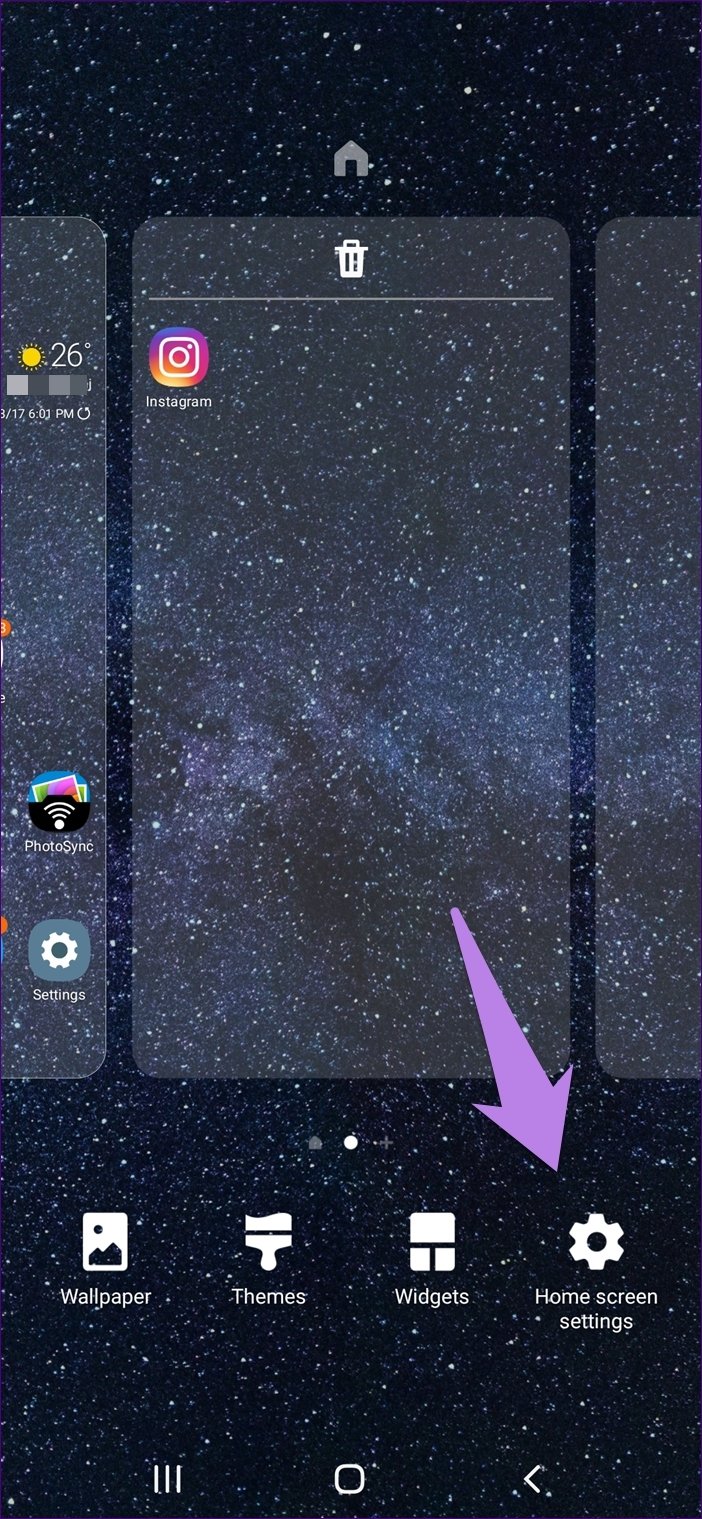
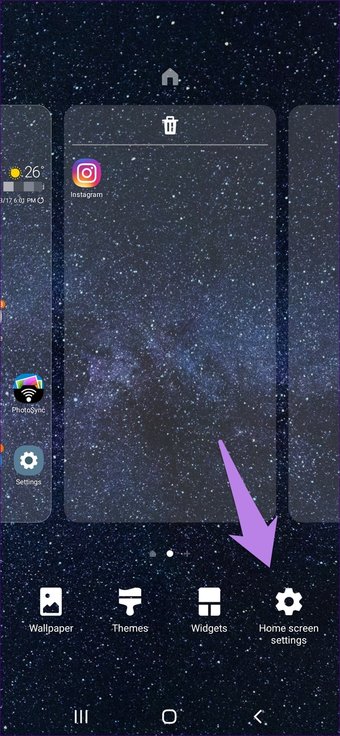
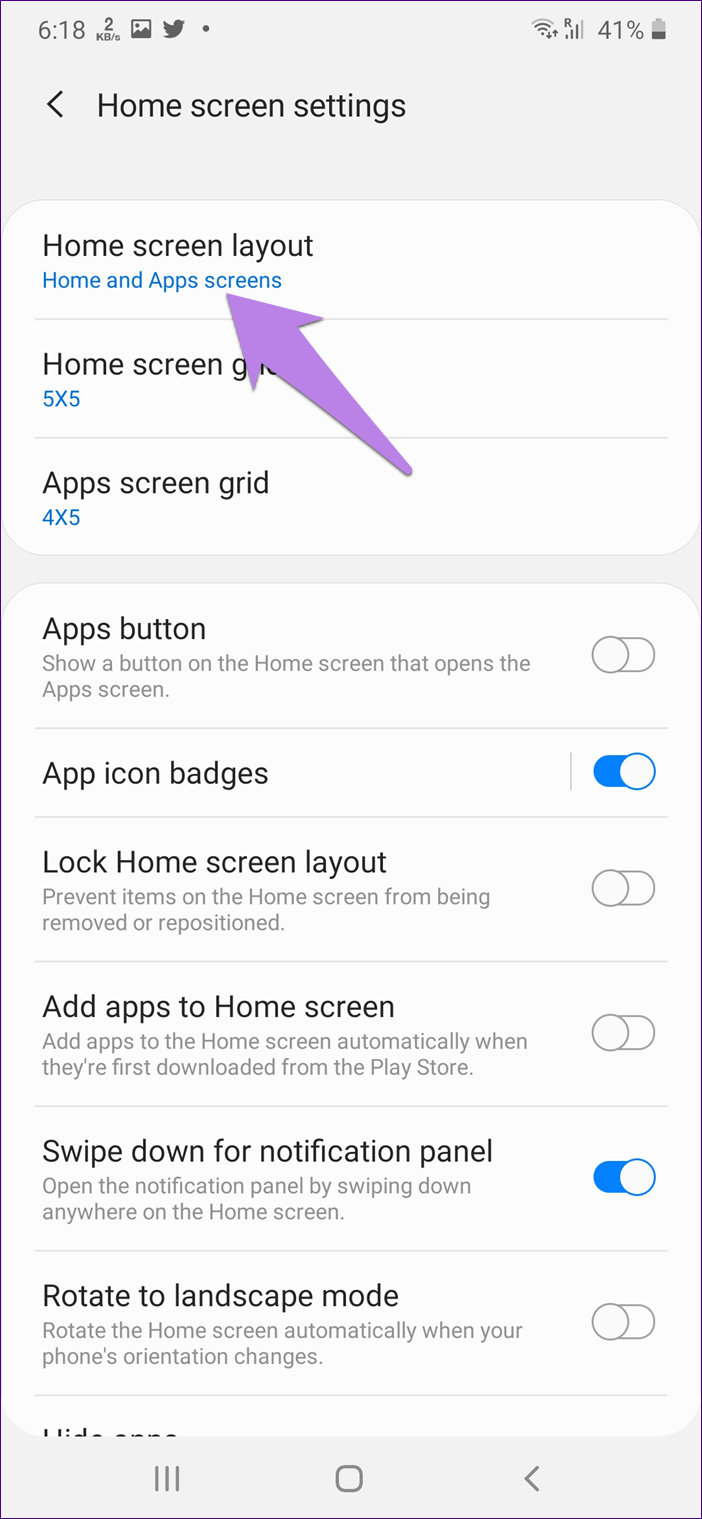
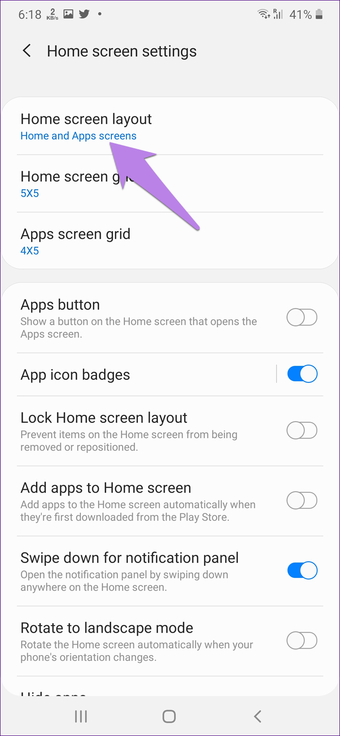
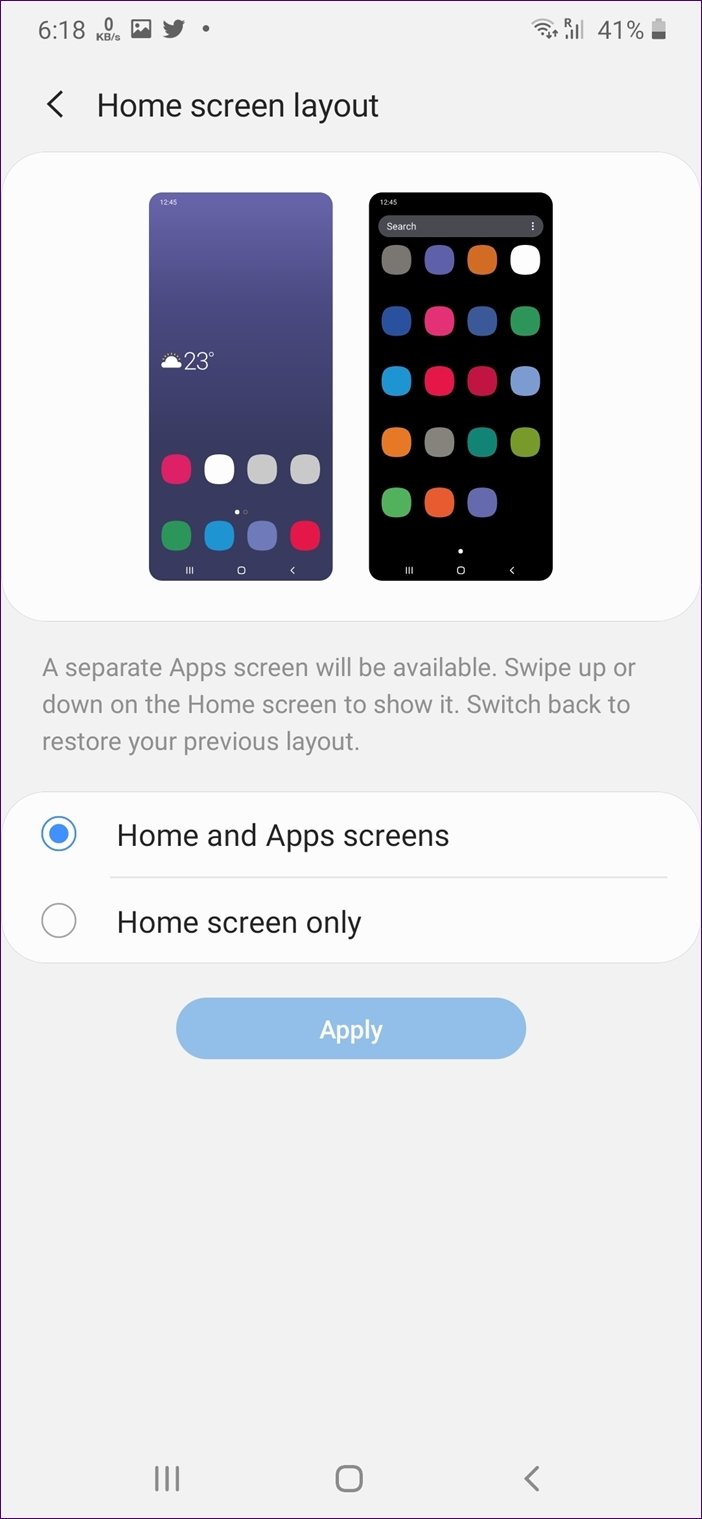
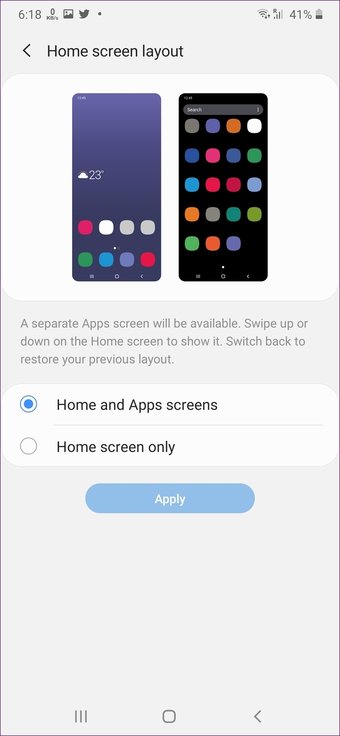
Selecione apenas a tela inicial e toque em Aplicar.
7. Alterar estilo de crachá de notificação
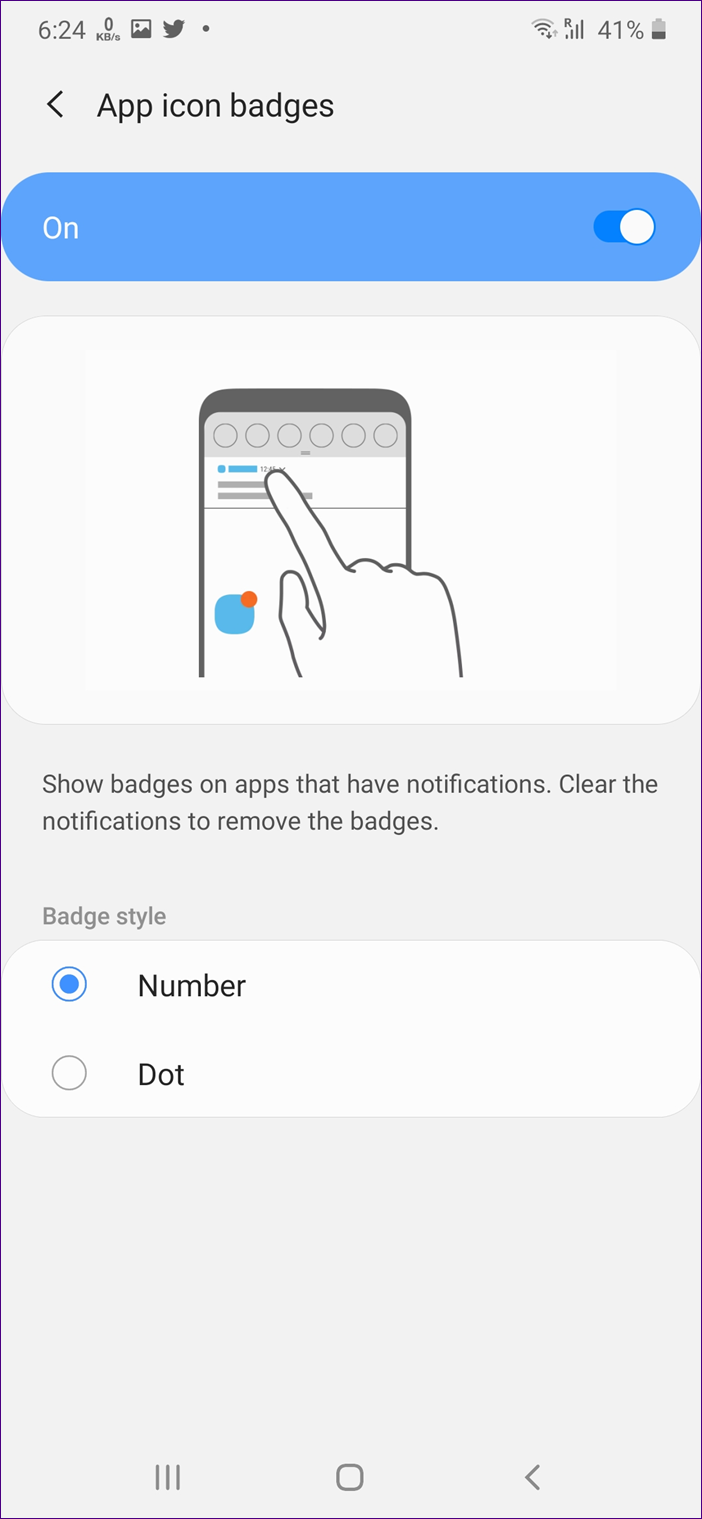
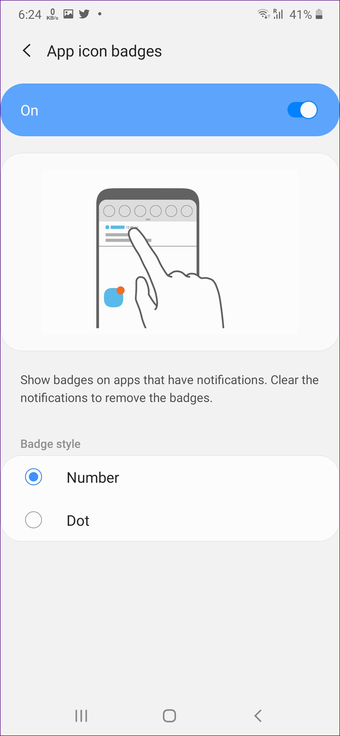
Se você gosta de ter crachás de número de estilo iPhone no iniciador do Android, o iniciador do Samsung One UI Home não irá decepcionar. Ele oferece os dois tipos de crachás de notificação - pontos e números.
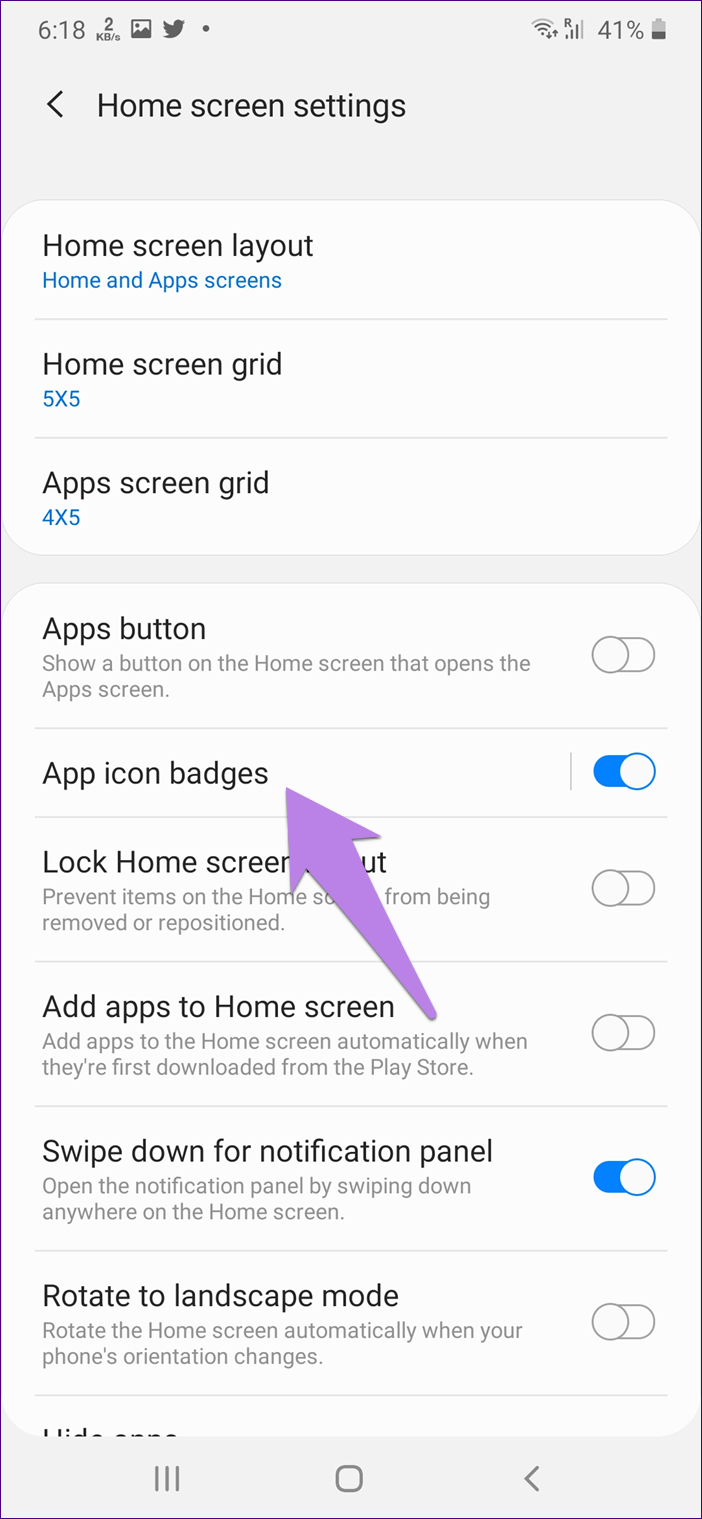
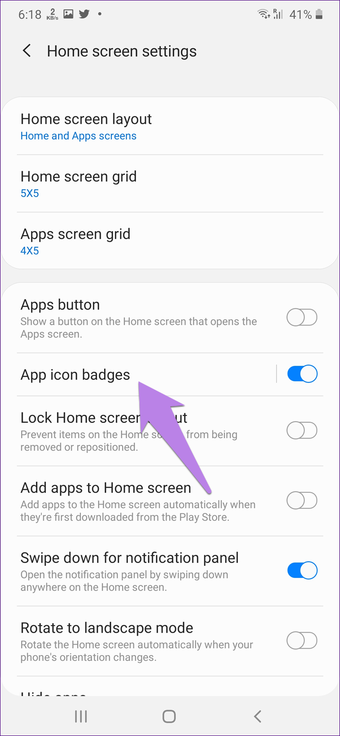
Para alterar, vá para as configurações da tela inicial. Em seguida, toque em emblemas do ícone do aplicativo. Selecione o emblema de sua escolha.
Dica profissional: As configurações com uma barra no lado direito consistem em mais opções, como você viu nos emblemas dos ícones do aplicativo.
8. Adicione mais ícones de aplicativos
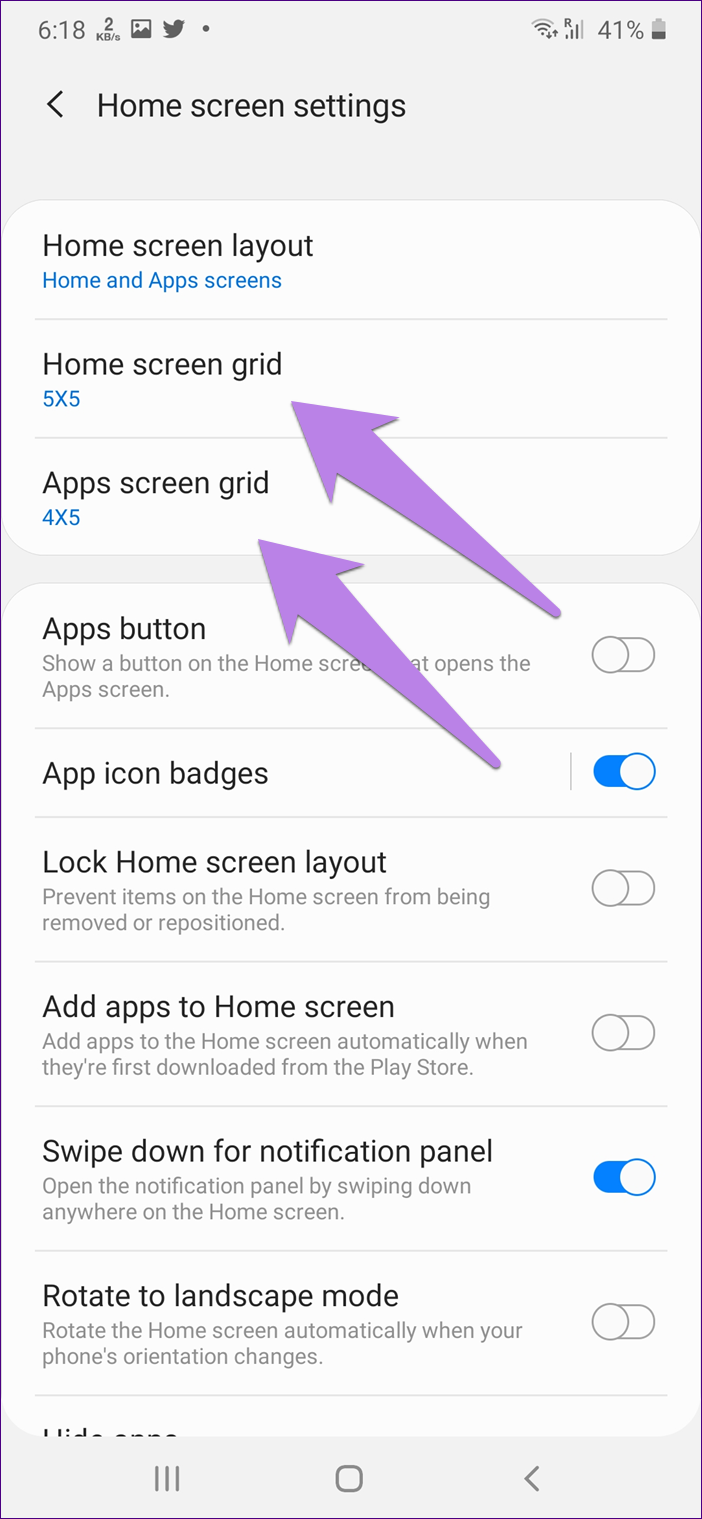
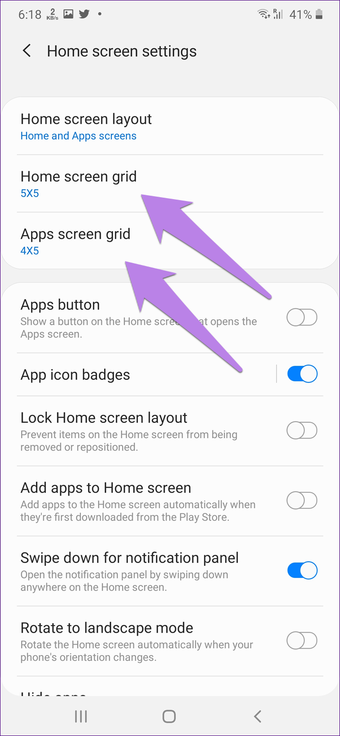
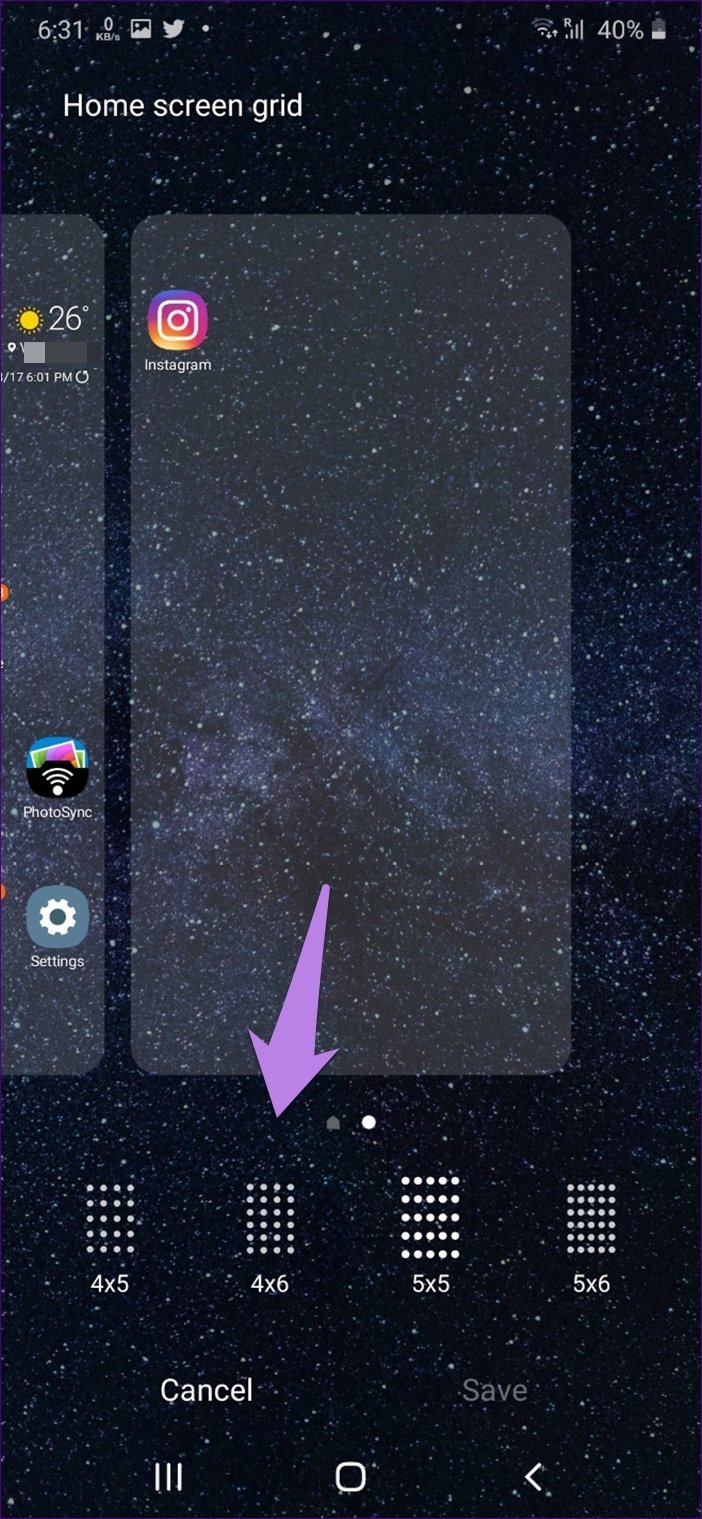
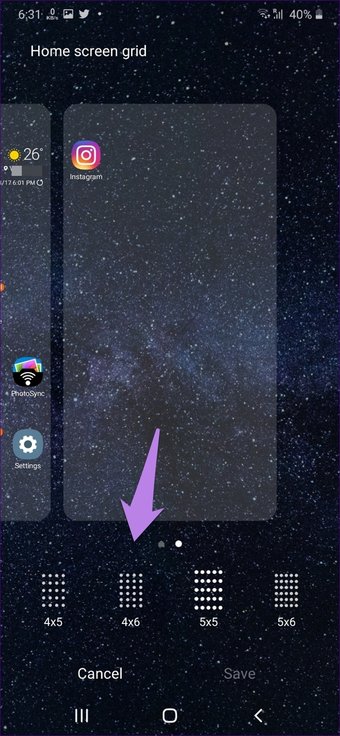
Se quiser visualizar mais aplicativos na tela inicial ou na gaveta de aplicativos em uma única tela, você pode alterar o tamanho da grade.
Para fazer isso, vá para as configurações da tela inicial. Em seguida, toque na grade da tela inicial ou na grade de aplicativos. Escolha o tamanho da grade na parte inferior.
9. Alterar estilo do ícone
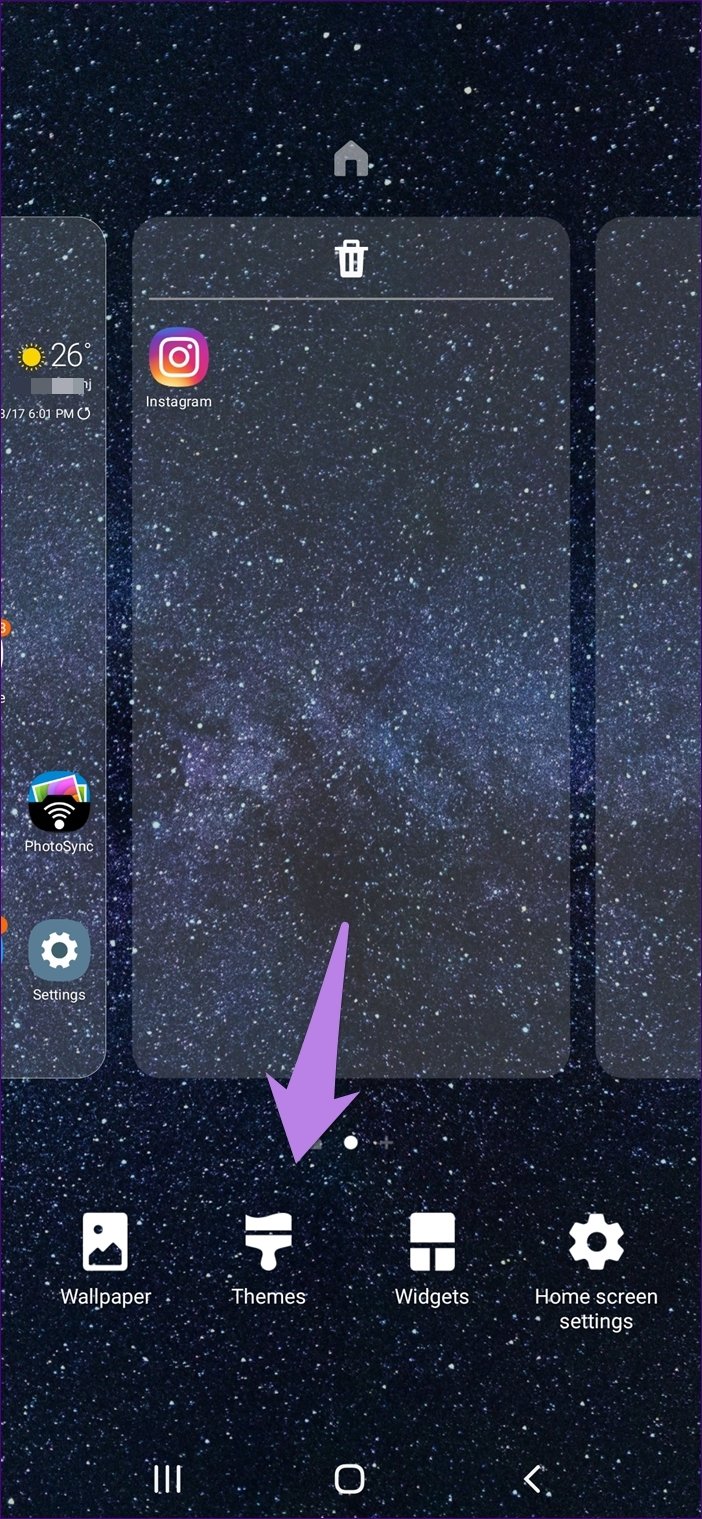
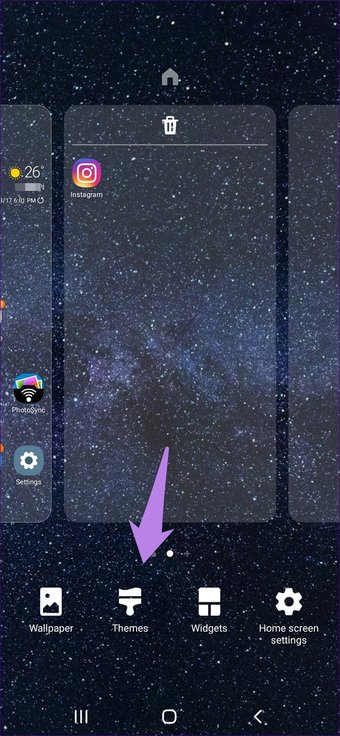
Para alterar a aparência geral do seu telefone Samsung executando uma interface do usuário, você pode ter a ajuda dos Temas Samsung. Você pode aplicar um tema ou alterar o pacote de ícones. Para fazer isso, pressione e segure um espaço na tela inicial. Escolha Temas. Em seguida, escolha um tema ou um pacote de ícones.
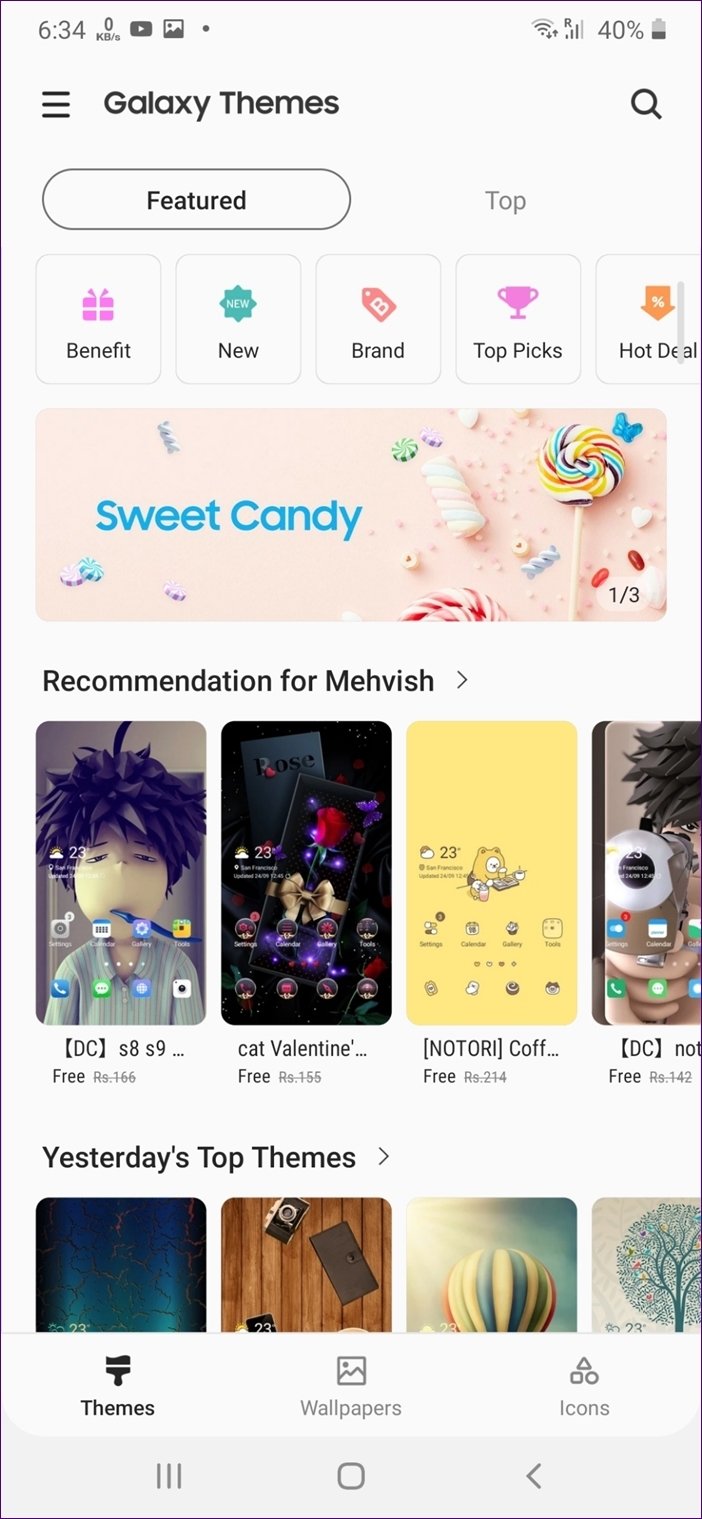
Dica profissional: Confira dicas e truques incríveis para usar o aplicativo Samsung Themes.
10. Ocultar aplicativos
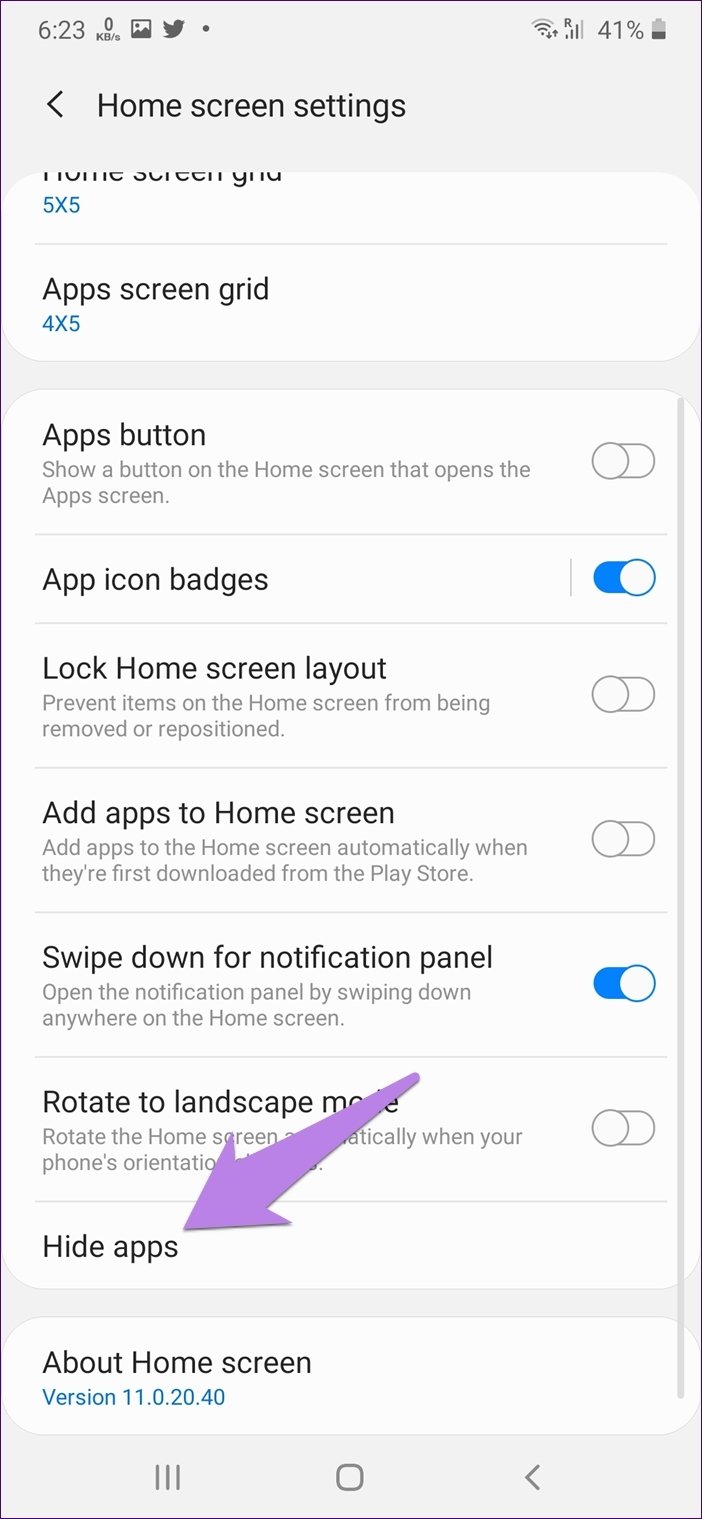
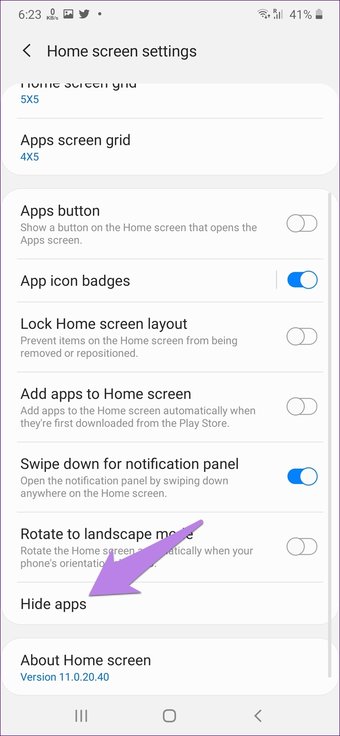
Deseja ocultar aplicativos de namoro no seu telefone? Use o iniciador Samsung para ocultar aplicativos sem fazer root no seu telefone. Os aplicativos desaparecerão da tela de aplicativos.
Para ocultar aplicativos, abra as configurações do iniciador e toque em Ocultar aplicativos. Selecione os aplicativos que deseja ocultar e toque em Concluído, presente na parte inferior.
Gorjeta: Confira outros lançadores legais que permitem ocultar aplicativos.
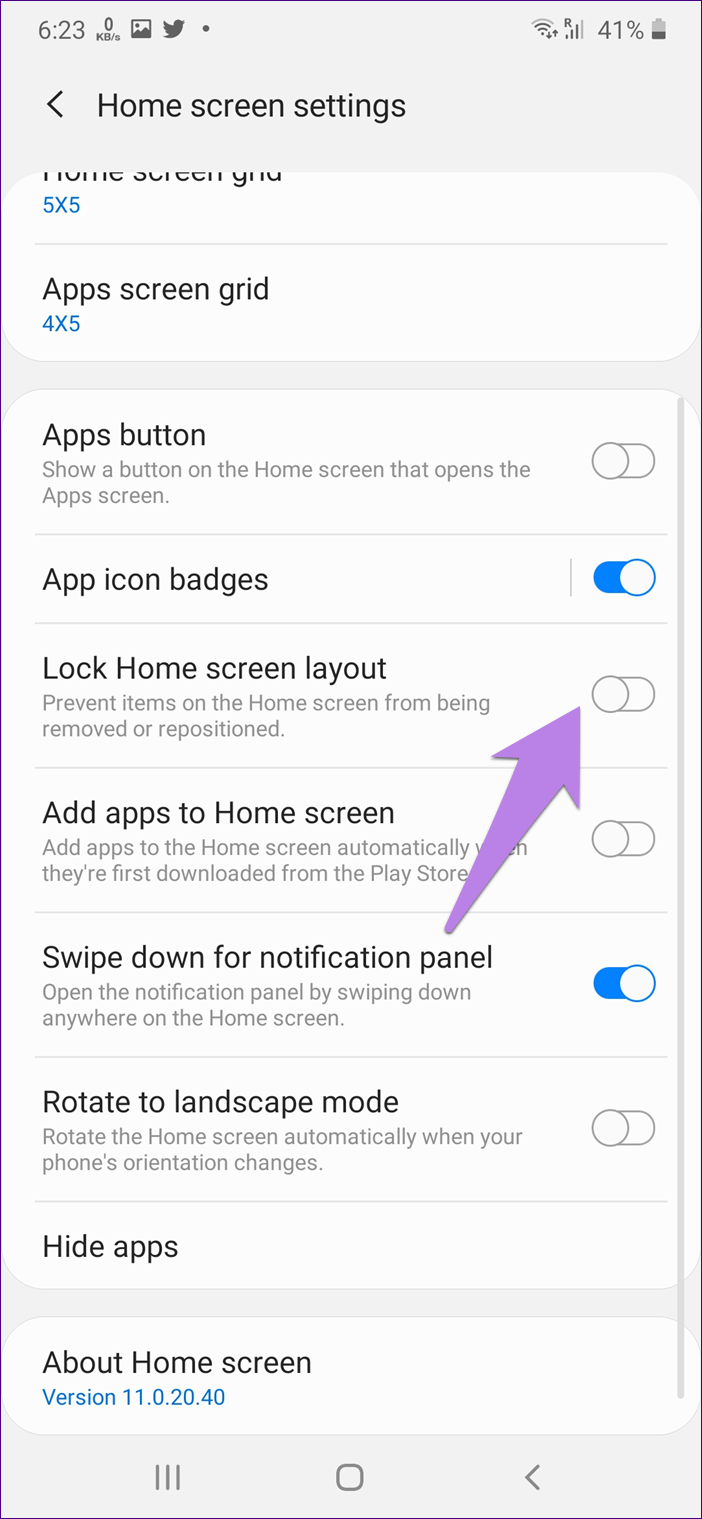
11. Bloquear tela inicial
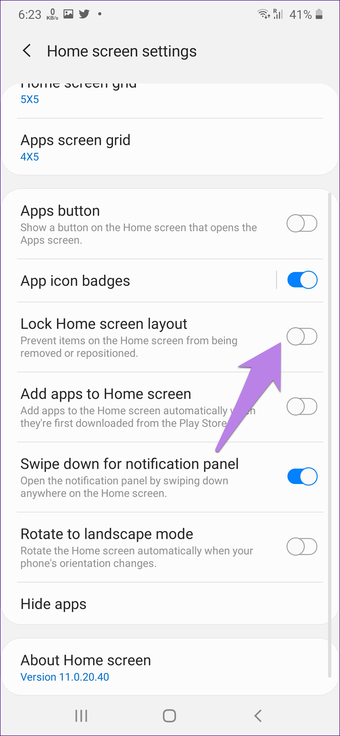
Depois de configurar a tela inicial, você pode bloqueá-la para que os aplicativos não se movam acidentalmente. Para isso, abra as configurações do One UI Launcher e ative a alternância ao lado do layout da tela inicial de bloqueio.
Embeleze sua tela
Esperamos que você tenha gostado das dicas mencionadas acima para o iniciador do Samsung One UI Home. Embora o lançador perca alguns recursos, como alterar o estilo do dock, a personalização de etiquetas e muito mais, ele oferece alguns recursos essenciais. Se você deseja aprofundar a personalização, os lançadores de terceiros estão esperando por você.
Próximo: Deseja um iniciador de terceiros que não mostre anúncios? Confira estes 6 lançadores Android que oferecem recursos incríveis sem anúncios.
Última atualização em 23 de março de 2020
Fonte Adicione ao Google Notícias
Neste artigo
- 1. Adicionar à tela inicial
- 2. Selecione vários aplicativos
- 3. Criar Pasta
- 4. Alterar a cor da pasta
- 5. Use atalhos de aplicativos
- 6. Desativar gaveta de aplicativos
- 7. Alterar estilo de crachá de notificação
- 8. Adicione mais ícones de aplicativos
- 9. Alterar estilo do ícone
- 10. Ocultar aplicativos
- 11. Bloquear tela inicial
- Embeleze sua tela


