
O uso principal dos aplicativos de anotações difere de pessoa para pessoa. Alguns o usam para fazer anotações casuais, outros despejam todas as ideias no aplicativo de anotações. Usuários avançados tratam seu aplicativo de anotações preferido como o segundo cérebro. É um desafio para as empresas desenvolver uma solução que funcione para cada tipo de usuário. Quanto aos usuários da Apple, as pessoas preferem ficar com o aplicativo Apple Notes padrão. O aplicativo Notas no Mac pode parecer básico à primeira vista, mas o aplicativo Notas está cheio de dicas e truques para olhar mais de perto.

A Apple adiciona novos recursos ao aplicativo Notes padrão com as principais atualizações do macOS. Com o macOS 11 Big Sur, ele recebe um bom redesenho da IU e novos recursos. Finalmente, ele está pronto para assumir suas alternativas de terceiros na Mac App Store.
Vamos falar sobre dicas e truques do Apple Notes para que você possa ter uma ideia clara de como o aplicativo de anotações da Apple é bom na plataforma Mac.
1. Organizar notas
Você precisa manter o aplicativo Apple Notes organizado. Você pode perder muito tempo procurando a nota se suas notas não forem organizadas com cuidado. O Apple Notes oferece pastas para organizar anotações. A melhor notícia é que você pode até criar subpastas dentro das pastas. É semelhante a como as páginas e o bloco de notas funcionam no OneNote e no Evernote, respectivamente.
A Apple oferece algumas maneiras de personalizar a visualização das notas no aplicativo. Você pode usar a visualização de lista padrão ou optar pela visualização da Galeria para exibir notas.

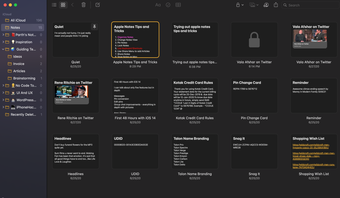
Vá para qualquer pasta e toque no menu de três pontos na parte superior. Selecione ver como Galeria / Lista no menu inferior. Eu prefiro uma visualização de lista.
Espero que a Apple comece a adicionar o suporte a tags para uma organização ainda melhor.
2. Fixar notas no topo
Você deseja manter o controle de suas notas mais importantes no topo? O Apple Notes no Mac oferece um recurso prático de Fixar notas para inserir notas na parte superior. Clique com o botão direito em qualquer nota e use a função Fixar nota; o Apple Notes manterá a nota no topo.

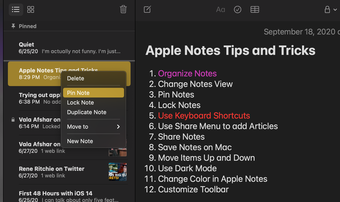
Você verá uma seção separada Fixada na parte superior para fácil acesso. A qualquer momento, você pode desafixar uma nota usando o mesmo truque.
3. Bloquear notas
O Apple Notes permite que você proteja informações confidenciais de outras pessoas. Você pode proteger qualquer nota com senha usando a opção Bloquear dentro da nota.

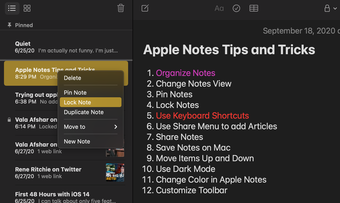
Basta abrir a nota com informações confidenciais e tocar no ícone de cadeado na parte superior. A Apple pedirá para definir uma senha para a nota. Você pode usar o Touch ID (em Macs mais recentes) ou o texto da senha para abrir a nota na próxima vez que tentar visualizá-la.
4. Clipe de artigos da web
Pode haver momentos em que você se depara com uma leitura interessante da web. A maioria dos aplicativos de anotações, como Evernote e Notion, oferece uma extensão dedicada do Chrome para recortar conteúdo da web.

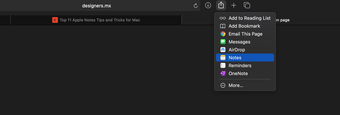
O Apple Notes não possui essa funcionalidade. Você obtém uma integração simples do menu de compartilhamento no navegador Safari no Mac. Você pode tocar no botão de compartilhamento durante a navegação na web e adicionar o artigo ao aplicativo Apple Notes.
5. Mova os itens para cima e para baixo
Deixe-me ser claro aqui. O Apple Notes não é um aplicativo de produtividade modular. Mas permite que você mova as coisas para cima e para baixo rapidamente. Por exemplo, você pode usar o atalho de teclado Control + Command + seta para cima / para baixo para mais itens para cima ou para baixo na nota.
Fiquei surpreso ao descobrir esse truque. Pode economizar muito tempo durante anotações longas.
6. Ative o modo escuro
Você está fazendo anotações frequentes à noite? Pode ser necessário usar o tema escuro do macOS para agradar os olhos. Abra o menu Preferências do Sistema e vá para Geral> Aparência e selecione o tema Escuro.

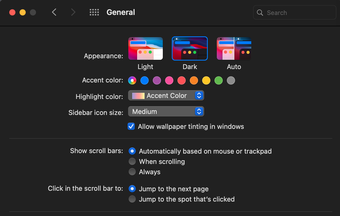
Ative o modo escuro e comece a tomar notas para evitar o brilho após o pôr do sol.
7. Alterar a cor da fonte
Por mais simples que possa parecer, não existe uma maneira fácil de alterar a cor da fonte no Apple Notes.
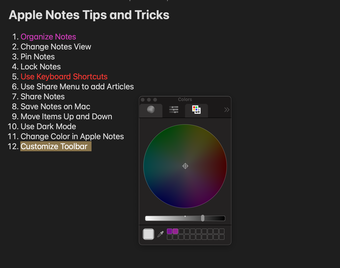
Você pode selecionar o texto do parágrafo e clicar com o botão direito do mouse (se estiver usando o mouse) ou clicar duas vezes no trackpad e abrir o menu flutuante. Vá para Fontes> Mostrar cores e abrirá a roda de cores para selecionar a cor preferida.

8. Armazenar notas no Mac
Por padrão, todas as notas do Apple Notes são sincronizadas com a plataforma iCloud. O problema é que o iCloud oferece apenas 5 GB de espaço para começar. É muito fácil preencher o espaço com fotos, vídeos, backup do iPhone e muito mais. Nesses casos, você sempre pode armazenar notas no dispositivo.
Toque no nome do Notes na barra de menus e abra Preferências. Habilite a opção 'On My Mac' para armazenar notas no Mac.

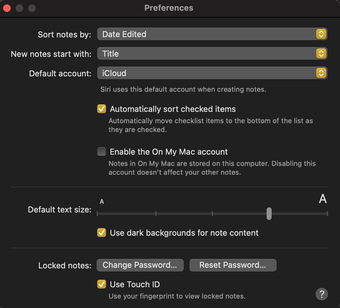
Lembre-se de que, ao usar essa opção, você não poderá ver suas anotações em outros dispositivos Apple, pois elas não estão sincronizando com a plataforma iCloud.
9. Use o widget de notas
Tirando uma página do notebook iOS 14, o macOS Big Sur também oferece widgets redesenhados em vários tamanhos. Abra o menu de widgets e toque em Editar Widgets na parte inferior.

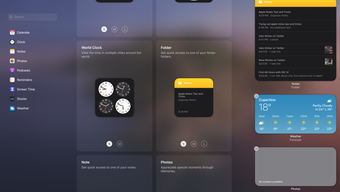
Isso abrirá o menu do widget. Selecione o tamanho do widget Nota, olhe para a visualização e arraste-o para o menu principal. De agora em diante, você pode acessar as notas adicionadas recentemente a partir do widget.
10. Compartilhar notas
As opções de compartilhamento são limitadas em comparação com rivais do Apple Notes no Mac. No entanto, se a pessoa receptora já for um usuário de Mac ou iPhone, você pode usar seu ID Apple para compartilhar notas facilmente.
Abra a nota que deseja compartilhar e toque no ícone do perfil na barra de ferramentas. Adicione o ID Apple da pessoa receptora e defina a permissão para editar ou visualizar.
11. Use os atalhos de teclado do Apple Notes
Se você for um usuário avançado do Apple Notes, recomendo que domine o atalho de teclado do Notes. Existe um atalho de teclado para praticamente todas as opções / ajustes / funções no aplicativo. A boa notícia é que a Apple fez um bom trabalho sugerindo atalhos de teclado para todas as opções da barra de ferramentas.
Também em Tecnologia de Orientação
Master Apple Notes
É suficiente dizer que o Apple Notes é mais do que um aplicativo básico da Apple. Usando os truques acima, você pode deixar rivais estabelecidos e mudar para o Apple Notes confortavelmente. Vá em frente, experimente o Apple Notes e veja se ele se ajusta ao seu uso. Enquanto você faz isso, conte-nos sobre sua função favorita do Apple Notes no Mac.
Próximo: Ficou confuso entre o Apple Notes e o Evernote? Leia a comparação post abaixo para escolher um aplicativo de anotações melhor para você.
O artigo acima pode conter links afiliados que ajudam a apoiar a Guiding Tech. No entanto, isso não afeta nossa integridade editorial. O conteúdo permanece imparcial e autêntico.
Fonte Adicione ao Google Notícias
Neste artigo
- 1. Organizar notas
- 2. Fixar notas no topo
- 3. Bloquear notas
- 4. Clipe de artigos da web
- 5. Mova os itens para cima e para baixo
- 6. Ative o modo escuro
- 7. Alterar a cor da fonte
- 8. Armazenar notas no Mac
- 9. Use o widget de notas
- 10. Compartilhar notas
- 11. Use os atalhos de teclado do Apple Notes
- Master Apple Notes


