
Muitos usuários do Google Drive relataram que, ao fazer upload de arquivos do aplicativo Android, esses arquivos não aparecem no PC ou em outros dispositivos conectados com a mesma conta do Google Drive. Enquanto isso, outros usuários reclamam que os arquivos em suas contas do Google Drive não estão disponíveis em seus telefones Android.
Compilamos uma lista de dicas de solução de problemas para ajudá-lo a resolver os problemas de sincronização com o aplicativo Google Drive para Android.
1. Reinicie o telefone
Reinicie seu telefone Android antes de prosseguir com o processo de solução de problemas. Esta é uma daquelas soluções mágicas que funciona sem redefinir nada ou brincar com as configurações. Se você estiver usando Wi-Fi, reinicie o modem também.
2. Habilite a sincronização
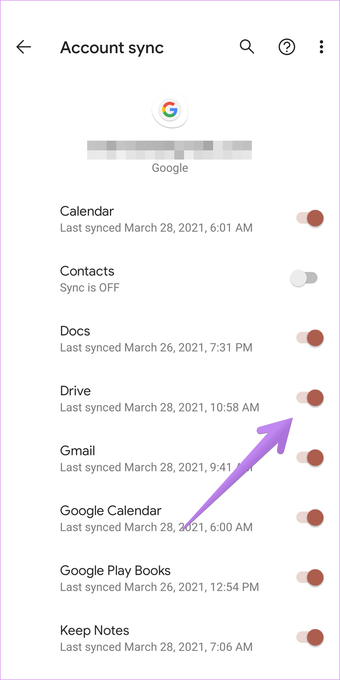
Você deve permitir a sincronização nas configurações da sua conta do Google para permitir que o aplicativo Google Drive sincronize todo o conteúdo. Para verificar se a sincronização do Google Drive está habilitada ou não, acesse as configurações do telefone e toque em Contas.
Toque em sua conta do Google e clique na opção de sincronização de conta. Você encontrará vários serviços que podem ser sincronizados com o seu telefone. Habilite a alternância ao lado de Drive se estiver desabilitada.

3. Verifique a conexão com a Internet
Freqüentemente, o problema está na conexão com a Internet. Portanto, verifique se outros aplicativos estão funcionando corretamente ou não. Se o problema ocorrer com outros aplicativos também, solucione o problema de conexão com a Internet. Tente mudar de dados móveis para Wi-Fi e vice-versa.
4. Atualize o aplicativo
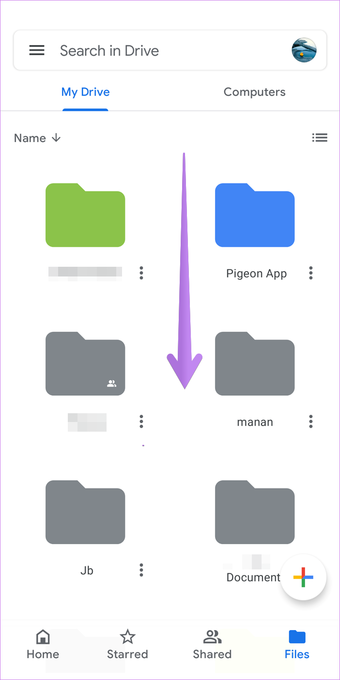
Se você deslizar para baixo no aplicativo Google Drive, o aplicativo será atualizado. Se algum upload de arquivo travar ou você não estiver vendo novos arquivos, deslize de cima para baixo na tela para atualizar o aplicativo. Esperançosamente, isso deve ajudar a sincronizar os arquivos corretamente.

5. Ative a transferência de dados móveis
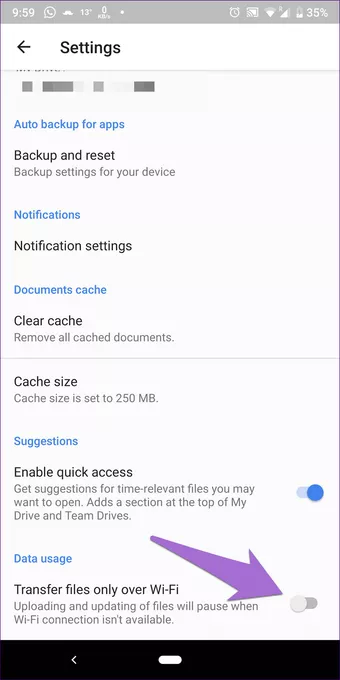
O aplicativo Google Drive oferece a opção de fazer upload de tudo por Wi-Fi e permite que você salve seus dados móveis. Portanto, se essa configuração estiver ativada, seus arquivos serão carregados ou atualizados apenas por Wi-Fi.
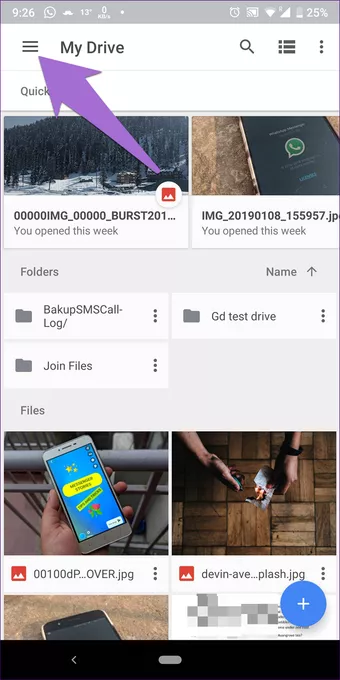
Se o seu telefone estiver usando dados móveis, nada será sincronizado. Você pode ter escolhido esta configuração por engano. Para desabilitar essa configuração, siga as etapas conforme mostrado abaixo.
Passo 1: Inicie o aplicativo Google Drive para Android.
Passo 2: Toque no ícone de três barras na parte superior.


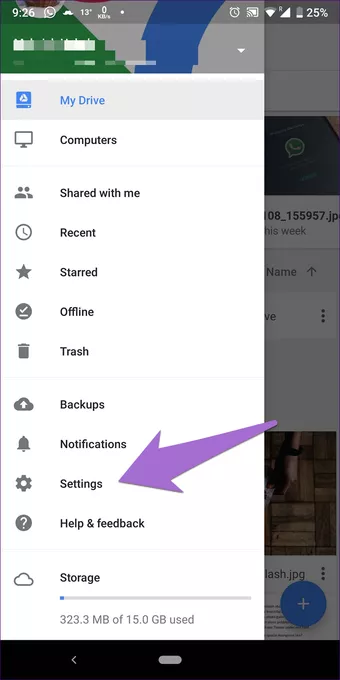
Passo 4: Desative o botão de alternância ao lado de 'Transferir arquivos apenas por Wi-Fi'.

6. Atualize o aplicativo
Esses problemas geralmente ocorrem por causa de um bug no próprio aplicativo. Para corrigir isso, acesse a Play Store e atualize o aplicativo Google Drive. Para uso futuro, saiba como saber se o aplicativo precisa de uma atualização no Android e iPhone.
Também em Tecnologia de Orientação
7. Desative o modo de economia de bateria
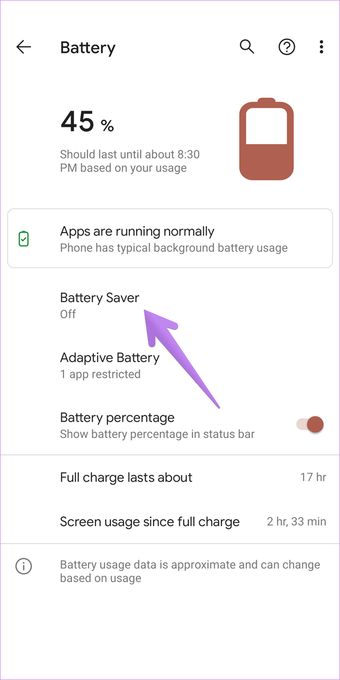
A ativação do modo de economia de bateria geralmente restringe vários recursos do telefone e a sincronização é um deles. Para verificar se o modo de economia de bateria afeta a sincronização do Google Drive, vá para Configurações> Bateria> Economia de bateria. Desligue isso.
Gorjeta: A Economia de bateria também pode ser desativada no painel Configurações rápidas.

8. Limpar cache e dados
Limpar o cache e os dados no Google Drive e seus aplicativos associados (Google Docs, Sheets e Slides) tem sido uma das soluções mais eficazes para resolver o problema de sincronização. Embora a limpeza do cache exclua apenas arquivos temporários e não tenha efeito sobre os arquivos reais, a limpeza de dados redefine as configurações do aplicativo Drive para seus valores padrão. Você pode fazer isso no aplicativo, bem como nas configurações do telefone.
Para limpar o cache do aplicativo Drive, siga estas etapas:
Passo 1: Abra o aplicativo Google Drive para Android.
Passo 2: Toque em Configurações na barra lateral esquerda.
Etapa 3: Toque em Limpar cache.

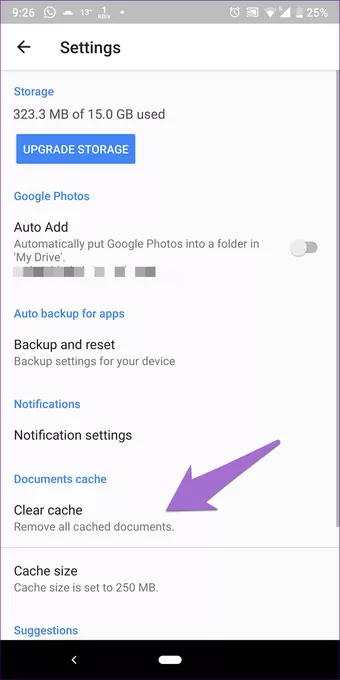
Passo 4: Reinicie o seu telefone.
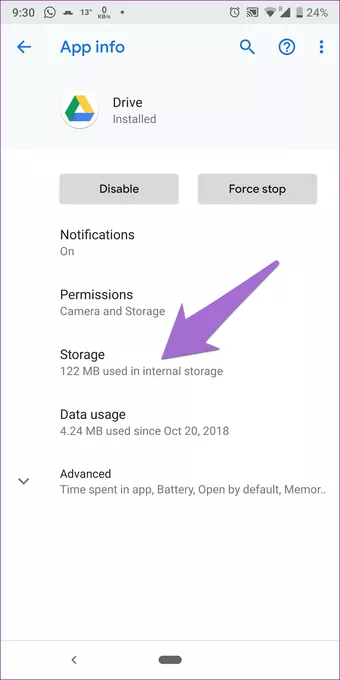
Aqui estão as etapas para limpar o cache em Configurações:
Passo 1: Vá para Configurações do telefone e toque em Aplicativos.
Passo 2: Toque em Drive.
Etapa 3: Toque em Armazenamento.

Passo 4: Clique no botão Limpar cache.

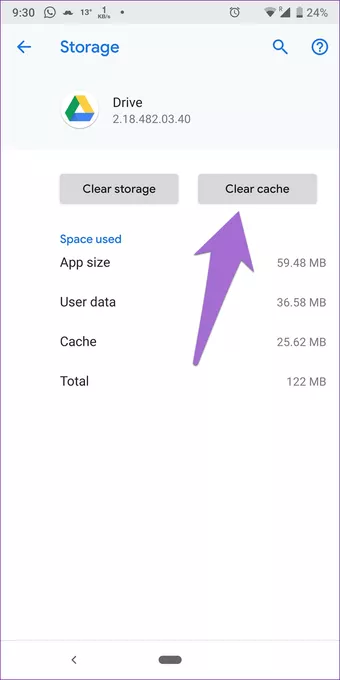
Etapa 5: Reinicie o telefone.
Se o problema de sincronização ainda ocorrer, toque em Limpar dados ou Limpar armazenamento na etapa 4, dependendo da opção disponível.
Da mesma forma, limpe o cache e os dados de outros serviços do Google Drive, se instalados em seu telefone. Isso inclui os aplicativos Documentos, Apresentações e Planilhas Google para Android. Isso também ajudará a resolver problemas de sincronização com o aplicativo Google Drive para Android.
9. Desinstale o aplicativo Google Drive
Você também pode tentar desinstalar o aplicativo Google Drive para corrigir o problema de sincronização. No entanto, como o Google Drive vem pré-instalado na maioria dos telefones Android, não é possível desinstalá-lo totalmente. Você pode desinstalar as atualizações mais recentes conforme mostrado abaixo ou desabilitar o aplicativo temporariamente, conforme mostrado na próxima correção.
Veja como desinstalar as atualizações do Google Drive.
Passo 1: Navegue até Configurações e vá para Aplicativos.
Passo 2: Toque em Drive na lista de aplicativos.
Etapa 3: Toque no ícone de três pontos na parte superior. Selecione desinstalar atualizações.

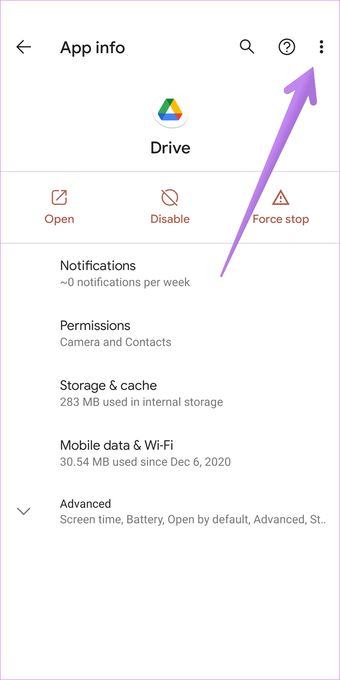

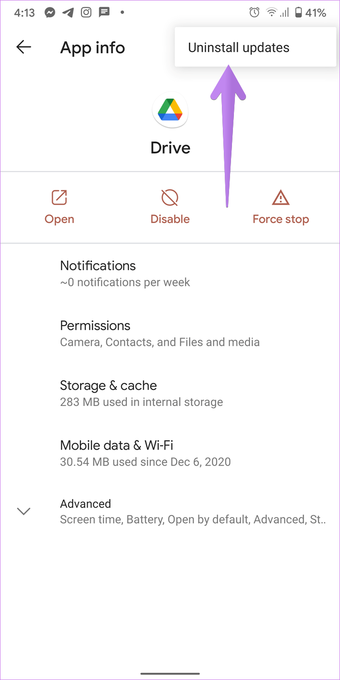
Passo 4: Reinicialize o telefone após desinstalar as atualizações.
Etapa 5: Instale a versão mais recente do aplicativo Google Drive na Play Store.
Observação: Todas as alterações feitas no aplicativo Drive desde que parou de sincronizar serão perdidas quando você desinstalar ou desabilitar o aplicativo.
10. Desative o aplicativo Google Drive
Para desativar o aplicativo Drive, siga o seguinte caminho:
Passo 1: Abra as Configurações no seu telefone e toque em Aplicativos.
Passo 2: Toque em Drive.
etapa 3: Toque em Desativar.

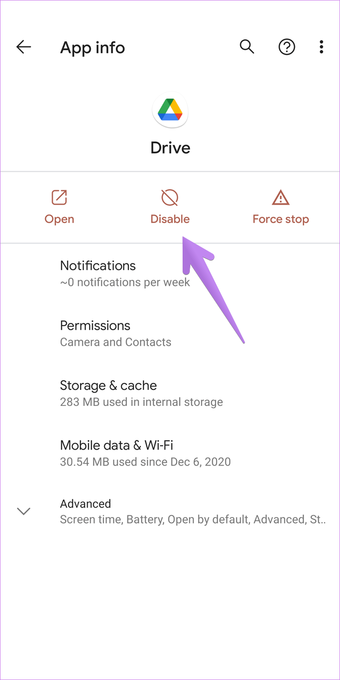
Passo 4: Reinicie o telefone
Etapa 5: Siga as etapas 1 e 2 novamente. Toque em Habilitar para ativar o aplicativo.
11. Redefinir as preferências do aplicativo
Se desinstalar o aplicativo também não funcionar, você deve redefinir todas as configurações do seu telefone. Trate isso como o último recurso.
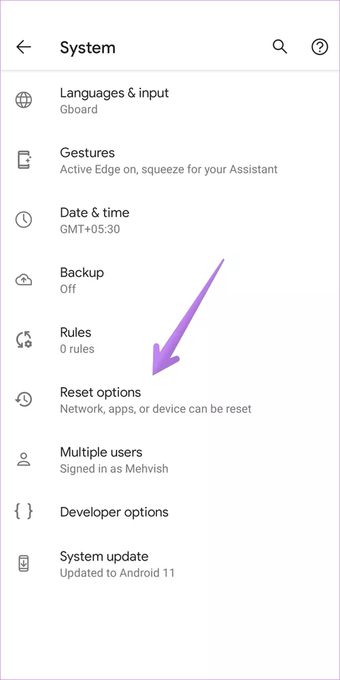
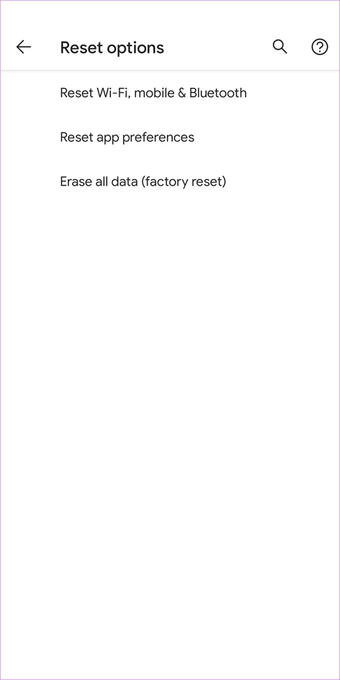
Isso pode ser feito usando a função Redefinir preferências do aplicativo. Antes de fazer isso, aprenda como a função afeta suas configurações depois de usá-la. Depois de aprender o que acontece ao redefinir todas as configurações, execute as seguintes etapas:
Passo 1: Navegue até Configurações e, em seguida, Sistema (ou Gerenciamento geral).
Passo 2: Toque em Reiniciar.
Etapa 3: Toque em Redefinir as preferências do aplicativo ou Redefinir as configurações.


Liberte o poder do Google Drive
Esperamos que as soluções fornecidas acima ajudem a resolver os problemas de sincronização com o aplicativo Google Drive em seu telefone. Se você redefiniu as coisas no Google Drive corretamente, pode aproveitar ao máximo o recurso Off-line e usar alguns dos arquivos mesmo quando o telefone não está conectado à internet.
O artigo acima pode conter links afiliados que ajudam a apoiar a Guiding Tech. No entanto, isso não afeta nossa integridade editorial. O conteúdo permanece imparcial e autêntico.
Fonte Adicione ao Google Notícias
Neste artigo
- 1. Reinicie o telefone
- 2. Habilite a sincronização
- 3. Verifique a conexão com a Internet
- 4. Atualize o aplicativo
- 5. Ative a transferência de dados móveis
- 6. Atualize o aplicativo
- 7. Desative o modo de economia de bateria
- 8. Limpar cache e dados
- 9. Desinstale o aplicativo Google Drive
- 10. Desative o aplicativo Google Drive
- 11. Redefinir as preferências do aplicativo
- Liberte o poder do Google Drive


