
Quando a Apple lançou o iPhone 7 sem o fone de ouvido, a maioria das empresas seguiu o exemplo. Mal sabíamos que isso poderia ser uma nova norma em smartphones. Assim, os fones de ouvido Bluetooth ficaram populares do que nunca. No entanto, eles ficam aquém em algumas áreas em comparação com fones de ouvido com fio, e o atraso de áudio Bluetooth é um deles. Portanto, neste artigo, veremos maneiras de corrigir o atraso de áudio do Bluetooth no iPhone e no Android.
Embora já tenhamos um artigo ajudando você a corrigir o atraso dos fones de ouvido Bluetooth no Windows, agora apresentamos onze métodos simples para corrigir o problema no Android e no iPhone. Mas antes de entrarmos nas etapas, vamos entender do que se trata o problema.
O que significa latência de áudio
Você já assistiu a um vídeo em que há um pequeno atraso entre o movimento dos lábios e o áudio real do diálogo? Se isso aconteceu enquanto você estava usando um par de fones de ouvido Bluetooth, você está enfrentando latência em seus fones de ouvido Bluetooth. Isso pode acontecer quando você está assistindo a vídeos, jogando ou recebendo chamadas via Bluetooth.
Portanto, a latência de áudio pode ser definida como o tempo que leva para os dados de áudio viajarem do seu smartphone (ou qualquer dispositivo conectado) para seus fones de ouvido. Esses dados são medidos em milissegundos. Os fones de ouvido com fio têm uma latência de 5-10ms e os fones de ouvido sem fio podem ir de 35ms até 300ms.
Você leu certo – fones de ouvido sem fio têm mais latência de áudio em comparação com fones de ouvido com fio. Vamos entender mais.
Por que os fones de ouvido sem fio têm mais latência de áudio do que os fones de ouvido com fio
Em uma conexão Bluetooth, você tem um transmissor e um receptor. O transmissor (smartphone) envia o sinal de áudio (uma música) para o receptor. Todo esse processo envolve codificação, decodificação, transmissão e recepção do sinal – e isso ocorre apenas durante a transmissão sem fio de um sinal.
Durante a transmissão, o sinal de áudio usa largura de banda para viajar do transmissor e do receptor. A largura de banda é a diferença entre a frequência mais alta e a mais baixa de um sinal de áudio. Em palavras mais simples, quanto maior o tamanho e a qualidade do arquivo de áudio, maior a largura de banda que o sinal de áudio precisa para chegar ao receptor.
No entanto, às vezes, pode não haver largura de banda suficiente disponível e esse processo ficará mais lento – quanto menor a largura de banda, mais lento será o processo de transferência de sinal.
A latência pode ser insignificante ou significativamente perceptível às vezes. Então, se é algo que está dificultando sua experiência, vamos dar uma olhada em algumas maneiras de corrigi-lo.
Como corrigir o atraso de áudio Bluetooth em seus smartphones
Aqui estão onze maneiras de corrigir o atraso de áudio Bluetooth no iPhone e Android. Embora tenhamos ilustrado as etapas para o iPhone, as etapas para o seu dispositivo Android são bastante semelhantes. Vamos começar reconectando seu dispositivo Bluetooth.
1. Reconecte seu dispositivo
Quando você 'esquece' o dispositivo emparelhado em seu telefone e o reconecta novamente, você começa de novo. Todas as suas configurações aplicadas anteriormente serão apagadas. Isso pode ajudá-lo a corrigir o atraso de áudio do Bluetooth.
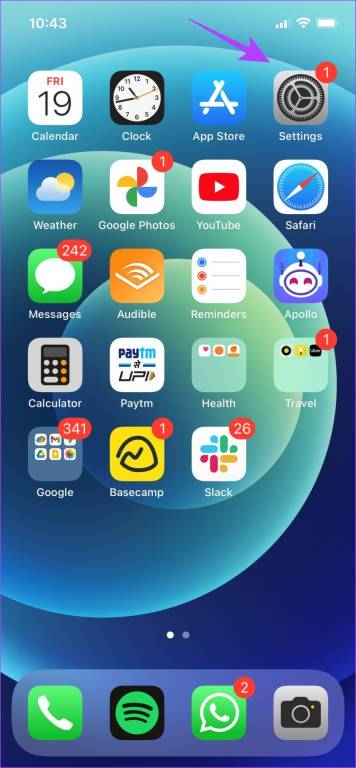
Passo 1: Abra o aplicativo Configurações.
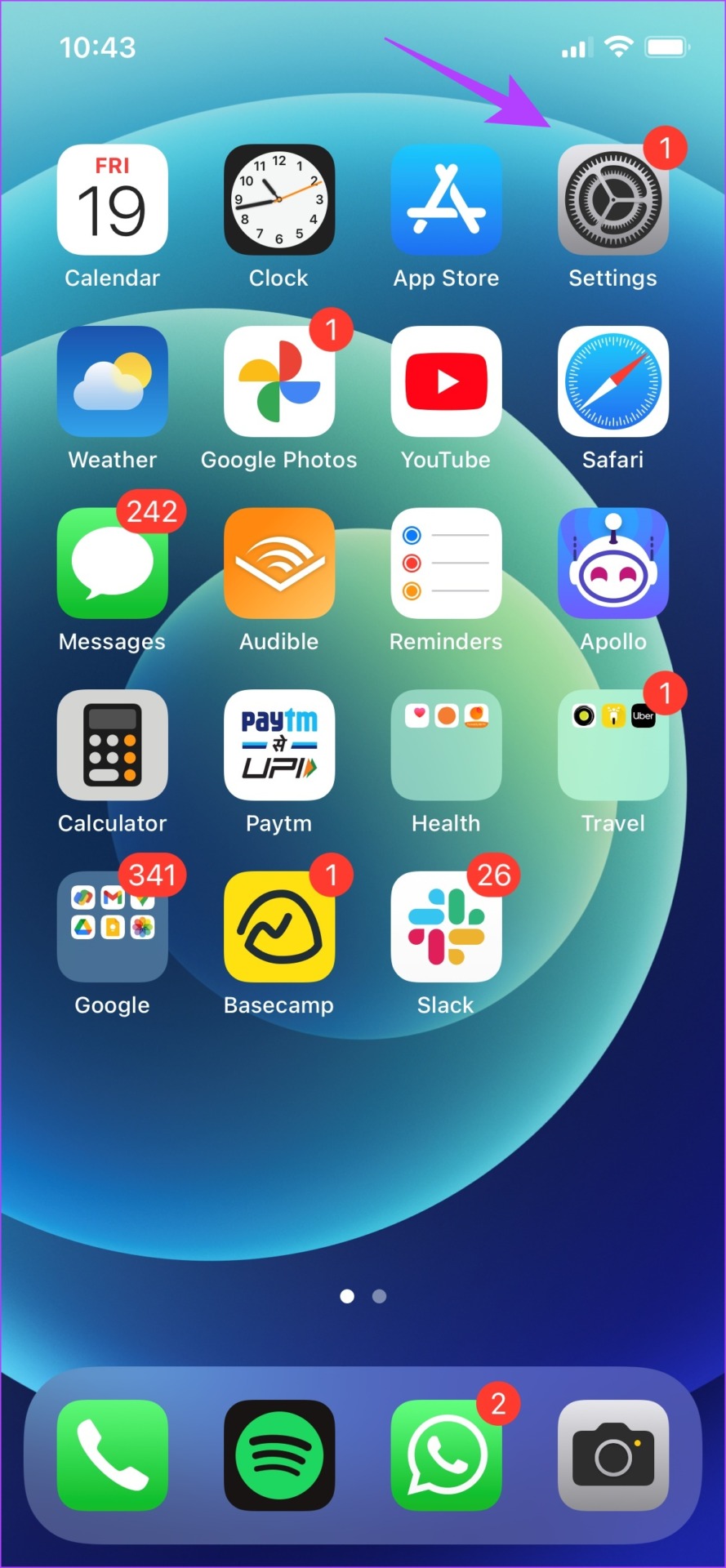
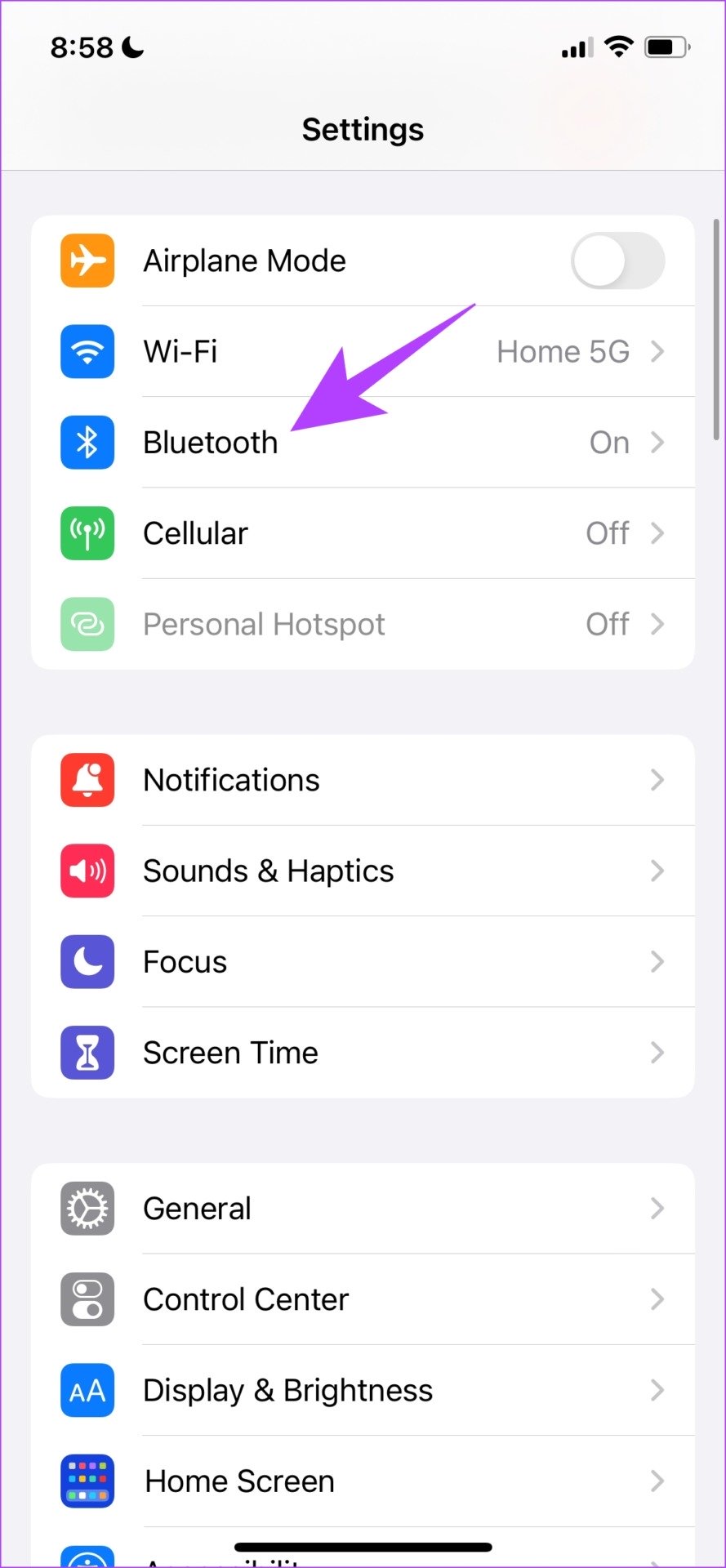
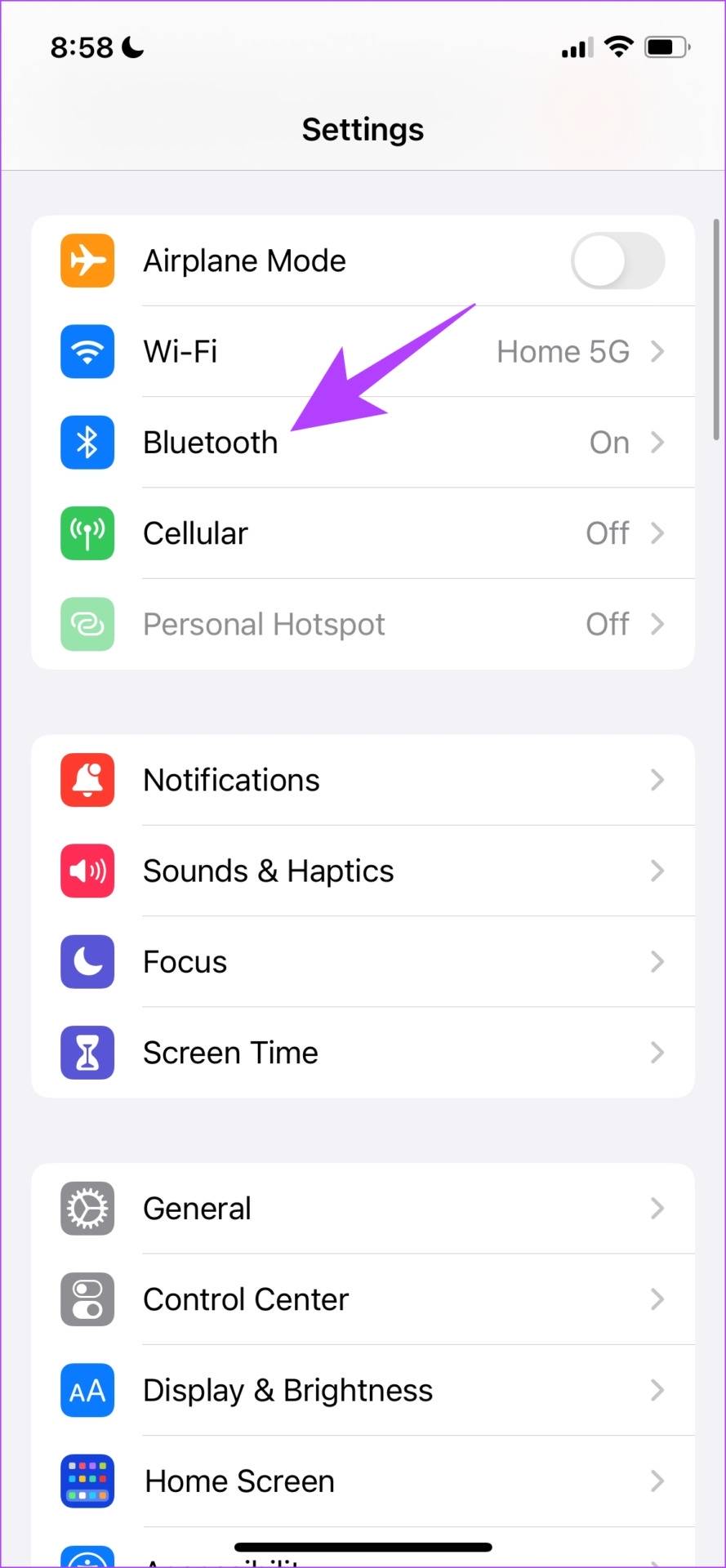
Passo 2: Toque em Bluetooth e selecione seu dispositivo conectado.
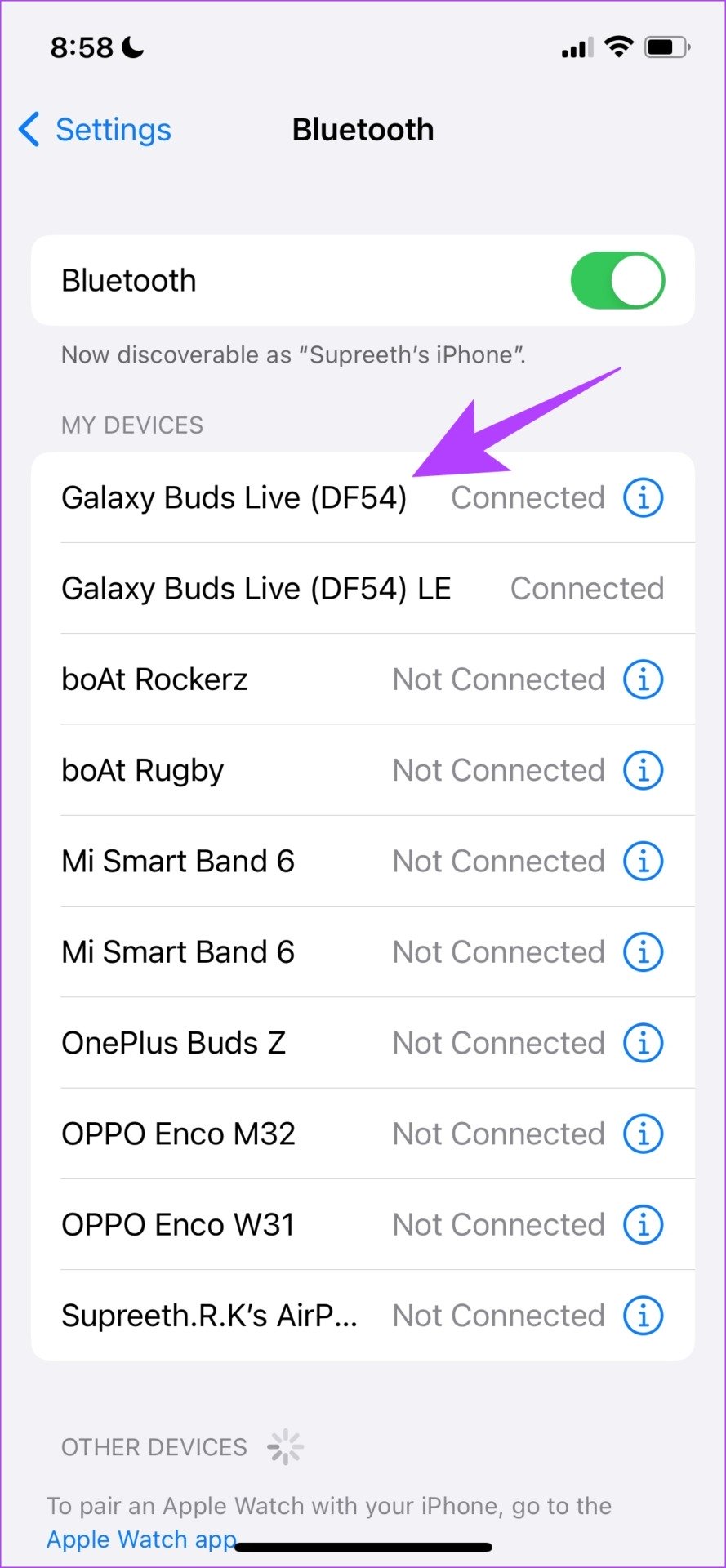
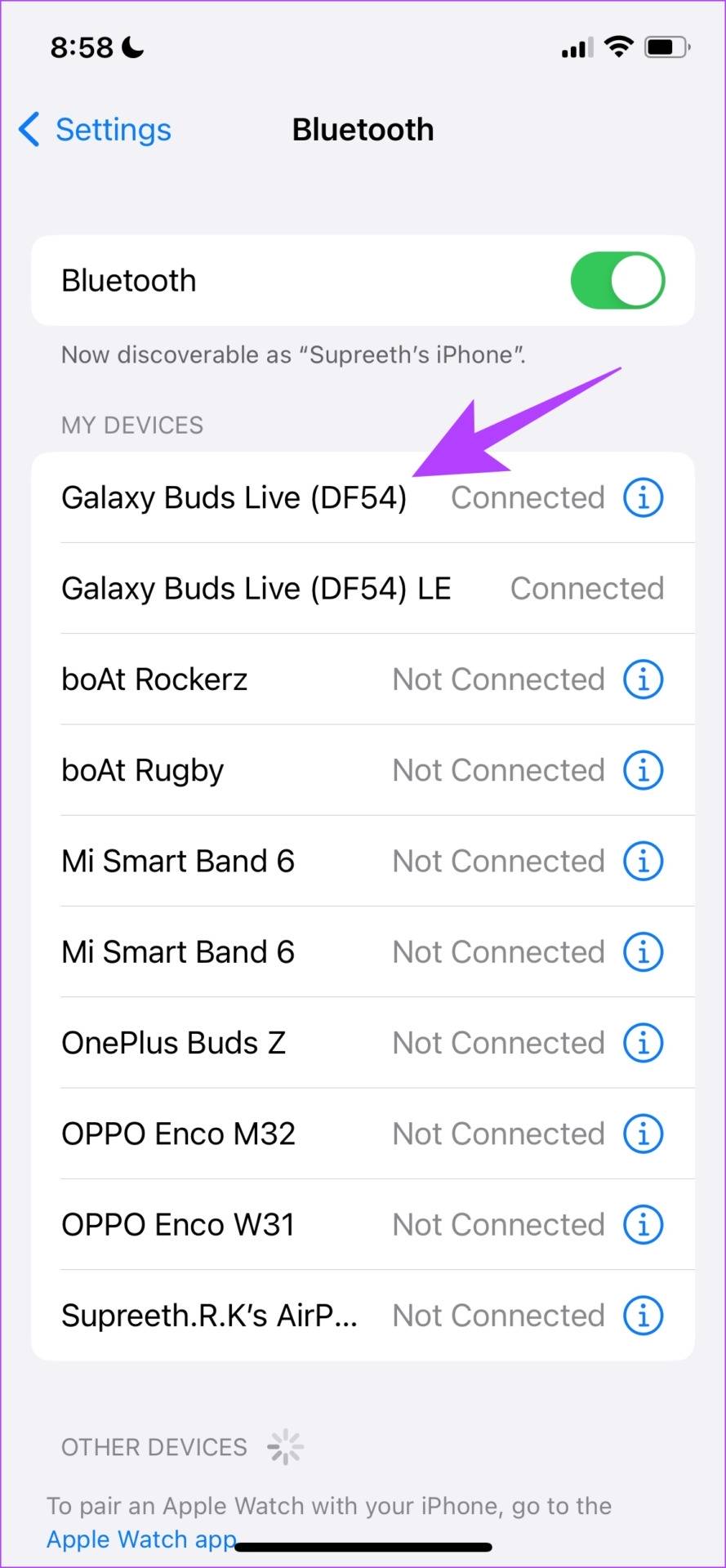
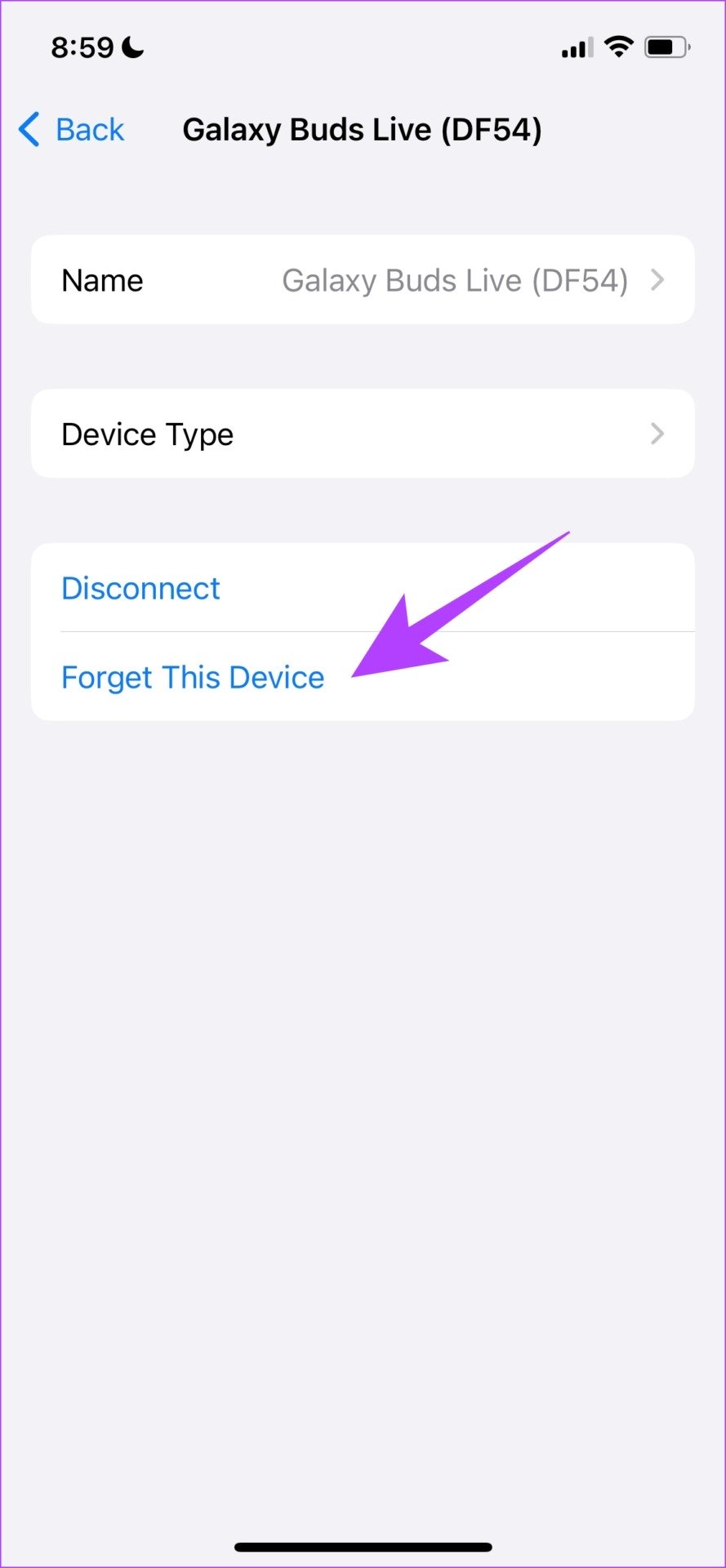
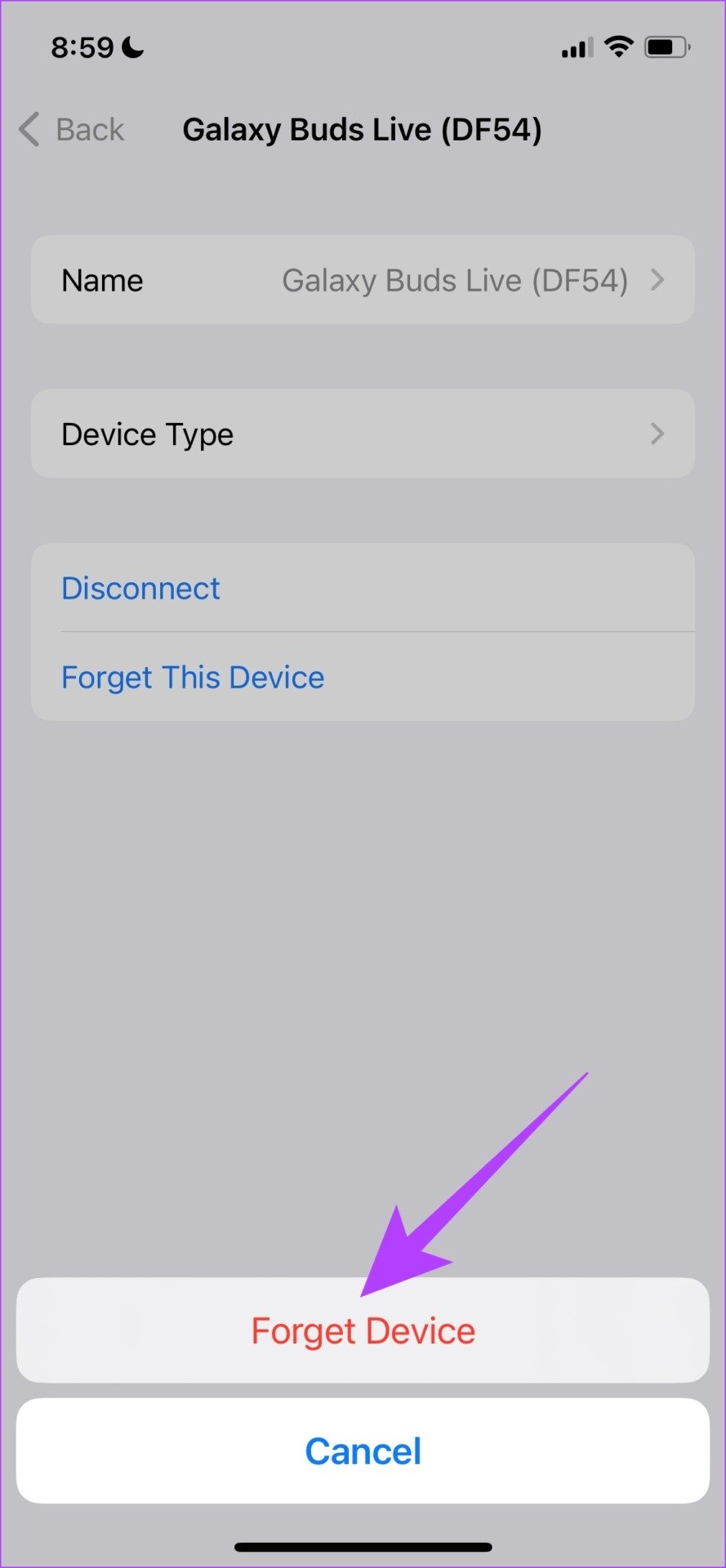
Etapa 3: Selecione 'Esquecer este dispositivo' e toque em Esquecer dispositivo para confirmar.
Passo 4: Agora, tente emparelhá-lo e selecione seu dispositivo quando o telefone puder procurá-lo.
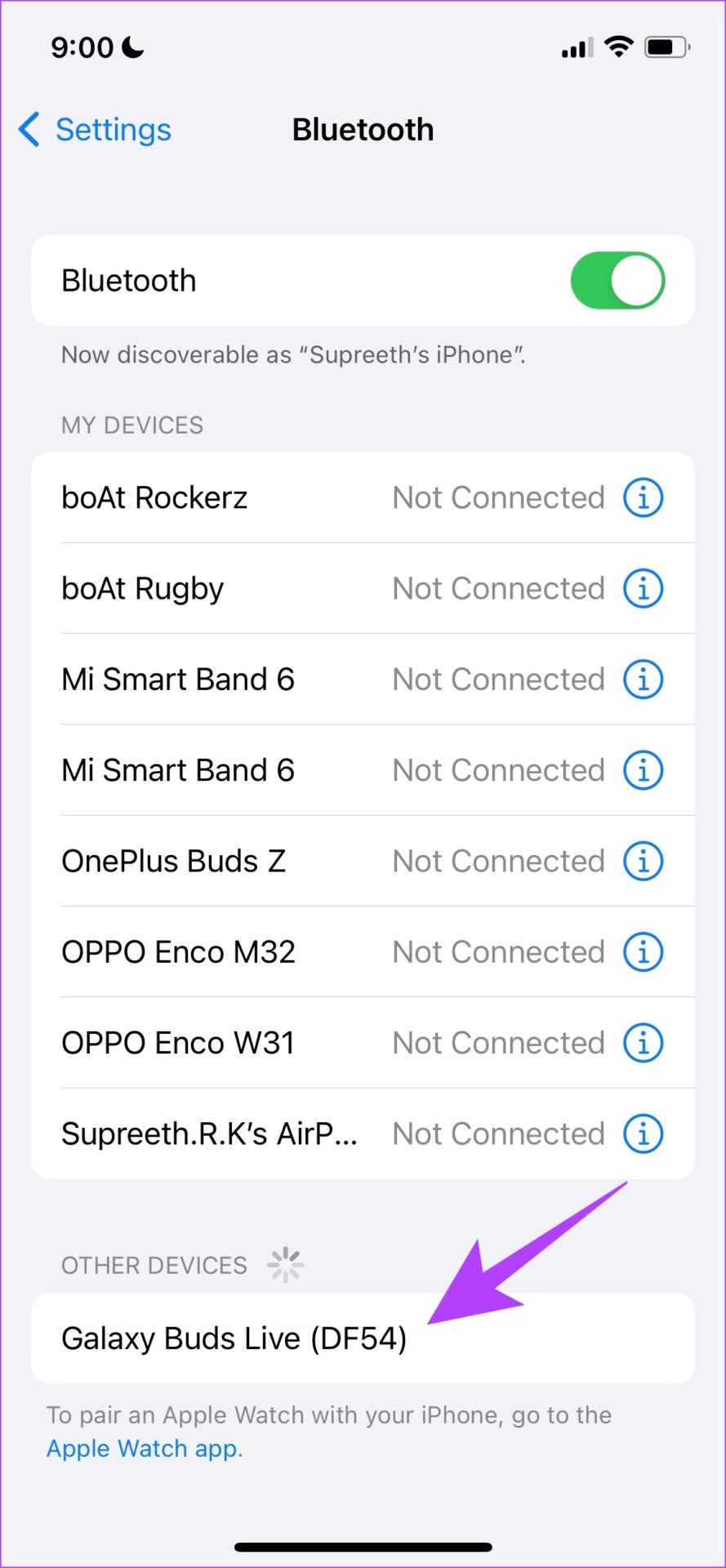
É assim que você pode reconectar seu dispositivo Bluetooth. No entanto, outro fator importante que afeta a latência é chamado de interferência. Aqui está o que você precisa saber.
2. Minimize a interferência
Uma 'Interferência' é causada quando os sinais de frequência indesejados obstruem o sinal limpo entre o transmissor (seu telefone) e o receptor (fones de ouvido). Esses sinais surgem de aparelhos como mouse sem fio, conexões Wi-Fi, televisão, etc.
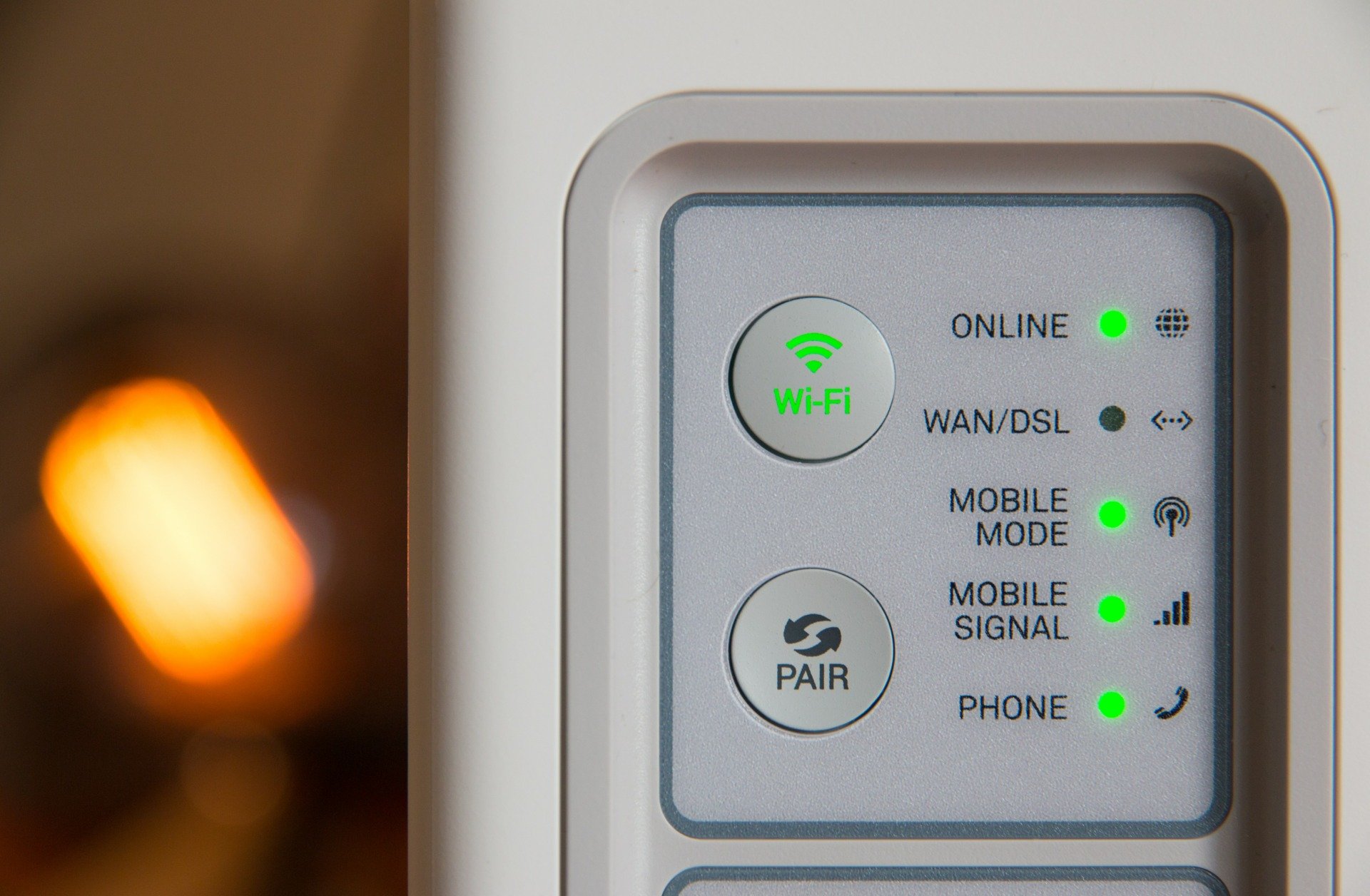
Se você notar um atraso de áudio apenas quando esses dispositivos estiverem por perto, desligue o dispositivo que provavelmente está causando interferência. Ou você também pode isolar esses dispositivos e mantê-los a uma distância maior enquanto estiver usando seus fones de ouvido Bluetooth.
Embora isso possa ajudá-lo a corrigir o problema, outro fator importante é permanecer dentro do alcance da conectividade. Leia a próxima seção para saber mais.
3. Fique dentro do intervalo
Um fone de ouvido Bluetooth foi projetado para funcionar apenas a uma certa distância do telefone. Para melhores resultados, mantenha-se dentro dessa distância. No momento em que você for além da distância especificada, terá problemas com a reprodução de áudio e não poderá ouvir o áudio corretamente.
Além de permanecer no alcance, com o mínimo de interferência – você também precisa ter em mente o codec de áudio em que seus fones de ouvido estão operando.
4. Opere no codec Bluetooth correto
Anteriormente, mencionamos que uma transmissão de áudio sem fio envolve codificação, decodificação, compactação e transmissão de um sinal de áudio. Todos eles operam em um algoritmo – que fornece a sequência e os métodos corretos para concluir o processo.
Esse algoritmo é chamado de Codec Bluetooth. Existem vários codecs Bluetooth disponíveis, e eles possuem mecanismos diferentes para facilitar o processo de transmissão. Alguns codecs são melhores que outros e garantem uma melhor qualidade de áudio – e esses são os codecs com os quais seu dispositivo precisa operar.
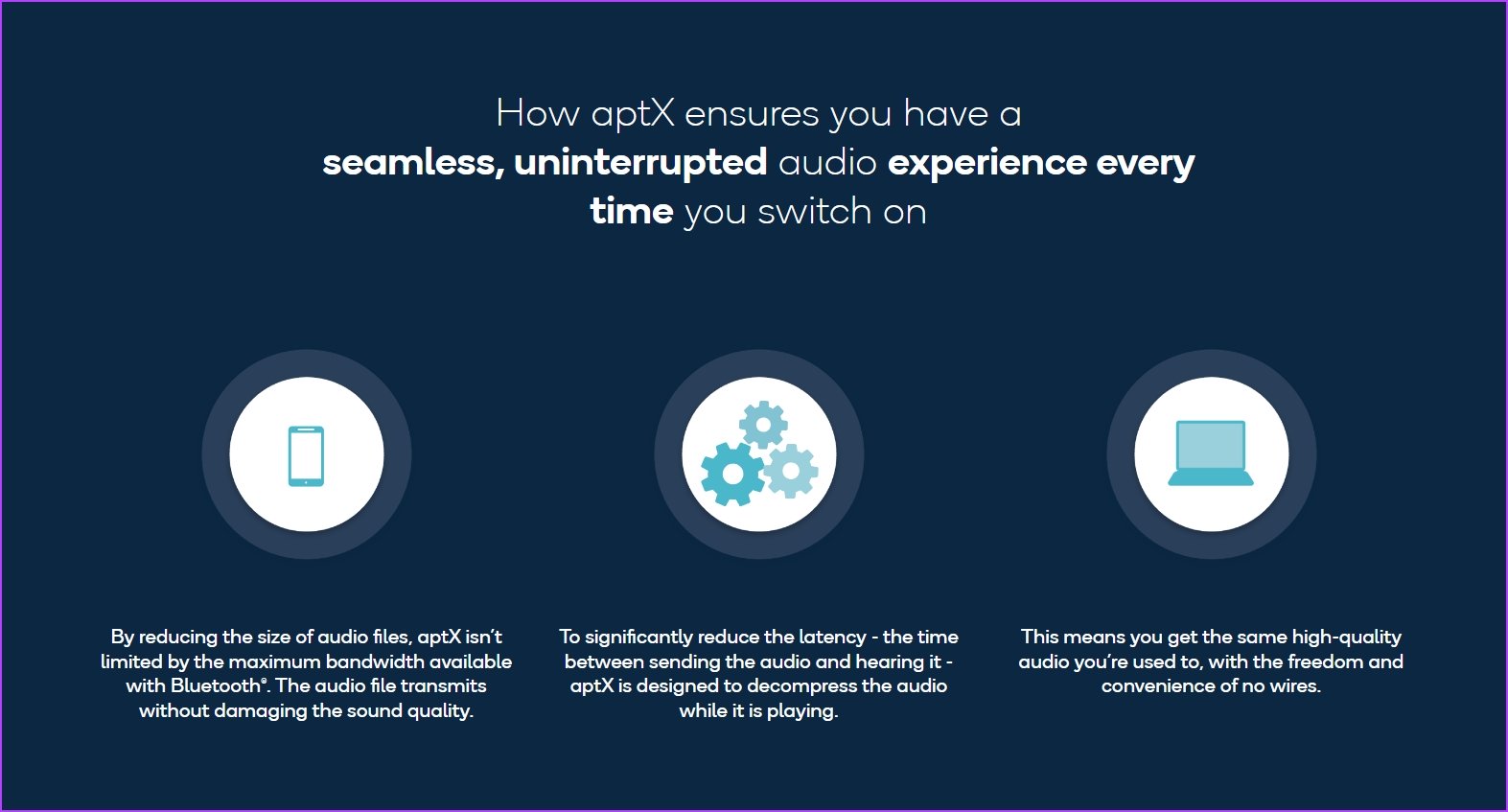
O SBC é um codec de áudio básico, e os fones de ouvido mais básicos operam nele. Para obter melhores resultados, verifique se o telefone e os fones de ouvido são compatíveis com codecs melhores, como AAC, aptX ou LDAC. Eles estão disponíveis na folha de especificações de seus dispositivos.
Assim, esta é uma maneira de se livrar do atraso de áudio Bluetooth no Android e iPhone. No entanto, garantir que seus fones de ouvido tenham a versão mais recente do Bluetooth também é outro parâmetro importante.
5. Garanta a versão mais recente do Bluetooth
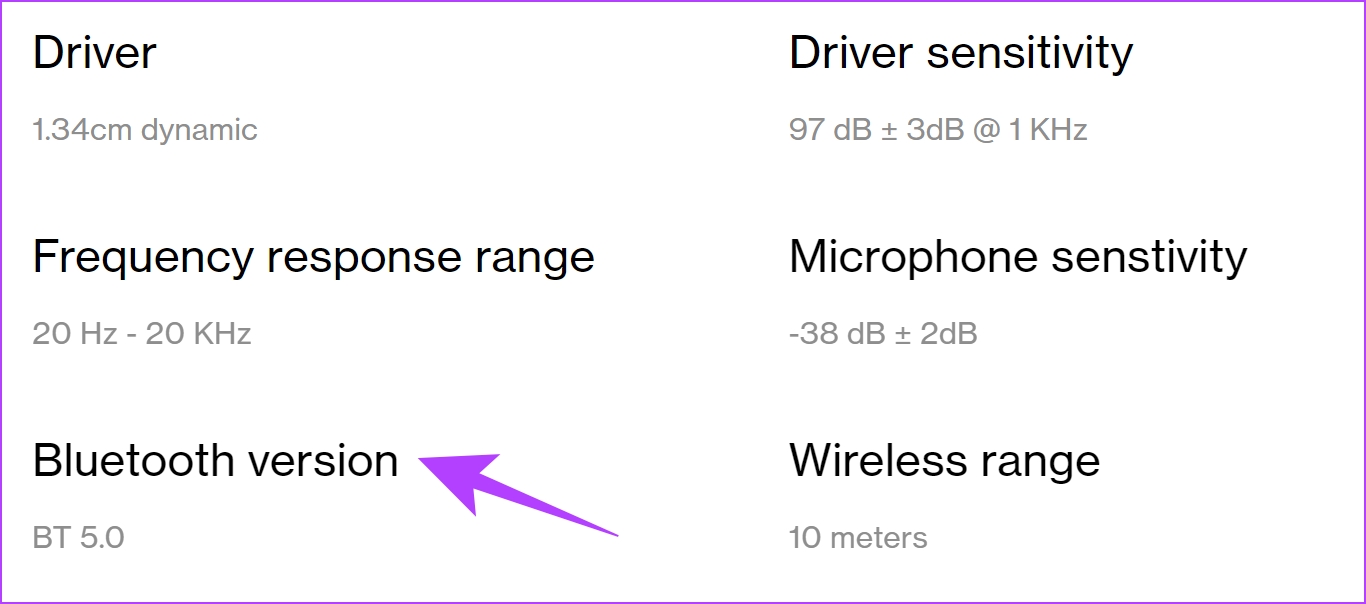
Não existe uma versão única do Bluetooth e, ao longo do tempo, houve melhorias através do lançamento de diferentes iterações do mesmo. A versão mais recente é o Bluetooth 5.0 e incorpora melhorias significativas na transmissão de áudio, o que ajuda a reduzir a latência de áudio em fones de ouvido Bluetooth.
Portanto, ao consultar a folha de especificações do seu dispositivo Bluetooth, verifique se ele está operando na versão Bluetooth mais recente.
Embora esses fossem alguns métodos que envolviam a verificação dos parâmetros da conexão Bluetooth, também podemos ajustar algumas configurações em nosso telefone para corrigir o problema de atraso de áudio.
6. Desative a economia de energia
Ativar a economia de energia pode restringir o desempenho de várias atividades em seu telefone e também pode afetar sua conexão Bluetooth. Portanto, desabilitar a economia de energia pode ajudá-lo a corrigir o atraso de áudio do Bluetooth.
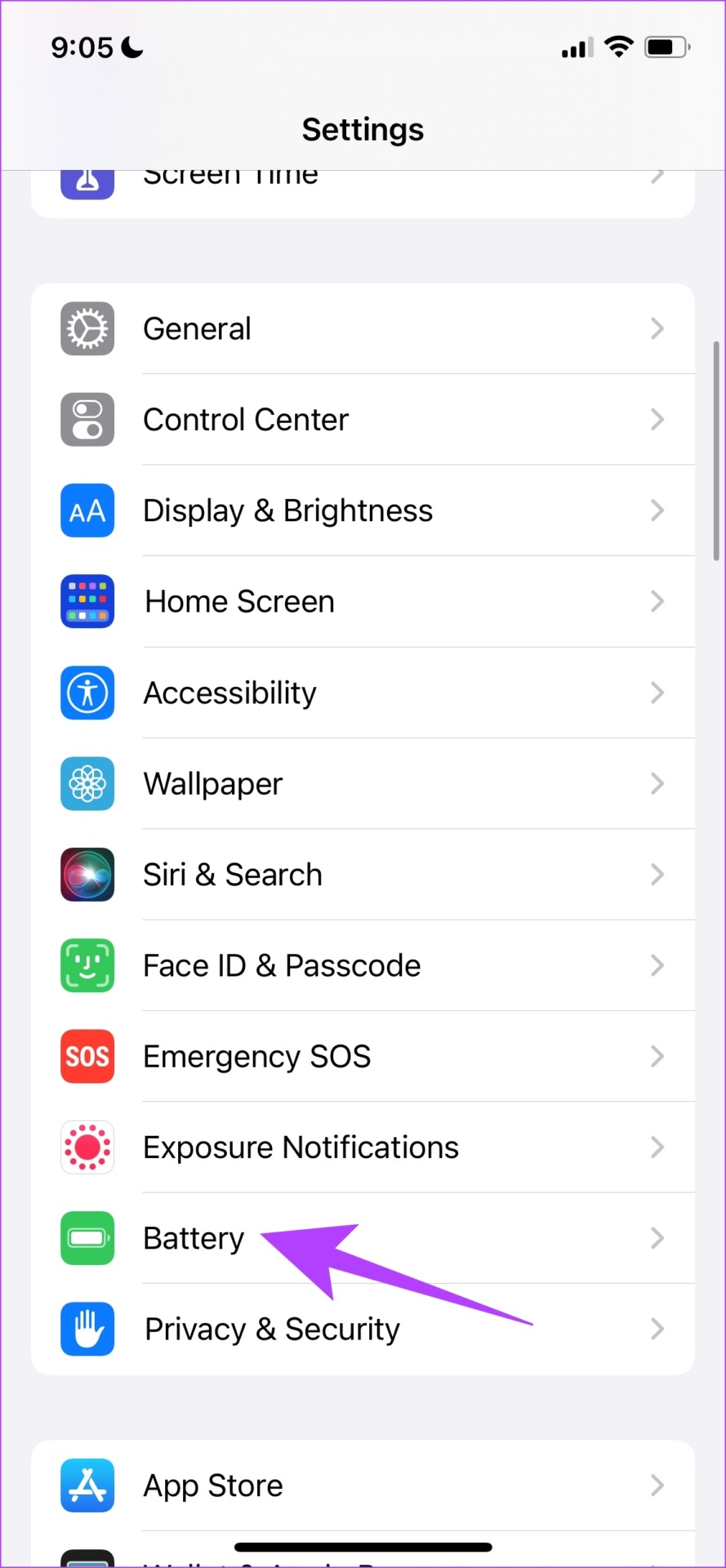
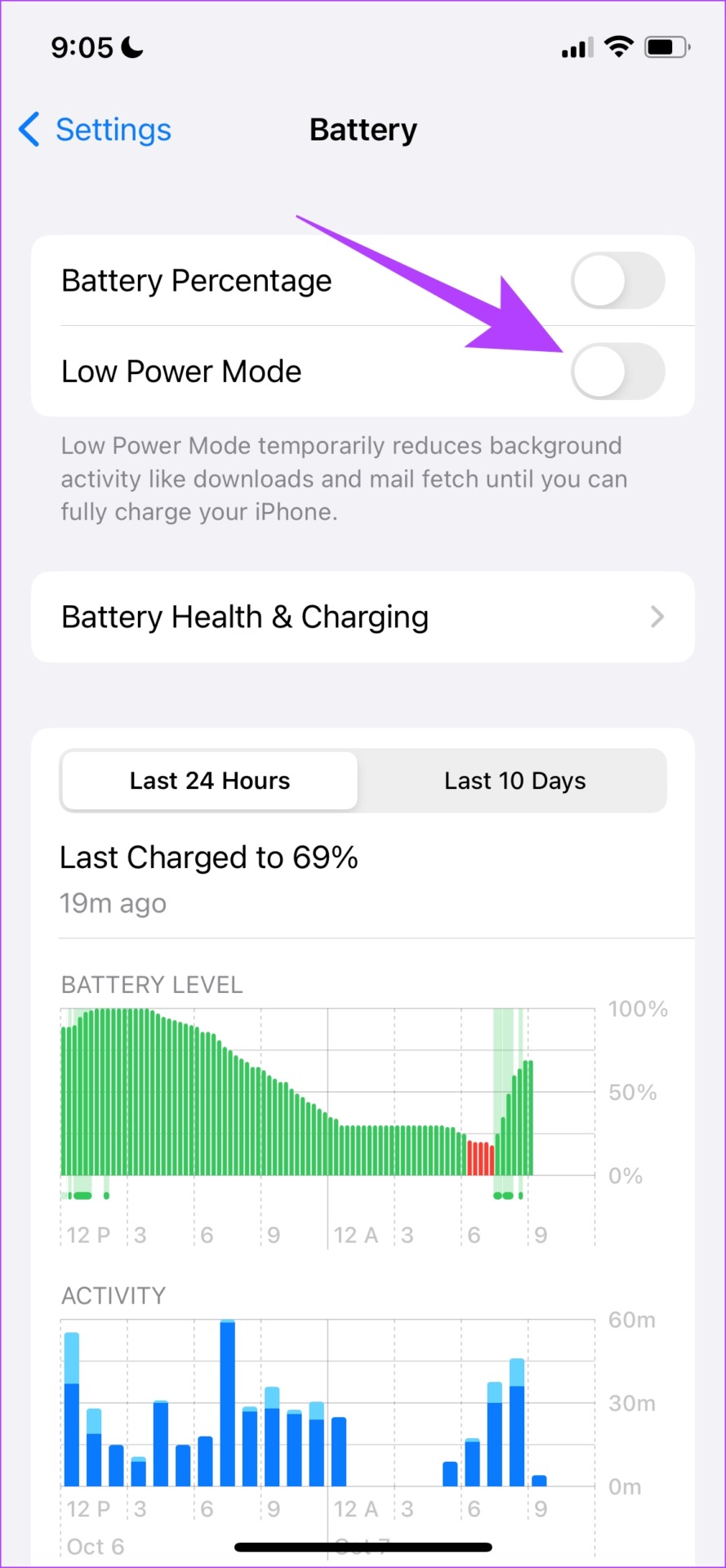
Passo 1: Abra o aplicativo Configurações e selecione Bateria.
Passo 2: Certifique-se de desligar o 'Modo de baixo consumo' ou 'Economia de bateria', ou outras alternâncias alternativas que sugerem o mesmo.
Se isso não funcionar, você pode tentar reiniciar o dispositivo.
7. Reinicie seu telefone
Reiniciar o dispositivo geralmente corrige a maioria dos problemas no dispositivo. Pode parecer um método óbvio, mas pode ajudá-lo a corrigir o atraso de áudio do Bluetooth no seu dispositivo. Veja como você pode reiniciar seu dispositivo.
Reinicie o iPhone
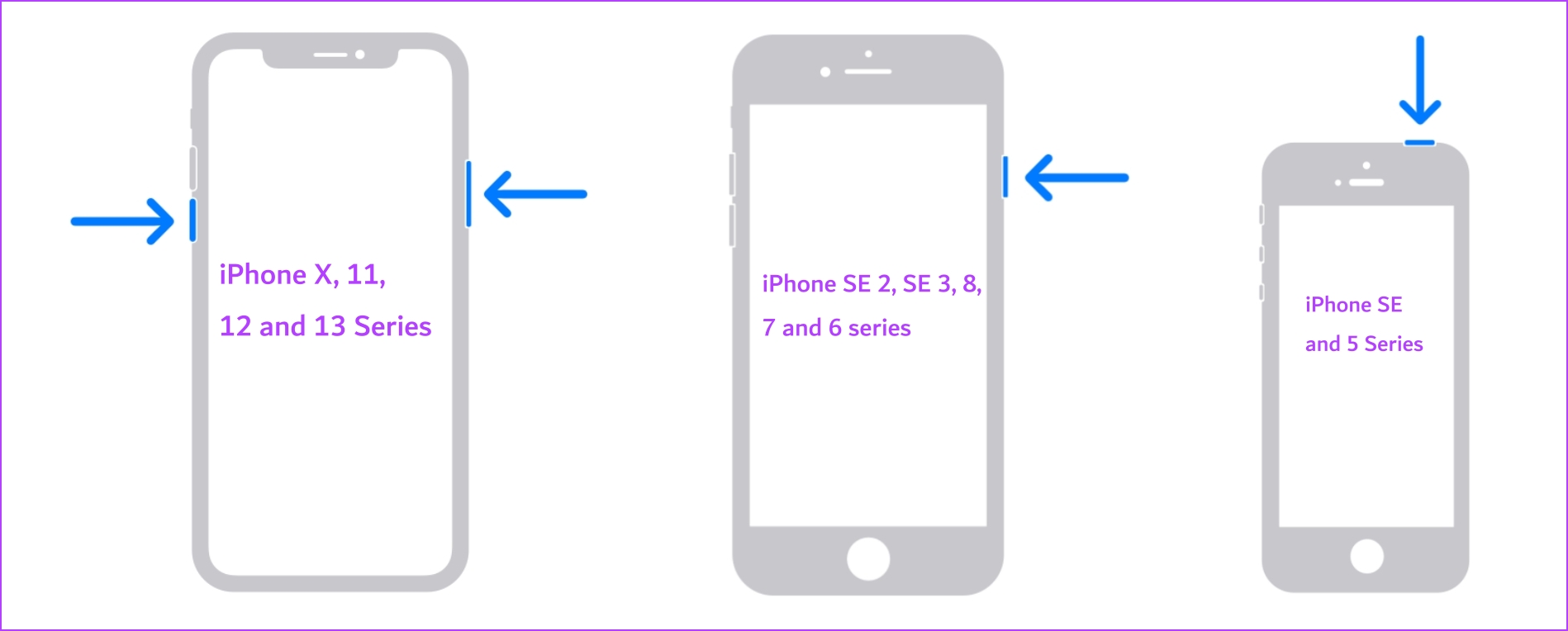
Passo 1: Em primeiro lugar, você precisa desligar o dispositivo.
- No iPhone X e superior: Pressione e segure o volume para baixo e o botão lateral.
- No iPhone SE 2ª ou 3ª geração, séries 7 e 8: Pressione e segure o botão lateral.
- No iPhone SE 1ª geração, 5s, 5c ou 5: Segure o botão liga/desliga na parte superior.
Passo 2: Arraste o controle deslizante de energia para desligar o dispositivo.
Etapa 3: Em seguida, ligue o dispositivo pressionando e segurando o botão liga / desliga do iPhone.
Reinicie o dispositivo Android
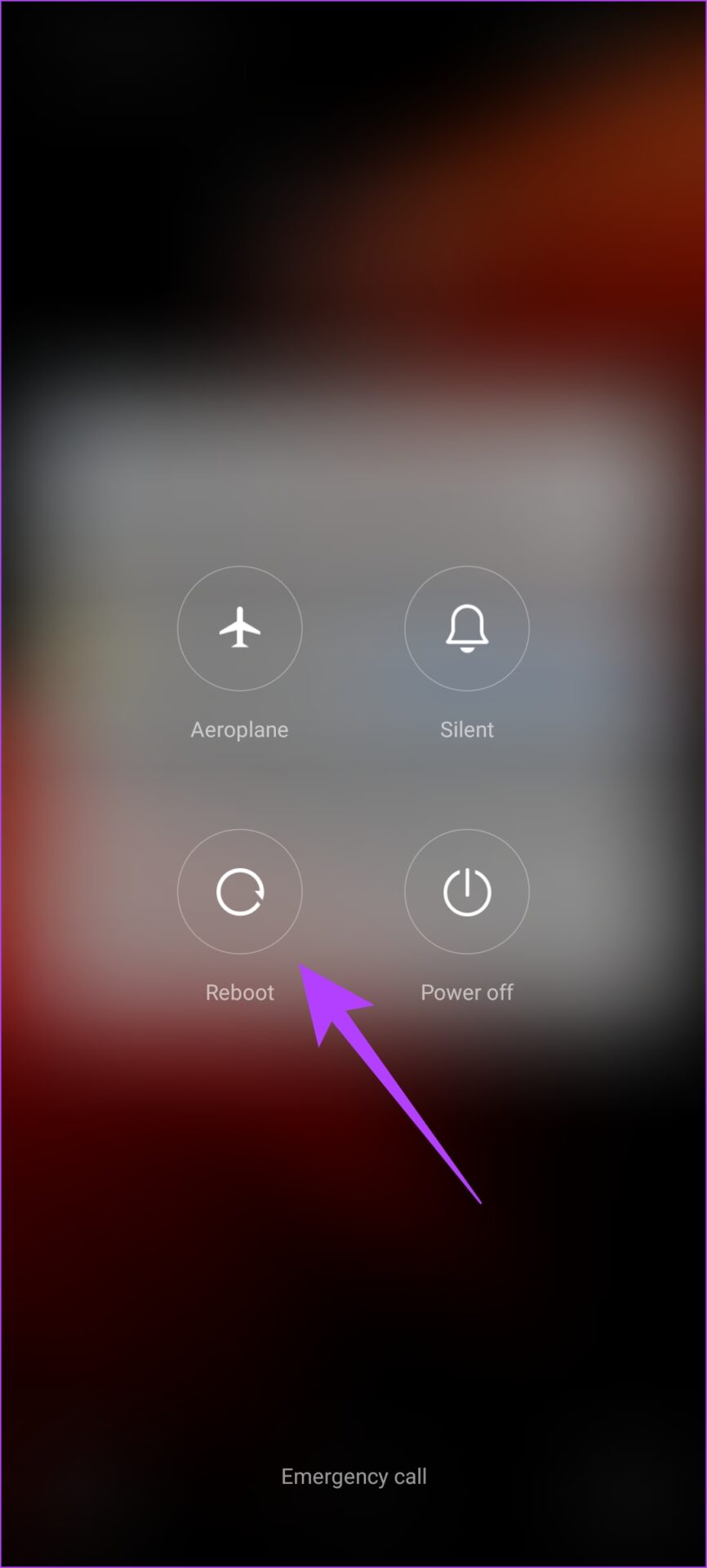
Quase todos os dispositivos Android mostram o menu liga/desliga quando você pressiona o botão liga/desliga. Você pode usar a opção Reiniciar para reiniciar seu dispositivo.
8. Garanta bateria suficiente nos fones de ouvido
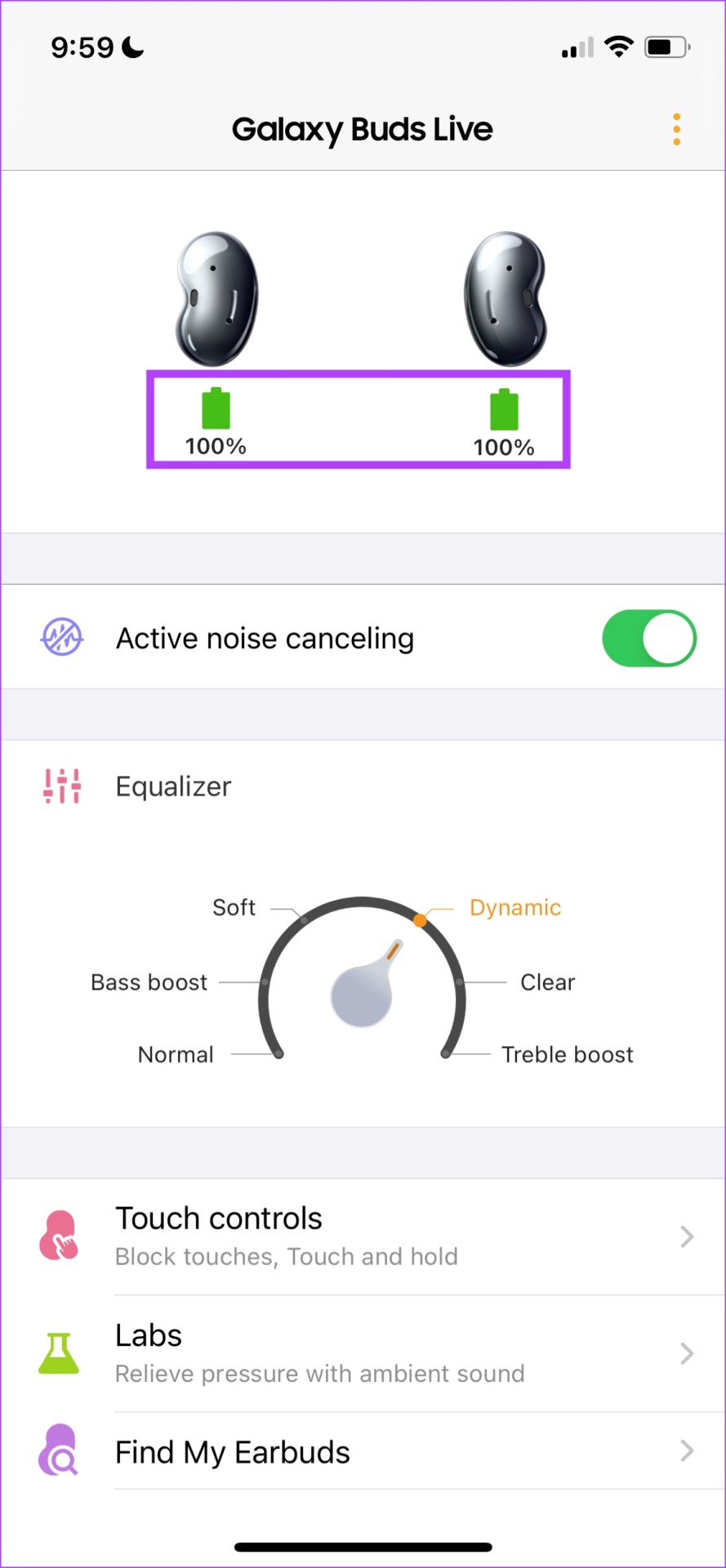
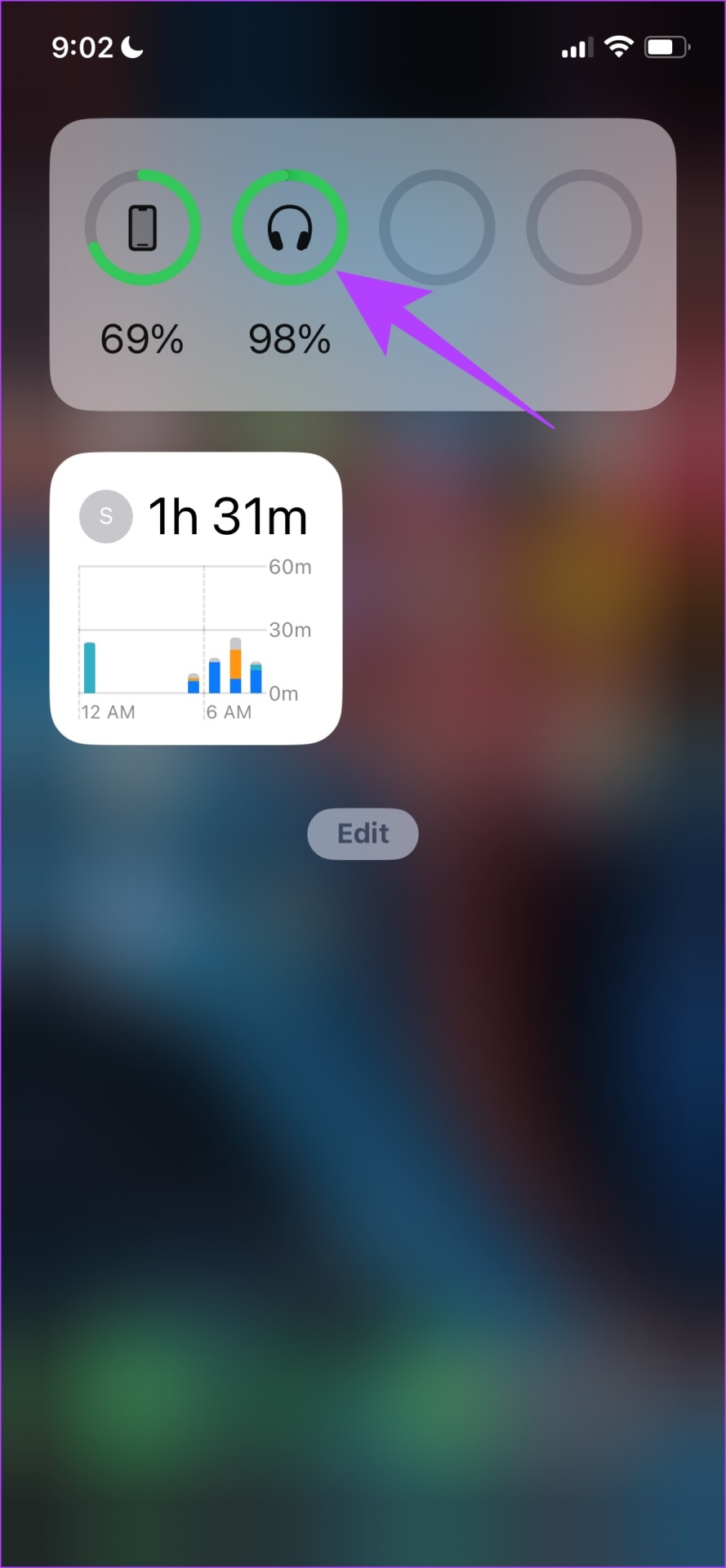
Outra razão importante pela qual você pode estar enfrentando problemas de latência de áudio é o baixo nível de bateria de seus fones de ouvido. Uma verificação rápida do nível da bateria dos fones de ouvido e carregá-lo, se necessário, pode ajudá-lo a resolver o problema.
- Você pode verificar facilmente o nível da bateria dos fones de ouvido na barra de status em todos os dispositivos.
- Ou você pode baixar o aplicativo complementar de seus fones de ouvido Bluetooth. para obter todos os detalhes de seus fones de ouvido. Você pode pesquisar na Play Store ou na App Store se sua marca tiver um aplicativo complementar para o mesmo.
9. Use um fone de ouvido Bluetooth compatível
Você pode tentar todos esses métodos para corrigir o atraso do som nos fones de ouvido Bluetooth, mas suas tentativas podem ser em vão se o dispositivo não for compatível com o smartphone. Portanto, leia atentamente a folha de especificações de seus fones de ouvido e verifique se existem exceções para compatibilidade com determinados dispositivos.
10. Atualize o software dos fones de ouvido Bluetooth
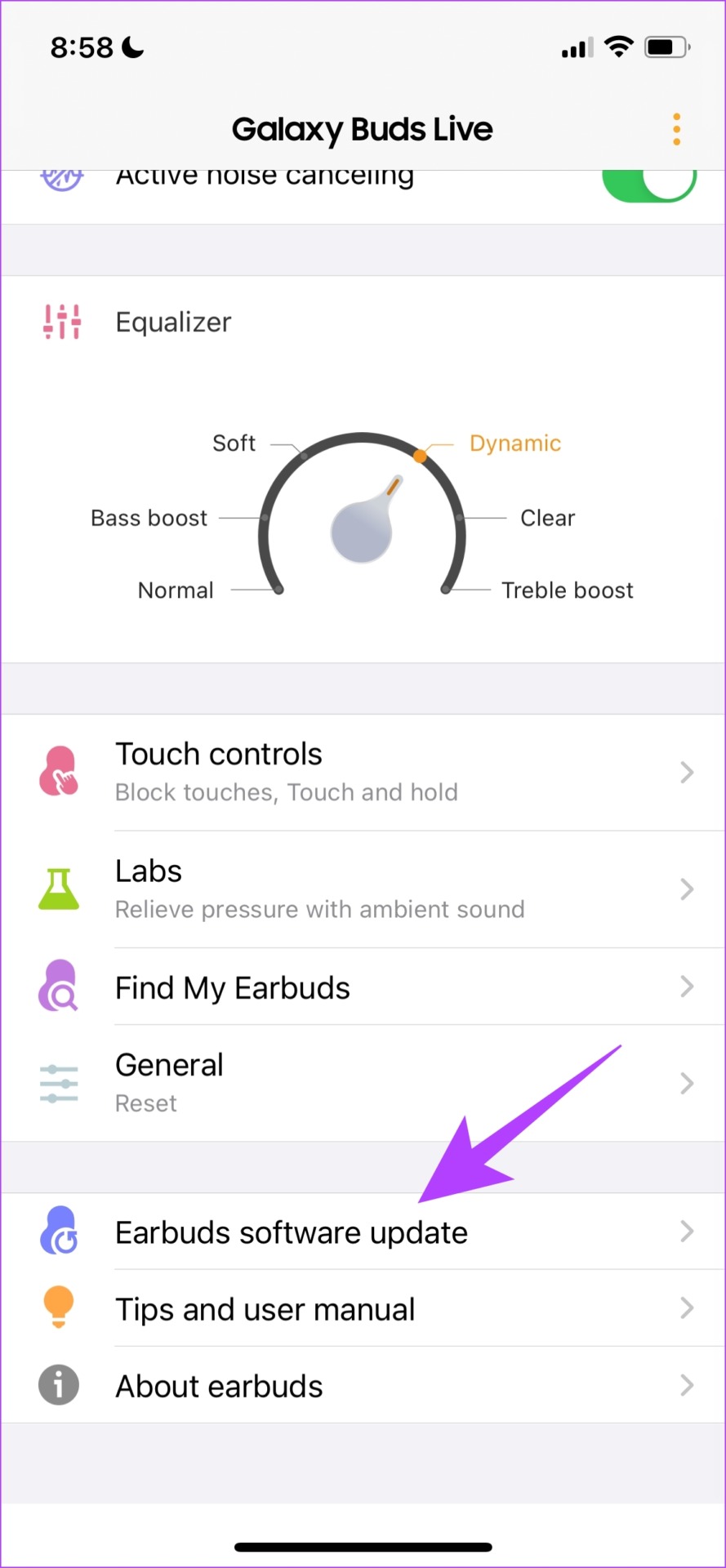
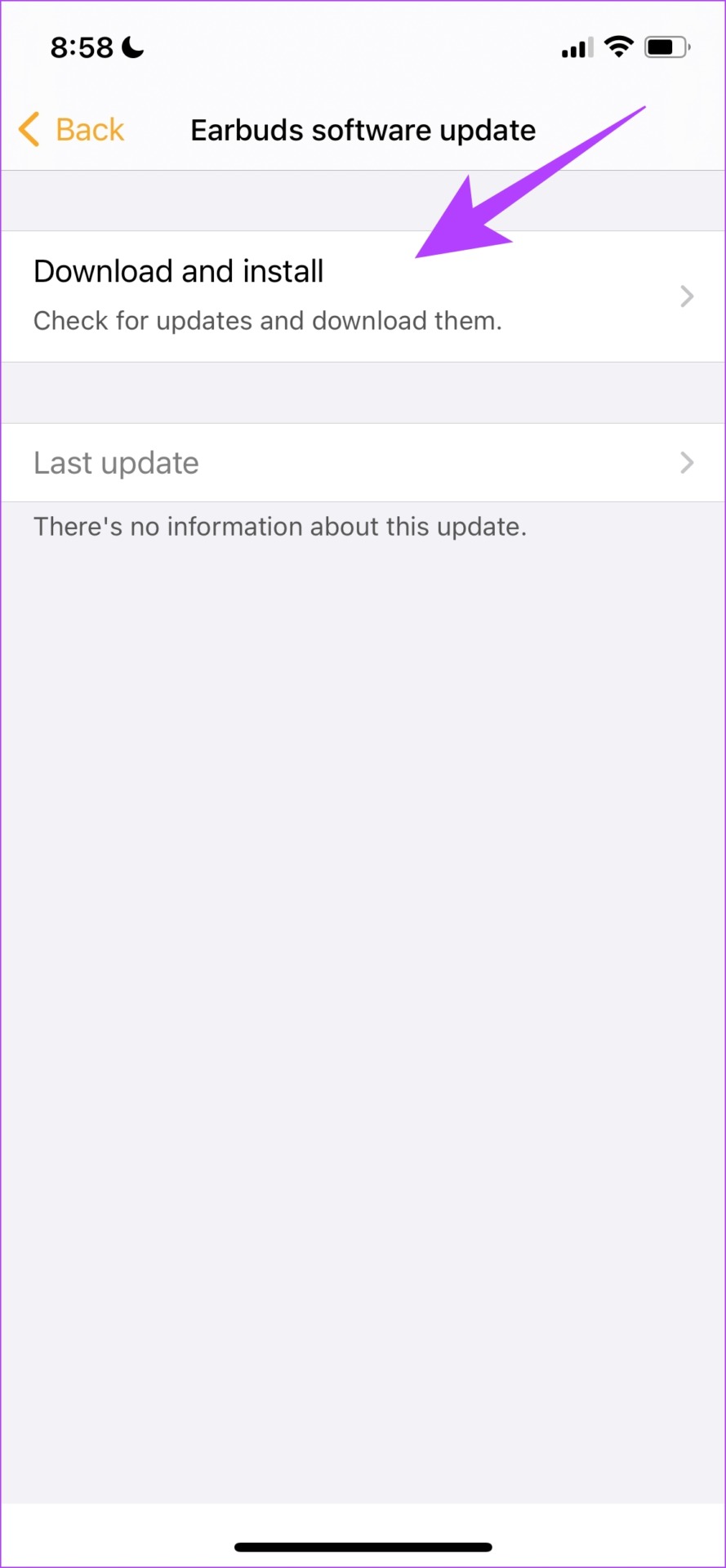
Se seus fones de ouvido tiverem um aplicativo complementar desenvolvido pela marca, você poderá baixar e instalar uma atualização de software. Essas atualizações podem corrigir bugs que estão causando atrasos de áudio.
Usamos o Samsung Galaxy Buds Live e o aplicativo Samsung Earbuds ajuda você a atualizar o software.
Se nenhum desses métodos funcionar, como último recurso, você pode redefinir seus fones de ouvido Bluetooth.
11. Redefinir fones de ouvido Bluetooth
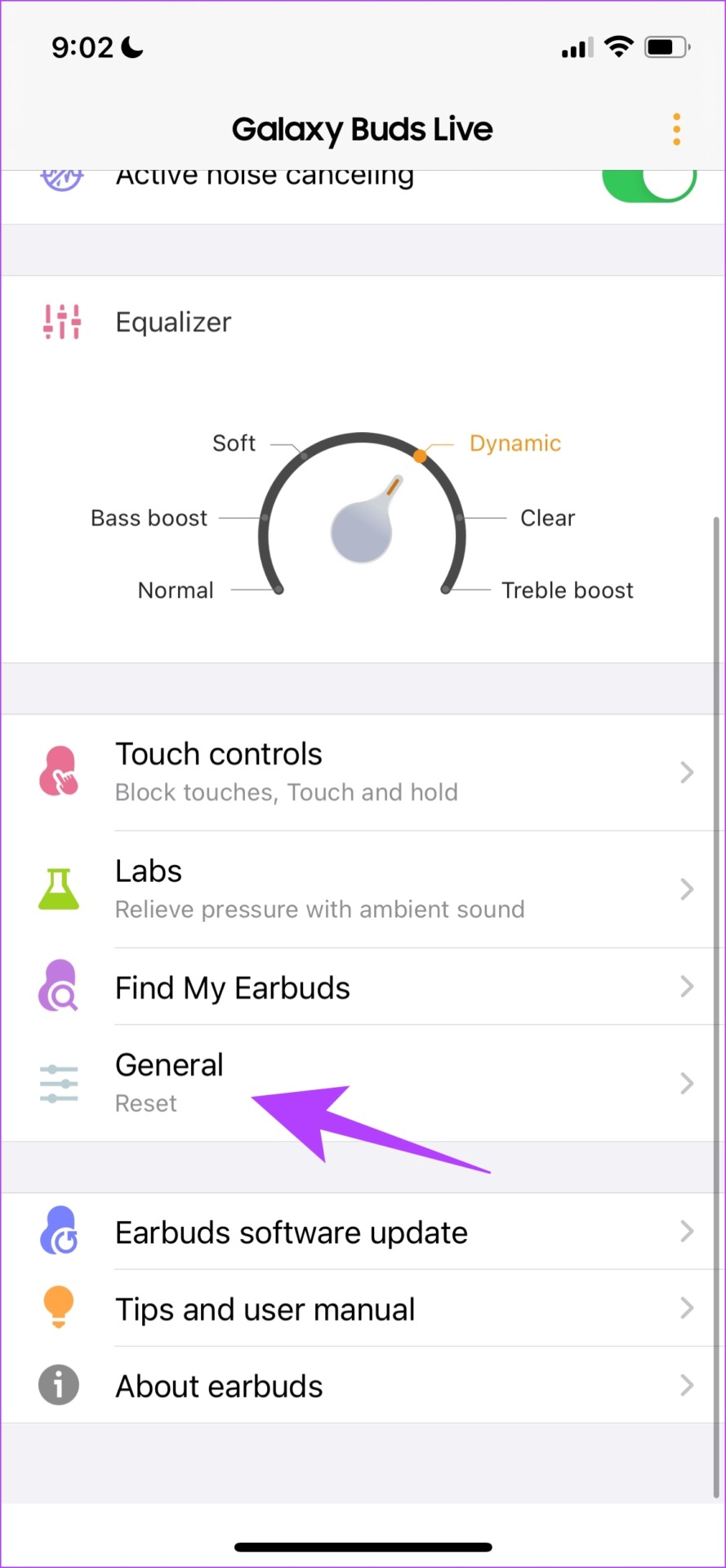
Redefinir seus fones de ouvido Bluetooth pode ajudá-lo a começar de novo e possivelmente corrigir o problema de latência de áudio.
Alguns fones de ouvido têm um botão físico usando o qual você pode redefinir. As instruções variam para cada dispositivo e você pode ler o manual de início rápido fornecido na caixa.
No entanto, se você tiver um aplicativo complementar para o mesmo, poderá redefinir rapidamente seus fones de ouvido.
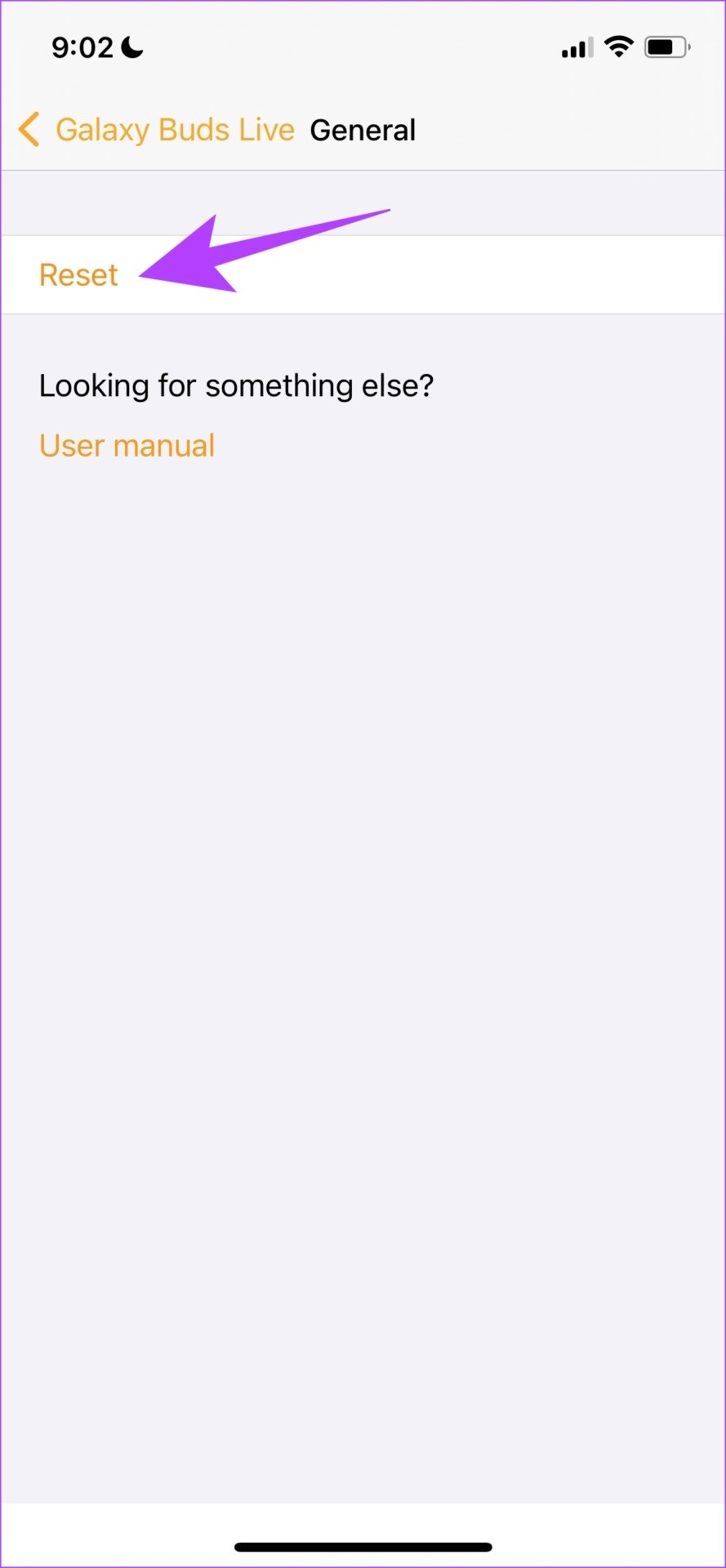
Estes são todos os métodos que podemos sugerir para ajudá-lo a corrigir o atraso de áudio do Bluetooth no iPhone e no Android. Se você tiver mais perguntas, você pode dar uma olhada na próxima seção.
Perguntas frequentes sobre a latência de áudio Bluetooth
Não, o cancelamento de ruído não tem nada a ver com a latência de áudio no Bluetooth.
Os AirPods têm uma latência de cerca de 250-270ms.
A latência de áudio em fones de ouvido Bluetooth não é um bug, mas uma característica intrínseca. Portanto, latência zero não é possível em fones de ouvido Bluetooth. Sua melhor aposta é optar por fones de ouvido com fio.
O Áudio Espacial não é conhecido por ter nenhum efeito significativo na latência do áudio.
Possivelmente – como a qualidade do áudio é alta, isso resulta em um tamanho de arquivo de áudio maior. E se seus fones de ouvido não tiverem largura de banda suficiente para processá-lo, você poderá experimentar um atraso de áudio.
Minimize a latência de áudio para a melhor experiência de áudio
Estas são todas as maneiras de corrigir o atraso de áudio Bluetooth no Android e iPhone. Obviamente, esse problema pode ser bastante irritante quando você está atendendo uma ligação importante no trabalho. Portanto, você pode considerar esses fones de ouvido Bluetooth para chamadas.


