
Os telefones Android vêm com dois tipos diferentes de espaço de armazenamento - interno e externo. Se o seu telefone não suporta armazenamento externo, ou seja, cartão SD, você logo começará a preencher o armazenamento interno disponível. E é aí que você vai começar a se perguntar como liberar espaço em seus telefones Samsung para obter mais armazenamento interno. Se você está nesse estado agora, aqui estão 11 maneiras de liberar armazenamento em telefones e tablets Samsung.
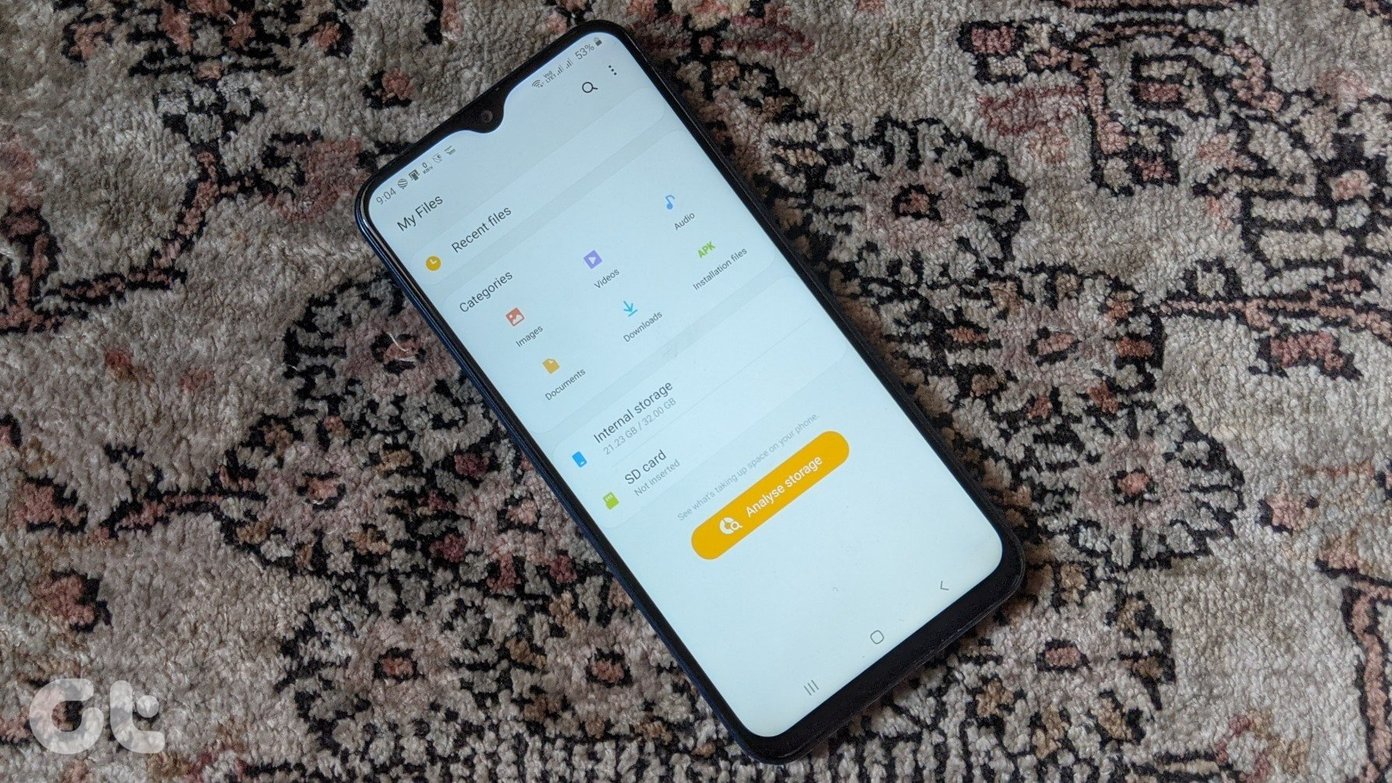
Enquanto uma solução trata da desinstalação de aplicativos, outras permitem que você libere espaço de armazenamento em telefones e tablets Samsung sem excluir aplicativos. Portanto, fique à vontade. As soluções a seguir serão úteis quando ocorrerem erros como falta de espaço de armazenamento, pouca memória interna ou espaço de armazenamento livre.
Vamos verificar as soluções.
1. Limpar arquivos temporários
A primeira etapa para liberar espaço em seu telefone Samsung deve ser excluir os arquivos temporários ou de cache do aplicativo. Nem você perde nada e nem precisa instalar nenhum outro aplicativo para o efeito.
Com o tempo, vários aplicativos como Instagram, Facebook, Google, navegadores, etc., começam a acumular arquivos temporários. Excluir esses arquivos aumentará o armazenamento do seu telefone Samsung e tablet sem prejudicar os dados reais relacionados ao aplicativo.
Você precisa limpar o cache de cada aplicativo instalado manualmente. Para fazer isso, siga estas etapas:
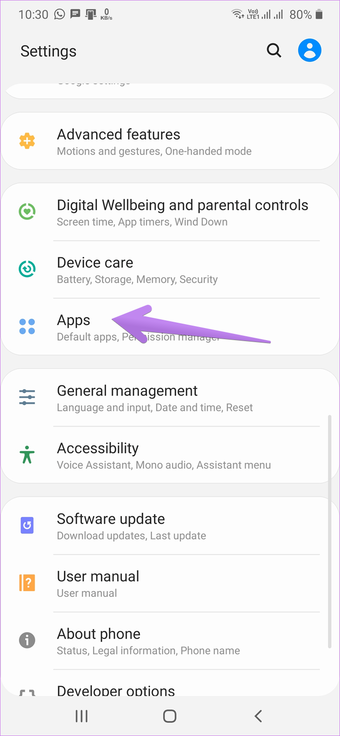
Passo 1: Abra Configurações e vá para Aplicativos.

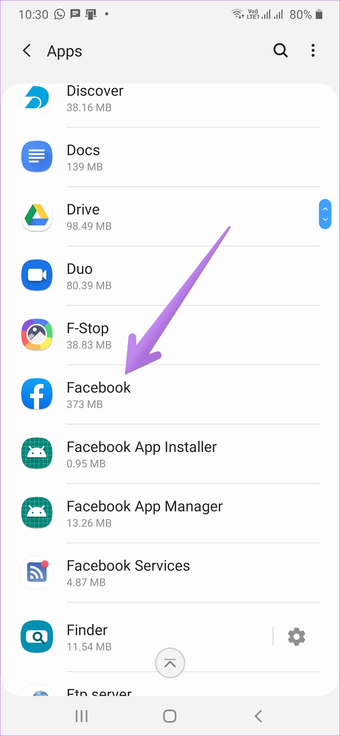
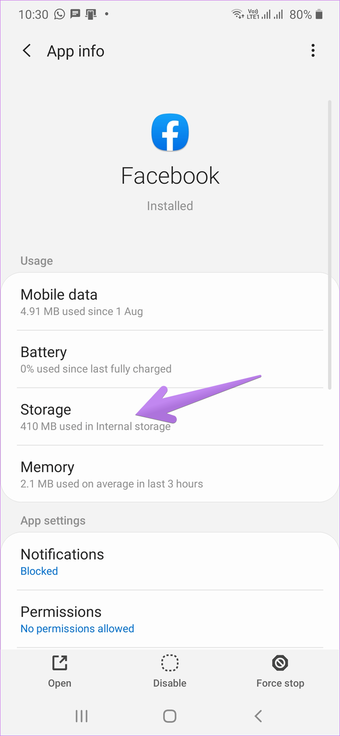
Passo 2: Toque no aplicativo cujo cache você deseja limpar. Digamos Facebook.

Etapa 3: Toque em Armazenamento. Você verá o espaço ocupado pelo cache do aplicativo. Toque no botão Limpar cache para excluir arquivos temporários.


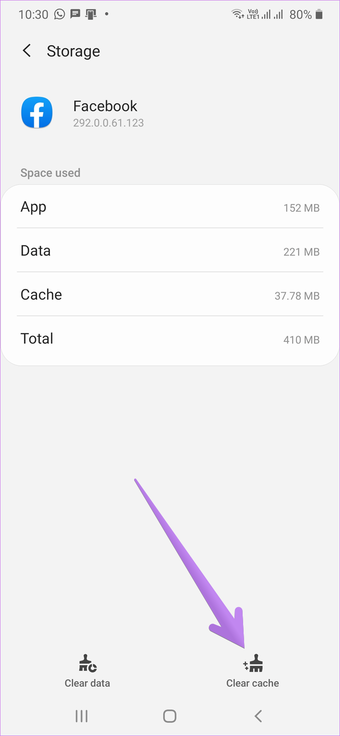
Passo 4: Repita as etapas para outros aplicativos que possuem uma grande quantidade de cache.
Dica profissional: Alguns aplicativos vêm com um recurso integrado para limpar o cache. Você pode usar o cache limpo em aplicativos como TikTok, Snapchat e Google Drive.
2. Limpar dados de arquivos
A próxima coisa que você pode fazer é limpar os dados dos aplicativos. Embora a limpeza do cache não afete seus arquivos pessoais e dados relacionados ao aplicativo, os efeitos colaterais da limpeza dos dados dependem do aplicativo.
Por exemplo, limpar os dados do WhatsApp excluirá todos os seus bate-papos. Portanto, evite apertar o botão Limpar dados ou Limpar armazenamento para esses aplicativos. Mas você pode fazer isso em aplicativos como Google Play Services, Google Play Store, aplicativo Mensagens, etc. Verifique nosso guia detalhado sobre o que acontece limpando dados de aplicativos e quais aplicativos são seguros para limpar dados.
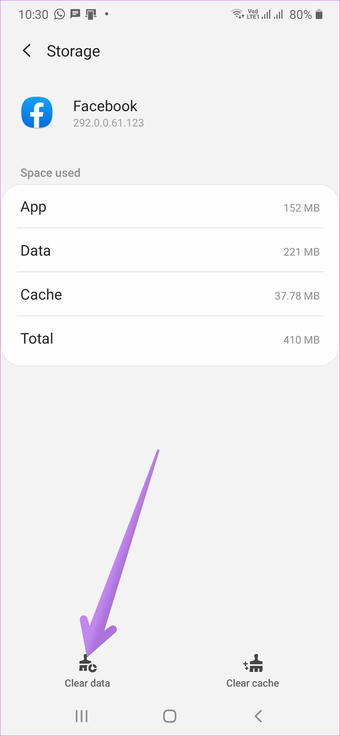
Para limpar os dados, siga as mesmas etapas mencionadas no método acima, ou seja, vá para Configurações> Aplicativos> (nome do aplicativo)> Armazenamento. Toque em Limpar armazenamento ou Limpar dados.

3. Vá até a pasta de downloads
A maioria dos arquivos que você baixa em seu telefone ou tablet Samsung será armazenada na pasta Downloads. Com o tempo, tendemos a nos esquecer de excluir os arquivos desnecessários. Esses podem incluir arquivos APK, imagens, PDF, etc. E esses arquivos continuam consumindo armazenamento.
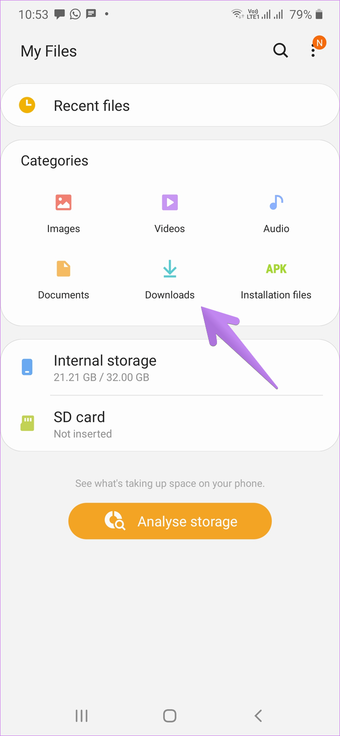
Portanto, respire fundo e abra a pasta Downloads em seu telefone por meio de qualquer gerenciador de arquivos. Você pode usar o aplicativo My Files pré-instalado em seu telefone Samsung. Abra o aplicativo Meus Arquivos e toque na pasta Downloads. Encontre os arquivos desnecessários e exclua-os.

4. Verifique a lixeira ou o lixo
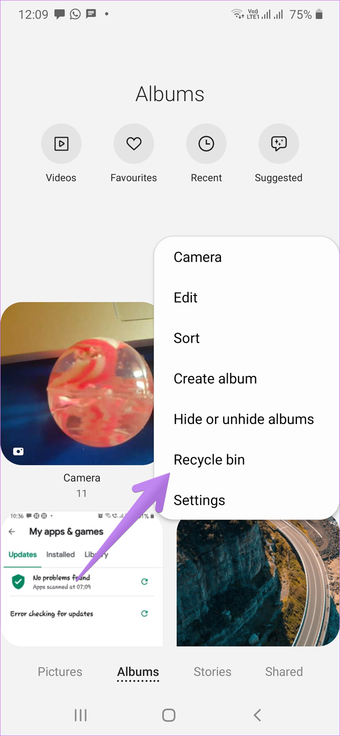
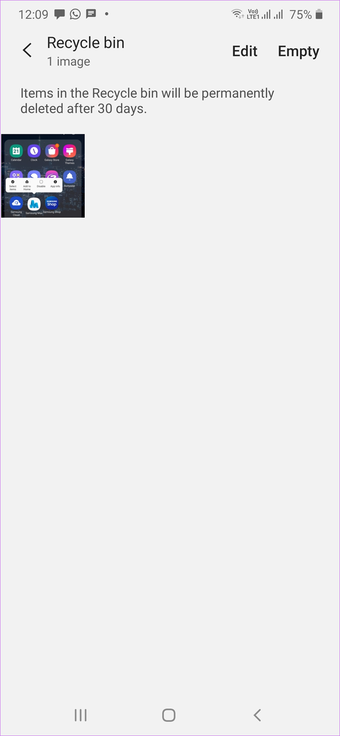
Alguns aplicativos vêm com uma lixeira ou pasta de lixo onde os arquivos excluídos permanecem até 7 a 30 dias, dependendo do aplicativo, após o que são excluídos permanentemente e o armazenamento interno é aumentado. Esses arquivos excluídos podem estar ocupando espaço de armazenamento em seu telefone. Portanto, você precisa esvaziar a lixeira ou a pasta de lixo manualmente.
Você o encontrará em aplicativos como Samsung Gallery, Google Fotos, OneDrive, etc. Vamos pegar o exemplo do aplicativo Samsung Gallery. Abra o aplicativo e toque no ícone de três pontos. Selecione a lixeira. Selecione os arquivos e aperte o botão Esvaziar.


5. Analise o que está ocupando o armazenamento
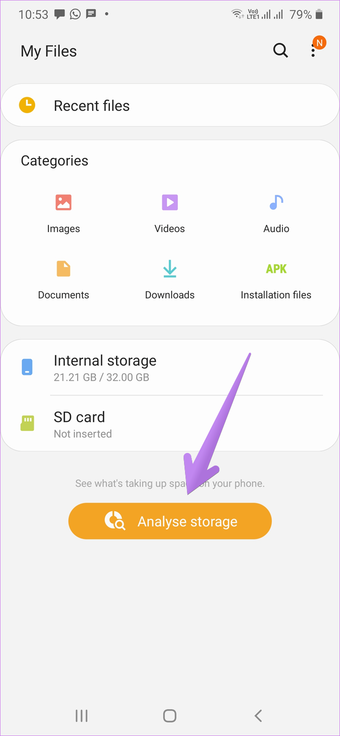
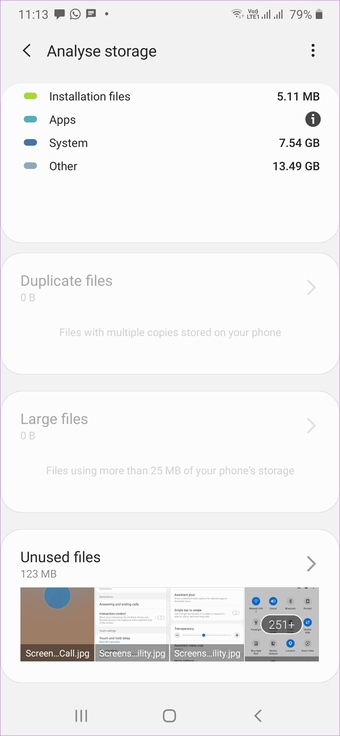
Os telefones e tablets Samsung vêm com um analisador de armazenamento integrado que mostra o que está ocupando espaço, arquivos grandes e o que pode ser removido.
Para usá-lo, abra o aplicativo Meus Arquivos da Samsung e toque em Analisar armazenamento. Aguarde até que o sistema analise o armazenamento. Role para baixo e você encontrará vários arquivos que podem ser removidos. Exclua-os se não forem necessários.


Dica: Se o analisador de armazenamento nativo da Samsung não ajudar, você pode usar aplicativos de análise de armazenamento de terceiros. Um dos melhores aplicativos é DiskUsage. Mostra as maiores pastas que ocupam dados. Depois de encontrá-los, exclua os arquivos desnecessários para liberar espaço de armazenamento.
6. Encontre arquivos duplicados ou desnecessários com inteligência
Você precisará instalar um aplicativo poderoso e útil do Google conhecido como Files do Google para esta dica. É basicamente um aplicativo de gerenciamento de arquivos que vem com um recurso bônus de recomendações de limpeza inteligente. Você pode usar este aplicativo além do analisador de armazenamento disponível em telefones Samsung. Ele permite que você libere espaço ao mostrar arquivos duplicados ou desnecessários (memes de aplicativos de bate-papo e arquivos semelhantes) em seu telefone.
Depois de instalar o aplicativo, inicie-o. Você encontrará duas guias na parte inferior. Toque em Limpar. Aqui você verá vários arquivos que podem ser excluídos. Passe por eles e toque no botão Selecionar para excluir os arquivos necessários.

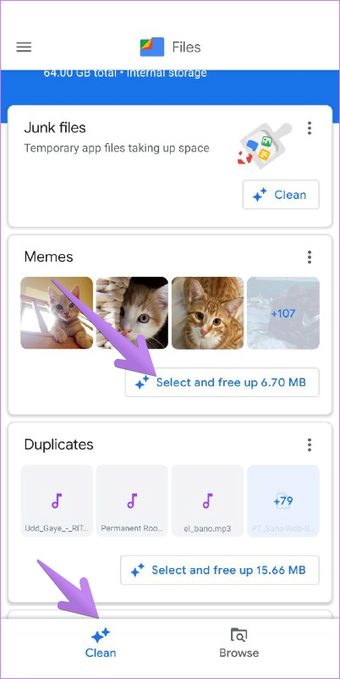
Dica profissional: O aplicativo Files by Google vem com um recurso integrado para transferir arquivos para outros dispositivos Android. Se isso não funcionar, você pode usar o recurso Perto, que também funciona em telefones Samsung.
7. Desative os aplicativos Samsung pré-instalados
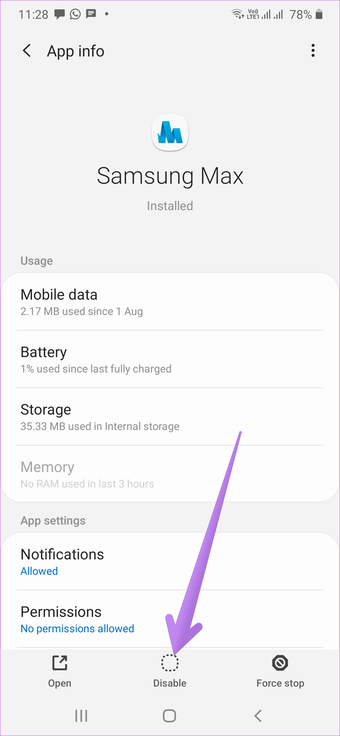
Ao contrário dos telefones Android padrão, os telefones Samsung vêm pré-instalados com muitos bloatware da Samsung. Se você não precisa desses aplicativos (Samsung Max, Game Launcher, etc.), pode desinstalá-los. Em alguns casos, o botão Desinstalar ficará esmaecido para aplicativos pré-instalados. Para esses aplicativos, você precisa usar a opção Desativar. Isso também ajudará a aumentar o armazenamento do seu telefone.
Para desinstalar ou desativar um aplicativo, toque e segure o ícone do aplicativo se você estiver usando o iniciador Samsung One UI. Toque em Desinstalar ou Desativar.

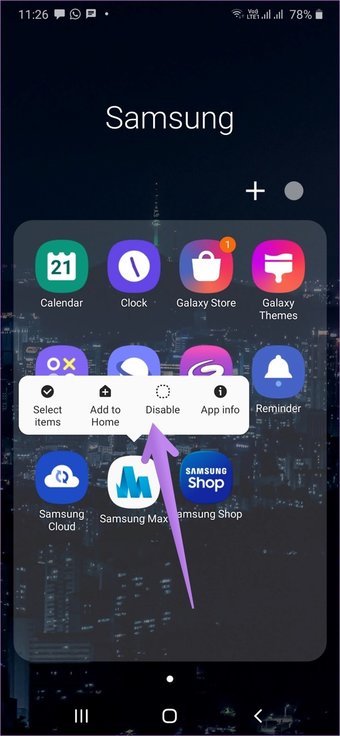
Como alternativa, vá para Configurações> Aplicativos> (nome do aplicativo). Toque no botão Desinstalar ou Desativar.

Também em Tecnologia de Orientação
8. Exclua aplicativos desnecessários
Com o tempo, paramos de usar alguns aplicativos em nossos telefones. Esses aplicativos devem ser desinstalados para liberar espaço quando você não precisar mais deles. Abra a gaveta de aplicativos (uma contendo todos os aplicativos instalados) do seu telefone e veja os aplicativos instalados. Toque e segure o aplicativo e selecione Desinstalar para remover o aplicativo indesejado.
Nota: A Samsung tem o estranho hábito de instalar aplicativos desnecessários sempre que você abre a Galaxy Store. Portanto, você pode encontrar alguns aplicativos aleatórios instalados no seu telefone. Desinstale-os. Você também pode desinstalar aplicativos em massa.
9. Instale a versão Lite dos aplicativos
Enquanto estiver desinstalando e desabilitando aplicativos para liberar espaço de armazenamento, você também pode tentar mudar para as versões lite dos aplicativos. Esses ocupam menos espaço em comparação com o aplicativo original.
Alguns dos aplicativos leves que você pode experimentar são:
Dica profissional: Para encontrar a versão lite de qualquer aplicativo, digite o nome do aplicativo, seguido da palavra Lite ou Go na Play Store.
10. Use serviços em nuvem
Se você pode fazer um backup de seus arquivos para serviços em nuvem (com uma Internet funcionando com boa velocidade), você deve fazer isso. Por exemplo, você pode começar a armazenar suas fotos e vídeos no serviço Google Fotos habilitando o recurso de backup. Dessa forma, as fotos e os vídeos não ocuparão espaço no seu telefone Samsung, pois agora estão armazenados na nuvem.
Depois de ativar o backup, use o recurso Liberar espaço do Google Fotos para aumentar o armazenamento interno do telefone. Não se preocupe. A mídia carregada no Google Fotos é privada e visível apenas para você.

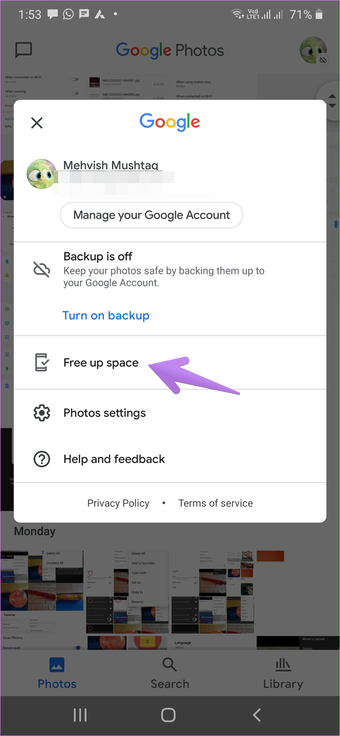
O aplicativo permite que você carregue fotos e vídeos ilimitados, desde que sejam carregados no modo de alta qualidade e não na qualidade original. Descubra a diferença entre alta qualidade e qualidade original.
Semelhante a fotos e vídeos, você deve alternar totalmente para aplicativos de streaming de música em vez de baixar as músicas offline. Isso também economizará muito espaço em seu telefone ou tablet Samsung.
11. Desative o download automático de aplicativos de bate-papo
Aplicativos de bate-papo como WhatsApp, Telegram, etc., baixam automaticamente arquivos de mídia, como fotos e vídeos. Eles ocupam muito espaço de armazenamento em nossos telefones. Em primeiro lugar, você deve desativar o download automático de arquivos nesses aplicativos. Em segundo lugar, você precisa excluir os arquivos de mídia existentes de tais aplicativos.
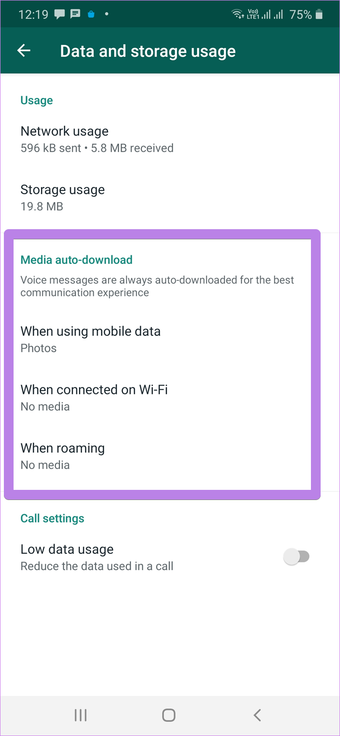
Para desabilitar o download automático de arquivos no WhatsApp, inicie o WhatsApp e vá para suas Configurações a partir do ícone de três pontos. Toque em Uso de dados e armazenamento. Você encontrará várias opções na seção Download automático de mídia. Desmarque todas as opções dentro de cada uma das três configurações, ou seja, ao usar dados móveis, quando conectado a Wi-Fi e em roaming.


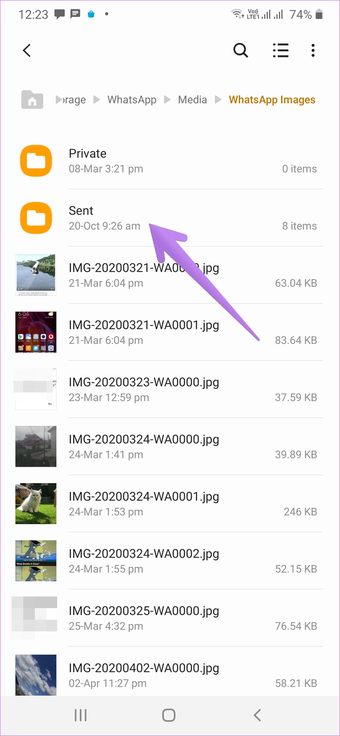
Da mesma forma, inicie o aplicativo Telegram e abra suas Configurações no menu lateral. Toque em Dados e armazenamento. Desative os botões ao lado das opções em Download automático de mídia.

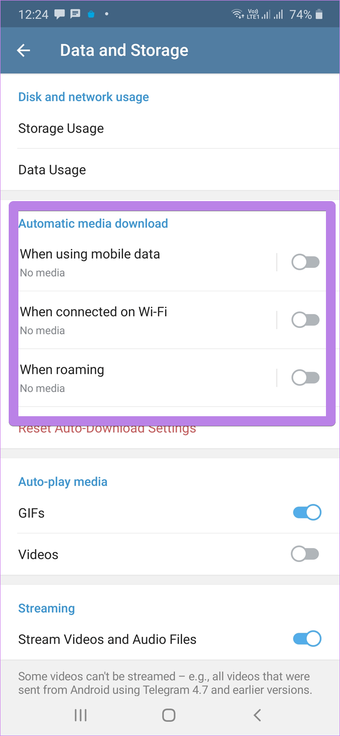
Dica profissional: Se você usa outros aplicativos de bate-papo, verifique se há configurações semelhantes neles e desative-os.
Próximo: Interessante em ocultar aplicativos em seu telefone Samsung? Descubra como ocultar aplicativos sem baixar nenhum outro fabricante em telefones Samsung no próximo link.
O artigo acima pode conter links afiliados que ajudam a apoiar a Guiding Tech. No entanto, isso não afeta nossa integridade editorial. O conteúdo permanece imparcial e autêntico.
Fonte Adicione ao Google Notícias
Neste artigo
- 1. Limpar arquivos temporários
- 2. Limpar dados de arquivos
- 3. Vá até a pasta de downloads
- 4. Verifique a lixeira ou o lixo
- 5. Analise o que está ocupando o armazenamento
- 6. Encontre arquivos duplicados ou desnecessários com inteligência
- 7. Desative os aplicativos Samsung pré-instalados
- 8. Exclua aplicativos desnecessários
- 9. Instale a versão Lite dos aplicativos
- 10. Use serviços em nuvem
- 11. Desative o download automático de aplicativos de bate-papo


