
A Apple continua a melhorar o aplicativo Lembretes padrão com alterações e atualizações sutis. Depois de receber uma revisão no iOS 14, o Reminders ganhou funcionalidades de Tags e Smart Lists no iOS 15. Tudo isso é irrelevante quando o aplicativo não envia notificações em primeiro lugar. Vamos corrigir o problema.
Contamos com os Lembretes para passar um dia agitado. Quando os Lembretes não estão enviando notificações, isso pode levar a erros e confusão. Vamos consertar isso antes que as coisas saiam do controle.
1. Ativar notificações para lembretes
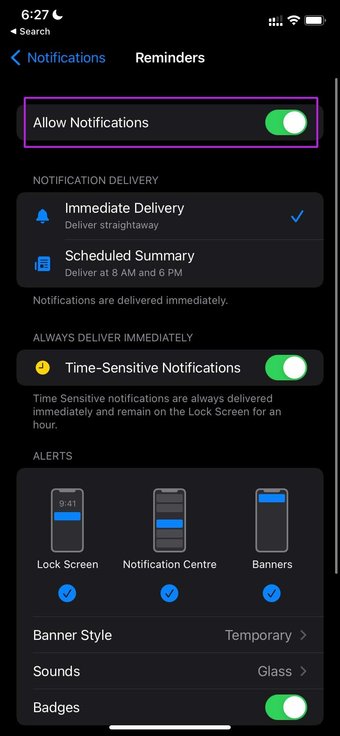
Primeiro, ative as notificações para o aplicativo Lembretes. Você pode ter desativado durante a configuração do iPhone.
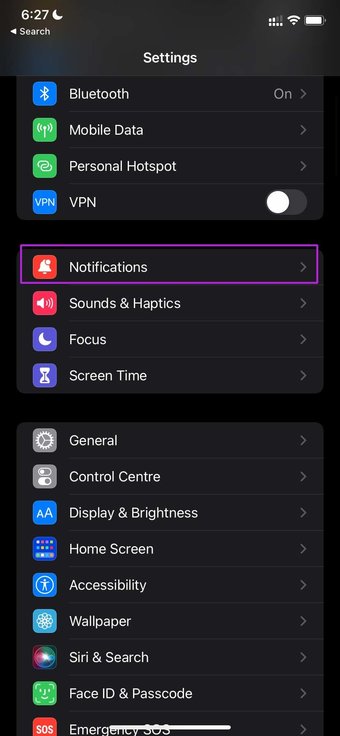
Passo 1: Abra o aplicativo Configurações do iPhone.
Passo 2: Role para baixo até Notificações.
Etapa 3: Selecione Lembretes na lista.


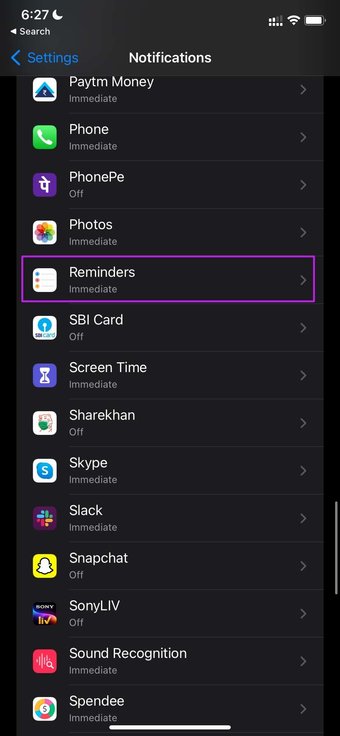
Passo 4: Ative a alternância Permitir notificações.

2. Desative o foco no iPhone
Focus é uma versão melhorada do Não perturbe no iPhone. Se você ativou o Focus durante a hora de dormir ou no horário de trabalho, talvez não receba nenhuma notificação dos Lembretes.
Deslize para baixo no canto superior direito para abrir o Centro de Controle. Desative o Focus, e você está pronto para ir.

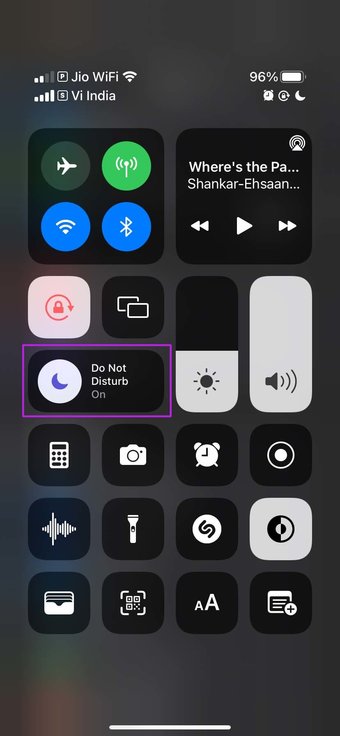
Como alternativa, você pode acessar Configurações e selecionar Foco. Desative um perfil Focus específico.
3. Habilite o acesso de localização aos lembretes
O aplicativo Lembretes também permite definir tarefas baseadas em localização. Se você negou o acesso à localização aos Lembretes, ele não poderá detectar sua localização atual e entregar as tarefas de acordo.
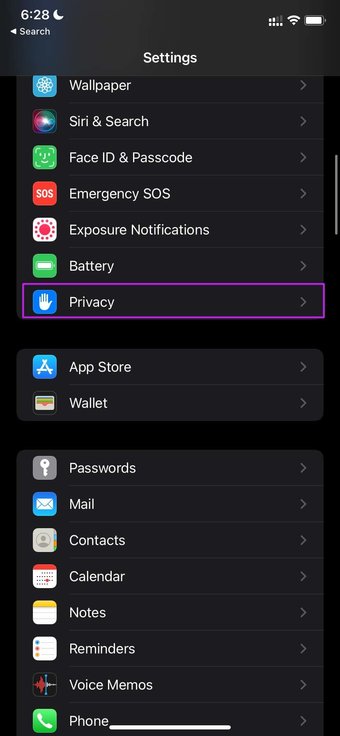
Passo 1: Abra Configurações no iPhone.
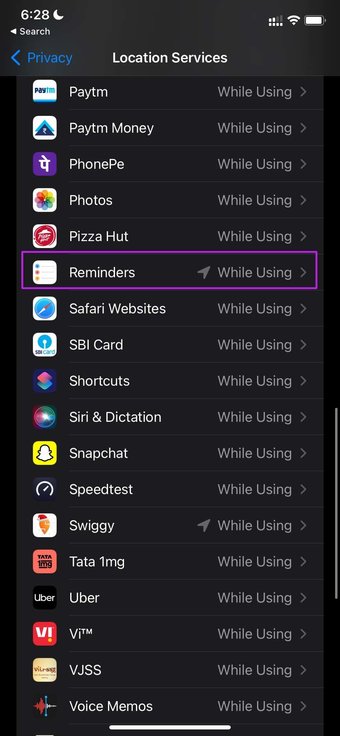
Passo 2: Vá para Privacidade e selecione Serviços de Localização.


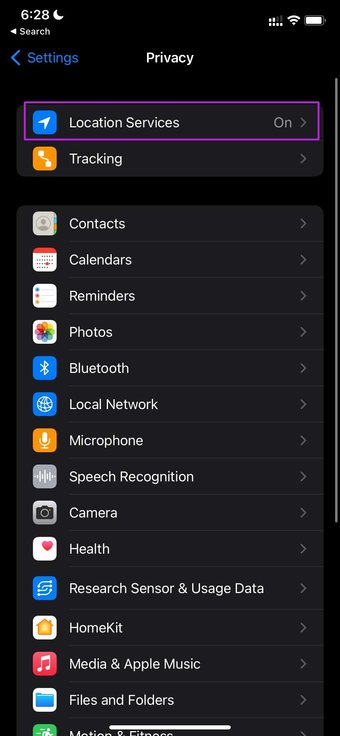
Etapa 3: Role para baixo até Lembretes.
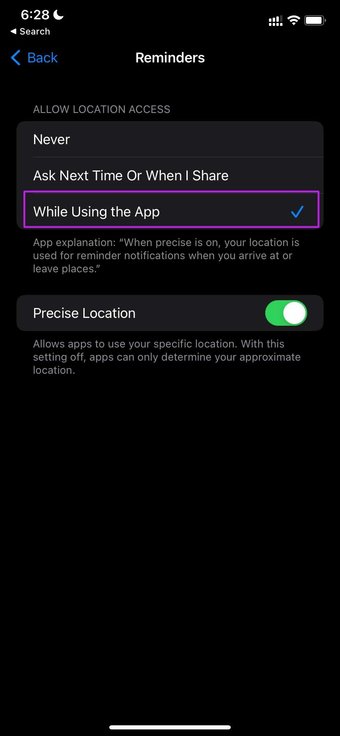
Passo 4: Selecionar Ao usar o aplicativo opção.


4. Excluir lembretes em foco
Se você quiser continuar trabalhando em um ambiente silencioso com o Focus, será necessário excluir os lembretes do Focus. Aqui está como.
Passo 1: Abra as Configurações do iPhone e vá para Foco.
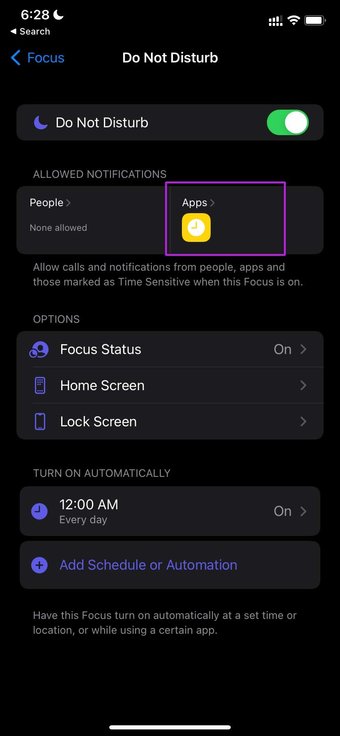
Passo 2: Selecione o perfil Focus que você usa com frequência.
Etapa 3: Toque em Aplicativos no menu Notificações permitidas.


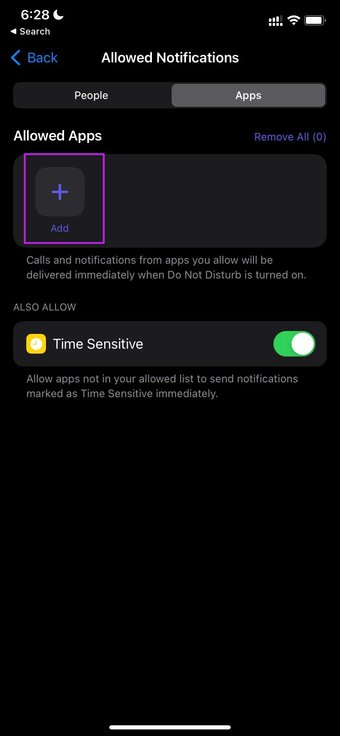
Passo 4: Selecione Adicionar e inserir o aplicativo Lembretes na lista de exceções.

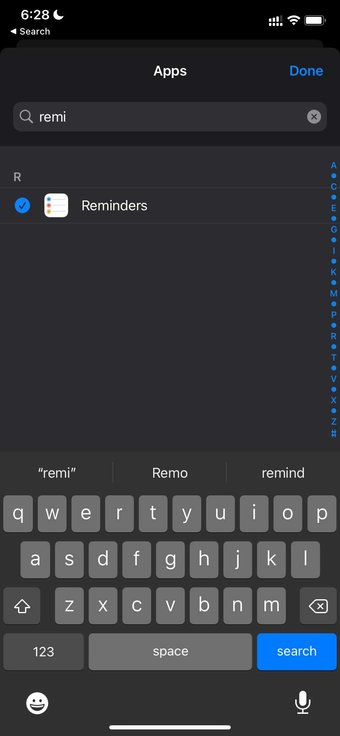
A partir de agora, os Lembretes enviarão notificações mesmo quando o Focus estiver ativado.
5. Desabilitar Resumo Programado
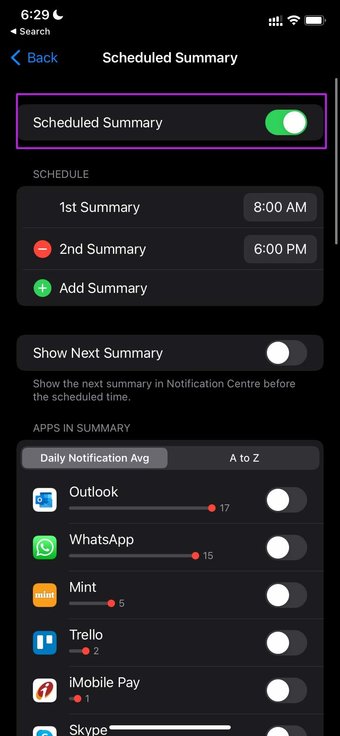
O Resumo agendado ajuda você a eliminar dezenas de notificações ao longo do dia e fornece notificações no momento apropriado. Você precisa desabilitar o Resumo agendado em Configurações.
Passo 1: Abra o aplicativo Configurações do iPhone.
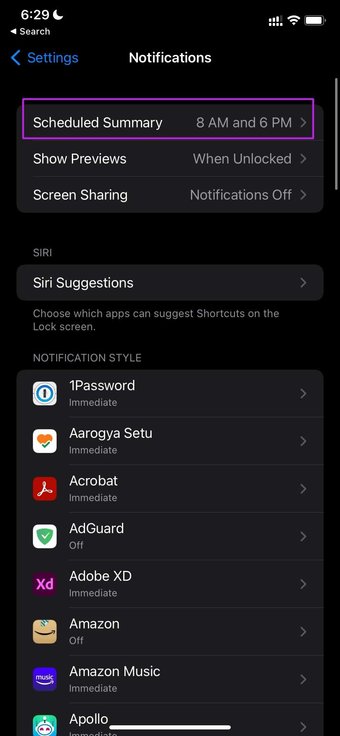
Passo 2: Vá para Notificações e selecione Resumo agendado.
Etapa 3: Desative a alternância Resumo agendado.


6. Desativar notificações de silêncio para lembretes atribuídos
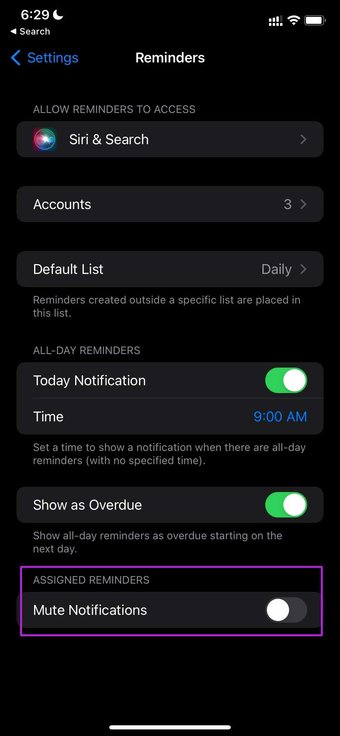
Pode haver momentos em que você tenha problemas para receber lembretes atribuídos do aplicativo. Há uma opção para silenciar as notificações de lembretes atribuídas. Se você ativou a opção, é hora de desativá-la.
Passo 1: Abra Configurações e vá para Lembretes.
Passo 2: Desative a alternância de notificações de mudo para lembretes atribuídos.

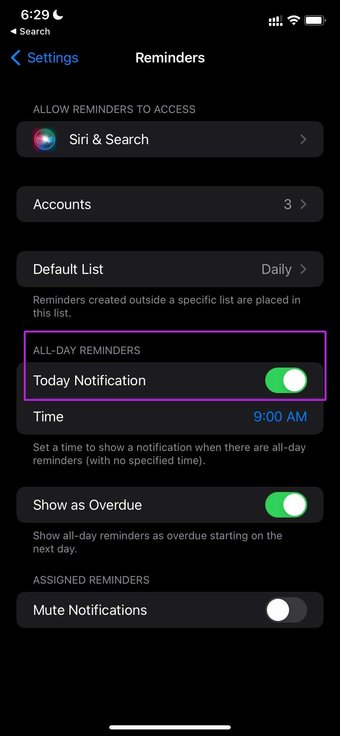
7. Ative a notificação de hoje
Se você não adicionou um horário específico para uma tarefa, o aplicativo Lembretes a considerará uma atividade de dia inteiro e enviará uma notificação em um horário definido. Se você desativou a Notificação de hoje, não receberá nenhum lembrete para tarefas do dia todo.
Passo 1: Abra as Configurações do iPhone e vá para Lembretes.
Passo 2: Ative a alternância Notificação de hoje e defina um horário fixo para receber notificações para tarefas do dia todo.

8. Redefinir configurações
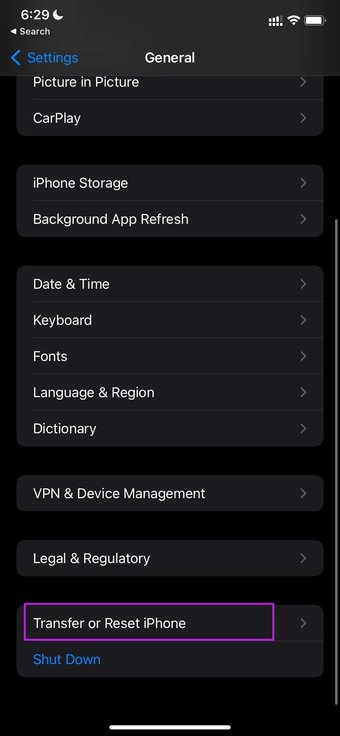
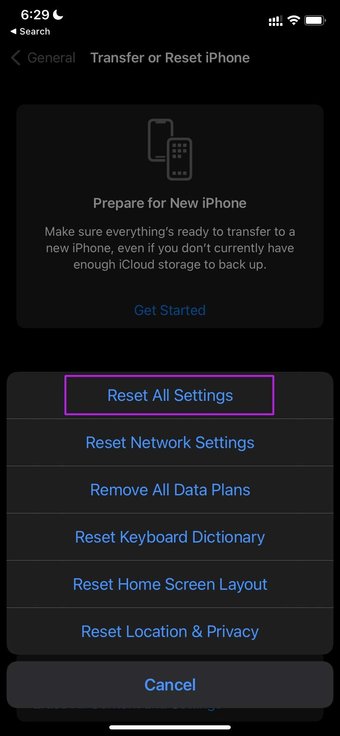
Você ainda está tendo problemas com notificações no Apple Reminders? É hora de redefinir as configurações no iPhone. Aqui está como.
Passo 1: Abra Configurações no iPhone e vá para o menu Geral.
Passo 2: Role para baixo e selecione Transferir ou redefinir o iPhone.
Etapa 3: Selecione Redefinir e Redefinir configurações no menu a seguir.


9. Verifique o status do iCloud
Todos os aplicativos da Apple, incluindo os Lembretes, usam o iCloud para sincronizar tarefas e outros dados entre plataformas.
Talvez você tenha adicionado uma tarefa do aplicativo Lembretes para Mac e devido à interrupção do serviço iCloud, você não receberá a mesma no iPhone.
Visite a página Status do sistema Apple e verifique os serviços do iCloud. Certificar-se Lembretes do iCloud está mostrando um indicador verde.
Também em Tecnologia de Orientação
10. Atualize o iOS
Os lembretes fazem parte do pacote iOS. A Apple não distribui o aplicativo da App Store. Você deve instalar a versão mais recente do iOS para aproveitar os novos recursos de Lembretes e corrigir bugs.
Vá para Configurações e selecione o menu Geral. Abra o menu Atualização de software e baixe a versão mais recente do iOS no iPhone.
Conclua tarefas com estilo
Existem muitas alternativas de lembretes da Apple na App Store. No entanto, a maioria dos usuários mantém o aplicativo padrão devido à sua forte integração no ecossistema da Apple. Você conseguiu corrigir o problema de notificações de lembretes no iPhone? Compartilhe sua experiência nos comentários abaixo.
O artigo acima pode conter links de afiliados que ajudam a dar suporte ao Guiding Tech. No entanto, isso não afeta nossa integridade editorial. O conteúdo permanece imparcial e autêntico.
Fonte Adicione ao Google Notícias
Neste artigo
- 1. Ativar notificações para lembretes
- 2. Desative o foco no iPhone
- 3. Habilite o acesso de localização aos lembretes
- 4. Excluir lembretes em foco
- 5. Desabilitar Resumo Programado
- 6. Desativar notificações de silêncio para lembretes atribuídos
- 7. Ative a notificação de hoje
- 8. Redefinir configurações
- 9. Verifique o status do iCloud
- 10. Atualize o iOS
- Conclua tarefas com estilo


