
Você pode aproveitar melhor os serviços de streaming de vídeo, como Netflix e YouTube, em um iPad da Apple. No aplicativo do YouTube para iPad, você pode percorrer os comentários enquanto assiste a vídeos e até aproveitar o modo picture-in-picture. Mas e se o YouTube parar de funcionar no iPad em primeiro lugar? Felizmente, é fácil corrigir isso.
Quando o YouTube começa a se comportar mal no iPad, você recebe indicadores de carregamento ao transmitir ou ler a seção de comentários.
1. Verifique a conexão Wi-Fi
Ao usar o iPad somente Wi-Fi, verifique se ele está conectado a uma conexão Wi-Fi em funcionamento.
Para verificar isso, abra Configurações no iPad e vá para o menu Wi-Fi. Ative a alternância Wi-Fi e verifique se você tem uma marca de seleção ao lado do nome da conexão Wi-Fi.

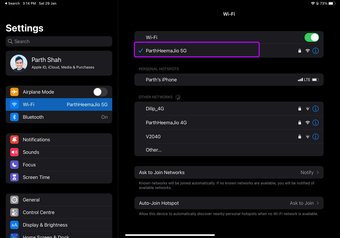
Você pode usar o aplicativo Speedtest no seu iPad para verificar as velocidades da conexão Wi-Fi. Para uma experiência sem buffer, você precisa usar velocidades de Wi-Fi em pelo menos dois dígitos.
2. Verifique o limite de tempo de uso do YouTube
Os vídeos do YouTube podem se tornar uma toca de coelho de conteúdo de streaming para crianças, família e você. Portanto, é sempre aconselhável colocar um limite de tempo de tela para o aplicativo do YouTube no iPad.
Quando o iPad atinge o limite de tempo de tela do dia, o aplicativo fica inacessível. Você pode estender o tempo de tela ou removê-lo completamente. Aqui está como.
Passo 1: Abra o aplicativo Configurações no iPad e vá para o menu Tempo de tela.
Passo 2: Vá para App Limits e você encontrará o YouTube com um limite de tempo na lista.

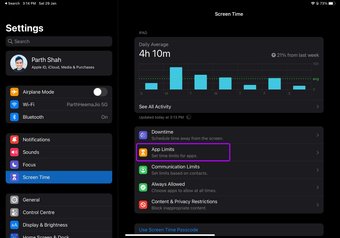
Você tem duas opções - estender o limite de tempo para o YouTube ou excluir o limite de tempo.

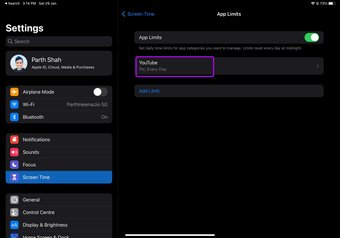
Etapa 3: Para estender o limite de tempo, toque no YouTube e selecione Tempo para aumentar o limite.

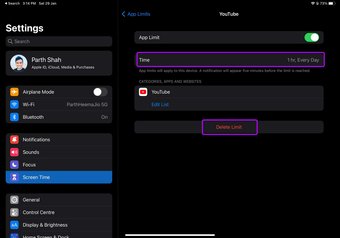
No mesmo menu, você pode tocar na opção Excluir limite na parte inferior e remover o YouTube do menu Tempo de tela.
3. Verifique o status do YouTube
Embora os servidores do YouTube dificilmente caiam, há chances de que os servidores do YouTube estejam tendo um dia difícil. Assim, o YouTube deixará de funcionar no iPad e em outros dispositivos.
Você pode acessar o Downdetector e pesquisar se houver alguma interrupção nos serviços do YouTube . Se outros estiverem enfrentando o mesmo problema, você notará gráficos de alta interrupção.
Aguarde o YouTube corrigir o problema e você poderá acessar o aplicativo novamente no seu iPad.
Também em Tecnologia de Orientação
4. Desative a VPN
Há duas razões para desabilitar a VPN no iPad para rodar o YouTube sem problemas. Você pode estar conectado ao servidor de outro país onde alguns vídeos do YouTube são banidos.
Outro problema pode estar relacionado ao seu provedor de VPN. O servidor VPN através do qual você está transmitindo tráfego pode ficar inativo por algum tempo, resultando em erros do YouTube. Vá para Configurações do iPad e desative a alternância de VPN.
5. Use o YouTube no modo de navegação anônima
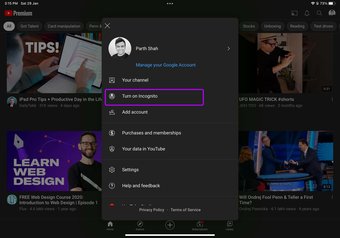
Se você conseguir acessar as configurações da sua conta no app YouTube para iPad, terá a opção de ativar o modo de navegação anônima. Funciona de forma semelhante ao modo de navegação anônima do Google Chrome.
Abra o YouTube no iPad e toque na foto do perfil na parte superior. Ative Ative a opção de navegação anônima e comece a procurar seu vídeo.

6. Sair da conta do YouTube
Quando enfrentamos o problema da tela inicial do YouTube não funcionar no iPad Pro, esse truque funcionou para nós. Você pode sair da sua conta do Google e fazer login novamente usando os mesmos detalhes de login.
Passo 1: Abra o YouTube no iPad e toque na foto do perfil na parte superior.

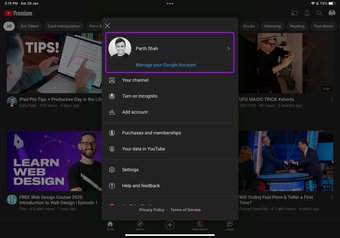
Passo 2: Selecione seu nome e toque na opção Usar YouTube desconectado.

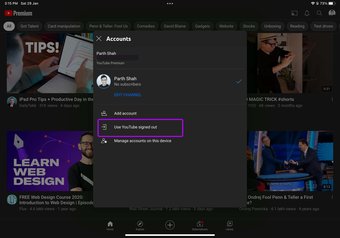
Faça login usando sua conta do Google e comece a reproduzir vídeos do YouTube.
7. Redefinir as configurações de rede
Um ajuste de configuração no seu iPad pode impedir que o YouTube funcione conforme o esperado. Você tem a opção de redefinir as configurações e as configurações de rede no iPad. Veja como você pode usá-los.
Passo 1: Inicie as Configurações do iPad e vá para o menu Geral.

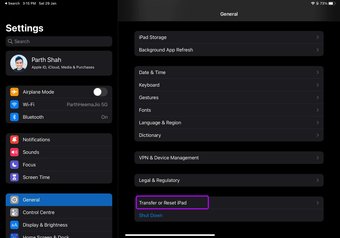
Passo 2: Role para baixo até Transferir ou Redefinir iPad.

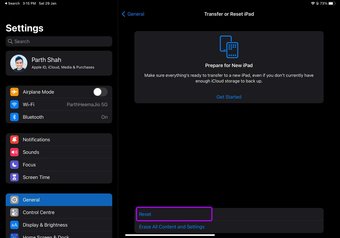
Etapa 3: Toque em Redefinir e selecione Redefinir configurações de rede.

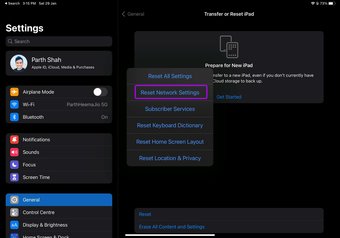
Você tem a opção de Redefinir todas as configurações no mesmo menu.
8. Verifique o armazenamento do iPad
Você está ficando sem armazenamento no seu iPad? Se o armazenamento padrão estiver quase cheio, você enfrentará problemas ao usar aplicativos instalados, incluindo o YouTube.
Você pode ir para Configurações e abrir o menu Geral. Selecione Armazenamento do iPad e verifique o armazenamento restante no seu dispositivo.

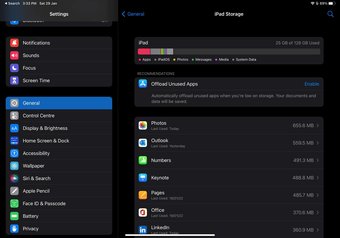
Se você estiver realmente ficando sem armazenamento no iPad, exclua arquivos de mídia, aplicativos e baixe arquivos.
9. Atualize o YouTube
O YouTube não funcionaria no iPad se estiver desatualizado. Você pode acessar a App Store e atualizar o YouTube para a versão mais recente para corrigir problemas de streaming.
10. Atualize o iPadOS
Sempre que uma versão principal do iPadOS é lançada, o sistema operacional mais recente geralmente desenvolve incompatibilidade com o aplicativo do YouTube. Você pode enfrentar problemas ao transmitir vídeos em 4K.
A Apple é rápida em resolver esses problemas gritantes com as atualizações do iPadOS. Você pode ir para Configurações e abrir o menu Geral. Toque em Atualização de software e baixe a versão mais recente do iPadOS no dispositivo.
Comece a usar o YouTube no iPad
O YouTube é uma alegria de usar no iPad. Adoramos como você pode assistir a vídeos de um lado e percorrer os comentários simultaneamente. O aplicativo que não funciona no iPad pode forçá-lo a usar o Safari ou o Chrome para transmitir vídeos do YouTube, o que não é uma experiência ideal.
O artigo acima pode conter links de afiliados que ajudam a dar suporte ao Guiding Tech. No entanto, isso não afeta nossa integridade editorial. O conteúdo permanece imparcial e autêntico.
Fonte Adicione ao Google Notícias
Neste artigo
- 1. Verifique a conexão Wi-Fi
- 2. Verifique o limite de tempo de uso do YouTube
- 3. Verifique o status do YouTube
- 4. Desative a VPN
- 5. Use o YouTube no modo de navegação anônima
- 6. Sair da conta do YouTube
- 7. Redefinir as configurações de rede
- 8. Verifique o armazenamento do iPad
- 9. Atualize o YouTube
- 10. Atualize o iPadOS
- Comece a usar o YouTube no iPad


